
Windows App(旧:Microsoft Remote Desktop) 使い方まとめ

はじめに
皆様こんにちは、あかいけです。
最近でMacからWindowsサーバーにRDP接続する機会があり、
Macで標準的に利用されている? Windows App(旧:Microsoft Remote Desktop) を使ってみました。
ただ、Windows標準のリモートデスクトップとUIが異なっていて、設定に困る場面がありました。
なので今回は、MacからWindows Appを使ってRDP接続する手順と各種設定についてまとめてみました。
Windows App について
Windows Appは、Microsoftが提供するリモートデスクトップクライアントです。
以前はMicrosoft Remote Desktopという名前でしたが、現在はWindows Appに名称変更されています。
Mac App Storeからインストール可能で、主に以下の接続先に対応しています。
- Azure Virtual Desktop
- Windows 365
- Microsoft Dev Box
- リモート デスクトップ サービス
- リモートPC (通常のRDP接続)
本記事ではリモートPCへのRDP接続に焦点を当てて、接続方法と各種設定を解説します。
なお動作環境としてmacOS 13.0以上が必要です。
接続するまでの設定
まずはリモートPCへの接続設定を行います。
1. PCを追加する
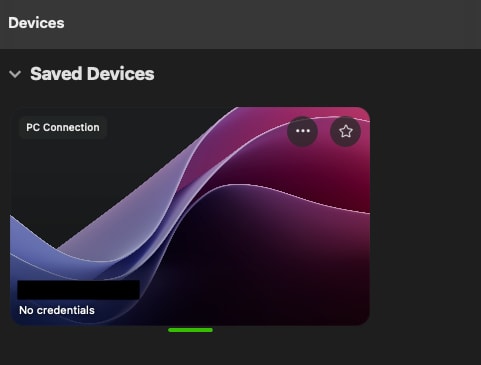
Windows Appを起動すると、以下のような画面が表示されます。
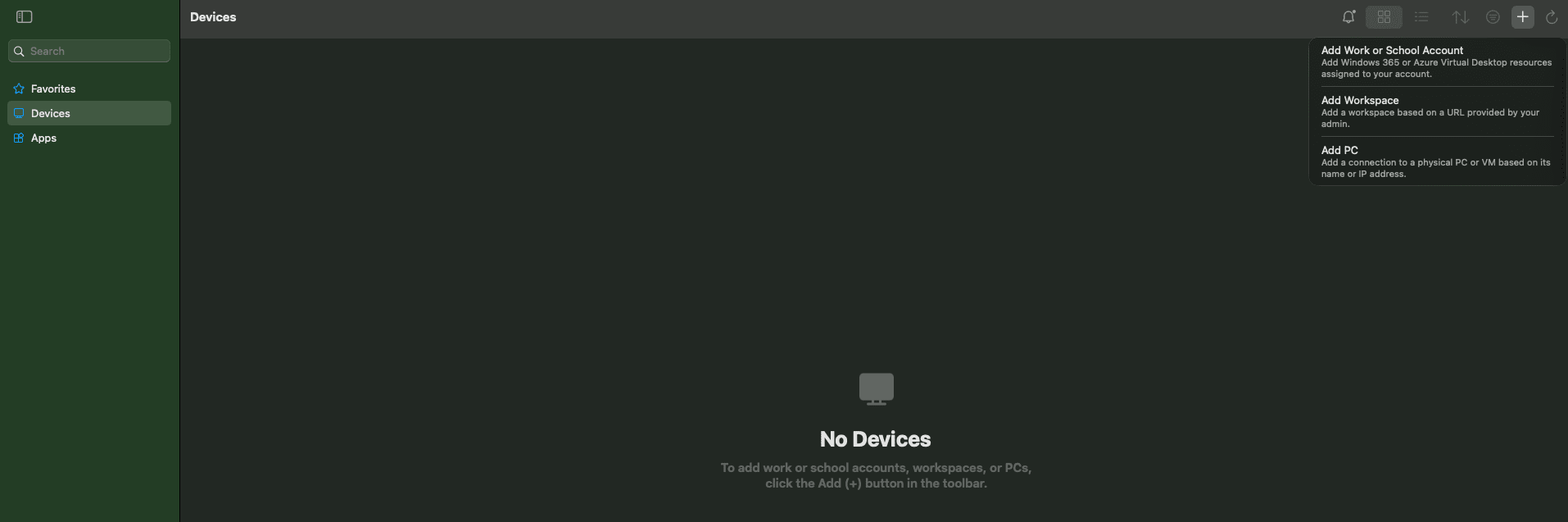
右上の「+」ボタンをクリックすると、以下の3つの選択肢が表示されます。
- Add Work or School Account: Azure Virtual DesktopやWindows 365の接続用
- Add Workspace: 管理者から提供されたワークスペースURLでの接続用
- Add PC: リモートPCへのRDP接続用
今回はリモートPCに接続するため、「Add PC」を選択します。
2. 接続先の情報を入力する
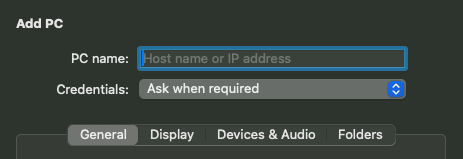
「Add PC」を選択すると、以下の入力画面が表示されます。
- PC name:接続先のホスト名またはIPアドレスを入力します
- Credentials:認証情報の設定です。デフォルトでは「Ask when required」(接続時に都度入力)になっています
3. 認証情報を事前登録する(任意)
「Credentials」のプルダウンから「Add Credentials」を選択すると、認証情報を事前に登録できます。
- Username: ユーザー名を
User@DomainまたはDomain\Userの形式で入力します - Password: パスワードを入力します
- Friendly name: わかりやすい名前を任意で設定できます(管理用のラベルなので何でもOKです)
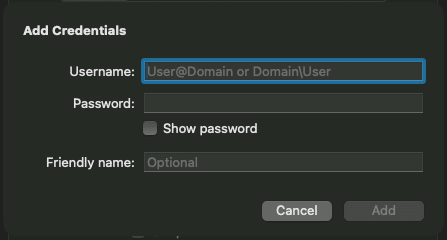
入力が完了したら「Add」ボタンをクリックして保存します。
なお、事前登録せずに「Ask when required」のままにしておくと、接続のたびに認証情報を入力する形になります。
接続頻度が高い場合は事前登録しておくと便利です。
4. 接続する
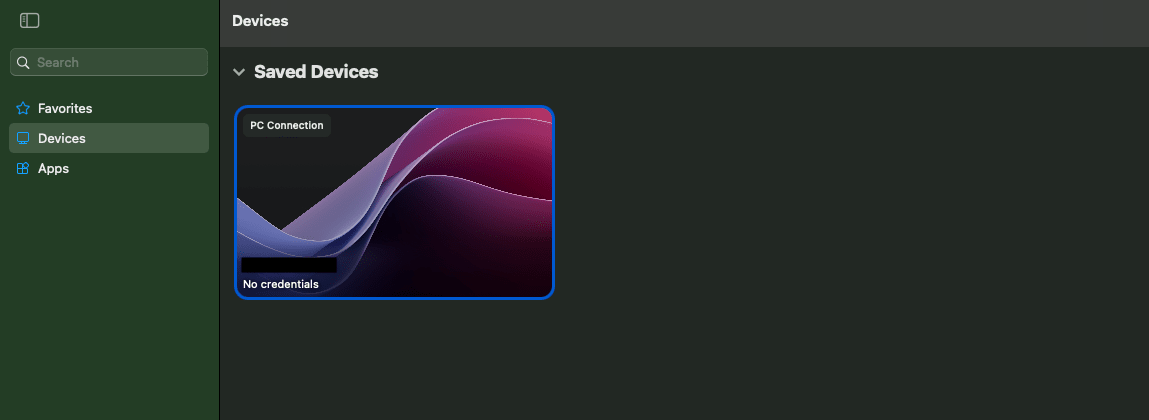
設定が完了すると、Devicesタブに追加したPCが表示されます。
これをダブルクリックすると、リモートPCへのRDP接続が開始されます。
その他設定
追加したPCのカードにある「...」(三点リーダー)をクリックし、「Configuration」を選択すると、詳細な設定を変更できます。
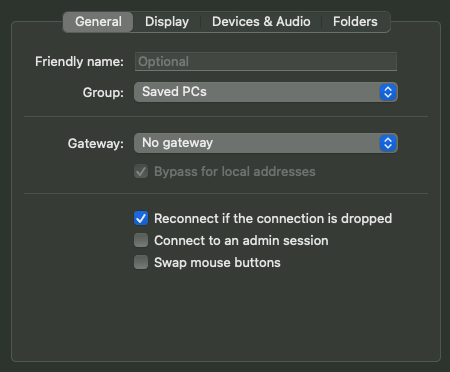
設定はGeneral、Display、Devices & Audio、Foldersの4つのタブに分かれています。
General
「General」タブでは、ゲートウェイの設定や接続に関する基本的なオプションを設定できます。
| 項目 | 説明 |
|---|---|
| Friendly name | 接続先のわかりやすい名前 |
| Group | デバイスのグループ分け |
| Gateway | Remote Desktopゲートウェイの指定。社内ネットワーク経由で接続する場合などに使用します |
| Bypass for local addresses | ローカルアドレスへの接続時にゲートウェイをバイパスするかどうか |
| Reconnect if the connection is dropped | 接続が切れた場合に自動で再接続する |
| Connect to an admin session | 管理者セッションとして接続する |
| Swap mouse buttons | マウスボタンの左右を入れ替える |
なおゲートウェイを利用する場合は、Gatewayをクリックして「Add Gateway」から追加できます。
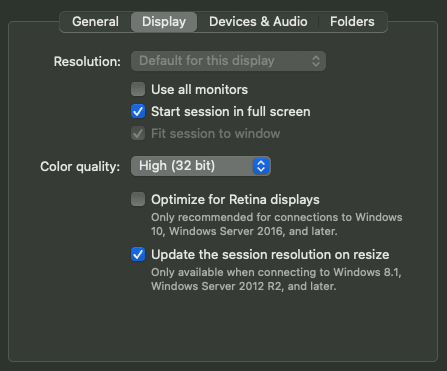
Display
「Display」タブでは、画面表示に関する設定ができます。
| 項目 | 説明 |
|---|---|
| Resolution | 接続先の画面解像度 |
| Use all monitors | マルチモニター環境で全画面を使用するかどうか |
| Start session in full screen | セッション開始時にフルスクリーンで表示する |
| Fit session to window | セッションをウィンドウサイズに合わせる |
| Color quality | 色の品質(High 32 bitがデフォルト) |
| Optimize for Retina displays | Retinaディスプレイ向けの最適化。Windows 10、Windows Server 2016以降が対象 |
| Update the session resolution on resize | ウィンドウリサイズ時にセッションの解像度を更新する。Windows 8.1、Windows Server 2012 R2以降が対象 |
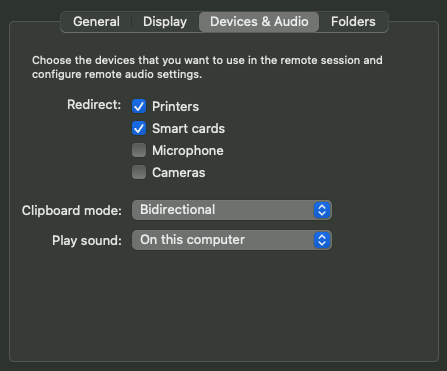
Devices & Audio
「Devices & Audio」タブでは、リモートセッションで使用するデバイスとオーディオの設定ができます。
| 項目 | 説明 |
|---|---|
| Redirect: Printers | ローカルのプリンターをリモートセッションで使用する |
| Redirect: Smart cards | スマートカードをリダイレクトする |
| Redirect: Microphone | マイクをリモートセッションで使用する |
| Redirect: Cameras | カメラをリモートセッションで使用する |
| Clipboard mode | クリップボードの共有モード。「Bidirectional」で双方向のコピー&ペーストが可能 |
| Play sound | リモートセッションの音声を再生する場所(On this computer / On remote PC / Never) |
クリップボードの共有はデフォルトで「Bidirectional」になっているため、Mac側でコピーしたテキストをリモートPC側に貼り付けたり、その逆も問題なくできます。
Folders
「Folders」タブでは、Mac側のフォルダをリモートセッションに共有(リダイレクト)する設定ができます。
デフォルトでは「Redirect folders」のチェックが外れており、フォルダ共有は無効になっています。
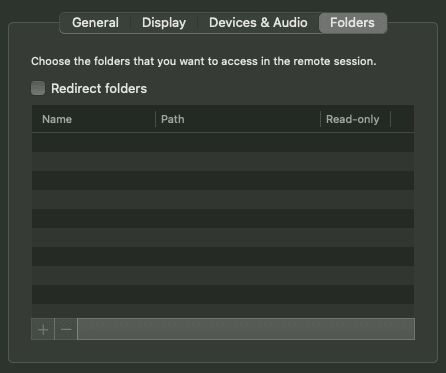
フォルダを追加するには、「Redirect folders」にチェックを入れ、
左下の「+」ボタンをクリックし、共有したいフォルダを選択します。
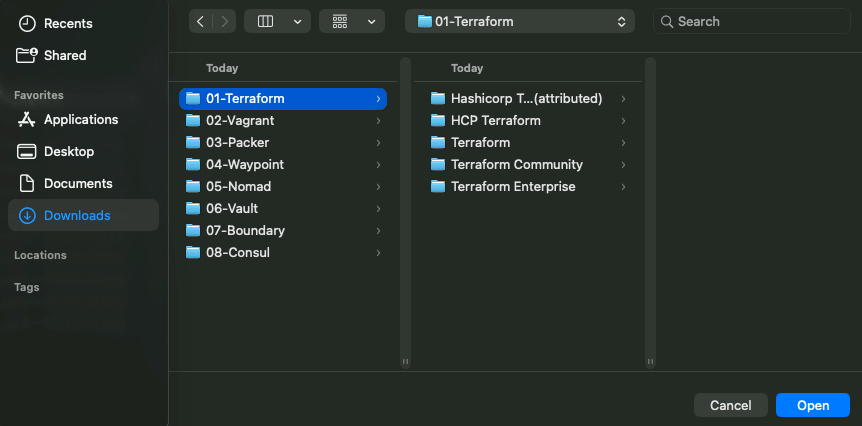
フォルダを選択すると一覧に追加されます。
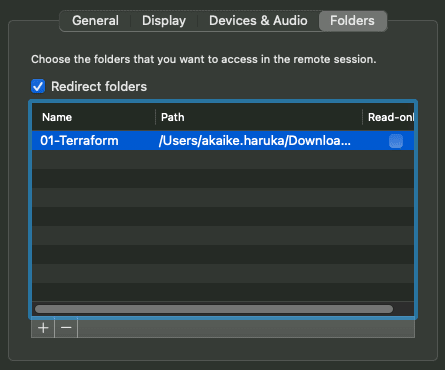
共有したフォルダはリモートPC側のエクスプローラーからネットワークドライブとしてアクセスできます。
なお「Read-only」にチェックを入れると、リモートPC側からは読み取り専用になります。
プロキシ設定
プロキシ環境下でWindows Appを利用する場合は、macOS側のプロキシ設定とWindows App側のプロキシ有効化の両方が必要です。
設定手順
- macOS側(以下画像の左側):「システム設定」>「ネットワーク」>「プロキシ」からプロキシを設定する
- Windows App側(以下画像の右側):メニューバーの「Windows App」>「Settings」>「General」タブで「Use system proxy configuration」にチェックを入れる
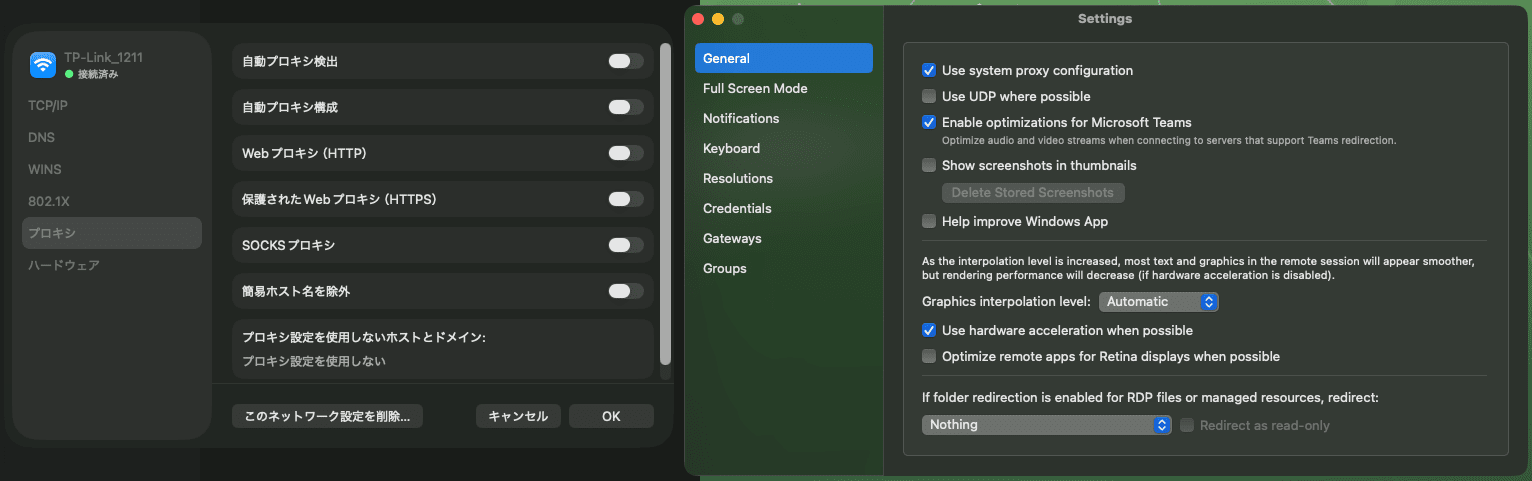
なお、公式ドキュメントにはHTTPプロキシについての記載がありますが、SOCKSプロキシについては言及されていません。
実際に試したところ、SOCKSプロキシでは接続できませんでした。(おま環かもしれませんが…)
さいごに
以上、MacからWindows App(旧:Microsoft Remote Desktop)を使ってRDP接続する方法のまとめでした。
同じようにMacからRDP接続する機会がある方の助けになれば幸いです。