【手順付き】Windows EC2 インスタンスに Systems Manager のポートフォワーディングを利用して RDP 接続する ( Windows版 )

2025.12.19
はじめに
こんにちは、フニです。
本記事では、手元の Windows クライアント端末から Windows EC2 インスタンスに接続してファイルを転送する方法についてご紹介します。
Windows EC2 インスタンスへの接続には、Systems Manager ポートフォワード機能を利用します。
Systems Manager ポートフォワードとは?
AWS Systems Manager セッションマネージャーを利用し、リモート Windows サーバーに RDP で接続可能にしてくれる機能です。
この機能には、以下のようなメリットがあります。詳細は以下のブログをご参照ください。
- リモート VPC のセキュリティグループで RDP ポートを開けなくてよい
- RDP ポート(3389)のアウトバウンド通信が許可されていなくても、セッションマネージャーが利用するHTTPS(443) ポートだけで RDP 可能
- プライベートサブネットのサーバーに対して、踏み台を経由せずに直接 RDP 可能
- リモートサーバーに SSH をインストールする必要がない
前提
- 接続先の Windows EC2 インスタンスは用意済み
- EC2 のキーペアパスワード取得済み
- リージョン : ap-northeast-1 (東京)
事前準備
AWS CLI インストール
以下のブログを参考に、手元の Windows クライアント端末に AWS CLI の最新バージョンをインストールします。
Session Manager プラグインのインストール
以下のブログを参考に、手元の Windows クライアント端末に AWS CLI 用 Session Manager プラグインをインストールします。
手順
IAM ユーザー側の設定
- AWS コンソール画面にログイン後、IAM コンソール画面に移動します。
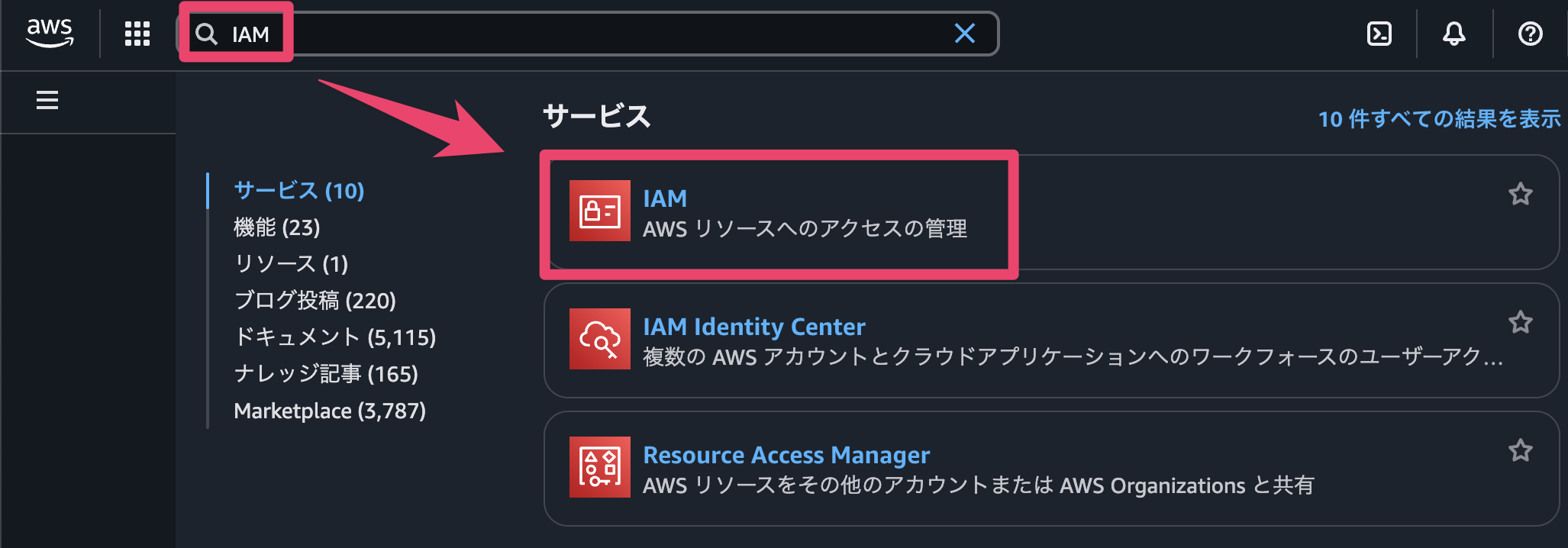
- ユーザータブから「ユーザーの作成」を押下します。

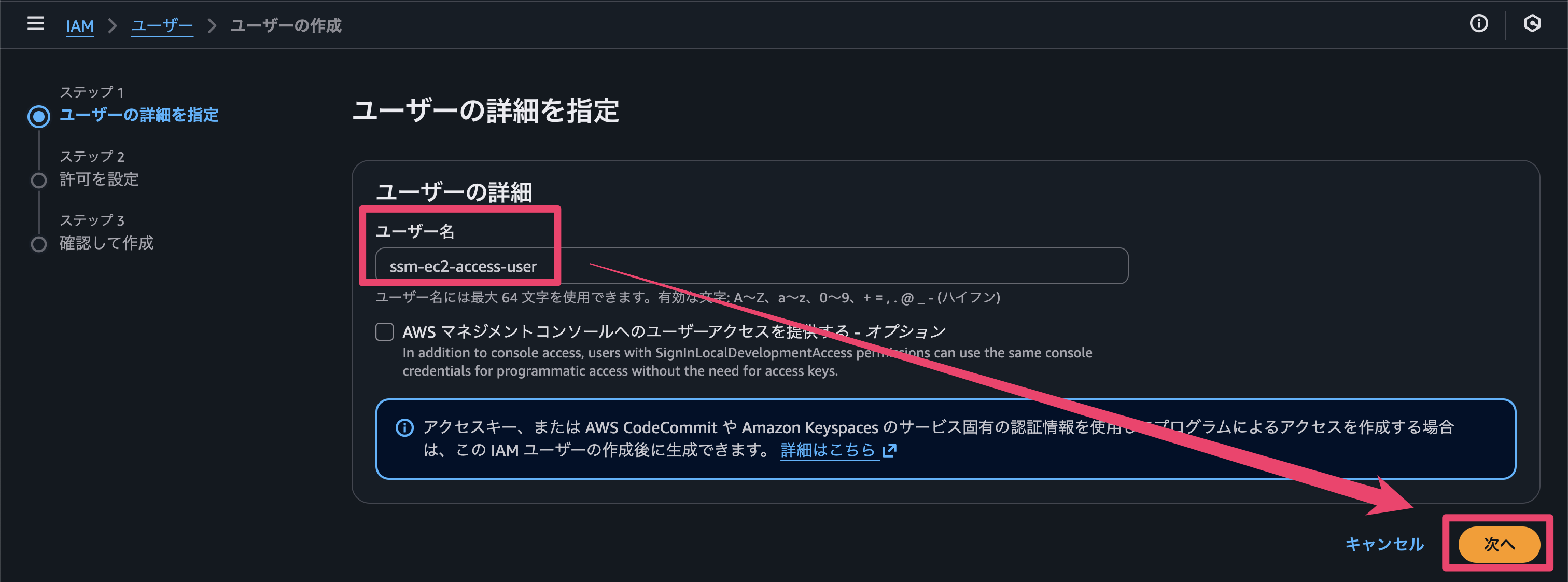
- ユーザー名を入力後、「次へ」ボタンを押下します。
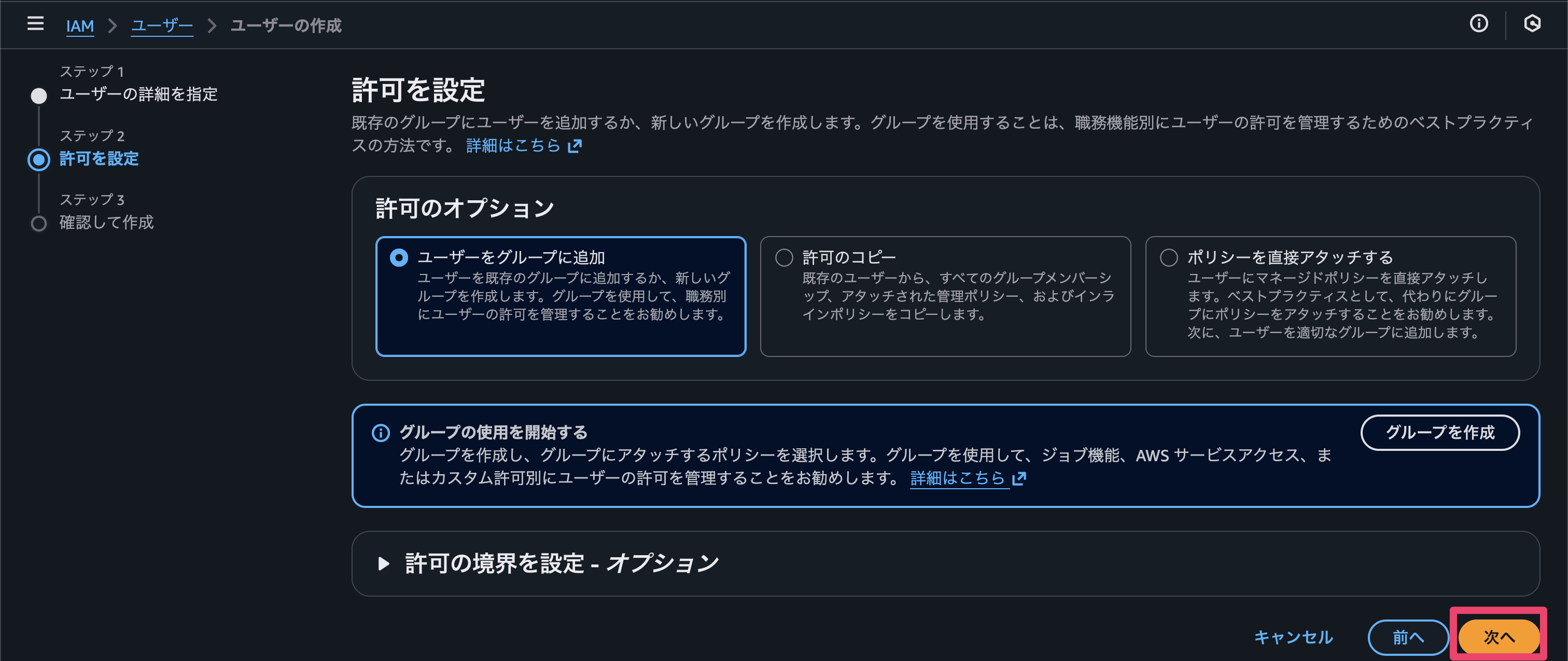
- 許可の設定では、特に操作せずに「次へ」ボタンを押下します。
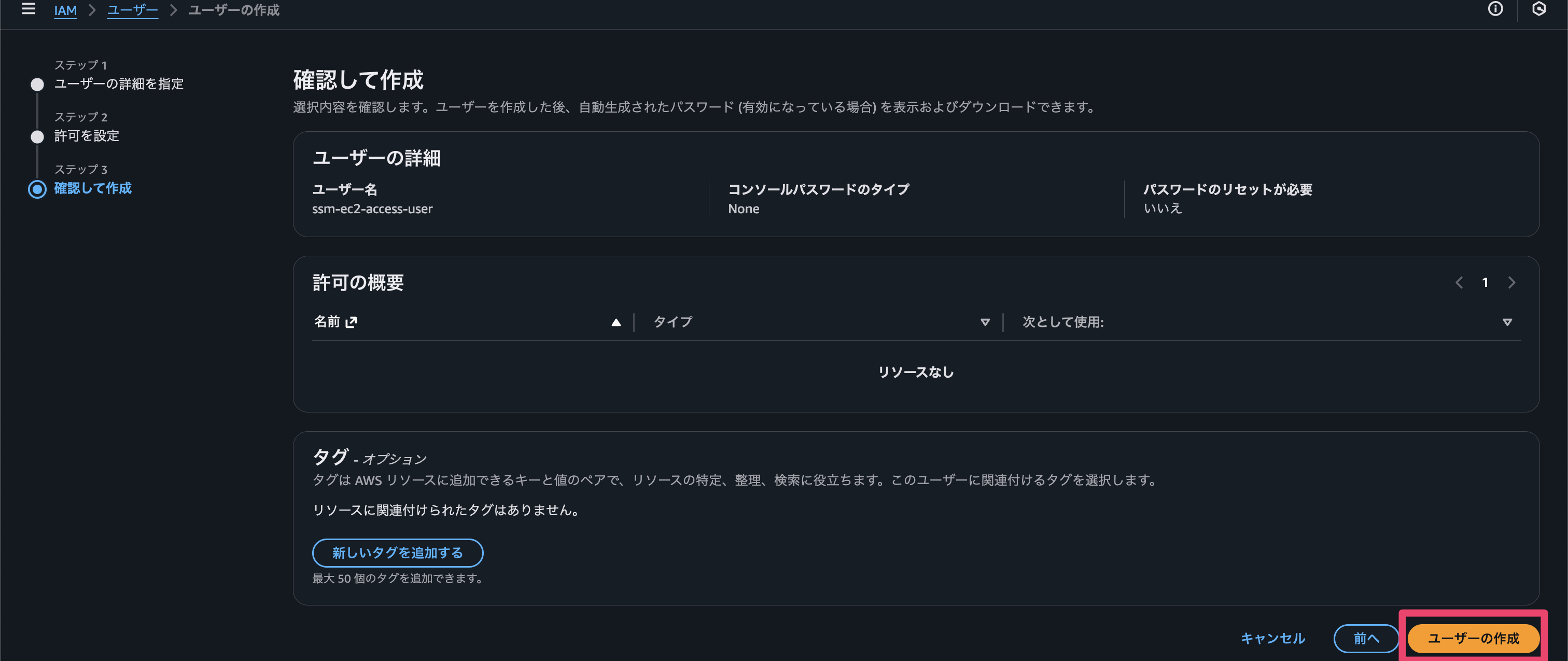
- 「ユーザーの作成」を押下します。
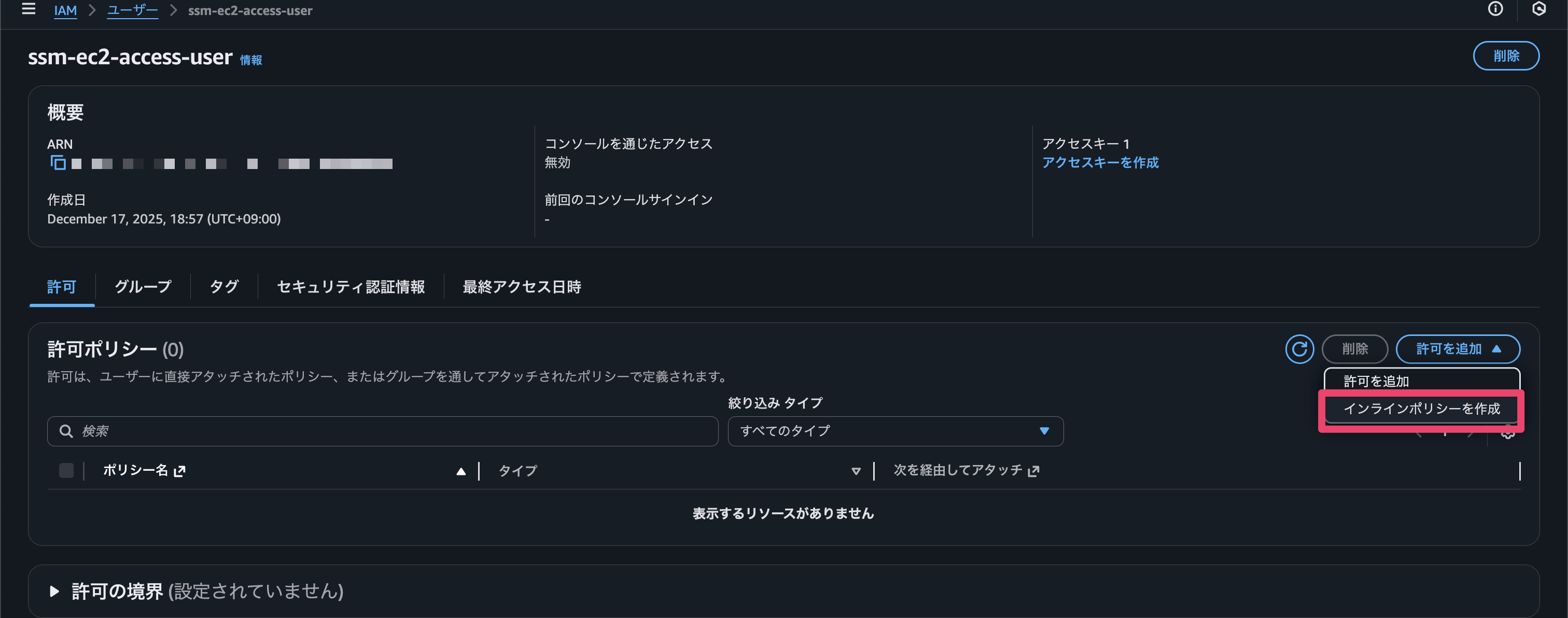
- 作成したユーザー画面から「インラインポリシーを作成」を押下します。
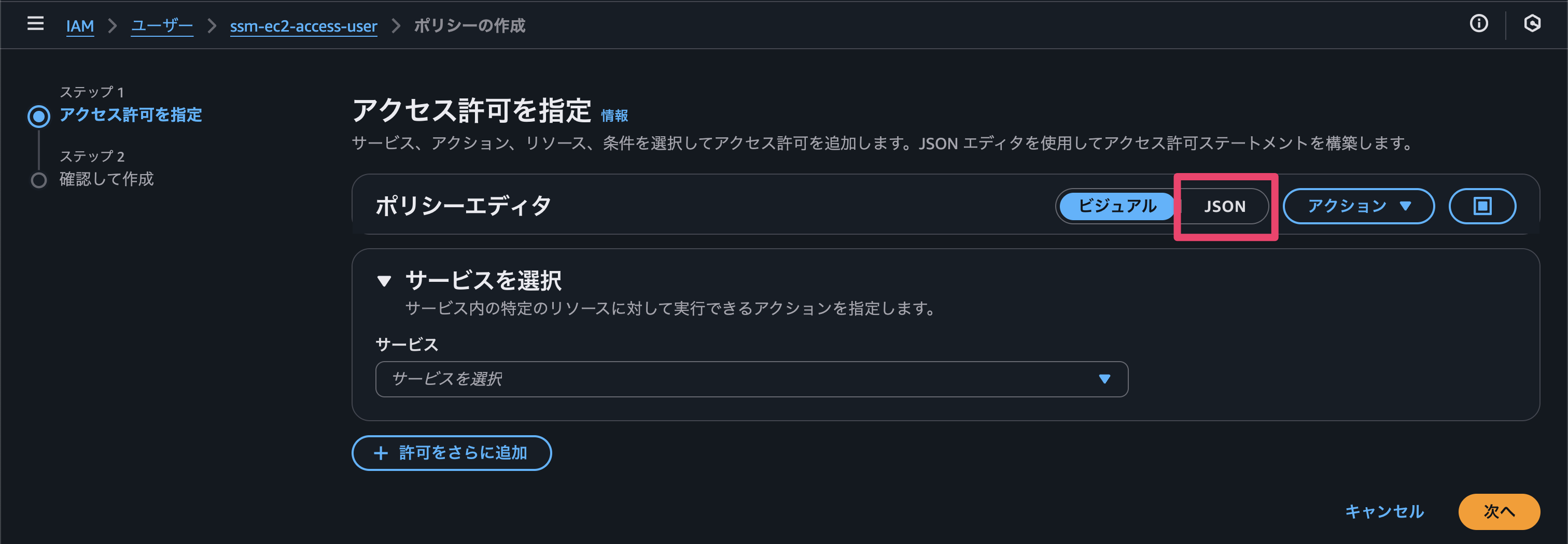
- ポリシーエディタで「JSON」を押下します。
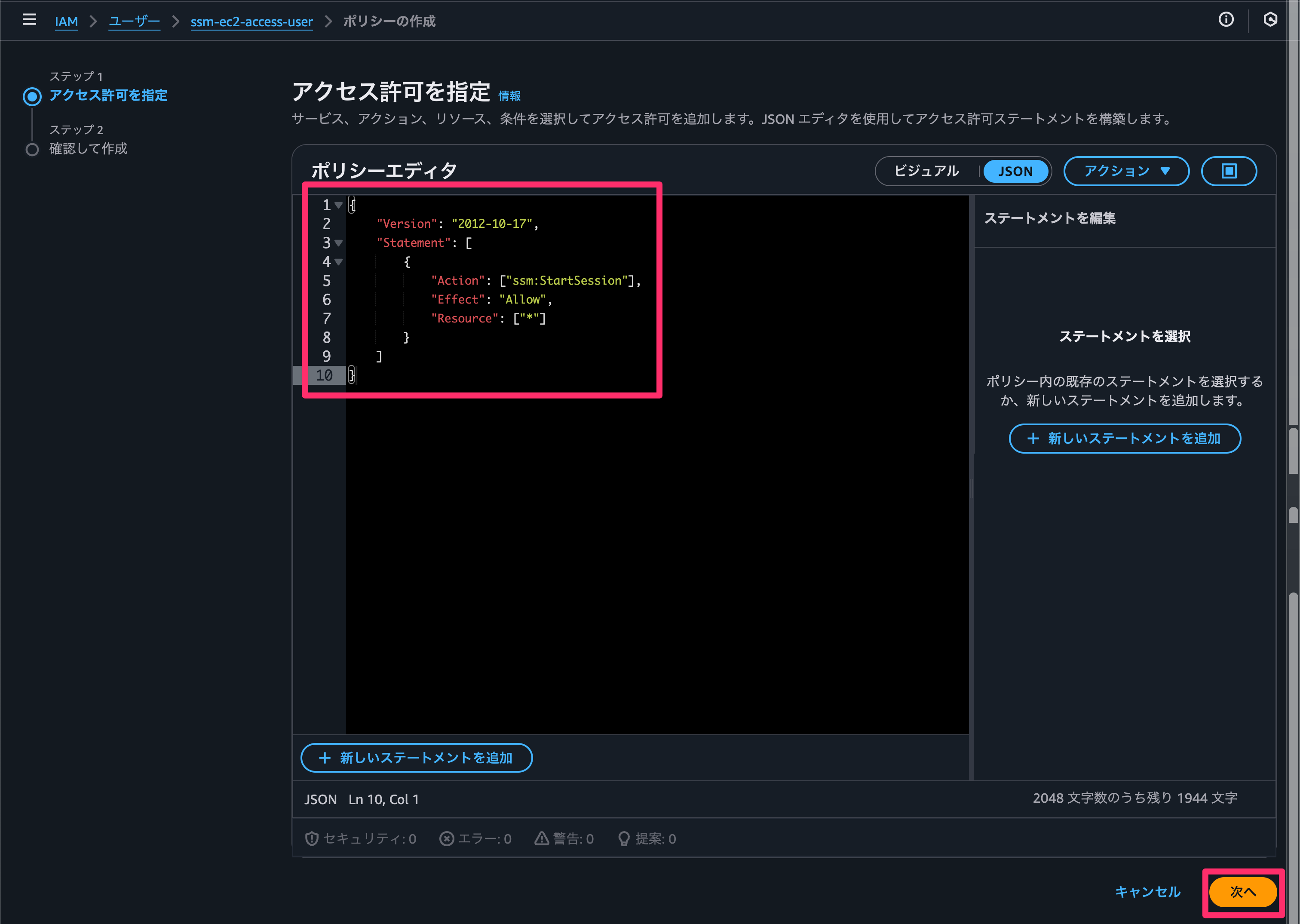
- 以下のサンプルポリシーを入力し、「次へ」を押下します。権限は必要に応じて絞ってください。
{
    "Version": "2012-10-17",
    "Statement": [
        {
            "Action": ["ssm:StartSession"],
            "Effect": "Allow",
            "Resource": ["*"]
        }
    ]
}
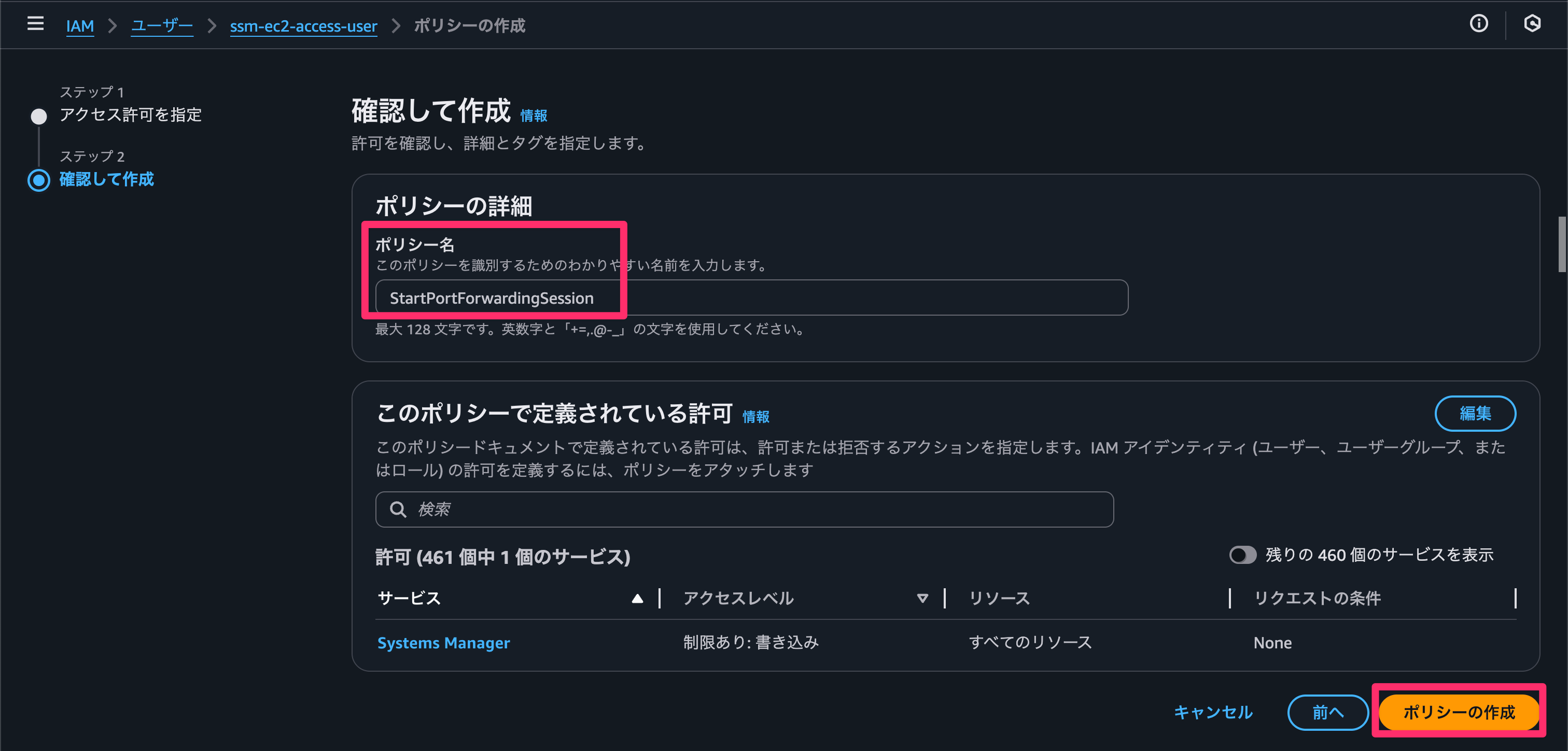
- ポリシー名を入力し、「ポリシーの作成」を押下します。
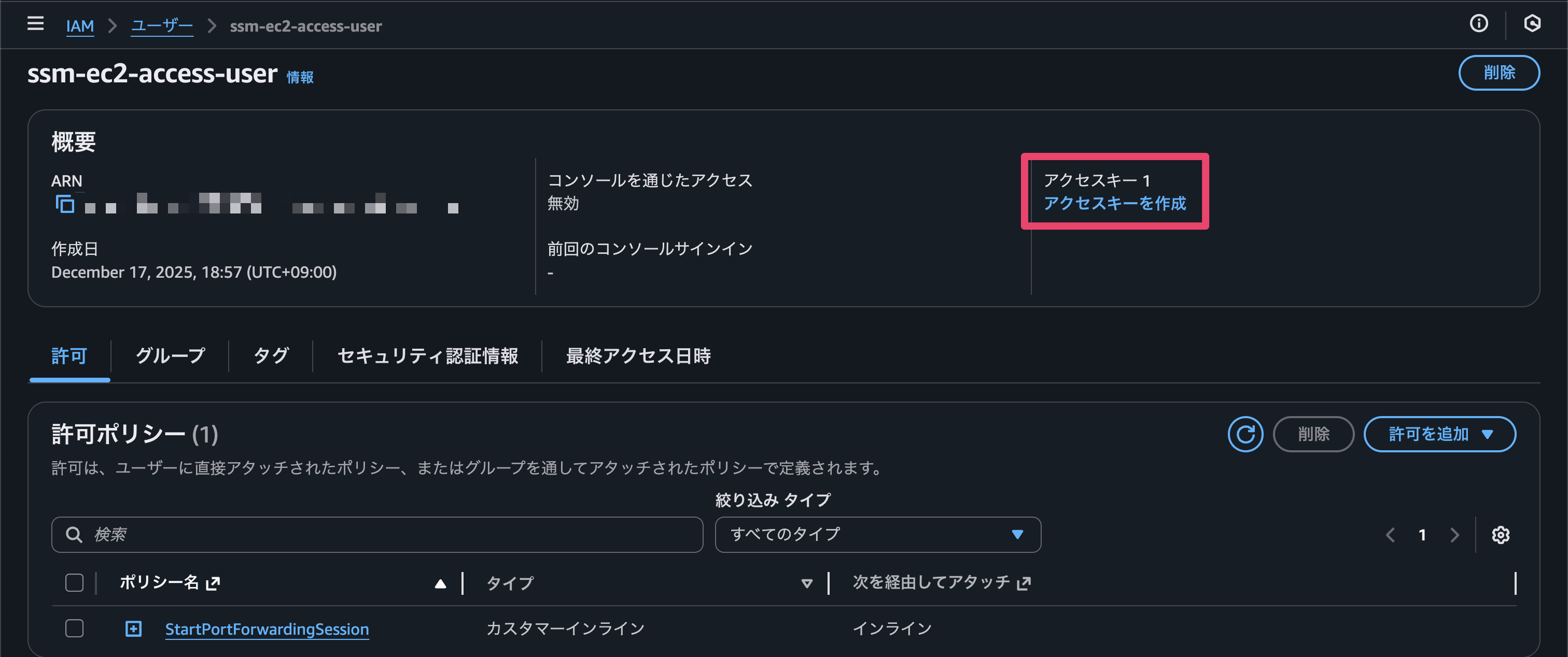
- 作成したユーザー画面から、「アクセスキーを作成」を押下します。
- ユースケースで「CLI」を選択し、注意事項を確認した後、「次へ」を押下します。

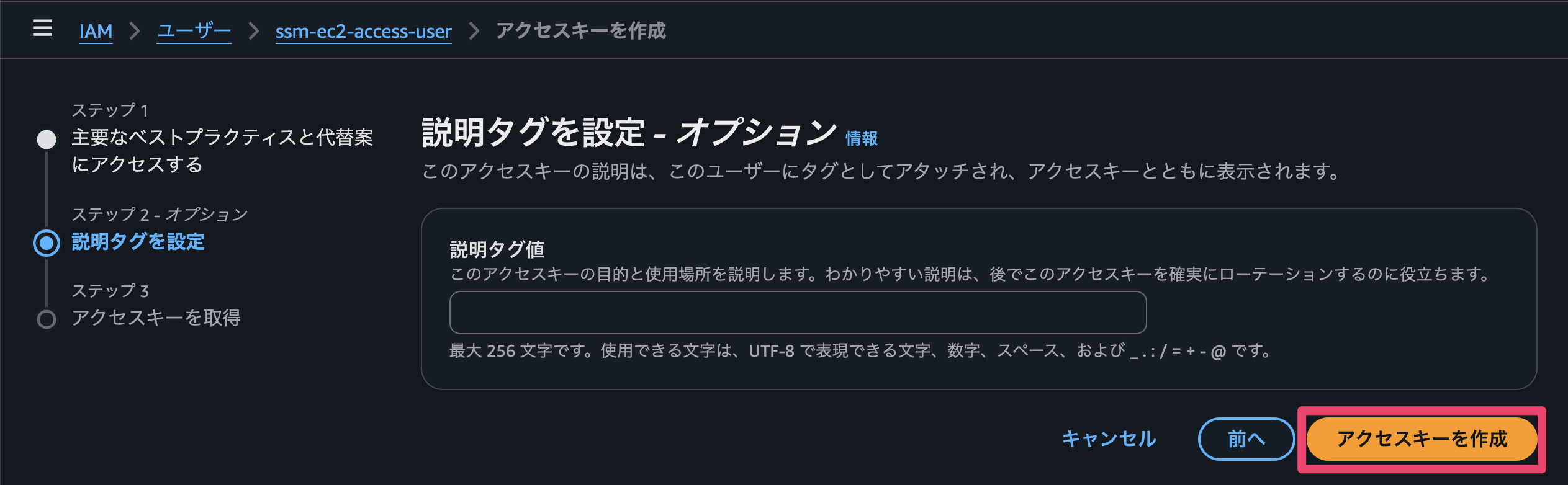
- 必要に応じて説明タグ値を入力し、「アクセスキーを作成」を押下します。
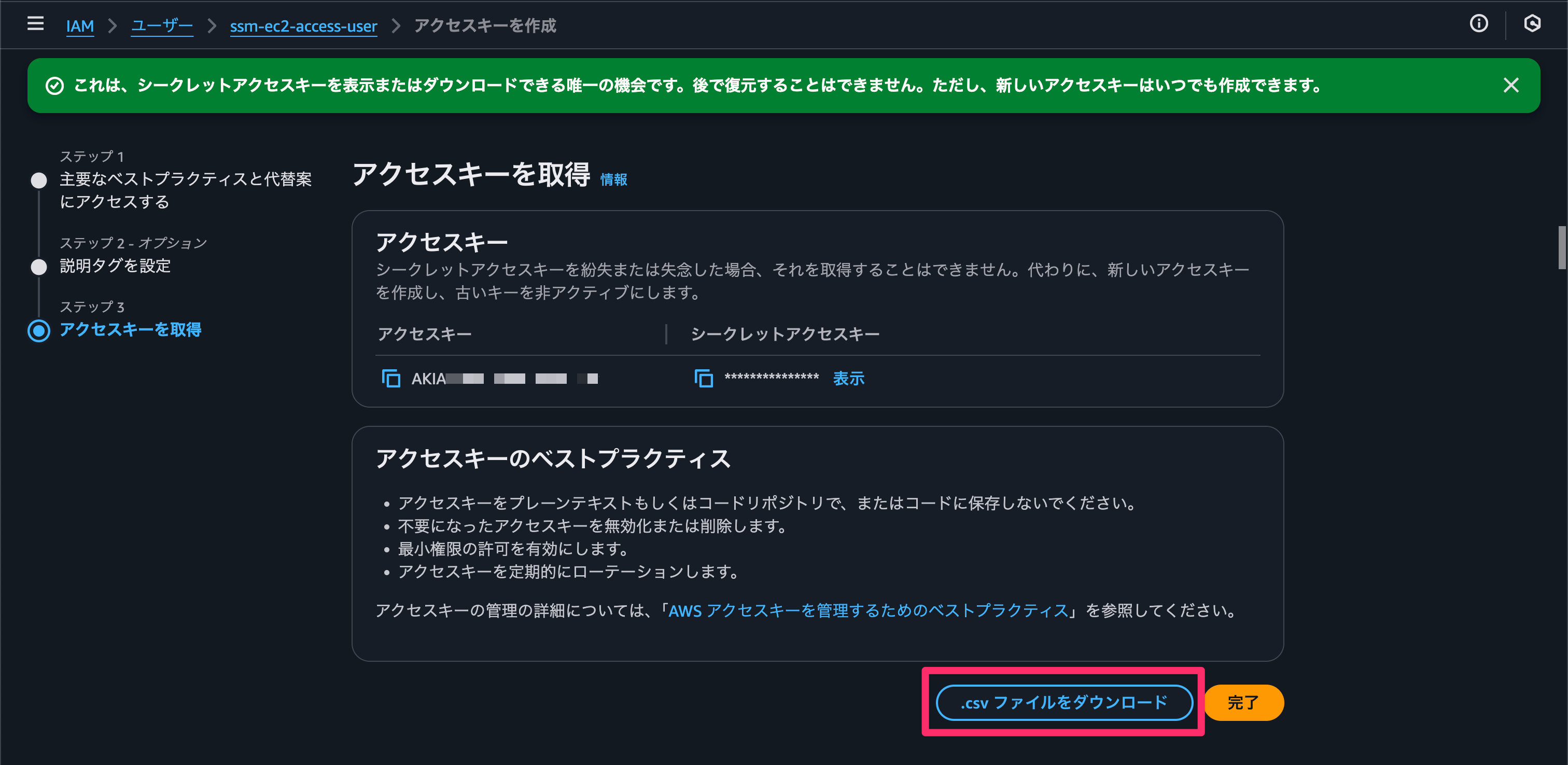
- 「.csv ファイルをダウンロード」を押下し、アクセスキーファイルを保存しておきます。
Windows EC2 への接続
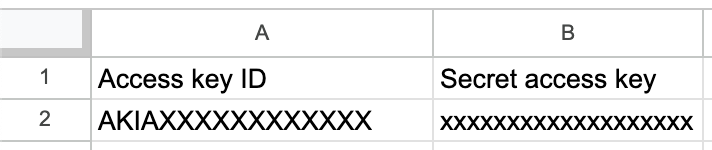
- IAM ユーザーのアクセスキーを保存した csv ファイルを開きます。
- 「cmd」を入力し、「コマンドプロンプト」を実行します。
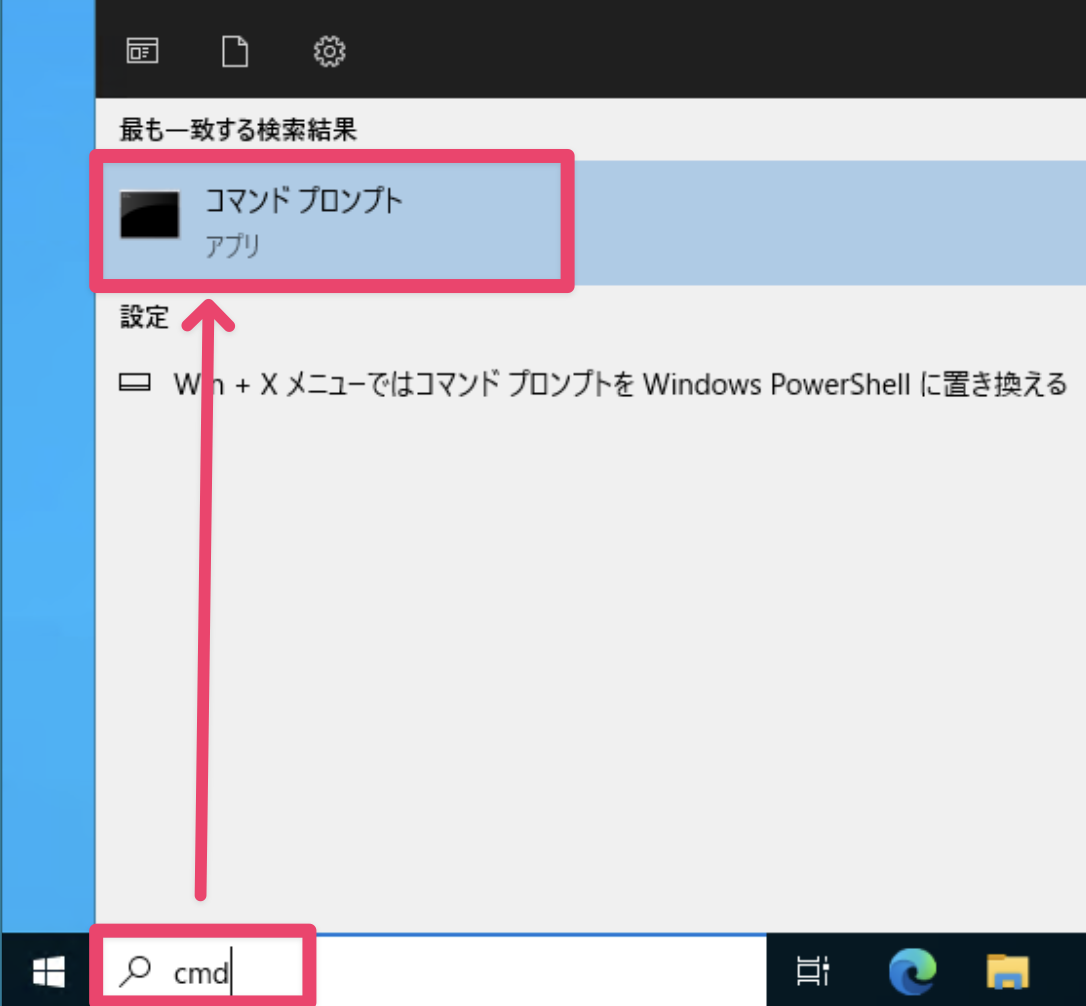
- 以下のコマンドを入力します。
aws configure
- csv ファイルのアクセスキーを入力し、画像のように利用対象リージョンとアウトプットフォーマットを指定します。
AWS Access Key ID : <csvファイルを参照>
AWS Secret Access Key : <csvファイルを参照>
Default region name : ap-northeast-1 ※ 東京リージョン
Default output format : json
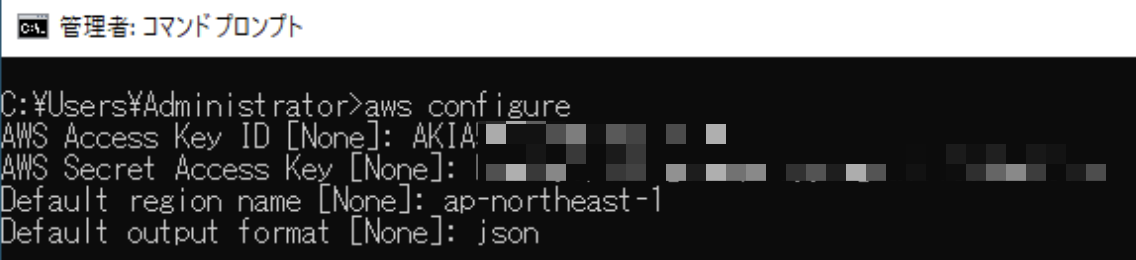
- AWS アカウントとの連動確認のため、以下のコマンドで確認します。
aws sts get-caller-identity

- 以下のコマンドで Session Manager ポートフォワードを設定します。
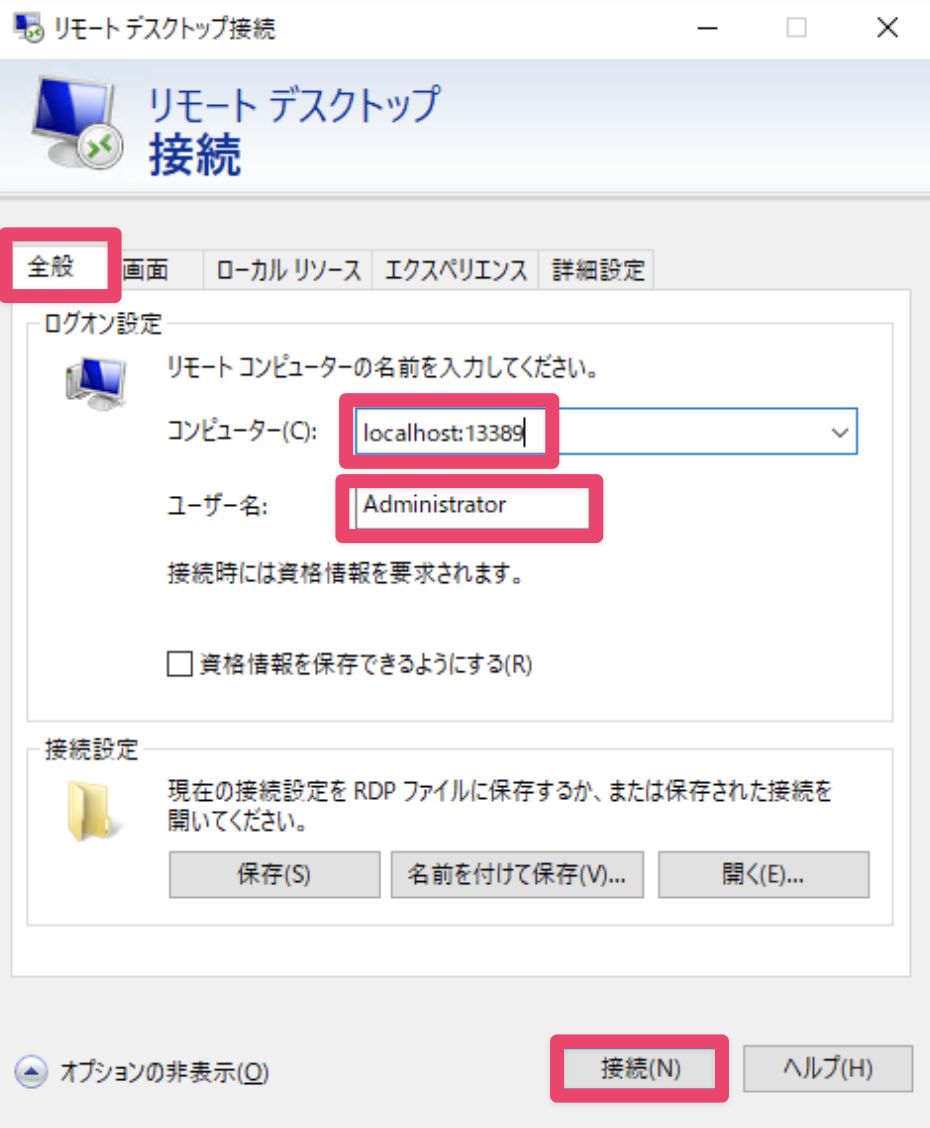
aws ssm start-session --target <EC2インスタンスID> --document-name AWS-StartPortForwardingSession --parameters "portNumber=3389, localPortNumber=13389"

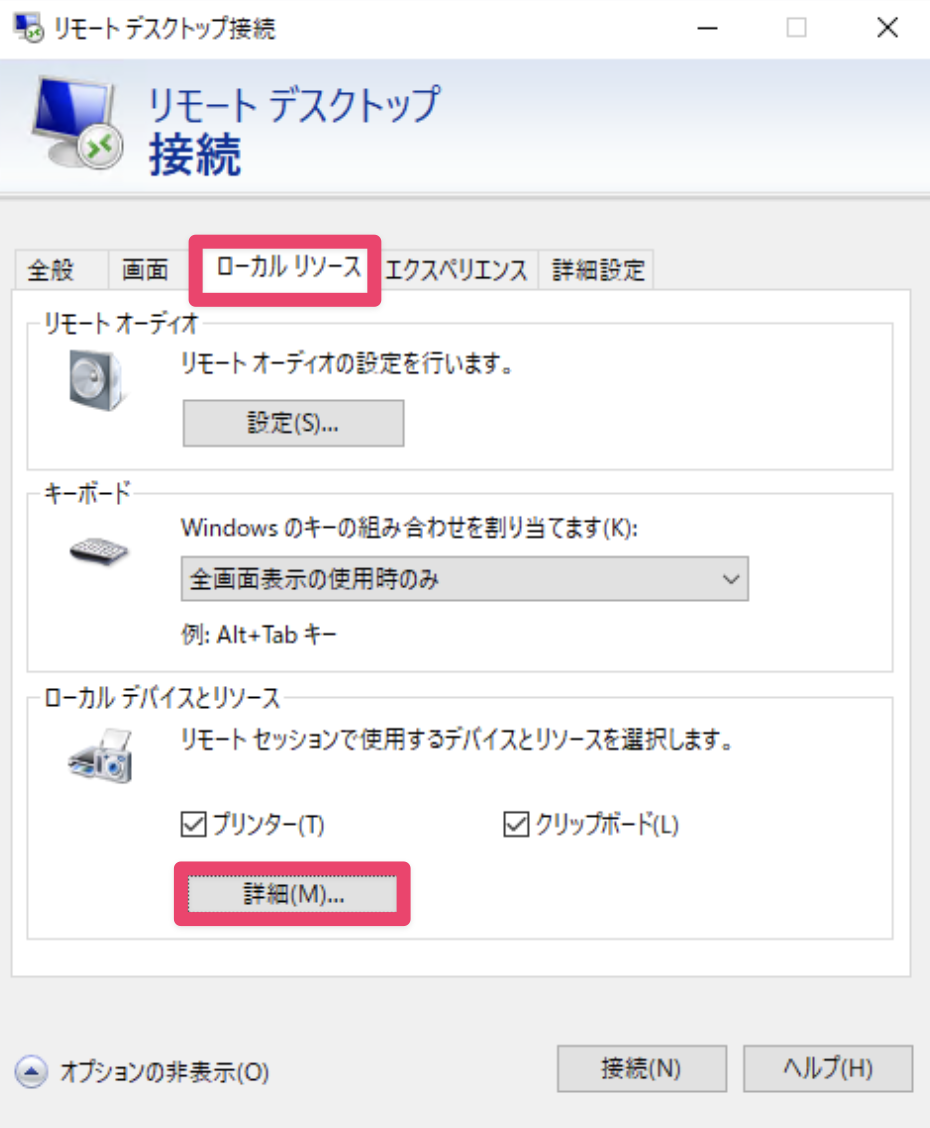
- 「rdp」を入力し、「コマンドプロンプト」を実行します。
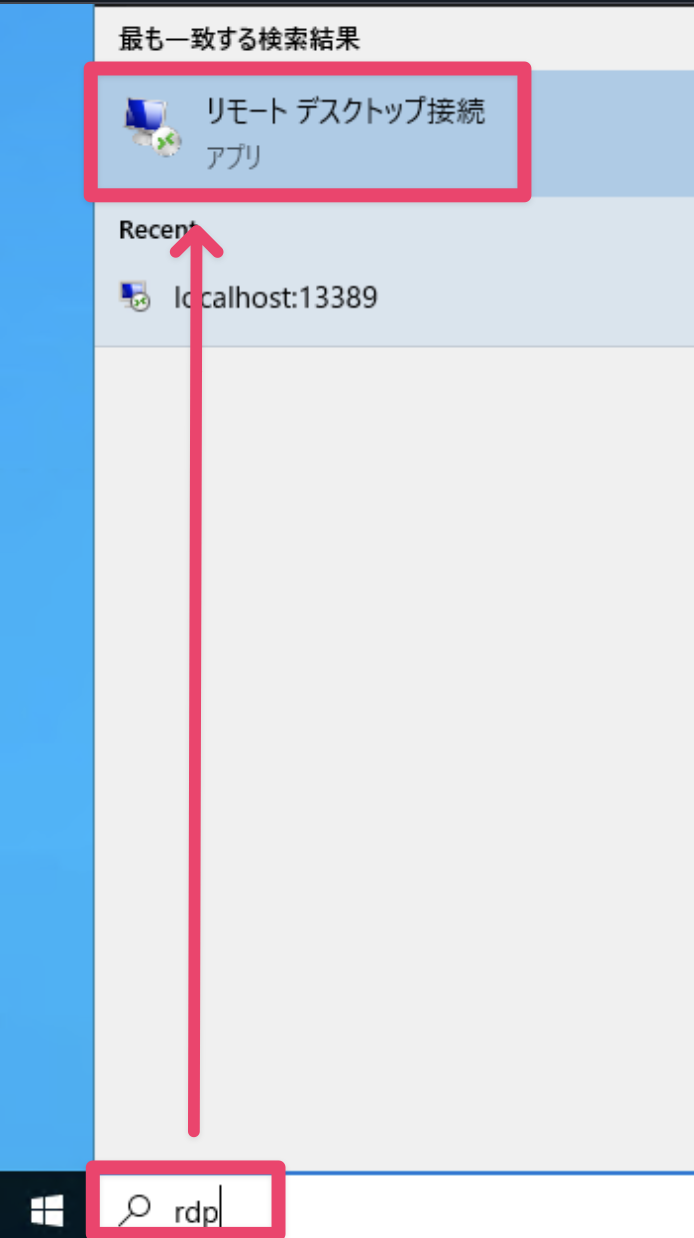
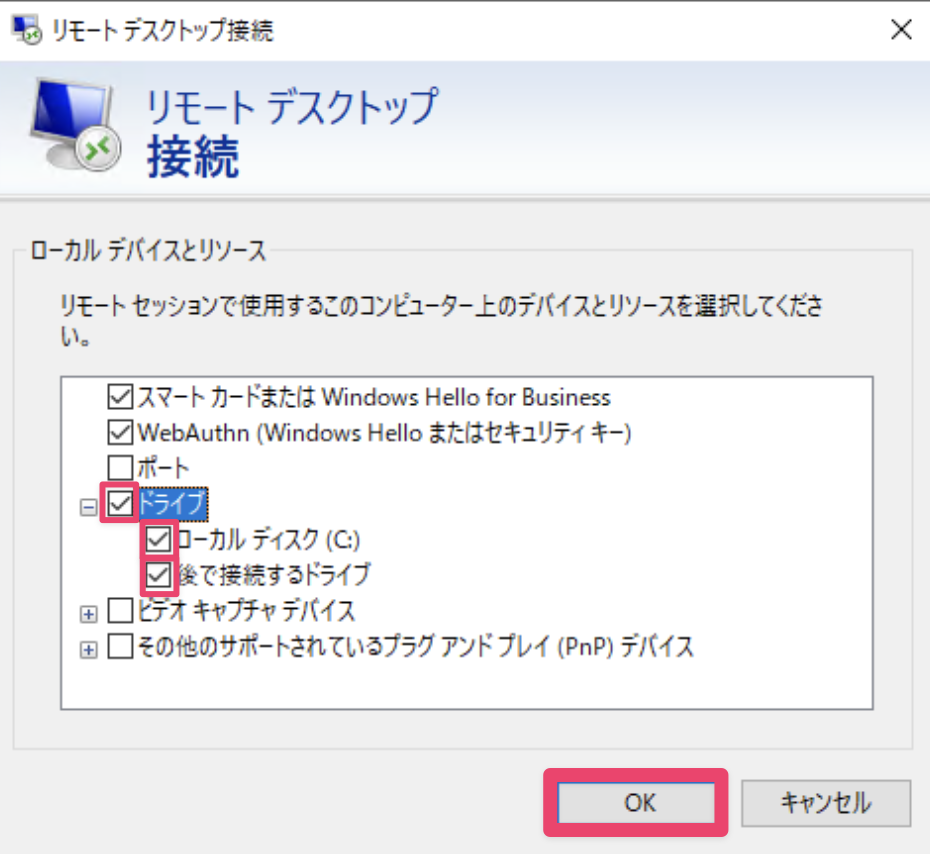
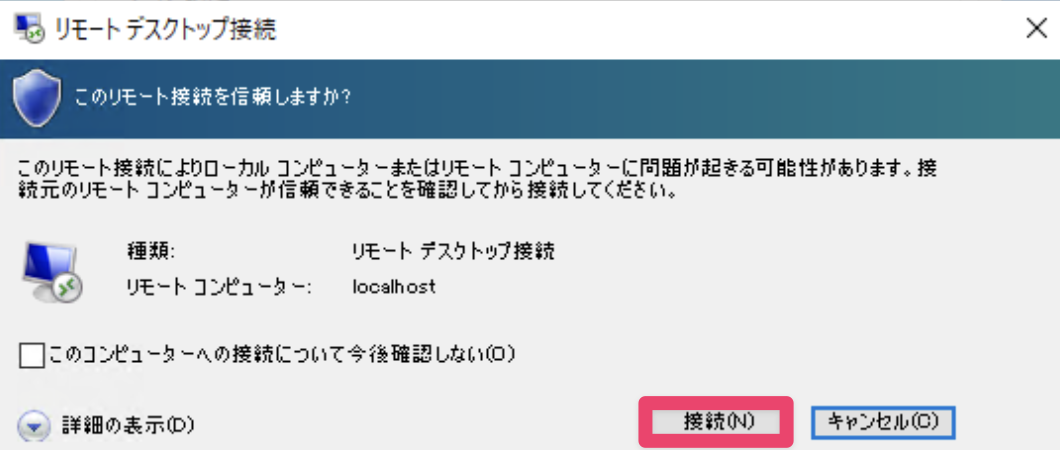
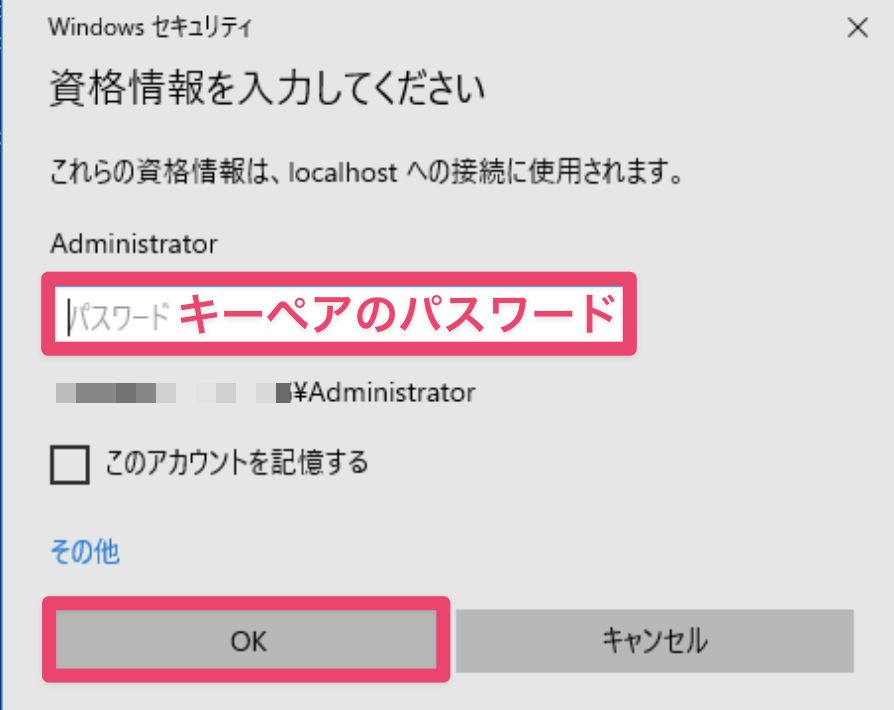
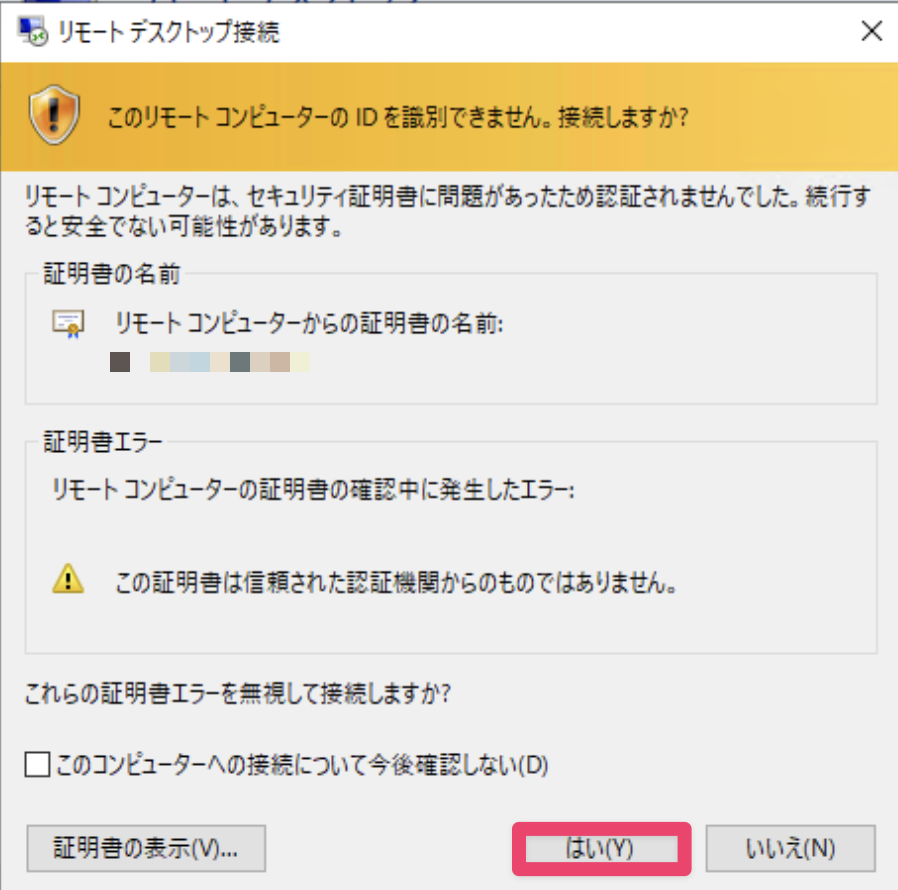
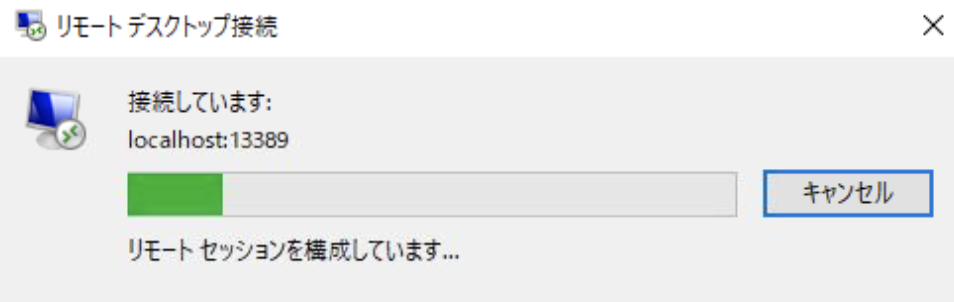
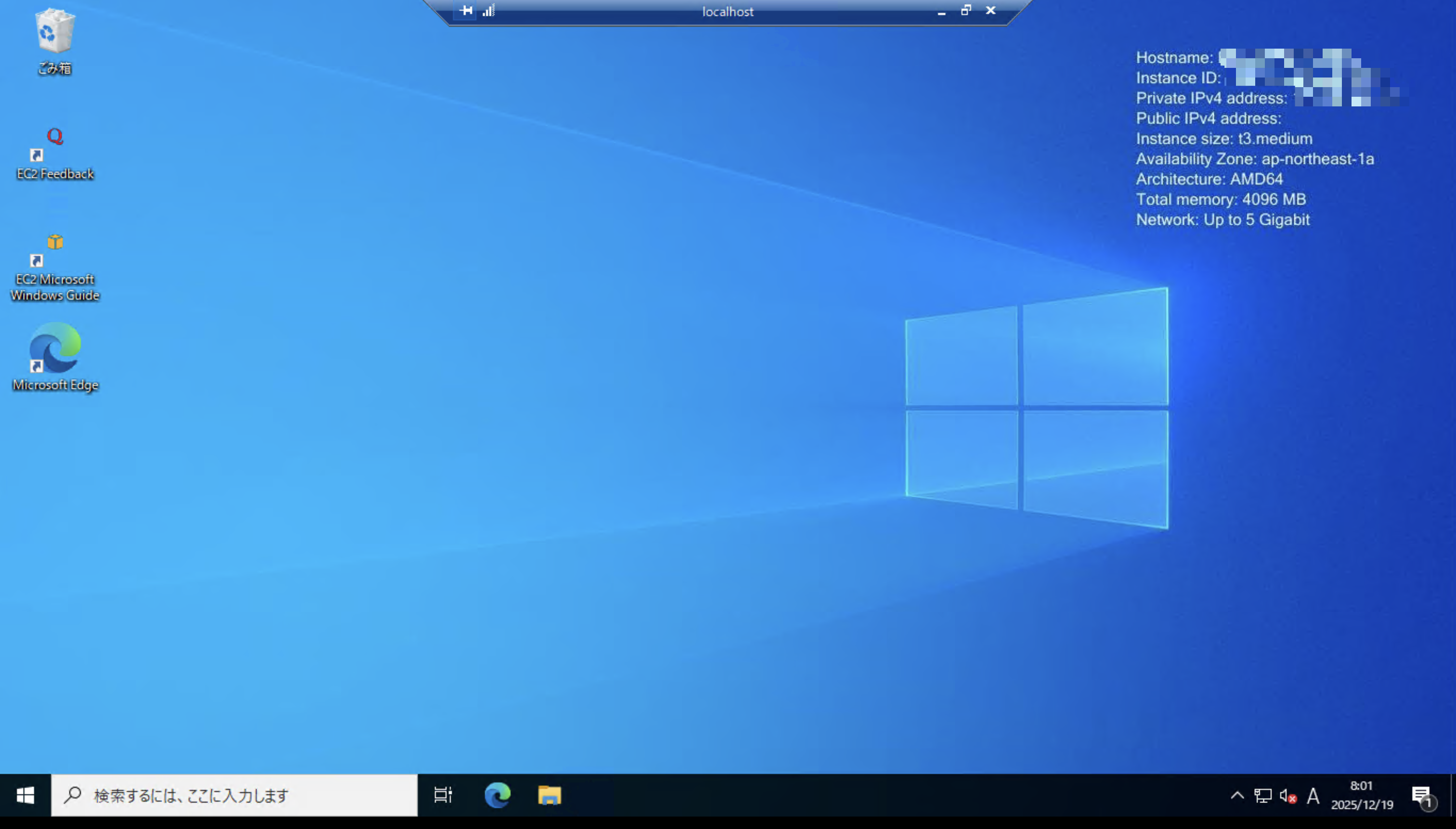
- 画像のように設定し、EC2 インスタンスに接続します。

ファイル転送方法
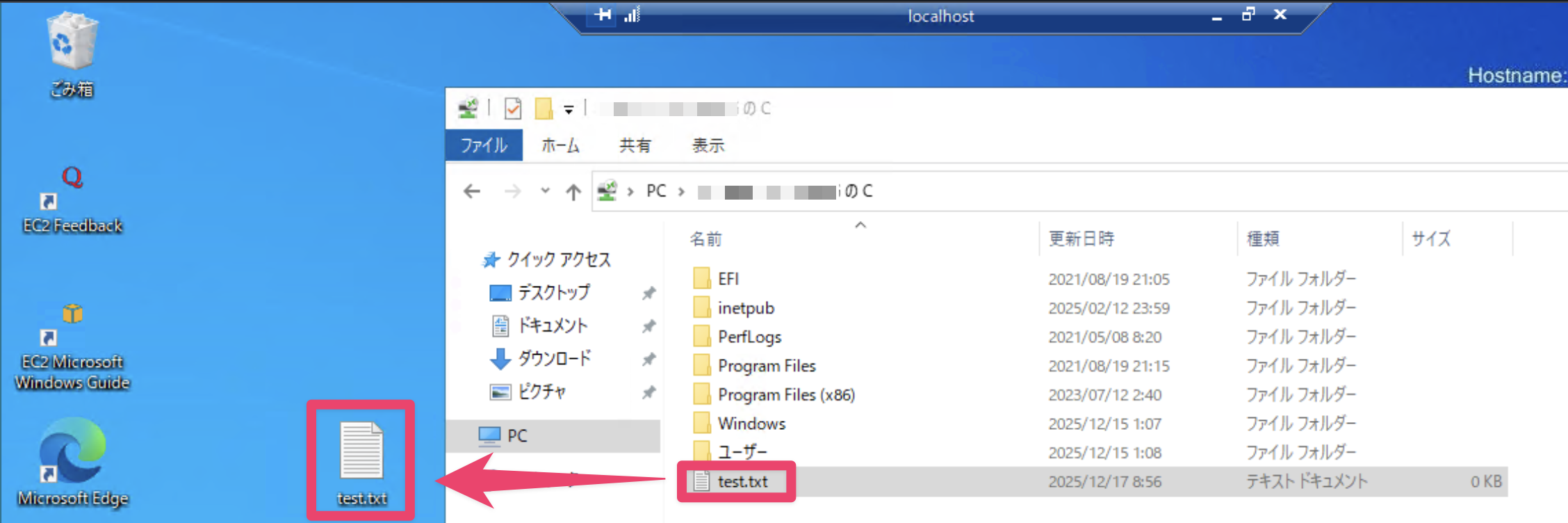
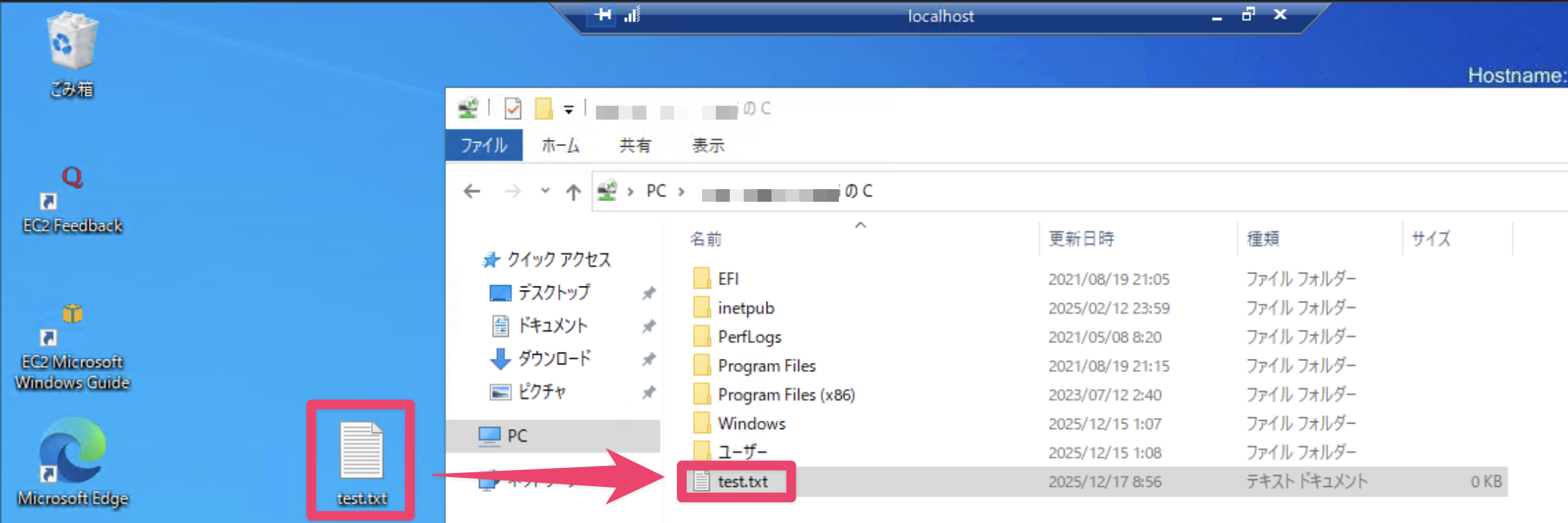
- 「PC」の「リダイレクトされたドライブとフォルダー」から Windows クライアント端末のドライブに移動します。

- Windows クライアント端末と Windows EC2 間で、ファイルを Drag & Drop します。
簡単にファイルの送受信ができました。
注意点
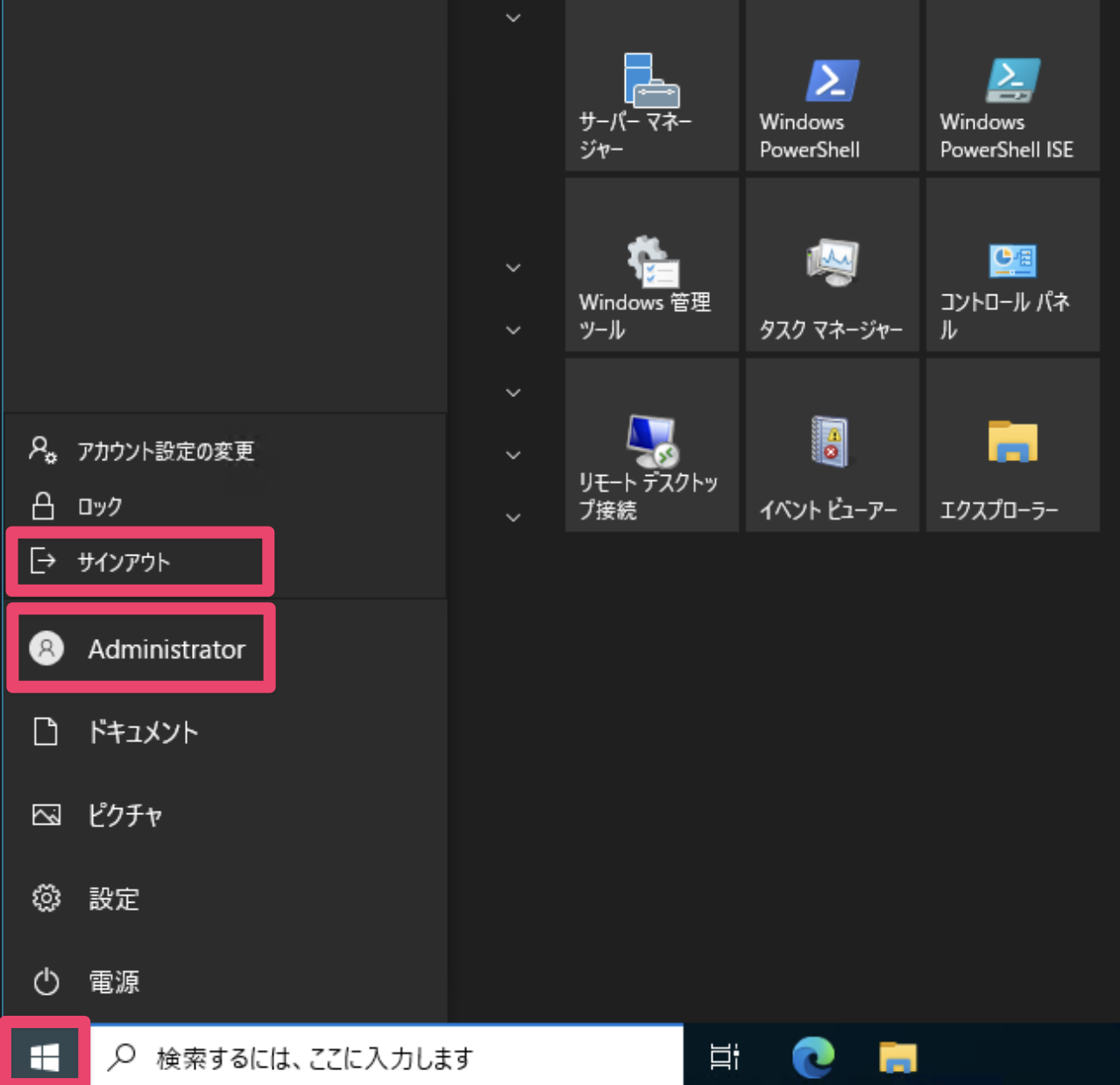
接続を終了する際は、「サインアウト」を使用してください。
これにより、セッションが適切にクローズされ、サーバーの安定性が保たれます。
さいごに
今回は、手元の Windows クライアント端末から Windows EC2 インスタンスに接続してファイルを転送する方法についてご紹介しました!
この記事が誰かの助けになれば幸いです。
参考
Mac での手順は以下のブログをご参照ください。