BitLocker 回復キー不明・USB なしで、壊れた Windows 11 を ISO から再インストールする
はじめに
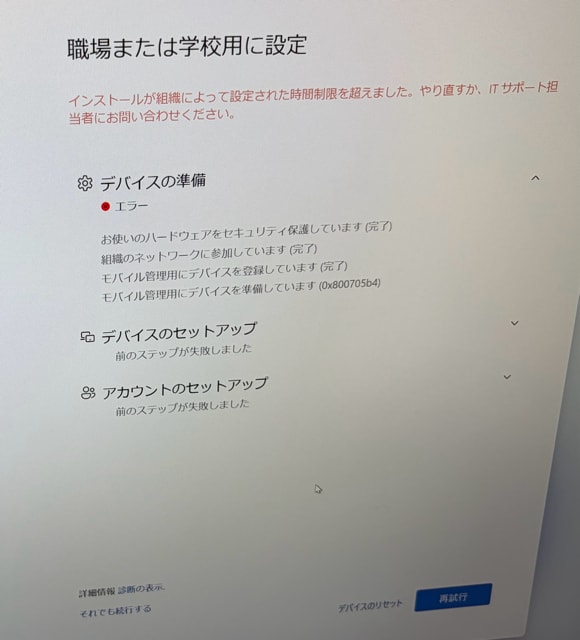
社用 PC のセットアップ中にエラーが発生し、リセットも Windows Update もできない状態になりました。USB メモリを使わずに、本体に保存した ISO から再インストールして復旧できたので、その手順を紹介します。
状況
- 対象は Microsoft Intune で管理している Windows 11 の社用 PC
- 初期セットアップ(OOBE)の「デバイスの準備」でエラーが発生し、エラー画面の「デバイスのリセット」も機能しなかった
- セットアップ前の端末なので、残すべきデータはない
- Intune からのリモートワイプは使えず、BitLocker 回復キーも手元になかった
- USB などの外部デバイスは使わずに対応したい
試したこと
| 試したこと | 結果 |
|---|---|
| 設定画面からリセット | 「PC を初期状態に戻すときに問題が発生しました。変更は行われませんでした」で失敗 |
| WinRE からリセット | BitLocker 回復キーを求められて進めず |
systemreset -factoryreset |
systemreset.exe 自体が存在しなかった |
ISO の setup.exe を GUI で実行 |
更新プログラムを取得する段階でエラー |
| Windows Update(25H2)を適用 | 100% → 再起動 → 0% に戻るループ |
解決した手順
エラー画面で「それでも続行する」を押して Windows の画面まで進め、管理者の PowerShell で実行しました。setup.exe /auto は起動中の Windows から実行するオプションのため、WinRE からは使えません。
1. BitLocker を無効化する
manage-bde -status C:
manage-bde -protectors -get C:   # 回復キーを控える場合のみ
manage-bde -off C:
manage-bde -off は一時停止ではなく、ドライブを復号して BitLocker を無効化するコマンドです。再インストールに必須だったかどうかは切り分けていません。
2. Windows Update を止める
Stop-Service では止まらなかったため、プロセスを直接終了させてからサービスを無効にしました。
# Windows PowerShell では sc が Set-Content のエイリアスなので sc.exe と書く
sc.exe queryex wuauserv
taskkill /PID <表示された PID> /F
sc.exe queryex UsoSvc
taskkill /PID <表示された PID> /F

sc.exe config wuauserv start= disabled
sc.exe config UsoSvc start= disabled

Remove-Item C:\Windows\SoftwareDistribution\Download\* -Recurse -Force
taskkill /F はプロセスごと強制終了するため、同じプロセスで動いている別のサービスも止まることがあります。また、再インストールが失敗・中断した場合は、無効にしたサービスを元に戻してください。
3. ISO をマウントする
Microsoft の公式サイトから Windows 11 の ISO を本体に保存し、マウントします。
Mount-DiskImage -ImagePath "<ISO のパス>" -PassThru | Get-Volume
4. 残っているセットアップのプロセスを終了する
「セットアップの別のインスタンスがすでに実行中です」と表示されたため、残っていたプロセスを終了させました。
Get-Process SetupHost, setupprep, setup -ErrorAction SilentlyContinue | Stop-Process -Force
5. 何も引き継がない設定でセットアップを実行する
# D: は手順 3 で表示されたドライブ文字に置き換える
D:\setup.exe /auto clean /dynamicupdate disable /eula accept
/auto clean で個人ファイル・アプリ・設定を引き継がずに再インストールし、/dynamicupdate disable でセットアップ中の更新の取得(Dynamic Update)を無効にしています。
今回は、手順 2〜5 を間を空けずに続けて実行しました。
6. 結果
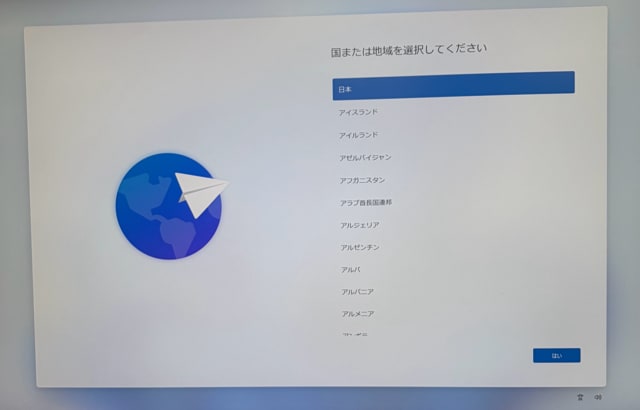
再起動を何度か繰り返したあと OOBE が表示され、そのままセットアップを進めると問題なく完了しました。Intune 上でも「準拠」になりました。
まとめ
リセットも Windows Update もできない状態でしたが、今回の環境では、Windows Update を止めてから setup.exe /auto clean を実行することで、USB なしで再インストールできました。原因の特定まではしていないため、同じ症状でも原因が異なる場合があります。
なお、後から知ったのですが、Windows が起動していて管理者権限があれば、manage-bde -protectors -get C: で BitLocker 回復キーを確認できます。キーがあれば、WinRE からのリセットで解決できたかもしれません。
ただし、manage-bde -off で復号が完了するとキー保護機能が削除されるため、確認するなら無効化の前に行ってください。
クラスメソッドオペレーションズ株式会社について
クラスメソッドグループのオペレーション企業です。
運用・保守開発・サポート・情シス・バックオフィスの専門チームが、IT・AIをフル活用した「しくみ」を通じて、お客様の業務代行から課題解決や高付加価値サービスまでを提供するエキスパート集団です。
当社は様々な職種でメンバーを募集しています。
「オペレーション・エクセレンス」と「らしく働く、らしく生きる」を共に実現するカルチャー・しくみ・働き方にご興味がある方は、クラスメソッドオペレーションズ株式会社 コーポレートサイト をぜひご覧ください。
※2026年1月 アノテーション㈱から社名変更しました