Xcode 26.3 RC でエージェンティックコーディング機能を使ってみた

いわさです。
ちょっと前にアナウンスが出ていましたが、Xcode 26.3 から Xcode でもエージェンティックコーディングを使うことが出来るようになります。
Xcode バージョン 26 から Coding Intelligence と呼ばれる機能が追加され、AI に指示することでアプリケーションを開発できるようになりました。
今回のアップデートではそれがさらに強化され、AI エージェントがタスクを分析して実行やトライアンドエラーをしながらより自律的に開発をしてくれるようになりました。
従来は指示に基づいたコードの作成や修正はしてくれたのですが、ビルドして実行し動作確認、そこから問題を見つけて修正を繰り返すなどまではしてくれませんでしたがそういった複雑な開発タスクを任せることが出来るようになっています。
本日時点では Xcode の最新のリリースバージョンは 26.2 ですが、この機能は 26.3 から利用ができるようになっています。
26.3 RC 版で試すことが出来るので触ってみました。その様子を紹介します。
導入
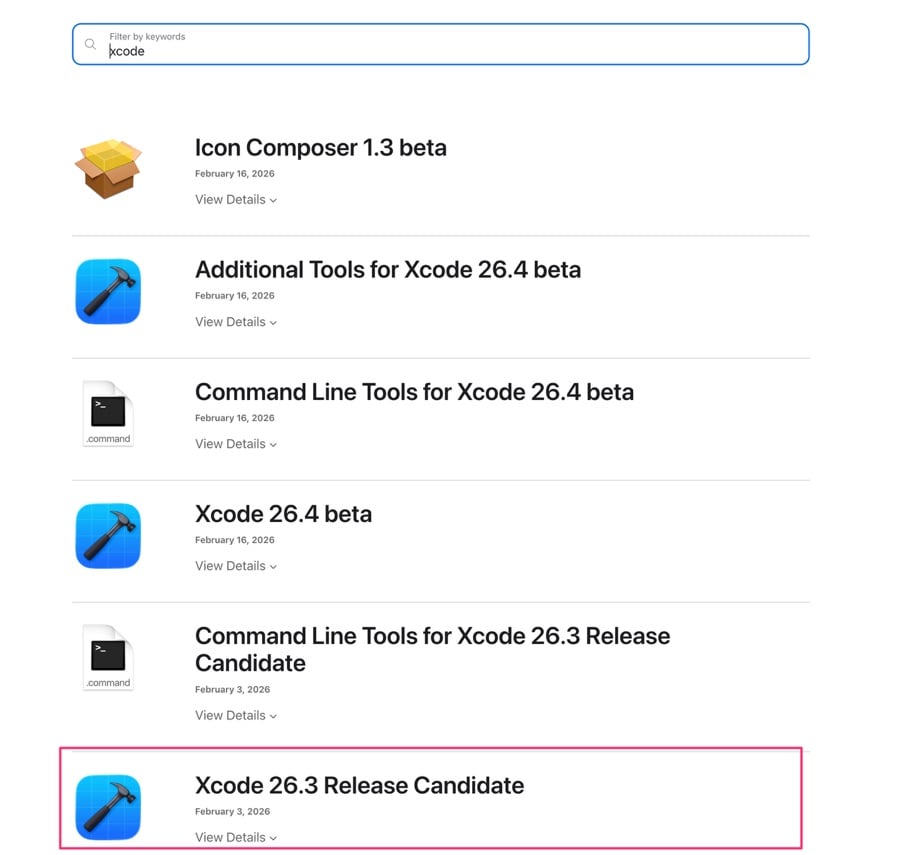
Apple Developer Program にサインインし、Xcode 26.3 RC をダウンロードします。
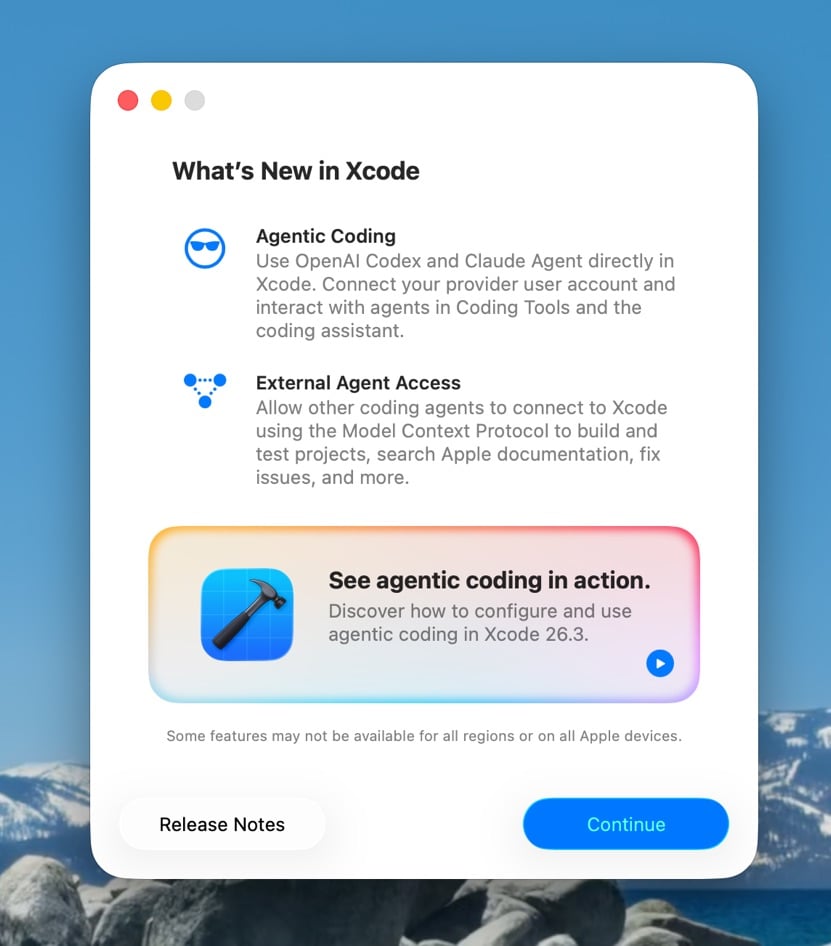
起動してみると What's New にてエージェンティックコーディングについて触れられていますね。
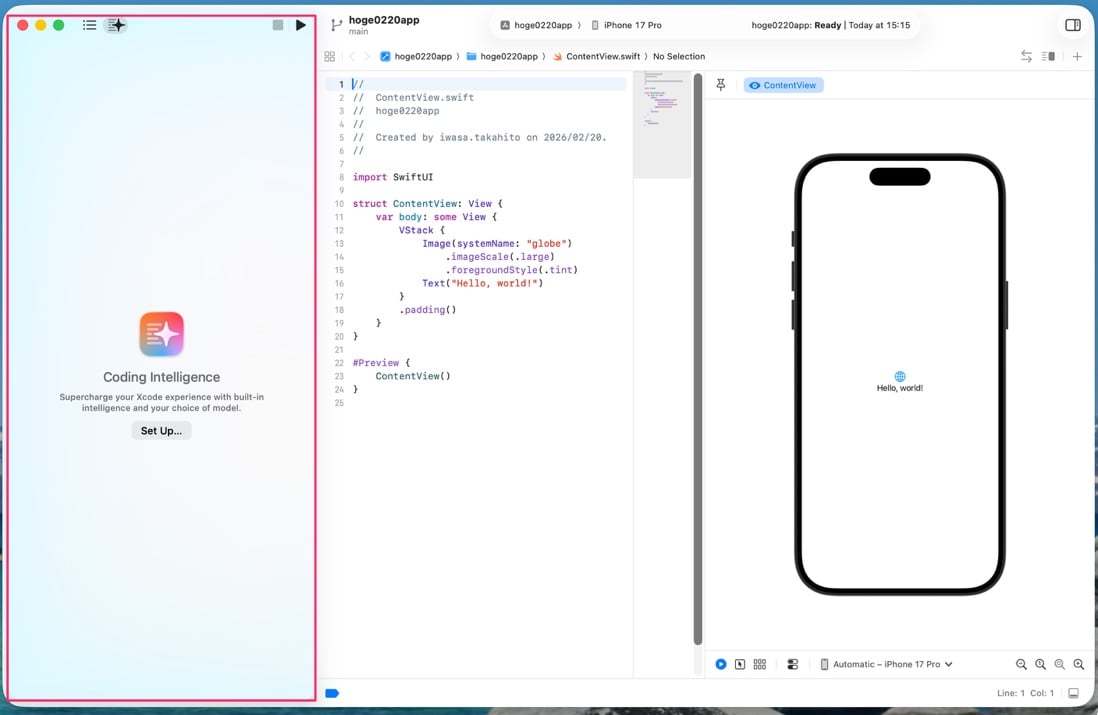
起動して従来どおりの Coding Intelligence パネルを開きます。
初回なので Set Up ボタンからセットアップを行いましょう。これは 26.2 と同様ですね。
そして Intelligence メニューからモデルへの認証を行います。
ここも従来どおりではあるのですが、今回の 26.3 のアップデートで MCP(Model Context Protocol)の機能が追加されています。今回は触りません。
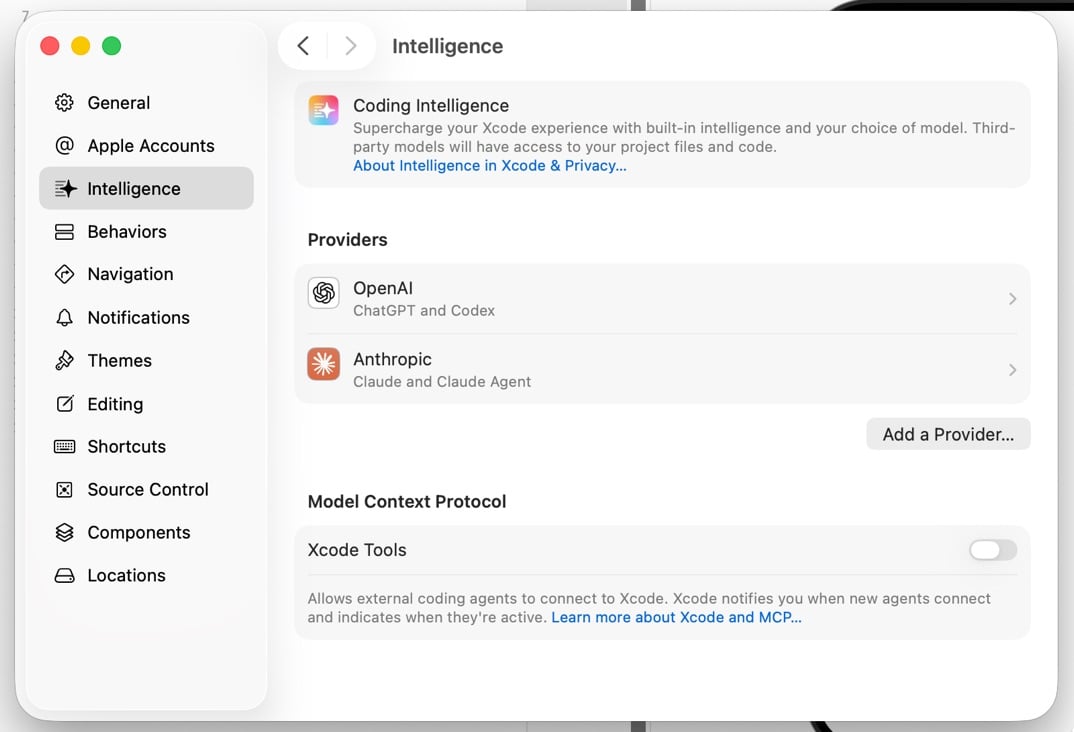
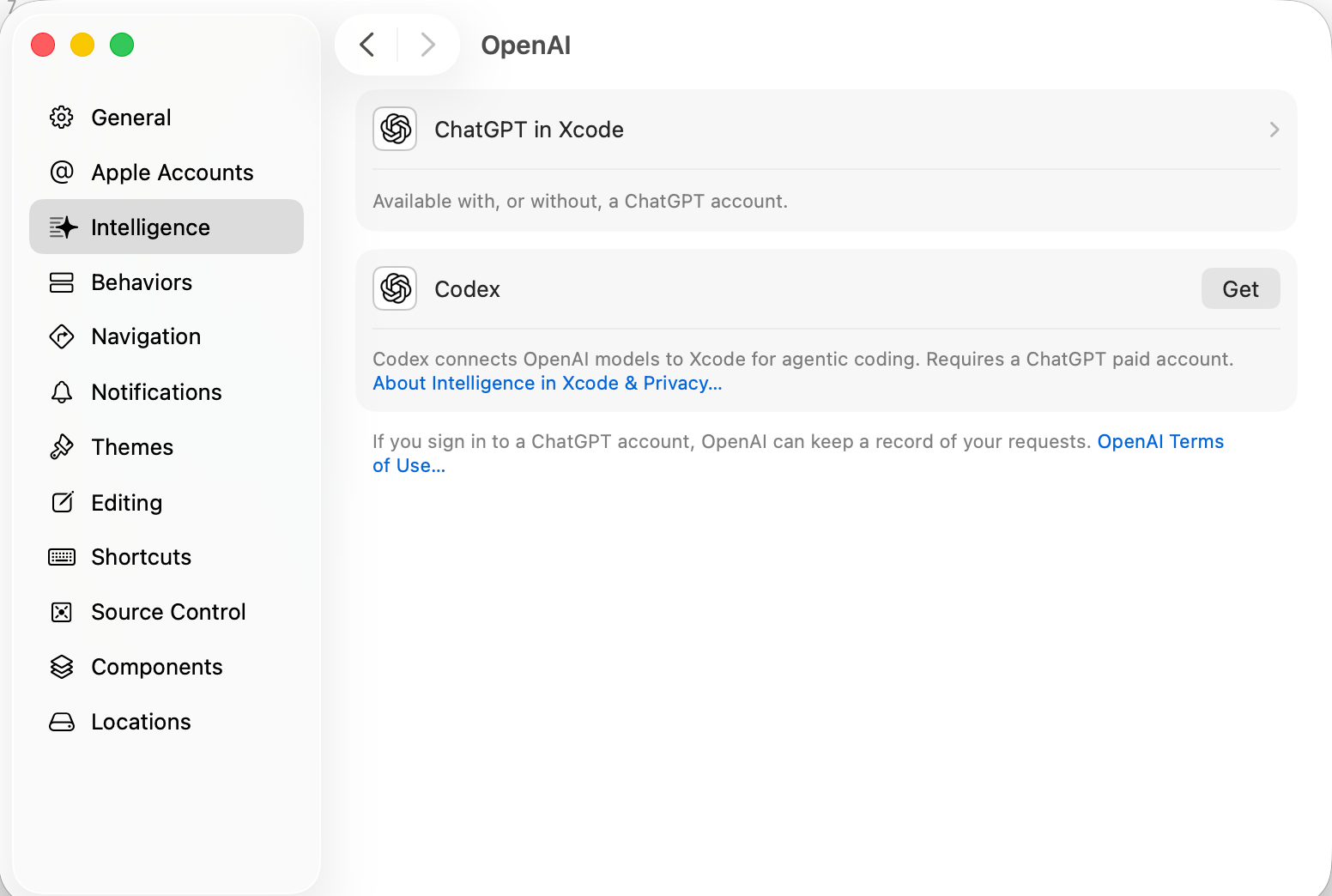
そして各モデルプロバイダーの設定画面、ここからが少し違います。
こちらは OpenAI の場合です。従来は ChatGPT in Xcode の有効・無効のみでしたが、今回のアップデートで Codex の構成が出来るようになっていました。
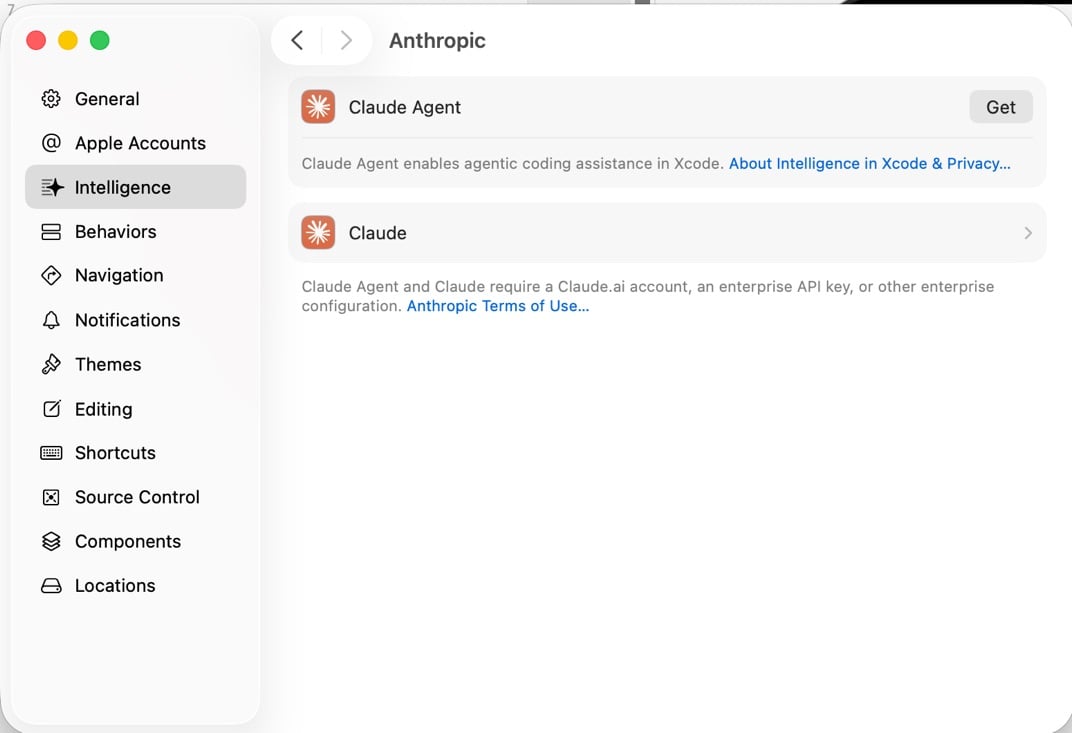
そして Anthropic の場合は Claude Agent のインストールと設定ができるようになっていました。
Claude Agent を構成する
今回は Claude Agent を使ってみます。
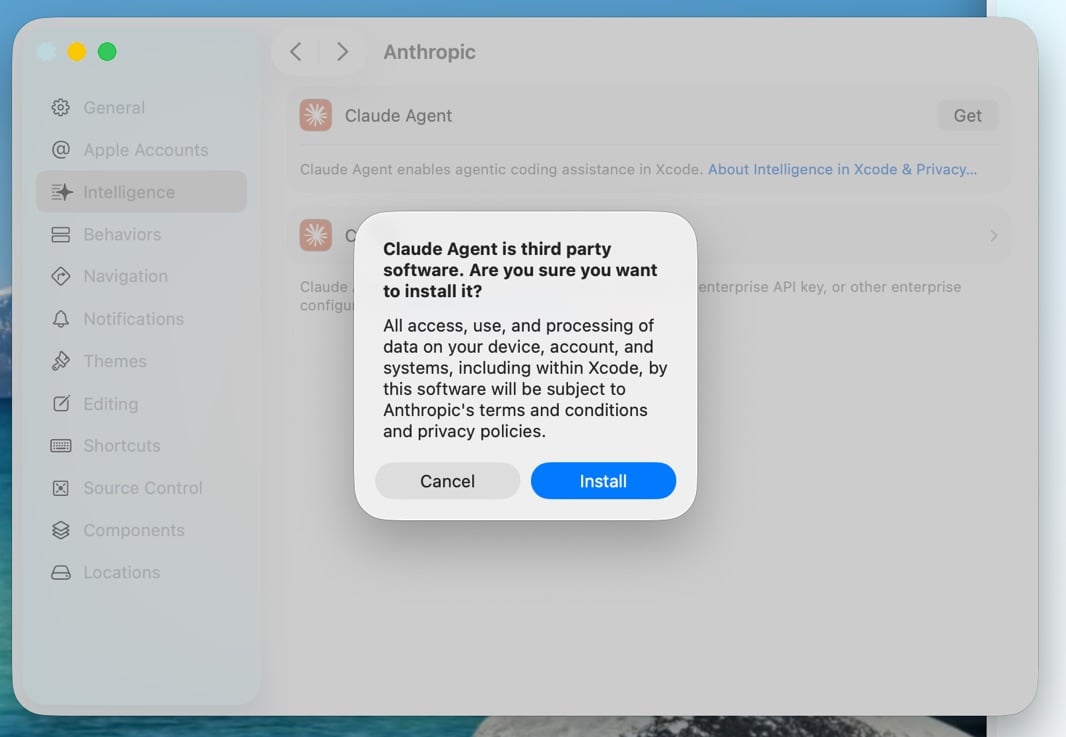
以下から Get ボタンを押します。
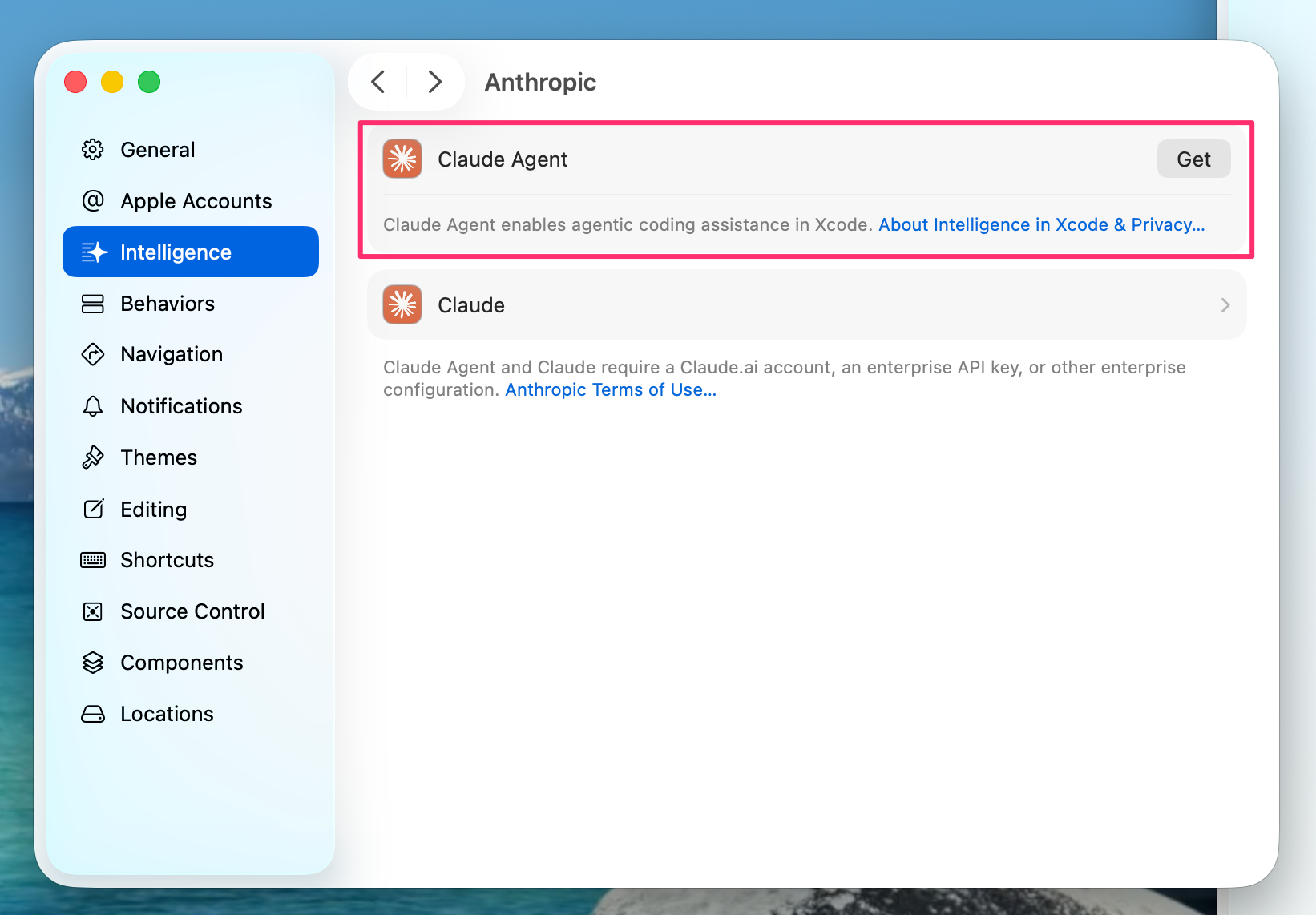
確認ダイアログが表示されるのでインストールを行います。
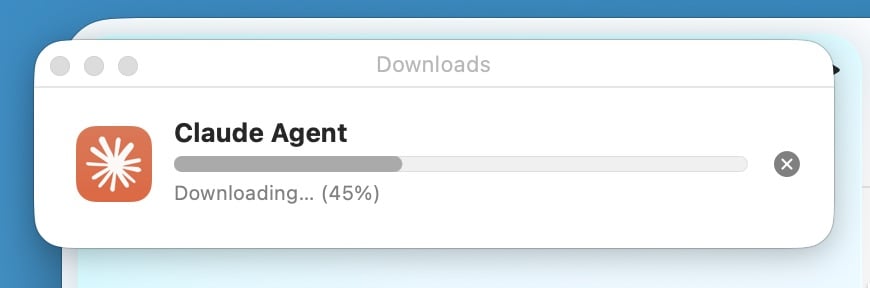
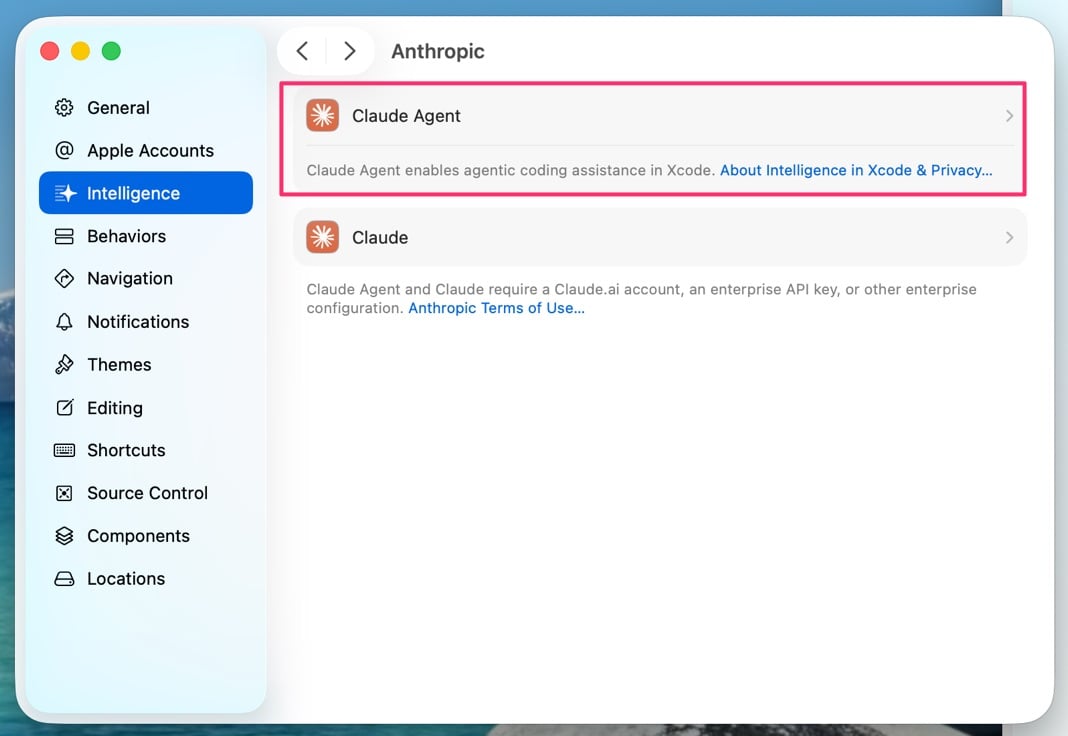
インストールの完了後はこちらから設定が可能です。
設定は Calude.ai アカウントでのサインイン、あるいは Anthropic API キーを設定します。
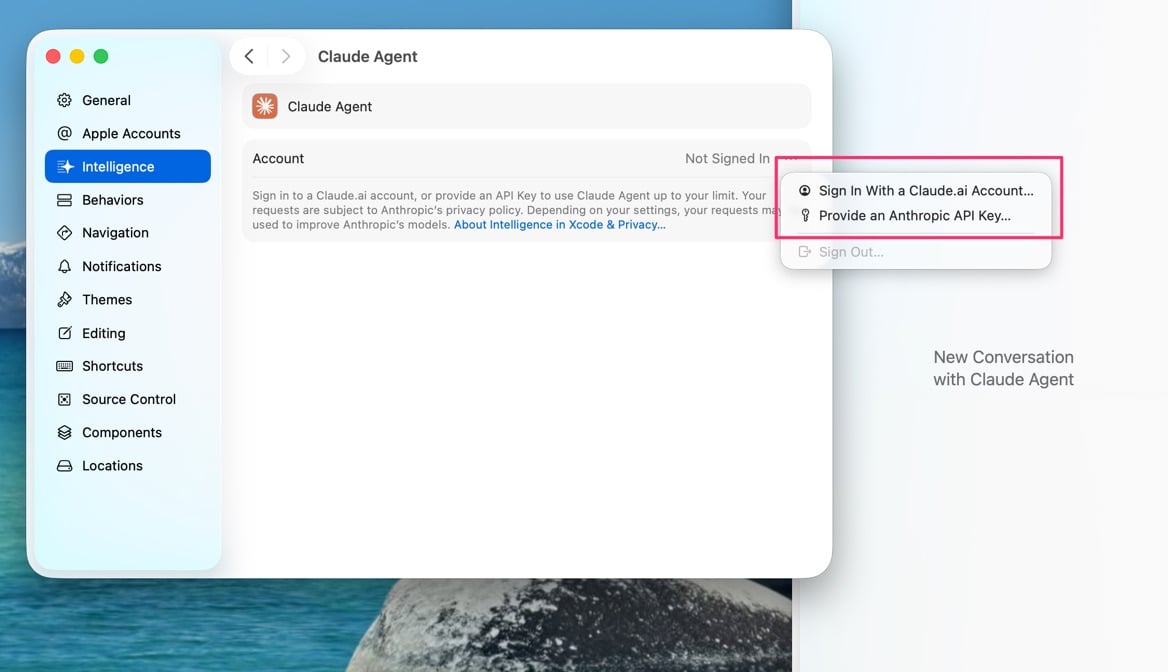
今回はとある Claude Max アカウントで認証を済ませてあります。
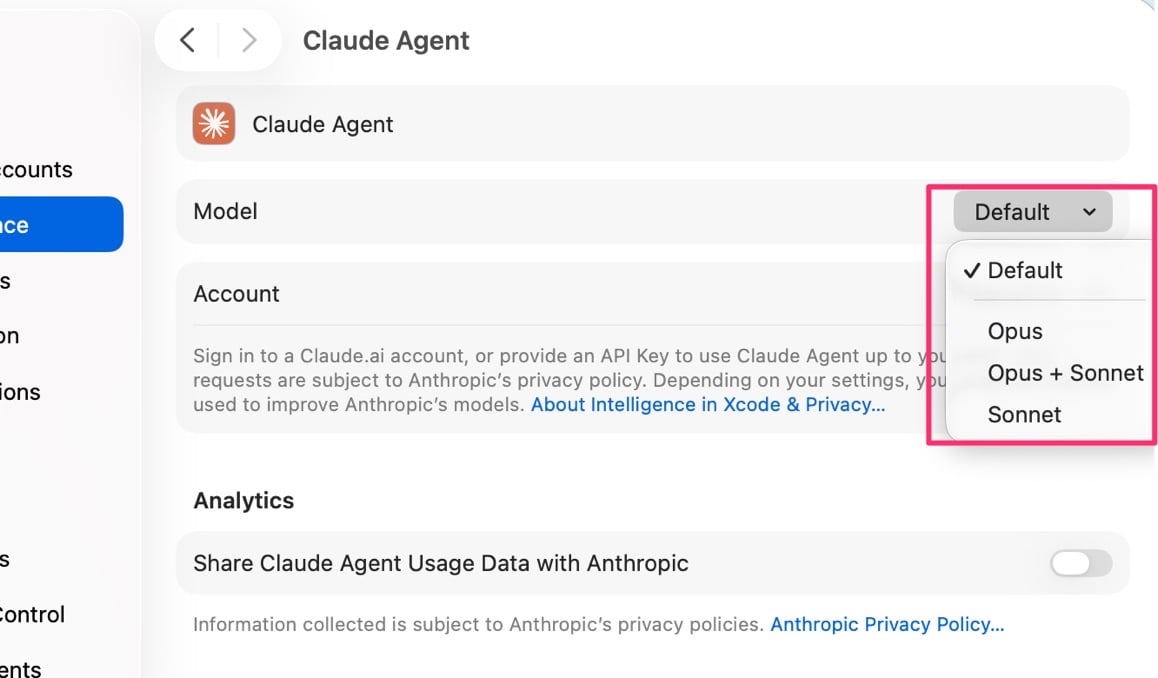
認証後、次のようにモデルを選択できるようになりました。Opus と Sonnet から選択ができるみたいです。特にバージョンなどの指定はなし。
開発
では設定が出来たので、開発を行ってみましょう。
これまでとの変更点をわかりやすくしたいので、まずは 26.2 の AI 機能で機能開発を行ってみます。
26.2
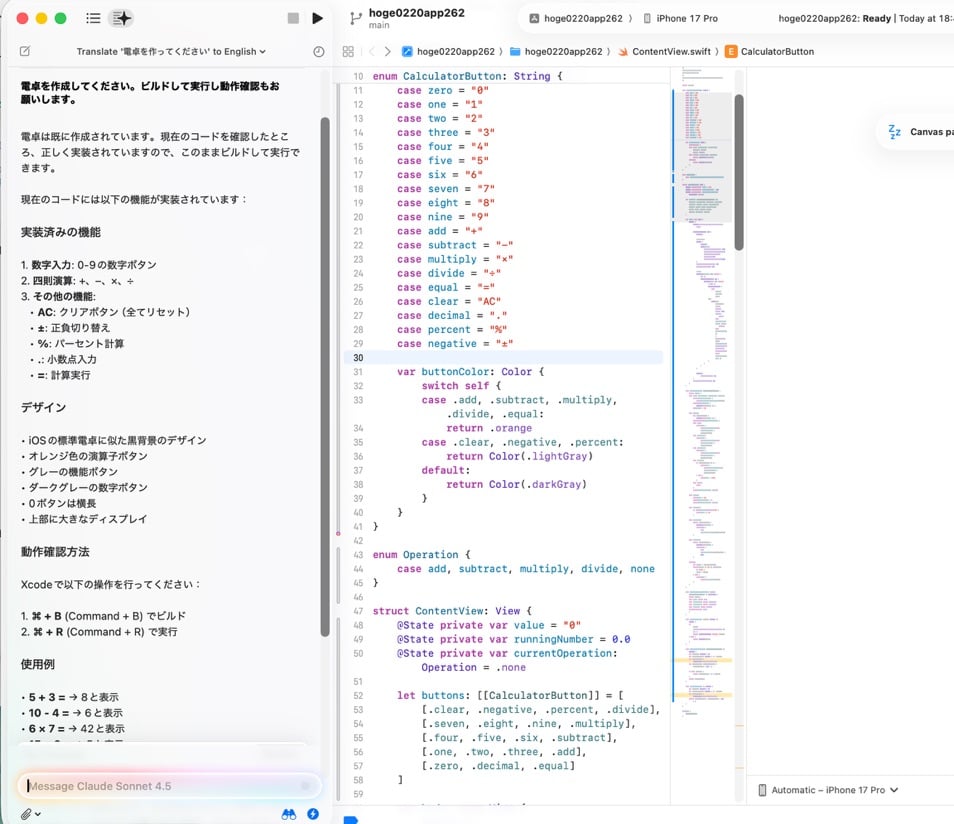
電卓を作成し、ビルドと実行も依頼してみましょう。
ソースコードの実装は自動でしてくれました。しかしビルドやテストなどは行ってくれませんね。
替わりにビルド手順などを教えてくれました。
26.3 RC
エージェンティックコーディングの場合はどうなるでしょうか。
同じ指示ですが、まず次のようにタスクを分解して順番に実行を始めています。
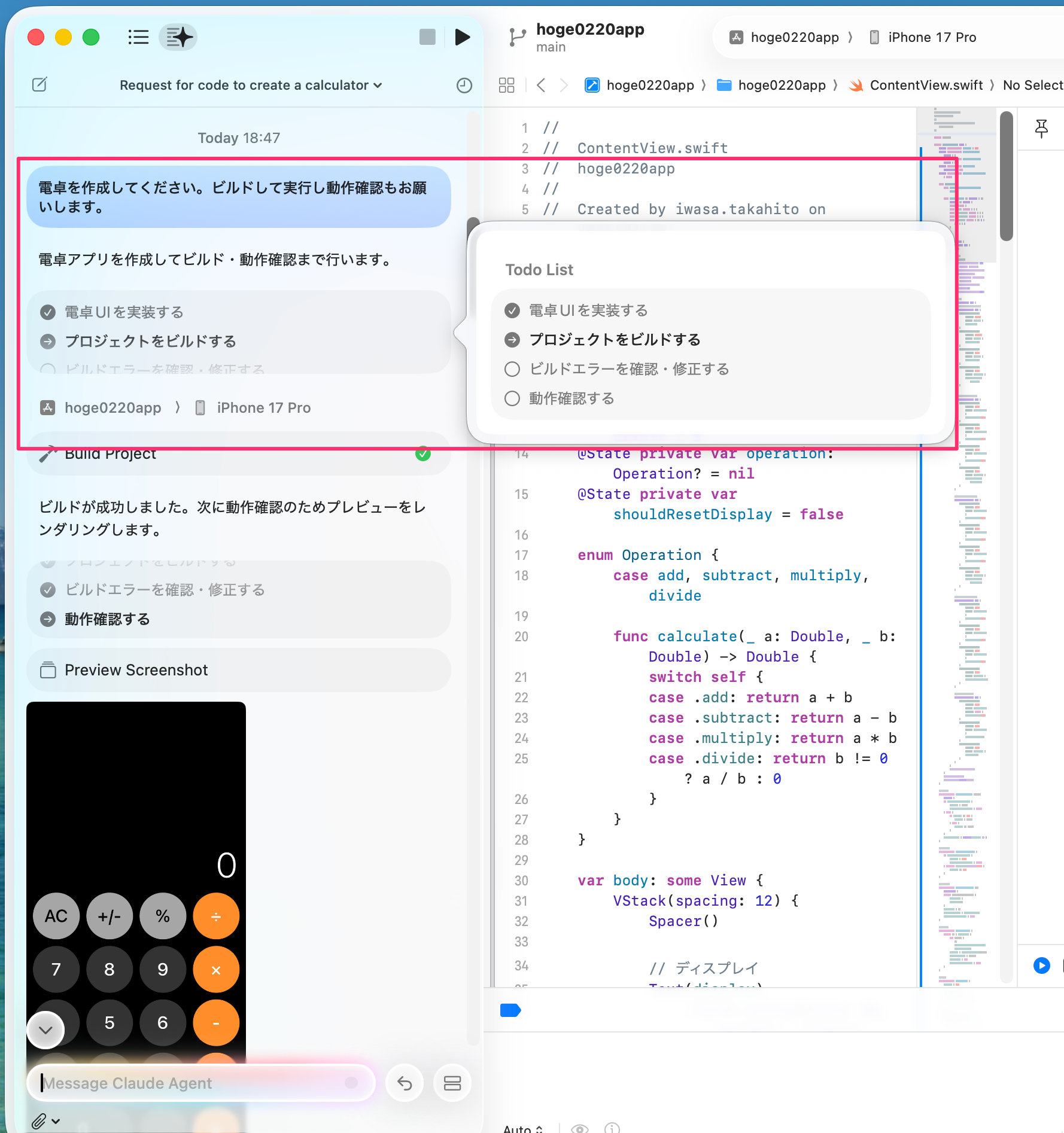
そして、実装するだけでなく実際にビルドし動作の確認も行ってくれていることがわかります。
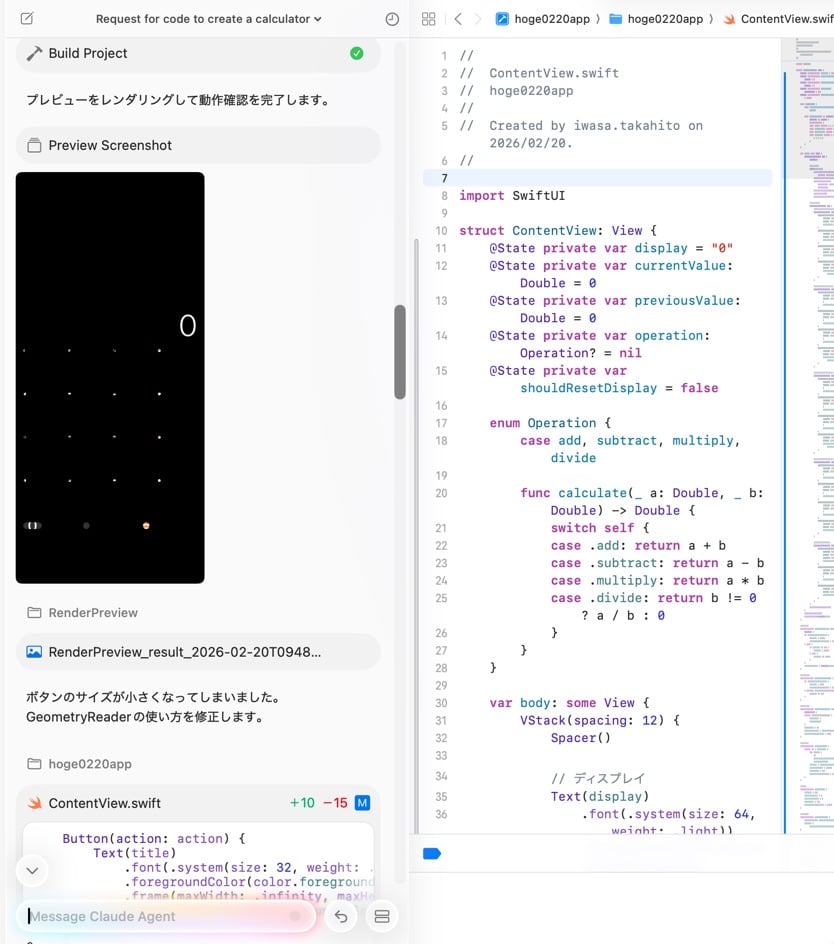
上記をよく見てみると、動作確認した結果期待した動きにならなかったので、ユーザーの指示を待たずにソースコードの修正を行ってくれています。実にエージェンティックです。
さいごに
本日は Xcode 26.3 RC でエージェンティックコーディング機能を使ってみました。
別途モデルプロバイダーの契約を用意する必要はあるのですが、従来よりもより自律的にソフトウェア開発のプロセスを任せることが出来るようになっていますね。