Zendesk での電話対応時のマクロを活用した「電話対応メモ」の標準化術

こんにちは、昴です。
今回はZendesk Talkの利用時におけるマクロ活用について注目していきます。
はじめに
Zendesk Talkを運用している上で、音声認識の精度をぐっと引き上げてくれる「キーワードブースト」は非常に便利な機能です。特定の固有名詞や業界用語をあらかじめ登録しておくことで、文字起こしの質が劇的に向上し、後からログを振り返る際も非常にスムーズになります。
ただ、この機能だけでは実現が難しいこともあります。例えば、キーワードブーストはあくまで「認識を助けるための辞書」なので、どの単語が何回出現したかという統計データをまとめてエクスポートすることができません。また、登録できるキーワード数には上限があるため、何百種類もある商品名や、日々増え続けるキャンペーン名をすべて網羅しようとすると、管理が追いつかなくなるといった課題も出てきます。
そこで重要になるのが、自動認識の良さを活かしつつ、マクロを使って「情報の粒度」と「運用の安全性」を高める工夫です。
前提・検証環境
- Zendesk アカウント(Talkが利用可能であること)
設定
それではマクロの設定をしていきます。
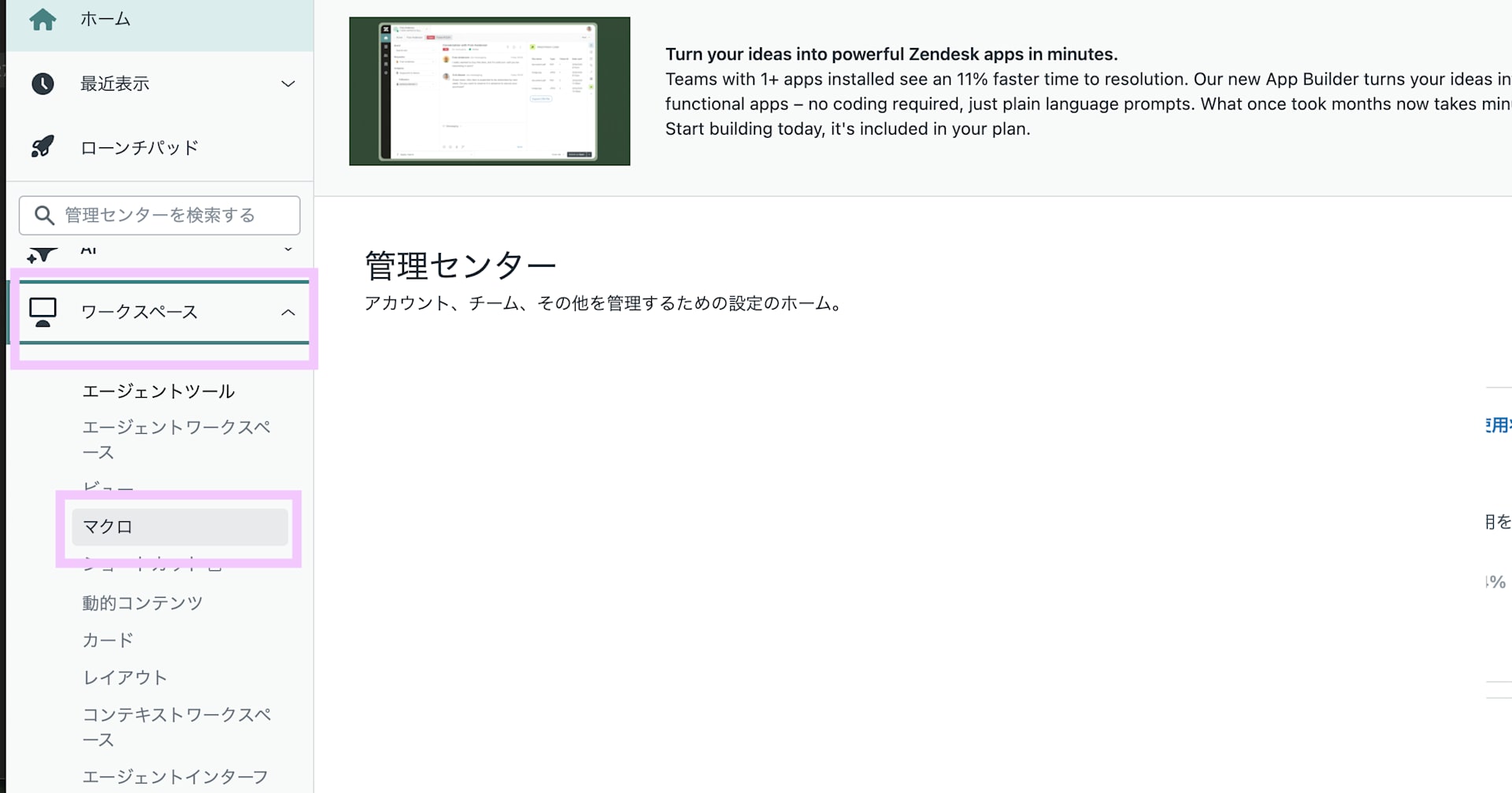
管理センターのワークスペース > エージェントツール > マクロへ移動し、「マクロの作成」を選択します。
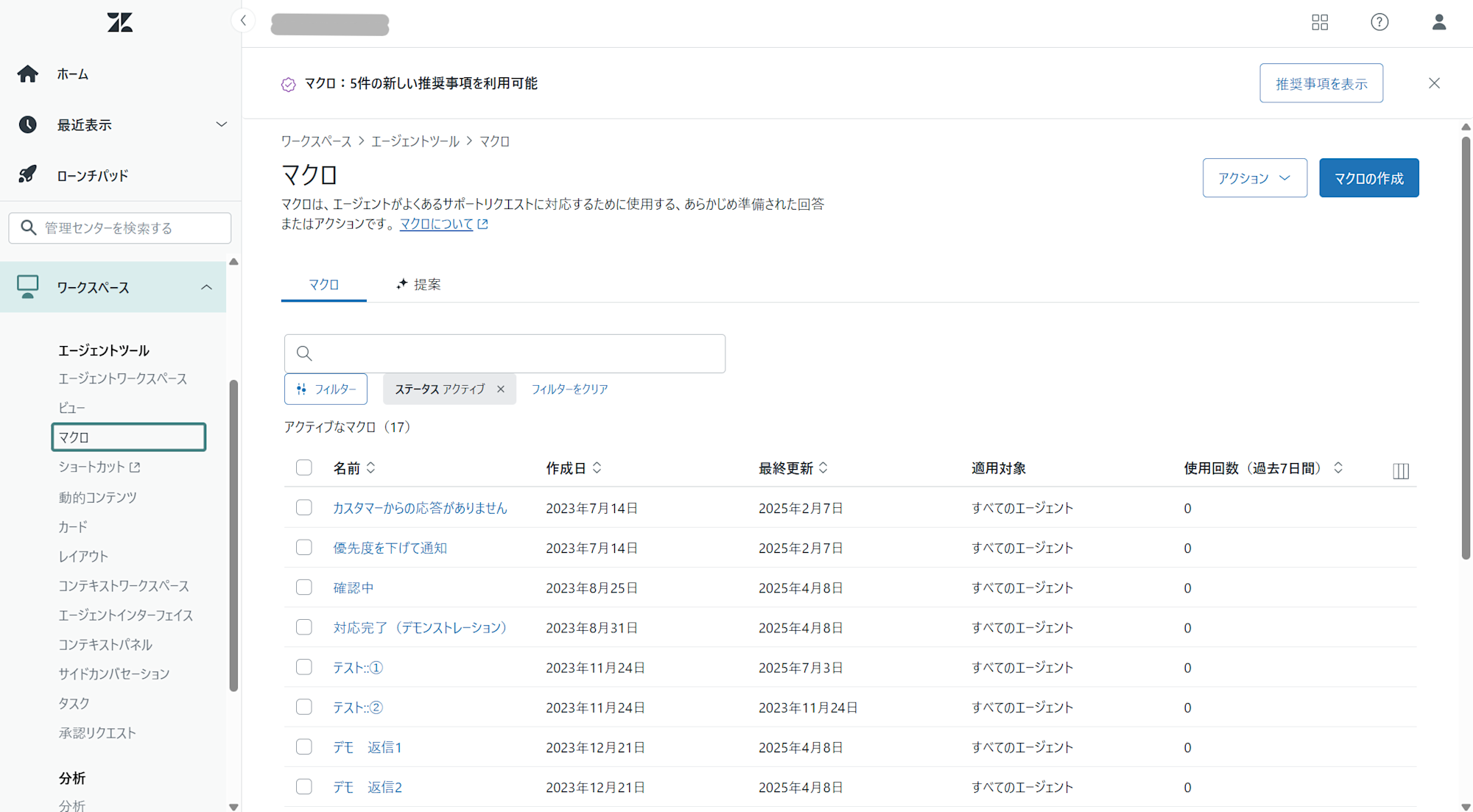
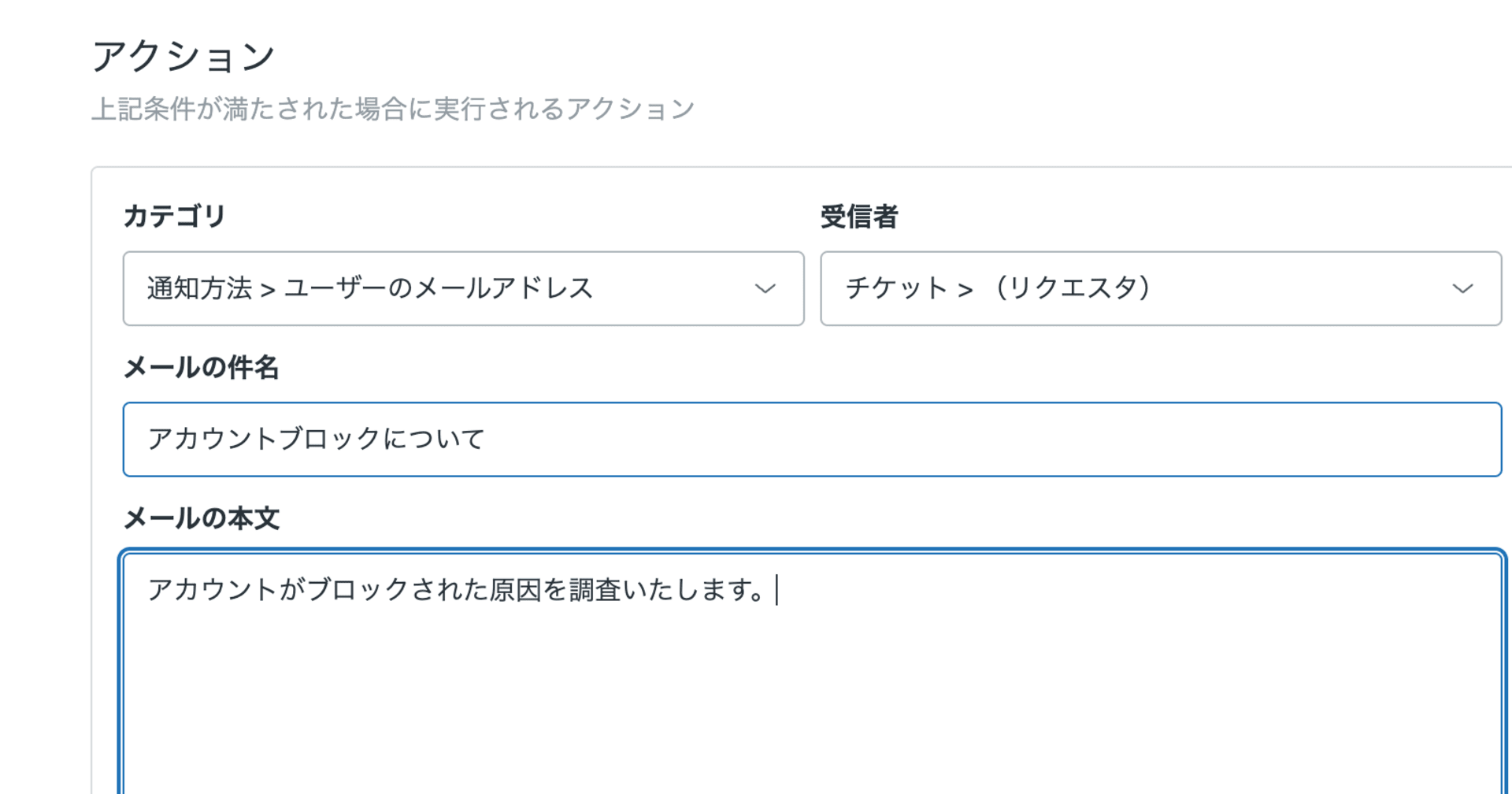
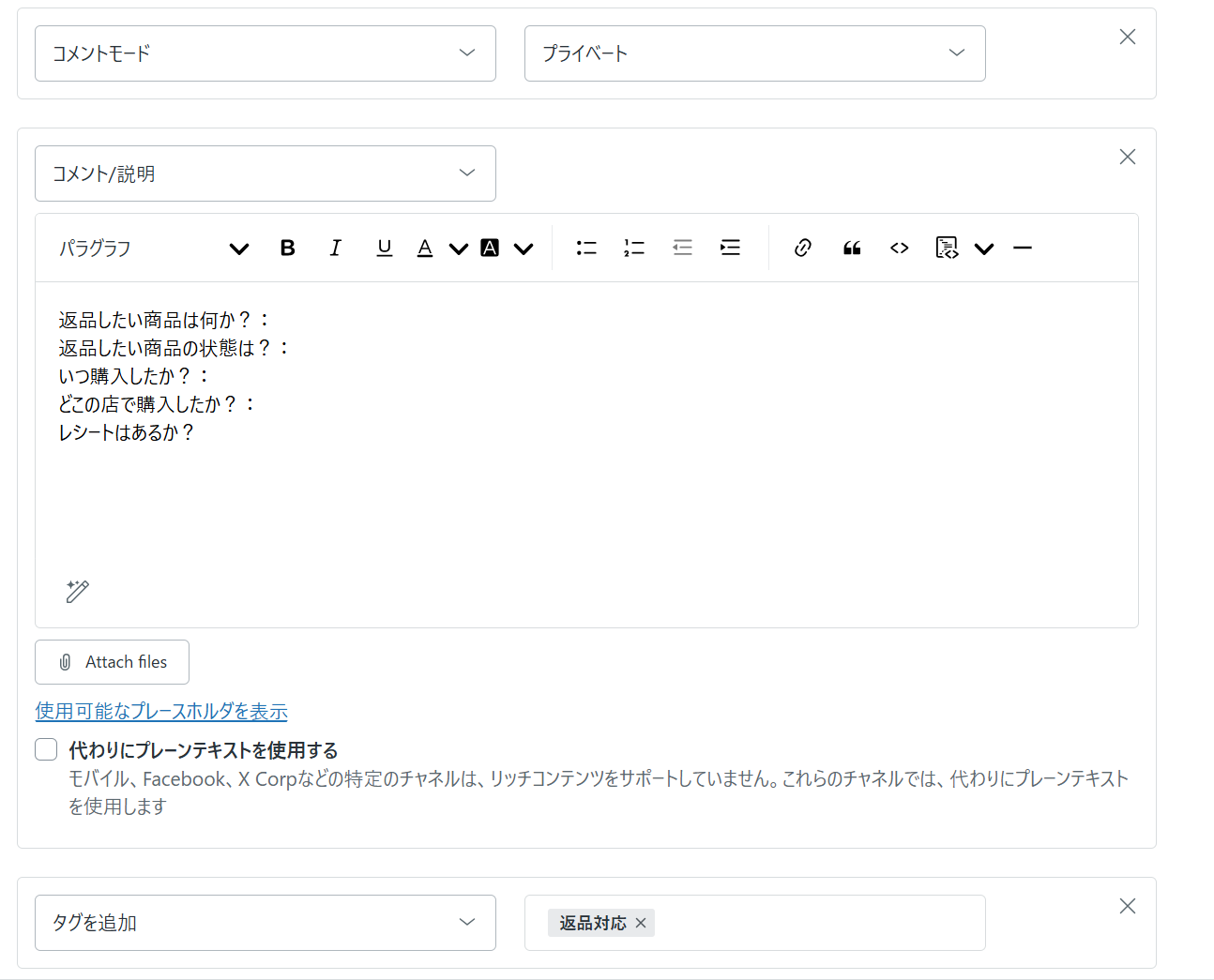
今回は3つほど階層構造を持って作成します。電話対応しながらでも簡単にマクロを選択することで、電話中のメモのフォーマットを社内メモに出したり、タグ付けを自動で行います。追加するアクションは3つで、1例として下記になります。
フォーマットを統一するために、複数作成する場合はすでに作成してあるマクロを複製して作成します。マクロ一覧から対象のマクロを選択し、複製します。

また、マクロの名前に「::」を含めることでマクロの階層を作ることができます。
確認
それでは確認していきます。
実際にZendeskで所有している番号に架電し、チケットを開いた状態でマクロを実行してみます。通話中の画面からマクロを1つ選択して実行します。
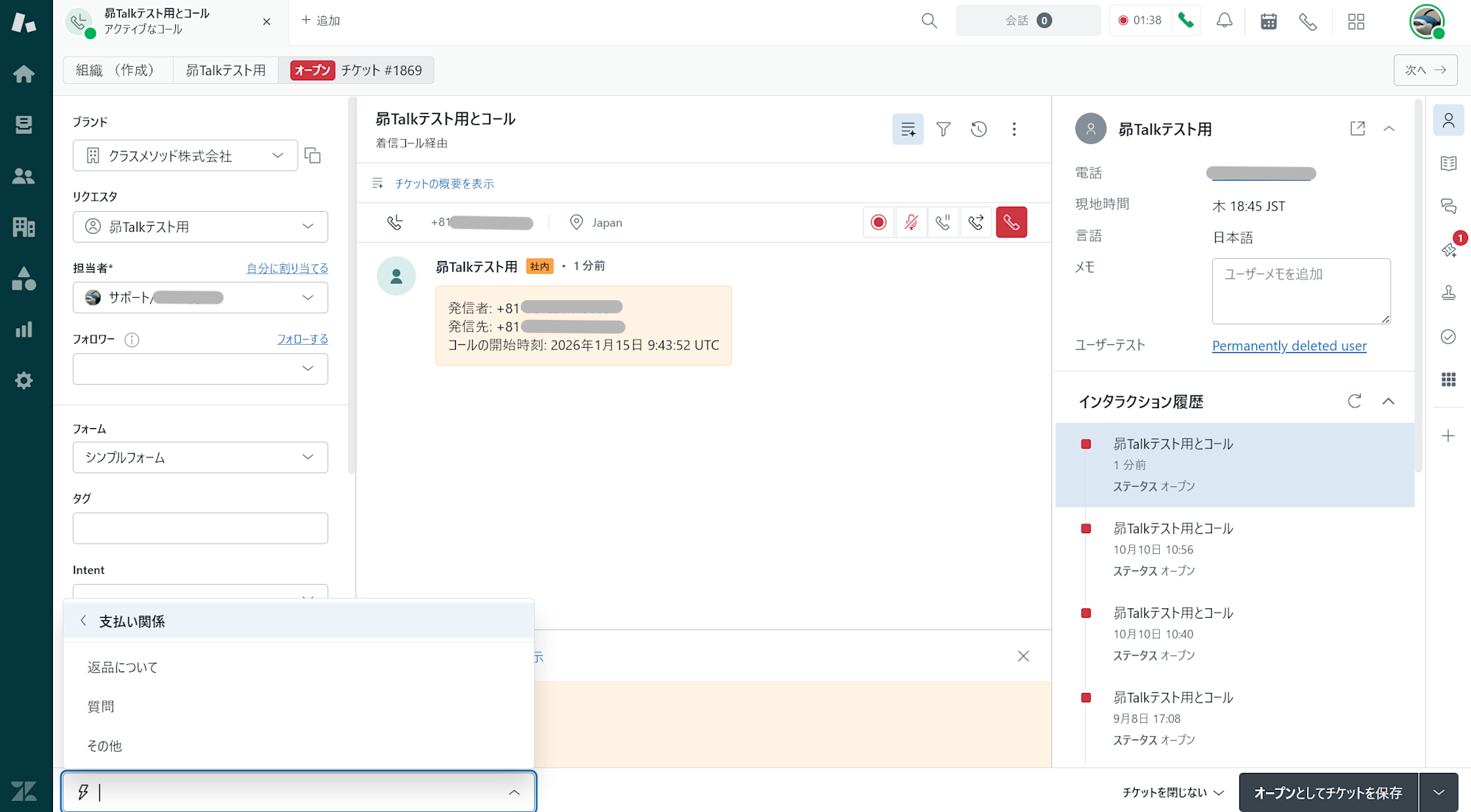
録音、文字起こししている最中でもマクロを実行し、フォーマットに合わせてメモを取ることができました。メモを取り終わった後はコメントを社内メモとして送信します。
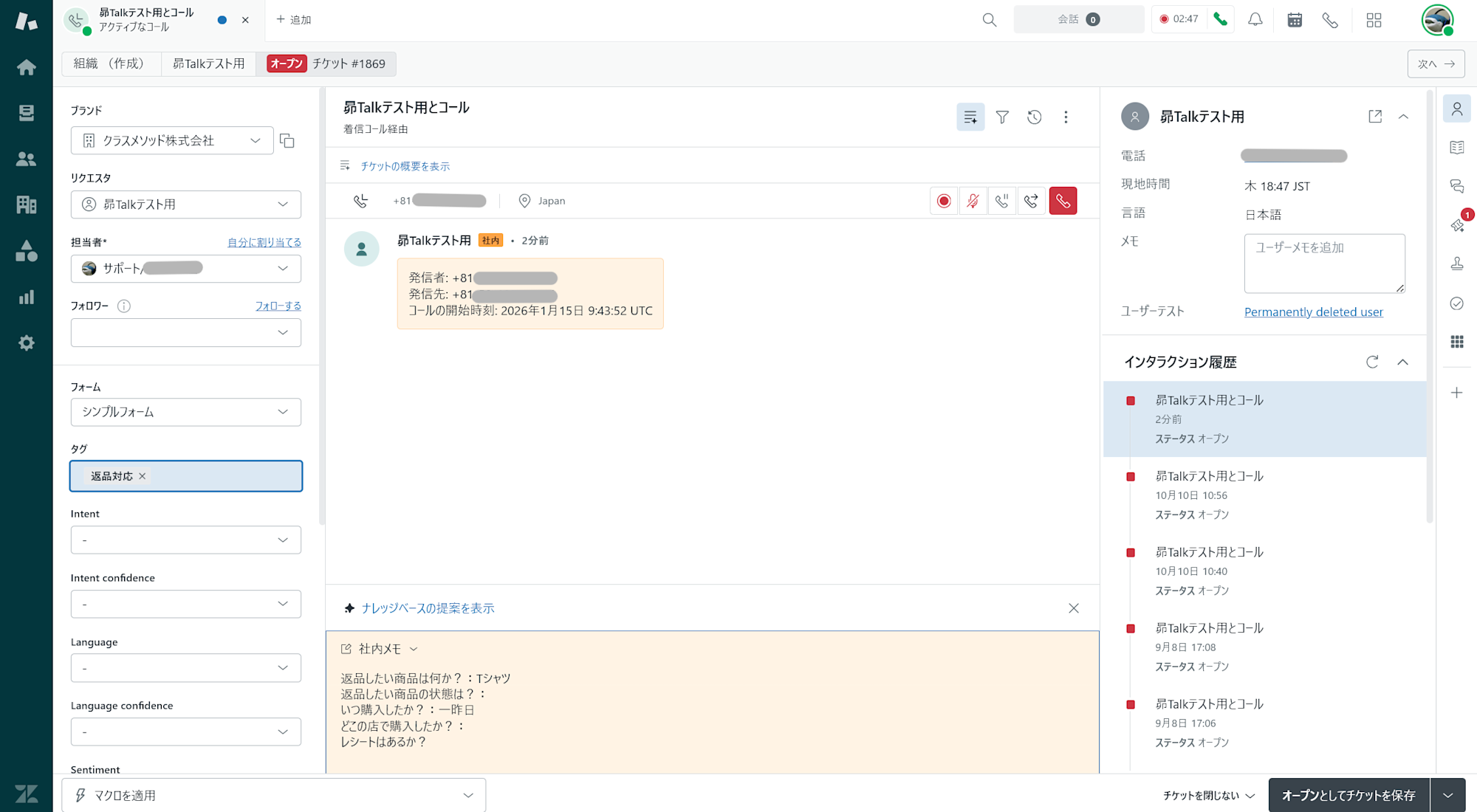
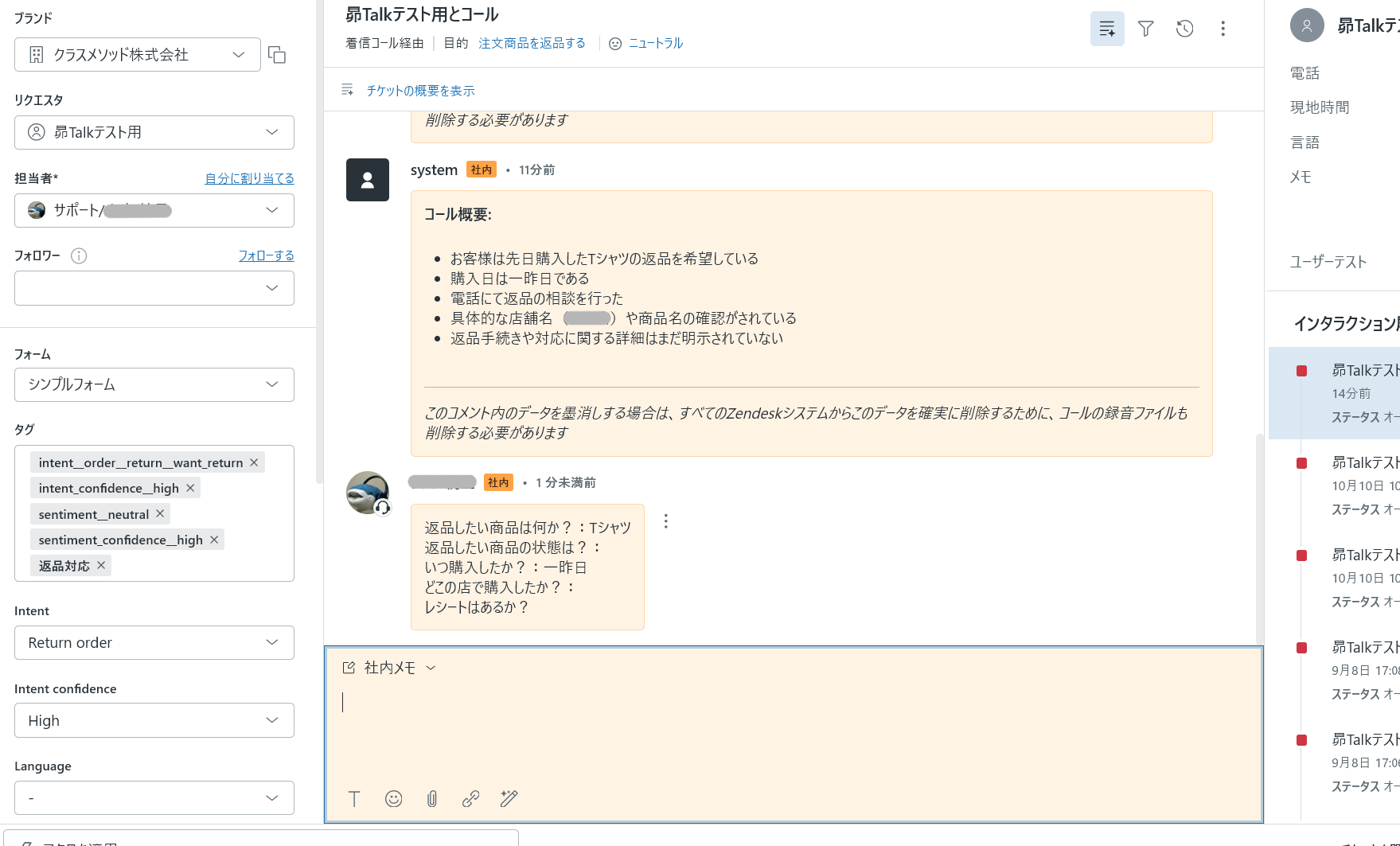
また通話終了後では、マクロで残したメモと文字起こしの記録は下記のようになります。
まとめ
今回はZendesk Talkの利用時におけるマクロ活用について試していきました。
キーワードブーストは「今、何が起きているか」を可視化する強力な武器ですが、そこに今回のような「マクロの階層化」と「内部メモの自動化」を組み合わせることで、データの精度はさらに高まり、オペレーターが安心して動ける環境が整います。
電話対応時または対応後にパターンが決まっているメモなどの作業はマクロでまとめることでより効率化が図れます。
本ブログが少しでも参考になれば幸いです。