Zendeskのトリガとマクロでゲームカスタマーサポートを効率化してみた
こんにちは!
今回は、ゲーム業界のカスタマーサポートで活かせる、Zendeskの機能について、実際に設定してみました。
条件に合えば、アクションが作動するため、担当振り分けなどを自動化できる「トリガ」、チケットに返信定型文の呼び出しや、ステータス変更などのアクションを設定し、業務を効率化する「マクロ」この2つについて、ご紹介させていただきます!
(Zendeskをすでに導入済みで、基本的な画面操作には慣れているゲーム事業のCS担当者・運用担当者を想定しています。)
トリガの活用
まずは、トリガを使って、「キーワードによる自動分類」をしてみます。
ユーザーが送信したチケットの内容に基づいて、自動でタグを付与し、仕分けを行います。
今回はガチャ関連の問い合わせを仕分けてみます。
1、管理センター→左の「オブジェクトとルール」内 ビジネスルール > トリガに行き、トリガを作成を押します。

2、トリガの名前や説明を入力し、
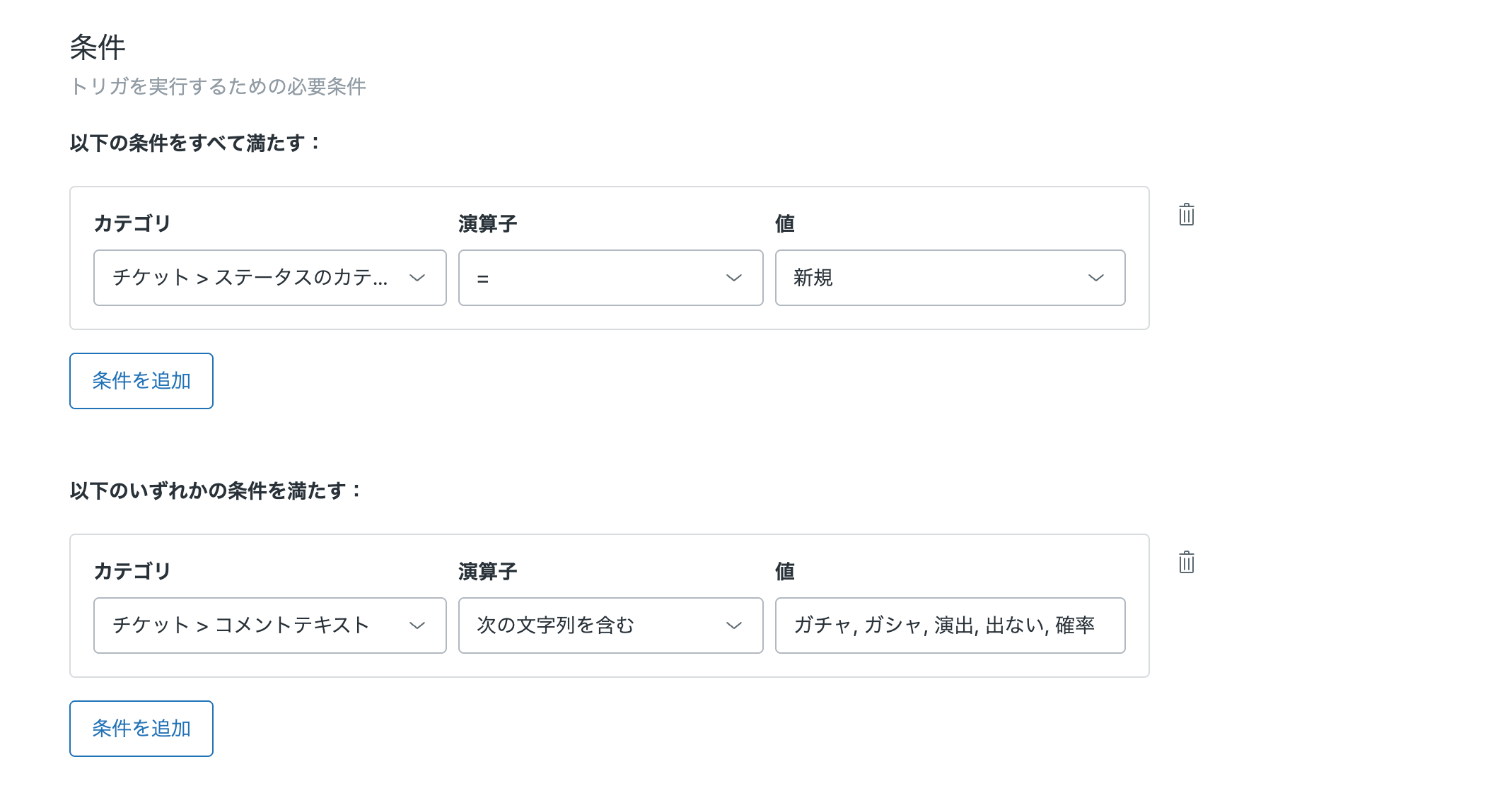
条件(以下の条件をすべて満たすに、
「チケット」 > 「ステータスのカテゴリ」 > 「=」 > 新規
続けて、条件(以下のいずれかの条件を満たす
「チケット」 > 「コメントテキスト」 > 「次の文字列を含む」 > ガチャ, ガシャ, 演出, 出ない, 確率(例)
と設定します。
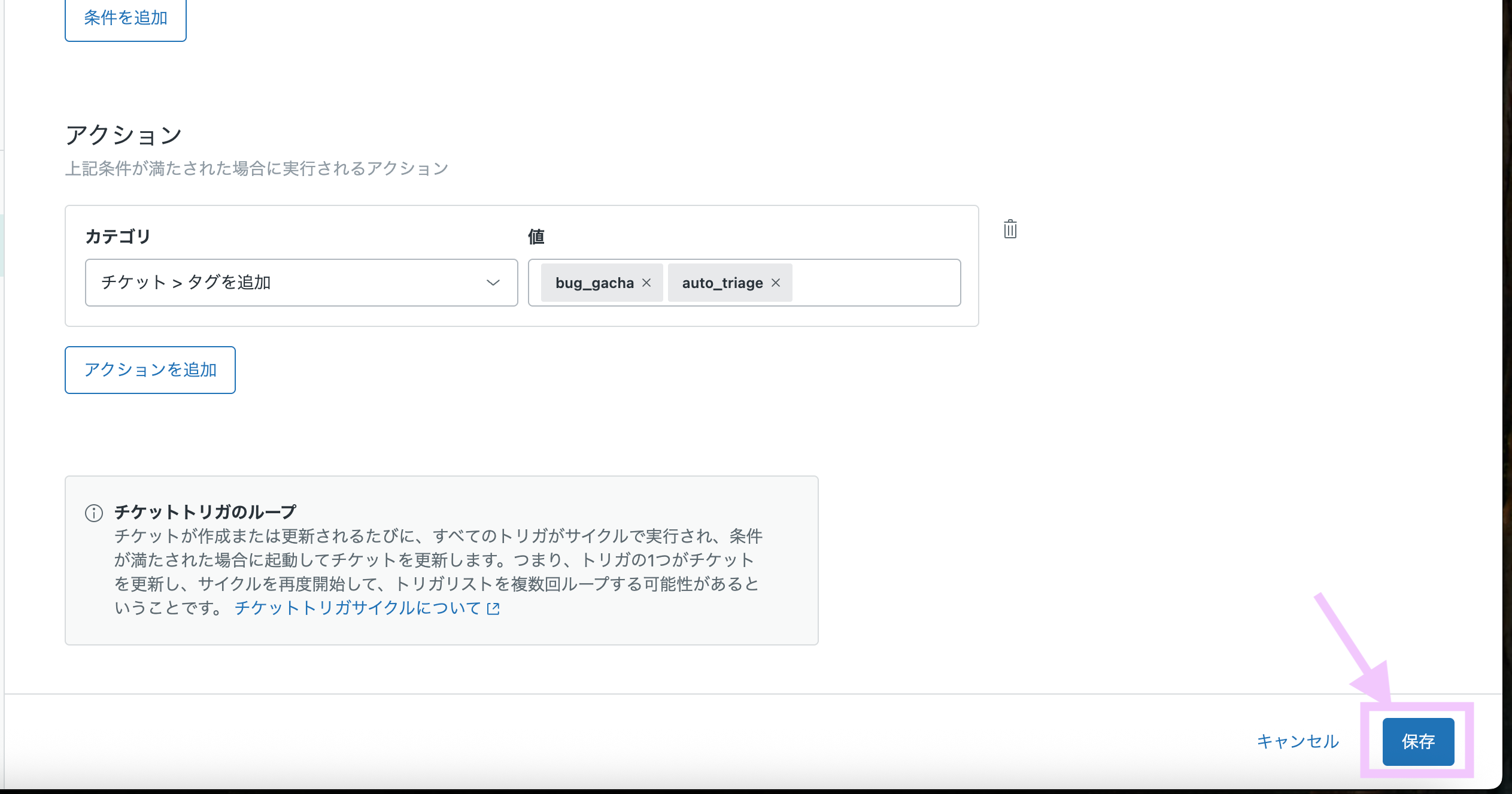
3、上記条件が満たされた場合に実行されるアクションを設定します。
チケット > 「タグを追加」 > bug_gacha, auto_triage(例)
設定できたら、右下の「保存」で保存します。
このトリガを作れば、不具合の種別ごとにトリガを複製して作成できます!
次に、開発チームへのエスカレーション自動化を設定してみます。
実現したいのは、自動分類された特定の不具合チケットを、優先度を上げて開発チームが担当するビューに振り分ける作業です。
こちらもトリガを設定していきます。
トリガ設定画面に行き、
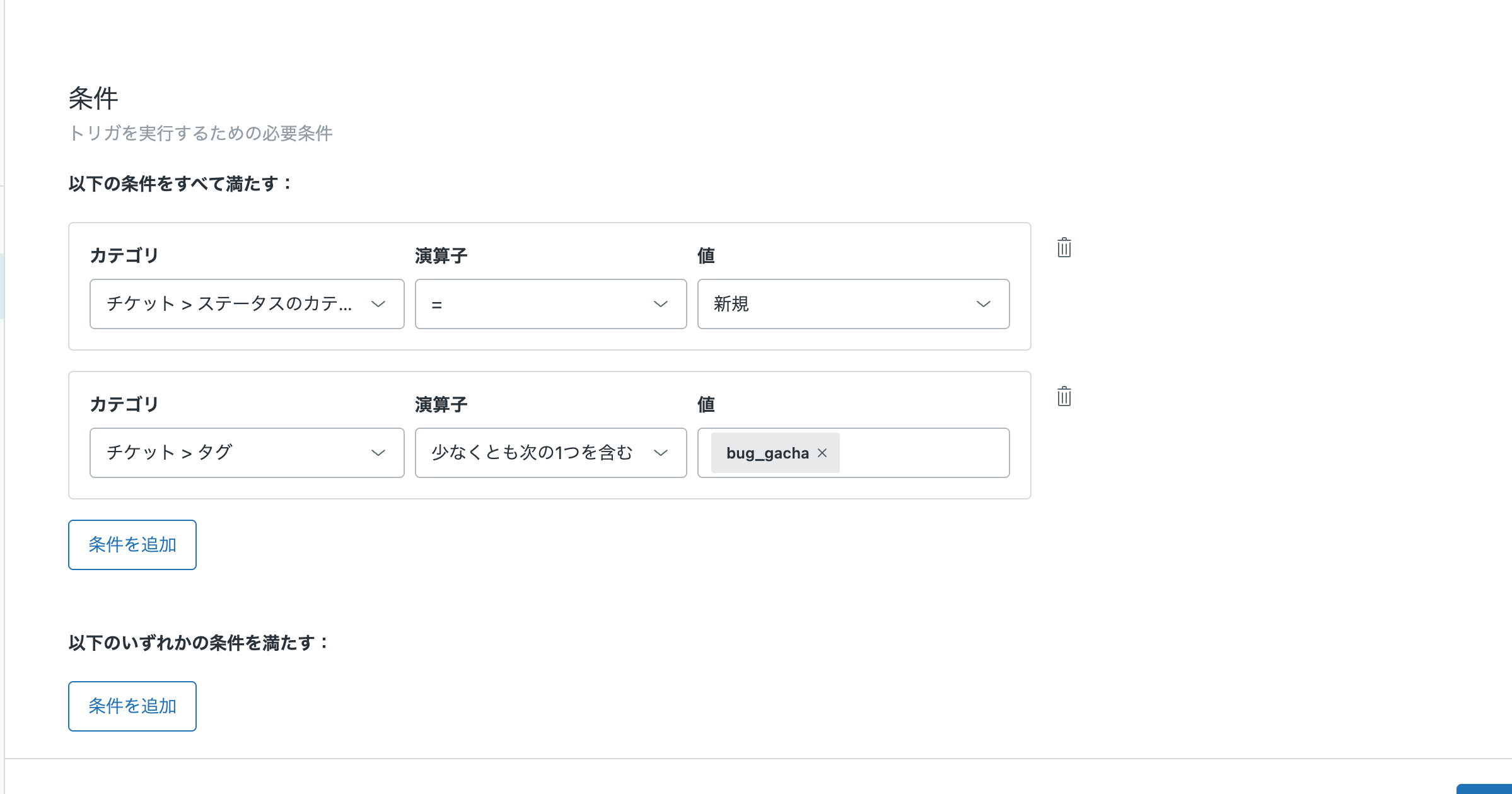
条件(以下の条件をすべて満たす:)に、
「チケット」 > 「ステータスのカテゴリ」 > 「=」 > 新規
「チケット」 > 「タグ」 > 「次のタグを含む」 > bug_gacha(例)
と設定し、
アクションは、
チケット > 「優先度」 > 「次の値に設定」 > 高 または 緊急
チケット > 「グループ」 > 「次の値に設定」 > 開発チーム
と設定し、保存します。

これで、設定したワードや、タグを含む場合に、振り分けが可能です!
マクロの活用
続いて、よくある問い合わせ(ガチャ、補填など)に対して、オペレーターが少ないクリック数で対応を完了させるための定型文・操作のセットを作成します。
⭐︎マクロの作成
管理センター→ワークスペース > エージェントツール > マクロ
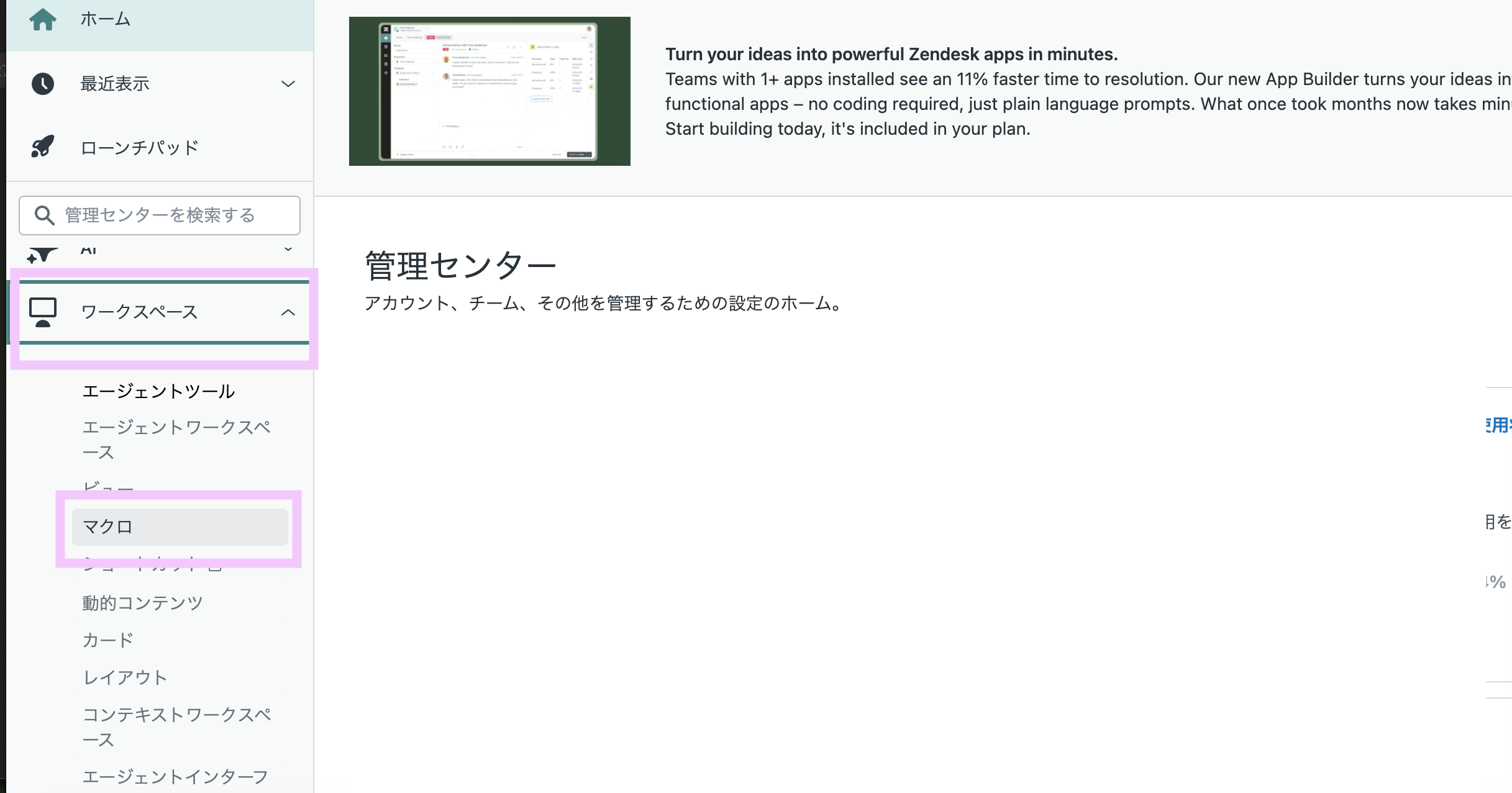
で、マクロの作成を行います。
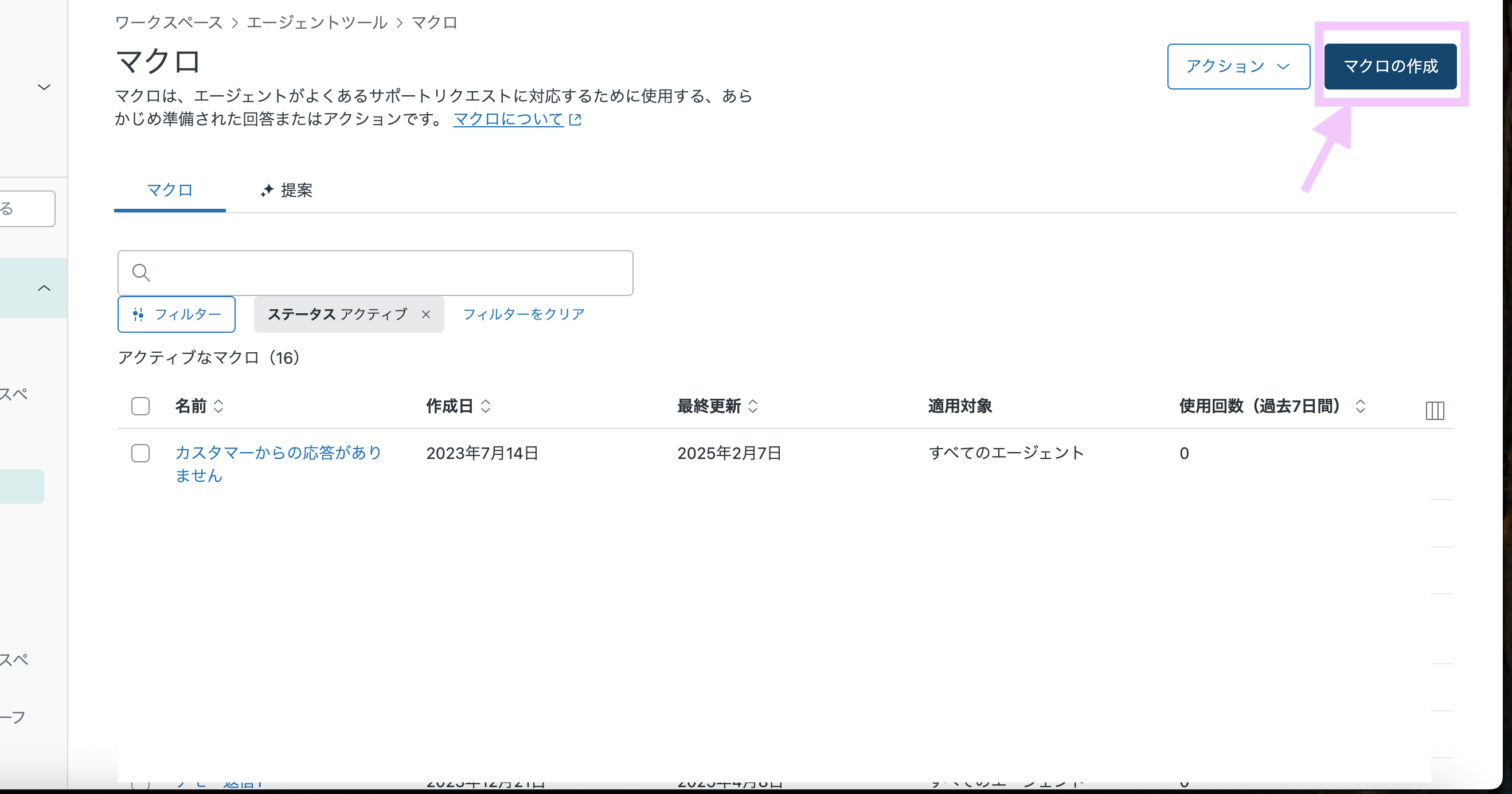
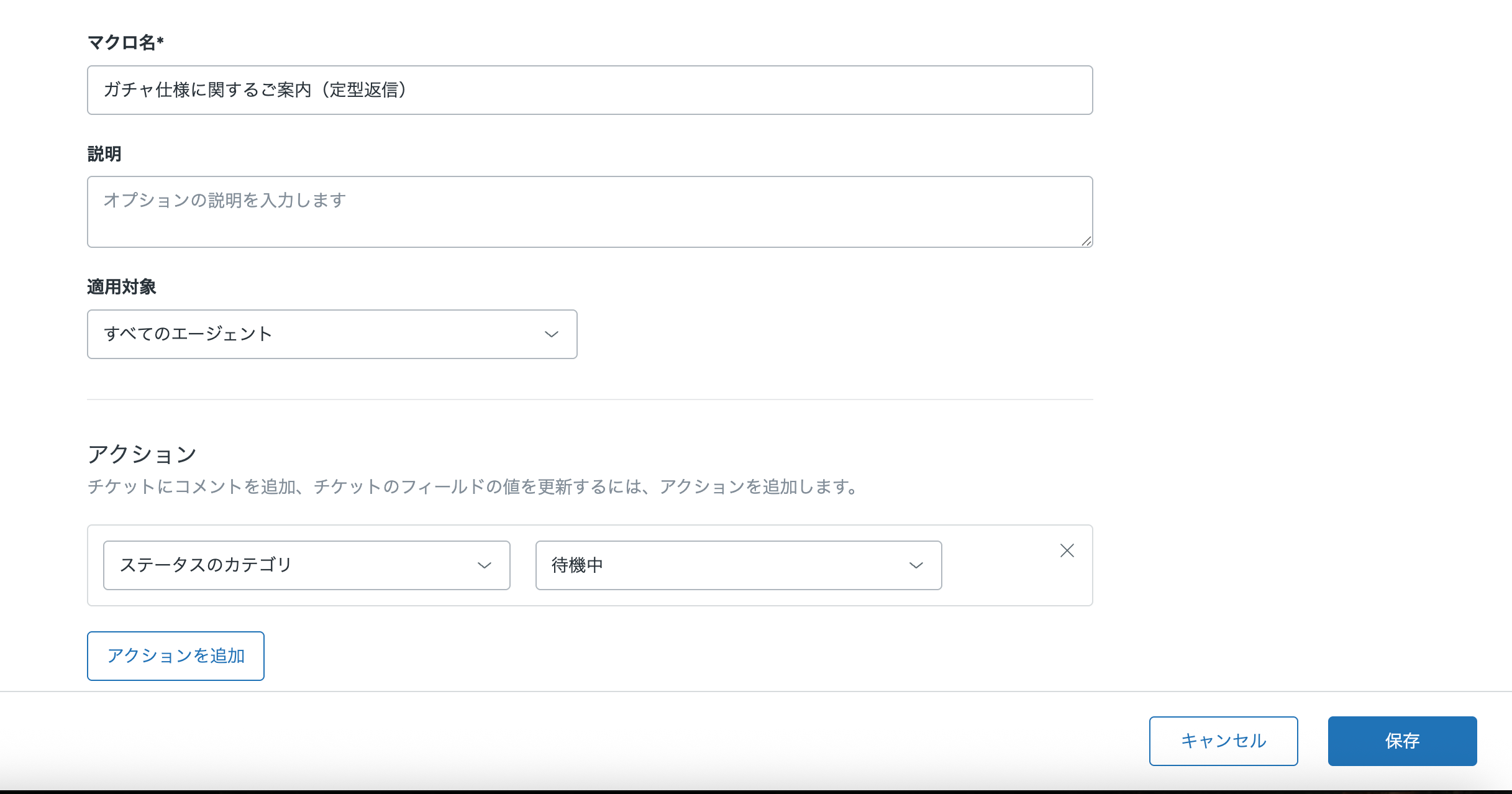
アクションを設定します。
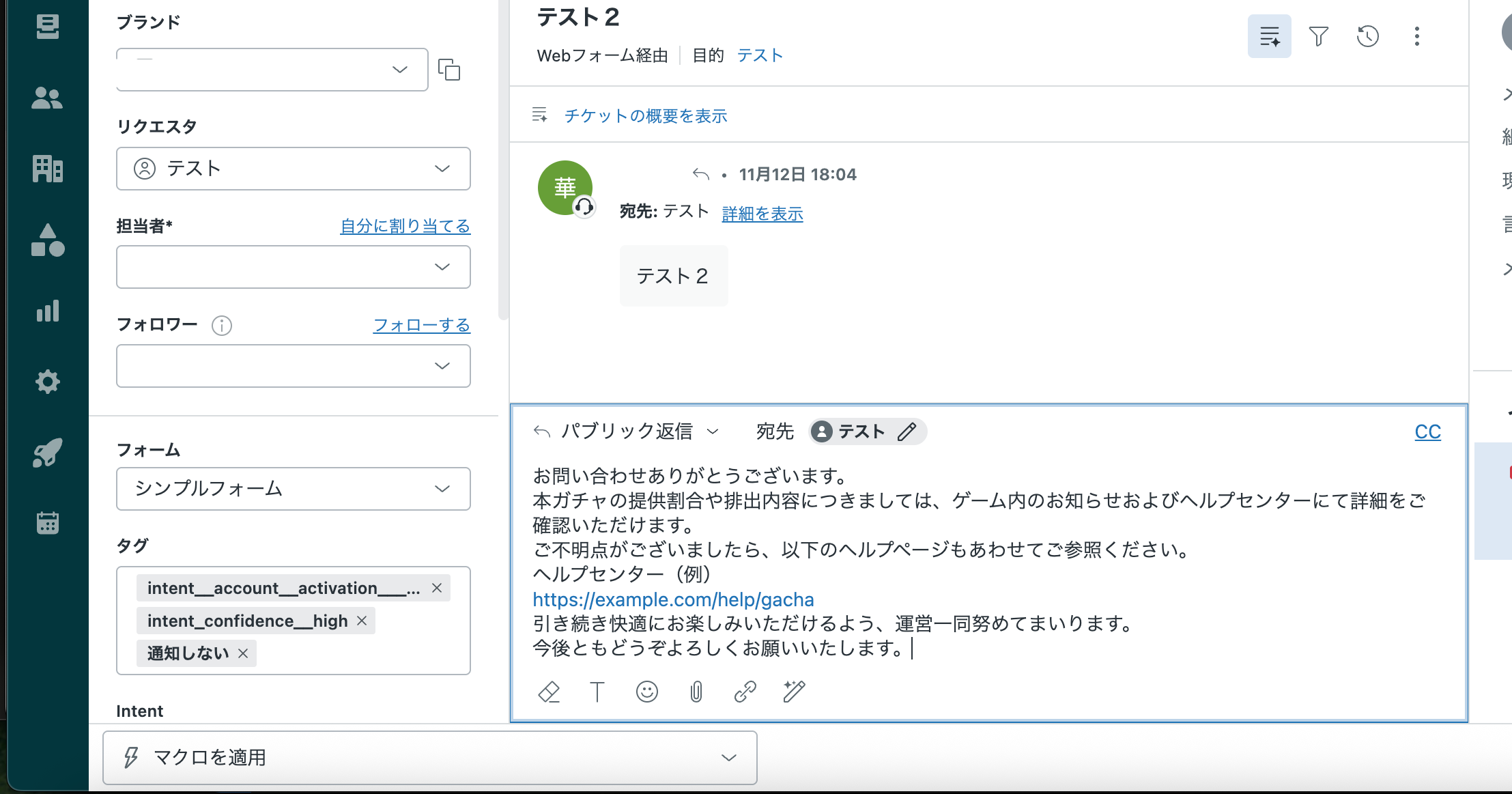
チケット > 「アクション」 > 「コメント/説明」 >(ガチャ仕様に関する定型文とヘルプセンターへのリンクを記述)

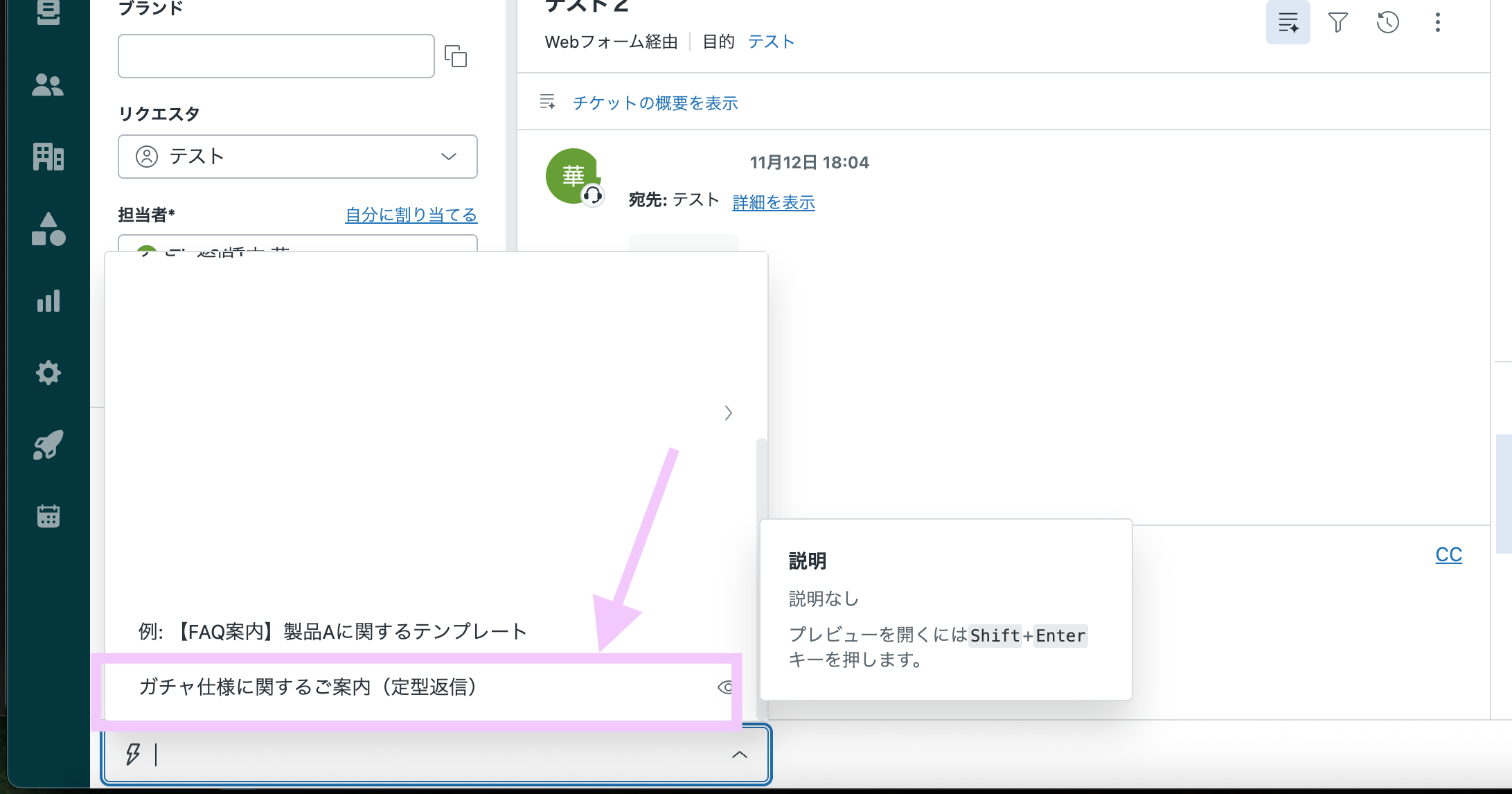
このようにマクロを設定すると、
チケットの返信の際、左下の、「マクロ適用」から、ワンクリックで、定型文が入力できます。
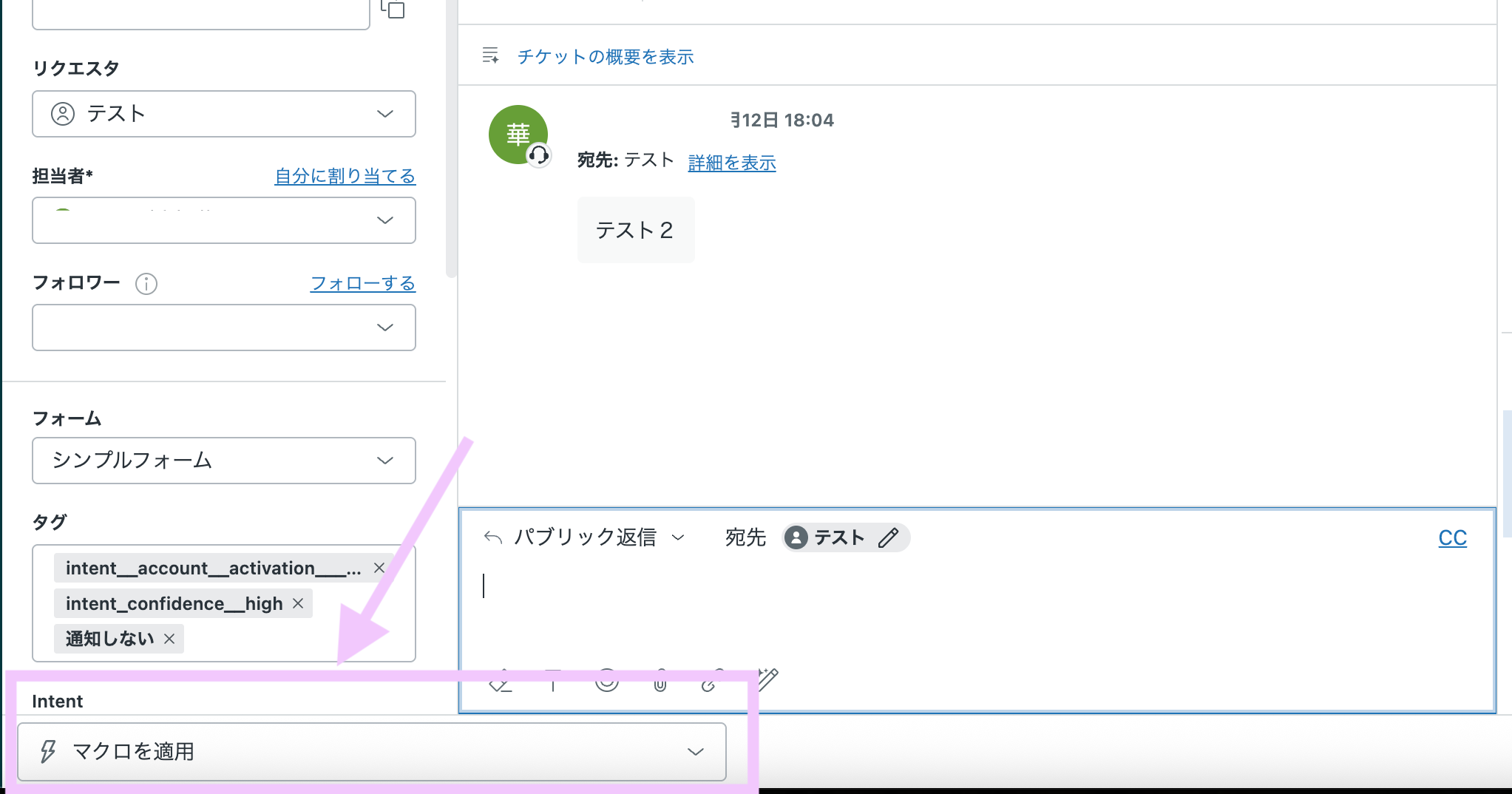
また、アクションの設定の中には、定型文の設定のほかに、ステータスのカテゴリを設定したりもできます。
このように、マクロやトリガを使って、カスタマーサポートをより効率的にできるのが、Zendeskです。
ここまで読んでいただきありがとうございました。