Google Workspaceの初期設定をしてみた

2026.03.11
はじめに
Google Workspaceには色々なサービスがパッケージされていて、スモールビジネスで導入するにはかなり便利だと感じてます。
今回はGoogle WorkspaceのAdmin(管理者)機能周りをいくつか検証したかったので、自分で一から初期設定をやってみました。
検証環境
- Google Workspace(初期14日間無料)
- Domain(Route53)
Google Workspace 初期設定
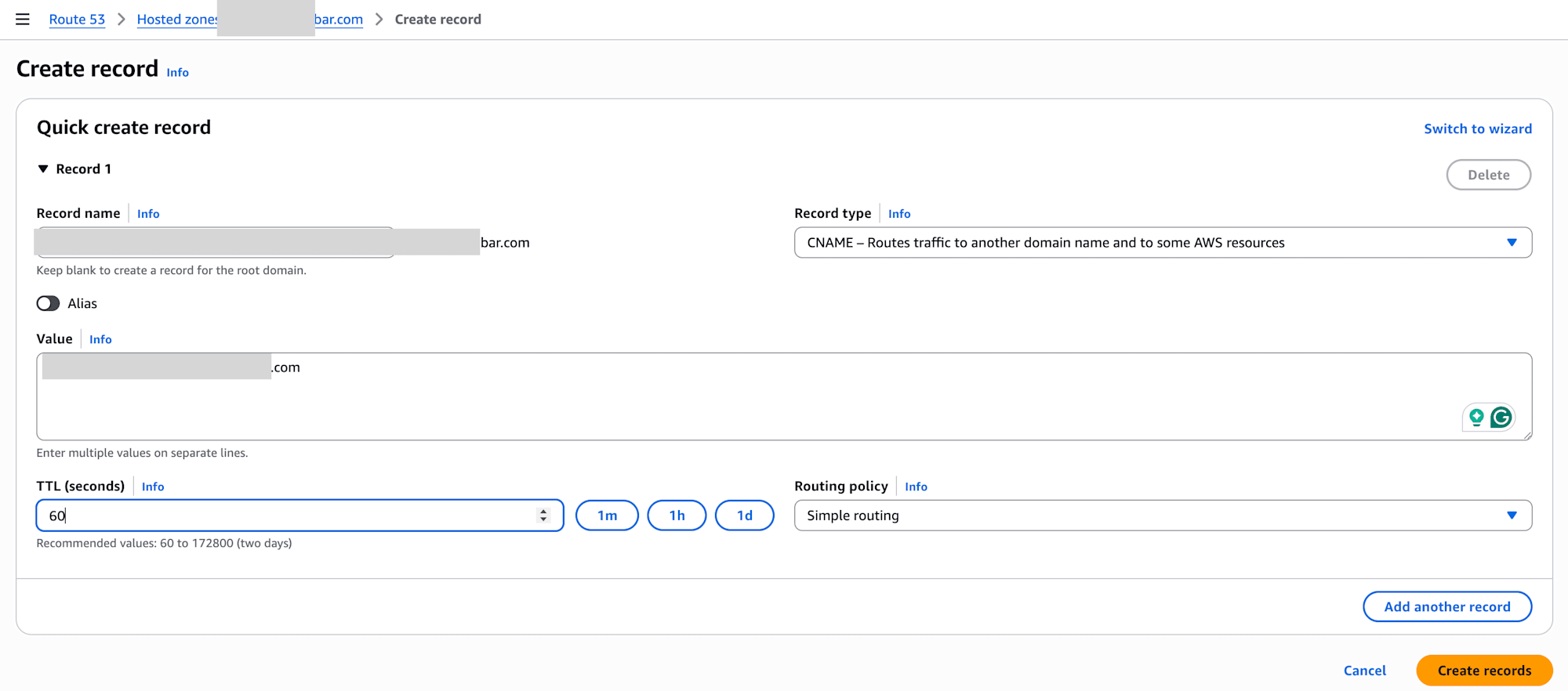
初期ドメイン認証のCNAMEレコード登録
まずは自分が持っているDomainの認証から始めます。
- 自分のDomainを入力
- Usernameを追加
- Domain hostを選択
- Domain host(今回はRoute53)にCNAMEレコードを登録
- CNAMEの登録をVerify(認証)




メールサーバー用MXレコードを登録
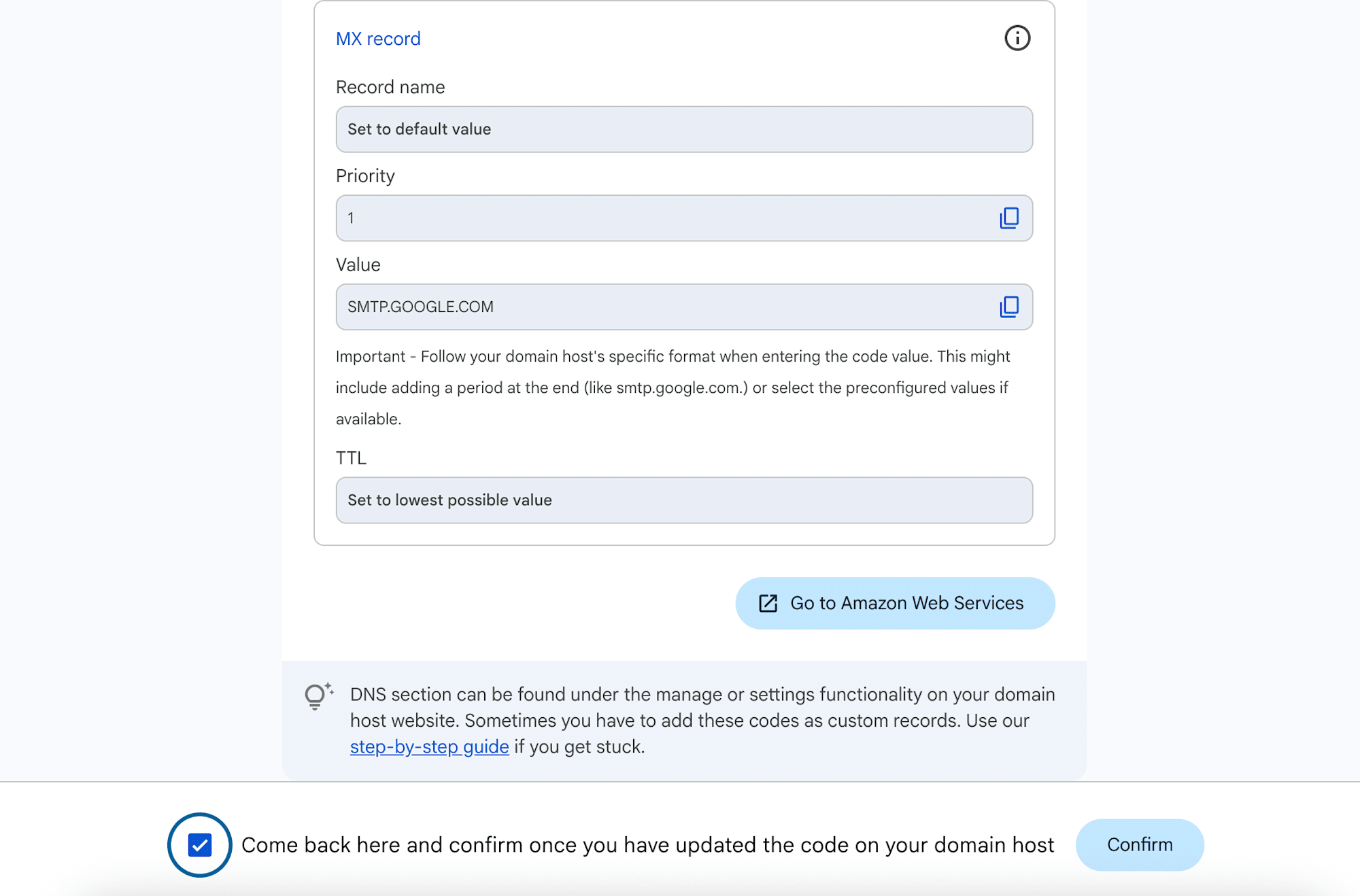
次はメールを受信できるようにするための設定です。
Proceed with activationボタンを押す- Domain host(今回はRoute53)にMXレコードを登録
- MXレコードの登録をVerify
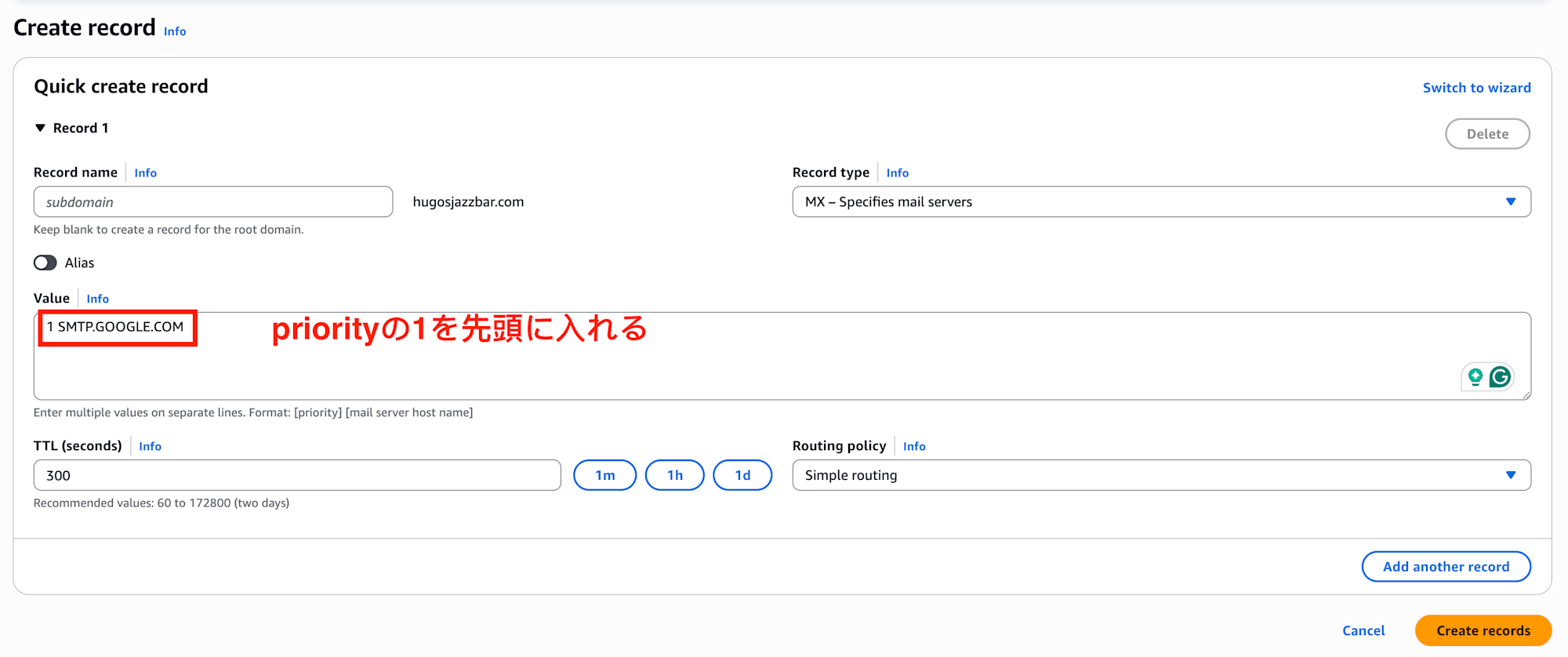
ここで少し注意が必要だ。Priority は 1 を指定されるので、MXレコードのValueは以下のように入力する必要があります。
1 SMTP.GOOGLE.COM


信頼性のDKIMレコードを登録
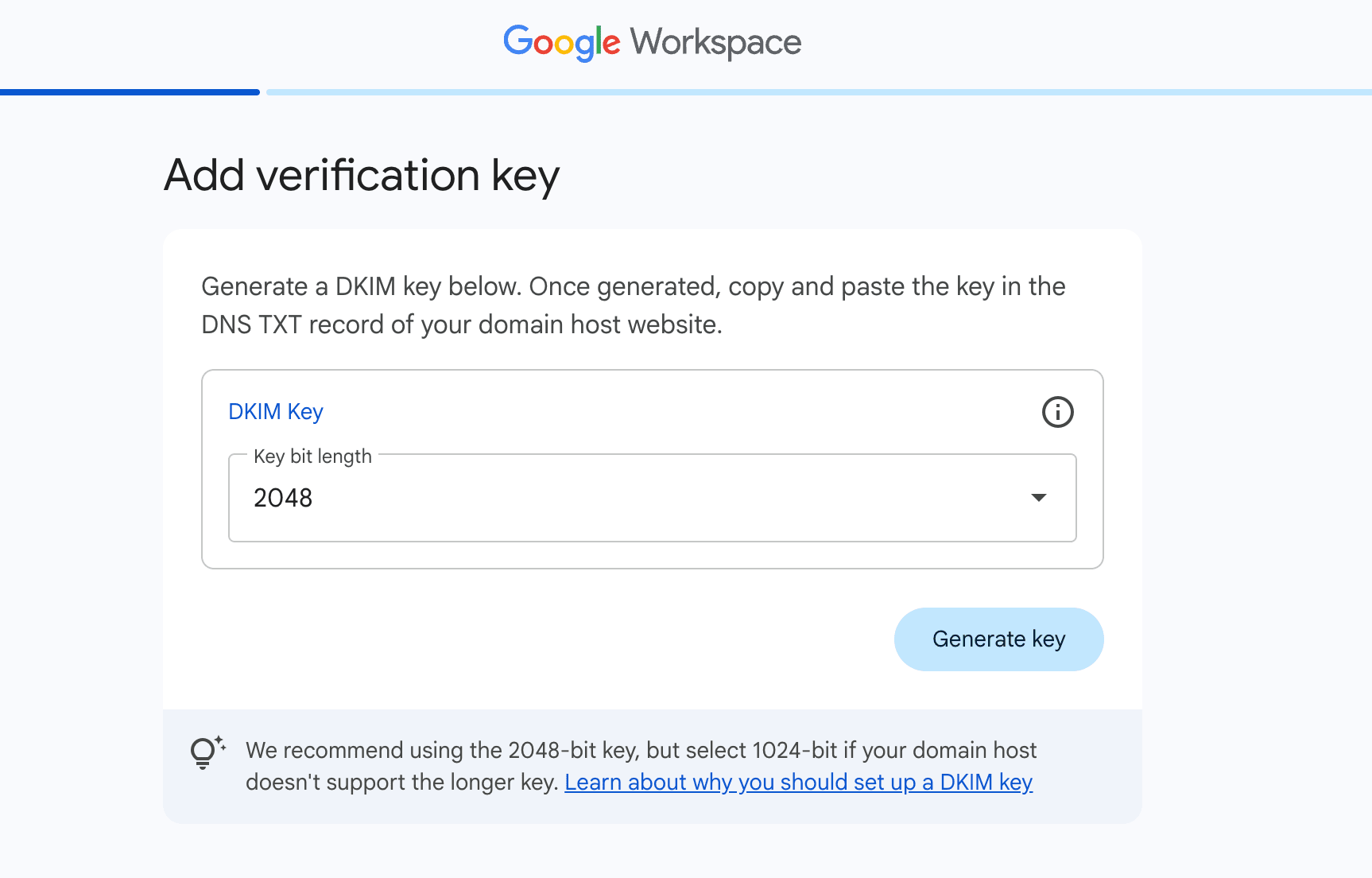
最後に、送信するメールのReputation(信頼性)を高めてスパム判定を防ぐために、Set up DKIM に進みます。
Set up DKIMボタンを押す- Domain hostを選択
Generate keyボタンを押してKeyを生成- Domain host(今回はRoute53)にTXTレコードを登録
- TXTレコードの登録をConfirm(確認)


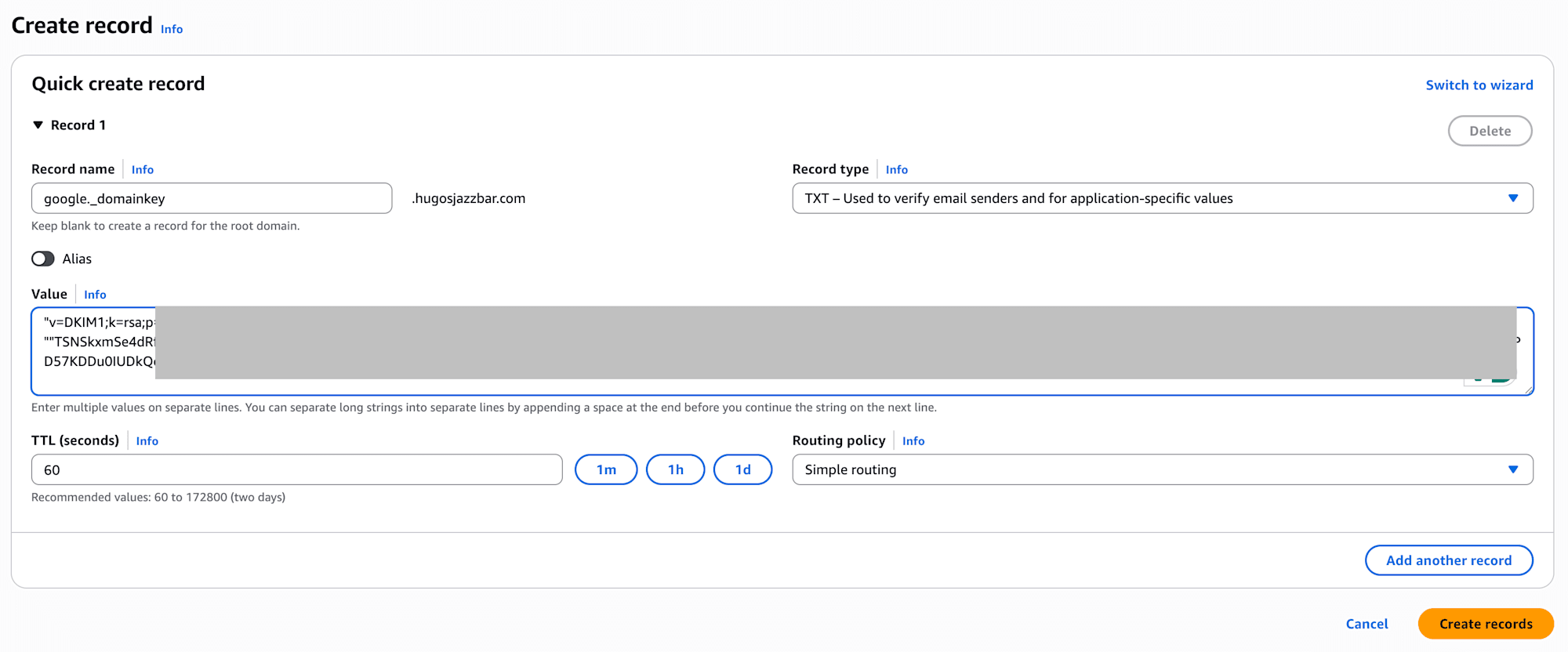

ここでハマりがちなポイント。DKIMのValueはかなり長く、255文字を超えてしまうためRoute53等でそのまま登録しようとするとエラーになることがある。
その場合は、以下のようにダブルクォーテーション "" を使ってStringを分割してあげる必要があります。
"v=DKIM1;k=rsa;p=MIIBIjANBgkqhkyKW""TSNSkxmSe4dRfWDCxGQ7i9It"
このように "" を2ペア使って分割して登録しても、最終的にはちゃんと1つのフルのValueとして結合・認識されますのでご安心ください。
完了
あとはGmailに進めば、google.com ではなく自分の独自Domainが設定されたGmailアカウントとして使えるようになっているはずです。

以上