ClaudeのTeam・EnterpriseプランでAnthropic公式サポートへ問い合わせする方法まとめ

はじめに
こんにちは、クラウド事業統括本部の浅野です。
本記事は、ClaudeのTeamプラン・EnterpriseプランにおけるAnthropic公式サポートへのお問い合わせ方法のまとめです。
Claudeのお問い合わせ窓口はclaude.aiのアプリ内メッセンジャーに集約されており、AIサポートエージェントとのチャットに加えて、条件を満たすユーザーはAnthropicの人間のサポートチームへ問い合わせできます。
お問い合わせ画面への導線が制御できる上、ユーザーの権限によって見え方が異なります。本記事では、人間のサポートへ問い合わせるための前提設定から、実際のお問い合わせ手順、回答が返ってくるまでの時間の目安までを整理しました。
サポート体制の全体像
Team・Enterpriseプランのサポートは、次の2段構成になっています。
| サポート方法 | 利用できるユーザー |
|---|---|
| AIサポートエージェント(Fin)とのチャット | 組織の全メンバー(常時オン) |
| 人間のサポートチームへの問い合わせ | プライマリオーナー・オーナー・管理者(デフォルト)。Enterpriseプランでは指定したグループのメンバーにも開放可能 |
問い合わせはすべてチャット(メッセンジャー)とメールでのやり取りで、電話やライブチャットによるサポートは提供されていません。
問い合わせの流れは次のとおりです。まずFinに質問し、解決しない場合に人間のサポートチームへエスカレーションします。エスカレーションできるのは権限のあるユーザーのみで、権限がないメンバーは管理者経由での問い合わせになります。
なお、Finへのお問い合わせ自体は、無料プランを含む全プランで利用できます。人間のサポートチームへ直接問い合わせできる対象はプランごとに異なり、公式ヘルプでは次のとおり整理されています。
| プラン | 人間のサポートへ直接問い合わせできるユーザー |
|---|---|
| 無料プラン | なし(Finのみ) |
| Pro・Maxプラン | 加入者本人 |
| Team・Enterpriseプラン | プライマリオーナー・オーナー・管理者。Enterpriseは指定したサポートコンタクトも対象 |
本記事では、このうちTeam・Enterpriseプランでの問い合わせ方法を扱います。
契約形態による違い
Enterpriseプランにはセルフサーブでの契約(20シート以上)と営業経由での契約(50シート以上)の2つの購入方法がありますが、公式ヘルプでは両者の機能とシート料金は同一で、違いは購入・支払い・管理の方法とされています。営業経由の契約には専任のカスタマーサクセス管理が含まれます。
サポート面では、公式ヘルプ「How to get support」のFAQ(業務クリティカルな障害時の対応に関する項目)に次の記載があり、契約内容によってメッセンジャーの表示や受けられる支援が変わる場合があります。
- 対象となるEnterpriseプランのオーナー・管理者には、メッセンジャーに優先オプションが表示される(対象となる条件の詳細は公開されていません)
- Anthropicのアカウントチームが付いている顧客は、アカウントチーム経由でライブ作業セッションを依頼できる
本記事の画面は、セルフサーブ契約のEnterprise組織のものです(メッセンジャーに優先オプションは表示されていません)。
前提設定:人間のサポートに問い合わせできるユーザーを設定する
デフォルトで人間のサポートチームへ問い合わせできるのは、プライマリオーナー・オーナー・管理者です。
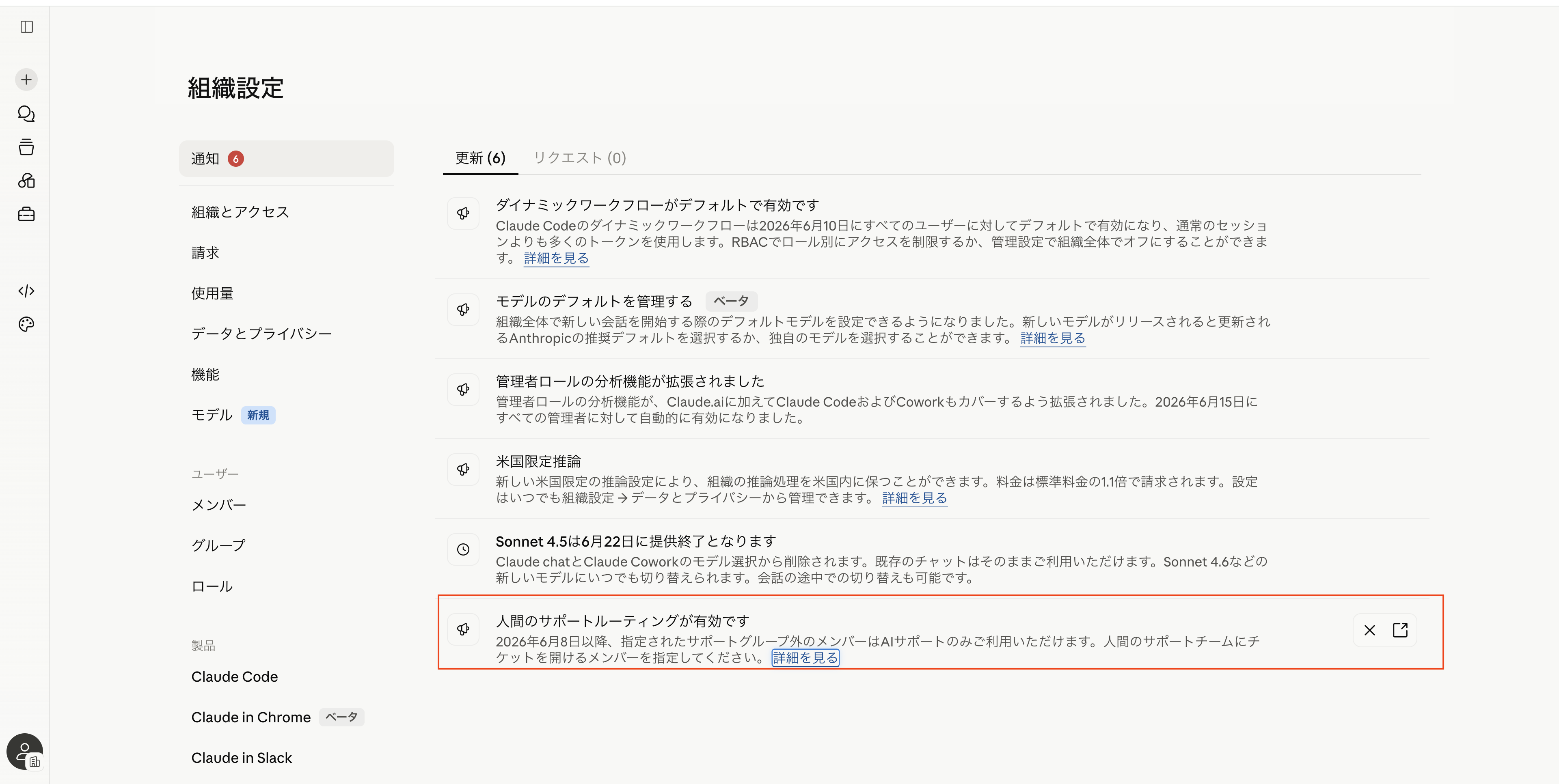
Enterpriseプランでは、2026年6月に追加された「サポートルーティング」の設定により、指定したグループのメンバーにも人間のサポートへの問い合わせを開放できます。機能追加時には組織設定の通知にも案内が表示されていました。
設定手順は次のとおりです(プライマリオーナーまたはオーナーで操作します)。
- 組織設定を開き、「組織とアクセス」を選択する
- 「サポートルーティング」セクションの「Anthropicチームにメッセージを送る」をオンにする
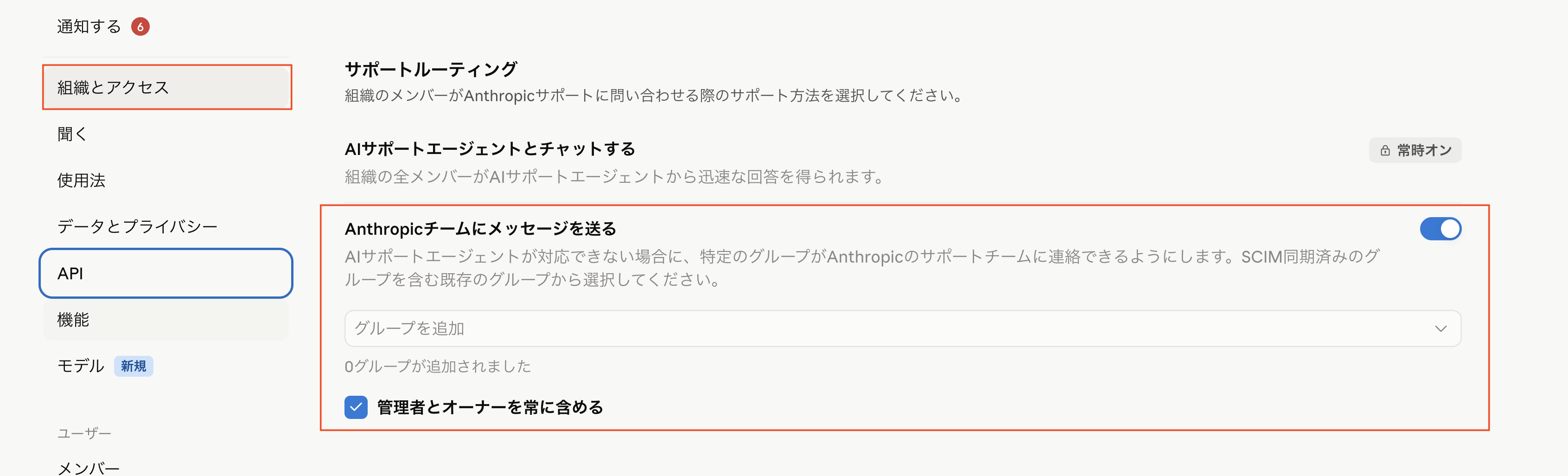
- 管理者以外で問い合わせる場合は、人間のサポートへの問い合わせを許可するグループを追加する(SCIM同期済みのグループも選択できます)。スクリーンショットでは検証用に作成した
test-dont-use-human-support-groupグループを追加しています
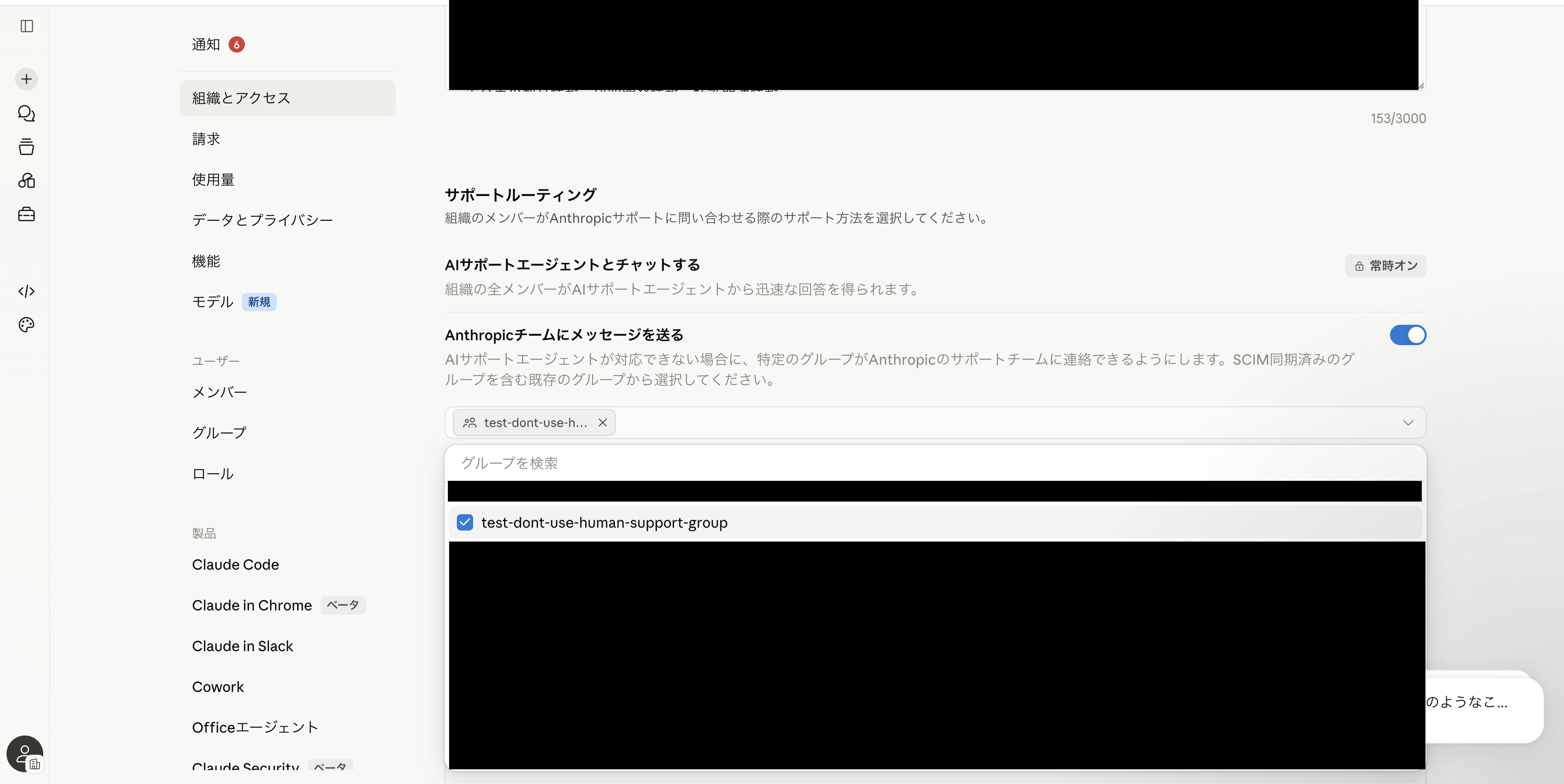
「管理者とオーナーを常に含める」にチェックを入れておくと、グループの指定に関わらず管理者とオーナーは人間のサポートへ問い合わせできます。逆に「Anthropicチームにメッセージを送る」のトグル自体をオフにすると、組織の全メンバーがAIサポートのみになる点に注意してください。
なお、この設定はEnterpriseプランのみで利用できます。Teamプランではグループへの開放はできないため、人間のサポートへの問い合わせはプライマリオーナー・オーナー・管理者が行う運用になります。
問い合わせ手順
問い合わせ画面への遷移(全メンバー共通)
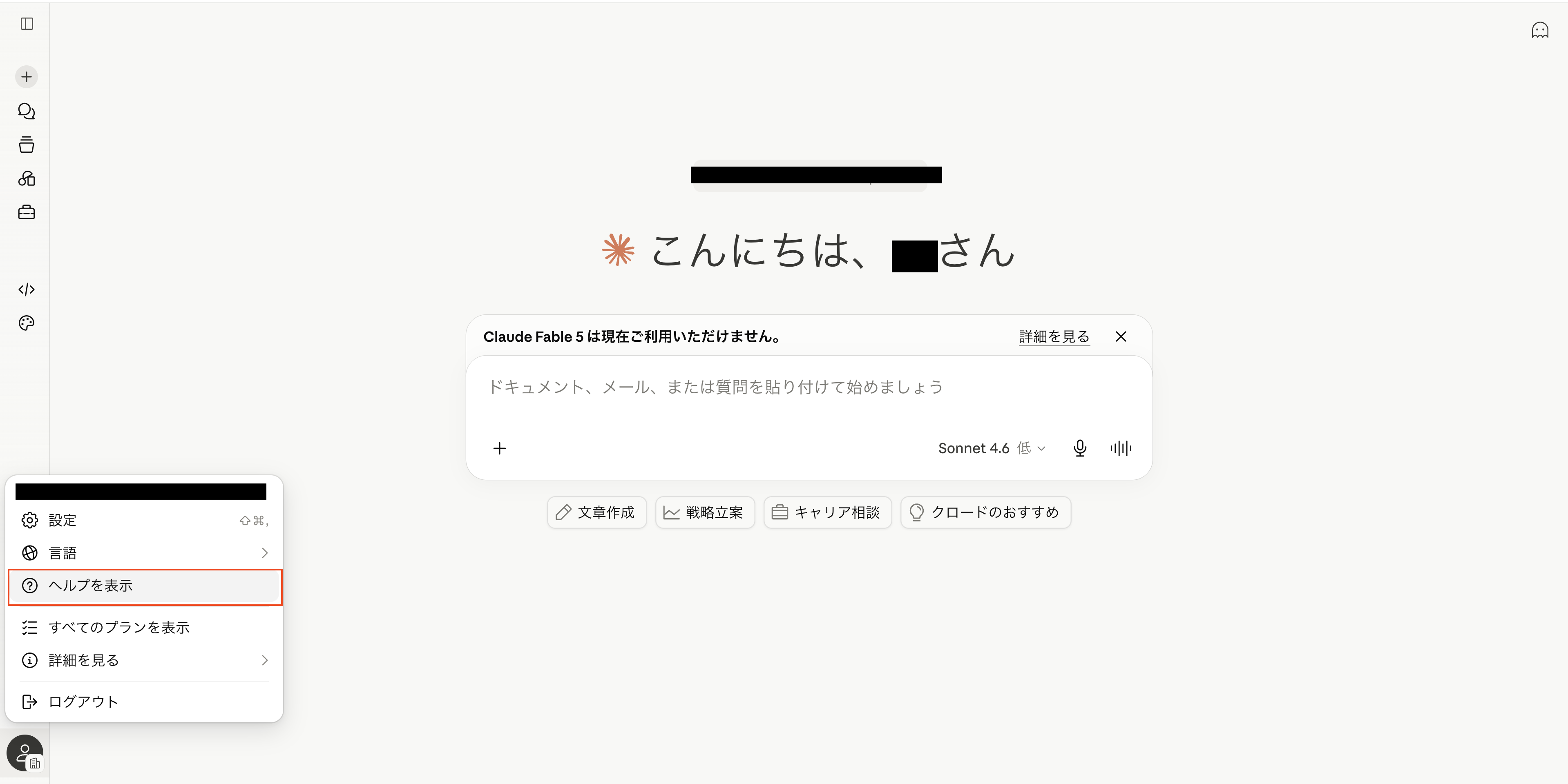
claude.aiにログインし、画面左下のアカウントアイコンをクリックしてメニューから「ヘルプを表示」を選択します。
メッセンジャーが開くので、「会話を始める」をクリックします。
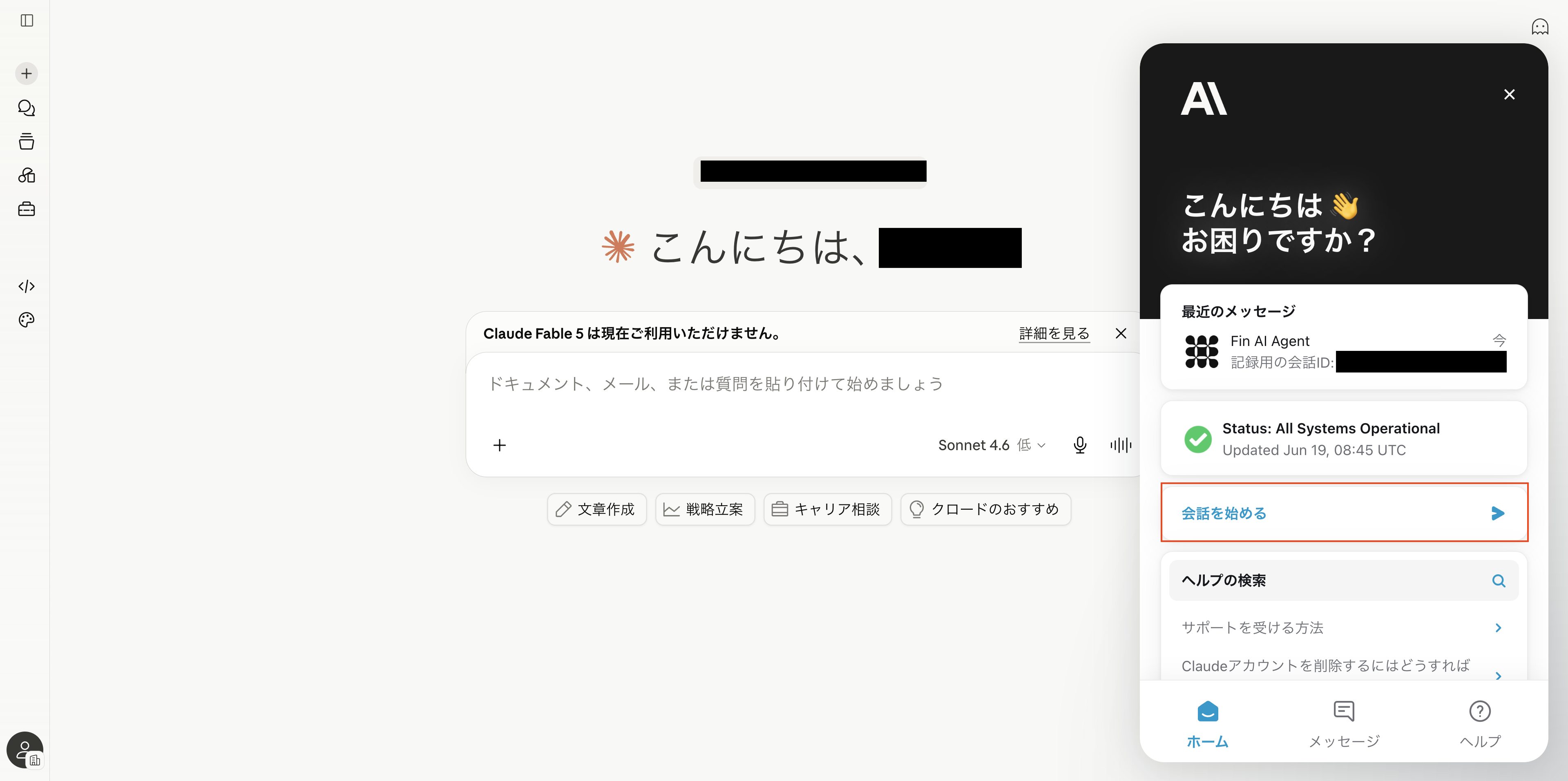
AIサポートエージェントのFinとのチャットが始まります。初回はFinから「このチャットボットおよびチャットデータのご利用は、Anthropicおよびサードパーティチャットボットプロバイダー(Intercom)によって監視、保持、および使用され(以下略)」という利用条件への同意を求めるメッセージが表示されるので、内容を確認して「承認」をクリックすると質問に進めます。
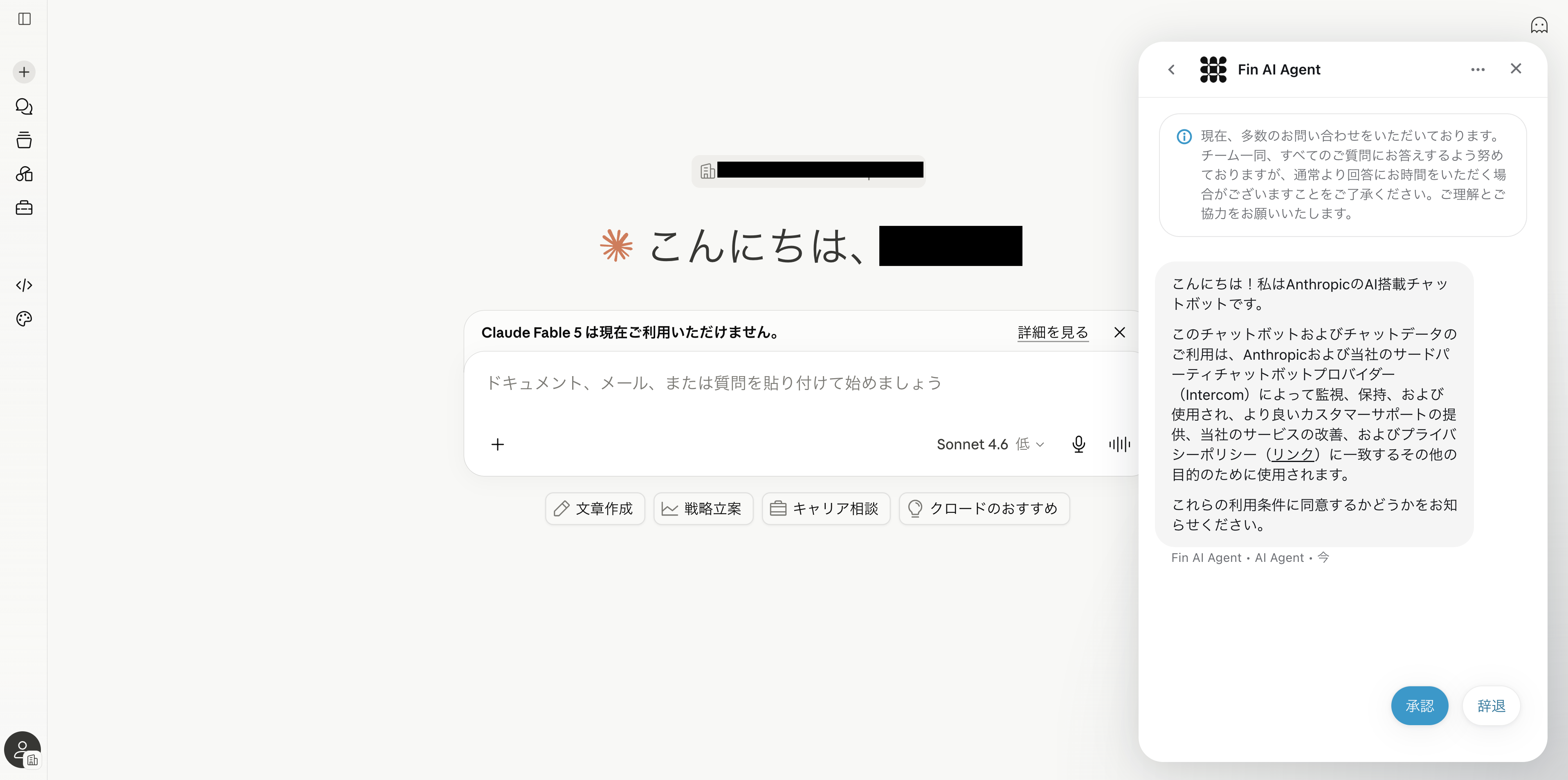
ここまでの導線は権限に関係なく全メンバー共通です。この先の見え方が、権限の有無によって変わります。
権限がないメンバーの場合
人間のサポートへの問い合わせ権限がないメンバーの場合、チャット開始直後にFinから「人間のスペシャリストサポートは直接利用できません。プライマリオーナー、オーナー、またはコンソール管理者が代わりにお問い合わせください」と案内されます。
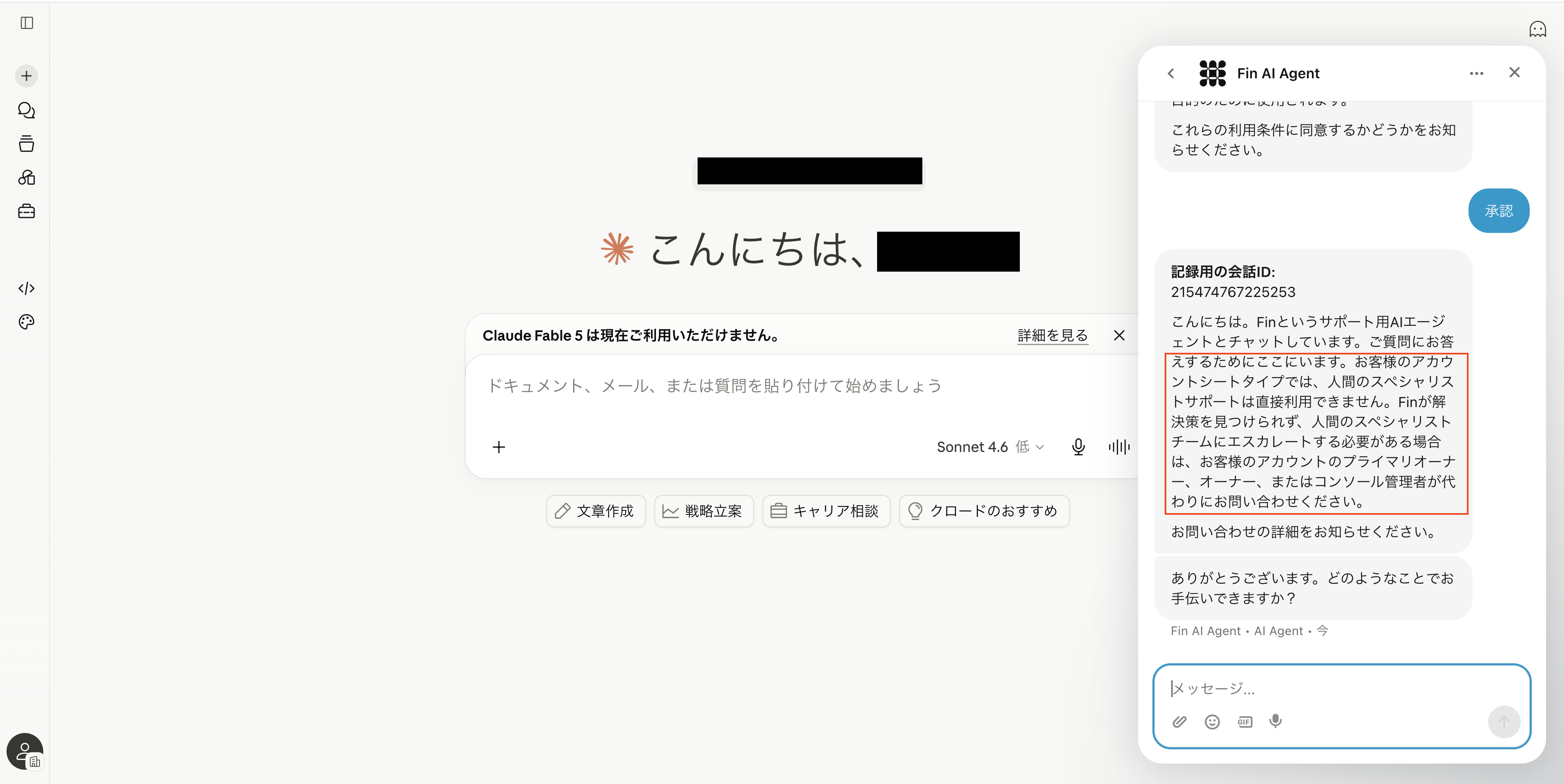
この場合でもFinへの質問自体は可能ですが、人間のサポートチームへのエスカレーションはできません。組織の管理者へ問い合わせ内容を連携し、代理で問い合わせてもらう必要があります。
権限があるユーザーの場合(プライマリオーナーで実施)
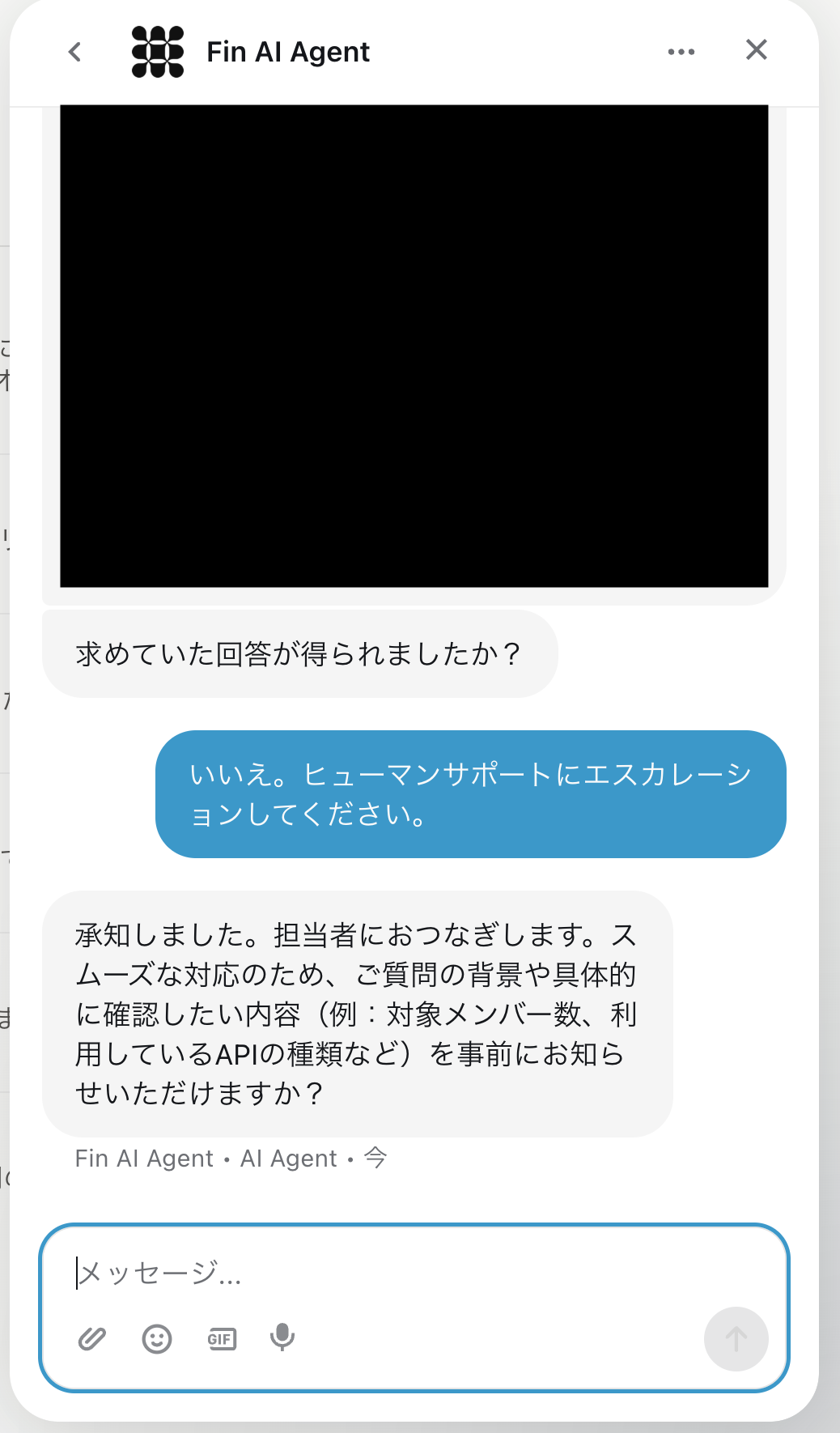
ここからはプライマリオーナーのアカウントで実施した画面です。Finに質問して解決しなかった場合、「ヒューマンサポートにエスカレーションしてください」と依頼すると、人間の担当者への取り次ぎが始まります。スムーズに対応してもらえるよう、質問の背景や具体的に確認したい内容を事前に伝えるよう求められます。
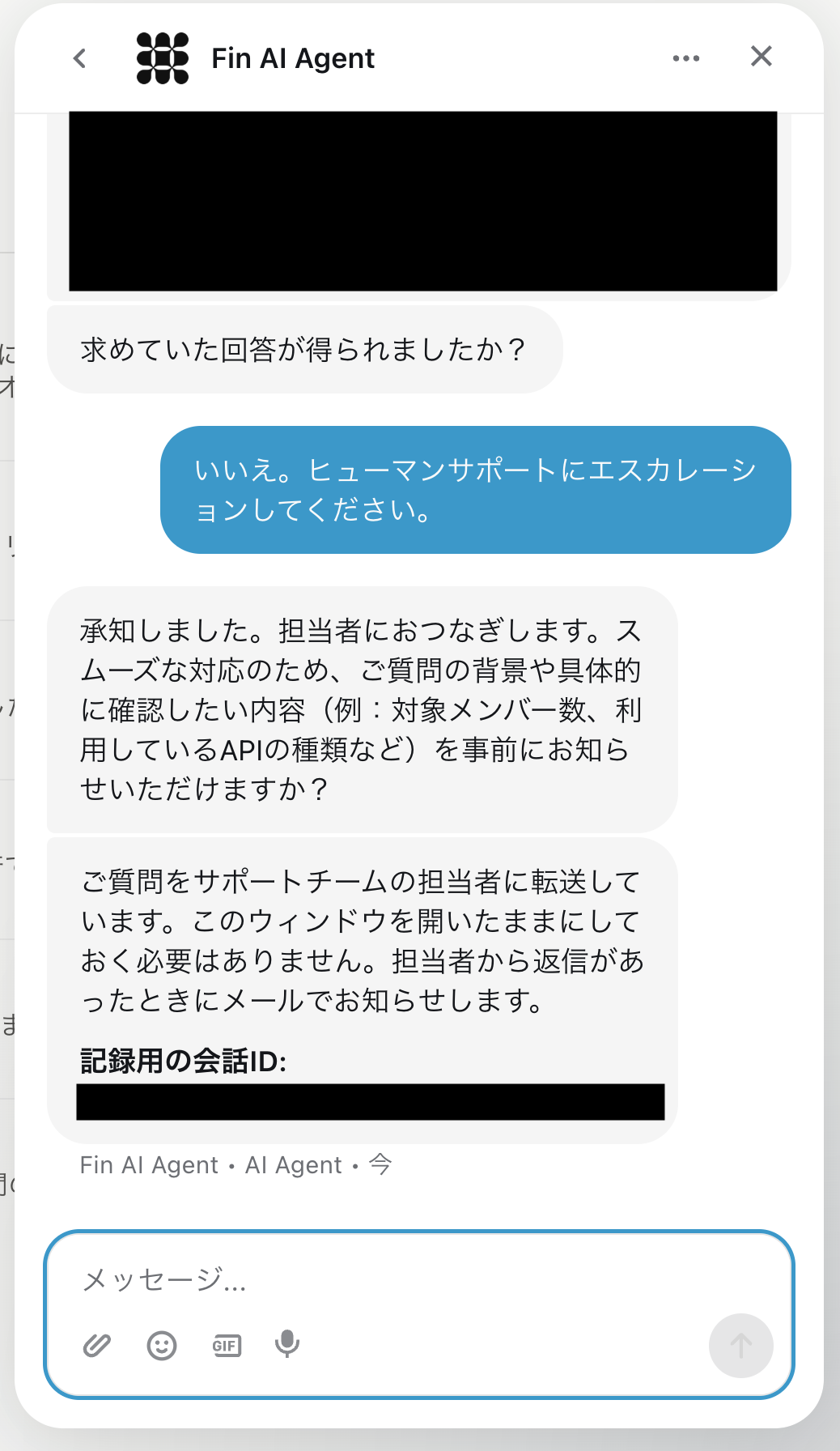
エスカレーションが完了すると、「担当者から返信があったときにメールでお知らせします」と案内され、記録用の会話IDが発行されます。ウィンドウは閉じて問題ありません。
どのくらいで回答が返ってくるか(2026年8月現在)
公式ヘルプでは、回答時間について「プランと問題の重大度により変動する」とされており、具体的な日数は明示されていません。
筆者が実際に問い合わせた際は、エスカレーションから人間の担当者の返信まで約1ヶ月かかりました。6月末にエスカレーションし、担当者が会話に参加して回答が届いたのは7月31日でした。
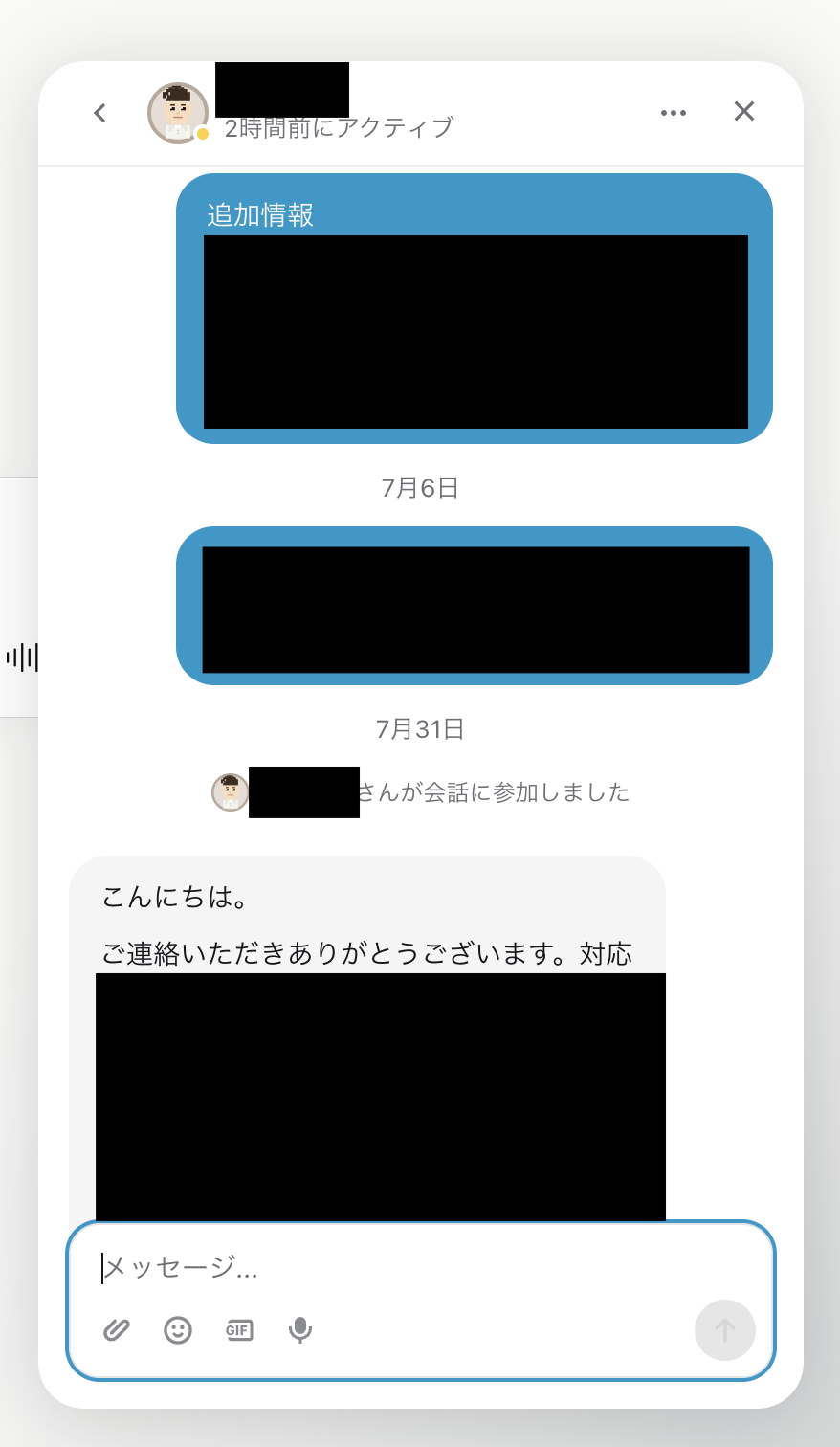
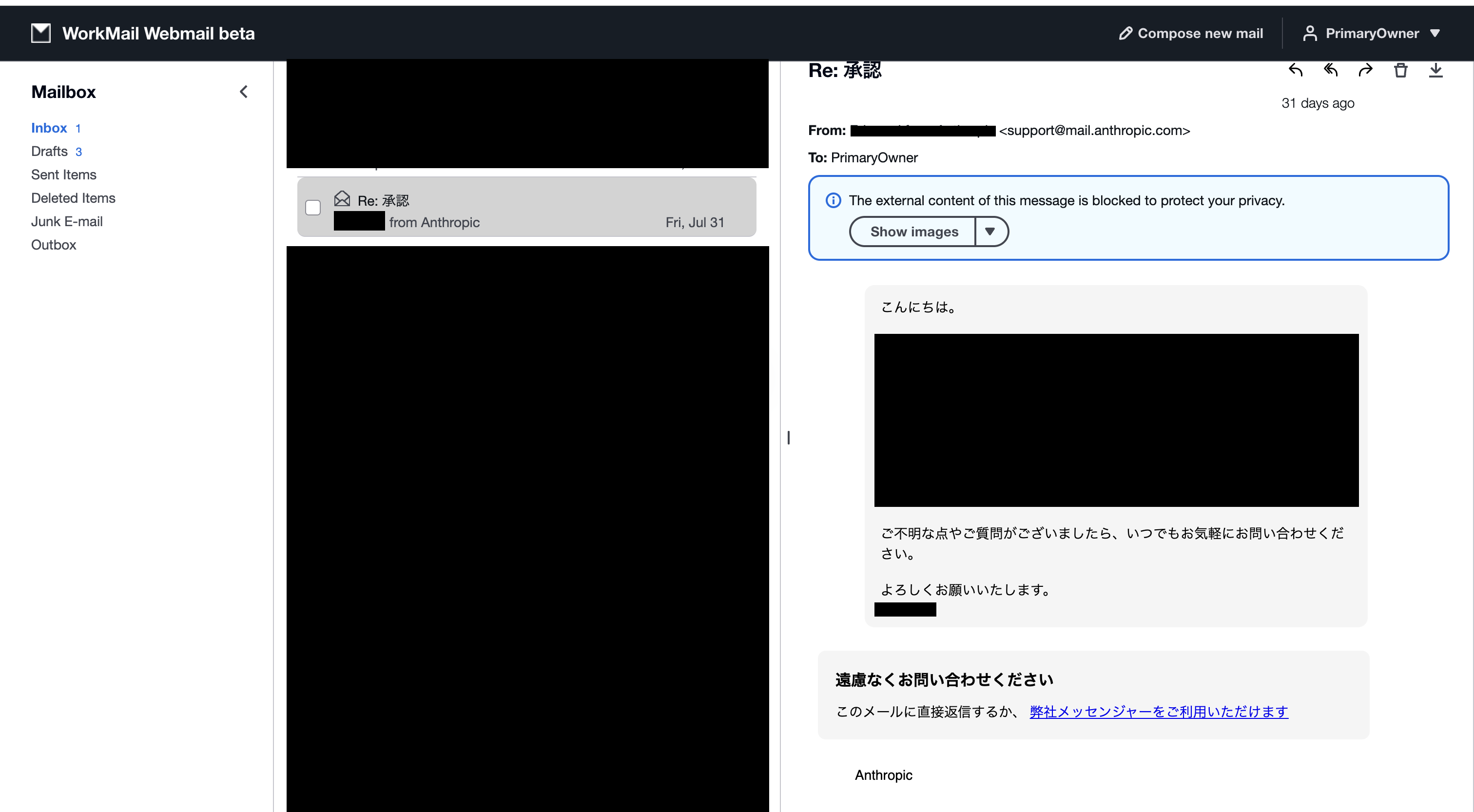
担当者からの返信は、メッセンジャーに表示されるとともに、会話開始時にサインインしていたアカウントのメールアドレス宛にも送信されます(公式ヘルプに明記されています)。実際にsupport@mail.anthropic.comから次のような通知メールが届きました。メールに直接返信するか、メッセンジャーから会話を続けられます。
なお、問い合わせ時にはFinのチャット冒頭に「多数のお問い合わせをいただいており、通常より回答に時間をいただく場合がある」という案内も表示されていました。2026年8月現在、人間のサポートからの回答は数週間から1ヶ月程度かかる前提で、余裕を持って問い合わせることをおすすめします。
まとめ
ClaudeのTeam・Enterpriseプランで人間のサポートへ問い合わせる方法を整理しました。ポイントは以下です。
- 人間のサポートへ問い合わせできるのはデフォルトでプライマリオーナー・オーナー・管理者のみ。Enterpriseプランではサポートルーティングの設定で指定グループにも開放できる。トグルをオフにすると組織の全メンバーがAIサポートのみになる点に注意
- 問い合わせは「ヘルプを表示」→Finとのチャット→エスカレーションの流れ。権限がないメンバーはエスカレーションできず、管理者経由での問い合わせになる。電話・ライブチャットはなく、すべてチャットとメールでのやり取り
- 回答までの時間はプランや問題の重大度によって変動し、筆者のケースでは約1ヶ月だった。急ぎの課題は早めの問い合わせがおすすめ。回答は会話開始時にサインインしていたアカウントのメールアドレスに通知されるため、受信できるメールアドレスで運用しておけば、ウィンドウを開いたまま待つ必要はない
Team・Enterpriseプランを管理している方の参考になれば幸いです。