[アップデート] AWS Quick の認証は IAM Identity Center のアカウントインスタンスが新しい定番、デスクトップアプリのサインインまで試してみた

クラウド事業統括本部の石川です。AWS Quick on desktop が、Web 版の AWS Quick と同じサインイン方法を使えるようになりました。認証に IAM Identity Center のアカウントインスタンスを使うと、AWS Organizations の管理アカウントを使わずに 1 つの AWS アカウントの中でユーザーを管理でき、サインインに MFA を使えます。利用者ごとに IAM ユーザーを払い出す必要もありません。サインインに MFA を使えるこの方式は、今後の AWS Quick の新しい定番になると考えます。実際に構築した手順と、導入時の考慮事項を紹介します。
これまで、デスクトップアプリにエンタープライズのアカウントでサインインするには、ID プロバイダーに OIDC アプリケーションを登録し、AWS Quick の管理コンソールで拡張機能アクセスと拡張機能を作成していました。今回のアップデートで、これらの設定は不要になりました。Microsoft Entra ID を使ったこれまでの手順は、次の記事で紹介されています。
IAM Identity Center のアカウントインスタンスで AWS Quick のアカウントを作成し、Windows のデスクトップアプリからサインインできるか試したところ、Web 版と同じユーザーで、ドキュメントで必要とされているデスクトップコネクタを追加しないままサインインできました。
一方、IAM フェデレーションと AWS Quick 管理ユーザーを組み合わせた環境でもデスクトップアプリにサインインできますが、AWS Quick 管理ユーザーの認証は ID とパスワードだけで、MFA を使えません。
なお、発表時点のサービス名は Amazon Quick でしたが、2026 年 11 月 9 日に AWS Quick へ名称が変わりました。本記事では AWS Quick と表記します。
組織のサインイン方法を使ったデスクトップアプリのサインインとは
ユーザーのサインイン
ドキュメントに記載されている、ユーザーのサインイン手順は次のとおりです。
- デスクトップアプリを開く
- AWS Quick のアカウント名を入力し、Sign In を選ぶ
- ブラウザで AWS Quick が開く。Web 版の AWS Quick にサインインしていない場合は、普段と同じ方法でサインインする
- ブラウザからアプリに戻り、ホーム画面が表示される
ドキュメントに記載されているサインインの仕様は次のとおりです。
- サインインには、ブラウザで AWS Quick の Web セッションが有効になっている必要がある。有効なセッションがない場合は、先に AWS Quick へのサインインを求められる
- サインインは、操作の有無にかかわらず最長 30 日間有効。その間、アクセスは 1 時間ごとにバックグラウンドで自動更新される。30 日を過ぎると、もう一度サインインする
- アクセスを更新できない場合や、セッションが終了した場合はサインアウトされる
- アプリはユーザー名やパスワードを保存せず、AWS の認証情報も受け取らない。サインインのトークンは OS の資格情報ストア(macOS はキーチェーン、Windows は資格情報マネージャー)に保存される
- サインイン中だけ、アプリは
http://localhost:18080でブラウザからの応答を待ち受ける。認可コードは、アプリだけが持つ PKCE の検証値がないとトークンと交換できない
ドキュメントの記載をもとに、IAM Identity Center を使う場合のサインインの流れを図にしました。
前提条件
ドキュメントに記載されている、管理者がデスクトップアクセスを有効にするための前提条件は次のとおりです。
- AWS Quick の Enterprise エディションのアカウントであること(Free / Plus アカウントは対象外で、個人アカウントでサインインする)
- AWS Quick アカウントのホームリージョン(アイデンティティリージョン)が、エージェント機能をサポートするリージョンであること。東京リージョン(ap-northeast-1)は対象
- AWS Quick アカウントの管理者権限があること
- デスクトップアプリのバージョンが 1.1.4053 以降であること
- 制限されたネットワークでは、必要な AWS Quick と ID プロバイダーのドメインに接続できること
やってみた
検証環境
- AWS アカウント: AWS Organizations のメンバーアカウント
- リージョン: アジアパシフィック(東京)ap-northeast-1
- IAM Identity Center: アカウントインスタンス(ユーザーとグループを IAM Identity Center に直接作成)
- AWS Quick: Enterprise エディション、認証方法は IAM Identity Center
- デスクトップアプリ: Windows 版(1.2.4311.0)
今回の構成は次のとおりです。
IAM Identity Center のアカウントインスタンスとは
IAM Identity Center のインスタンスには、組織インスタンスとアカウントインスタンスの 2 種類があります。
| 種類 | 有効にするアカウント | 用途 |
|---|---|---|
| 組織インスタンス(推奨) | AWS Organizations の管理アカウント | 複数の AWS アカウントとアプリケーションへのアクセスを管理する。IAM Identity Center のすべての機能を使える |
| アカウントインスタンス | AWS Organizations に属していない AWS アカウント、または AWS Organizations のメンバーアカウント | 1 つの AWS アカウントの中で、AWS マネージドアプリケーションへのアクセスを管理する。有効にしたアカウントとリージョンの中でだけ見える |
アカウントインスタンスは組織インスタンスにアップグレードできません。AWS Quick はアカウントインスタンスに対応している AWS マネージドアプリケーションの 1 つです。組織インスタンスとの機能の違いは後述の「IAM Identity Center(アカウントインスタンス)導入時の考慮事項」で説明します。
IAM Identity Center のアカウントインスタンスを有効にする
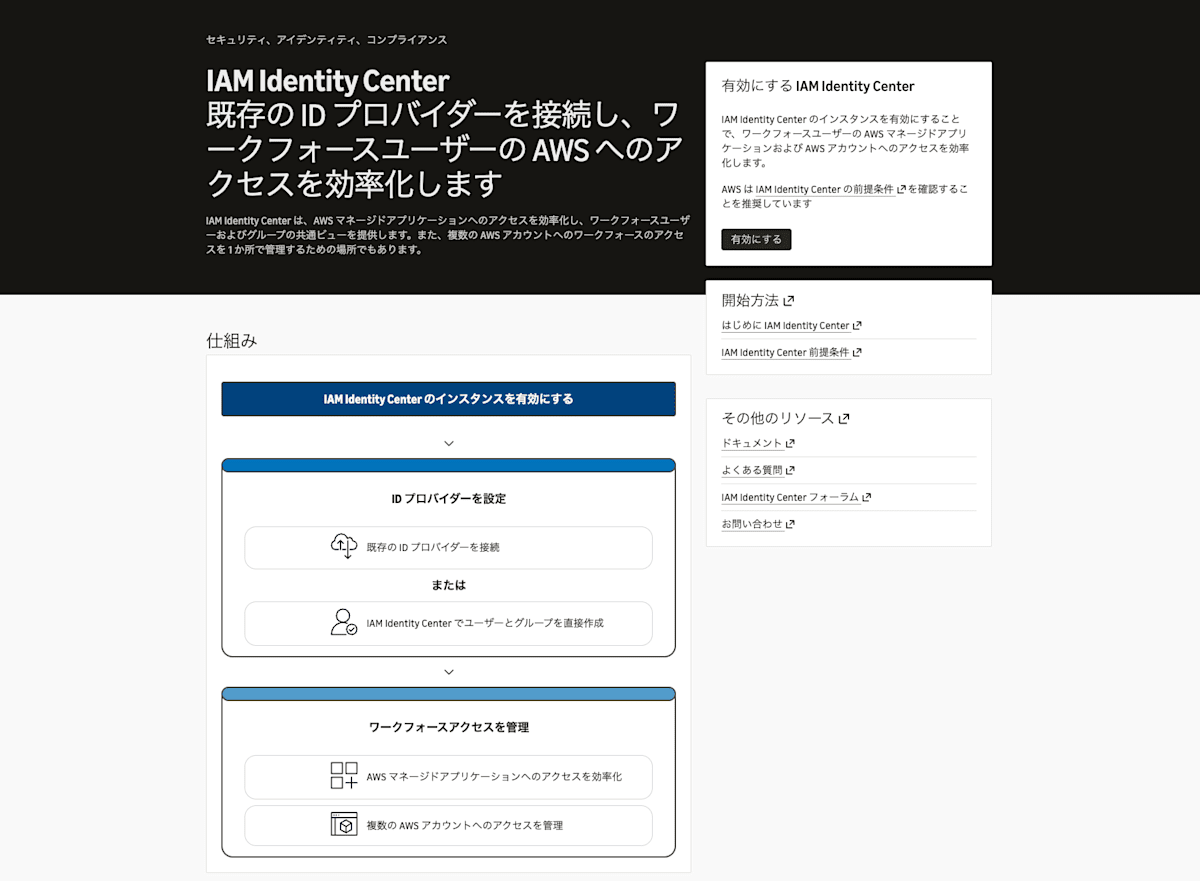
IAM Identity Center のコンソールを開き、有効にする を選びます。
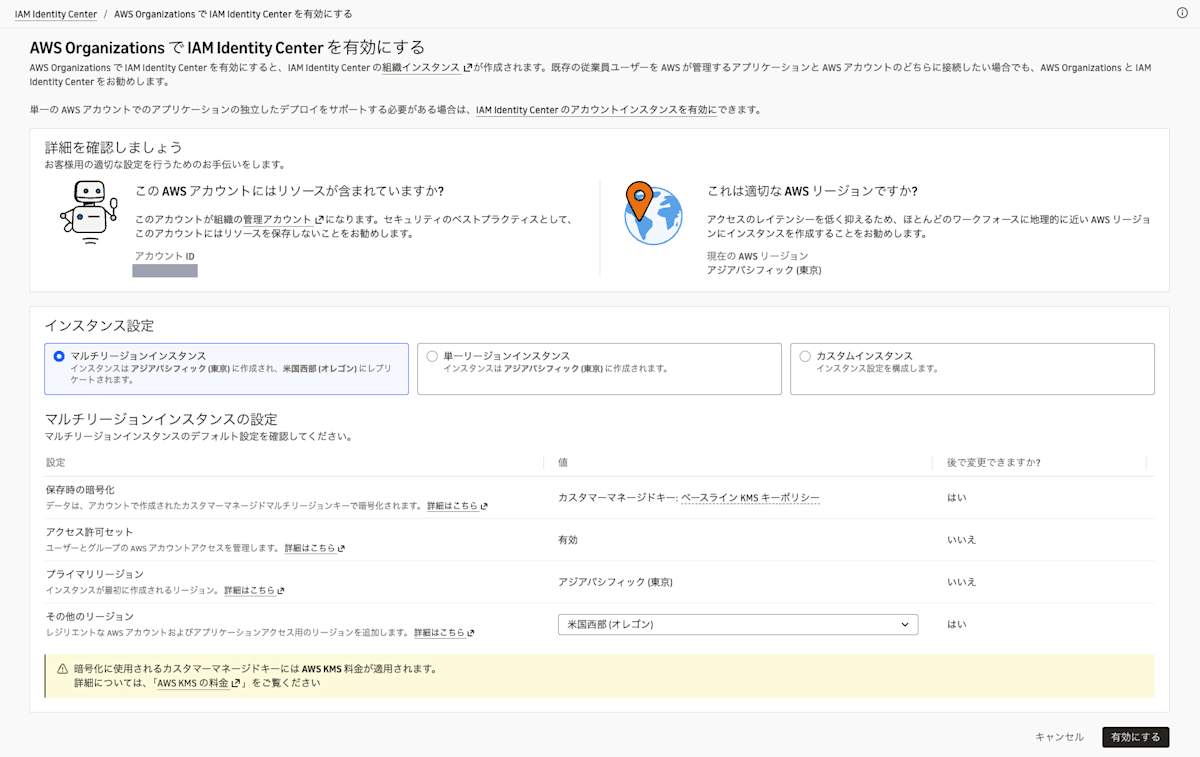
次に表示される画面は、AWS アカウントが AWS Organizations に属しているかどうかで変わります。
AWS Organizations に属していない AWS アカウントの場合
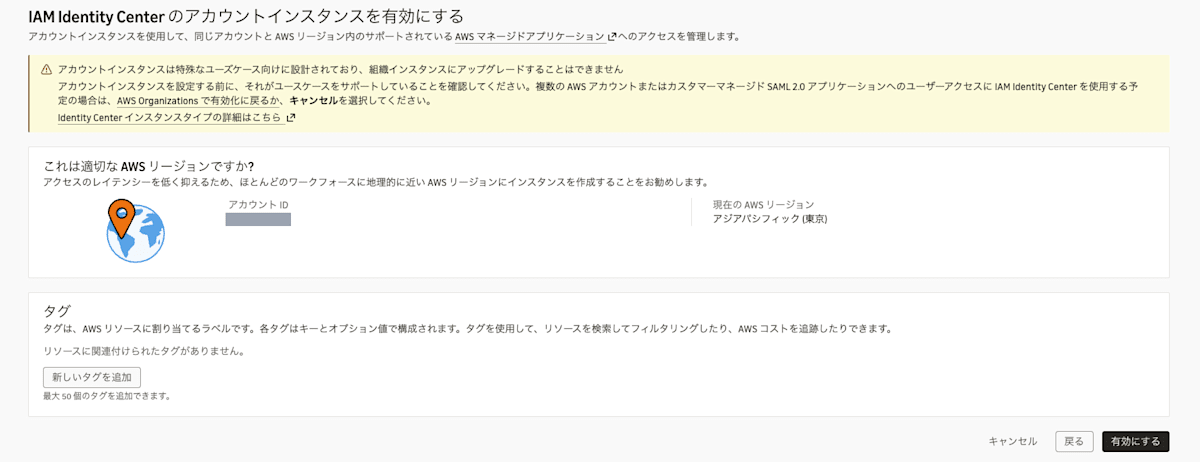
「AWS Organizations で IAM Identity Center を有効にする」画面が表示されます。この画面で 有効にする を選ぶと、このアカウントが組織の管理アカウントになり、IAM Identity Center の組織インスタンスが作成されます。アカウントインスタンスを作成する場合は、画面上部の「IAM Identity Center のアカウントインスタンスを有効に」のリンクを選びます。
「IAM Identity Center のアカウントインスタンスを有効にする」画面には、アカウントインスタンスは組織インスタンスにアップグレードできないという警告が表示されます。複数の AWS アカウントや、カスタマーマネージド SAML 2.0 アプリケーションへのアクセスに IAM Identity Center を使う予定がある場合は、AWS Organizations で有効にする画面に戻るように案内されています。必要に応じてタグを追加し、有効にする を選びます。
AWS Organizations のメンバーアカウントの場合(今回の構成)
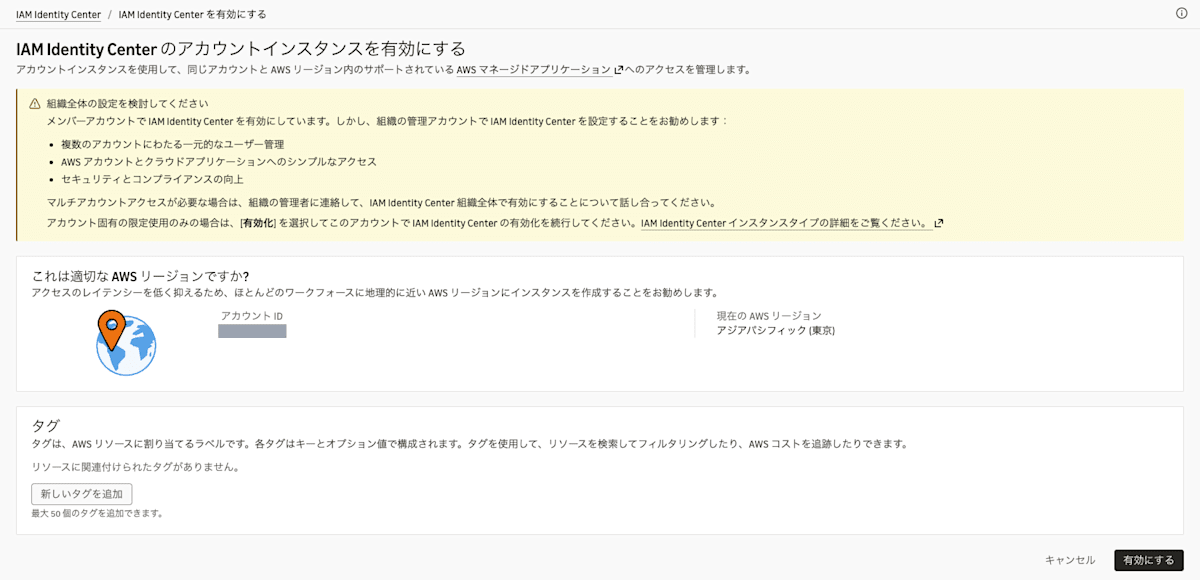
メンバーアカウントでは、最初から「IAM Identity Center のアカウントインスタンスを有効にする」画面が表示されます。「組織全体の設定を検討してください」という警告で、組織の管理アカウントで IAM Identity Center を設定することが推奨されています。今回はそのまま 有効にする を選びました。
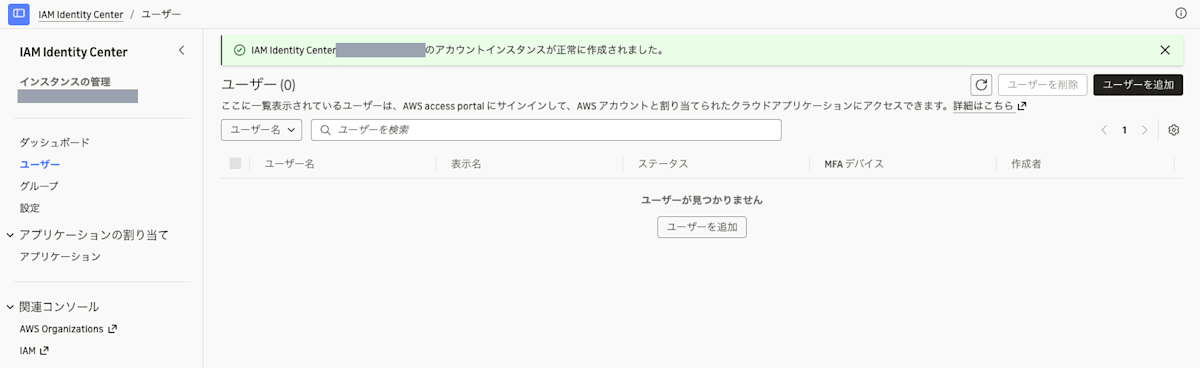
アカウントインスタンスが作成され、ユーザー一覧の画面が表示されました。この時点では、ユーザーは 0 人です。
グループを作成する
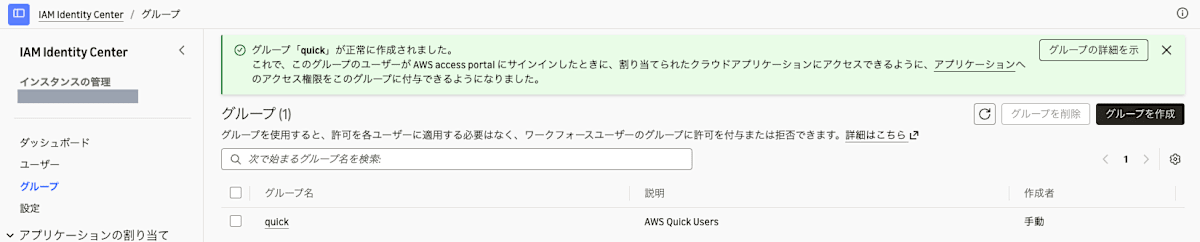
AWS Quick のロールにマッピングするグループを作成します。ナビゲーションペインで グループ を選び、グループを作成 を選びます。グループ名に quick、説明に AWS Quick Users を入力し、グループを作成 を選びます。
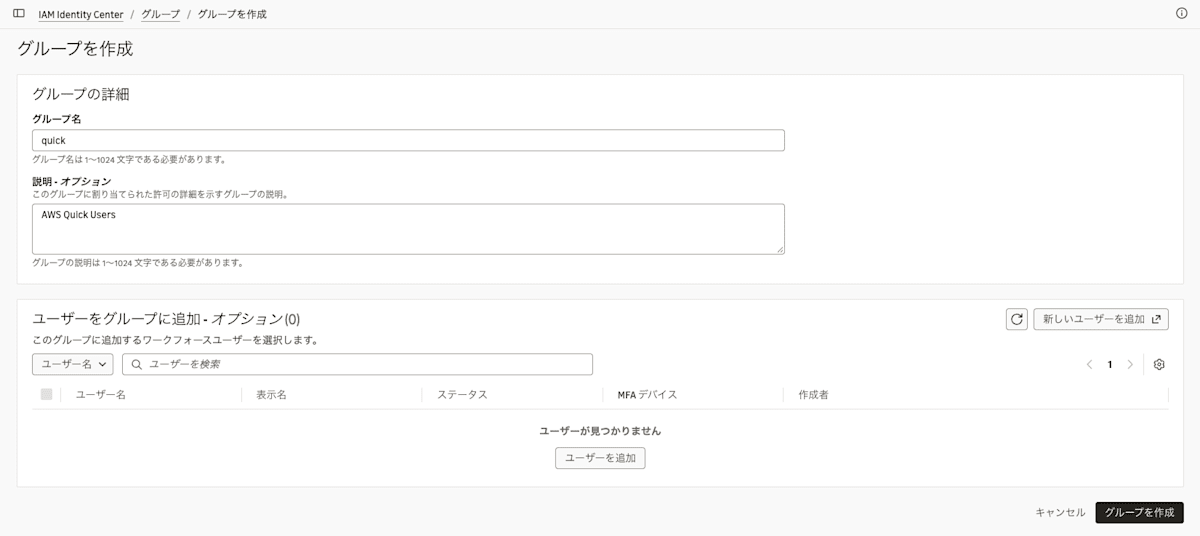
グループ quick が作成されました。
ユーザーを作成する
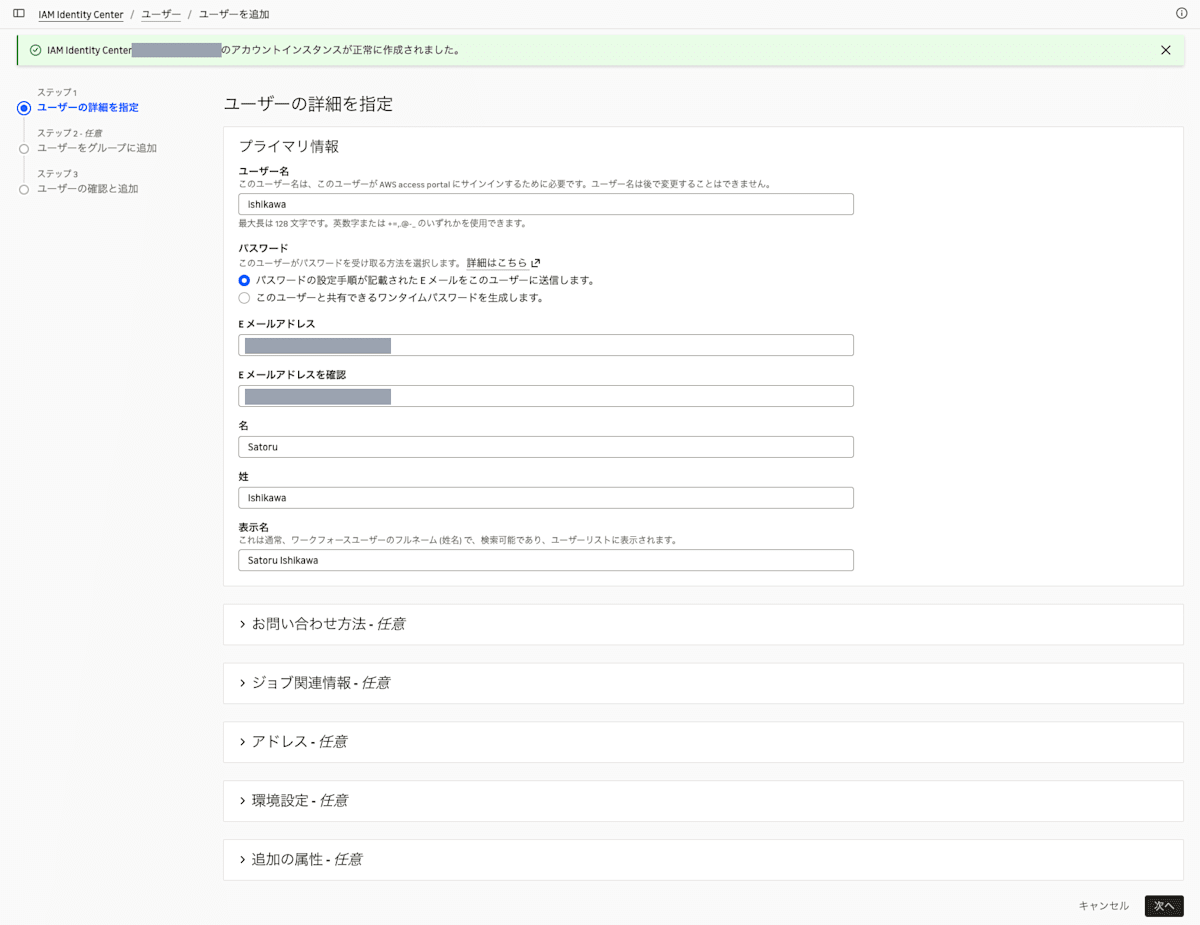
AWS Quick にサインインするユーザーを作成します。ナビゲーションペインで ユーザー を選び、ユーザーを追加 を選びます。ユーザー名、E メールアドレス、名、姓、表示名を入力します。パスワードは「パスワードの設定手順が記載された E メールをこのユーザーに送信します。」を選びました。ユーザー名は後から変更できません。
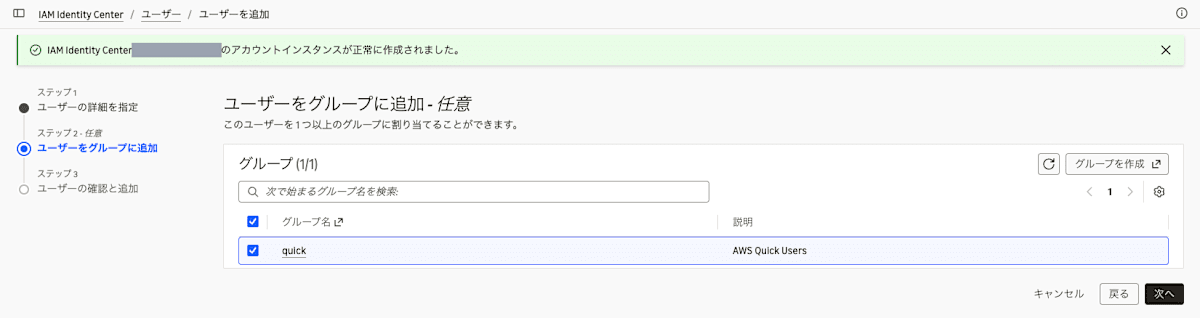
ステップ 2 で、作成したグループ quick を選びます。
内容を確認し、ユーザーを追加 を選びます。
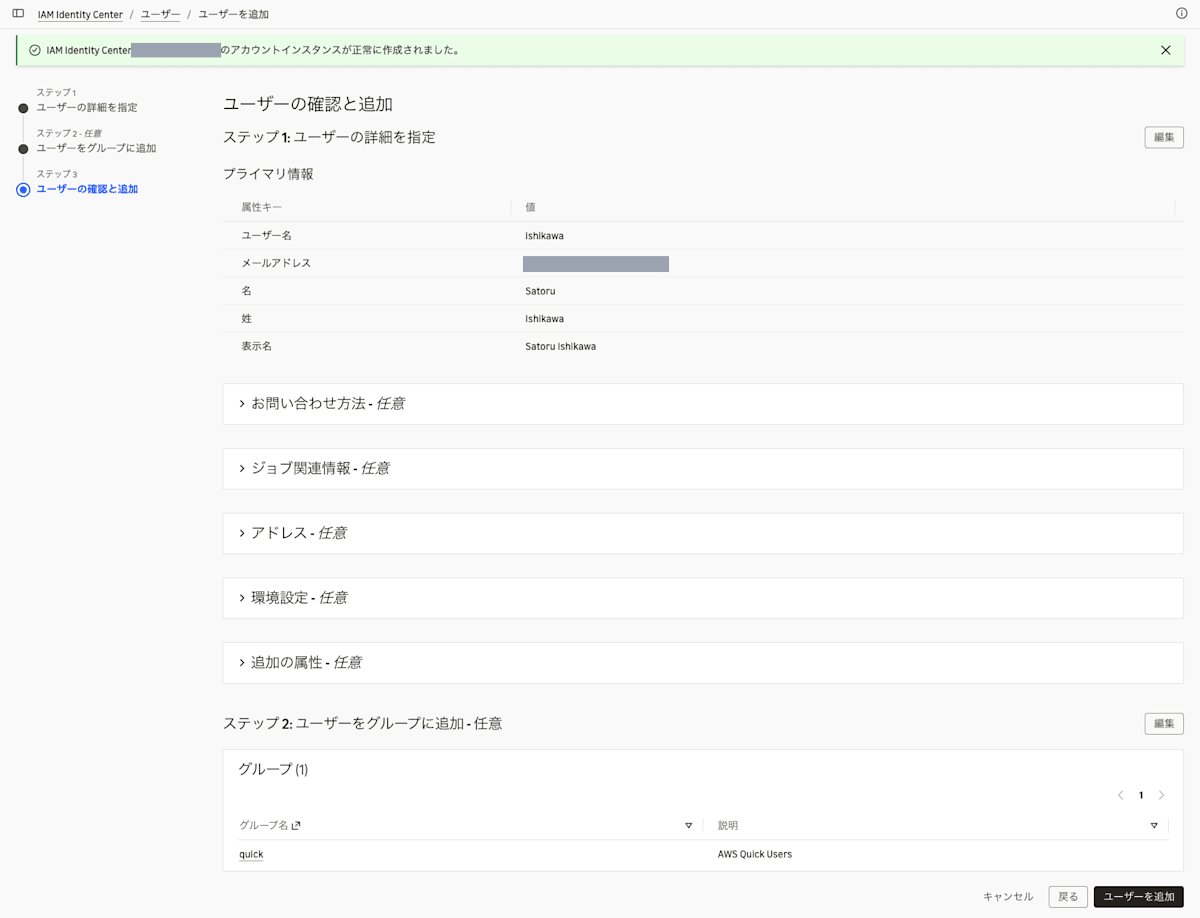
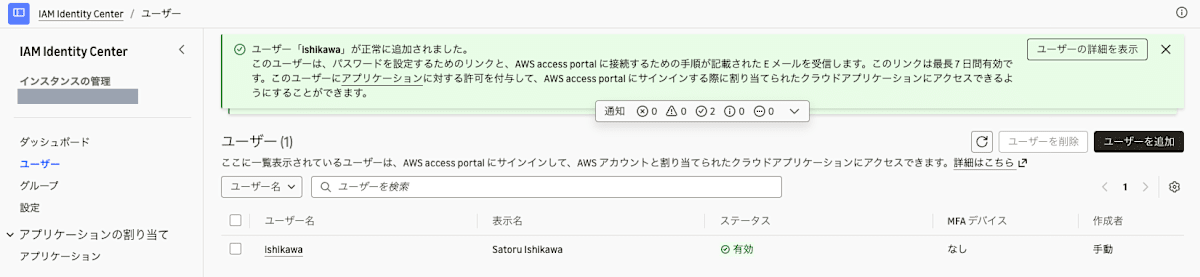
ユーザー ishikawa が追加されました。画面のメッセージによると、ユーザーにはパスワード設定用のリンクを含む E メールが送られ、このリンクは最長 7 日間有効です。
招待メールからパスワードと MFA を設定する
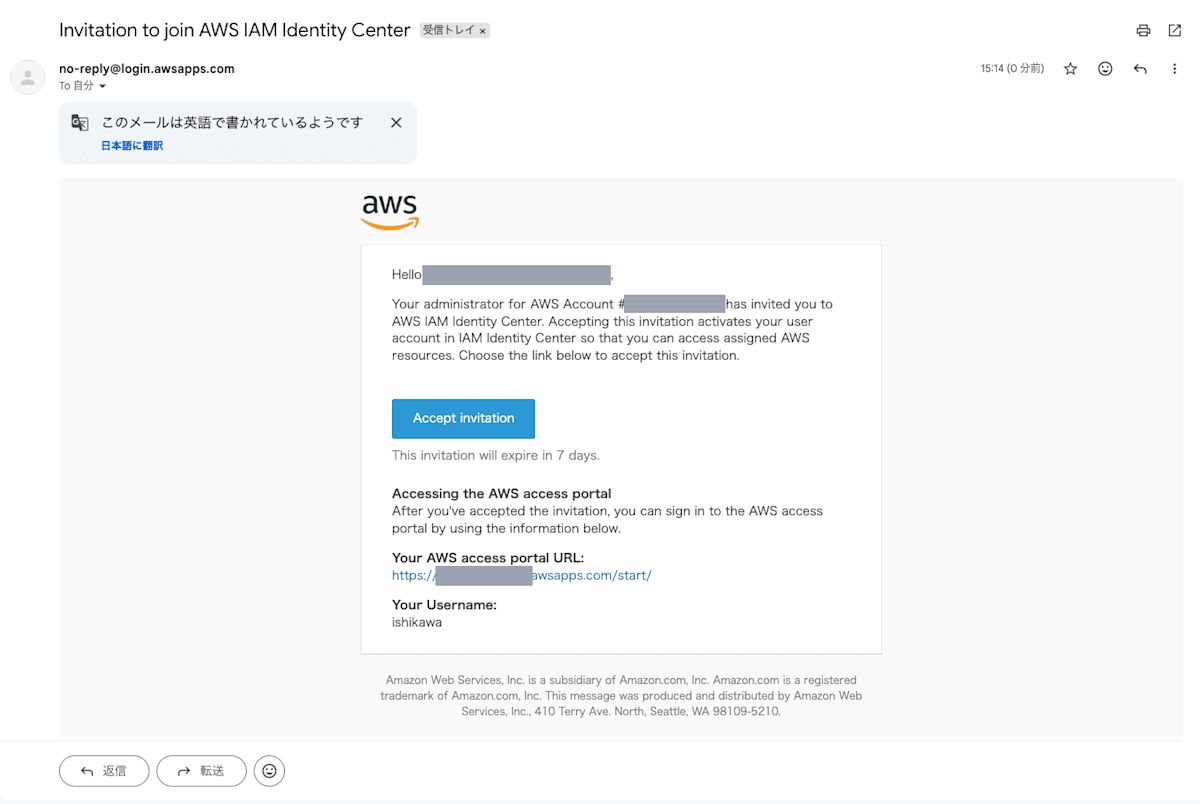
ユーザーのメールアドレスに「Invitation to join AWS IAM Identity Center」という件名のメールが届きます。メールには、AWS access portal の URL とユーザー名が記載されています。Accept invitation を選びます。
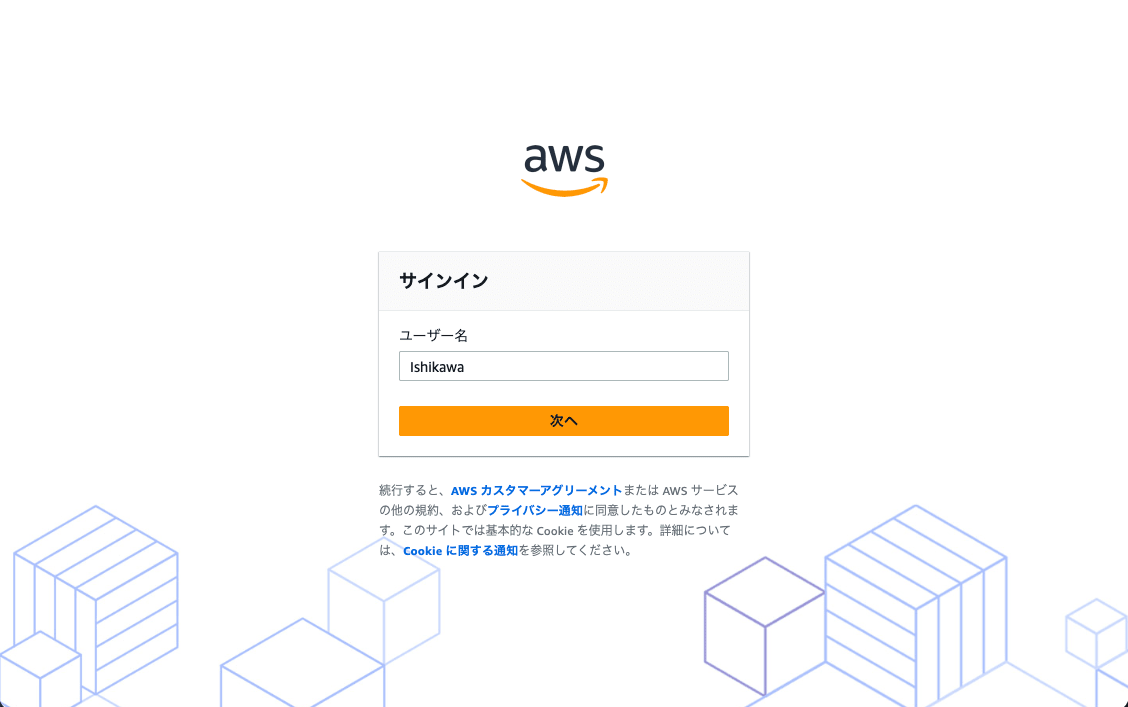
新しいパスワードを設定します。設定したパスワードでサインインします。ユーザー名を入力して 次へ を選び、パスワードを入力して サインイン を選びます。
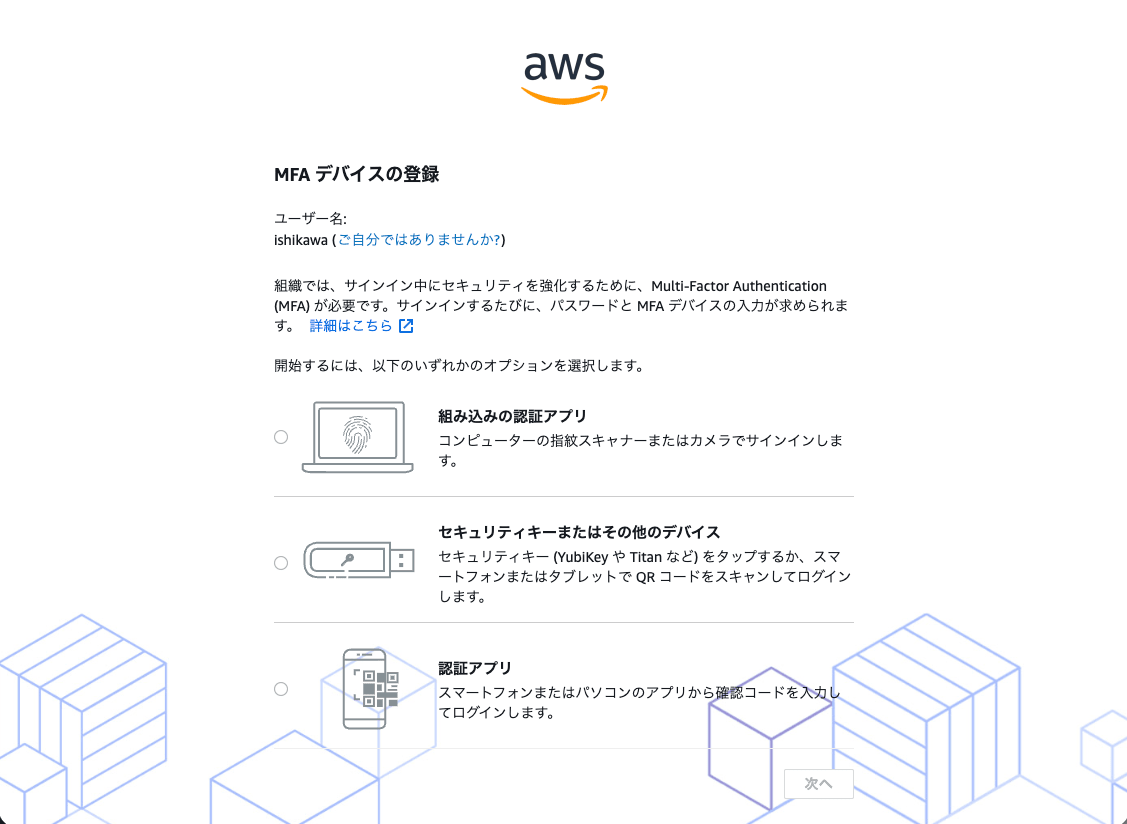
MFA デバイスの登録を求められます。選択肢は、組み込みの認証アプリ、セキュリティキーまたはその他のデバイス、認証アプリの 3 つです。今回は組み込みの認証アプリを選びました。
MFA デバイスが登録されました。
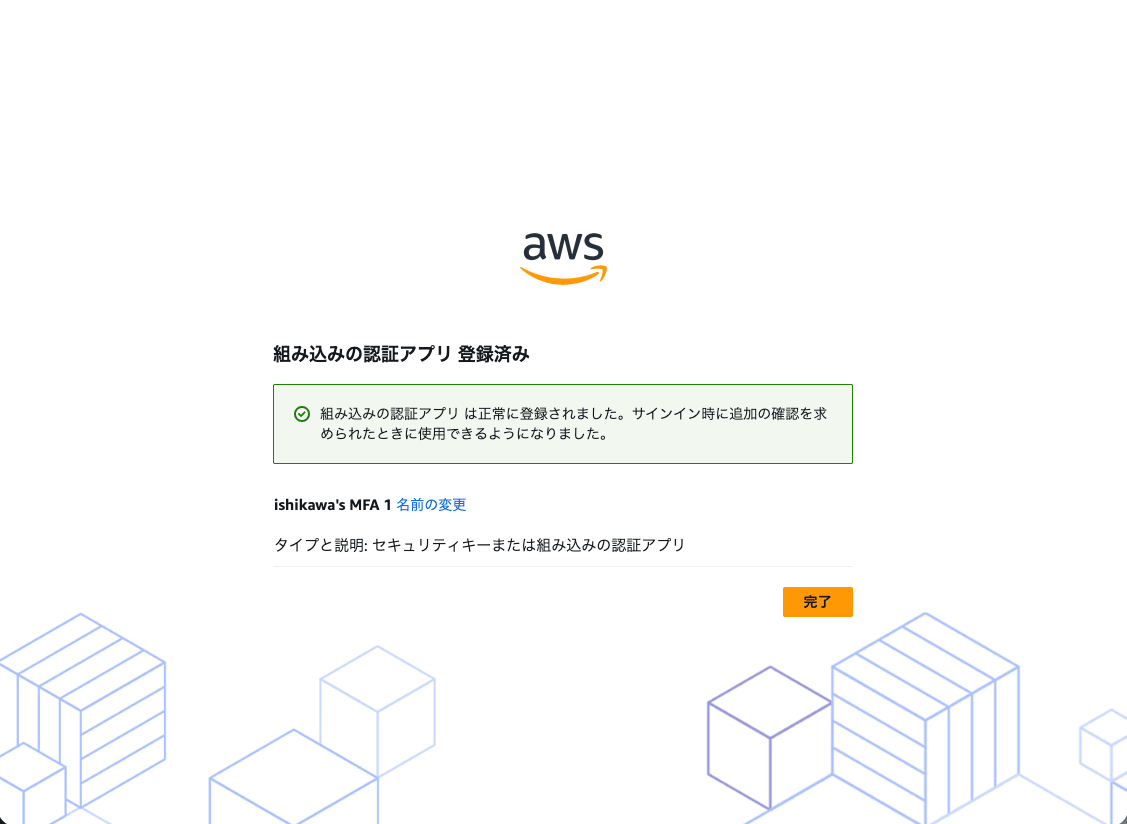
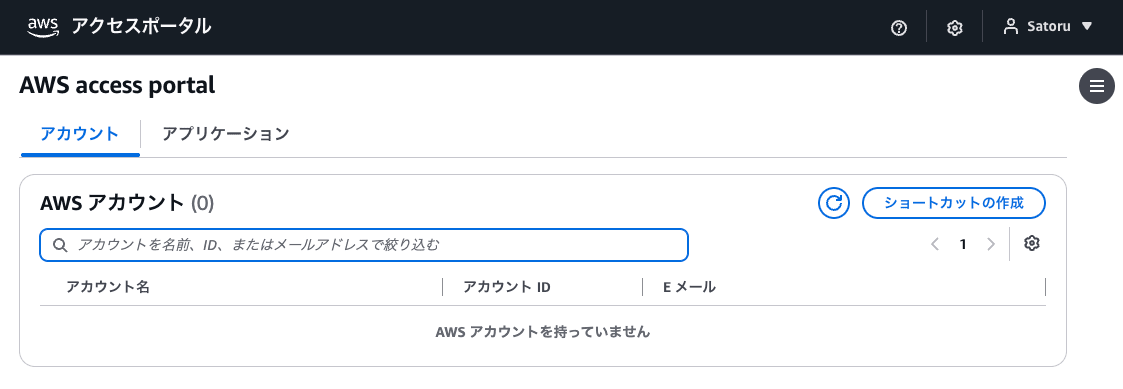
完了 を選ぶと、AWS access portal が表示されます。
AWS Quick のアカウントを作成する
マネジメントコンソールから AWS Quick を開き、サインアップします。今回は次の内容でアカウントを作成しました。
| 項目 | 設定値 |
|---|---|
| アカウント名 | cm-quick |
| アカウント通知用メールアドレス | 通知を受け取るメールアドレス |
| デフォルトリージョン | Asia Pacific (Tokyo) |
| 認証方法 | IAM アイデンティティセンター |
| 管理者グループ | quick |
| 管理者プロ (エンタープライズ) グループ | なし |
| 暗号化 | Use AWS-managed key (Default) |
画面上部に「IAM アイデンティティセンターのリージョンと一致するように選択されたリージョン」というメッセージが表示され、AWS Quick のリージョンが US East (N. Virginia) から Asia Pacific (Tokyo) に切り替わりました。IAM Identity Center のインスタンスを作成した東京リージョンに合わせて、リージョンが選び直されています。
認証方法は IAM アイデンティティセンター を選び、管理者グループに quick を追加しました。認証方法とグループの対応付けで注意する点は、後述の「IAM Identity Center(アカウントインスタンス)導入時の考慮事項」で説明します。
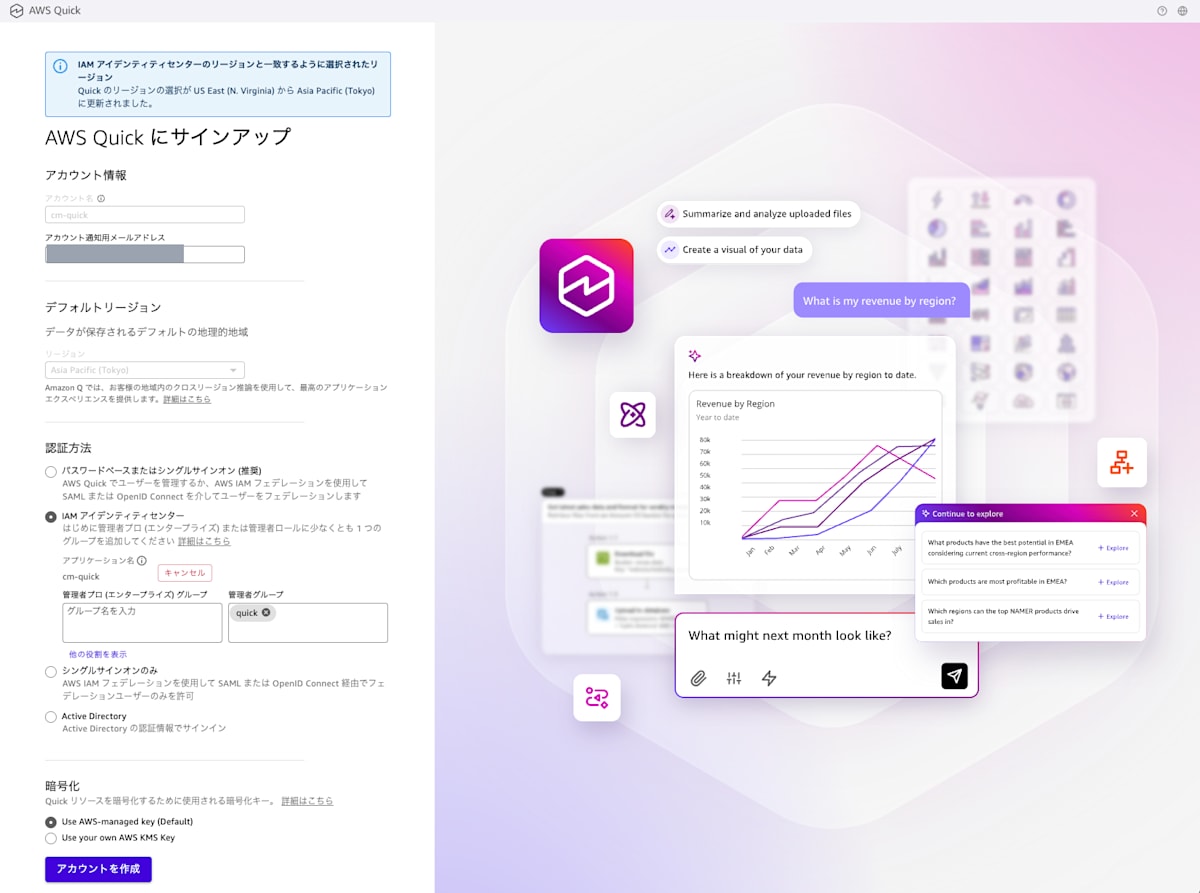
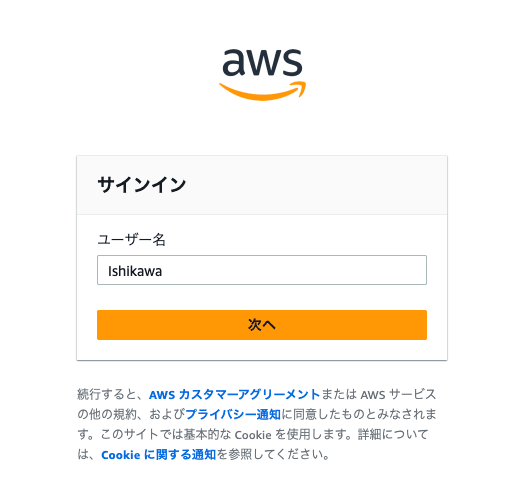
アカウントを作成 を選び、アカウントの作成が完了したら AWS Quick にサインインします。IAM Identity Center のサインイン画面が表示されるので、作成したユーザーでサインインします。
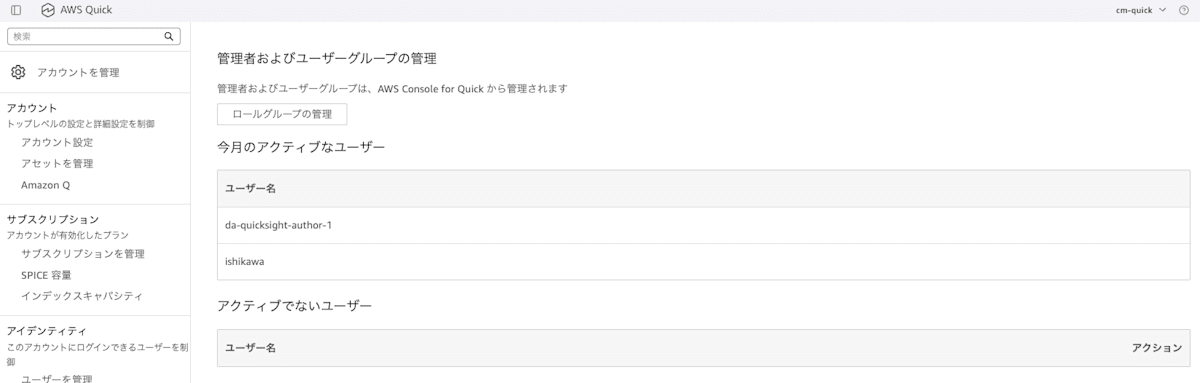
管理コンソールの ユーザーを管理 を開くと、「今月のアクティブなユーザー」に ishikawa が表示されました。もう 1 人表示されている da-quicksight-author-1 については、後ほど説明します。
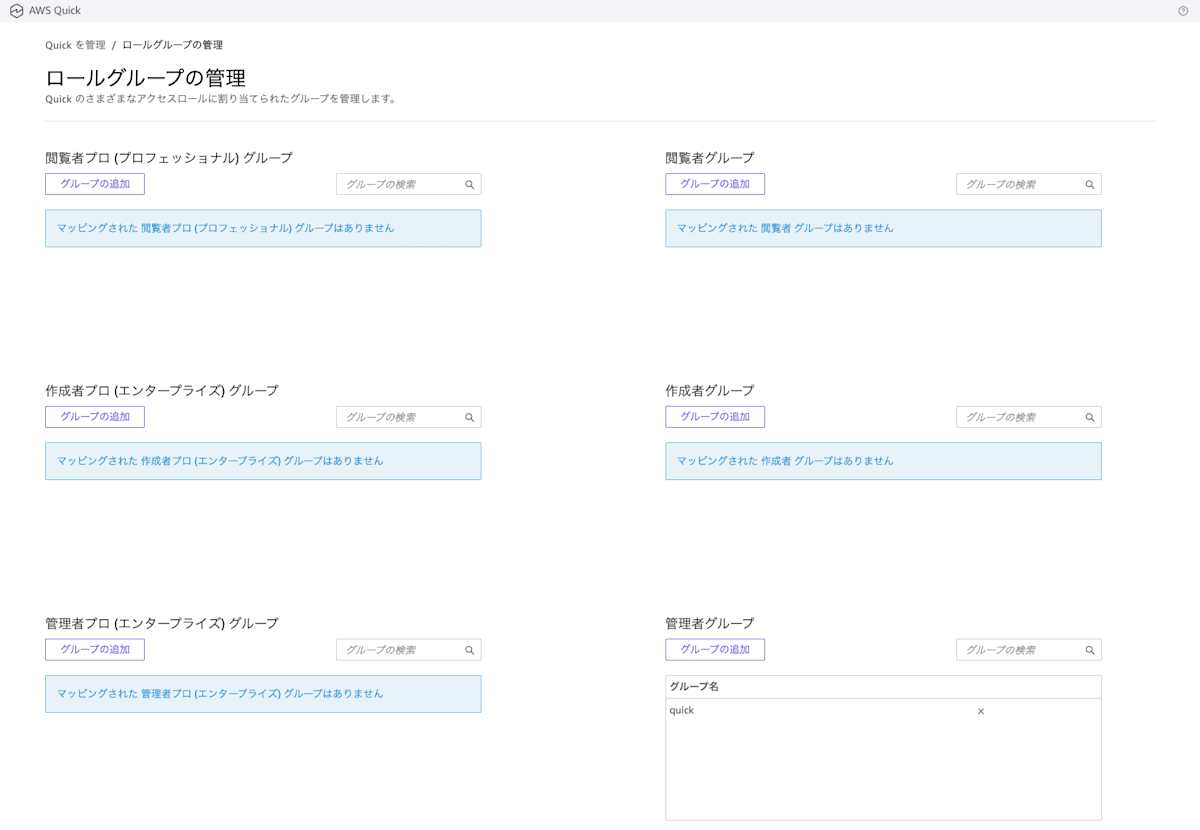
ロールグループの管理 を開くと、管理者グループに quick がマッピングされています。
AWS Quick on desktop でサインインする
ドキュメントでは、デスクトップアクセスを有効にするために、管理者が AWS Quick の管理コンソールでデスクトップコネクタを 1 回追加するとされています。今回は管理コンソールでデスクトップコネクタを追加する操作をしていません。その状態で、次の手順でサインインしました。
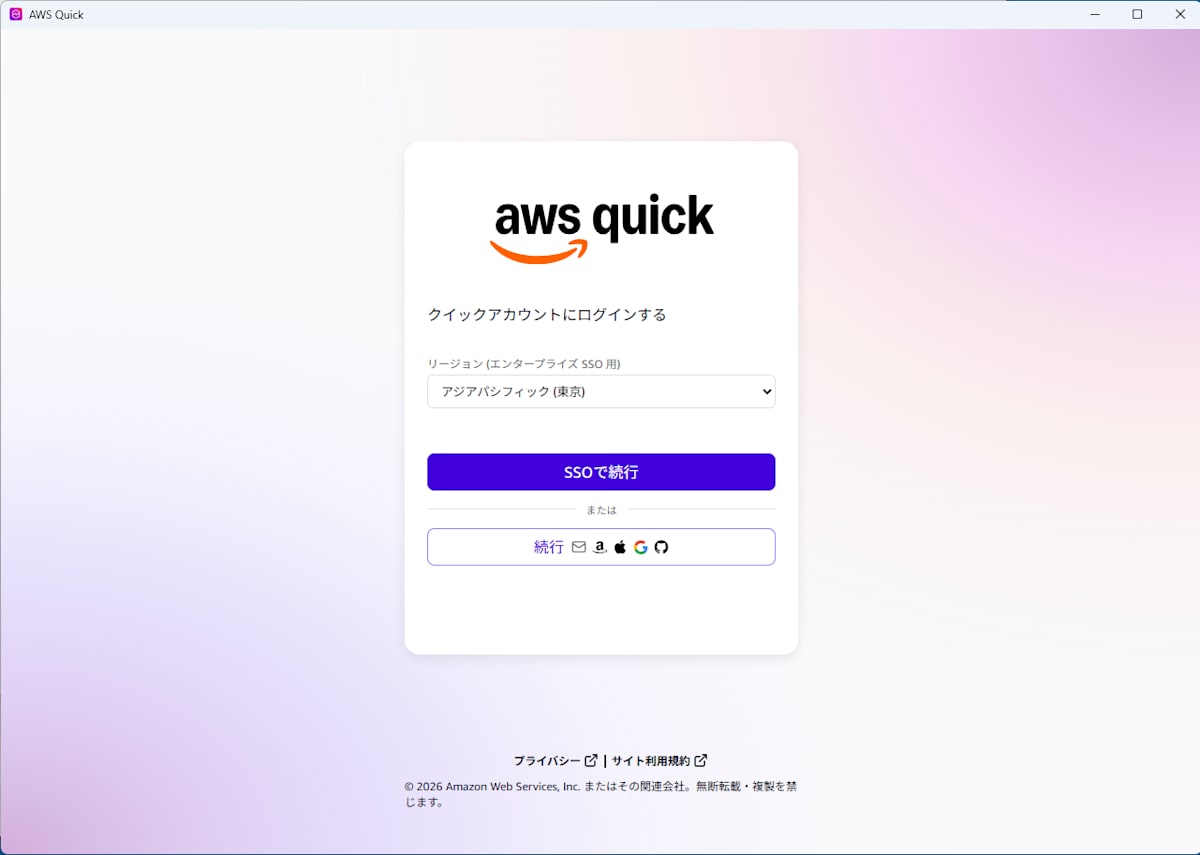
デスクトップアプリを起動すると、「クイックアカウントにログインする」画面が表示されます。リージョン (エンタープライズ SSO 用) で AWS Quick アカウントのリージョン(今回は アジアパシフィック (東京))を選び、SSOで続行 を選びます。
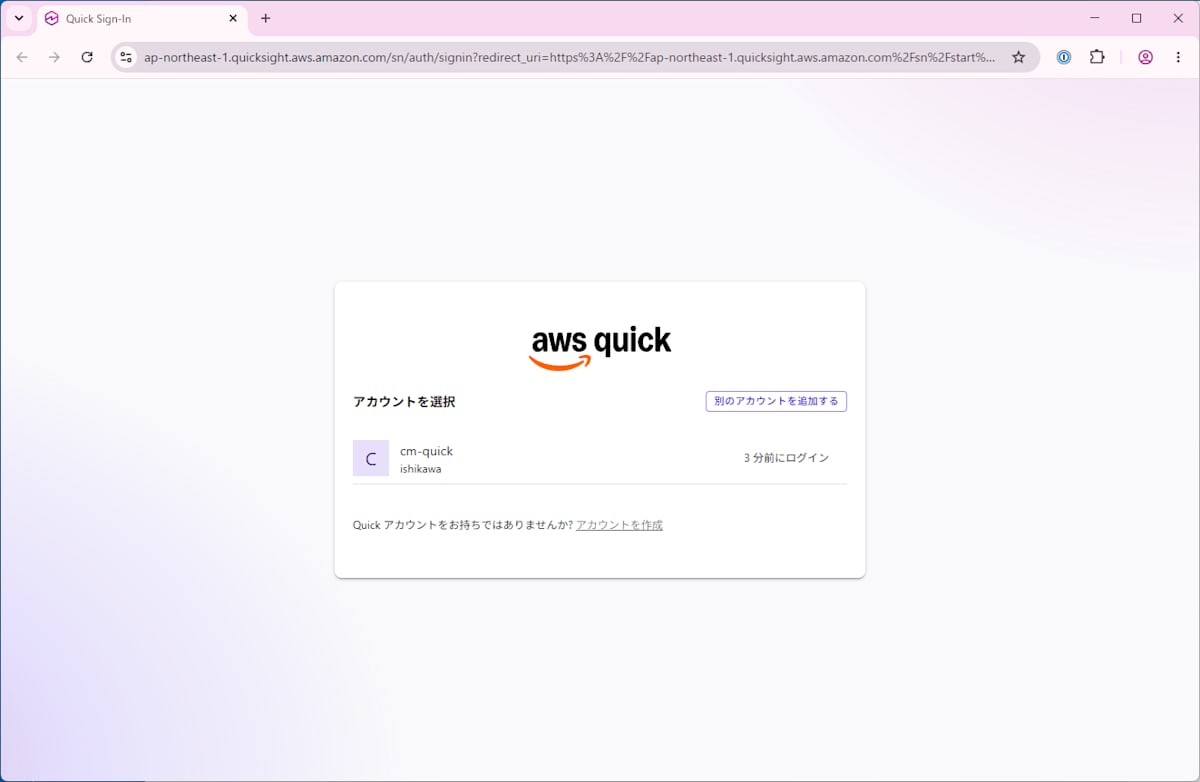
ブラウザが開き、AWS Quick の「アカウントを選択」画面が表示されます。一覧に cm-quick(ユーザー ishikawa)が表示されているので、これを選びます。
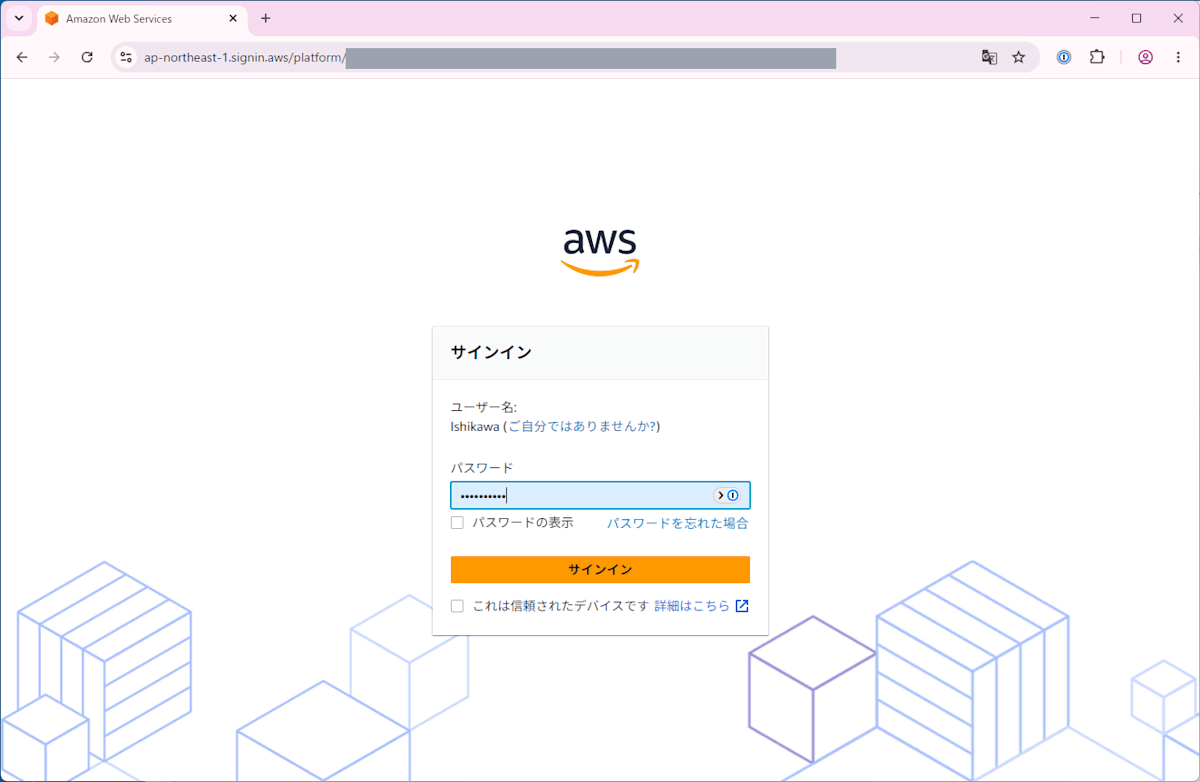
Web 版の AWS Quick へのサインインとして、IAM Identity Center のサインイン画面が表示されます。ユーザー名、パスワード、MFA を順に入力します。
サインインが完了するとアプリに戻り、ホーム画面が表示されました。サイドバーの下部には、ユーザーの表示名と AWS Quick のアカウント名 cm-quick が表示されています。
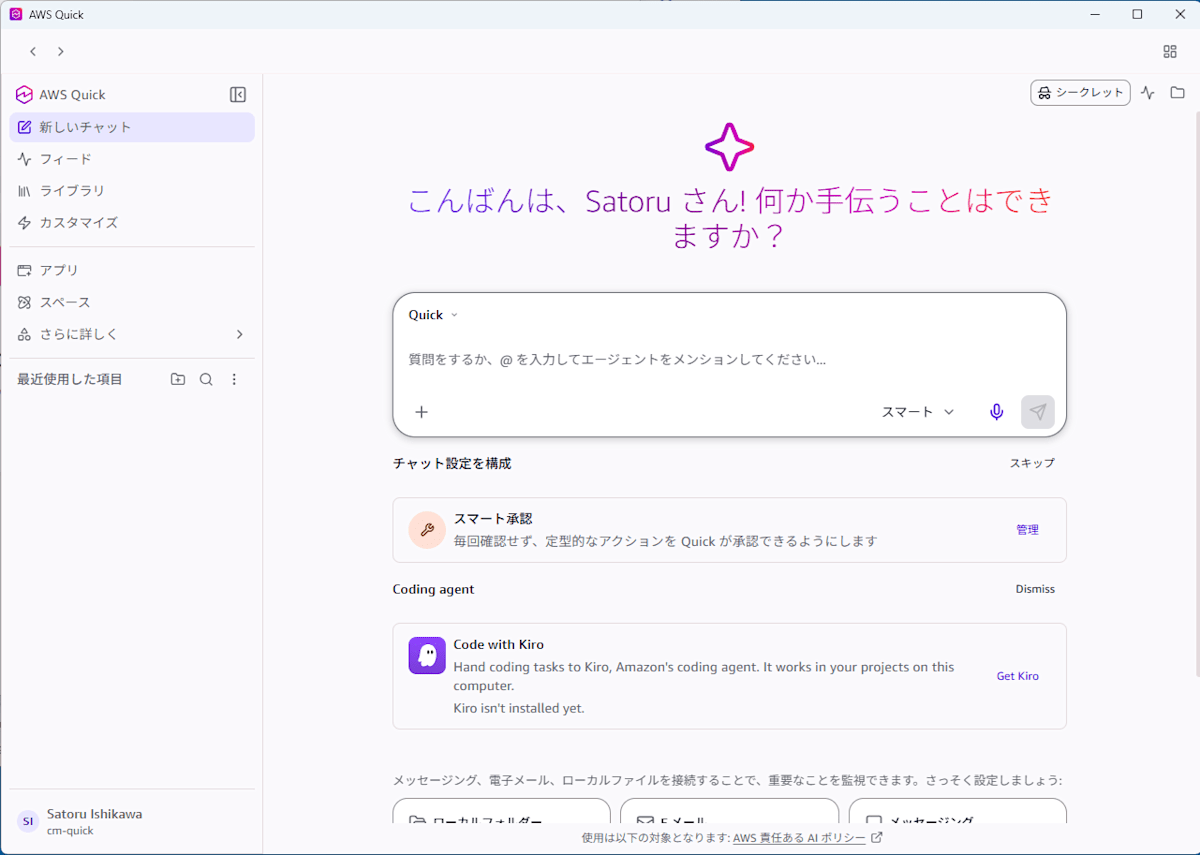
ドキュメントでは、組織の AWS Quick アカウントでサインインする場合は、アカウント名を入力して Sign In を選ぶと書かれています。今回の画面にはアカウント名の入力欄はなく、アプリではリージョンを選び、アカウントはブラウザの「アカウントを選択」画面で選びました。なお、今回使ったアプリのバージョン(1.2.4311.0)は、前提条件の 1.1.4053 以降を満たしています。IAM フェデレーションの環境(macOS 版、バージョン 1.2.4660)でも、同じ画面でした。
今回の IAM Identity Center の環境では、コネクタを追加せずにサインインできました。一方、IAM フェデレーションと AWS Quick 管理ユーザーを組み合わせた環境では、コネクタを追加していない状態ではサインインできず、コネクタを追加したあとにサインインできました(冒頭で紹介した記事を参照)。
以前の QuickSight のものと考えられるユーザーとリソースが残っていた
AWS Quick のアカウントを作成したあとに調べたところ、今回の AWS アカウントには、以前の QuickSight のものと考えられるユーザーとリソースが残っていました。
どこにも見つからないユーザーがコンソールにだけ表示される
管理コンソールの ユーザーを管理 画面の「今月のアクティブなユーザー」に、ishikawa のほかに da-quicksight-author-1 が表示されました。このユーザーを各所で確認した結果は次のとおりです。
| 確認先 | 結果 |
|---|---|
AWS Quick の ListUsers(東京リージョン、default 名前空間) |
ishikawa のみ |
AWS Quick の DescribeUser(da-quicksight-author-1) |
USER not found |
| IAM ユーザー | 存在しない(NoSuchEntity) |
| IAM Identity Center | 存在しない |
| CloudTrail 90 日分(全 17 リージョン、リソース名で検索) | 0 件 |
以前この AWS アカウントで使っていた QuickSight のユーザーが、コンソールの一覧にだけ残っていると考えられます。90 日分の CloudTrail からは、いつ作成され、いつ削除されたかは分かりませんでした。
このユーザーを削除する方法は、次の理由から見つかりませんでした。
DescribeUserがUSER not foundを返すため、同じユーザー名を指定したDeleteUserも対象を見つけられないと考えられる(実行はしていない)- コンソールで削除などの操作列があるのは「アクティブでないユーザー」だけで、「今月のアクティブなユーザー」には操作列がない
- IAM Identity Center にいないユーザーなので、グループから外す方法も使えない
ユーザーガイドによると、IAM Identity Center から削除したユーザーやグループから外したユーザーは、翌月 1 日まで「アクティブでないユーザー」に表示されます。da-quicksight-author-1 は「今月のアクティブなユーザー」に表示されているため、この説明とは合いません。
このユーザーが課金の対象になるかは、まだ確認できていません。
所有者のいないテーマとフォルダが残っている
東京リージョンには、2023 年に作成されたテーマ 2 件と共有フォルダ 1 件が残っていました。どれも権限が空で、所有者がいません。
| 種類 | 名前 | 作成日時(UTC) | 権限 |
|---|---|---|---|
| カスタムテーマ | Custom Theme | 2023-05-23 05:27 | 空 |
| カスタムテーマ | 111 | 2023-05-23 05:27 | 空 |
| 共有フォルダ | 全テナント向けフォルダ2 | 2023-09-15 08:19 | 空(メンバー 0 件) |
この 3 件は API で存在を確認しましたが、AWS Quick の画面では見つかりませんでした。共有フォルダは権限を持つユーザーにしか表示されません。このフォルダは権限が空なので、管理者の ishikawa にも表示されません。テーマは分析の編集画面で選ぶものですが、今回のアカウントには分析がないため、テーマの一覧は確認していません。また、ユーザーガイドによると、管理コンソールの アセットを管理 が扱う対象には、テーマが含まれません。
使わない場合は、API の DeleteTheme と DeleteFolder で削除できます。残す場合は、UpdateThemePermissions と UpdateFolderPermissions でユーザーに権限を付与すると、画面に表示されると考えられます(どちらも実行していません)。
IAM Identity Center(アカウントインスタンス)の効果的なユースケース
公開情報と今回の検証結果をもとに、IAM Identity Center のアカウントインスタンスで構成した AWS Quick で、デスクトップアプリを使うときに役立つユースケースを整理しました。
ユースケース 1: 1 つの AWS アカウントで、独立した AWS Quick 環境を作る
組織インスタンスとは別の ID ストアで AWS Quick を使いたい場合に、アカウント単位で IAM Identity Center を有効にするケースです。AWS re:Post ではその例として、外部の顧客向けにダッシュボードを埋め込む場合や、別々の ID ストアを持つグループ会社が AWS Quick で共同作業する場合が挙げられています。AWS の公式ブログでも、異なるグループ会社のユーザーが、共通のプロジェクトのために AWS Quick Sight にアクセスする例が紹介されています。
今回の検証では IAM Identity Center のアカウントインスタンスのユーザーで、Web 版とデスクトップアプリの両方にサインインできました。
ユースケース 2: ローカルファイルと定期実行のエージェントを、Web 版と同じアカウントで使う
PC 上のファイルや、メール、カレンダーなどのサービスを組み合わせて、日常業務に AWS Quick を使うケースです。ユーザーガイドによると、デスクトップアプリでは次のことができます。
- アクセスを許可したフォルダのファイルを、AWS Quick が直接読み書き、検索、インデックス化する
- メール、カレンダー、チャット、CRM などのサービスに接続し、1 つの会話の中で情報を取得したり、操作したりする
- 独自の指示とナレッジを持つエージェントをスケジュールで定期実行し、会議の準備、チャンネルの変更点の要約、レポートの作成を任せる。結果はアクティビティフィードに届く
- MCP サーバーやコーディングエージェントを端末に設定する
会話、メモリ、ナレッジグラフ、エージェントが作成したファイル、検索用のインデックスは AWS Quick のアカウントに保存され、Web 版、モバイル版、デスクトップアプリで共通に使えます。GA のアナウンスでは、エージェントはバックグラウンドで動き続けるため、オフィスを出る前に作業を始め、あとで仕上げられると説明されています。組織のサインイン方法を使うと、デスクトップアプリでも Web 版と同じユーザーとして AWS Quick を使うため、Web 版で進めた作業の続きをデスクトップアプリで進められます。
IAM Identity Center(アカウントインスタンス)導入時の考慮事項
今回の検証結果と公開情報をもとに、IAM Identity Center のアカウントインスタンスで AWS Quick を導入するときの考慮事項を 3 つにまとめました。
考慮事項 1: IAM フェデレーションからの移行には、AWS Quick アカウントの再作成が必要
AWS Quick アカウントの認証方法は、アカウントを作成したあとに変更できません。IAM フェデレーションなど、ほかの認証方法で作成した AWS Quick アカウントを IAM Identity Center に切り替えるには、AWS Quick アカウントを削除して作り直す必要があります。
AWS Quick アカウントを削除すると、ユーザー、データセット、ダッシュボードなどのリソースはすべて削除され、元に戻せません。ユーザーは、ロールにマッピングしたグループから自動でプロビジョニングされるため作り直す必要はありませんが、ユーザーの ARN が変わります。停止時間を避けたい場合は、別の AWS アカウントにいったんリソースを移してから戻すやり方も考えられます。既存のアカウントから移行する場合、アセットの数や設定に応じて作業量が大きくなります。
ただし、今回の AWS アカウントでは、以前の QuickSight のものと考えられるユーザー、テーマ、フォルダが残っていました(前述)。残っていた理由は分かっていません。AWS Quick アカウントを作り直したあとは、ユーザー一覧と API でリソースを確認しておくことをお勧めします。
一方、新しく AWS Quick を導入する場合は、この移行作業は発生しません。AWS 規範ガイダンスでは、AWS Quick へのアクセス管理に IAM Identity Center を使うことが推奨されています。あとから認証方法を変えるにはアカウントの再作成が必要になるため、新規導入では最初から IAM Identity Center(アカウントインスタンス)で作成することを検討してください。なお、IAM Identity Center で作成したあとにフェデレーションなどほかの方法へ切り替える場合も、AWS Quick のサブスクリプションを終了する必要があります。
考慮事項 2: アカウントインスタンスのユーザーは、マネジメントコンソールにサインインできない
IAM Identity Center のドキュメントでは、インスタンスの種類ごとに使える機能が次のように整理されています(抜粋)。
| 機能 | 組織インスタンス(管理アカウント) | アカウントインスタンス(メンバーアカウント、単独アカウント) |
|---|---|---|
| ユーザーの管理 | 可 | 可 |
| AWS access portal から AWS マネージドアプリケーションへのシングルサインオン | 可 | 可 |
| AWS access portal から AWS アカウントへのシングルサインオン | 可 | 不可 |
| 複数アカウントへの権限付与(許可セット) | 可 | 不可 |
| SAML 2.0 のカスタマーマネージドアプリケーション | 可 | 不可 |
アカウントインスタンスでは、AWS access portal から AWS アカウントへアクセスできないため、IAM Identity Center のユーザーとしてマネジメントコンソールにサインインできません。今回の検証でも、MFA の登録後に表示された AWS access portal の アカウント タブには、AWS アカウントが表示されませんでした。マネジメントコンソールへのシングルサインオンも IAM Identity Center で管理したい場合は、組織インスタンスを選びます。
そのため、アカウントインスタンスを使う場合は、管理する対象ごとに使う ID を分けます。
| 管理する対象 | 使う ID |
|---|---|
| AWS Quick のリソースと、AWS Quick の管理コンソール(アカウントを管理) | IAM Identity Center(アカウントインスタンス)のユーザー。権限は AWS Quick のロールで管理する |
| AWS リソース(S3、RDS、Athena、Redshift など) | IAM ユーザーなど、IAM の認証情報 |
| IAM Identity Center のユーザーとグループ、AWS Quick アカウントの作成 | IAM ユーザーなど、IAM の認証情報(マネジメントコンソールから操作する) |
今回の検証でも、IAM Identity Center のユーザーとグループの作成と、AWS Quick アカウントの作成は、マネジメントコンソールから行いました。なお、ユーザーガイドでは、AWS Quick のユーザーを管理するには、AWS Quick の管理者権限に加えて、適切な AWS の権限も必要とされています。また、AWS Quick の管理コンソールの ユーザーを管理 画面には、「管理者およびユーザーグループは、AWS Console for Quick から管理されます」と表示されていました。ロールグループの管理にどの ID が必要かは、今回は確認していません。
AWS Quick から S3 や Athena などの AWS リソースにアクセスするときは、AWS Quick に設定した IAM ロール(既定は aws-quicksight-service-role-v0)の権限が使われます。AWS リソースの管理を IAM ユーザーなどで別に行えるのであれば、アカウントインスタンスでも AWS Quick の運用に支障はありません。
考慮事項 3: AWS Quick アカウントを作成する前に、グループとロールの対応付けを設計する
IAM Identity Center と連携した AWS Quick では、ユーザーを個別に招待するのではなく、IAM Identity Center のグループを AWS Quick のロールにマッピングしてユーザーを管理します。グループのメンバーは AWS Quick に自動で同期され、グループをロールにマッピングすると AWS Quick にアクセスできるようになります。ユーザーガイドに記載されている、グループとロールの扱いは次のとおりです。
- マッピングできるロールは、管理者、管理者プロ、作成者、作成者プロ、閲覧者、閲覧者プロの 6 つ
- ユーザーのロールを変えるには、別のロールにマッピングしたグループにユーザーを移す
- 複数のグループに所属し、それぞれが異なるロールにマッピングされている場合は、最も広い権限のロールが適用される
- グループから外したユーザーは AWS Quick にアクセスできなくなり、「アクティブでないユーザー」に表示される
- ユーザーやグループの変更が反映されるまで、最大 5 分かかる
AWS Quick アカウントの作成時には、管理者プロか管理者に、少なくとも 1 つのグループを指定する必要があります。ほかのロールへのマッピングは、アカウントを作成したあとに ロールグループの管理 で追加や削除ができます。ただし、マッピングを変えると、そのグループに所属する全ユーザーのロールが変わります。AWS Quick アカウントを作成する前に、どのグループをどのロールに対応付けるかを決めておくことをお勧めします。AWS re:Post では、ロールごとにグループを作る例(quick-admins、quick-authors、quick-readers)が紹介されています。
今回の検証ではグループ quick だけを作成し、管理者ロールにマッピングしました。ほかのロールにはグループをマッピングしていないため、利用者を増やすときは、作成者や閲覧者用のグループを作ってマッピングする必要があります。
最後に
AWS Quick on desktop が、組織で設定済みの AWS Quick のサインイン方法を使えるようになりました。IAM Identity Center のアカウントインスタンスで AWS Quick のアカウントを作成し、Windows のデスクトップアプリからサインインしました。アプリでリージョンを選んで SSOで続行 を選ぶと、ブラウザで AWS Quick のアカウント選択と IAM Identity Center のサインインに進み、完了するとアプリのホーム画面が表示されました。
大企業の特定の部門で AWS Quick を導入する場合、これまでは IAM フェデレーションと AWS Quick 管理ユーザーを組み合わせてユーザーを管理していました。AWS Quick 管理ユーザーは ID とパスワードだけでサインインするため、MFA を登録できない課題がありました。かといって、すべての利用者に IAM ユーザーを払い出すのも現実的ではありませんでした。さらに、2026 年 9 月に GA となった AWS Quick on desktop はどちらの認証方式にも対応しておらず、ID プロバイダー側で OIDC を設定しなければ AWS Quick on desktop を使えない問題がありました。このうちデスクトップアプリの問題は今回のアップデートで解消し、IAM フェデレーションと AWS Quick 管理ユーザーを組み合わせた環境でも、デスクトップコネクタを追加してサインインできることを確認しました。
一方、AWS Quick 管理ユーザーが MFA を使えない課題と、すべての利用者に IAM ユーザーを払い出せない課題は、このアップデートでは変わりません。IAM Identity Center(アカウントインスタンス)による認証・認可では、利用者を IAM Identity Center のユーザーとして管理するので、IAM ユーザーを払い出さずに MFA を使え、デスクトップアプリにも同じユーザーでサインインできます。これらの課題をまとめて解消できるので、導入規模にかかわらず使える、AWS Quick の認証方式の新しい標準的な選択肢になると考えます。