Amazon QuickデスクトップアプリにMicrosoft Entra IDからSSOログインしてみた

こんにちは、こーへいです。
先日 Amazon Quick の macOS / Windows 向けデスクトップアプリケーションがプレビューで登場しました。
[プレビュー] Amazon Quick のデスクトップアプリケーションが macOS と Windows 向けに登場したので使ってみた | DevelopersIO
Quickをエンタープライズエディション(詳細はAmazon Quick のさまざまなエディションに記載、大体AWSから有効化したQuickと思っていただければ大丈夫です)で利用している場合、同じQuickユーザーでログインすることが可能です。
これにより以前書いた妄想が叶います。つまりローカルからAWS上のデータまで、広い範囲でのデータへアクセスしつつ日常業務をAIツールで効率化できるようになります。
デスクトップアプリの登場から考えるAmazon Quickが目指す世界に夢を膨らませてみた | DevelopersIO
以前、Web 版の Amazon Quick に対して Microsoft Entra ID から SAML SSO する手順を書きました。
Microsoft Entra ID から Amazon Quick に SAML SSO ログインする手順 | DevelopersIO
今回は上記で作成したユーザーにて、デスクトップ版へのログインを試してみます。
公式ドキュメントはこちらです。
本記事では IdP に Microsoft Entra ID を使い、OIDC アプリの作成から Amazon Quick 管理コンソールでの設定、デスクトップアプリからのログイン確認までをやってみます。
今回の構成
今回は以下の構成で進めます。
| 項目 | 内容 |
|---|---|
| IdP | Microsoft Entra ID |
| 連携プロトコル | OIDC(Authorization Code Flow + PKCE) |
| 対象 | Amazon Quick デスクトップアプリ |
| リダイレクト URI | http://localhost:18080 |
| 必要なスコープ | openid / email / profile / offline_access |
やってみた
前提条件
以下を満たしている前提で進めます。
- 有効な Amazon Quick サブスクリプションを持つ AWS アカウントがあること
- Amazon Quick アカウントのホームリージョンがバージニア北部であること。(※注意書きあり) デスクトップアプリは認証・推論ともに us-east-1 に接続します
- ID の種類は IAM Identity Center / IAM フェデレーション / Amazon Quick ネイティブ(ユーザー名・パスワード)のいずれも利用可能
- Amazon Quick アカウントへの管理者アクセスがあること
- Entra ID で OIDC アプリの登録を作成できる権限があること
- IdP の E メールアドレスとAmazon Quick のユーザーの E メールアドレスが一致していること
- Amazon Quick はトークンを検証し、ユーザーをアカウントの ID にマッピングするため
設定の大きな流れは次の3ステップです。
- Entra ID で OIDC アプリを登録する
- Amazon Quick 管理コンソールで拡張機能アクセスを設定する
- デスクトップアプリでログインを確認する
順番に見ていきます。
Step1: Entra ID で OIDC アプリを登録する
まずはEntra IDに、デスクトップアプリが認証に使う公開 OIDC クライアントを登録します。
アプリの登録
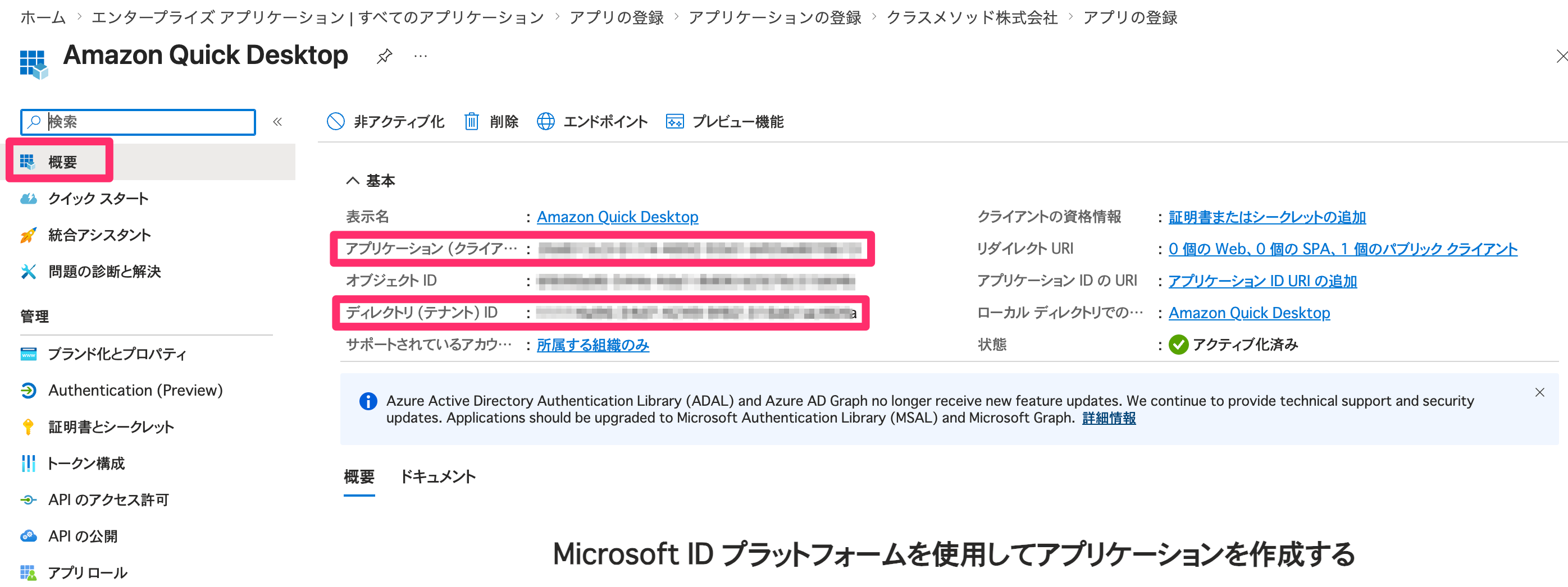
Azure ポータルで Microsoft Entra ID → アプリの登録→ 新規登録 へ進み、アプリを登録します。
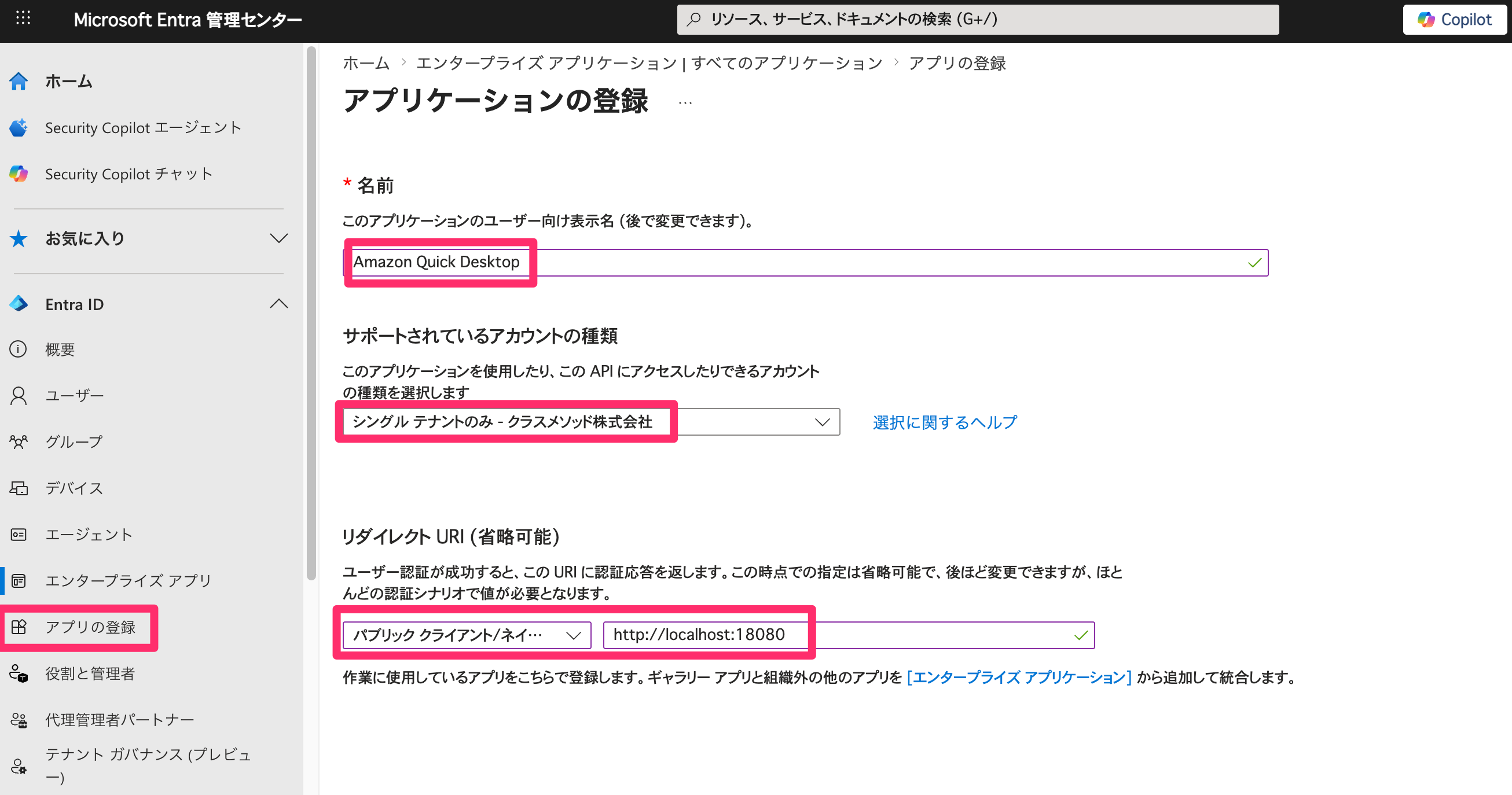
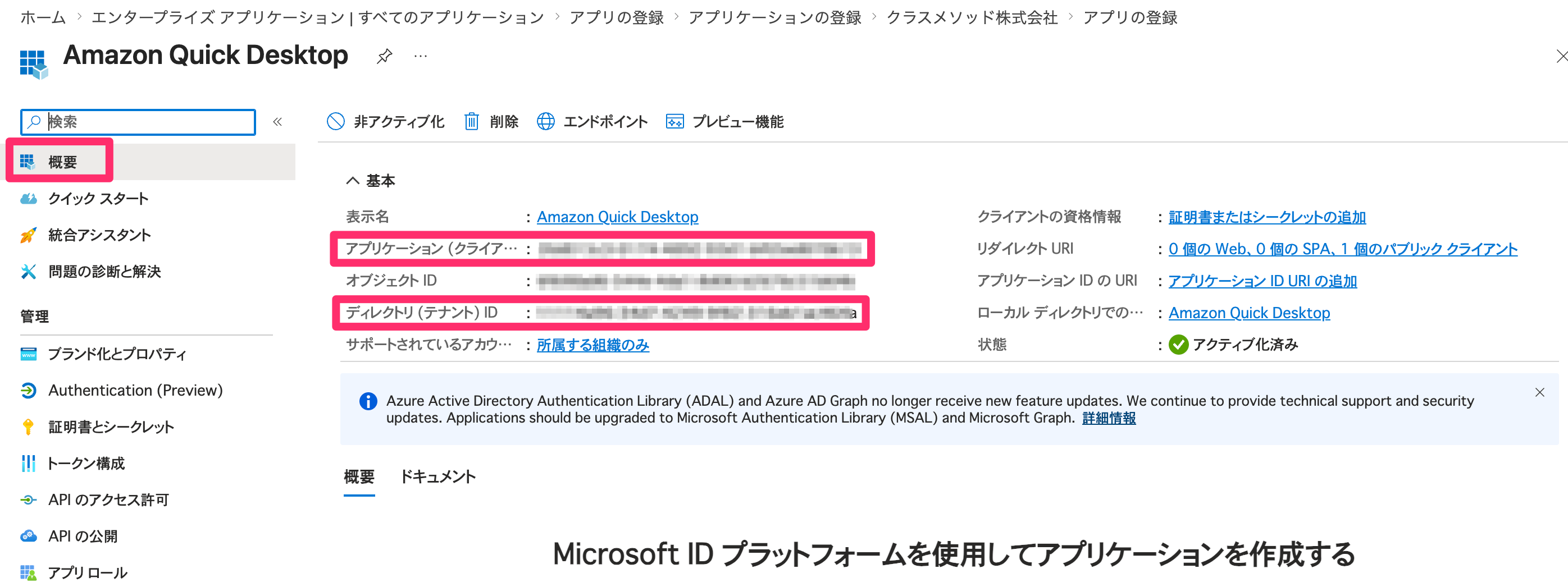
登録後、概要 ページに表示される以下の2つの値を控えておきます。後のステップで使用します。
| 値 | 用途 |
|---|---|
| アプリケーション(クライアント)ID | Amazon Quick 側に入力するクライアント ID |
| ディレクトリ(テナント)ID | OIDC エンドポイントの URL に埋め込む値 |
API のアクセス許可を設定する
アプリの登録画面で API のアクセス許可→ アクセス許可の追加→ Microsoft Graph → 委任されたアクセス許可 を開きます。
以下の4つのアクセス許可を追加します。
openidemailprofileoffline_access
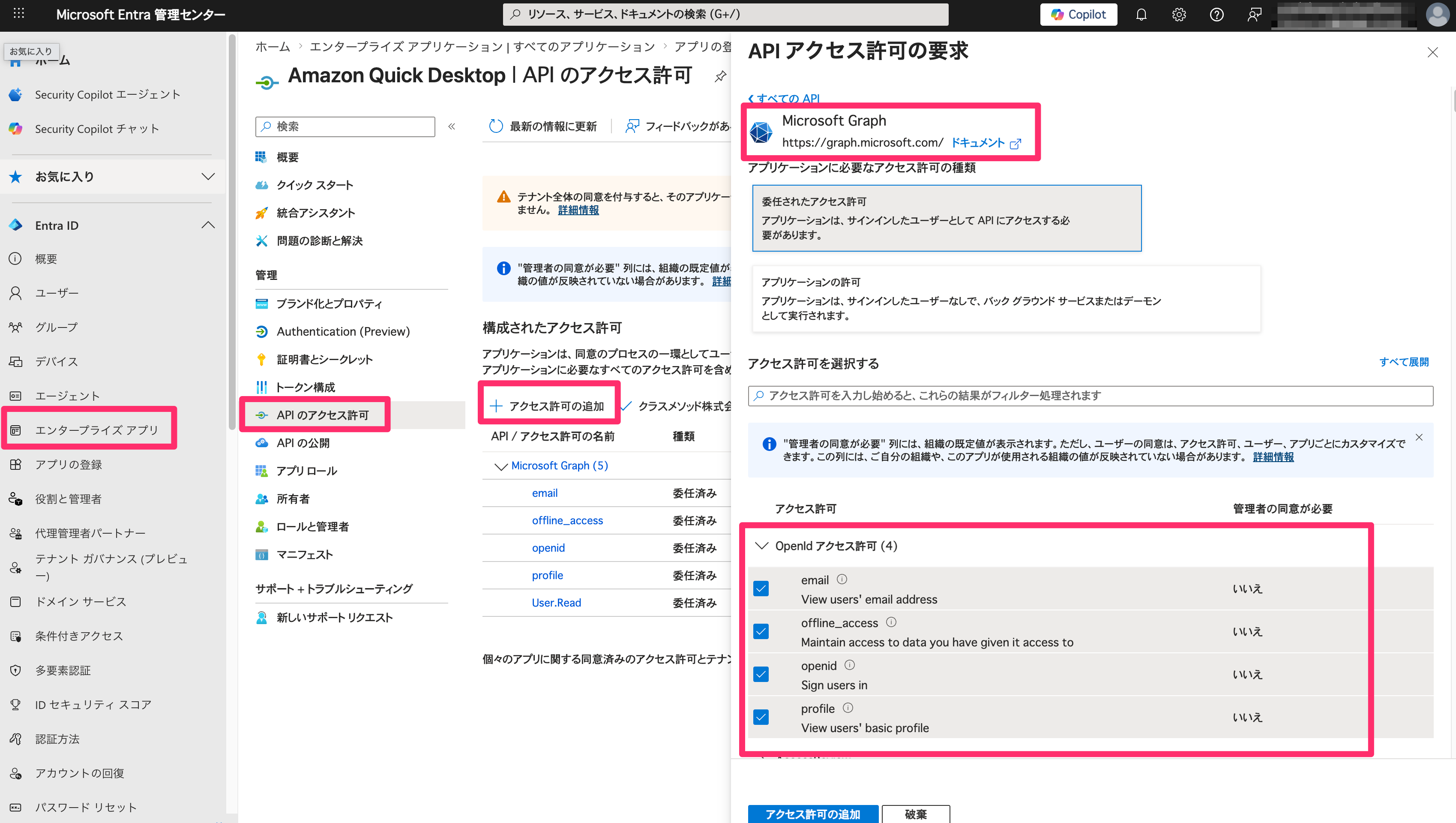
offline_access はリフレッシュトークンを取得するために必須です。これが無いとセッションが頻繁に切れ、ユーザーが何度も再認証を求められてしまいます。
組織のポリシーで必要な場合は、管理者の同意を与える をクリックして同意を付与しておきます。
認証を設定する
続いて 認証 を開き、以下を設定します。
- 詳細設定 の パブリッククライアントフローを許可する を はい にする
- モバイルとデスクトップアプリケーション のリダイレクト URI に
http://localhost:18080が登録されていることを確認する
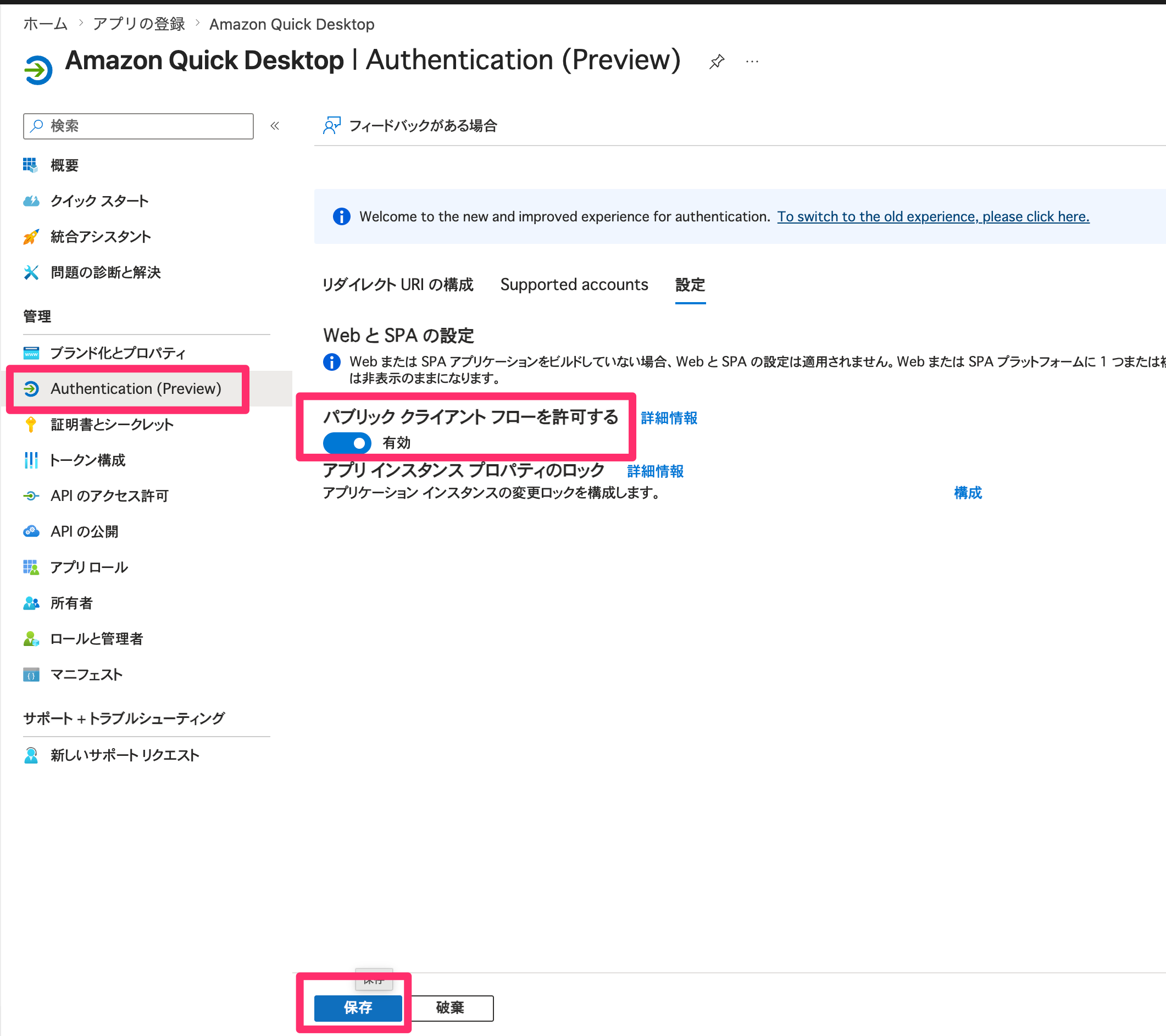
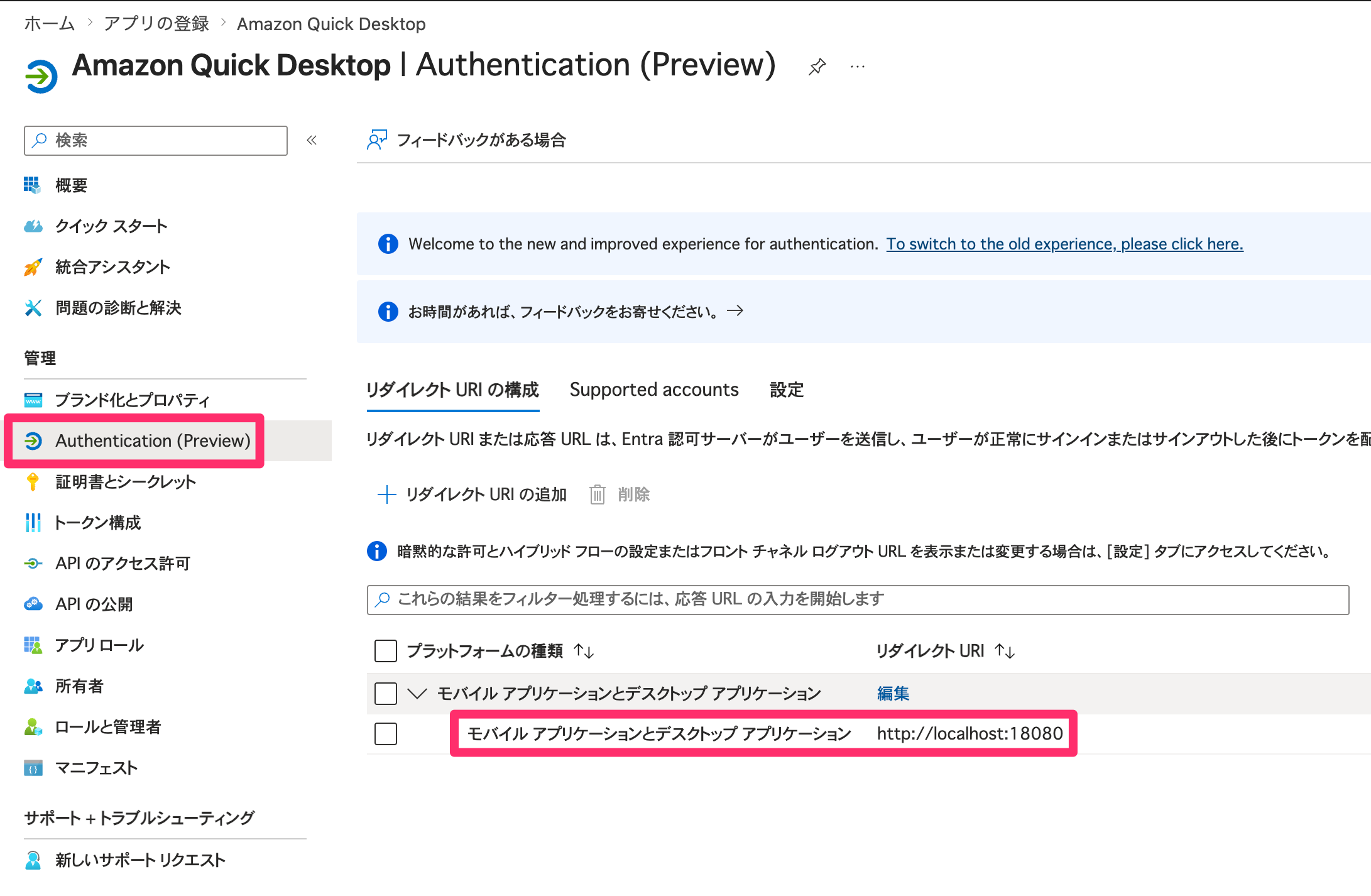
設定したら 保存 をクリックします。
OIDC エンドポイントを確認する
Entra ID の OIDC エンドポイントは以下のフォーマットになります。<TENANT_ID> を先ほど控えたディレクトリ(テナント)ID に置き換えます。これらは Step2 で Amazon Quick 側に入力するため控えておきます。
| フィールド | 値 |
|---|---|
| Issuer URL | https://login.microsoftonline.com/<TENANT_ID>/v2.0 |
| Authorization endpoint | https://login.microsoftonline.com/<TENANT_ID>/oauth2/v2.0/authorize |
| Token endpoint | https://login.microsoftonline.com/<TENANT_ID>/oauth2/v2.0/token |
| JWKS URI | https://login.microsoftonline.com/<TENANT_ID>/discovery/v2.0/keys |
再掲
これで IdP 側の準備は完了です。
Step2: Amazon Quick 管理コンソールで拡張機能アクセスを設定する
次に Amazon Quick 側で、Step1 で作成した Entra ID のアプリと連携するための設定を行います。設定は「拡張機能アクセスの追加」と「拡張機能の作成」の2段階です。
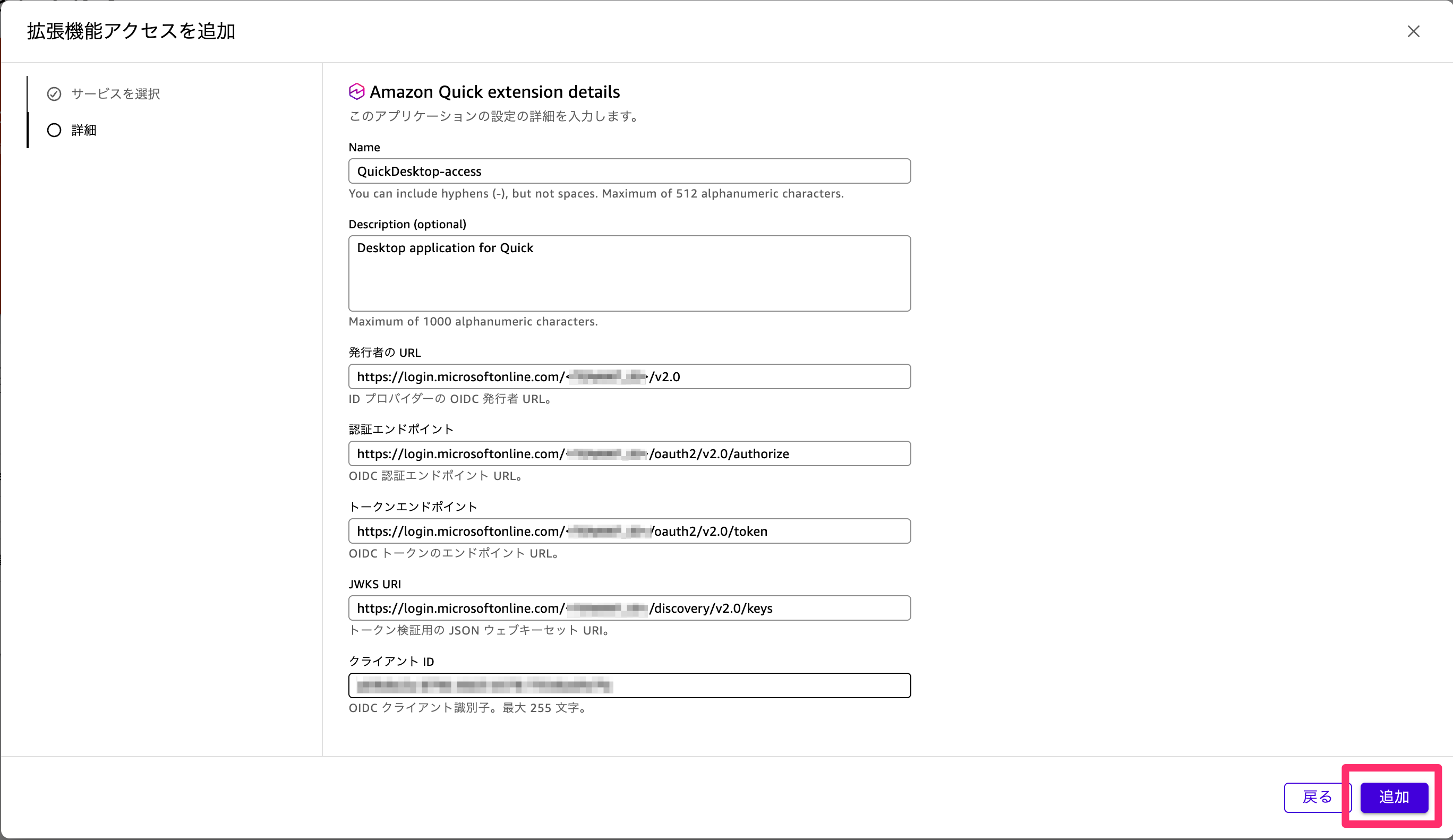
拡張機能アクセスを追加する
Amazon Quick 管理コンソールにサインインし、以下の手順で進めます。
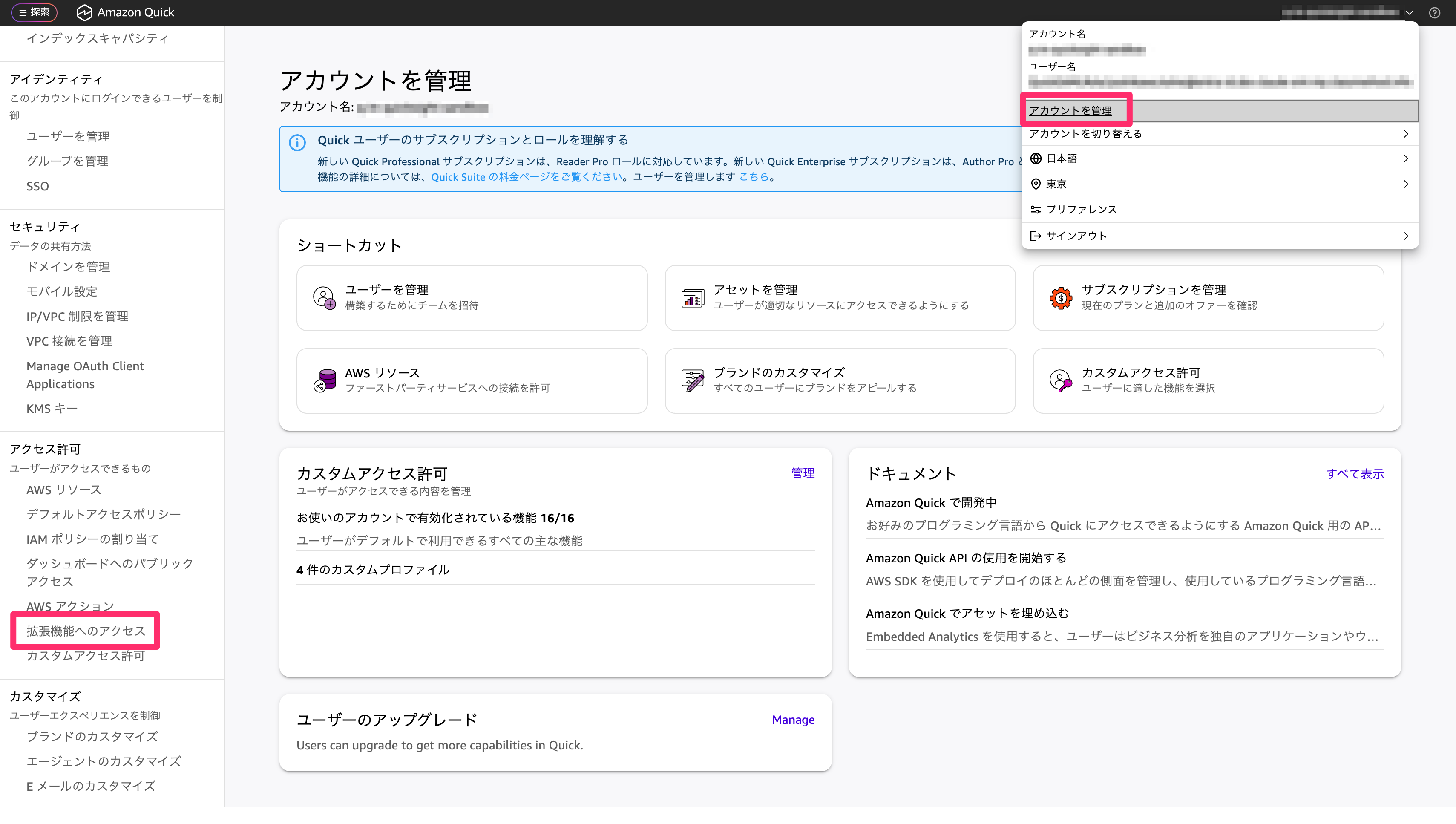
- アクセス許可 から 拡張機能へのアクセス を選択する
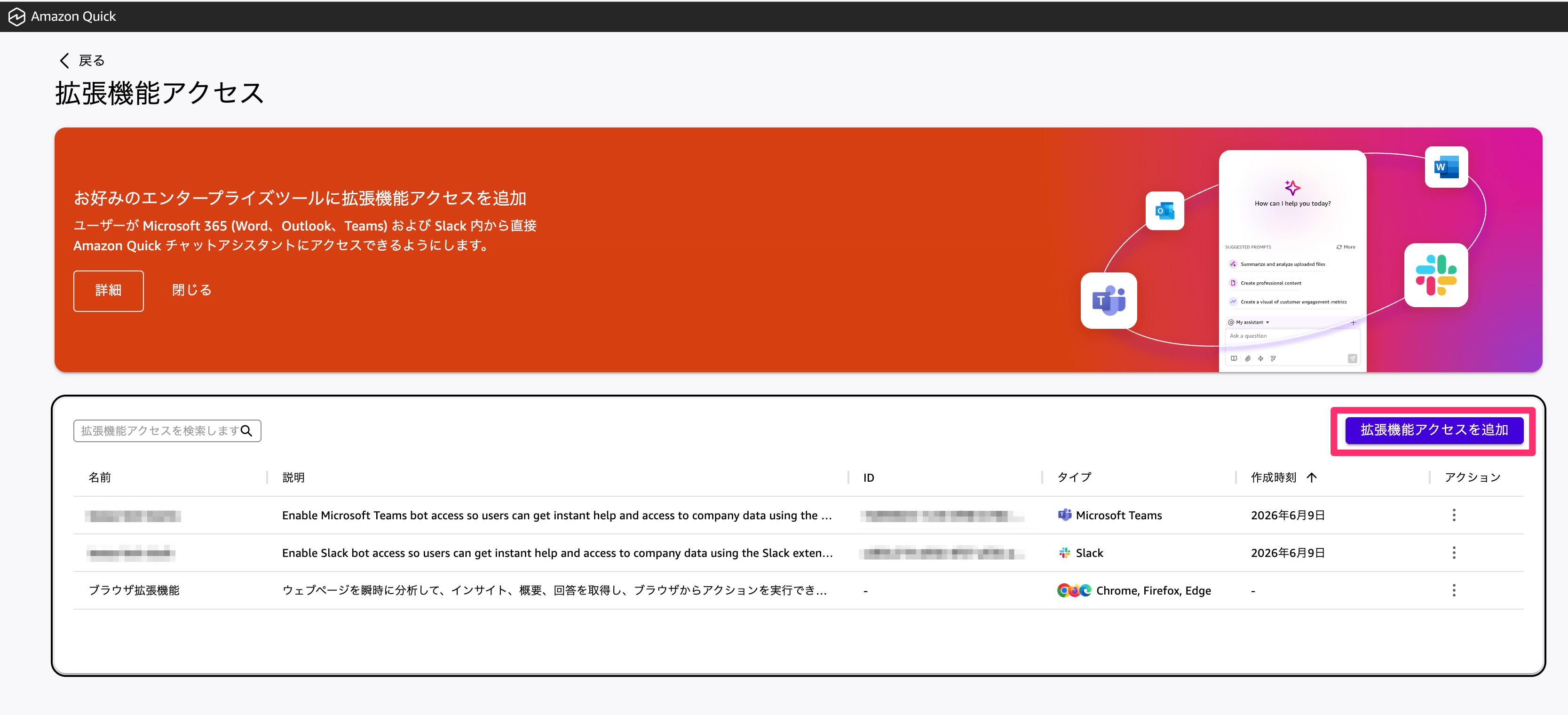
- 拡張機能アクセスを追加 を選択する
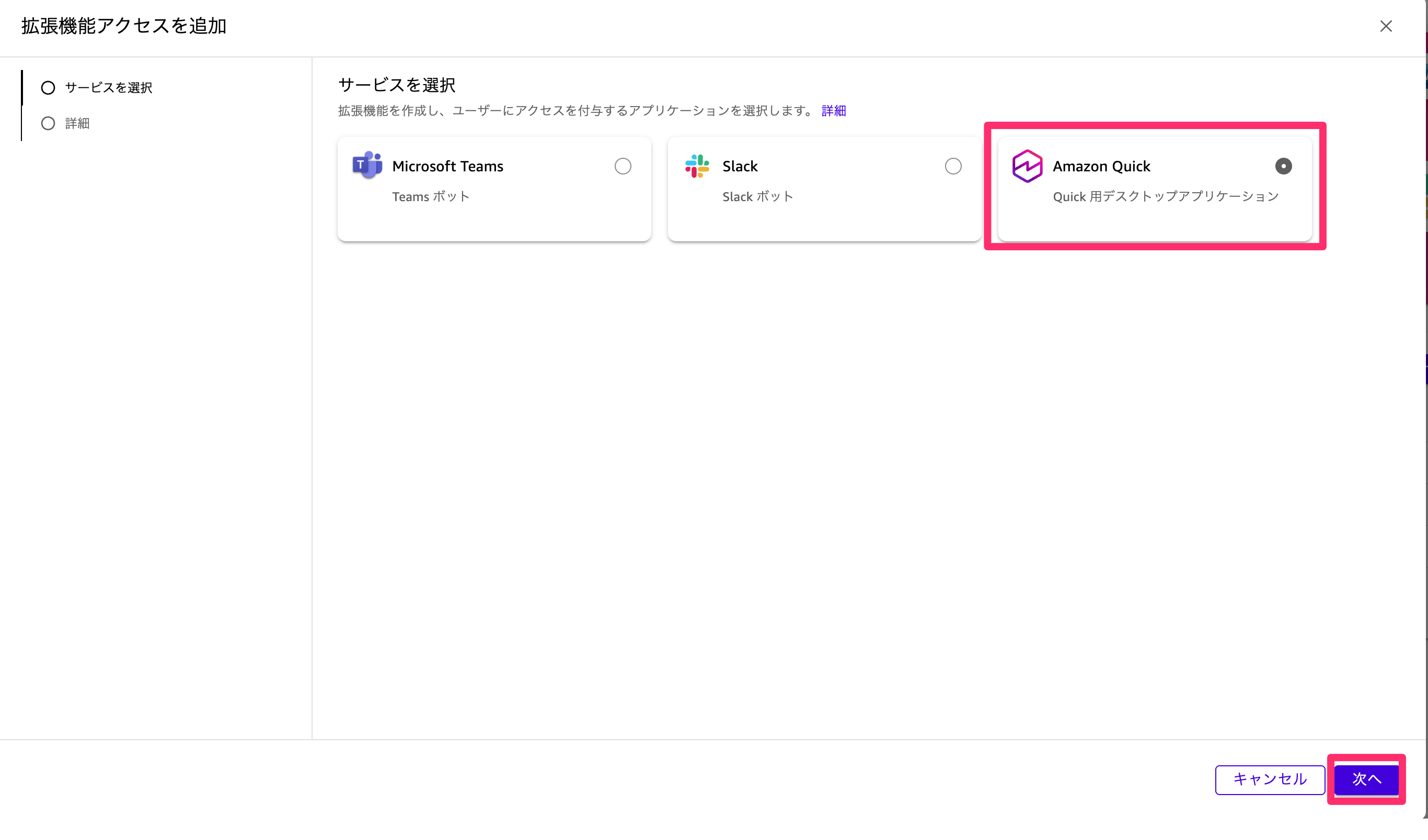
- Amazon Quick を選択して 次へ を選択する
- Step1 で控えた Client ID や Issuer URL などの値を入力する
- 追加 を選択する
拡張機能を作成する
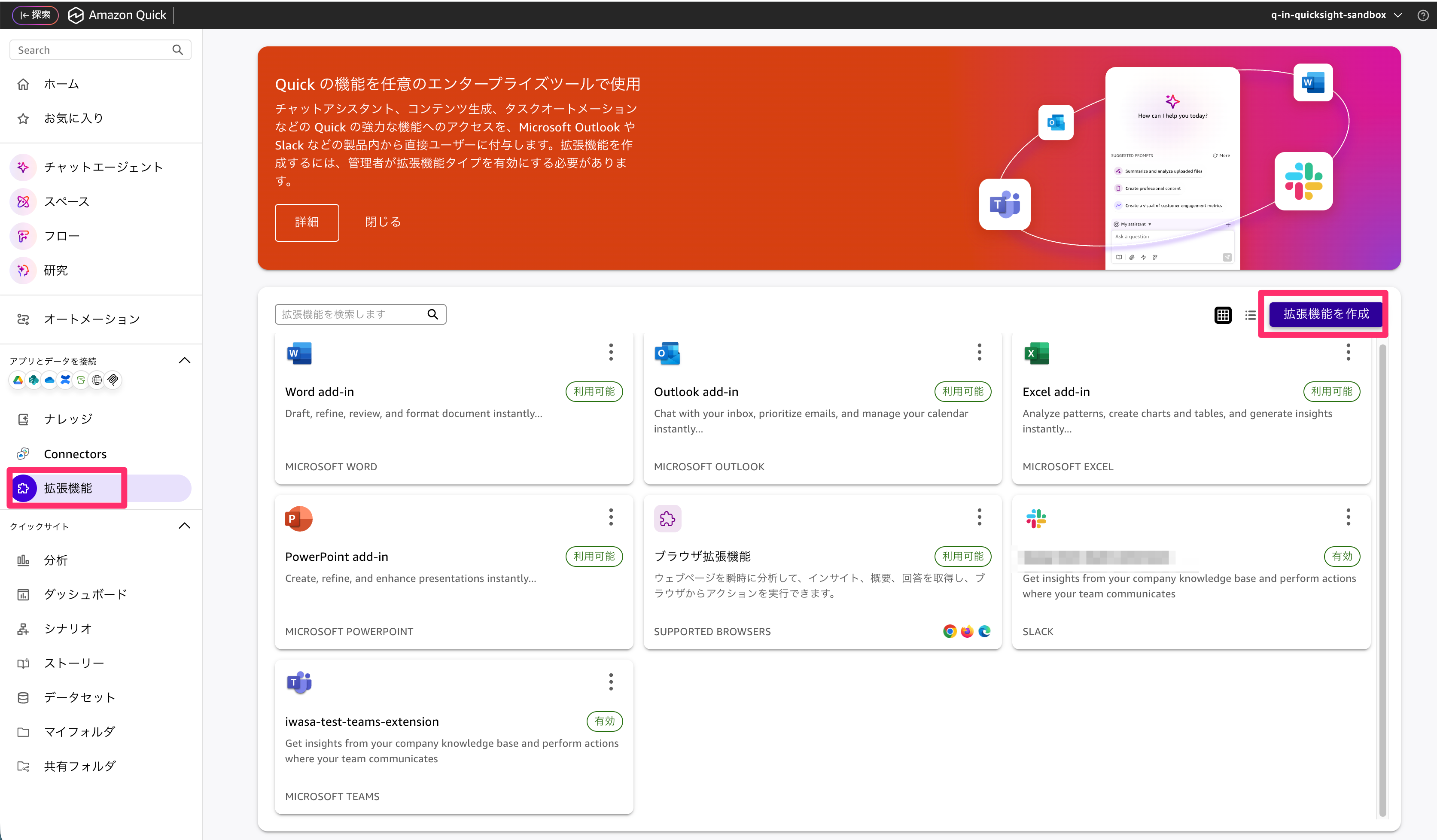
拡張機能アクセスを追加したら、それを使う拡張機能を作成します。
- Amazon Quick コンソールの左ナビゲーションから 拡張機能 を選択する
- 拡張機能を作成 を選択する
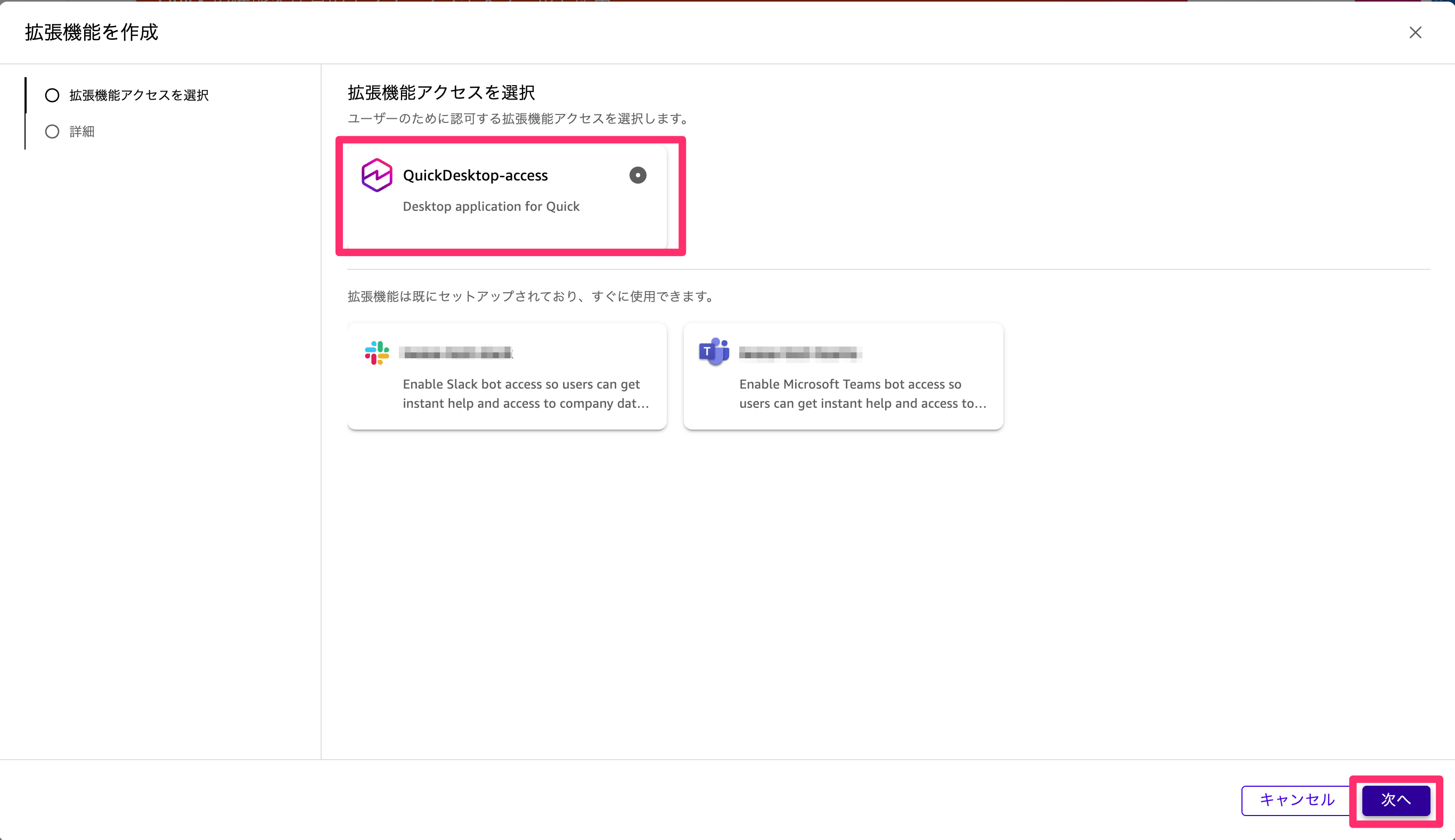
- 先ほど作成した QuickDesktop-access の拡張機能アクセスを選択して 次へ を選択する
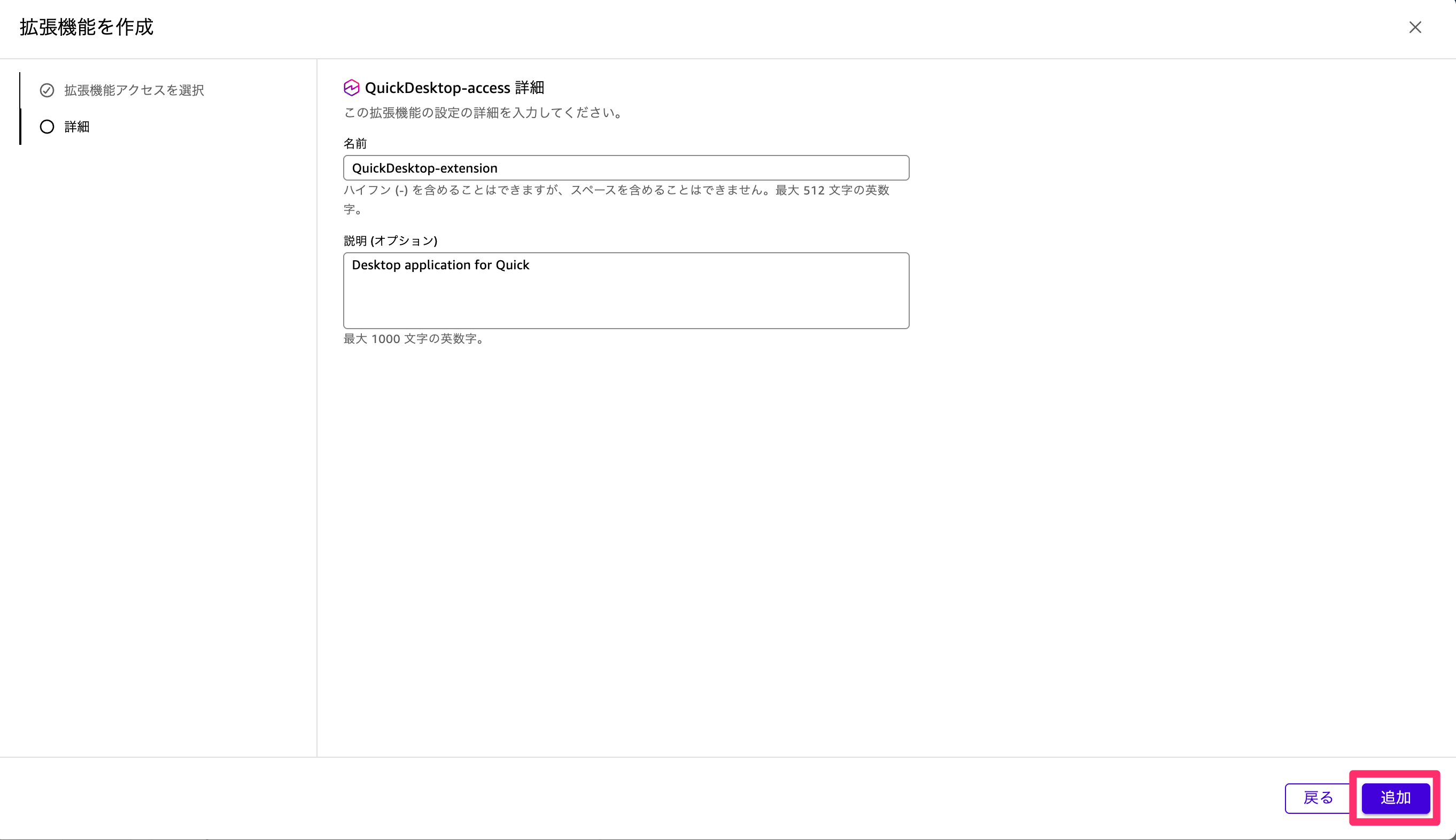
- 追加 を選択する
これで Amazon Quick 側の設定は完了です。
Step3: デスクトップアプリでログインを確認する
最後に、設定が正しく機能しているかをデスクトップアプリで確認します。
デスクトップアプリのダウンロードとインストール手順は、こちらを参照してください。
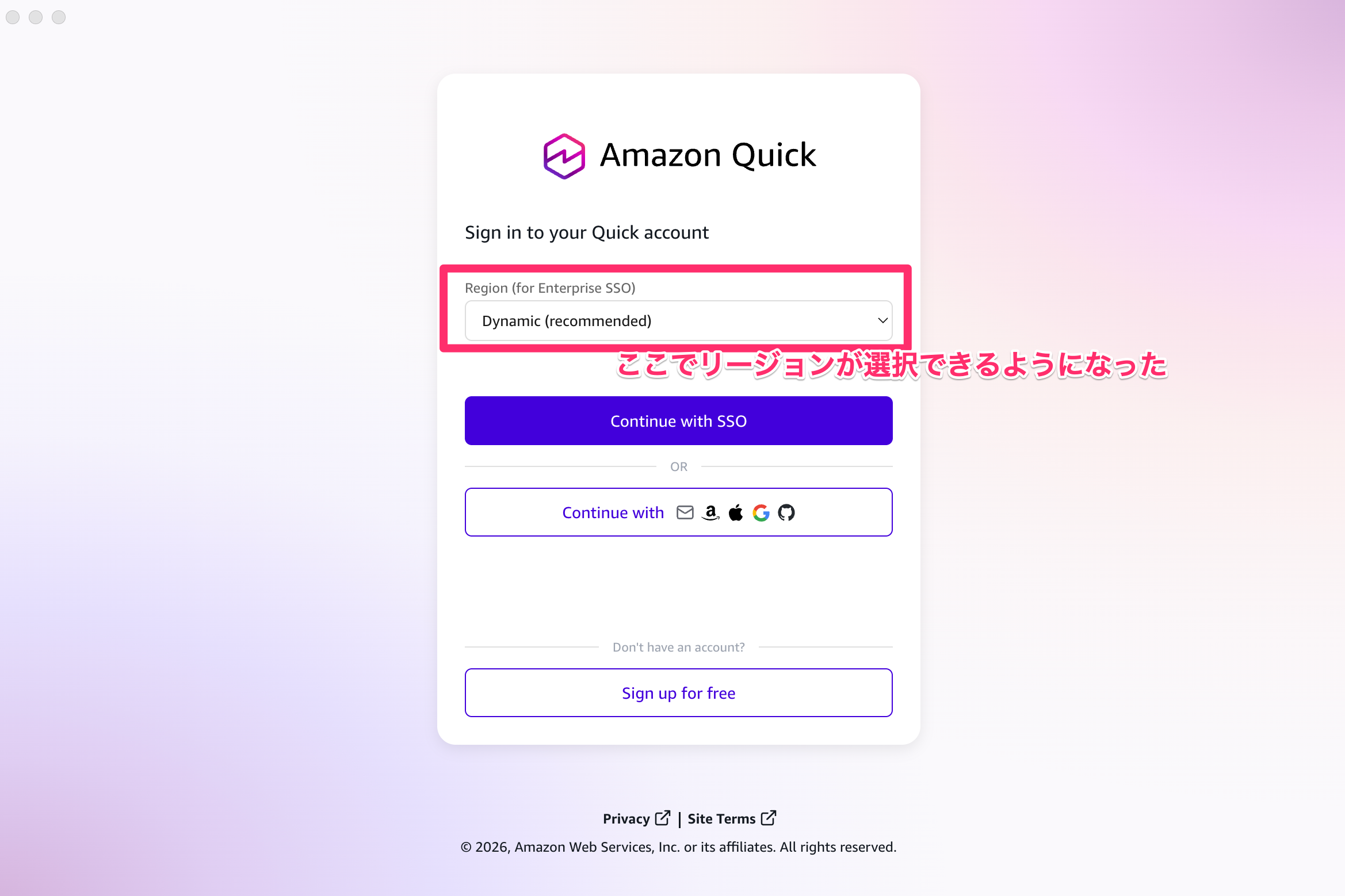
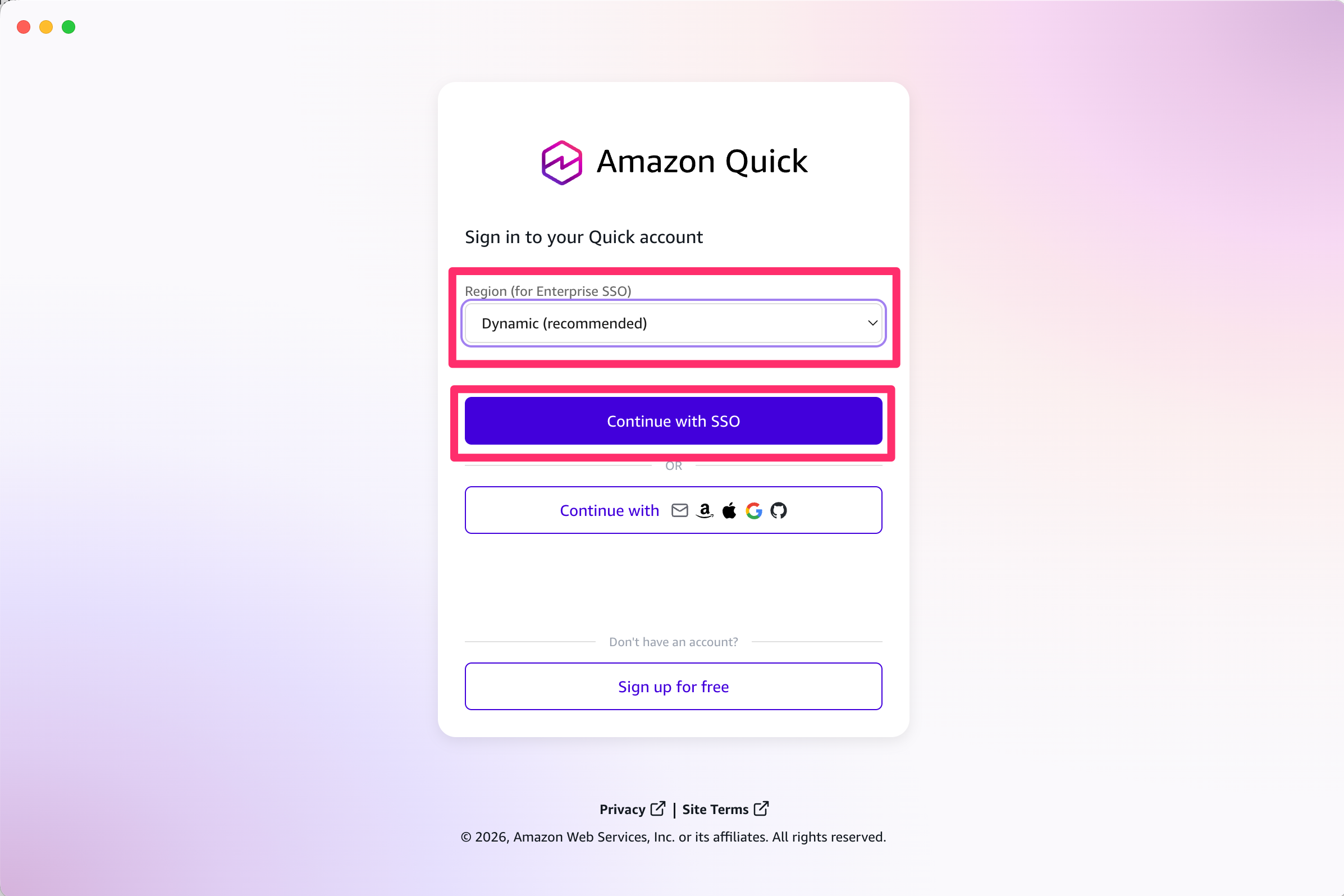
インストール後、サインイン画面で DynamicとContinue with SSO を選択します。ブラウザが開いて Entra ID の認証画面が表示されるので、社内の資格情報でサインインします。
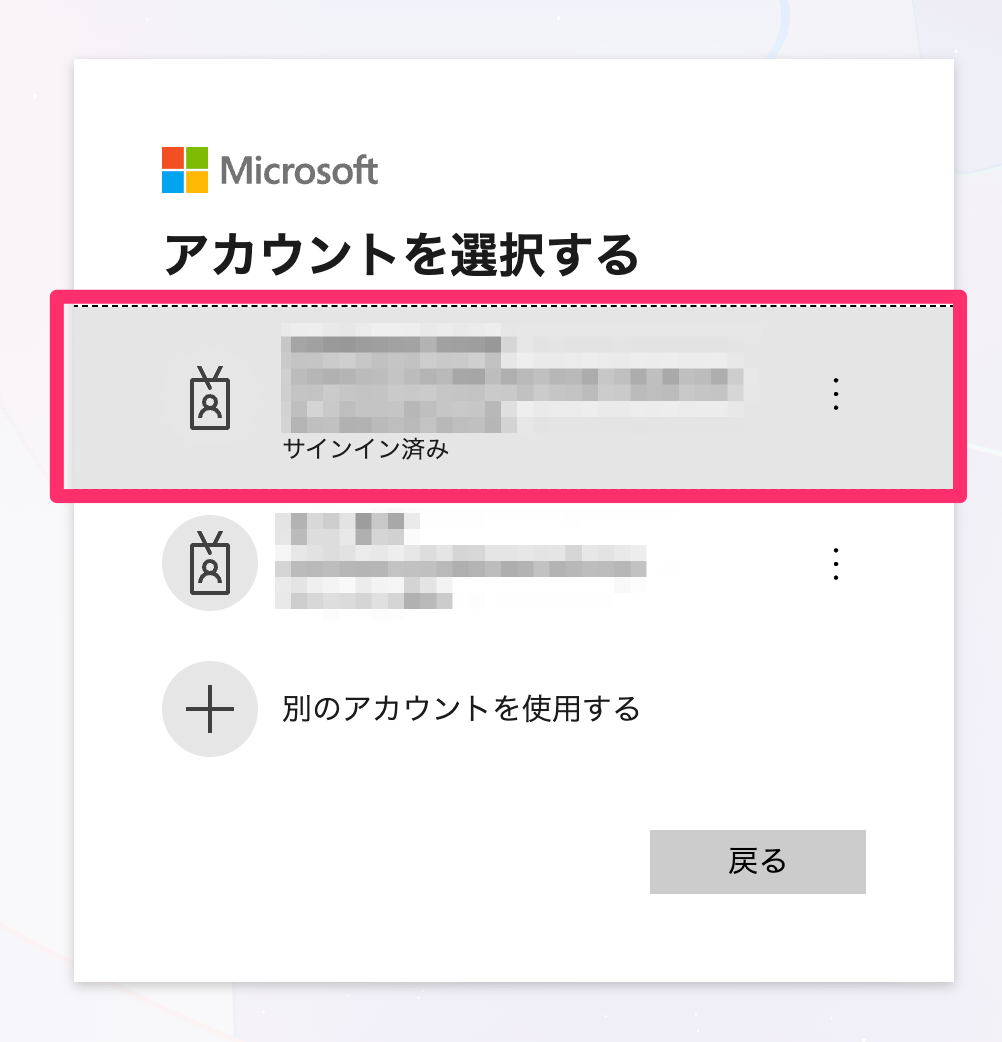
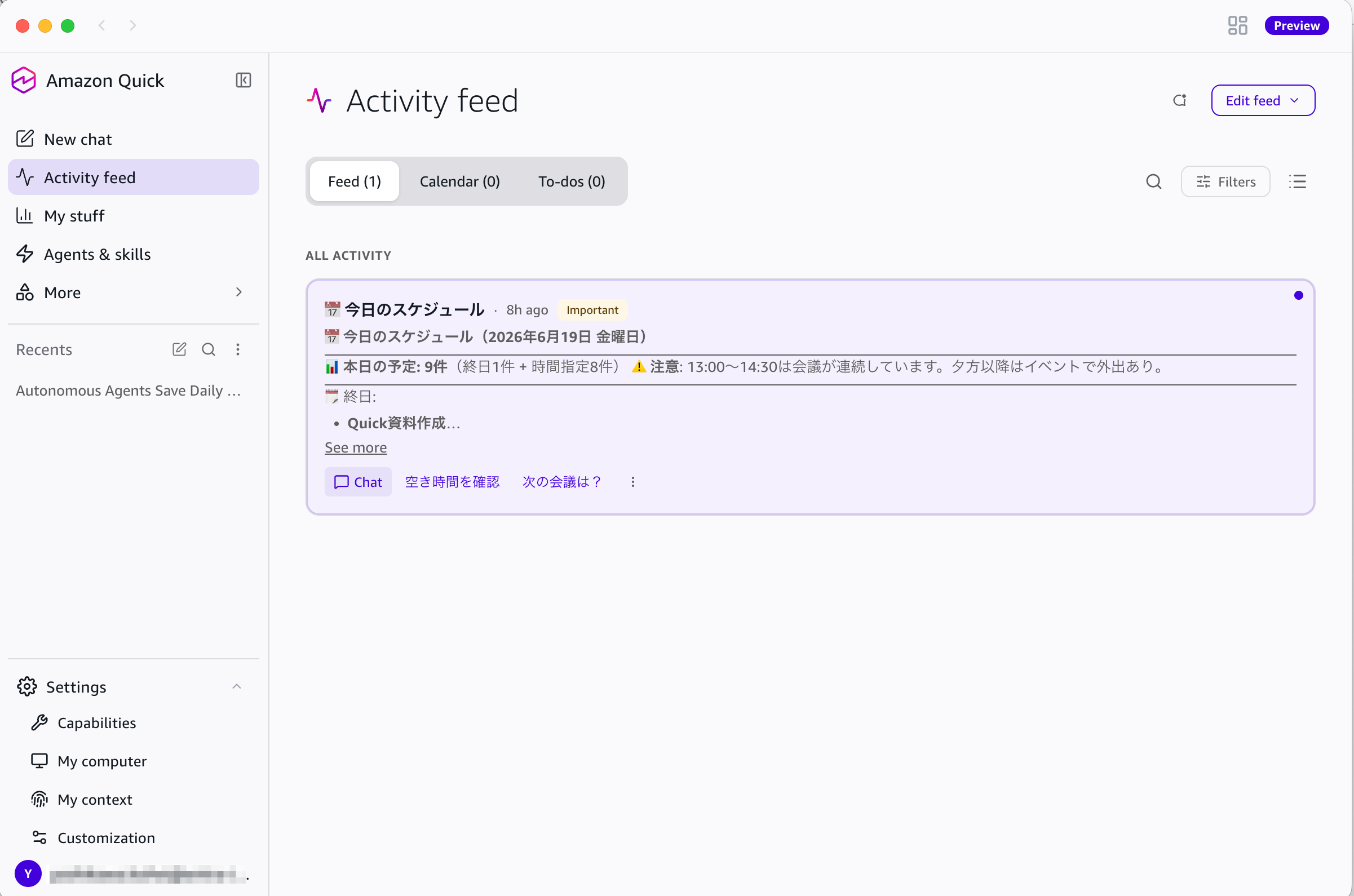
無事に Amazon Quick にサインインできれば、エンタープライズ SSO の設定は成功です。
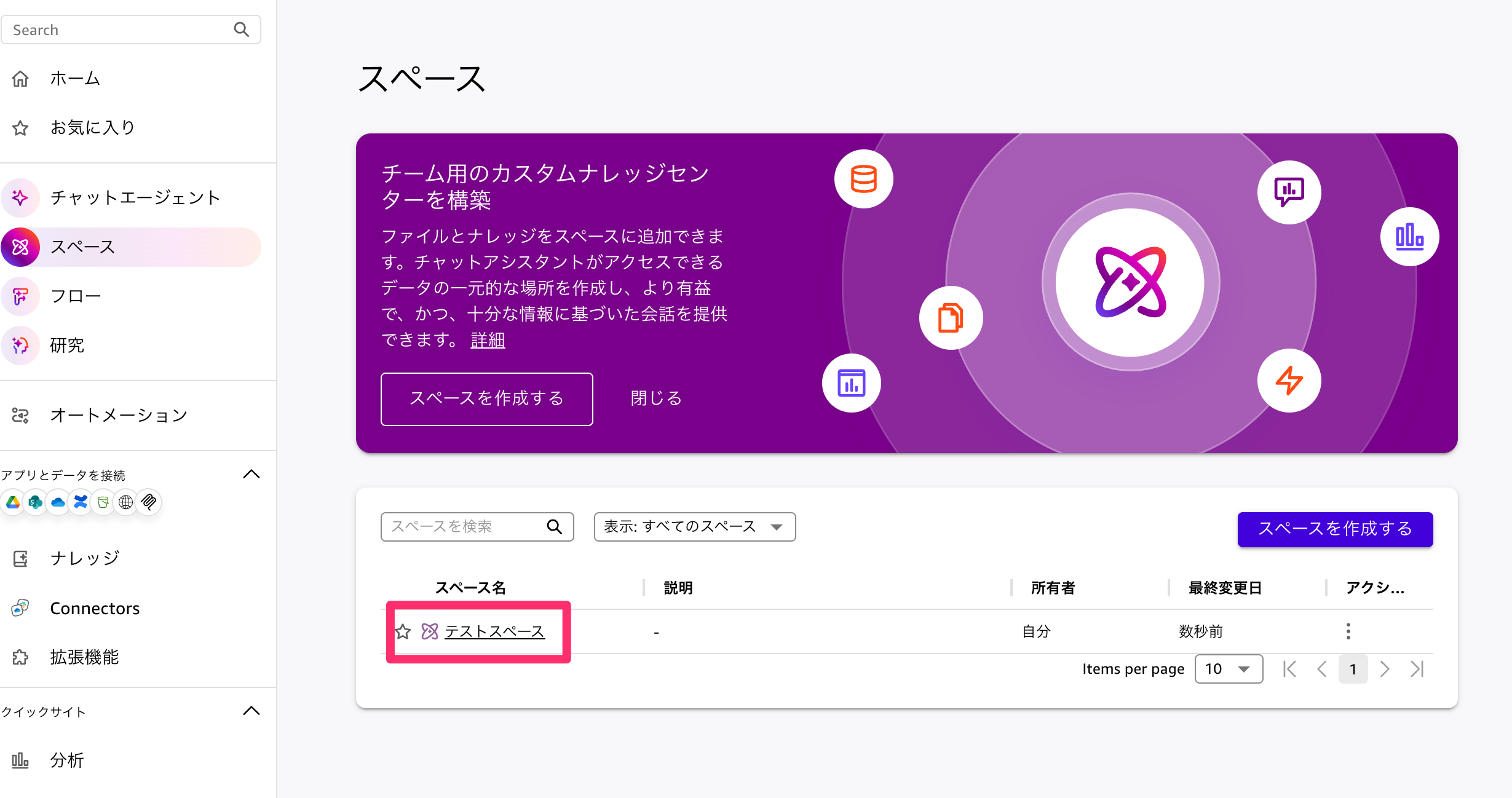
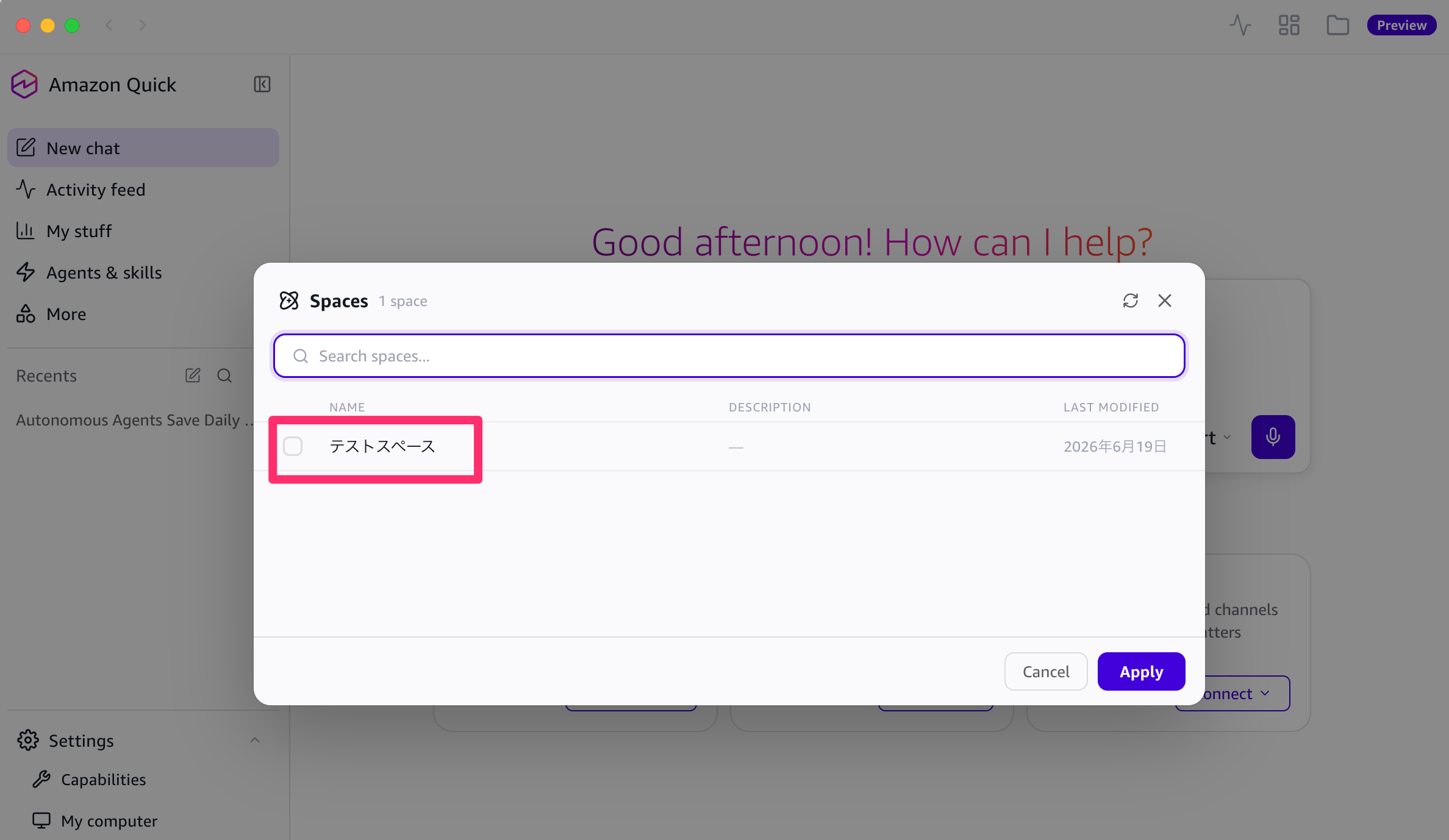
Webで用意していたスペースもデスクトップからアクセスできるようになっています。
まとめ
設定フローの全体像を改めて整理すると、以下の通りです。
| ステップ | 設定対象 | 内容 |
|---|---|---|
| 1 | Entra ID | OIDC アプリを登録(公開クライアント、PKCE、リダイレクト URI http://localhost:18080) |
| 2 | Entra ID | API のアクセス許可(openid / email / profile / offline_access)と管理者同意 |
| 3 | Entra ID | パブリッククライアントフローを許可、Client ID / テナント ID / エンドポイントを控える |
| 4 | Amazon Quick | 拡張機能アクセスを追加(Client ID / Issuer URL を入力、作成後は編集不可) |
| 5 | Amazon Quick | 拡張機能を作成 |
| 6 | デスクトップアプリ | サインイン確認 |
本機能はまだプレビュー段階のため、早くGAになることを期待しつつ、続報があればまたブログにします。それでは。