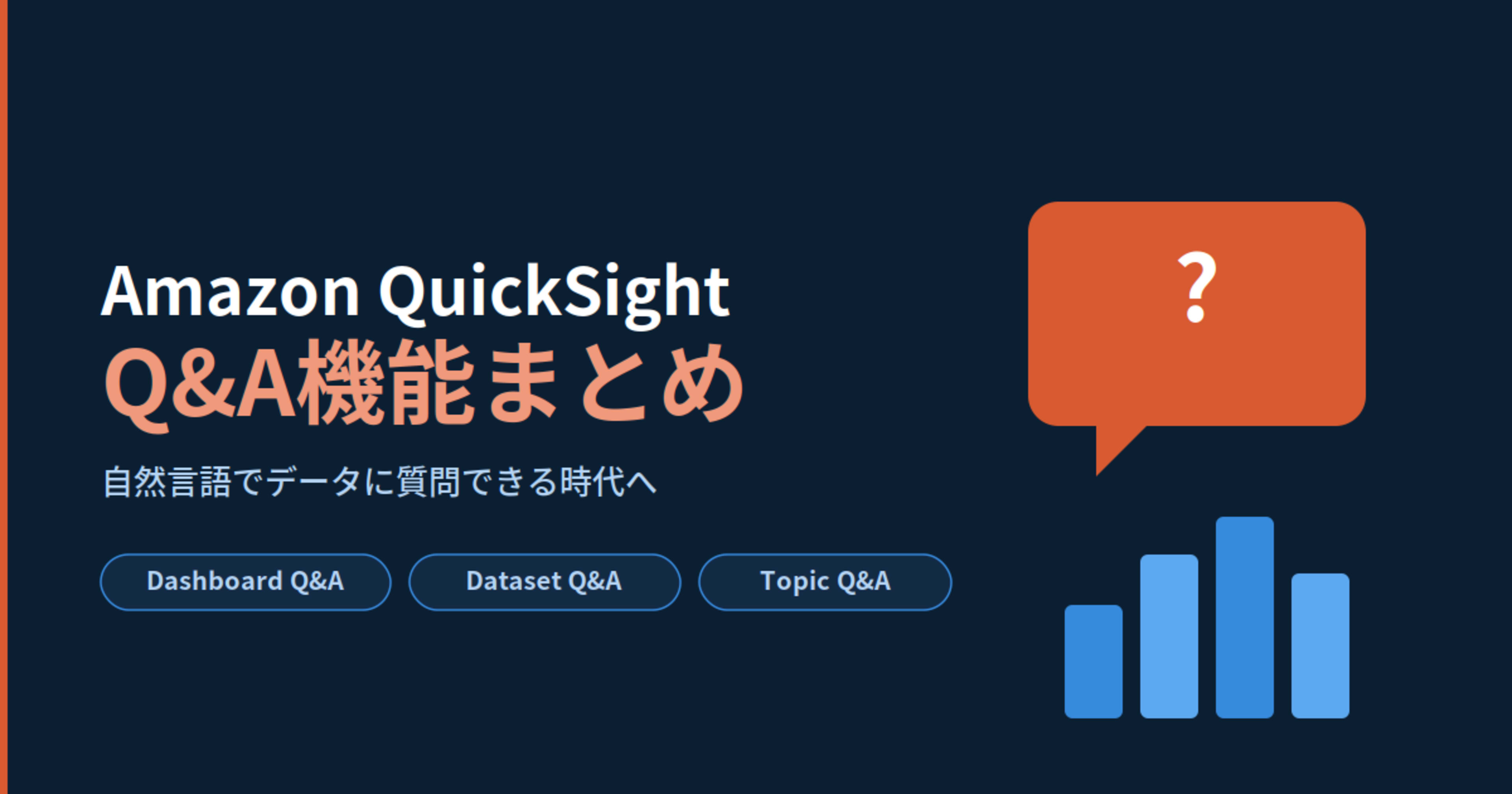
Amazon QuickSightのQ&A機能まとめ ― 自然言語でデータに質問できる時代へ
はじめに
Amazon QuickSightには、ダッシュボードを眺めるだけでなく「自然言語で質問すると、AIがデータから答えを返してくれる」Q&A機能があります。
「先月と比較して売上はどう変わった?」「直近四半期で一番売上が高い部門はどこ?」といった質問をチャット感覚で投げかけると、QuickSightがデータを集計し、表やグラフ、要約文で回答してくれます。SQLを書けないビジネスユーザーでも、ダッシュボードに載っていない切り口のデータをその場で確認できるのが最大の魅力です。
本記事では、2026年7月時点の最新情報をもとに、QuickSightのQ&A機能の全体像・種類・使い方・料金面の注意点を整理します。
前提知識:QuickSightは「Amazon Quick」の一部になった
2026年時点でAmazon QuickSightは、単独のBI製品というより、Amazon QuickというAIワークスペースの中の「QUICK SIGHT」領域として位置づけられています。
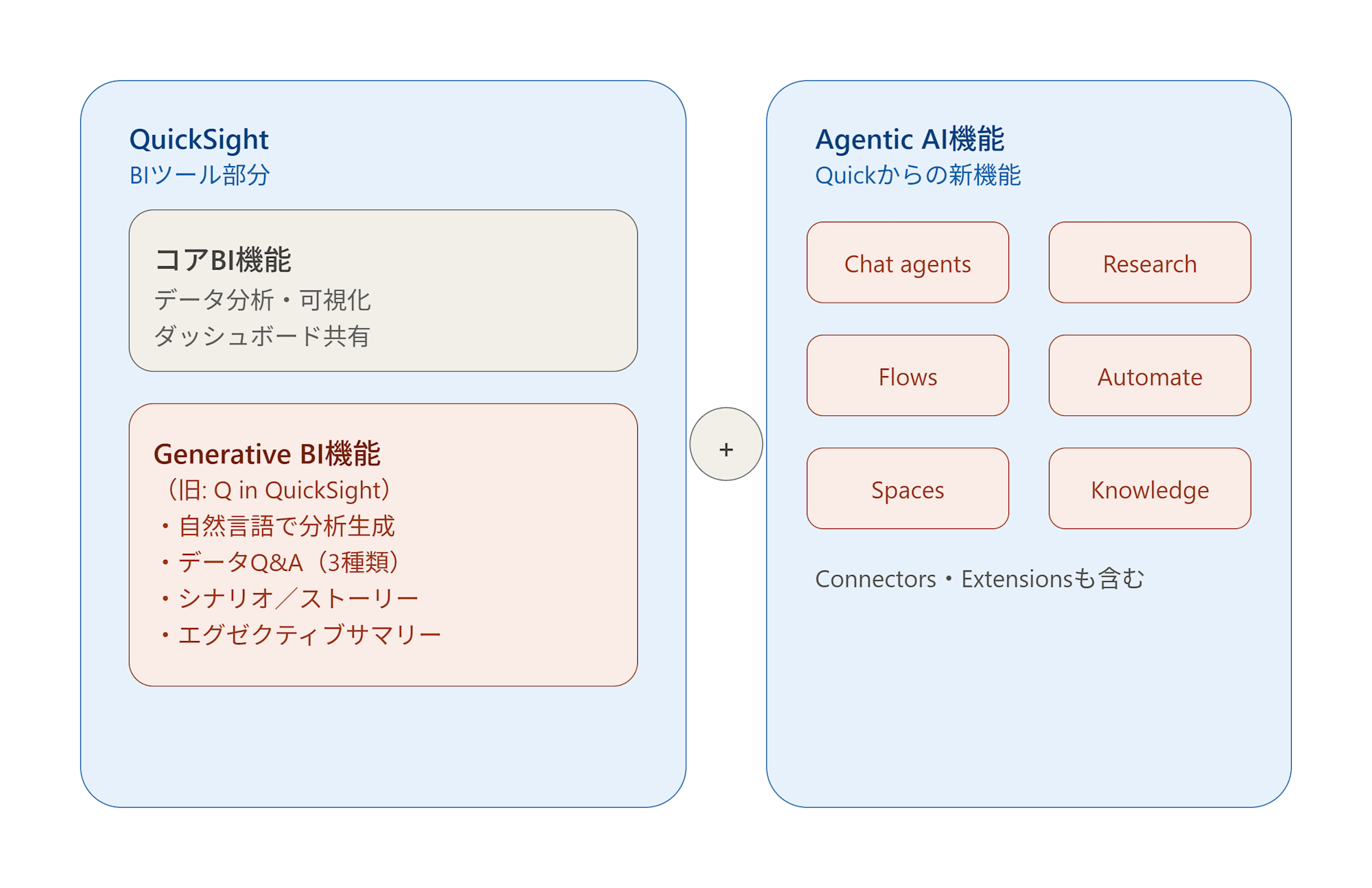
Amazon Quickには、BI機能であるQuickSight以外にも、チャットエージェント、ワークフロー自動化、ナレッジ連携などの機能が含まれており、QuickSightのQ&Aもこの生成AI基盤(Amazon Q)の一部として動作します。既存のQuickSightのAPIやSDK、統合は変更なく引き続き利用できるため、これまでQuickSightを使ってきたユーザーへの影響は限定的です。
Q&A機能を理解するうえでは、「ダッシュボードを配布するBIツール」に「自然言語でデータに質問できるAIアシスタント」が組み込まれた、とイメージすると分かりやすいです。
Q&A機能は大きく3種類ある
QuickSightのQ&A機能は、目的や設定の手間に応じて主に3つのモードが用意されています。
1. Dashboard Q&A(ダッシュボードQ&A)
作成者が事前に「トピック」を作らなくても、ワンクリックでダッシュボードに直接Q&Aを追加できる機能です。ダッシュボードを公開する際に「データQ&Aを許可する」というチェックボックスをオンにするだけで、閲覧者はそのダッシュボードの画面上から自然言語で質問できるようになります。
特徴は以下の通りです。
- 設定が簡単(トピックの作成が不要)
- 作成者ロール・管理者ロールなら誰でも有効化できる
- Q&Aの対象は、ダッシュボードに表示されているグラフだけでなく、紐づくデータセットの全行・全列が対象になる
- そのため、機密データが含まれる場合は行レベルセキュリティ(RLS)や列レベルセキュリティ(CLS)で保護しておく必要がある
手軽に「とりあえずQ&Aを試してみたい」というケースに向いています。
2. Topic Q&A(トピックQ&A)
より高度な自然言語Q&Aを実現したい場合に使うのが「Topics」です。Topicsは、列名や指標の意味をAIが正しく解釈できるように定義する、いわば自然言語Q&A専用の「意味定義(セマンティックレイヤー)」です。
Dashboard Q&Aとの主な違いは次の通りです。
| 機能 | Dashboard Q&A | Topic Q&A |
|---|---|---|
| すべてのロールが質問・回答できる | ○ | ○ |
| 作成者・管理者がワンクリックで有効化できる | ○ | ×(Proユーザーのみ作成可) |
| コンソール埋め込みでの利用 | × | ○ |
| レビュー済みの回答を追加できる | × | ○ |
| Q&A固有のメタデータをカスタマイズできる | × | ○ |
| データ値のオートコンプリート | × | ○ |
Topicsでは、よくある質問に対して「レビュー済みの回答」をあらかじめ登録しておいたり、同義語やフィールドの説明を細かくチューニングしたりできるため、社内で本格的にQ&Aを展開したい場合や、回答精度を継続的に改善していきたい場合に向いています。ただし、Topicsの作成にはPro権限のユーザーが必要です(後述する「Dataset Q&A」は、この事前設定なしで使える点が異なります)。
3. Dataset Q&A(データセットQ&A)
2026年5月にGAされた比較的新しい機能が「Dataset Q&A」です。Topicsのような事前設定を一切行わずに、データセットに対していきなり自然言語で質問できるのが特徴で、内部的にはText-to-SQLエージェントが動いています。
質問を投げると、エージェントが裏側で以下を1回の会話ステップの中で行い、数秒で回答を返します。
- 質問の意図を解釈する
- 対象として適切なデータを特定する
- SPICE、Amazon Redshift、Amazon Athena、Aurora PostgreSQL、Amazon S3上のApache Icebergテーブルなど、データソースのエンジンや方言に合わせて最適化されたSQLを生成・実行する
主な特徴は次の通りです。
- 事前のトピック設定が不要:データセットさえ用意すれば、その場で質問できる
- Explain機能:回答の生成に使われたSQLや、参照したデータソース・フィルター・計算ロジックといった前提条件を確認でき、回答をそのまま信じるのではなく検証できる
- セマンティックグラフによる自動選択:質問内容に応じて、複数のデータセットの中から最適な対象を自動で選んでくれる
- Dataset Enrichment:カスタム指示やビジネス定義、列の説明をQuickSight上またはファイルアップロードで追加登録できる。これによりセマンティックグラフが補強され、SQL生成の精度が向上する
- 利用にはQuickSight(Amazon Quick)のEnterprise Editionと、Enterpriseユーザー・Professionalユーザーが最低1名ずつ必要
- ダッシュボードQ&Aと同様、行レベルセキュリティ(RLS)・列レベルセキュリティ(CLS)などのガバナンスルールは遵守される
使い方としては、Amazon Quickのチャット画面(My Assistant)を開き、ナレッジピッカーから「データとアプリを追加」→対象のデータセットを選択するだけで、以降はそのデータセットに対して自由に質問できるようになります。
なお、2026年時点では以下の制約もあります。
- 親データセットがSPICE、子データセットがダイレクトクエリという組み合わせの複合データセットは非対応
- パラメータ付きのカスタムSQLデータセットは非対応
Dataset Q&AとTopic Q&Aの使い分けについても触れておきます。Topic Q&Aは事前にフィールド定義やシノニムを設定しておくことで高精度な回答が得られる「運用フェーズ」向き、Dataset Q&Aは事前設定なしにすぐ使い始められる「探索フェーズ」向き、という棲み分けが自然です。まずDataset Q&Aで気軽に探索し、よく使う質問パターンが固まってきたらTopicsとして整備していく、という流れも現実的な進め方です。
Dashboard Q&Aを有効にする手順
Dashboard Q&Aは次の手順で有効化できます。
- QuickSightコンソールを開く
- Q&Aを有効にしたいダッシュボードの元になっている分析(Analysis)を開く
- 「発行(Publish)」を選択する
- 「データQ&Aを許可する」のチェックボックスをオンにする
- (任意)「Q&Aを管理」から、Q&Aの対象にするデータセットを選択する
ダッシュボードQ&Aをオフにすると、それが有効になっていたすべてのダッシュボードからQ&Aが削除されます。また、アカウントにProユーザーやTopicsが存在しない場合は、この操作でAmazon Qの有効化に伴う課金も止まります。
料金面で押さえておきたいポイント
Q&A機能は便利な一方、コスト構造がやや複雑なので導入前に確認しておくと安心です(最新の金額は必ず公式のPricingページで確認してください)。
- Author Pro / Reader Pro:Topicsの作成やAI関連の高度な機能を使うには、通常のAuthor/Readerロールより上位のProロールが必要になります。
- Infrastructure fee:Proユーザーの利用やTopicsを使ったQ&Aがある場合、アカウント単位で固定費に近い月額費用が発生する条件があります。
- Q questions(capacity pricing):Amazon Qへの質問数に応じた従量課金の仕組みもあり、月間の質問数に応じて費用が変わります。
「閲覧者の月額料金」だけでなく、Q&Aの利用状況(質問数)や固定費まで含めて見積もることが大切です。
導入前に考えておきたいこと
Q&A機能を活かすには、機能を有効にするだけでなく、以下の観点も合わせて検討しておくと運用がスムーズになります。
- データセット設計とセマンティックの整備:列名や指標定義が曖昧だと、AIも正しく解釈できません。特にTopicsでは、同義語やフィールドの説明を丁寧に設定するほど回答精度が上がります。
- 権限管理:Dashboard Q&Aはデータセットの全行・全列を対象にするため、機密情報を含む場合はRLS/CLSでのアクセス制御が前提になります。
- 誰がQ&Aを作れるか:Topicsの作成はProユーザーに限られるため、社内でのロール設計を先に決めておく必要があります。
- どこまでAIに任せるか:Dashboard Q&Aは手軽に試せる分、細かなカスタマイズはできません。本格運用するならTopicsへの移行も視野に入れておくとよいでしょう。
- 生成されたSQLを検証する運用にするか:Dataset Q&Aは事前設定なしで使える分、回答の裏側にあるSQLや前提条件をExplain機能で都度確認できる体制にしておくと、誤った集計結果に気づきやすくなります。
- エディション要件の確認:Dataset Q&Aを使うにはEnterprise Editionと、Enterpriseユーザー・Professionalユーザーが最低1名ずつ必要になるため、既存の契約エディションとロール構成を事前に確認しておきましょう。
まとめ
QuickSightのQ&A機能は、「ダッシュボードを見る」だけだったBI体験を、「データに直接質問して答えを得る」体験へと広げてくれるものです。
- 手軽にダッシュボード上でQ&Aを試すならDashboard Q&A(ワンクリックで有効化)
- 事前設定なしにデータセットをその場で探索したいならDataset Q&A(Text-to-SQLエージェント、Explainで検証可能)
- 本格運用・回答精度のチューニングをしたいならTopic Q&A(Proユーザーが作成するセマンティック定義)
という使い分けを意識すると、自社のフェーズに合った活用がしやすくなります。「まずDataset Q&Aで探索し、定着した質問をTopicsに育てる」という段階的な進め方も現実的です。導入の際は、機能の有効化手順だけでなく、データ設計・権限・料金体系まで含めて検討することをおすすめします。
参考にしたAWS公式サイト
- Amazon Quickとは(Amazon Quick ユーザーガイド)
- Amazon Quick Sight で Dashboard Q&A エクスペリエンスを有効にする(Amazon Quick)
- Amazon QuickSight で Dashboard Q&A エクスペリエンスを有効にする(Amazon QuickSight)
- Amazon Quick でエンタープライズデータに対する会話型分析機能のデータセット Q&A を導入(AWS 新機能アナウンス)
- Introducing Dataset Q&A: Expanding natural language querying for structured datasets in Amazon Quick(AWS Machine Learning Blog)
- Amazon Quick Sight Pricing(料金ページ)
※ AWSの仕様は更新頻度が高いため、実際の導入前には各リンク先の最新情報を必ずご確認ください。