![[アップデート] Amazon Quick で画像やプロンプトからBI画面を自動生成できるようになったので試してみた](https://images.ctfassets.net/ct0aopd36mqt/2x7muHjvW69fxuVNSKWZHp/b37e05a972fc8125e9214abd764928fa/amazon-quick.png?w=3840&fm=webp)
[アップデート] Amazon Quick で画像やプロンプトからBI画面を自動生成できるようになったので試してみた

クラウド事業統括本部の石川です。Amazon Quick に、既存の分析へシートを1枚だけ生成する Generate Sheet と、ダッシュボードの画像から分析を作る機能が追加されましたので、両方試してみました。実用的かつめっちゃ便利なアップデートです。
2つの機能「Generate Sheet」と「画像からの分析生成」とは
Amazon Quick には、自然言語のプロンプトから複数シートの分析をまとめて生成する Generate Analysis がすでにあります。今回のアップデートは、この Generate Analysis を2つの方法を提供します。
1つ目の Generate Sheet は、開いている分析の中にシートを1枚だけ生成する機能です。分析全体を作り直さずに、既存の分析へシートを足せます。
2つ目は、ダッシュボードの画像をプロンプトに添付して分析を生成する機能です。Amazon Quick 以外の BI ツールのダッシュボード画像も対象で、Amazon Quick がサポートする範囲で編集可能な分析として作り直します。
どちらも発表時点では Enterprise サブスクリプションの Author Pro ユーザー向けです。Author にも、組織がアクセスを制限していなければ2026年12月まで Amazon Quick Enterprise の一環として促進アクセスが提供されます。
2つの機能は、起動する場所と入力できるプロンプトの長さが違います。
公式ドキュメントによると、Generate Sheet は「データに合わせて選ばれたビジュアル、フィルターコントロール、前年同期比や前月比などの計算フィールド」を持つシートを追加するとされています。実際にどこまでできるかを確認することを今回の検証とします。
画像からの生成については、Amazon Quick が画像を読み取り、Amazon Quick がサポートするシートとビジュアルを構築する、と記載されています。
やってみた
前提条件
- Amazon Quick Enterprise Edition と Author Pro ユーザー1名以上
- データセット1つ以上
- 検証環境: ap-northeast-1(東京)および us-east-1(バージニア北部)
- 検証に使ったデータセット: Superstore の注文データ
執筆時点では、この2つの機能にはコンソール UI しかなく、検証はすべてコンソール上の操作で行いました。
東京リージョンでは Generate ボタンが表示されない
まず東京リージョンで、既存の分析を開いてシートタブの + を押しました。ドキュメントの手順では、ここで開く 新規シート ダイアログに インタラクティブシート と Generate があるはずです。
しかし、表示されたのは [キャンセル] と [追加 ]の2つだけで、Generate はありませんでした。そこでリージョン切り替えて確認しました。ユーザードロップダウンからリージョンをバージニア北部に切り替え、日本語 UI のまま同じ操作をやり直します。
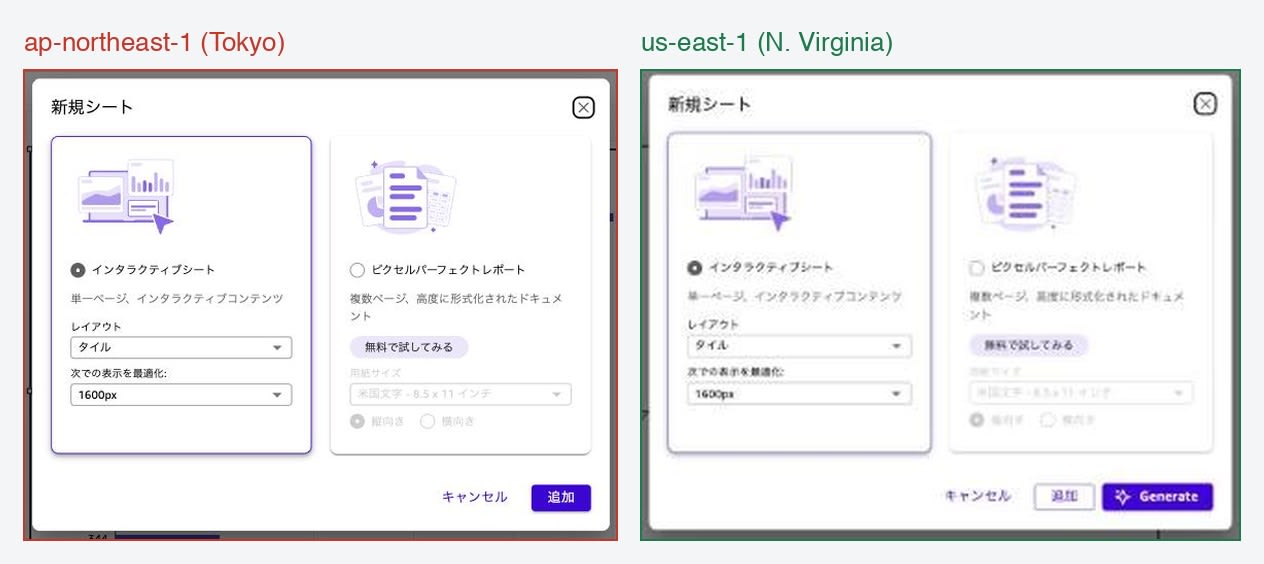
左が東京リージョン、右がバージニア北部です。どちらも日本語 UI で、同じ 新規シート ダイアログを開いています。東京リージョンは [キャンセル] と [追加] の2つ、バージニアリージョンは [キャンセル]、[追加] に加えて [Generate] があります。
What's New には「Amazon Quick が利用可能なすべての AWS リージョンで一般提供」と記載されていますが、執筆時点の東京リージョンでは Generate Sheet の入口を確認できませんでした。以降の検証はバージニア北部で進めます。
なお、画像を添付する [Add image] ボタンは、東京リージョンの Generate analysis 画面にも表示されていました。同じアップデートでも機能ごとに状況が異なるようです。
Generate Sheet を日本語プロンプトで試す
Generate を選ぶと シートを作成する 画面が開きます。
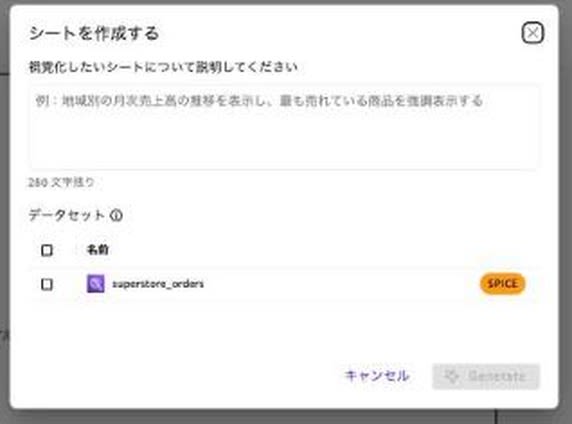
見出しは 視覚化したいシートについて説明してください で、入力欄には「例:地域別の月次売上高の推移を表示し、最も売れている商品を強調表示する」というプレースホルダーが入っています。
入力欄の下の 280 文字残り が、このダイアログのプロンプト上限です。後述する Generate analysis の1,400文字と比べるとかなり短く、要件を絞って書く必要があります。
その下の データセット セクションに並ぶのは、開いている分析に含まれるデータセットだけです。ここでは superstore_orders の1件しかありません。アカウント内の他のデータセットは選べません。右下の Generate は、プロンプトとデータセットの両方が埋まるまで押せない状態です。
今回は以下のプロンプトを入力しました。
カテゴリ別・サブカテゴリ別の売上と利益を分析するシート。売上と利益のKPI、月次売上推移、カテゴリ別の売上構成、サブカテゴリ別の利益率ランキングを含めて。前年同期比の計算フィールドと、地域・セグメントのフィルターコントロールも追加して。
プロンプトを入力して、[Generate] を押すと、シートタブの隣に [Generating sheet] というタブが現れ、生成中も分析の他のシートを操作できます。生成には数分かかりました。
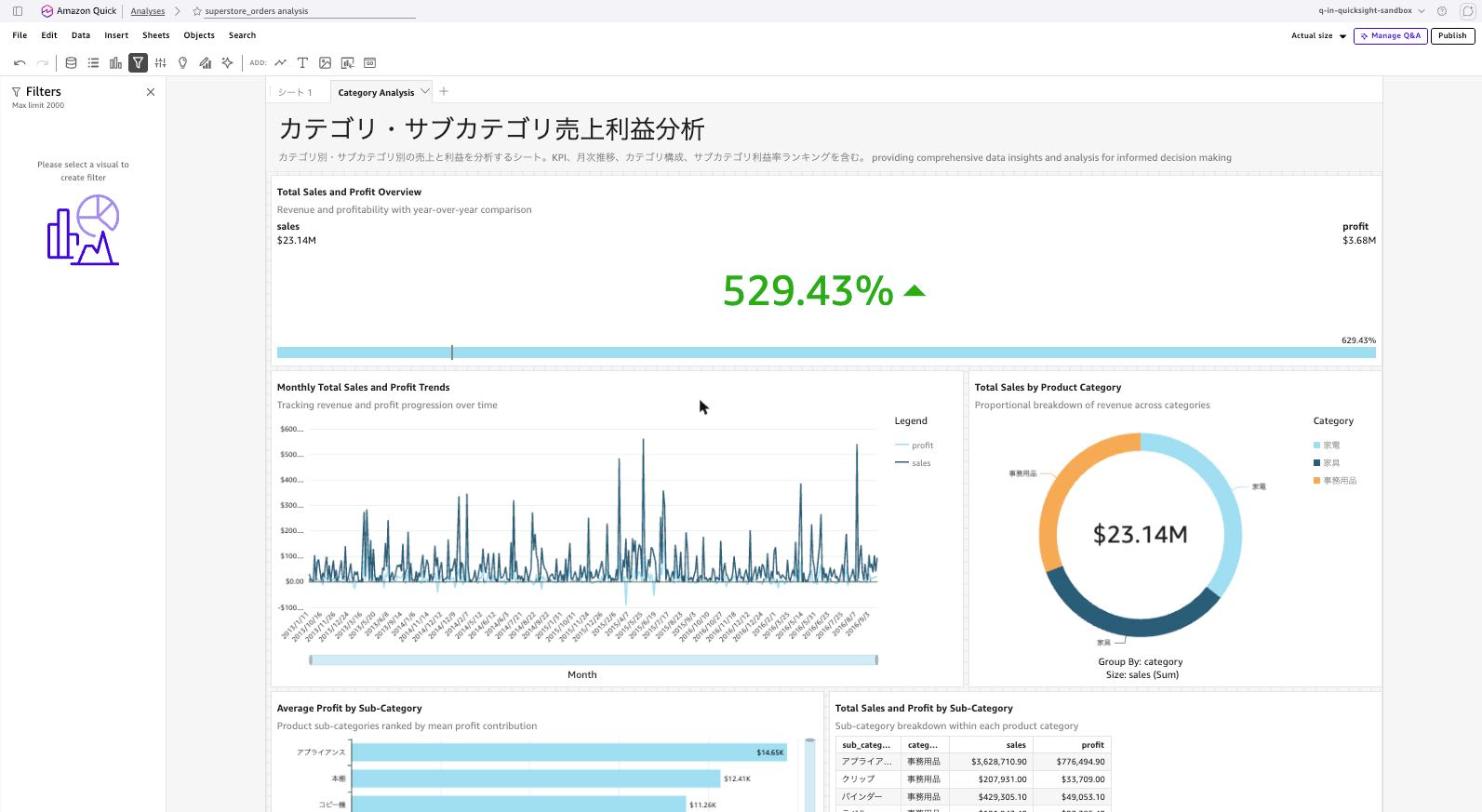
できあがったシートは「カテゴリ・サブカテゴリ売上利益分析」という名前で、日本語プロンプトからシート名も日本語で付きました。ビジュアルは5つです。
- Total Sales and Profit Overview(KPI)
- Monthly Total Sales and Profit Trends(折れ線)
- Total Sales by Product Category(ドーナツ)
- Average Profit by Sub-Category(横棒)
- Total Sales and Profit by Sub-Category(テーブル)
シート名は日本語になりましたが、各ビジュアルのタイトルと説明文は英語でした。シート直下の説明文も「カテゴリ別・サブカテゴリ別の売上と利益を分析するシート。KPI、月次推移、カテゴリ構成、サブカテゴリ利益率ランキングを含む。 providing comprehensive data insights and analysis for informed decision making」と、日本語と英語が混ざっています。
画像の上部にある 529.43% の KPI に注目してください。ビジュアルの説明文は Revenue and profitability with year-over-year comparison で前年同期比をうたっていますが、左に sales $23.14M、右に profit $3.68M が並んでいることから分かるとおり、実際には売上と利益を比べた値です。左ペインを開くとターゲット値に profit が設定されていました。
左下の Average Profit by Sub-Category も、Y 軸のタイトルが Profit Margin ですが、プロットされている $14.65K などは金額としての平均利益です。中央の Monthly Total Sales and Profit Trends もタイトルは月次ですが、X 軸には日付が並んでいます。
ここで、プロンプトで指定した2つを確認しました。フィルターコントロールと計算フィールドです。フィルターパネルを開いて確認しましたが、シートレベルのフィルターは0件です。データパネルのフィールド一覧も確認しましたが、データセットの元の列そのままで、計算フィールドは追加されていませんでした。
Generate Sheet を英語プロンプトで試す
日本語プロンプトが原因かどうかを切り分けるため、同じ分析に対して英語のプロンプトでもう一度生成しました。フィルターコントロールと計算フィールドは、今度は明示的に指定しています。
Sales and profit by category and sub-category. Include KPIs for sales and profit, monthly sales trend, category mix, and sub-category profit margin ranking. Add a year-over-year growth calculated field and filter controls for region and segment.
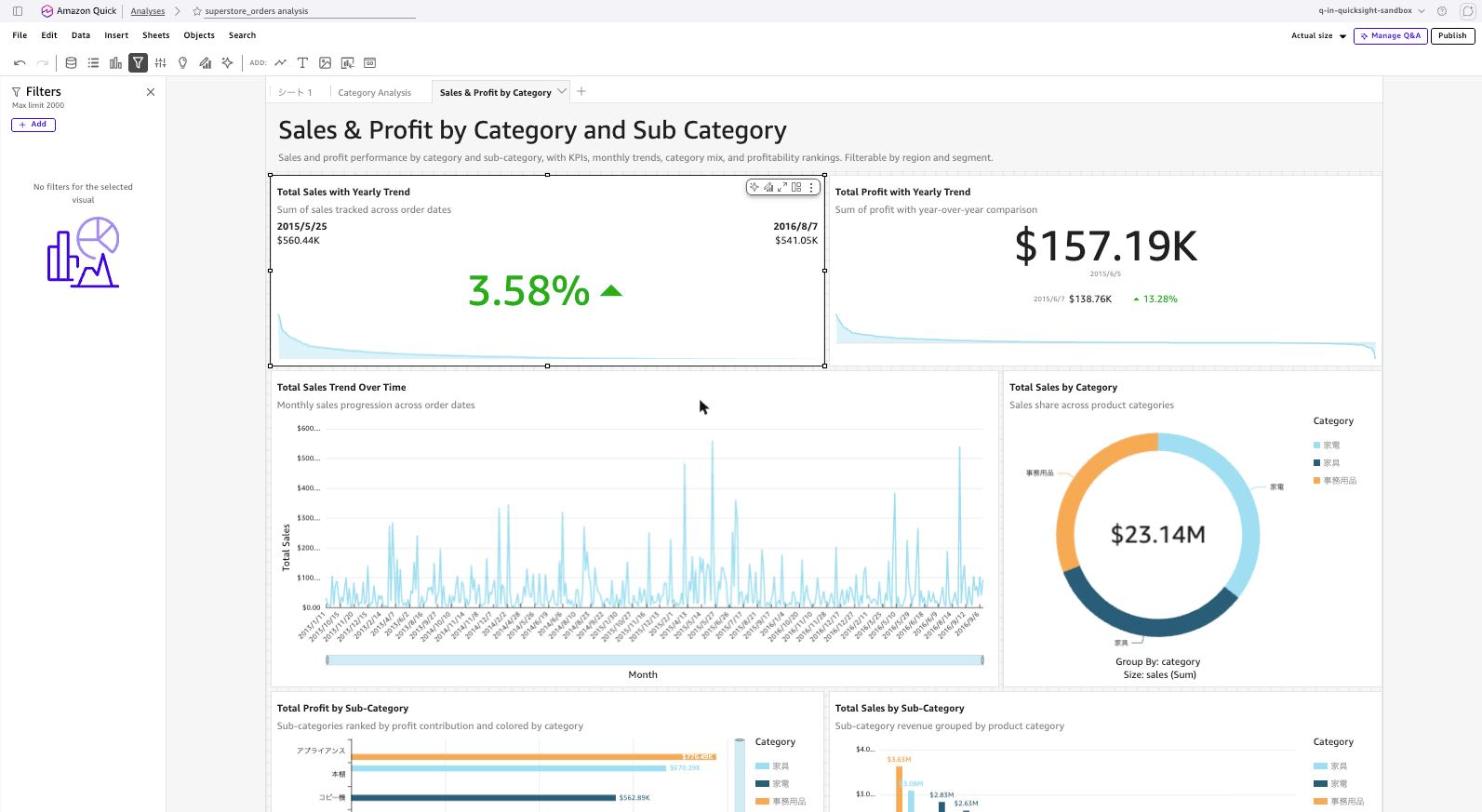
生成されたシートは「Sales & Profit by Category and Sub Category」で、ビジュアルは6つに増えました。
- Total Sales with Yearly Trend(KPI)
- Total Profit with Yearly Trend(KPI)
- Total Sales Trend Over Time(折れ線)
- Total Sales by Category(ドーナツ)
- Total Profit by Sub-Category(横棒)
- Total Sales by Sub-Category(縦棒)
KPI の作りは日本語版より妥当でした。上段の2つは 3.58%、13.28% と期間同士の比較を表示しており、それぞれ 2015/5/25 と 2016/8/7、2015/6/5 と 2015/6/7 という日付が添えられています。左ペインを開くとトレンドグループに order_date が設定されていました。日本語版のようにターゲット値へ profit を入れる構成にはなっていません。
ただし、フィルターコントロールと計算フィールドは英語プロンプトでも0件でした。タイトル直下の説明文には「Filterable by region and segment.」と書かれているにもかかわらず、画像のとおりシート上にフィルターコントロールは置かれていません。左下の Total Profit by Sub-Category で X 軸タイトルが Profit Margin、中身が金額という点も、日本語版と同じでした。
プロンプトの言語を変えても、フィルターコントロールと計算フィールドが作られない点は変わりませんでした。
ダッシュボード画像から分析を生成する
次に、画像からの分析生成を試してみました。入力にする画像は、Amazon Quick 以外の BI ツールのダッシュボードを模したものを HTML で組んで、1600 x 1000 ピクセルの legacy_bi_dashboard.png(下図) を用意しました。
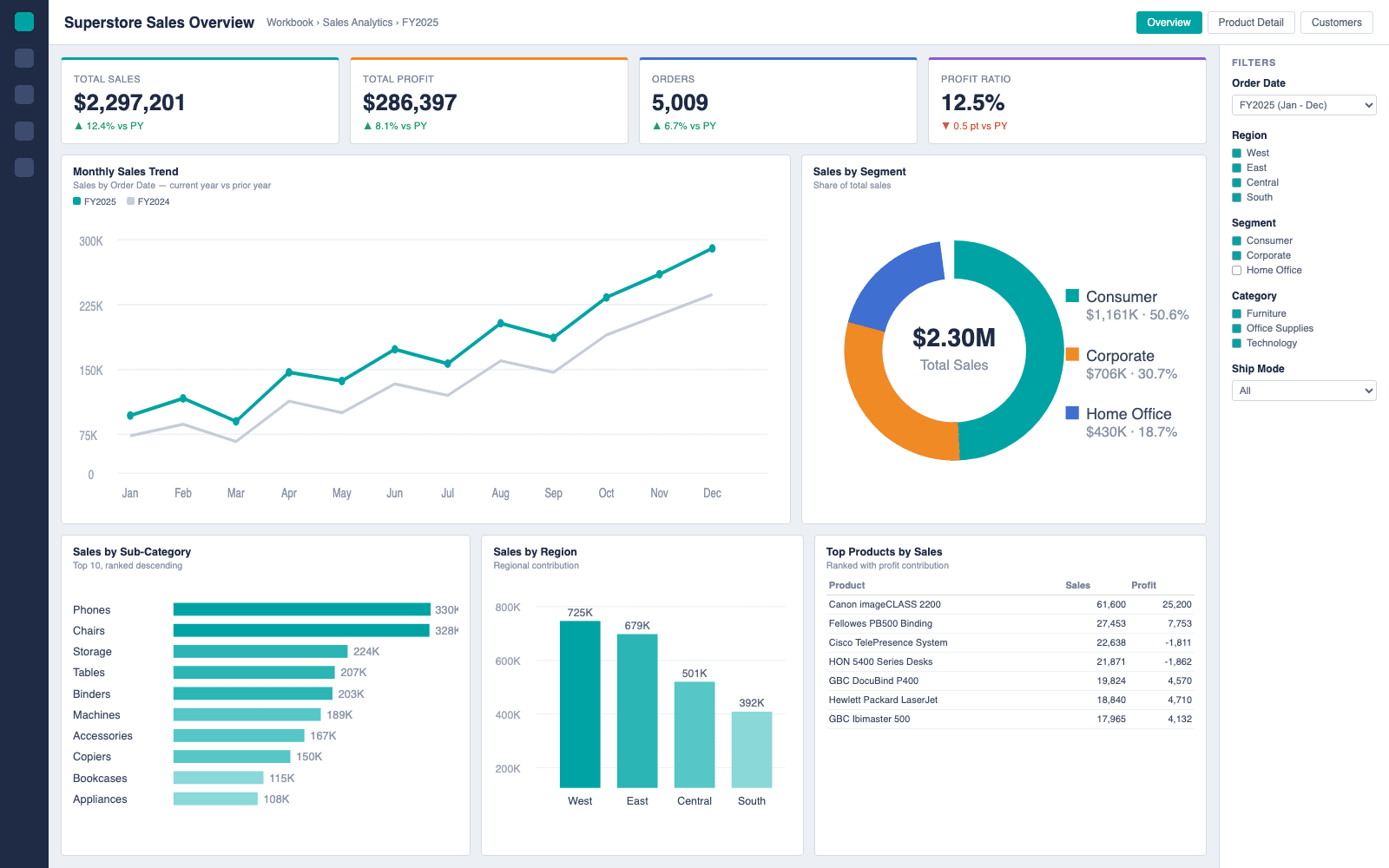
画像に入れた要素は以下です。
- KPI 4つ(Total Sales、Total Profit、Orders、Profit Ratio、いずれも前年比つき)
- Monthly Sales Trend(当年と前年の2本線)
- Sales by Segment(ドーナツ)
- Sales by Sub-Category(横棒、上位10件)
- Sales by Region(縦棒)
- Top Products by Sales(テーブル)
- 右端のフィルターパネル5つ(Order Date、Region、Segment、Category、Ship Mode)
- 右上のタブ3つ(Overview、Product Detail、Customers)
左上に Superstore Sales Overview というタイトルを置いてあります。このタイトルが後でどう扱われるかが見どころです。
分析一覧から Generate analysis を選ぶと Visualize your data with AI 画面が開きます。

入力欄の下に [+ データを追加] と [Add image] が並んでいます。[Add image] から画像を選ぶと、右隣に legacy_bi_dashboard.png というチップが付きます。
画面下部には「Generate Analysis uses AI to create multi-sheet analyses with calculated fields, filter controls, and multi-dataset support. Generated analyses should be reviewed before publishing.」と書かれています。計算フィールドとフィルターコントロールを作ること、そして公開前にレビューすることが、この画面に明記されています。
データセットには Superstore の注文データを選び、プロンプトは画像の読み取り結果を見たかったため最小限にしました。
Recreate the attached dashboard image as closely as possible using this dataset. Keep the same KPIs, charts and filter controls as the image.
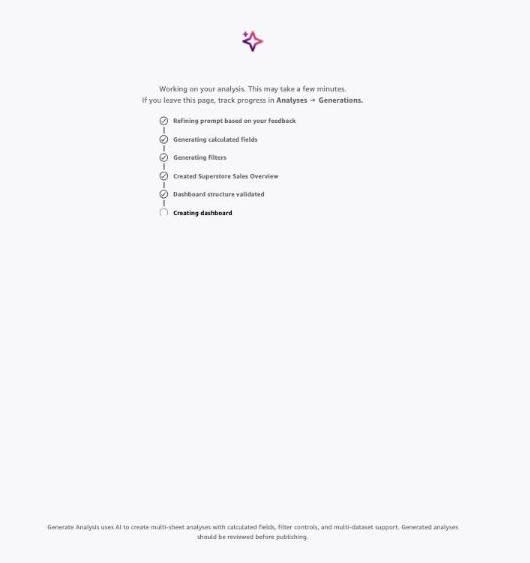
生成中は進捗が段階表示されます。観測できたのは以下の9ステップです。Generating calculated fields と Generating filters という専用のステップがあります。Generate Sheet では、これらに相当する処理の表示はありませんでした。
Superstore Sales Overview は、元の画像の左上のタイトルそのものです。画像からタイトルが読み取られています。なお、Generate analysis ではなく Preview analysis outline を選びましたが、ポーリングした範囲ではプランを編集する画面は表示されず、生成が最後まで進みました。
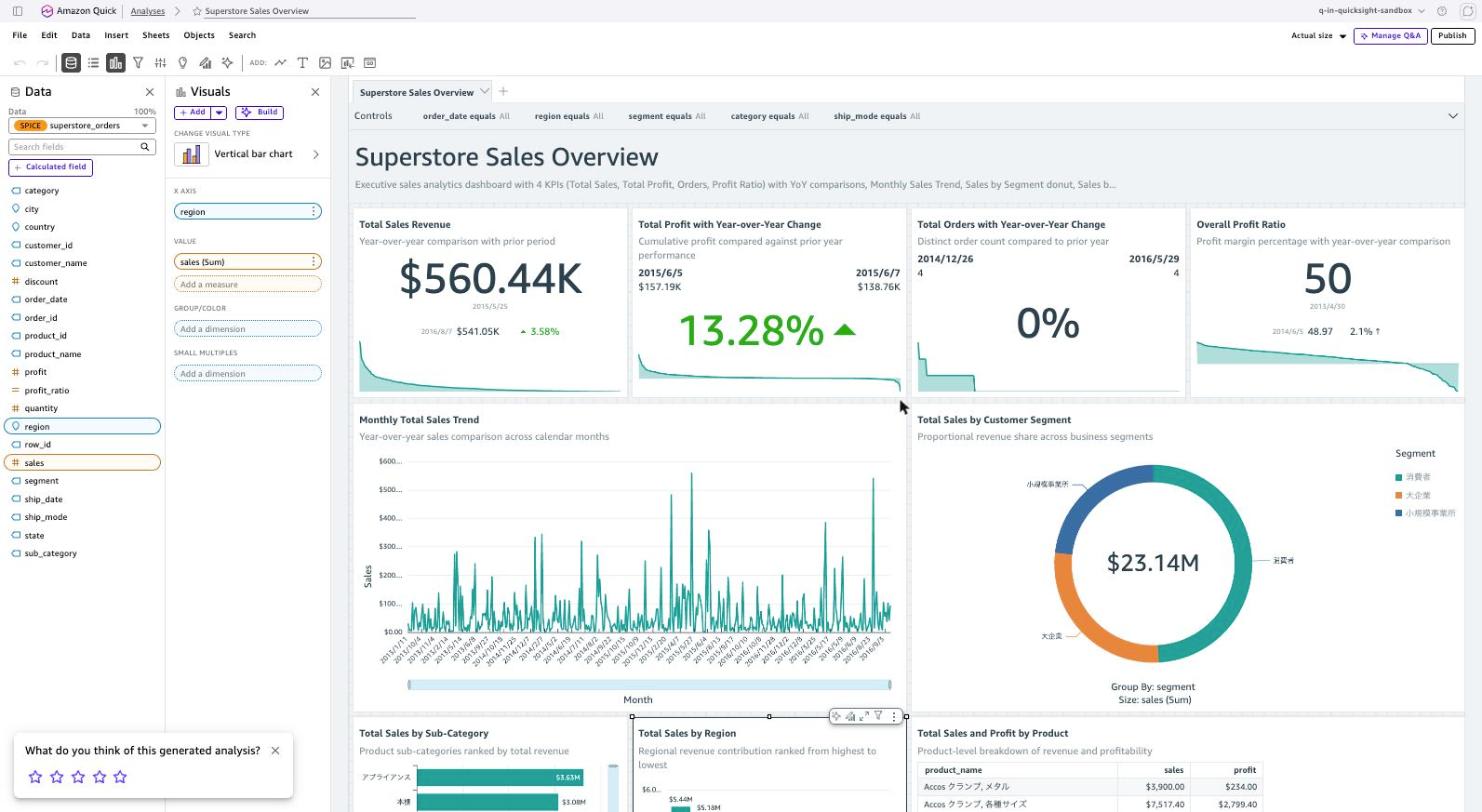
生成された分析は Superstore Sales Overview という名前で、ビジュアルは9つでした。元画像との対応は以下のとおりです。
| 元画像の要素 | 生成された分析 |
|---|---|
| TOTAL SALES(前年比つき KPI) | Total Sales Revenue |
| TOTAL PROFIT(前年比つき KPI) | Total Profit with Year-over-Year Change |
| ORDERS(前年比つき KPI) | Total Orders with Year-over-Year Change |
| PROFIT RATIO(前年比つき KPI) | Overall Profit Ratio |
| Monthly Sales Trend(2本線) | Monthly Total Sales Trend(1本線) |
| Sales by Segment(ドーナツ) | Total Sales by Customer Segment(ドーナツ) |
| Sales by Sub-Category(横棒) | Total Sales by Sub-Category(横棒) |
| Sales by Region(縦棒) | Total Sales by Region(縦棒) |
| Top Products by Sales(テーブル) | Total Sales and Profit by Product(テーブル) |
| フィルター5つ | コントロール5つ |
| タブ3つ | シート1枚 |
左ペインのフィールド一覧に、profit_ratio という見慣れないフィールドが増えています。元の20列にはなかったものです。
シート上部を拡大します。

Controls の行に order_date equals All、region equals All、segment equals All、category equals All、ship_mode equals All の5つが並んでいます。元画像のフィルターパネルに置いた Order Date、Region、Segment、Category、Ship Mode と5つとも概ね一致しています。
タイトルは Superstore Sales Overview で、元画像のタイトルがそのまま使われました。その下の説明文は「Executive sales analytics dashboard with 4 KPIs (Total Sales, Total Profit, Orders, Profit Ratio) with YoY comparisons, Monthly Sales Trend, Sales by Segment donut, Sales b...」で、元画像の KPI 4点の名前がそのまま並んでいます。
先ほどの計算フィールドprofit_ratioについて、メニューから[編集]を開いて定義を確認しました。
/*
Profit margin as a percentage of total sales.
*/
ifelse(sum(sales) = 0, NULL, sum(profit) / sum(sales) * 100)
元画像の PROFIT RATIO という KPI から、データセットに存在しない指標を計算フィールドとして起こしたことになります。0 除算を避ける分岐と、内容を説明するコメントが入っており、好感が持てる実装です。
一方、再現されなかった点もあります。元画像の3つのタブは1枚のシートに集約され、タブ構造は作られませんでした。Monthly Sales Trend は当年と前年の2本線で描いていましたが、生成されたのは1本線です。
数値そのものにも注意が必要でした。ドーナツが全期間の売上合計として $23.14M を示している一方で、左上の Total Sales Revenue の KPI は $560.44K を表示しています。KPI はトレンドグループで区切った期間同士を比較する構成になっており、元画像の KPI が示していた全期間合計とは意味が違います。
考察
2つの機能を同じデータセットに対して試した結果、生成される分析(ビジュアル)に違いが出ました。
| 項目 | Generate Sheet | 画像からの分析生成 |
|---|---|---|
| 入口 | 分析内のシートタブ + | 分析一覧の Generate analysis |
| プロンプト上限 | 280文字 | 1,400文字 |
| 出力単位 | シート1枚 | 分析1つ |
| データセット | 分析に含まれるもののみ | アカウント内から選択 |
| 生成ビジュアル数 | 5〜6 | 9 |
| フィルターコントロール | 0 | 5 |
| 計算フィールド | 0 | 1(profit_ratio) |
| 東京リージョン | 検証日時点で入口なし | Add image ボタンは表示 |
公式ドキュメントは Generate Sheet について、フィルターコントロールと前年同期比などの計算フィールドを含むシートを追加すると記載しています。今回は日本語・英語どちらのプロンプトでも、また明示的に指定した場合でも、フィルターコントロールと計算フィールドは0件でした。1回の生成では判断できないため、使う際はこの2点を確認したほうがよさそうです。
これに対して、画像からの生成では Generating calculated fields と Generating filters という専用ステップが走り、実際に5つのコントロールと1つの計算フィールドが作られました。同じ生成 BI でも、入力が画像かテキストかで処理の流れ自体が違うようです。
画像からの生成で再現できた範囲と、できなかった範囲も整理しておきます。
再現できたもの
- ダッシュボードのタイトル
- KPI 4点の指標選択
- ビジュアルの種類(ドーナツ、横棒、縦棒、折れ線、テーブル)
- フィルターの対象列5つ
- データセットに存在しない指標の計算フィールド化
再現できなかったもの
- タブ構造(3タブが1シートに集約)
- 前年比較の2本線(1本線として生成)
- KPI の集計範囲(全期間合計ではなく期間比較)
画像に描かれた「何を見たいか」は読み取れている一方で、「どう区切って見せるか」に相当する部分は落ちています。他の BI ツールからの移行でたたき台を作る用途であれば、手作業でビジュアルを並べるところは省けます。ただし集計の定義はそのまま使えないため、生成後に各ビジュアルの設定を確認する工程は必要です。
プロンプトの言語についても補足しておきます。日本語プロンプトでもシートは生成され、シート名も日本語になりました。ただし今回の範囲では、英語プロンプトのほうが KPI の構成が妥当でした。日本語版は説明文に year-over-year comparison と書きながらターゲット値に profit を入れており、ビジュアルの意図と設定がずれています。
リージョンについては、執筆時点で東京リージョンに Generate Sheet のボタンがありませんでした。What's New の記載と異なりますが、デプロイの進み方によるものと考えられます。東京リージョンで試して Generate が見当たらない場合は、バージニア北部で確認すると切り分けられます。
今後に期待したい点は以下です。
- Generate Sheet でのフィルターコントロールと計算フィールドの生成
- 画像内のタブ構造からの複数シート生成
- 画像内の前年比較のような系列構成の読み取り
- 東京リージョンへの Generate Sheet の展開
- ビジュアルのタイトル・説明文の日本語対応
最後に
Amazon Quick の Generate Sheet と、画像からの分析生成を試しました。
Generate Sheet は、既存の分析を作り直さずにシートを足せる点が実務的です。プロンプト上限は280文字で、分析に含まれるデータセットからしか選べません。今回はフィルターコントロールと計算フィールドが生成されなかったため、ビジュアルのたたき台を作る用途として捉えるのが現実的です。
画像からの分析生成は、想定より踏み込んだ結果になりました。ダッシュボード画像のタイトル、KPI、ビジュアル種別、フィルター対象の列まで再現し、データセットに存在しない指標は計算フィールドとして起こします。他の BI ツールで作ったダッシュボードを Amazon Quick で作り直す場面では、最初の一歩を省けます。
どちらも生成結果をそのまま公開できるものではなく、集計の定義とビジュアルの設定を確認する工程が必要です。Amazon Quick 自身も生成画面で公開前のレビューを促しています。
Enterprise サブスクリプションをお使いで Author Pro ユーザーがいる環境であれば、追加の設定なしに試せます。Author の方も2026年12月までは促進アクセスの対象です。東京リージョンで Generate が見当たらない場合は、リージョンを切り替えて確認してみてください。