【非エンジニアのためのClaude/ClaudeCodeシリーズ 】 ClaudeDesignで作った資料を共有する方法

はじめに
こんにちは!岡本です。
今回は掲題のとおり、 ClaudeDesignで作った資料を共有する方法 について解説します。 (私自身、最初少しハマってしまったので、同じように悩んでいる方の参考になれば嬉しいです。)
結論
ClaudeDesignで作成した資料は、画面右上の「Share」ボタンから、
- リンク共有(Copy link)
- ファイルダウンロード(エクスポート)
の2つの方法で共有することができます。
なお、 共有URLは、相手もClaudeを利用していないと開くことができません 。 そのため、
- 相手も Claudeを利用している → リンク共有でOK
- 相手が Claudeを利用していない → ダウンロードしてファイルで共有
という使い分けがおすすめです。
共有手順
1. 画面右上の「Share」をクリック
ClaudeDesignで資料を開いた状態で、画面右上にある 「Share」 ボタンをクリックします。

2. 「Access」から共有方法(公開範囲)を選ぶ
「Share」をクリックすると、共有設定のダイアログが表示されます。
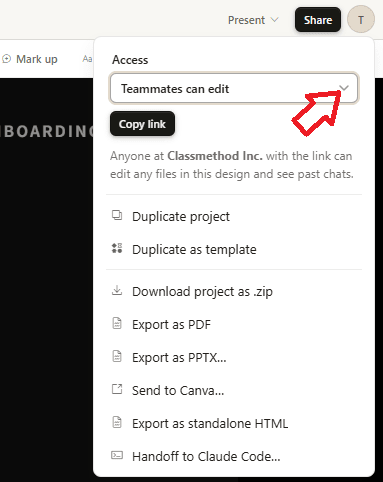
「Access」 の項目から、必要な共有範囲を選択します。
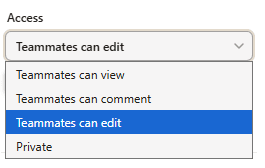
ここで、どこまでの相手に公開するか(社内のみ、リンクを知っている全員、など)を設定できます。 意図しない範囲に公開してしまわないよう、ここはしっかり確認しておきましょう。
3. 「Copy Link」でリンクをコピーして貼り付け
Access の設定が完了したら、 「Copy Link」 をクリックします。
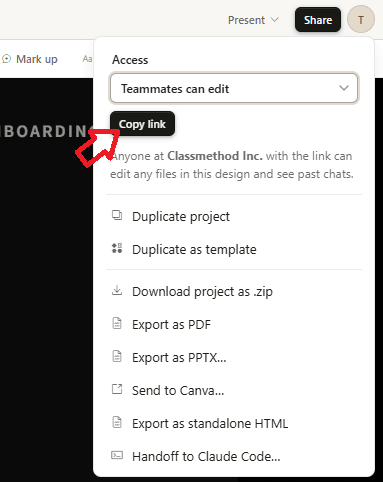
これで共有用のURLがクリップボードにコピーされるので、あとは共有したい相手(SlackやメールなどでOK)に貼り付けて送るだけで完了です。
ただし冒頭でも触れたとおり、 この共有URLは相手もClaudeを利用していないと開くことができません 。 社外の方やClaudeを使っていない相手に共有したい場合は、次に紹介する「Download / Export」を使ってファイルとして共有しましょう。
ダウンロード(Export)したい場合
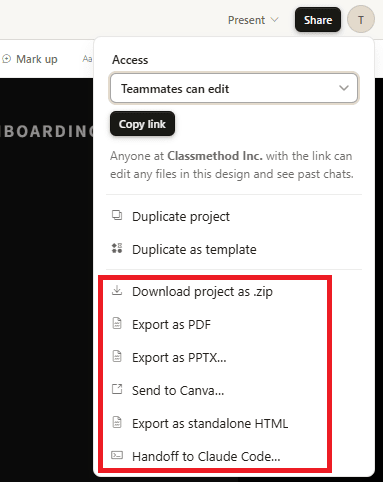
リンクではなく、ファイルとして資料を共有したい・手元に残したい場合は、 ダイアログの下のほうにある 「Download / Export」 項目から、希望のフォーマットを選択してダウンロードできます。
ハマったポイント
最初、共有編集URLのやり方がわからず、pptxでダウンロード → Googleスライド化して共有 という遠回りをしていました。。
実際には手順2の「Access」から公開範囲を設定するだけで、ClaudeDesign上で編集可能な共有URLを発行できます。
同じように遠回りしてしまっている方は、ぜひ「Share」→「Access」の流れを試してみてください。
まとめ
ClaudeDesignで作成した資料の共有は、
- 右上の 「Share」をクリック
- 「Access」で公開範囲を選択
- 「Copy Link」でリンクをコピーして貼り付け
- 必要に応じて Download / Export からファイル出力
という流れで共有できます。 リンク共有は相手もClaudeを利用していることが前提なので、相手の環境に合わせてダウンロード共有とも使い分けてみてください。
ClaudeDesignで作った資料をチームに共有したい方の参考になれば幸いです。
最後までお読みいただき、ありがとうございました!