
【 Alteryx One 】 Designer Desktop のワークフローがCloud上で実行できる『Workspace Execution』機能を試してみた
2026年4月時点の情報

2026.04.13
こんにちは、業務効率化ソリューション部のikumiです。
今回は、Alteryx Oneで利用できるようになった『Workspace Execution』機能を試してみましたのでその内容について記載いたします。
Workspace Execution とは?
Workspace Execution とは、Designer Desktopで作ったワークフローを、クラウド上で手動実行・スケジュール実行できる機能です。Alteryx One のライブラリにワークフローをアップロードすることで、クラウドリソース上でワークフローを実行してくれますので、自分のパソコンをずっと起動しておく必要がなくなります。
Workspace Execution の利用にあたっての環境
利用にあたって、以下の環境が必要になります
- Alteryx One Enterprise Edition
- ワークスペース管理画面で「ワークスペース実行(Workspace Execution)」を有効にする
- Designer Desktop バージョン 2024.1 以降
- DCM(Data Connection Manager)での認証を利用
また、利用するユーザーの権限は必要に応じて以下の権限を付与してください
- ワークフローの作成・アップロードする人:Author(著者)
- ワークフロー実行のみする人:Viewer(ビューワー)
Workspace Execution を利用することで便利になること
私個人の感想となりますが、Workspace Execution を利用することで以下の点で便利になるど感じています
- いつものDesigner Desktop の操作感はそのままに、クラウド上でワークフローの共有・スケジュール実行が可能
- クラウド上でのワークフロー実行といえば、従来は Designer Cloud を利用する方法がメインだったかと思います
- しかし Designer Cloud 上では、分析関連のツールなど使用できないツールも多数あったので、使いづらいと感じる方も多かったはずです
- 今回その懸念が払しょくされ、いつもの Desktop でワークフローを作成し、実行基盤はクラウドにお任せ、といったことが可能になるためかなり自由度がアップしました
- 自前のServerが不要なため、インフラの管理コストがかからない
- 上記の内容と関連し、いつものDesktopワークフローを共有・スケジュール実行したい場合、Alteryx Server を導入いただいているお客様も多いはずです
- Workspace Execution では、Alteryxのクラウド基盤上でワークフローを実行できるようになったことで、Serverを用意するコストが不要になりました
- 一方で極度の機密性が高いデータは引き続きAlteryx Server上で管理する、といった使い分けも考えられるので、インフラ運用のスリム化といった観点でメリットもあるかと思います
- ワークフローの順次実行が簡単に実現できる
- 例えば、ワークフローAを使用したテーブル更新が終わった後に、ワークフローBを動かしたいといった場合において、従来のAlteryx Server基盤だとスケジュールの実行時間をずらして実行順序を制御する。といった事が必要でした
- Alteryx Oneでは、Plansといった順次実行や並列処理が可能なアプリケーションが用意されているため、Plansを利用することで簡単に順次実行を実現できるの良い点です
Workspace Execution を使ってみた
機能の有効化
- ワークスペース管理者のアカウントでAlteryx Oneのワークスペース管理画面に入ります
- Workspace Execution > 設定タブ に移動し、利用したいエンジンバージョンを選択のうえ有効化します
- エンジンバージョンは使用しているDesignerバージョンと一致するものを選択してください
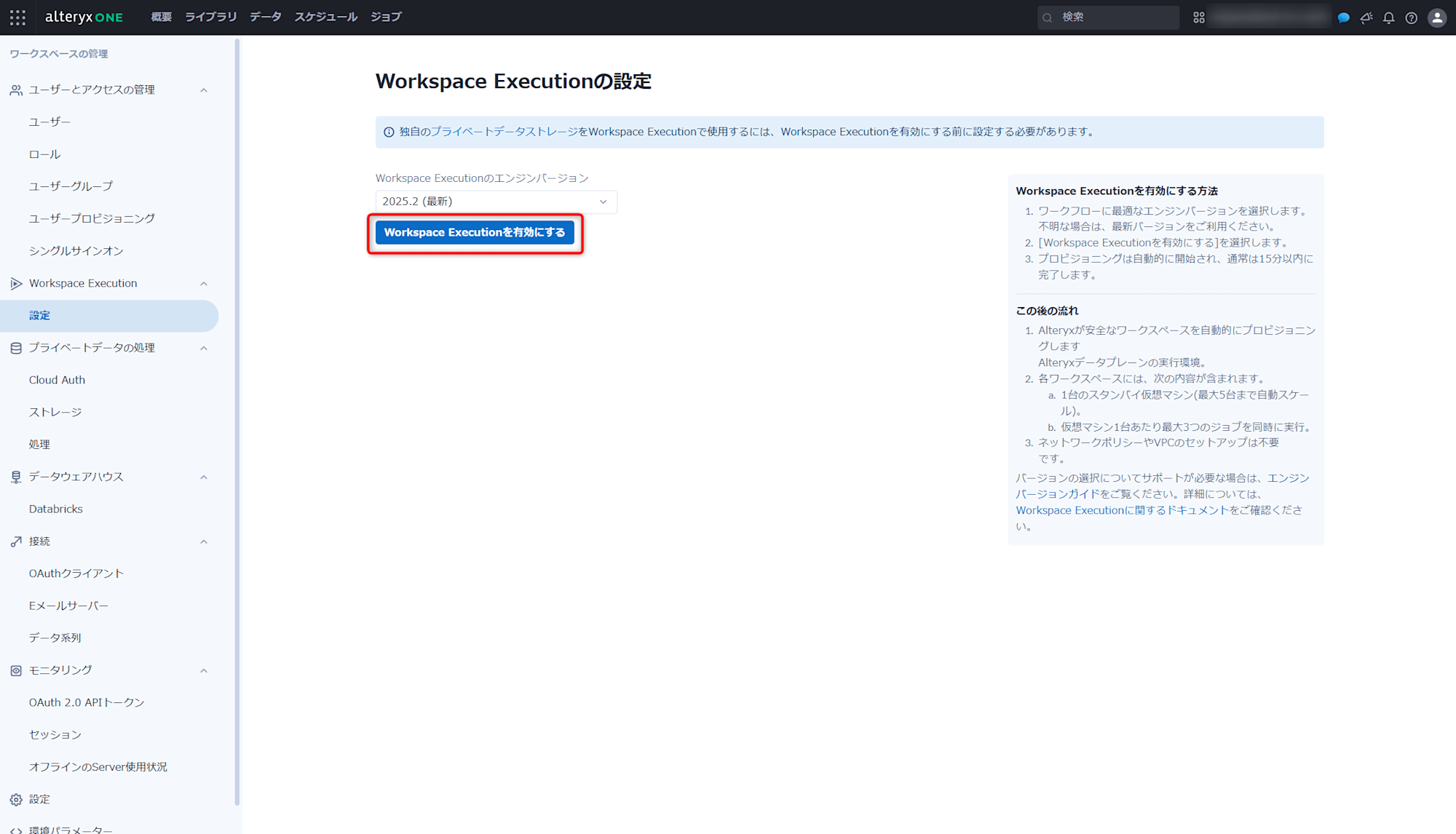
- エンジンバージョンは使用しているDesignerバージョンと一致するものを選択してください
- 15分程度待つと、Workspace Executionが有効化され、利用可能な状態になります
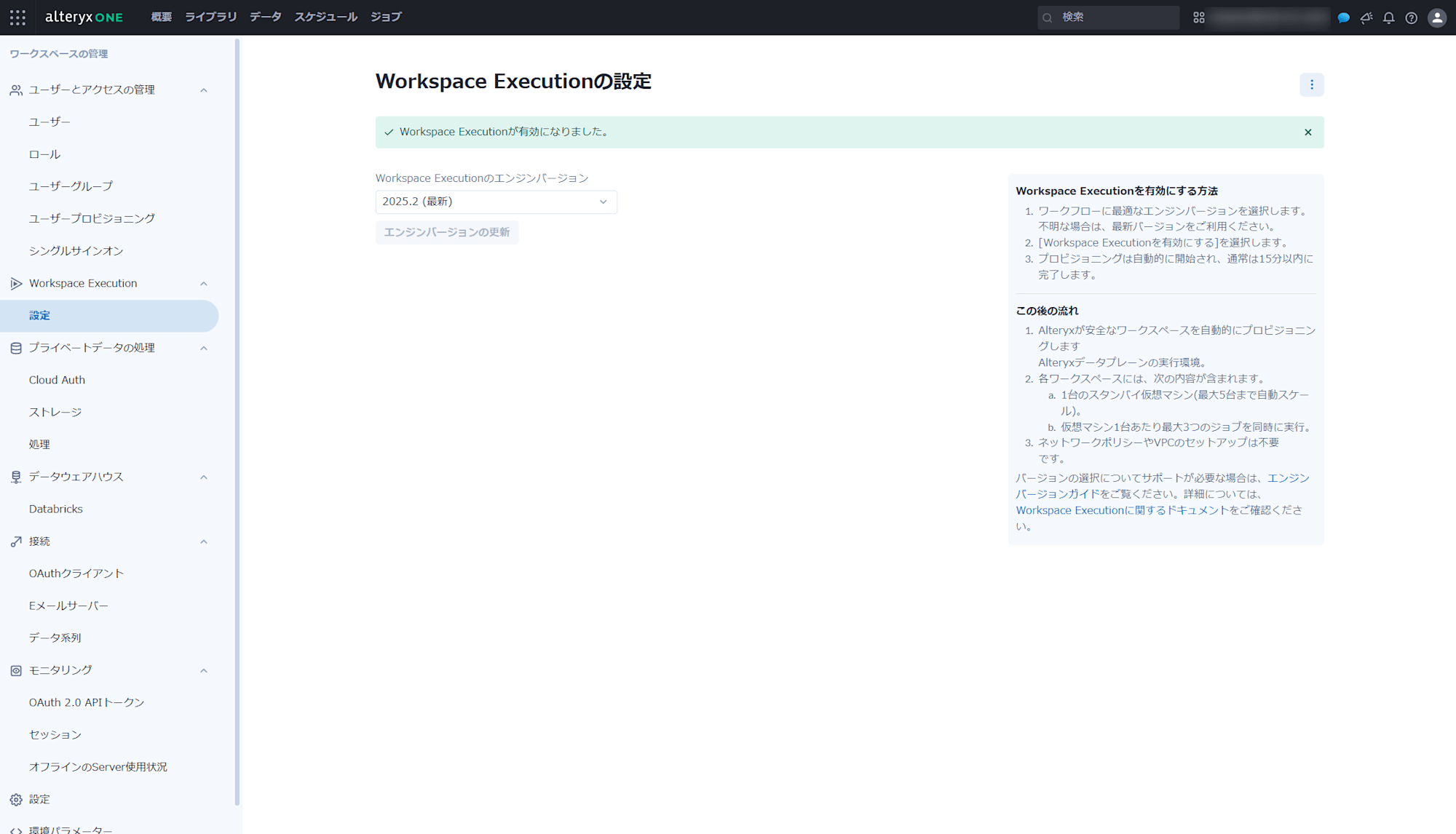
- 設定は以上です。かなり簡単に設定できますね!
Designer Desktopとの連携
- Workspace Executionを利用するにあたって、Designer DesktopとAlteryx Oneのワークスペースを連携する必要があります
- ファイル > 接続管理 からDCM画面を開き、Alteryxリンクタブを開きます
- Workspace Executionを有効にしたワークスペースとの接続が無い場合、
Cloudに接続から接続を作成します
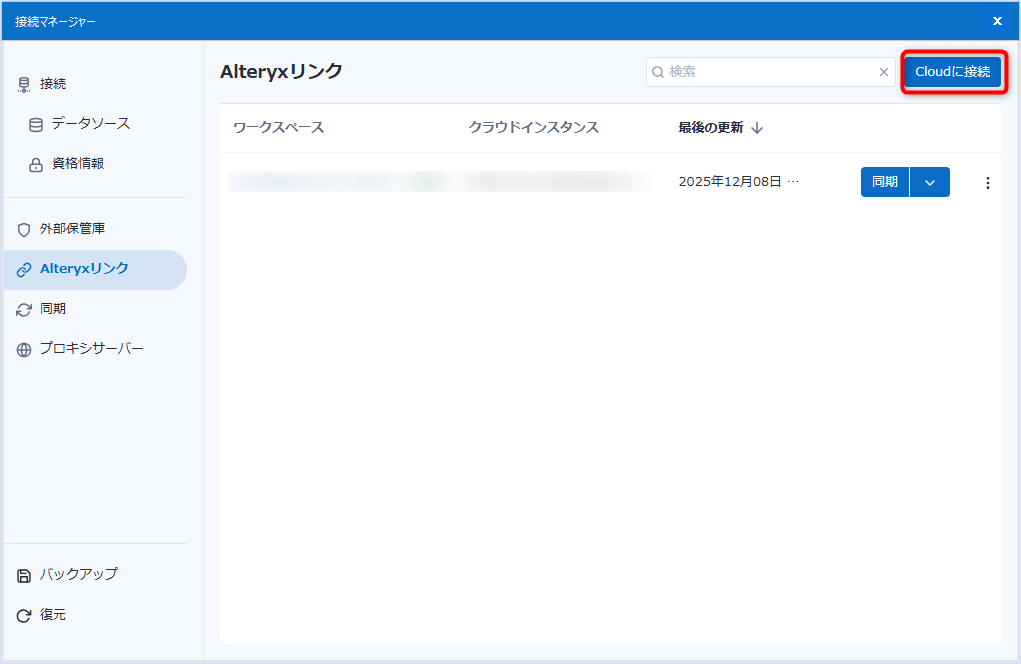
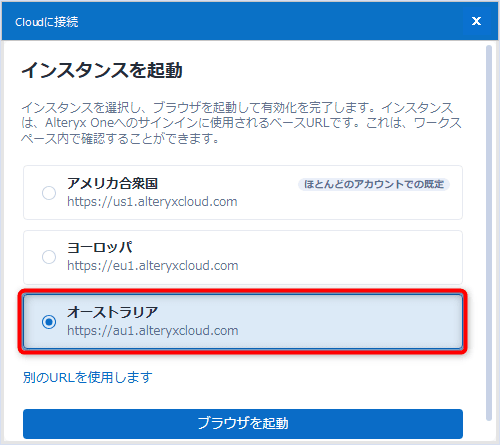
- ご利用のリージョンを選択し、画面に沿ってAlteryx Oneにログインしてください
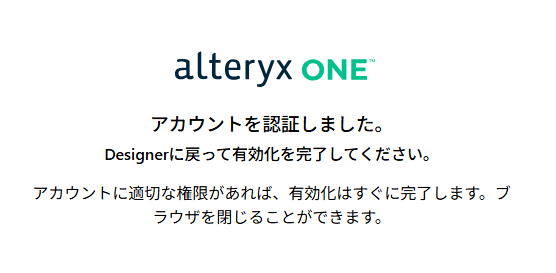
- 以下の画面が表示されていれば、接続はOKです
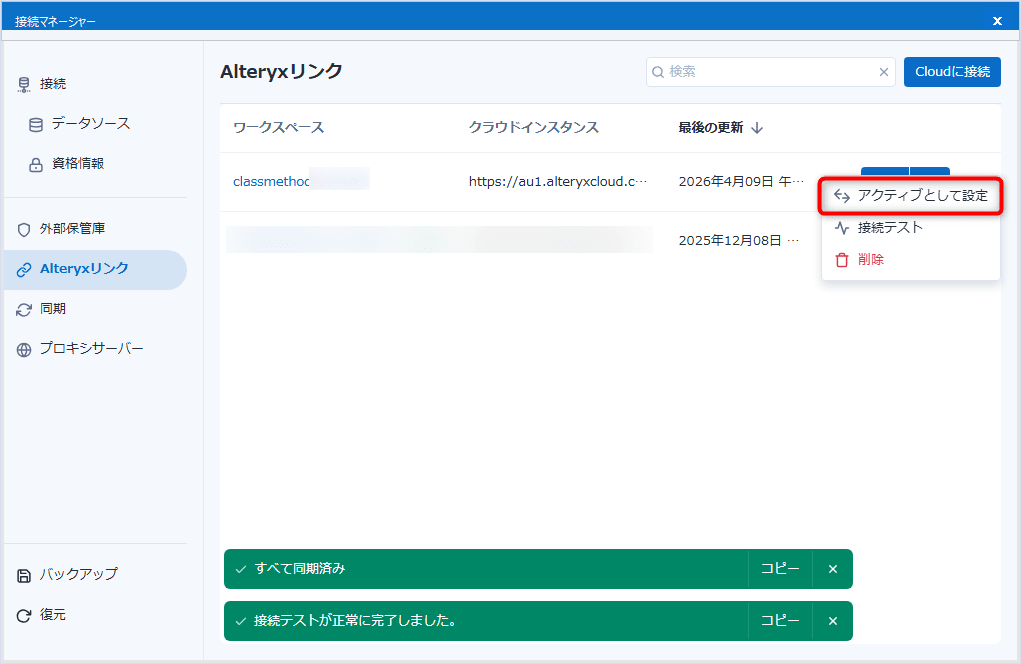
- 最後に、作成したリンクをアクティブに設定しておきます
ワークフローをクラウドに保存する
- 任意のワークフローを作成し、Alteryx Oneにワークフローを保存していきます
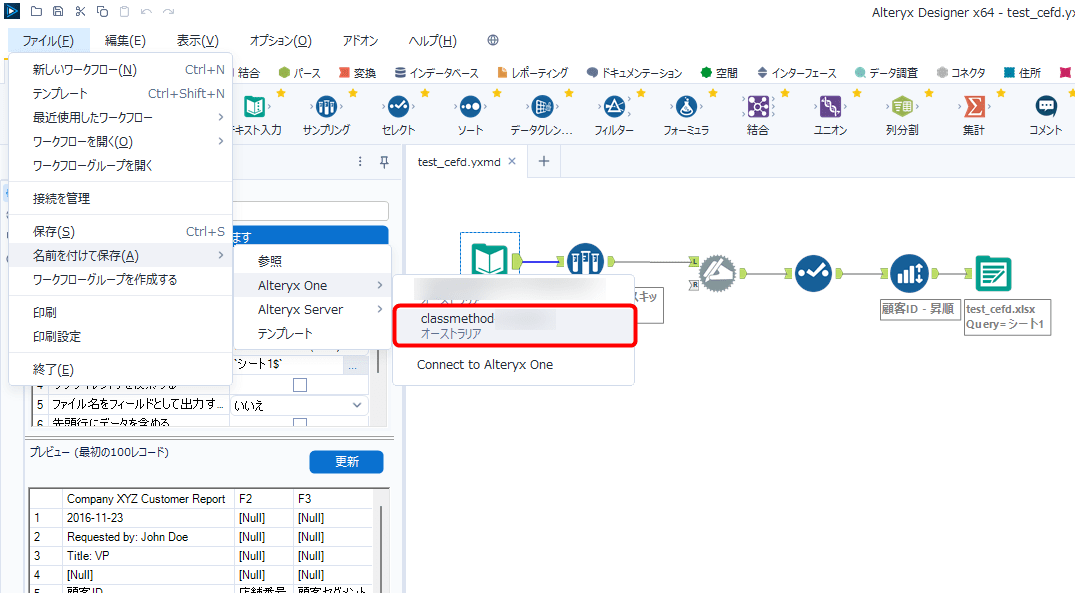
- ワークフローを作成したら、
ファイル>接続管理>Alteryx Oneからワークスペースを選択します
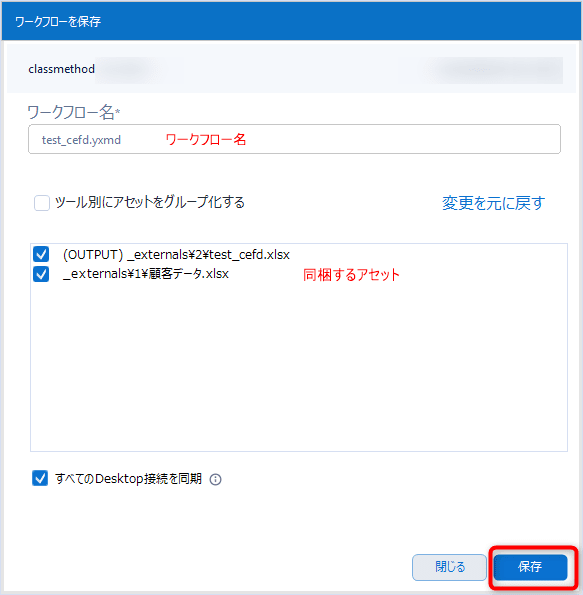
- 保存するワークフロー名やアセットを選択後、
保存をクリックし保存します
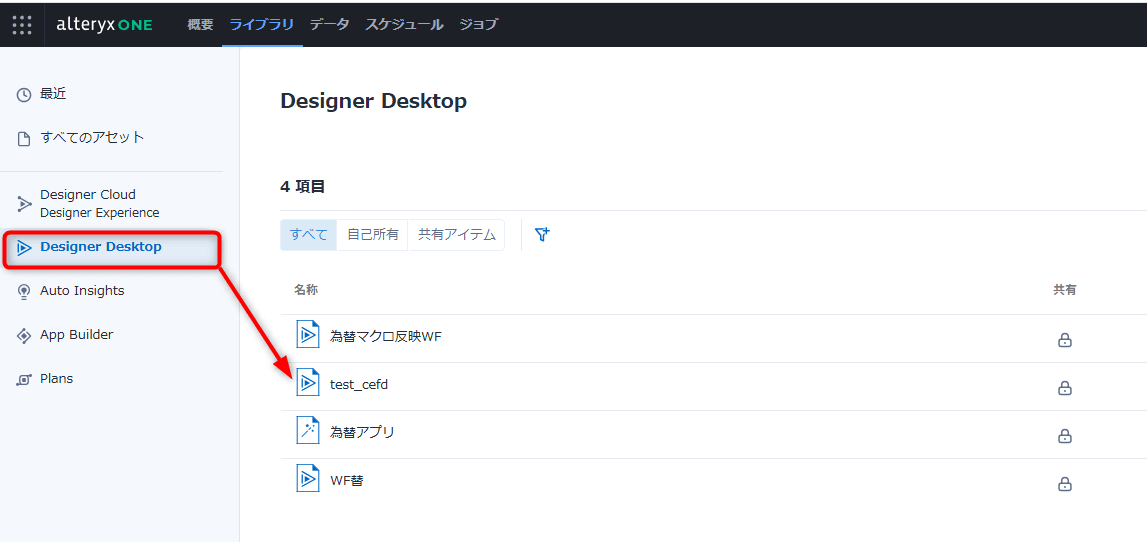
- Alteryx Oneのライブラリを確認すると、先ほど保存したワークフローを確認できました!
クラウドでワークフローを実行する
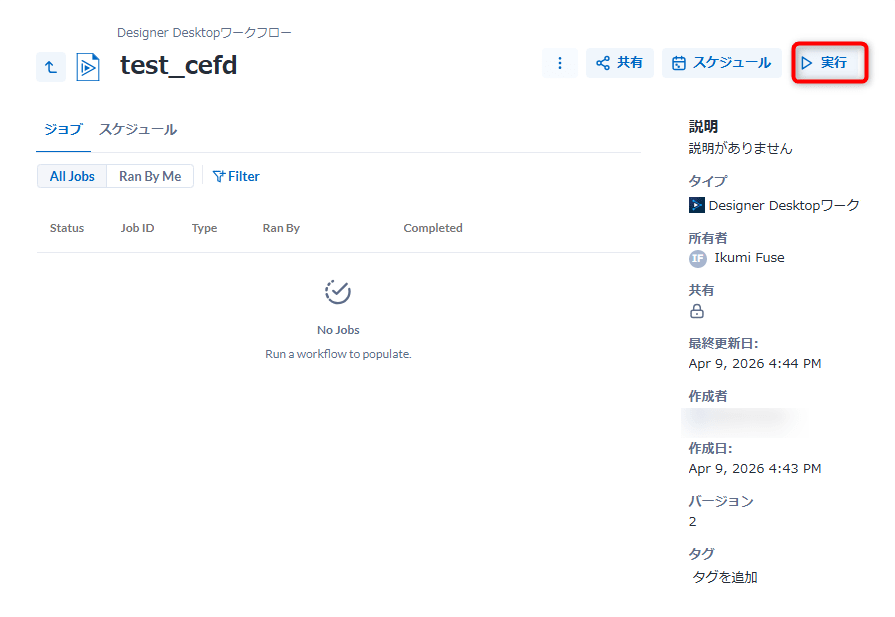
- ライブラリからアセットの詳細を開くと、ワークフローのスケジュール設定などが可能になっており、ここから
実行をしてみます
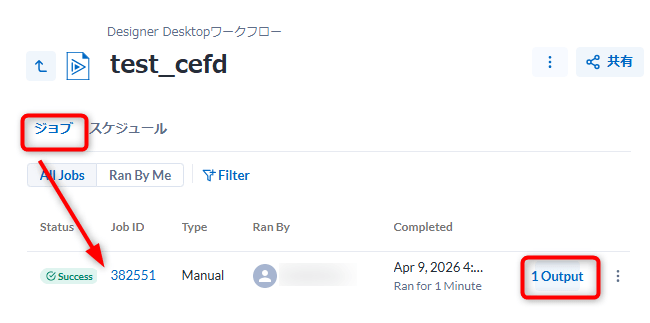
- 実行した結果はジョブ一覧に表示され、ここからアウトプットファイルをダウンロードできます
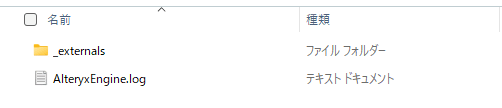
- アウトプットファイルはZip形式になっており、こちらを開くと実行ログや、ワークフロー上で設定した出力ファイルを確認できます

データセットに関する注意点
- 現状では、Designerで作成されたワークフローは、Alteryx Oneデータセットに接続したり、出力したりすることができません
- 先ほどのユースケースでは、入力・出力共にローカルのデータを利用しましたので、クラウド上でワークフローを実行した場合、ワークフローを保存した時点の入力データが使用 され、仮に ローカル側で変更があったとしても変更されません ので、注意してください
- そのため、ローカルデータではなくDWH等のデータ接続を利用するのをお勧めします
BigQueryからの入力・出力
- 今回はBigQueryを入力・出力したケースを想定してワークフローを実行してみます(※事前にBigQueryとのDCM接続を作成済)
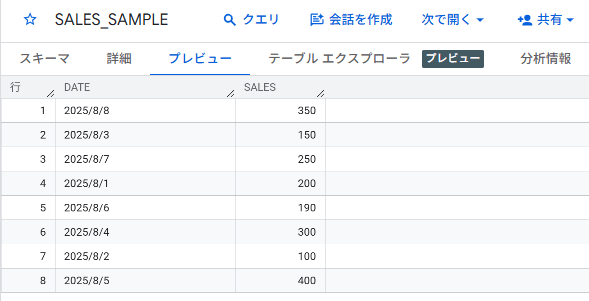
- BigQueryの入力データには8/1~8/8までのデータが格納
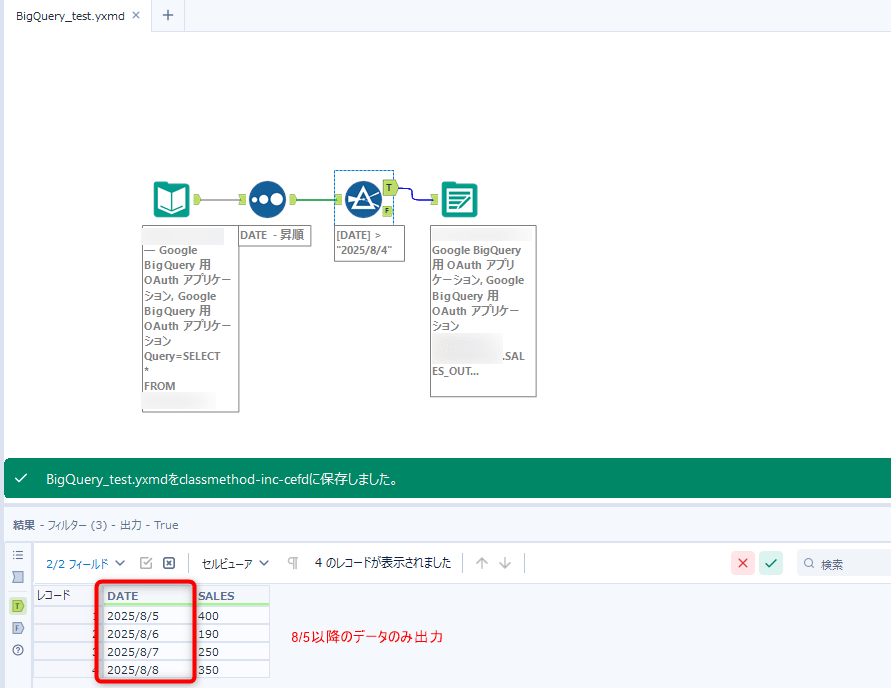
- Alteryxのワークフローで8/5以降のデータのみBigQueryのテーブルへ出力するように設定
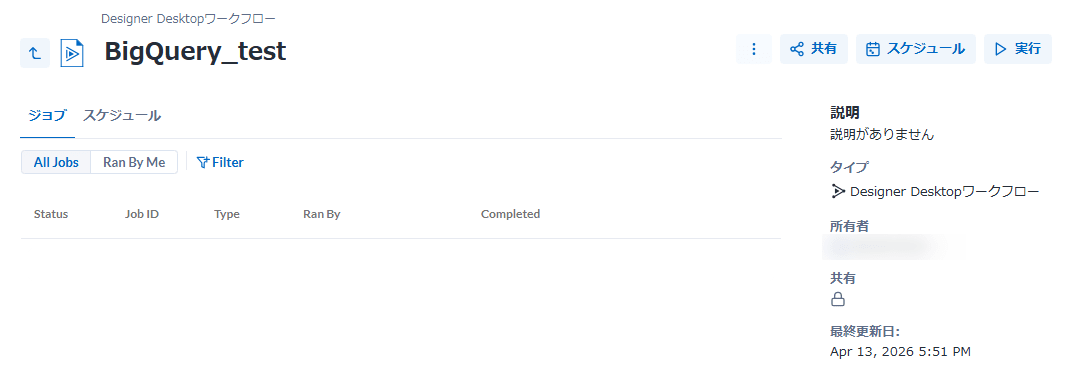
- こちらのワークフローをクラウドへ保存
- BigQueryの入力データには8/1~8/8までのデータが格納
- 続いて、BigQuery側のデータが更新されたあと、クラウド側からワークフローを実行してみます
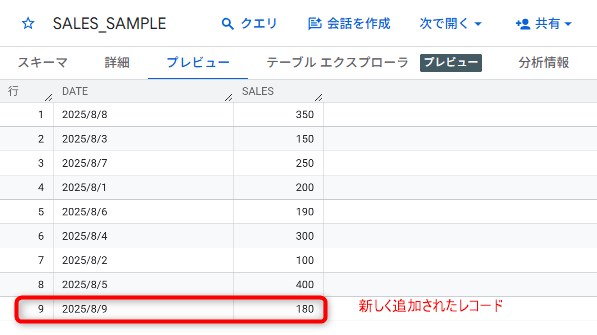
- BigQueryの入力データに8/9が追加されている
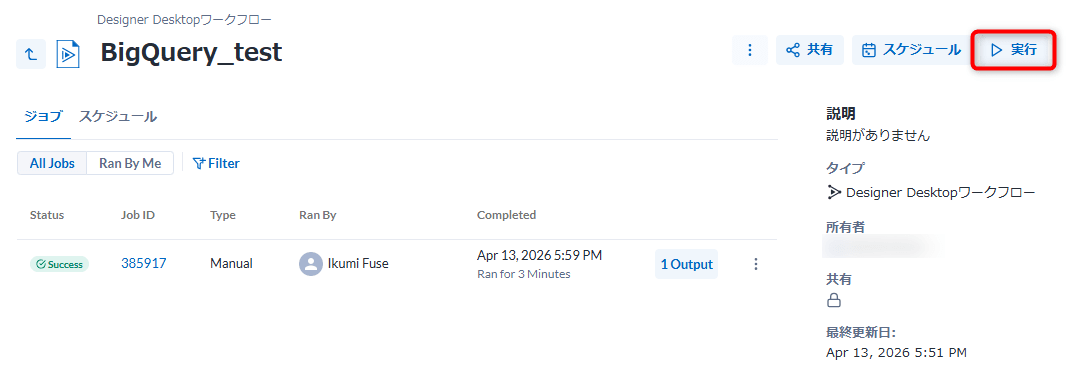
- クラウドで先ほどのワークフローを実行
- 想定通り、8/5~8/9までのデータが出力されていることが確認できました
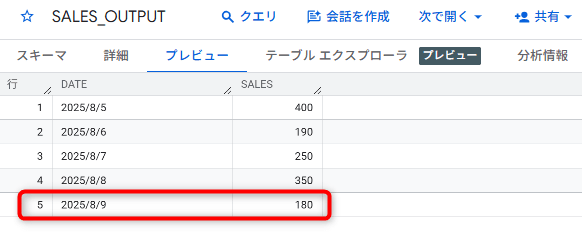
- このように、DWH等の接続であれば最新の情報でのワークフロー実行が可能です🎵
利用にあたっての注意点
- マクロが適用されたワークフローについて
- マクロを含むワークフローについては、クラウドにアップロードする際に同梱してアップロードしていれば実行可能です
- ただし、インターフェースツールを通して、しきい値などの値や設定を変更するような仕様になっている場合、クラウド側では設定値を変更することができませんので、デフォルト値が適用されます
- 分析アプリの実行について
- ブログ執筆時点では、クラウド側で分析アプリの実行は出来ないようになっています(※ドキュメントにはできる記載があるのですが、実態としてはまだできません。ゆくゆくできるようになる想定)
- 一方で、インターフェースツールを含むようなワークフローは分析アプリで実行する必要があるので、この辺りはアップデートを待つしかなさそうです
- ワークフローのファイルサイズについて
- ファイルサイズは 200MB までとなります(同梱アセット込み)
- 出力ファイルサイズ
- アウトプットとして出力されるファイルサイズの上限は1GBとなります
さいごに
いかがでしたでしょうか。今回は、Workspace Executionの機能を試してみました。冒頭のメリットにも挙げた通り、Serverなどのインフラを用意することなくスケジュール実行やワークフロー管理の基盤が用意できるのが魅力ですよね。また、クラウド版であれば、Plans等の機能を利用してワークフローの順次実行だけでなく、AutoInsightsのデータ更新やSlack通知など活用の幅も広がりそうです。是非みなさまも試してみてください!
▽参考ドキュメント