Alteryx One の初期設定とライセンス有効化手順(2026年4月版)

こんにちは、まつおかです。
今回は、Alteryx One を新規または更新でご契約いただいた組織のアカウント管理者およびユーザー向けに、初期設定やライセンス有効化(アクティベーション)の手順についてご紹介します。
事前準備
Alteryx One の初期設定を始める前に、組織のセキュリティポリシーや環境に応じて、以下の対応が必要となる場合があります。
- Web ドメインを許可リストに登録する
ファイアウォールやプロキシの制限がある組織では、以下のドメインへのアクセスを許可してください。アクセスがブロックされていると、クラウドの有効化に失敗する場合があります。alteryxcloud.comalteryx.com
- メールドメインを許可リストに登録する
招待メールなどの通知を確実に受信するために、以下のメールドメインを許可リストに追加してください。mail.alteryxcloud.commyalteryx.alteryx.commail.my.alteryx.com
Alteryx One 管理者の初期セットアップ手順
Step 1 ― 管理者へのメール受信
製品の購入手続きが完了すると、購入された組織のライセンス管理者向けに Alteryx 社から以下のメールが送信されます。
メール件名:Welcome to Alteryx One – Order Confirmation Q-xxxxxx(6桁の数字)
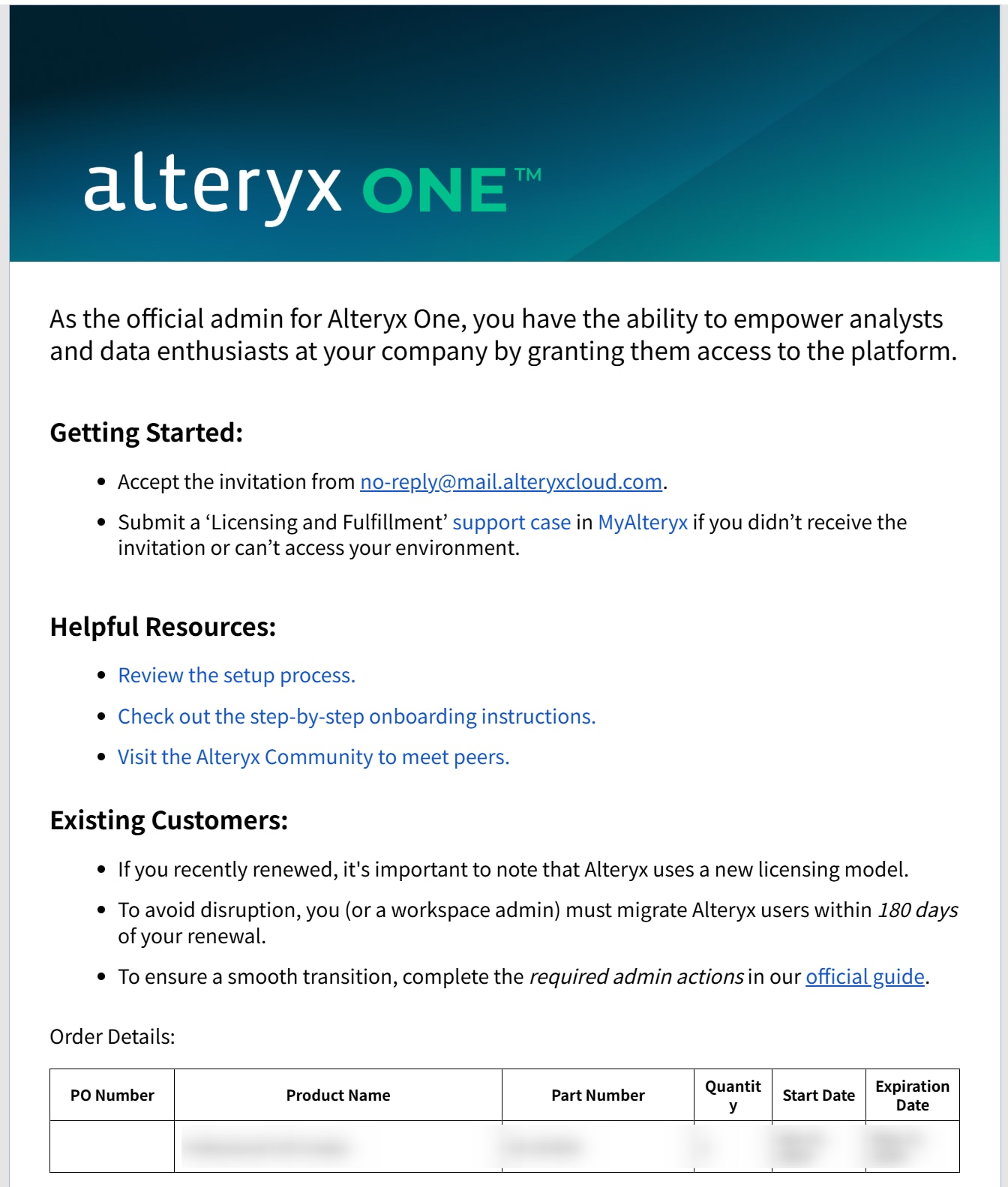
※ メール本文のモザイク部分には、ご購入いただいた製品の名称・数量・契約期間が記載されています。
Step 2 ― 招待メールの確認
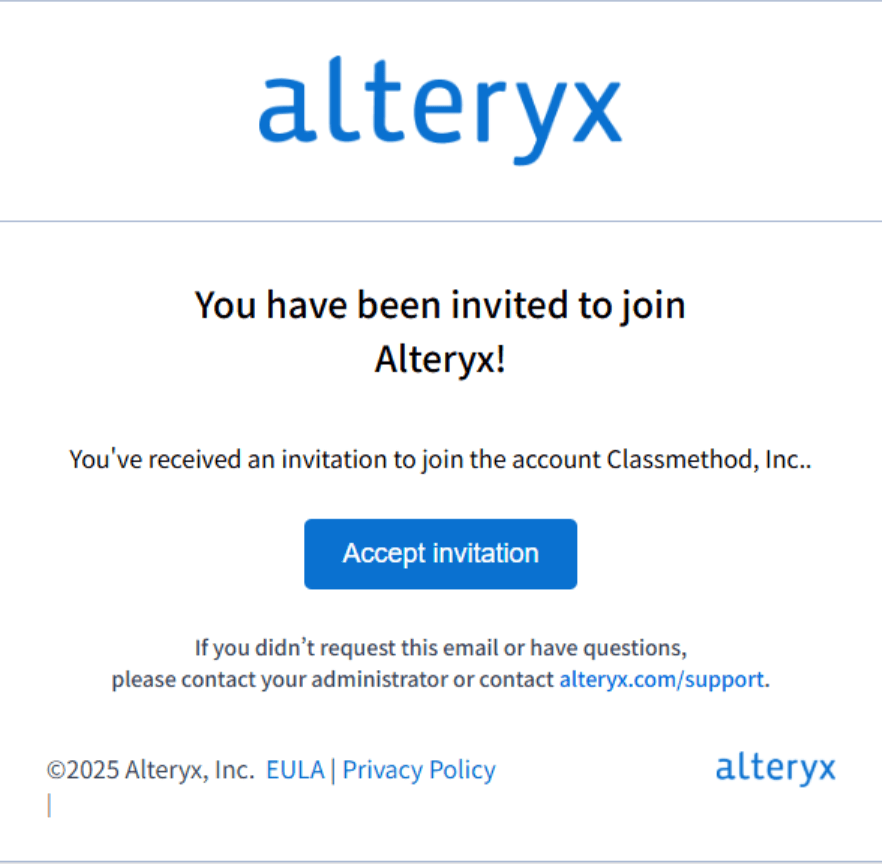
アカウント管理者宛には、同時に新しい Alteryx One のサイトに管理者として招待するメールも送信されています。見落としやすいため注意してください。
メール件名:You have been invited to join an account
Step 3 ― 最初の管理者の登録
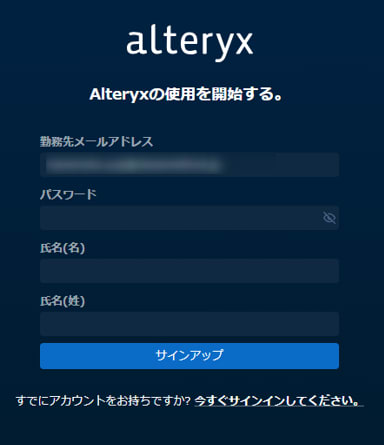
招待メールのリンクをクリックして招待を受け入れると、最初の管理者を登録するダイアログが表示されます。
ここで登録するユーザーには、以下の役割が自動的に付与されます。
- アカウント管理者(Account Admin)
- ワークスペース管理者(Workspace Admin)
Step 4 ― EULA への同意
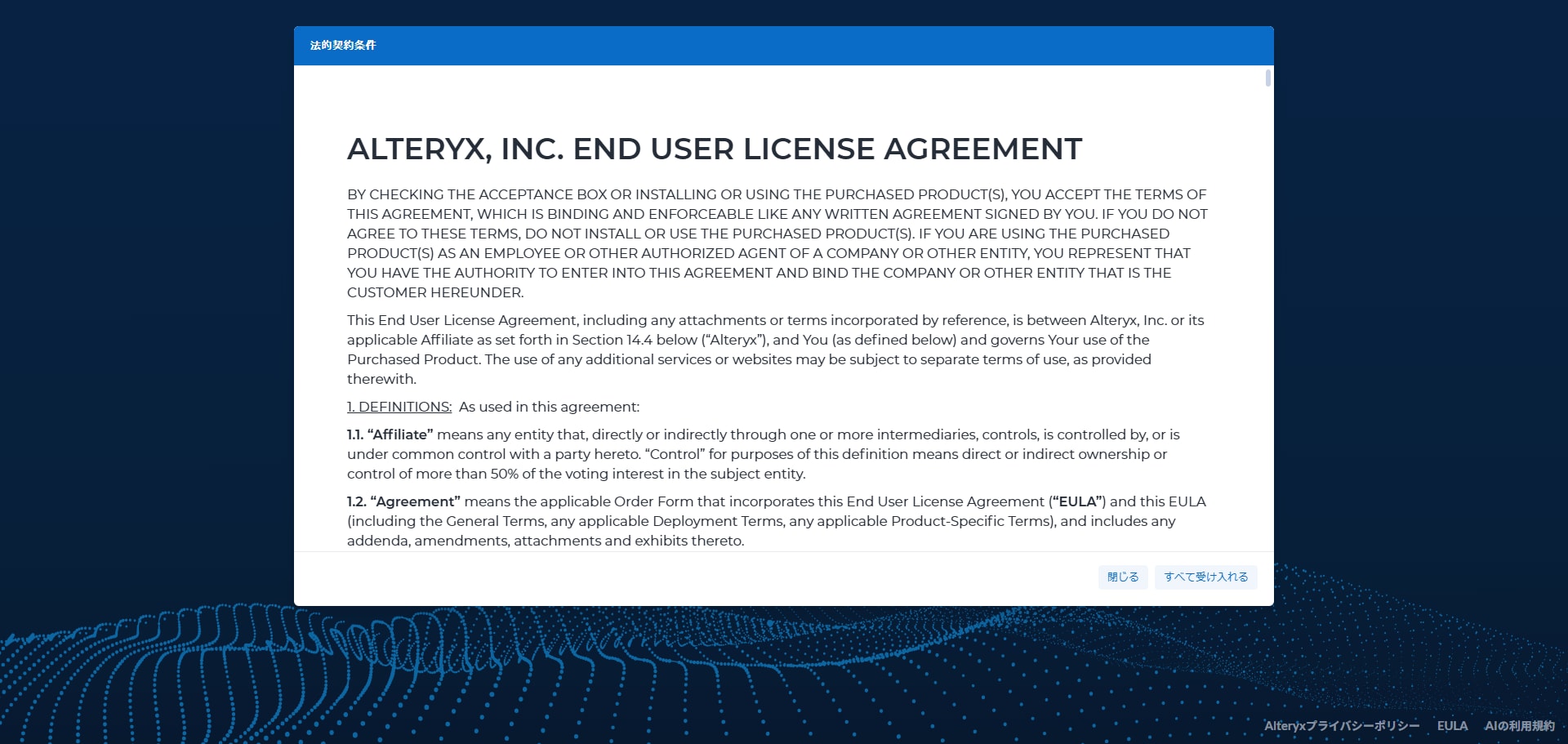
最初の管理者は、エンドユーザーライセンスアグリーメント(EULA)に同意する必要があります。内容を確認のうえ、同意してください。
Step 5 ― アカウント管理者ページへのアクセス完了
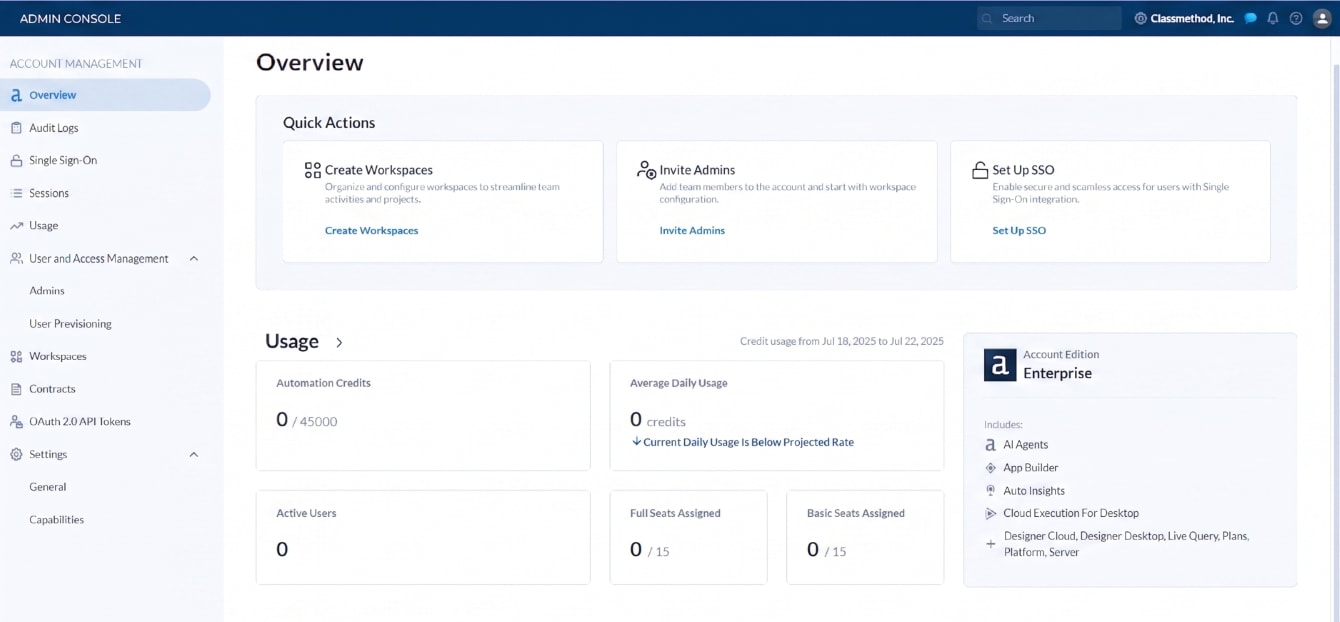
以上で Alteryx One のアカウント管理者ページにアクセスできるようになります。この後、最初の管理者として必要な設定を行ったり、他のユーザーをサイトに招待したりすることができます。
参考:日本語表示への変更方法
デフォルトは英語表示となっていますが、以下の手順で日本語への変更が可能です。
-
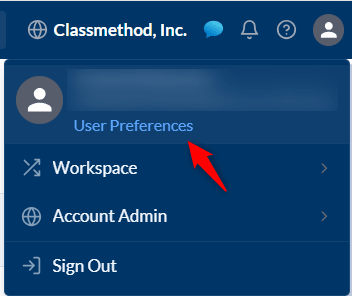
画面右上のプロフィールアイコンをクリックし、「User Preferences」をクリック
-
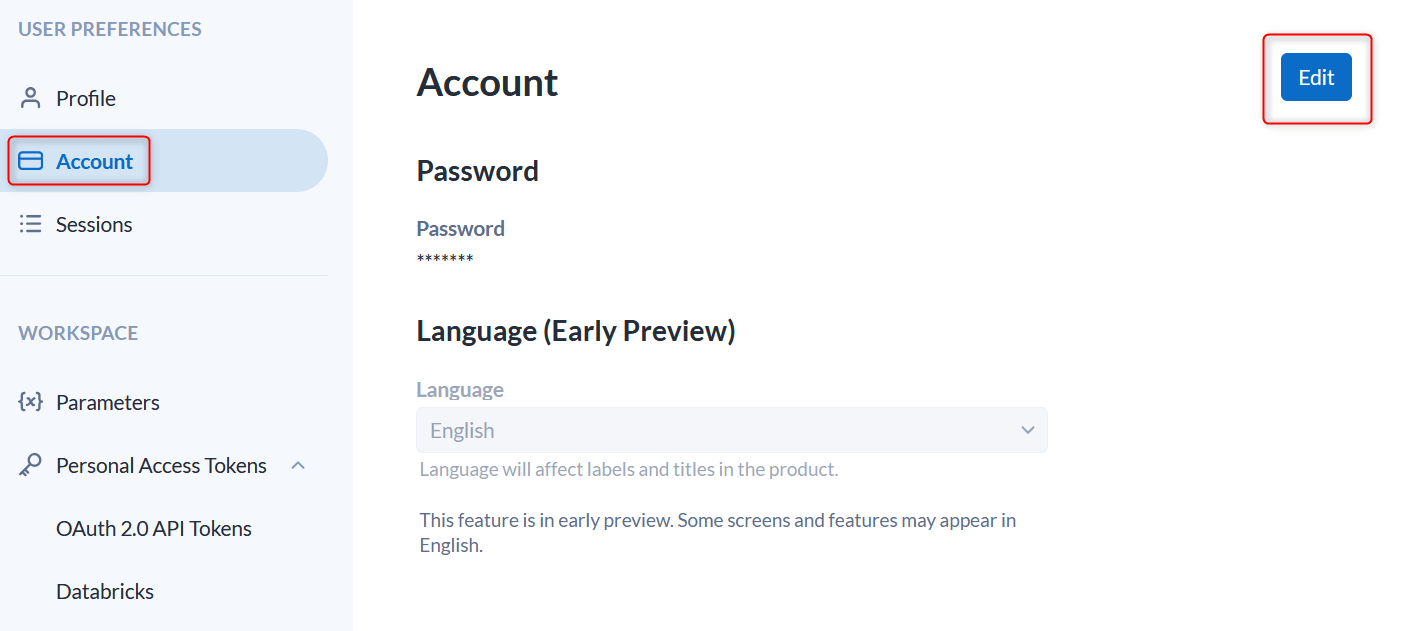
「Account」メニューを表示し、右上の「Edit」ボタンをクリック
-
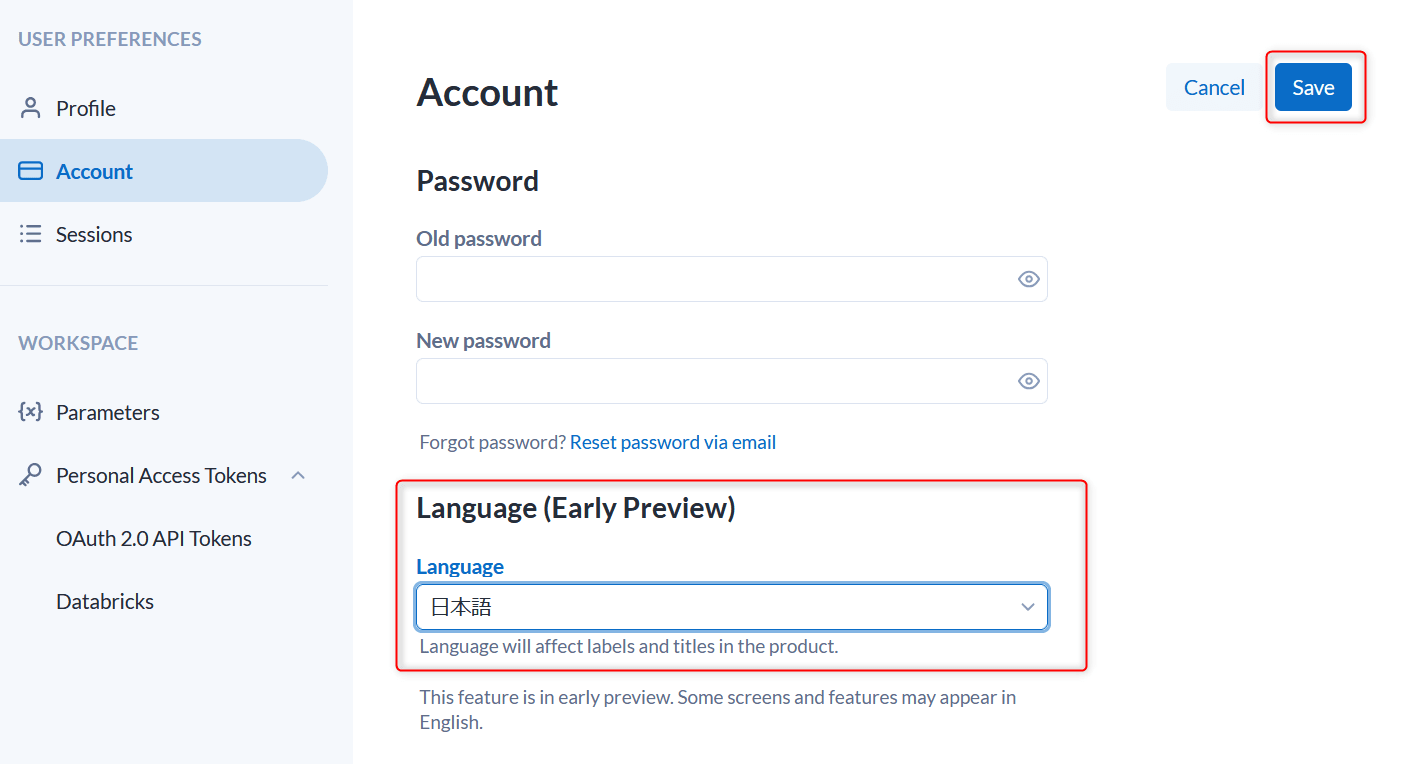
Languageを「日本語」に変更し、右上の「Save」ボタンをクリック
Alteryx One 初期セットアップ後に最低限行うべき作業
アカウント管理画面とワークスペース管理画面について
Alteryx One の管理者は、用途の異なる2つの管理画面にアクセスできます。
- Account Management(アカウント管理):契約全体に関わる設定や情報を管理する画面です。ライセンス状況の確認、SSO設定、管理者の追加などを行います。
- Workspace Management(ワークスペース管理):ワークスペースごとのユーザーやロールを管理する画面です。Alteryx の各製品を利用するユーザーの招待はここから行います。
ワークスペースとは、ユーザーやリソースをグループ単位で管理するための単位です。組織内で部門やプロジェクトごとにワークスペースを分けて運用することができます。
Account Management (アカウント管理)画面でアカウント管理者の登録
初期状態では、組織のアカウント管理者のみがアカウント管理者として登録された状態ですので、必要に応じて他のユーザーをアカウント管理者として追加することをおすすめします。
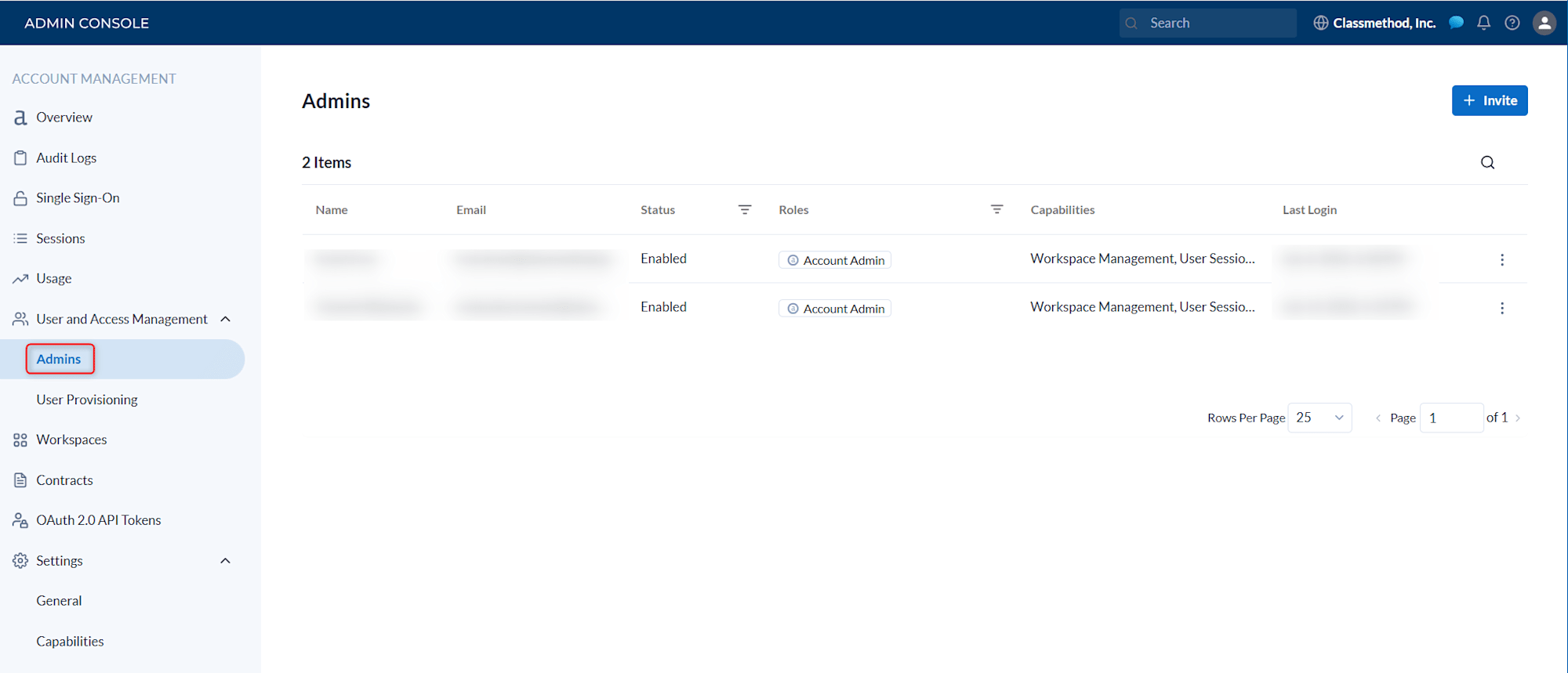
追加のアカウント管理者を招待する手順:
- 「Account Management」コンソールの左サイドメニューから 「Admins」 を選択
- 右上の 「Invite」 ボタンを押下
- 招待したいユーザーのメールアドレスを入力
Workspace Management(ワークスペース管理)画面で一般利用者(ユーザー)の招待
ワークスペースへのアクセス方法:
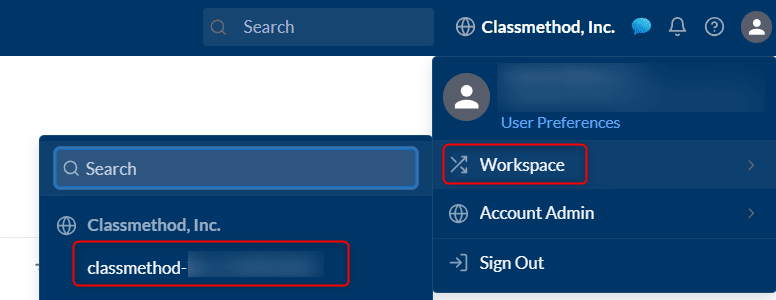
Account Management コンソールにサインインした状態から、以下の手順でワークスペース管理画面に切り替えます。
-
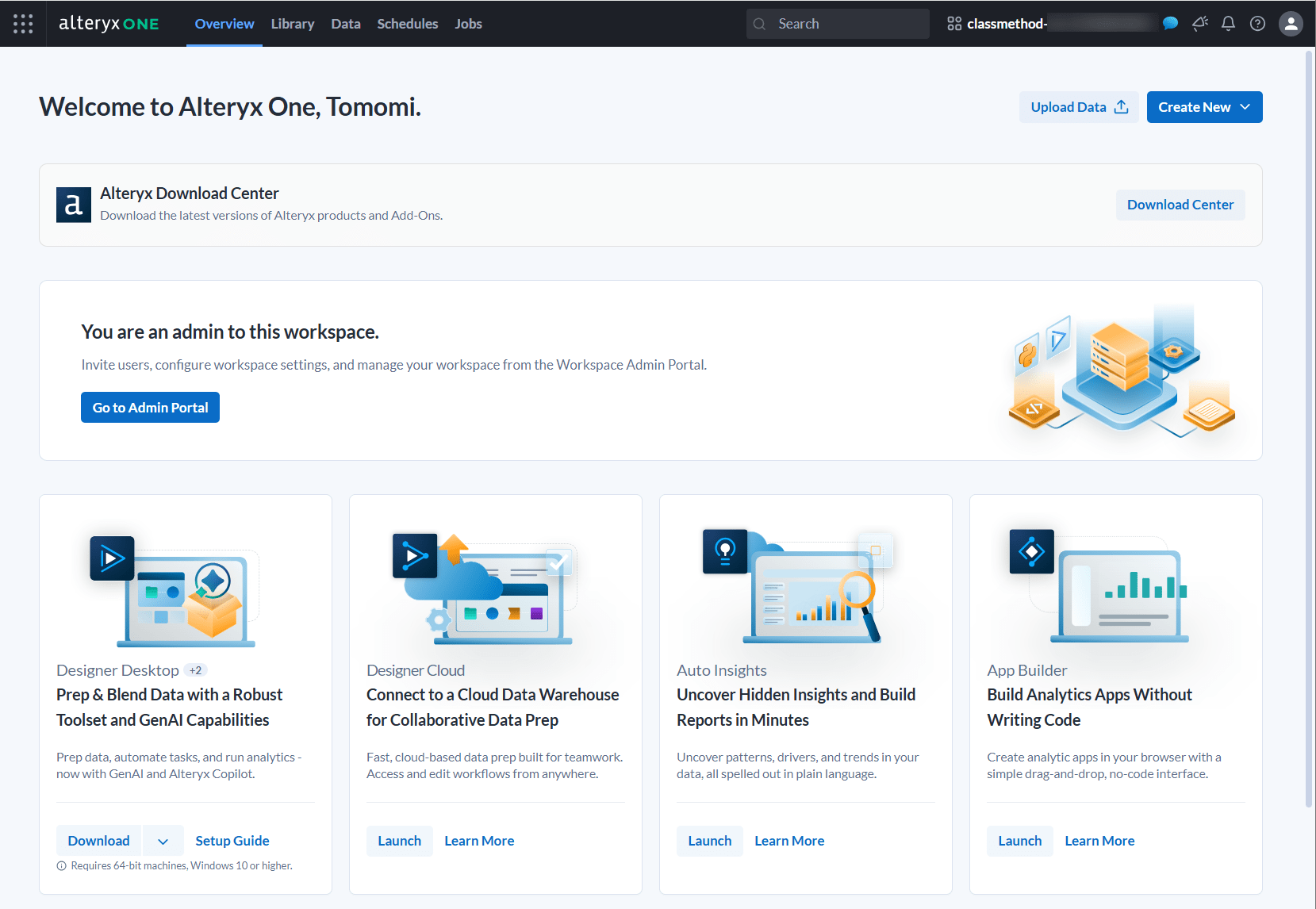
画面右上のプロフィールアイコンをクリックし、表示されるメニューから 「Workspace」 を選択してワークスペースを開きます。
-
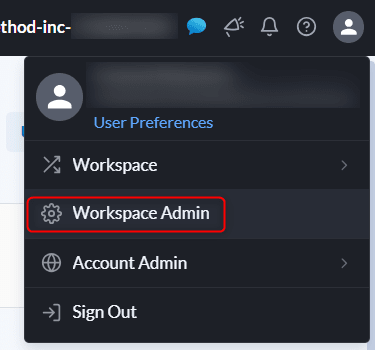
ワークスペース画面にある 「管理者ポータルに移動」 ボタンをクリックするか、プロフィールアイコンをクリックし 「Workspace Admin」 を選択します。

利用者(ユーザー)の招待
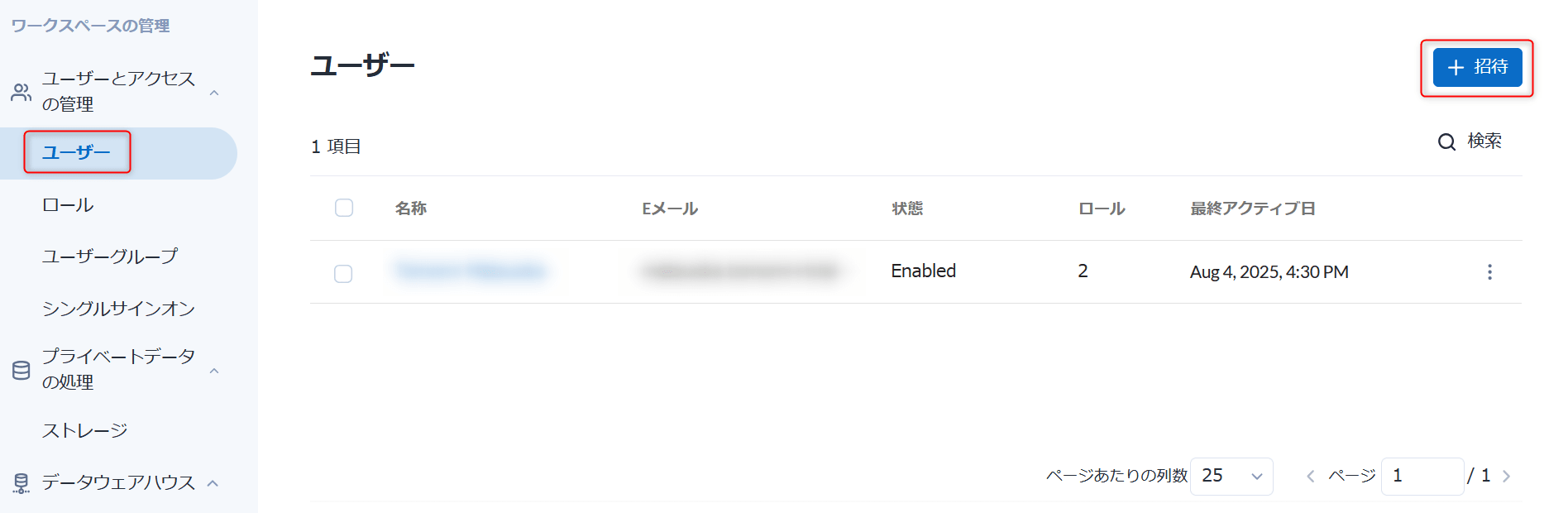
Alteryx Designer・Designer Cloud・Auto Insights などの利用者(ユーザー)を登録するには、左サイドメニューから 「ユーザーとアクセスの管理 >ユーザー」 を選択します。
招待手順:
-
右上の「Invite」ボタンをクリック
-
利用者として登録したいユーザーのメールアドレスを入力(メールアドレスはカンマ区切りで複数入力が可能です)
-
「Assign Role」でそのユーザーの役割を選択後、「招待」ボタンをクリック
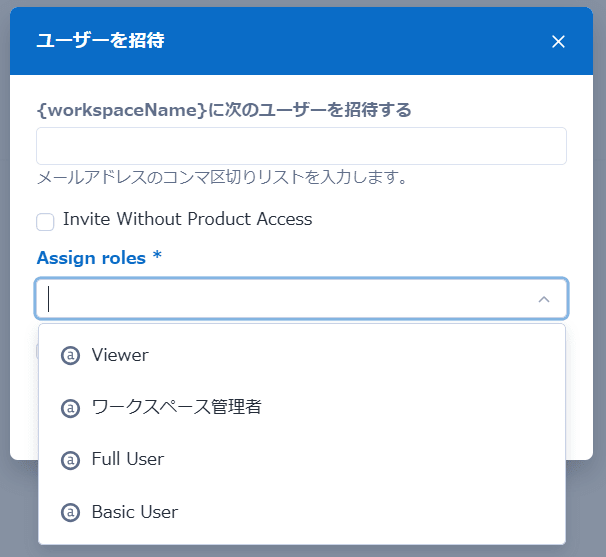
初期状態で用意されているロール一覧:
| ロール名 | 役割 |
|---|---|
| ワークスペース管理者 | ワークスペースのアクセス管理・設定・セキュリティ調整などの管理タスクを実行できる |
| Full User | エディションに応じた製品機能を利用できる 管理者権限はない |
| Basic User | 基本的なデータ準備・ブレンドおよびデータ接続機能を利用できる アドオンへのアクセス不可 |
| Viewer (Enterprise Edition のみ) |
ワークフローの表示・実行、分析アプリの実行ができる ワークフローやアセットの作成・変更は不可 |
カスタムロールについて:
初期状態で用意されているロールのほかに、利用する機能や操作権限を細かく設定したカスタムロールを作成することもできます。ユーザーを招待する前にカスタムロールを作成しておくと、招待時にそのロールも選択肢として表示されます。
カスタムロールの作成方法については、ロールの作成(Alteryx公式ドキュメント)を参照してください。
招待されたユーザー:
招待されたユーザー向けに以下のメールが送信されます。
メール件名:You have been invited to join(ワークスペース名)
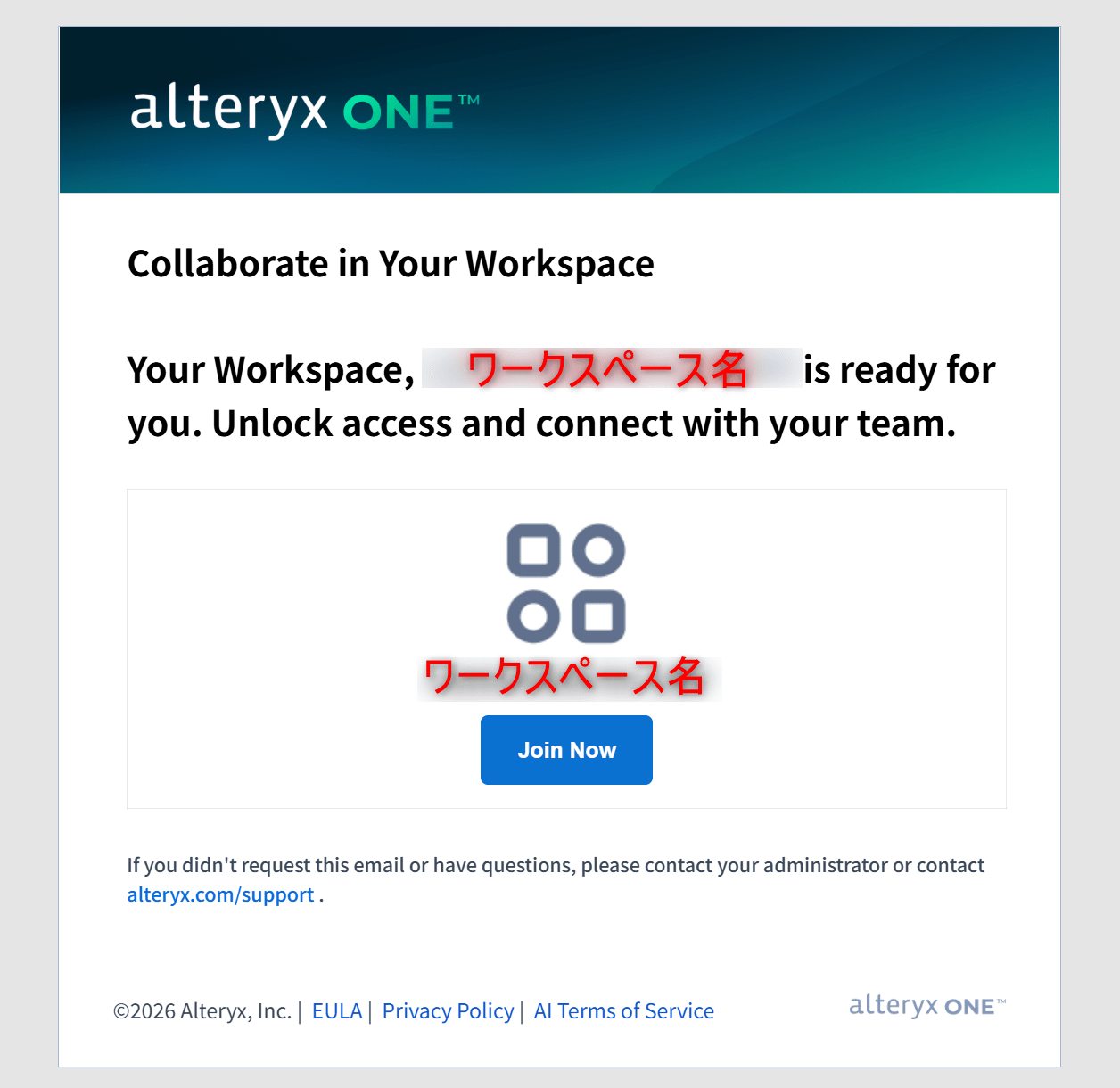
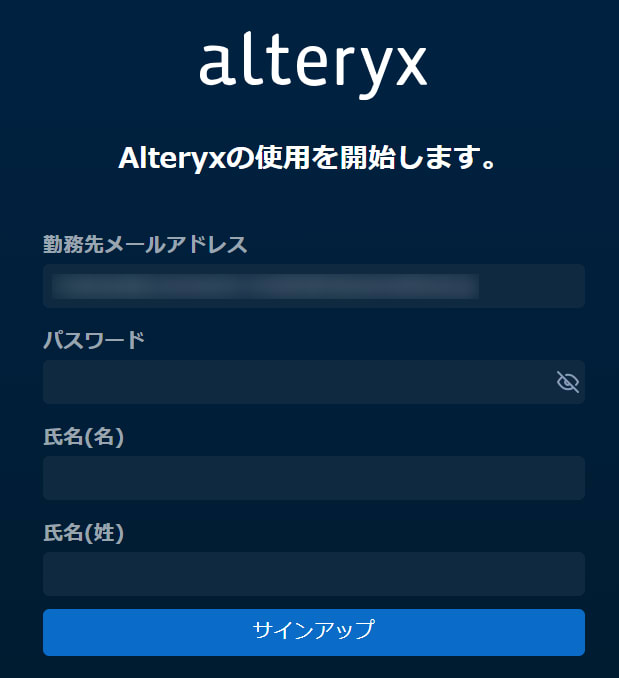
「Join Now」をクリックしてパスワード、氏名を入力し「サインアップ」ボタンをクリックすることでアカウント登録でき、製品の利用を開始できます。
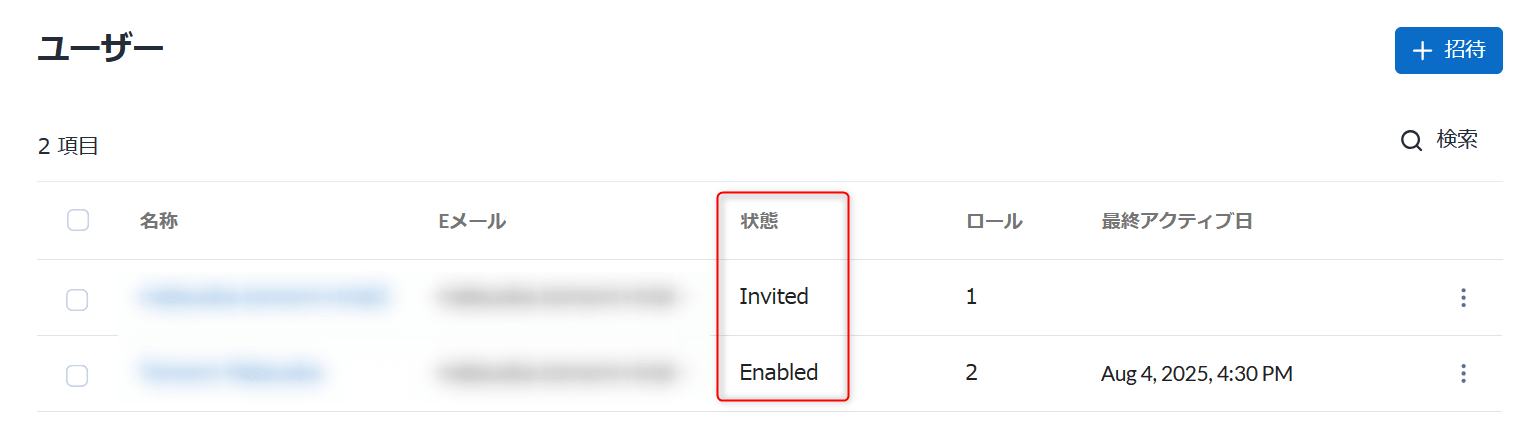
招待ユーザーのステータス確認
ワークスペース管理者は、ユーザー管理画面で招待したユーザーのステータスを確認することができます。
招待直後のサインアップが完了するまでは「Invited」、サインアップすると「Enabled」に移行します。
Alteryx Designer Desktop のインストールと有効化(アクティベーション)
各ユーザーが、Alteryx Oneのポータル画面よりオンプレミス版「Designer Desktop」のインストーラをダウンロードし、インストールして有効化(アクティベーション)する手順を説明します。
システム要件の確認
インストール前に、以下のページでシステム要件をご確認ください。
製品のダウンロードとインストール
-
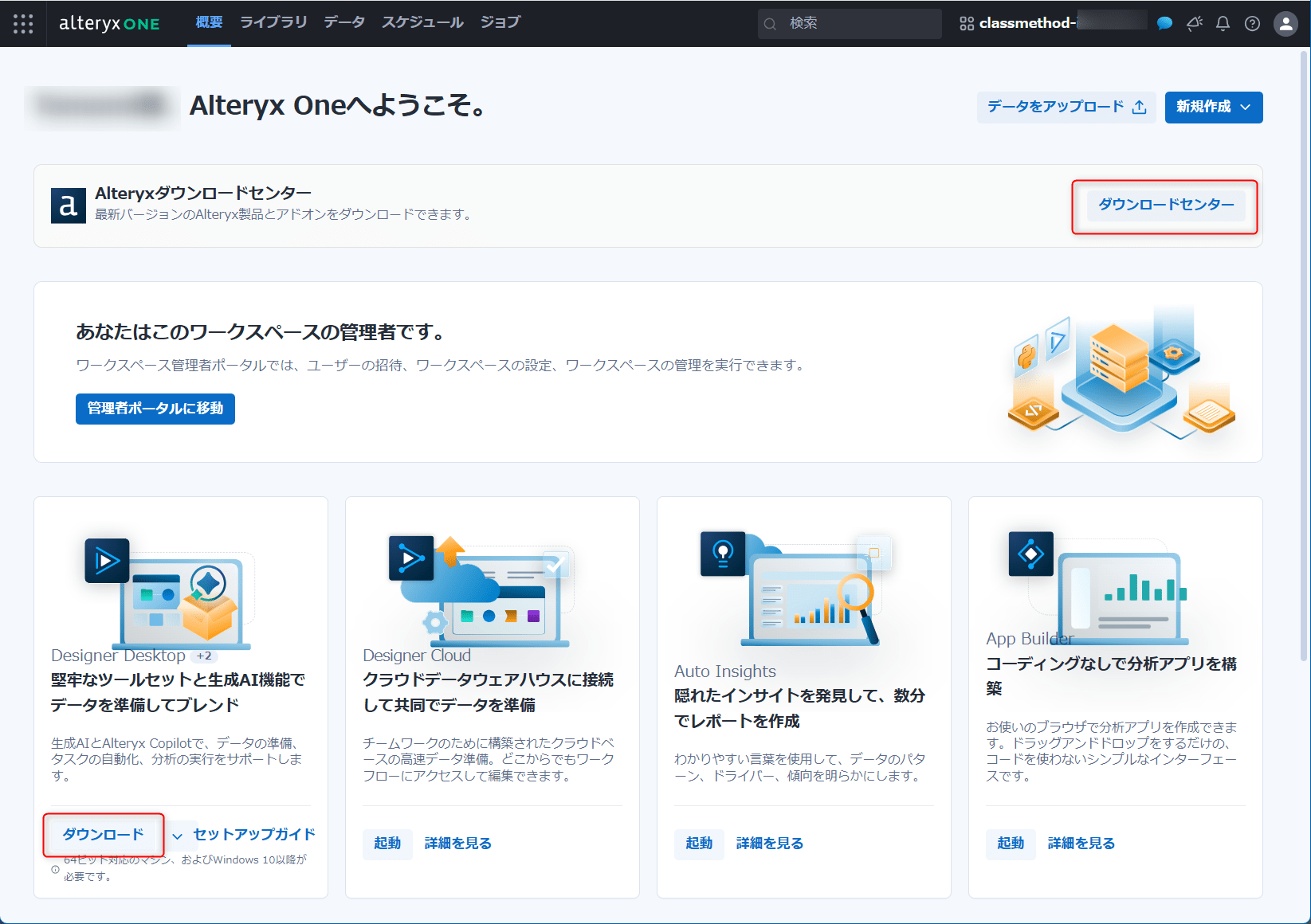
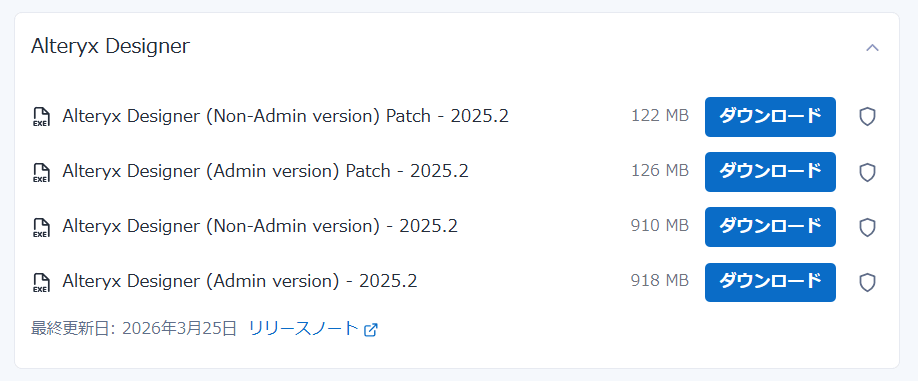
Alteryx One のトップ画面にある 「ダウンロードセンター」 もしくは、「Designer Desktop」タイルにある 「ダウンロード」 ボタンをクリックし、インストーラーを任意の場所に保存
-
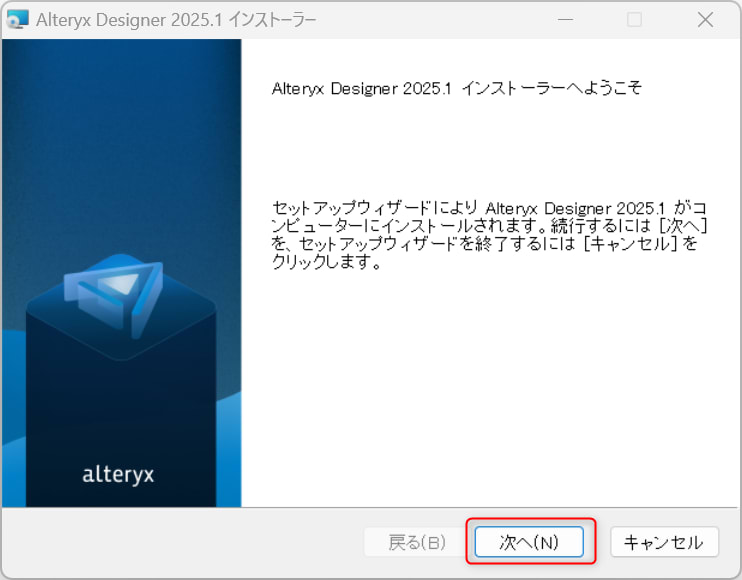
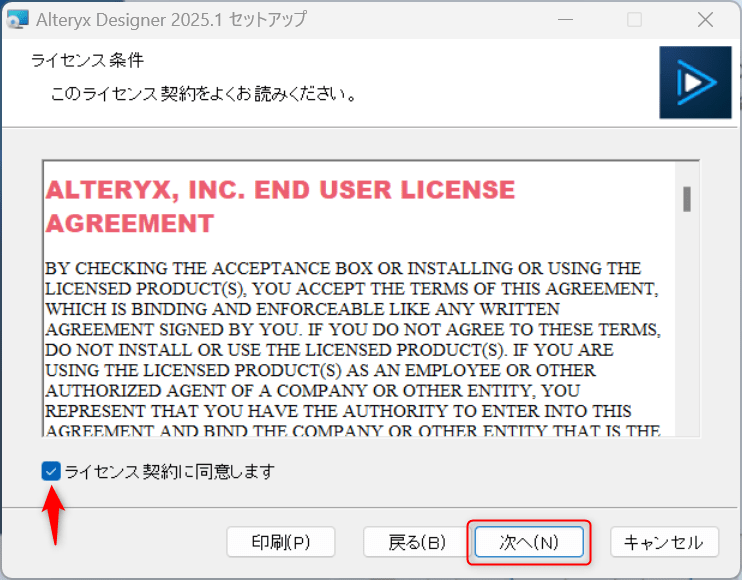
ダウンロードしたインストーラーを起動し、画面の指示に従ってインストールを完了
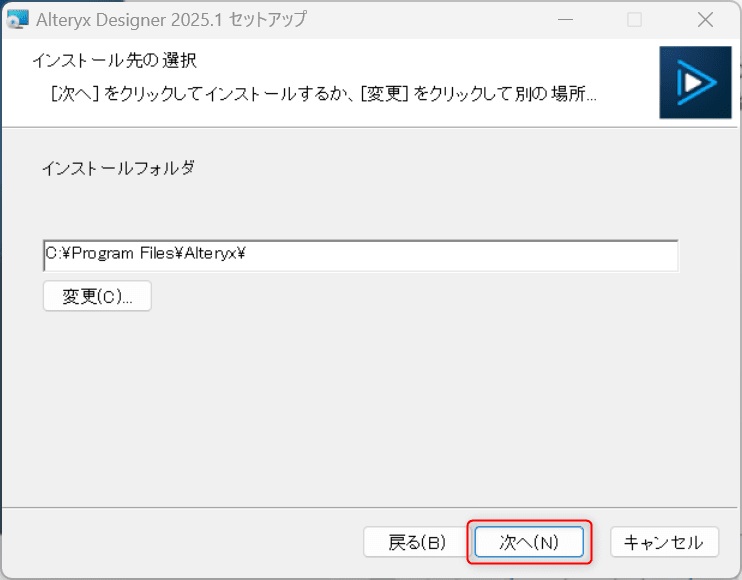
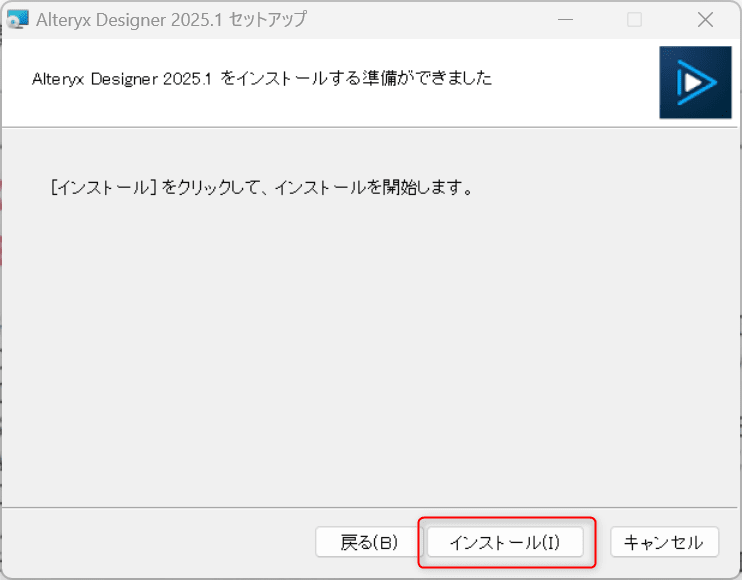
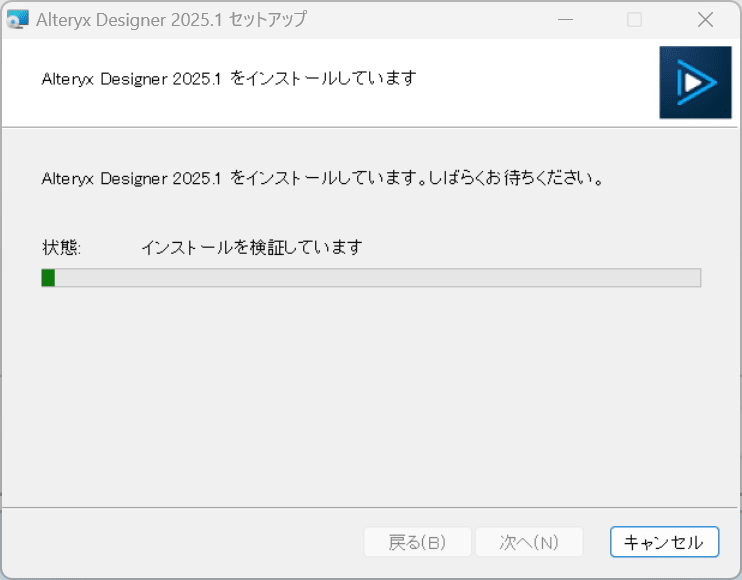
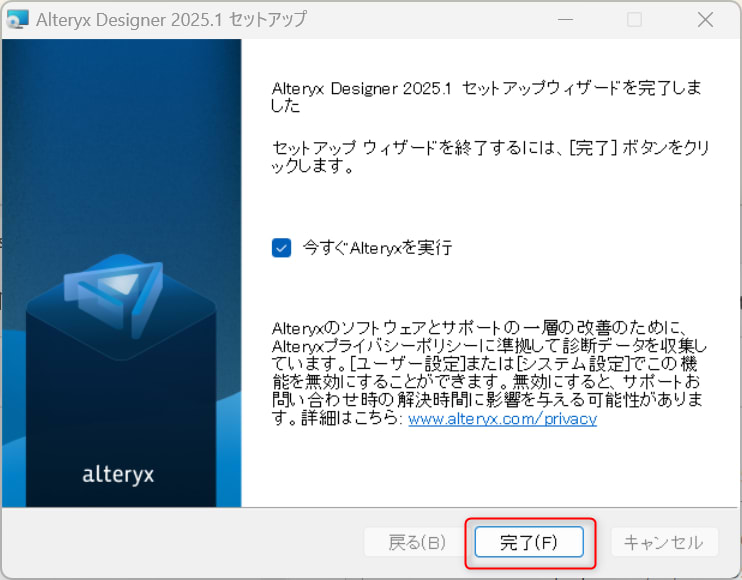
-
インストール後に最初に開くウィンドウは閉じる
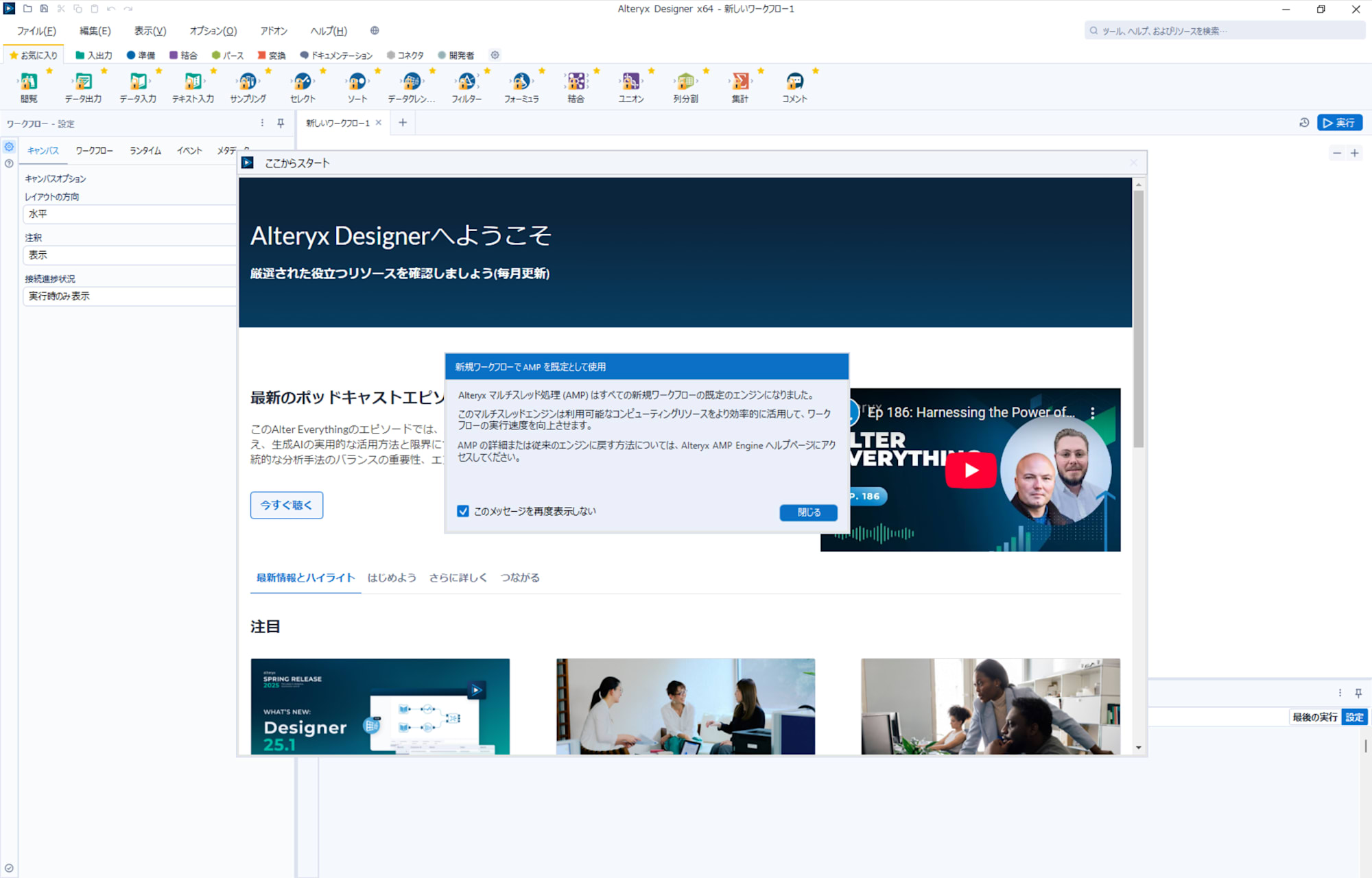
製品の有効化(アクティベーション)
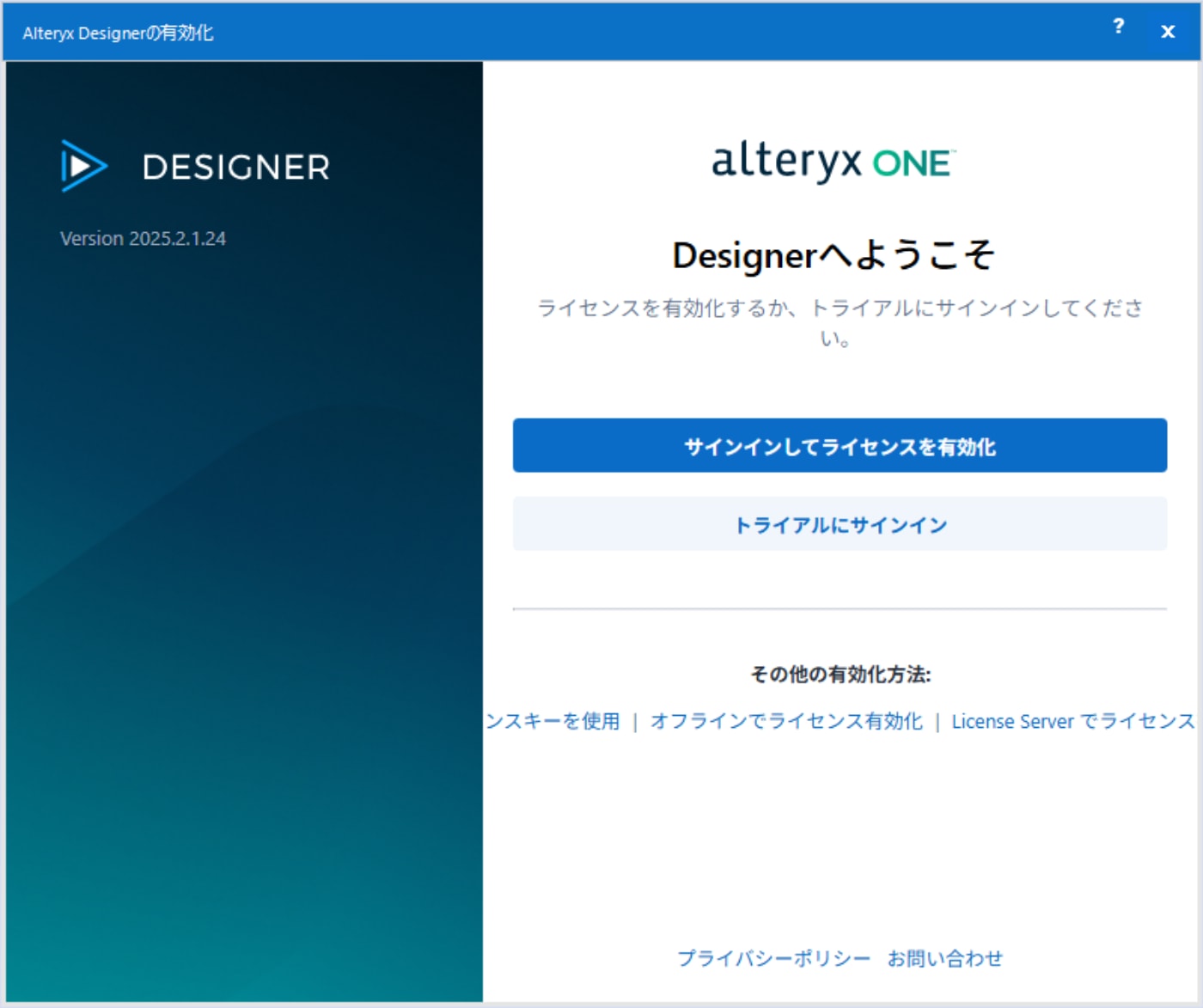
正常にインストールできたら、製品を有効化(アクティベーション)します。
-
「ここからスタート」画面を閉じた後に開く「Alteryx製品の有効化」ウィンドウで 「サインインしてライセンスを有効化」 ボタンをクリック
-
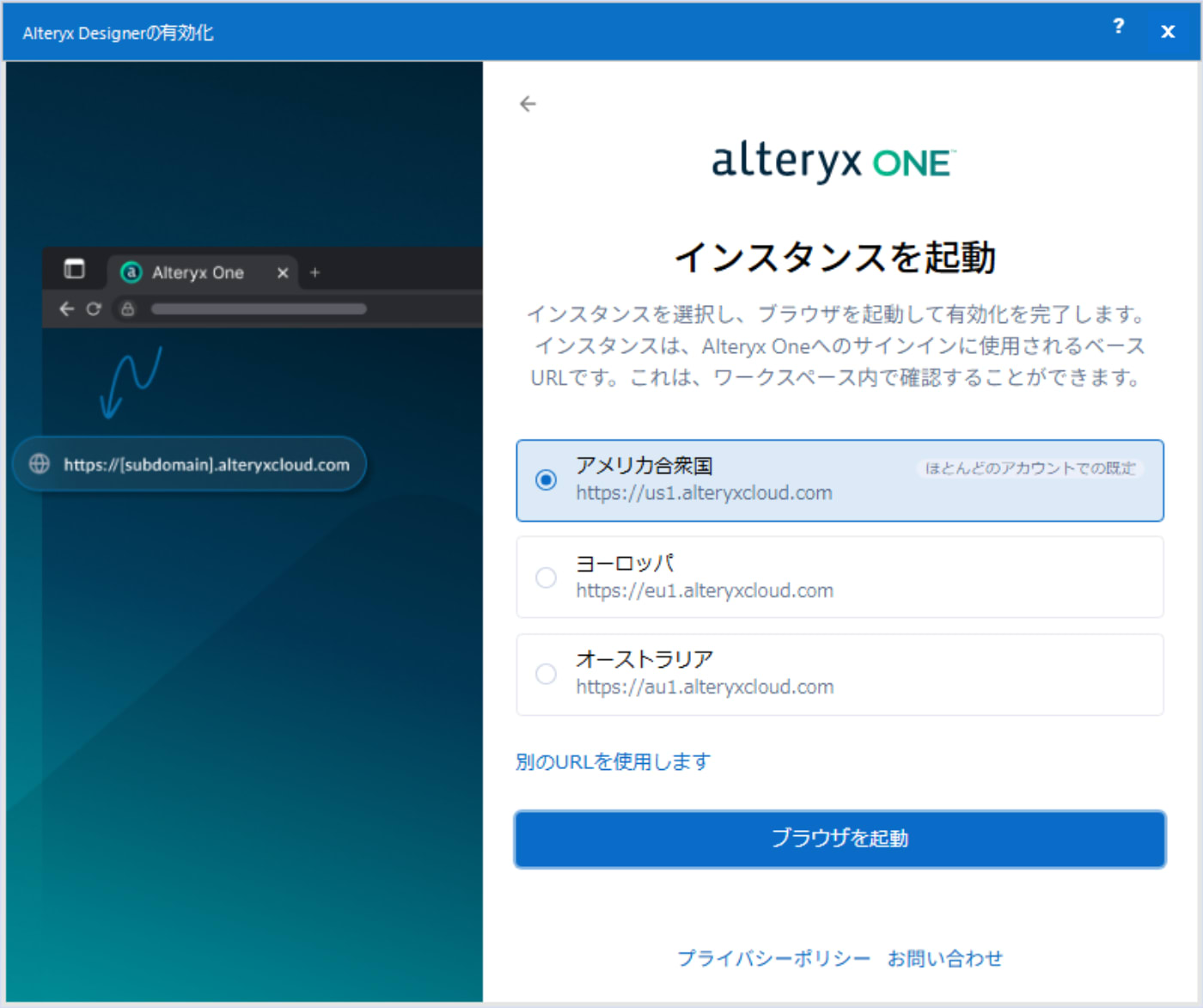
インスタンスを選択し「ブラウザを起動」をクリック
- インスタンスは Alteryx One の URL から確認
https://us1.alteryxcloud.comで始まる場合:「アメリカ合衆国」https://eu1.alteryxcloud.comで始まる場合:「ヨーロッパ」https://au1.alteryxcloud.comで始まる場合:「オーストラリア」
- インスタンスは Alteryx One の URL から確認
-
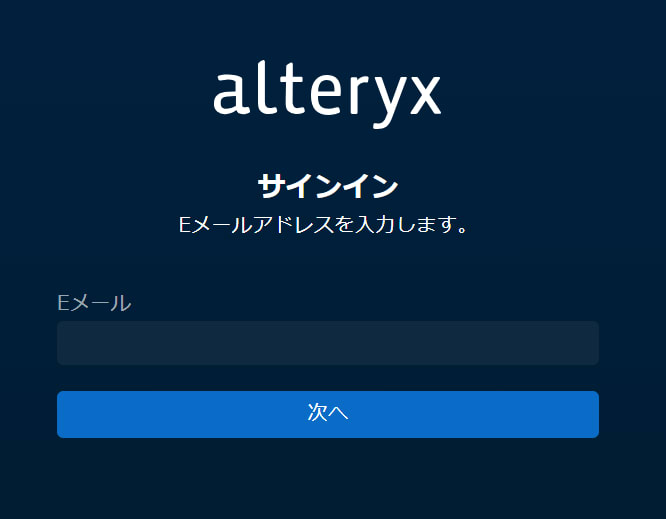
ブラウザに自動遷移後、サインイン画面でメールアドレスを入力し「次へ」をクリック
-
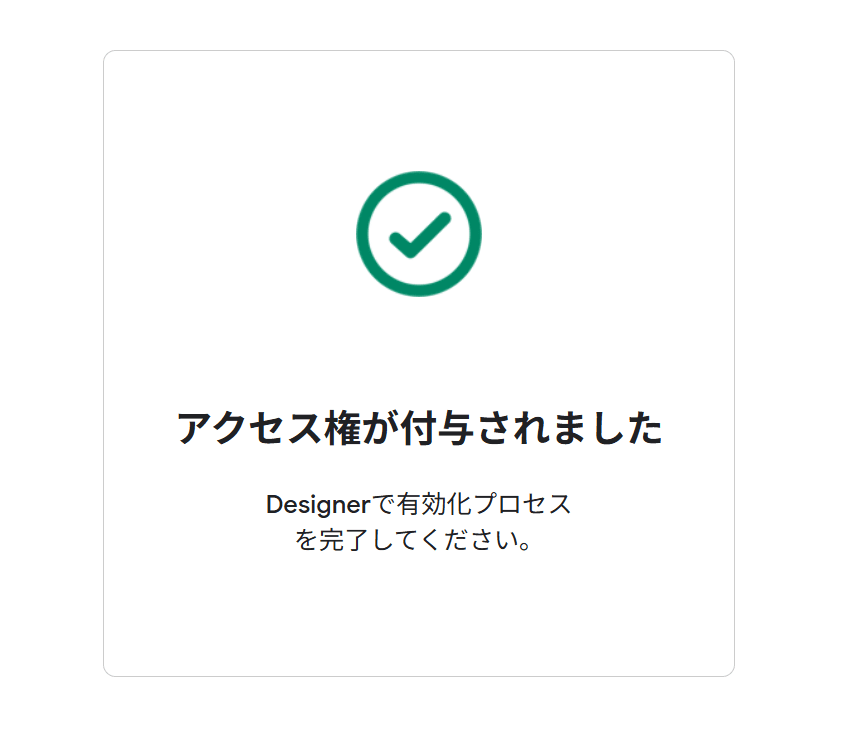
「アクセス権が付与されました」 と表示されれば有効化完了
-
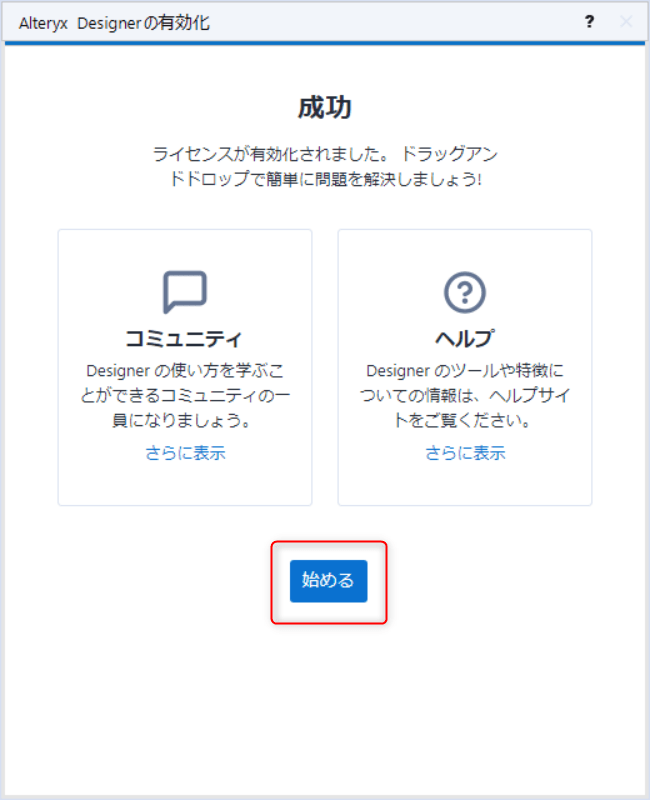
Designer Desktop に戻り「始める」ボタンをクリックして使用を開始
利用期限の確認
-
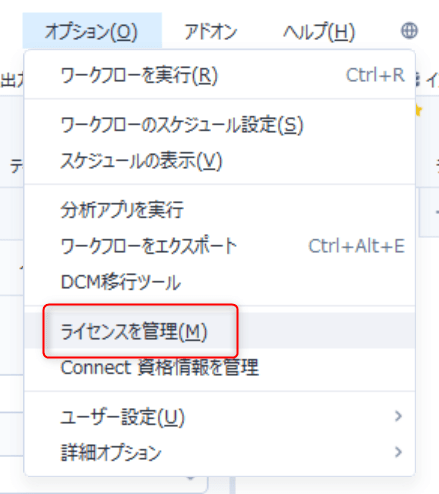
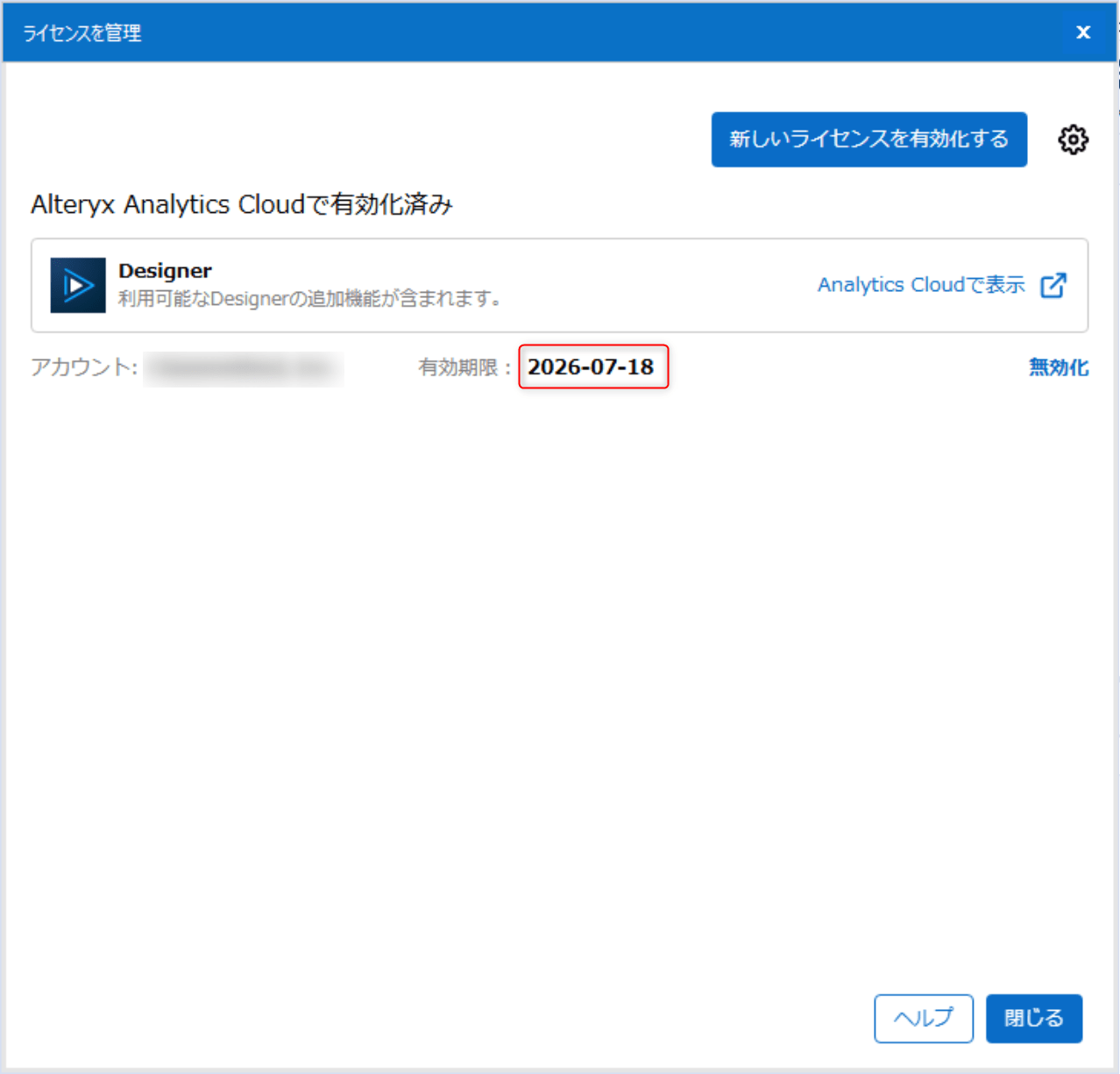
Designerの オプションメニュー >「ライセンスを管理」 から、製品の有効化状態と有効期限を確認できます。
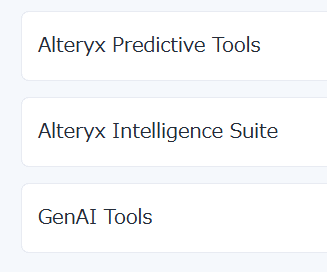
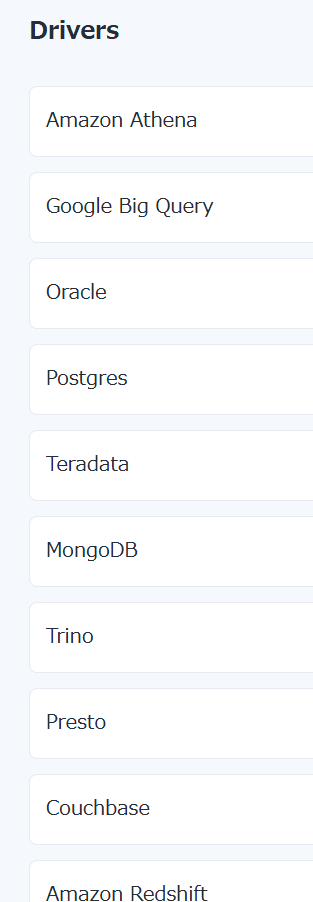
追加の製品や各種ドライバーのダウンロード
Designer Desktop同様、ダウンロードセンターからダウンロードできます。
さいごに
以上、Alteryx One導入後に必要となる初期設定手順のご紹介でした。
導入時やご利用中にご不明な点がございましたら、クラスメソッドの製品サポートまでお問い合わせください。お問い合わせ方法がご不明な場合は、担当営業までご連絡ください。