Alteryx One の初期設定とライセンス有効化手順(2026年6月版)

こんにちは、まつおかです。
今回は、Alteryx One を新規または更新でご契約いただいた組織の管理者およびユーザー向けに、初期設定やライセンス有効化(アクティベーション)の手順についてご紹介します。
本記事は 2026年6月時点の情報です。記載内容や通知メール、Alteryx OneのUI、機能、仕様については変更される場合があります。
事前準備:ドメインの許可リスト登録
Alteryx One ポータルを利用する前に、組織のセキュリティポリシーに応じて以下のドメインを許可リストに登録してください。制限がある場合、ポータルへのアクセス、招待メールの受信、製品の有効化ができない可能性があります。
Web ドメイン:
alteryxcloud.comalteryx.com
メールドメイン:
mail.alteryxcloud.commyalteryx.alteryx.commail.my.alteryx.com
詳細は公式ドキュメントを参照してください。
ライセンス有効期間のタイムゾーンについて
Alteryx のライセンス有効期間はインスタンスのタイムゾーンを基準として管理されています。
ほとんどのお客様が利用している us1(アメリカ合衆国)インスタンスの場合、契約開始日の14:00(JST)以降にアクセス可能になります。eu1・au1 をご利用の場合は、インスタンスのタイムゾーンによって異なります。
インスタンスはAlteryx OneのURLから確認できます。
https://us1.alteryxcloud.comで始まる場合:「アメリカ合衆国」https://eu1.alteryxcloud.comで始まる場合:「ヨーロッパ」https://au1.alteryxcloud.comで始まる場合:「オーストラリア」
同様に、契約終了日時もインスタンスのタイムゾーンによって異なります。
参考:Alteryx One ポータルの言語設定変更
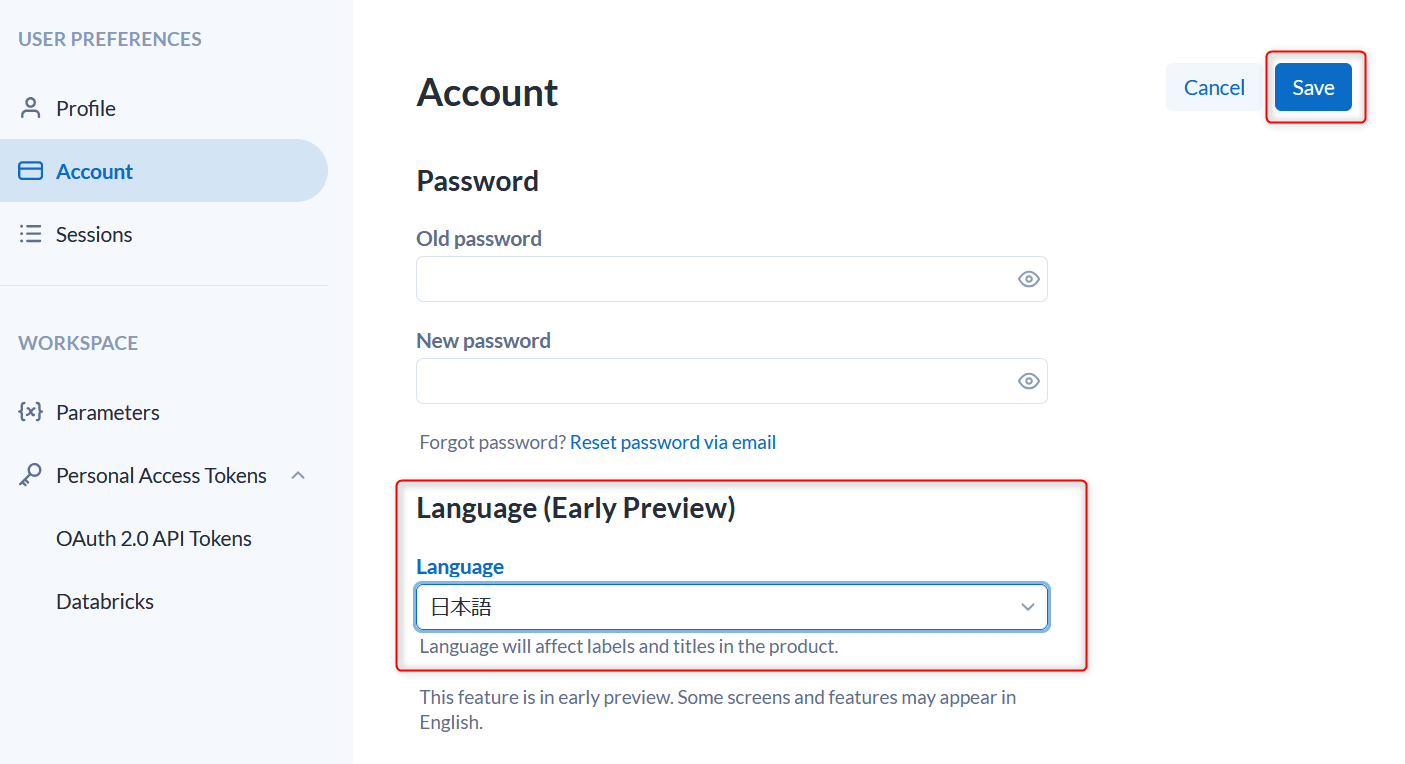
Alteryx One ポータルはデフォルトで英語表示になっていますが、以下の手順で日本語への変更が可能です。
-
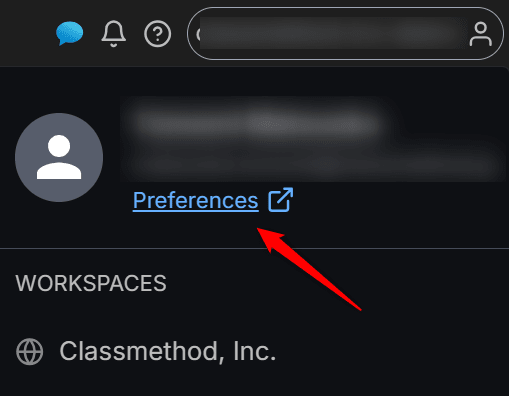
右上のプロフィールアイコンをクリックし「User Preferences」をクリック
-
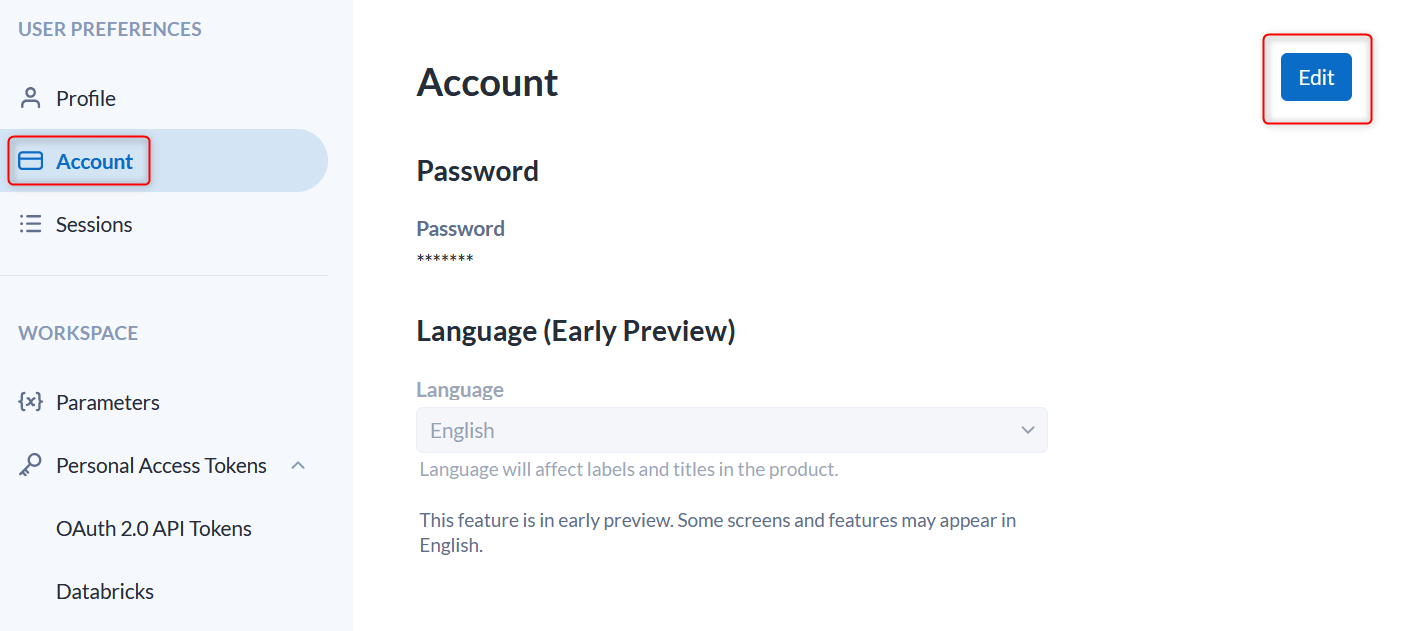
「Account」メニューを表示し、右上の「Edit」ボタンをクリック
-
Languageを「日本語」に変更し、右上の「Save」ボタンをクリック
管理者の種類と管理画面について
Alteryx One ポータルには2種類の管理者権限があり、それぞれ対応する管理画面が異なります。権限の範囲が異なるため、付与の際はご注意ください。
Account Admin(アカウント管理者)
組織全体を統括する管理者。アカウント管理画面を使用します。
- Account Admin の任命
- Workspace の作成・削除、Workspace Admin の任命
- 組織全体の SSO 設定
- セキュリティポリシー、監査・コンプライアンス管理 など
Workspace Admin(ワークスペース管理者)
特定のワークスペースを管理する現場の運用管理者。ワークスペース管理画面を使用します。
- ユーザーの招待・削除
- ユーザーグループ管理
- ロールの付与、カスタムロールの設定(製品アクセス)
- データ接続、API 設定 など
ワークスペースとは:
ユーザーやリソースをグループ単位で管理するための単位です。組織内で部門やプロジェクトごとにワークスペースを分けて運用することができます。
Alteryx One アカウント管理者の初期セットアップ手順
Step 1 ― アカウント管理者へのメール受信
Alteryx One の利用開始にあたり、アカウント管理者には以下の2種類のメールが届きます。メールが見当たらない場合は、迷惑メールフォルダや事前準備で案内したメールドメインの許可リスト登録をご確認ください。
送信元はどちらも no-reply@mail.alteryxcloud.com です。
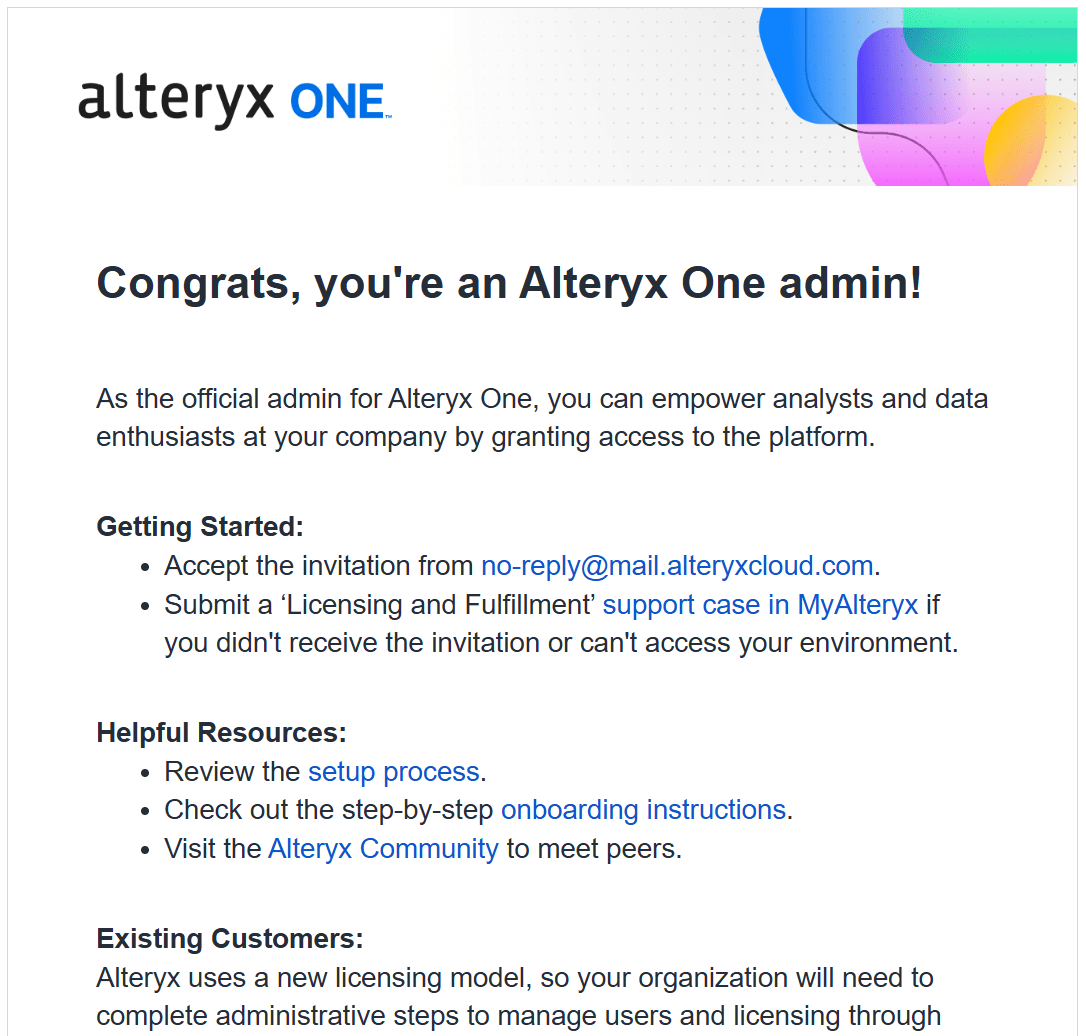
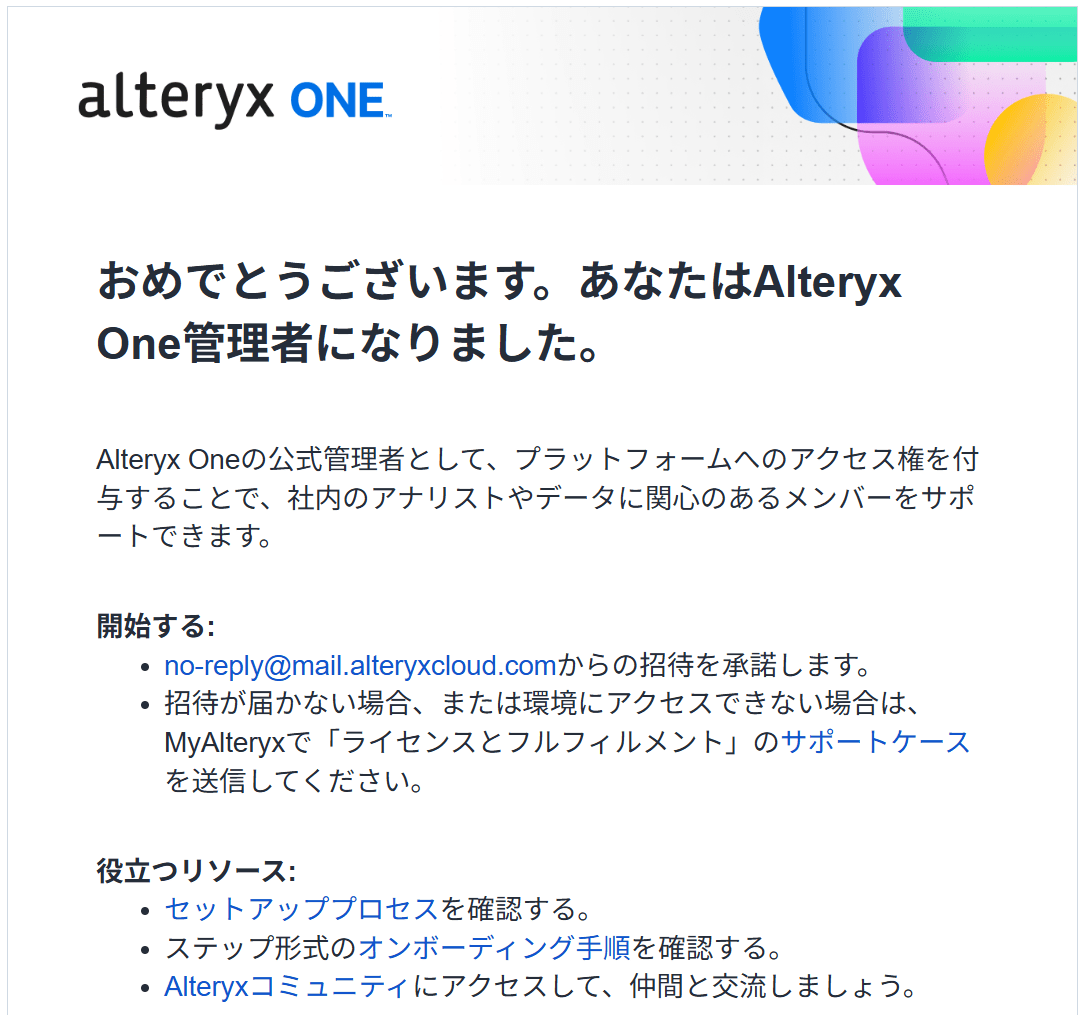
① Entitlementメール(2件)
-
件名:
You're an Alteryx One Admin/あなたはAlteryx One管理者です
※ メールは英語または日本語のいずれかで配信されます -
内容:ご契約製品の詳細・セットアップ参考リソースへのリンク・問い合わせ先
② Acceptance Invitation メール(1件)
-
件名:
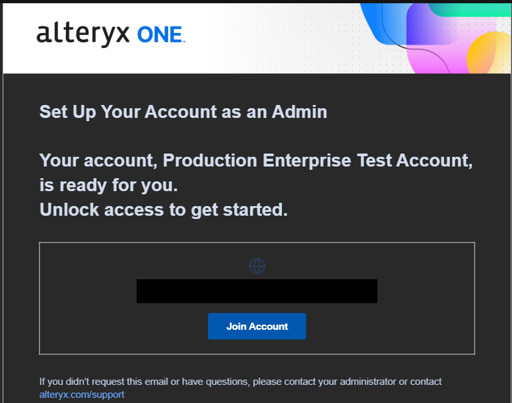
Accept Your Alteryx One Account Admin Invite -
内容:Alteryx One ポータルへのアカウント登録用リンク。ユーザー登録完了後に製品を利用できます
Step 2 ― 最初のアカウント管理者の登録
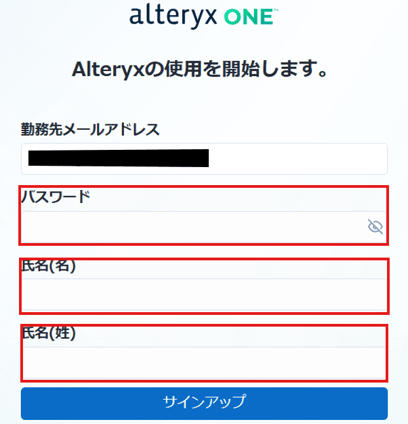
Acceptance Invitation メールの「Join Account」ボタンをクリックします。受信したメールアドレスを使い、パスワード・氏名(名)・氏名(姓)を入力して「サインアップ」をクリックしてください。
Step 3 ― EULA への同意
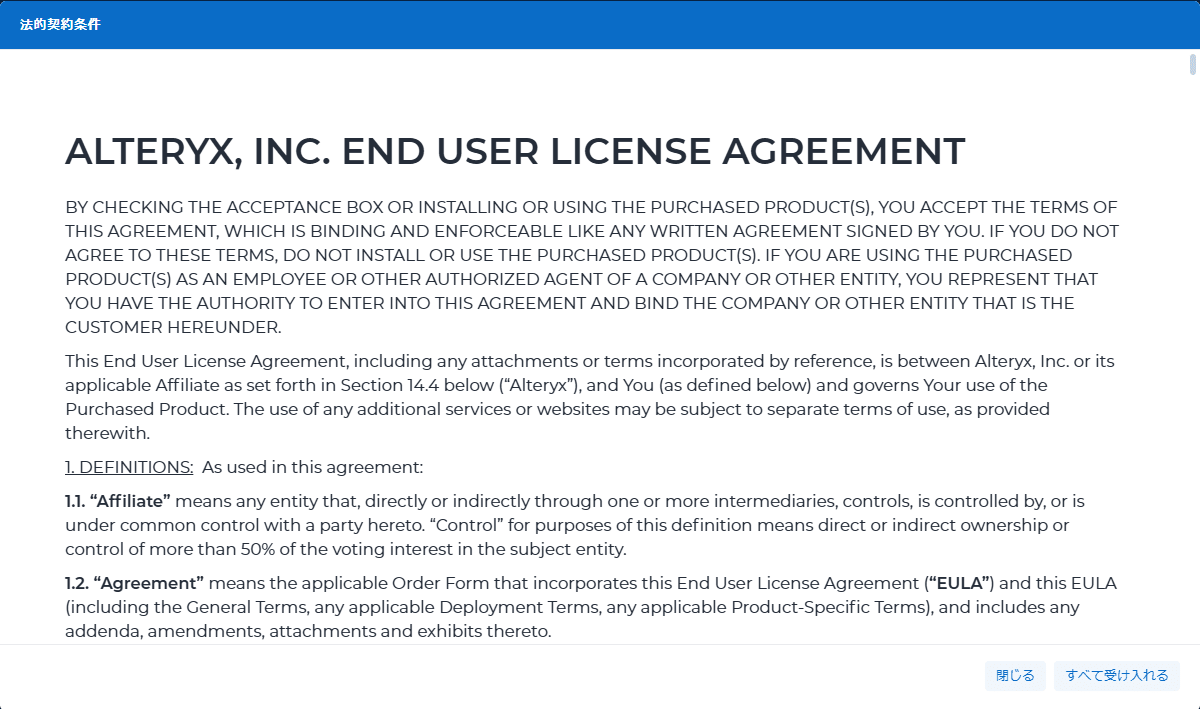
最初のアカウント管理者は、エンドユーザーライセンスアグリーメント(EULA)に同意する必要があります。内容を確認のうえ、同意してください。
Step 4 ― アカウント管理者ページへのアクセス完了
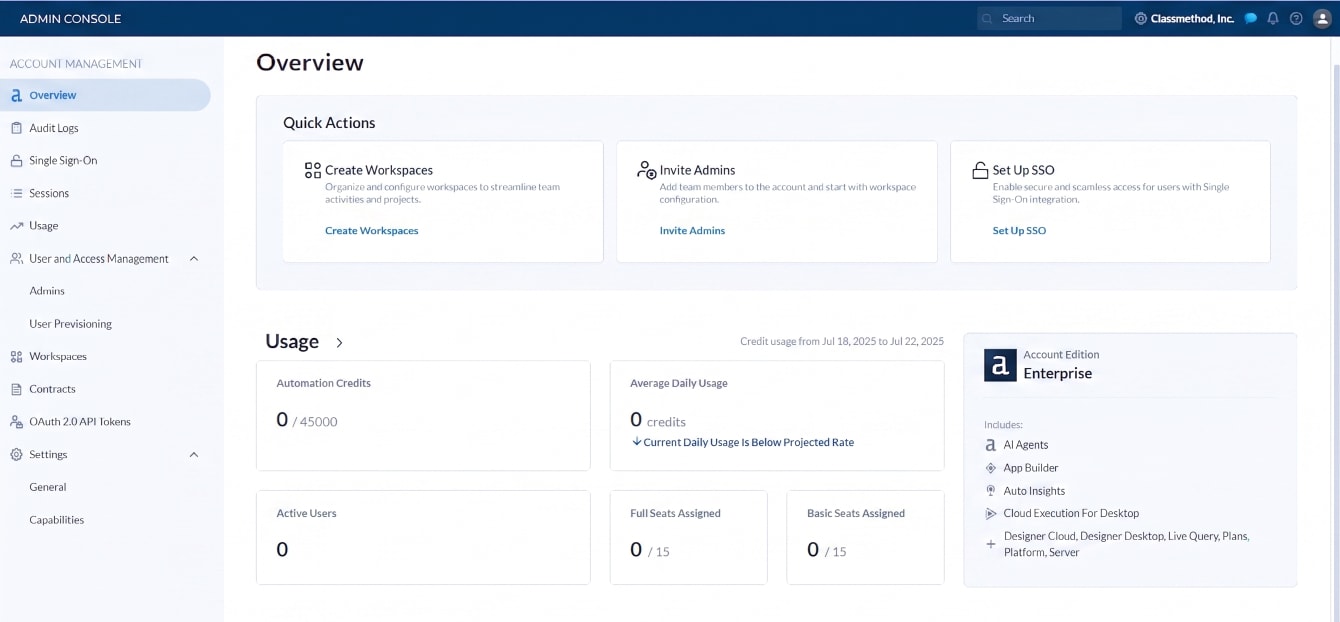
以上で Alteryx One のアカウント管理者ページにアクセスできるようになります。この後、最初のアカウント管理者として必要な設定を行ったり、他のユーザーをサイトに招待したりすることができます。
アカウント管理画面での初期設定
アカウント管理画面へのアクセス
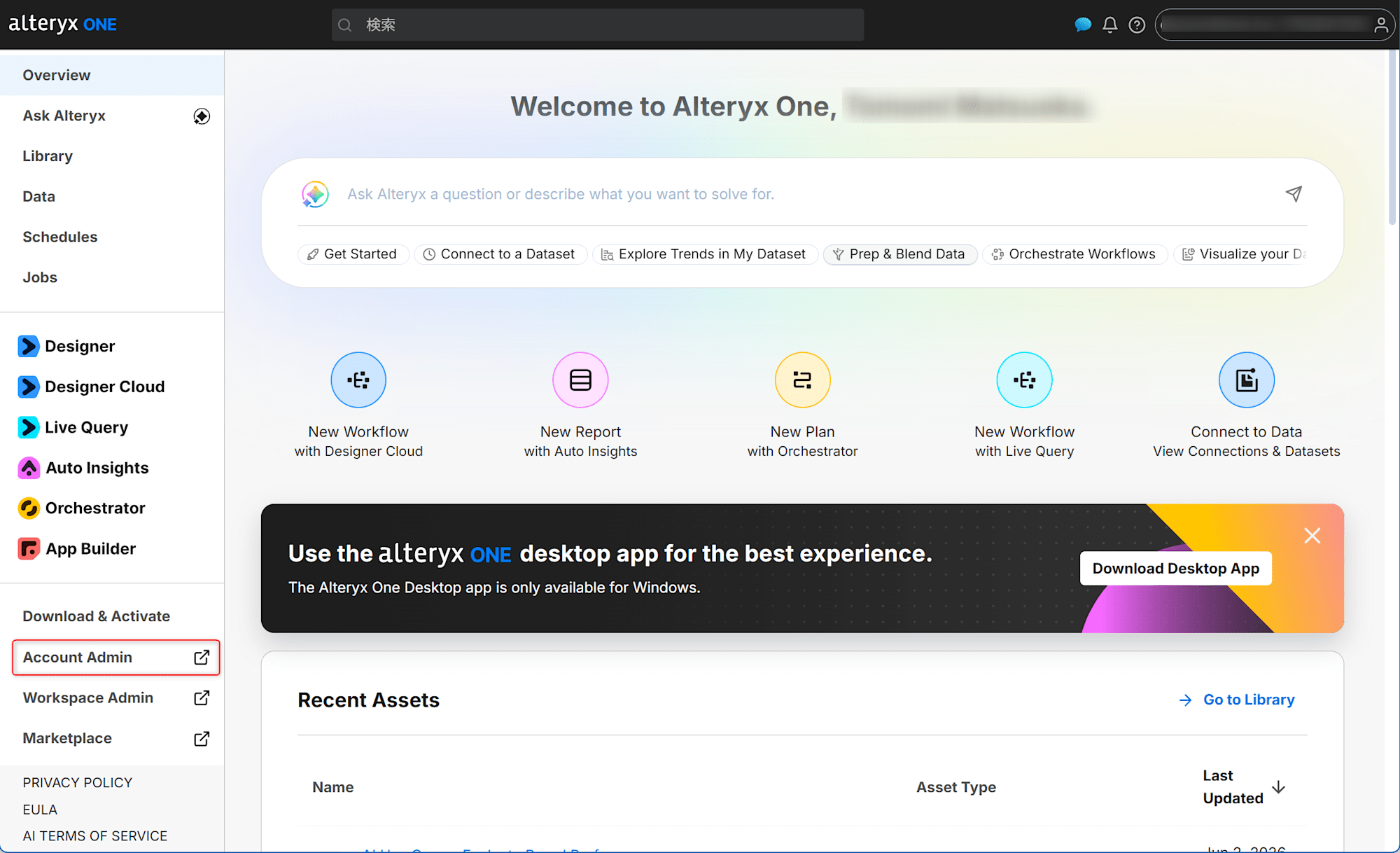
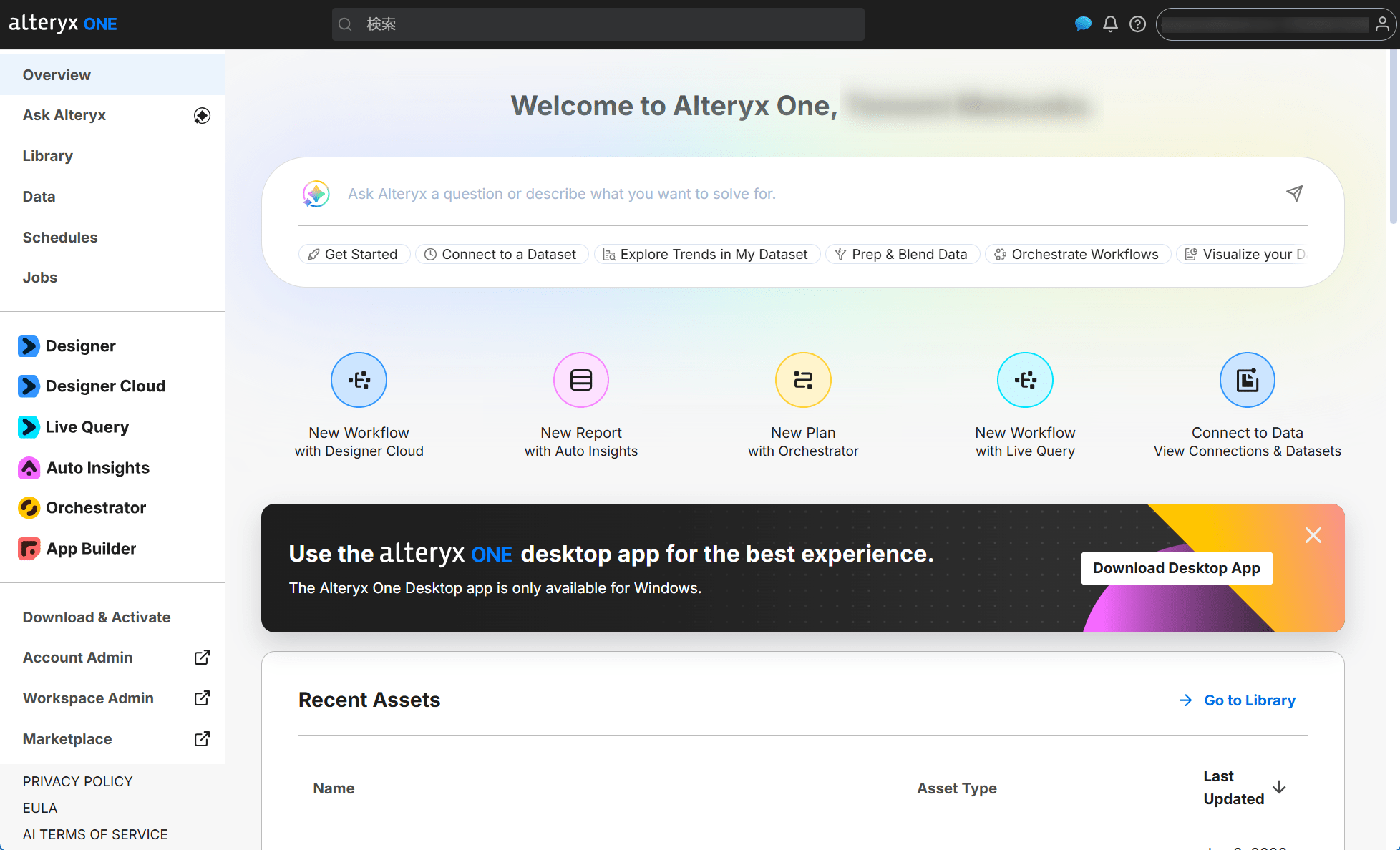
Alteryx One のポータル画面左側の「Account Admin」をクリックし、アカウント管理画面へアクセスします。
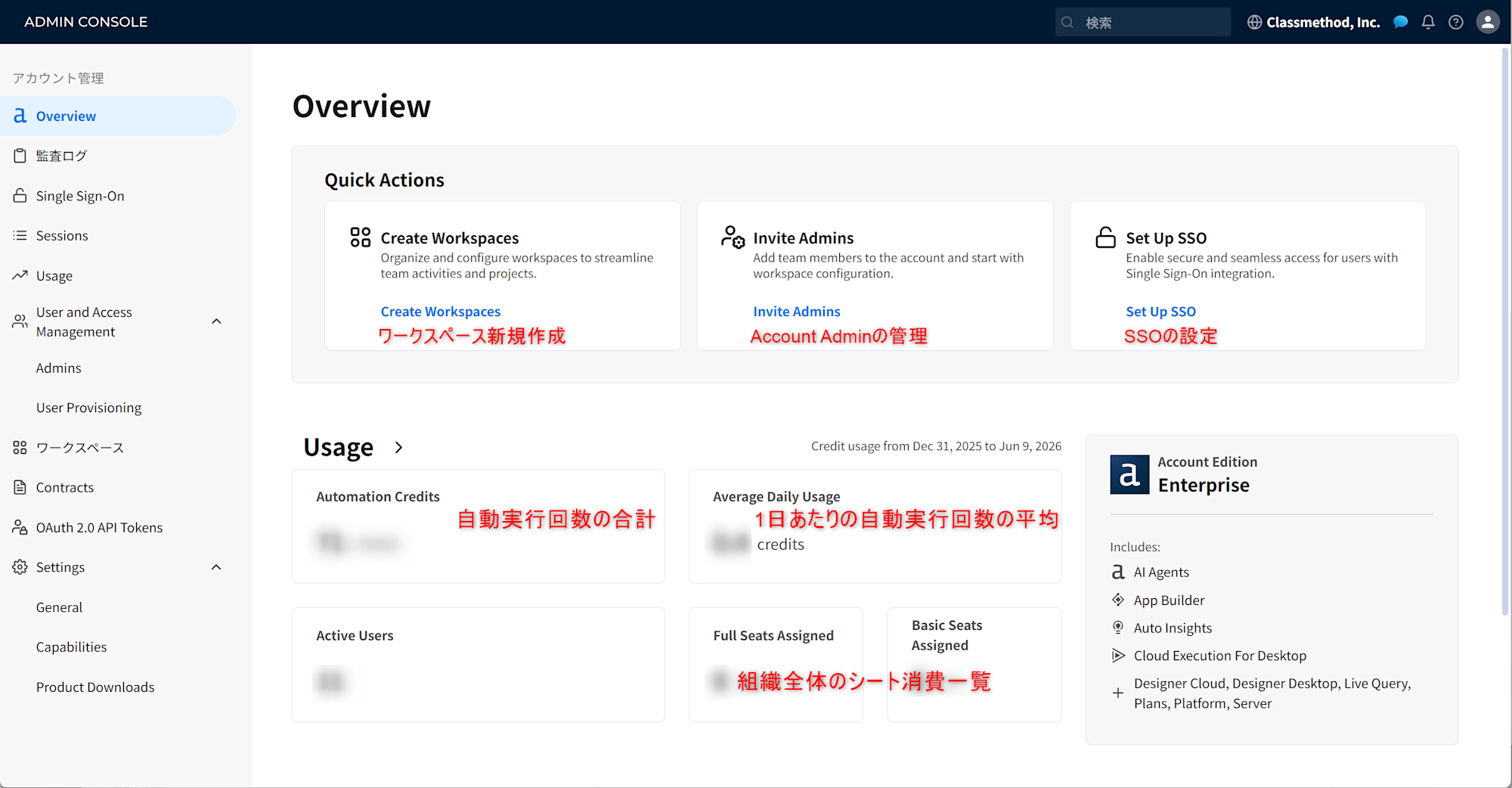
Overviewはダッシュボード形式になっており、管理者として確認したい情報(自動実行回数の合計・1日あたりの平均・組織全体のシート消費状況など)をチェックできます。Quick Actionsには、よく使う設定のショートカット(ワークスペース新規作成・アカウント管理者の管理・SSO 設定)も用意されています。
アカウント管理者(Account Admin)の管理
初期状態では組織のアカウント管理者のみが登録された状態ですので、必要に応じて他のユーザーをアカウント管理者として追加してください。
追加のアカウント管理者を招待する手順
-
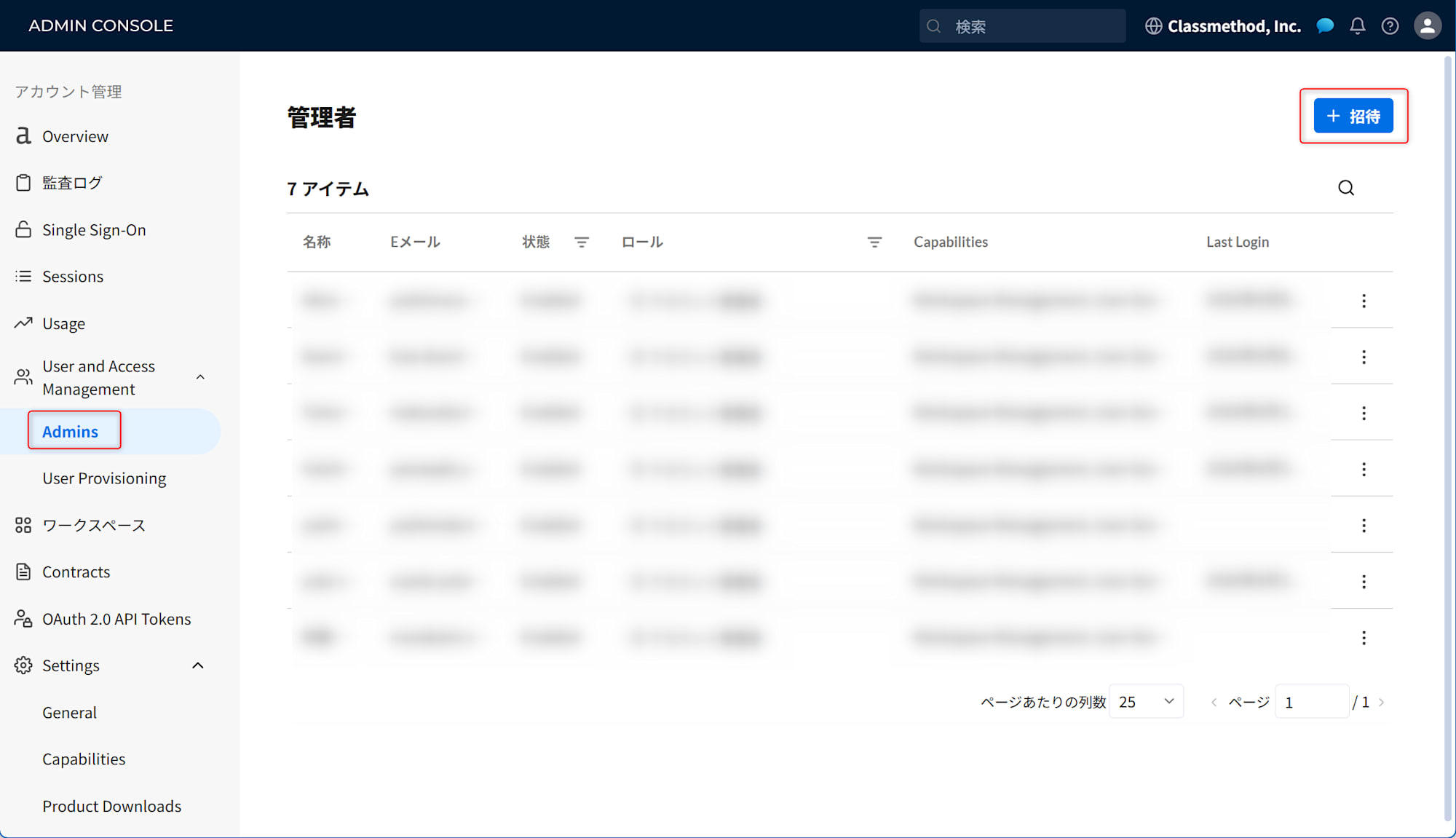
Quick Actionsの「Invite Admins」、または左サイドメニューの「User and Access Management > Admins」をクリック
-
右上の「+ 招待」をクリック
-
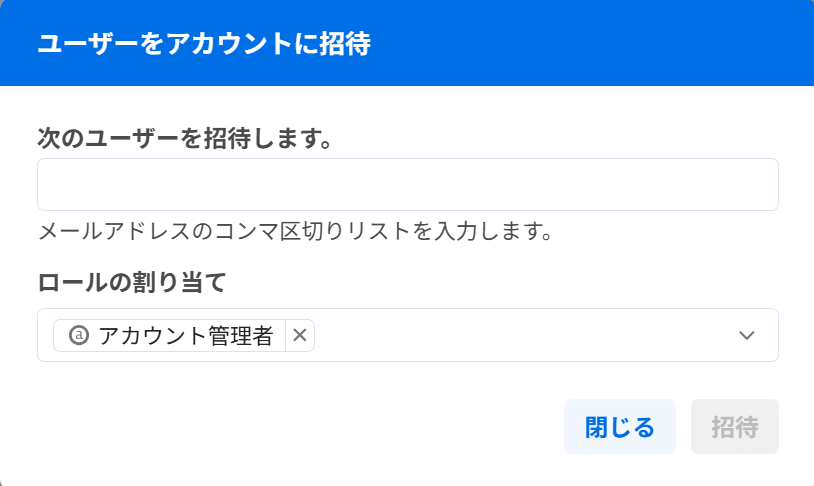
招待したいユーザーのメールアドレスを入力(カンマ区切りで複数名同時招待可)
-
「招待」をクリック
アカウント管理者を削除する手順
-
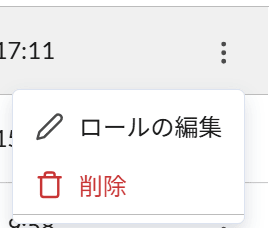
該当ユーザー行の右端にある縦三点メニューをクリック
-
「削除」を選択
Workspace の新規作成
-
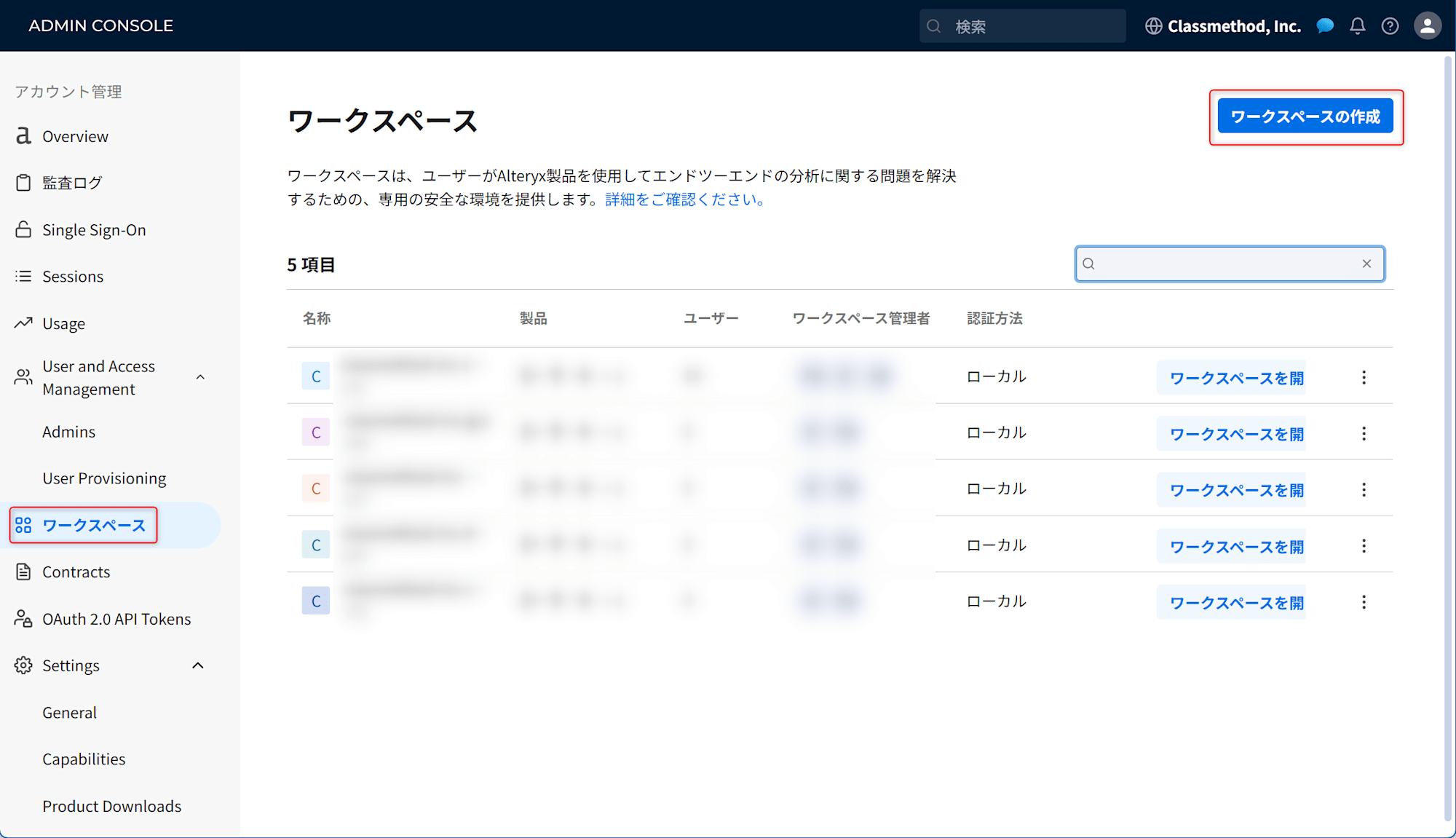
Quick Actionsの「Create Workspace」、または左サイドメニューの「ワークスペース」をクリック
-
Workspace ページ右上の「ワークスペースの作成」をクリック
-
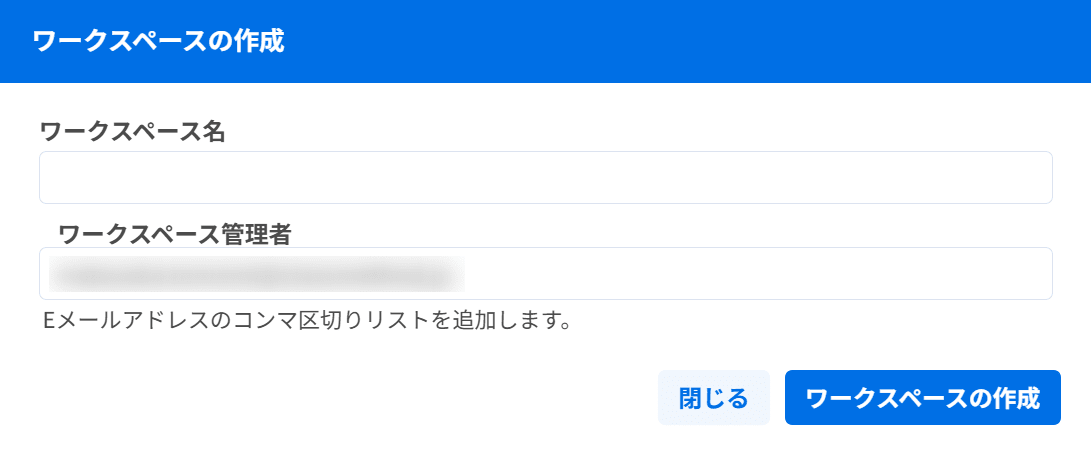
ワークスペース名とワークスペース管理者のメールアドレスを入力(カンマ区切りで複数名指定可)
-
「ワークスペースの作成」をクリック
ワークスペース管理画面での初期設定
ワークスペース管理画面へのアクセス
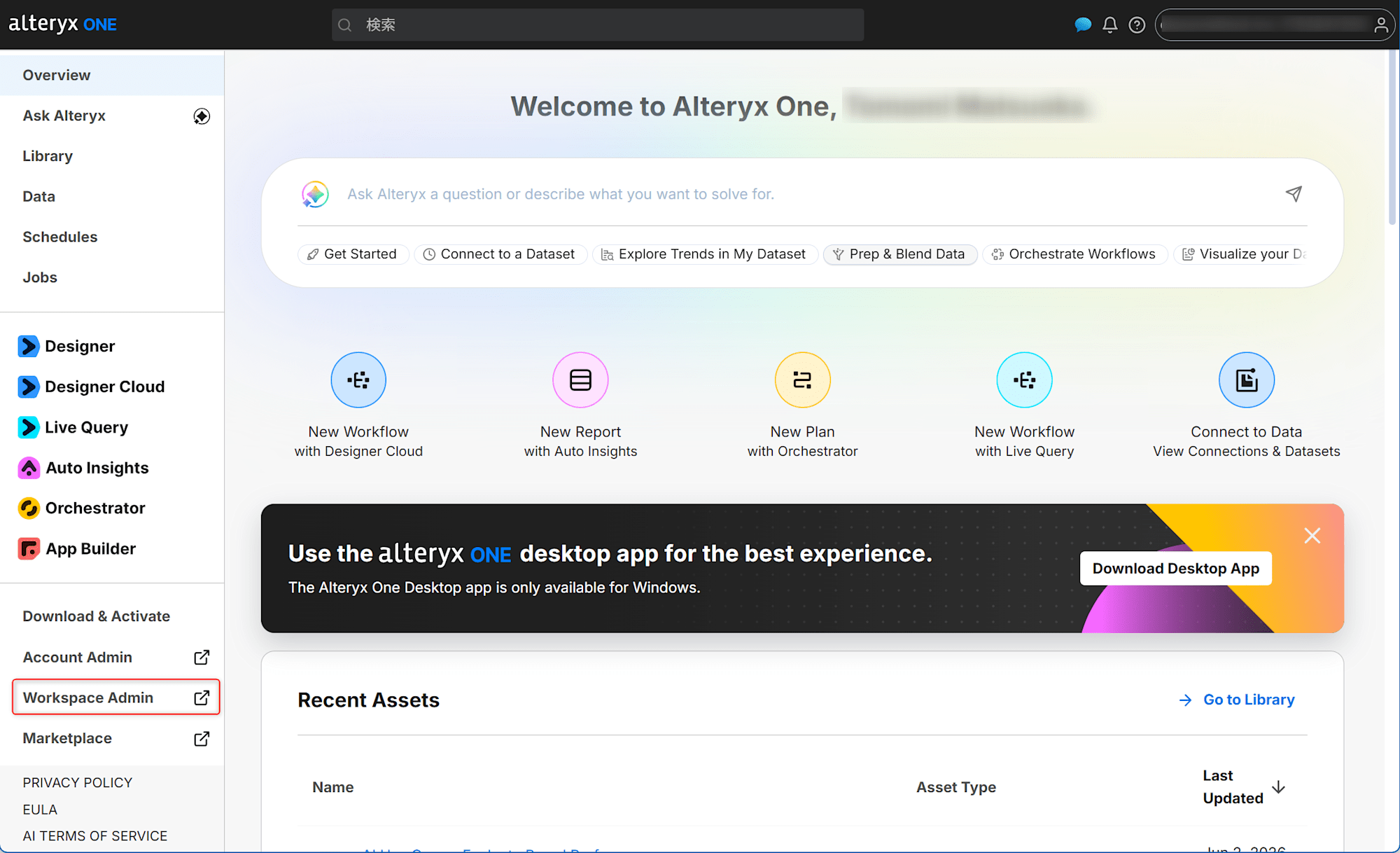
ポータル左側のメニュー下部から「Workspace Admin」 を選択し、ワークスペース管理画面へアクセスします。
利用者(ユーザー)の招待
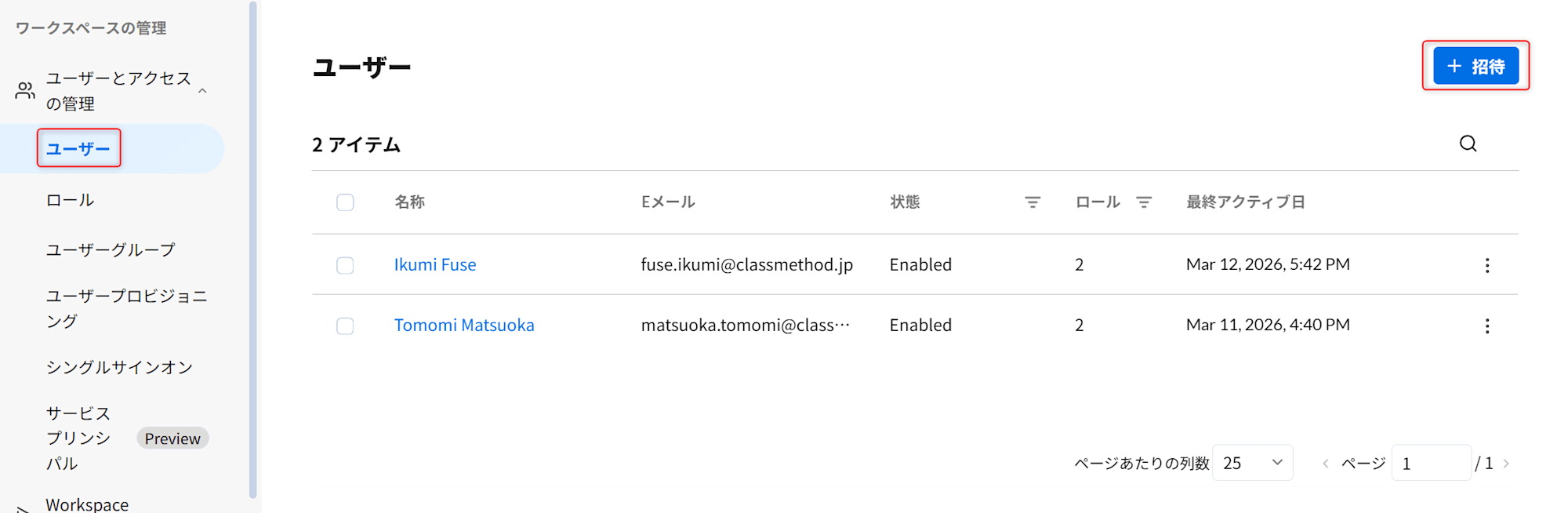
Alteryx Designer・Designer Cloud・Auto Insights などの利用者(ユーザー)を登録するには、左サイドメニューから 「ユーザーとアクセスの管理 >ユーザー」 を選択します。
-
右上の「+招待」をクリック
-
利用者として登録したいユーザーのメールアドレスを入力(メールアドレスはカンマ区切りで複数入力が可能)
-
「Assign Role」でそのユーザーの役割を選択後、「招待」ボタンをクリック
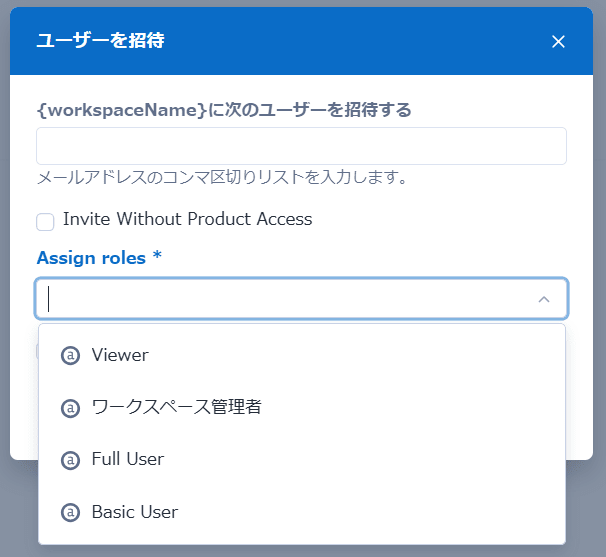
初期状態で用意されているロール一覧
| ロール名 | 役割 |
|---|---|
| ワークスペース管理者 | ワークスペースのアクセス管理・設定・セキュリティ調整などの管理タスクを実行できる |
| Full User | エディションに応じた製品機能を利用できる 管理者権限はない |
| Basic User | 基本的なデータ準備・ブレンドおよびデータ接続機能を利用できる アドオンへのアクセス不可 |
| Viewer (Enterprise Edition のみ) |
ワークフローの表示・実行、分析アプリの実行ができる ワークフローやアセットの作成・変更は不可 |
Note: ユーザーには複数のロールを割り当てることができます。ワークスペース管理者と一般ロール(Full User・Basic User・Viewer)を組み合わせて付与した場合、一般ロールの中で最も高いレベルの権限が適用されます。
カスタムロールについて
初期状態で用意されているロールのほかに、利用する機能や操作権限を細かく設定したカスタムロールを作成することもできます。ユーザーを招待する前にカスタムロールを作成しておくと、招待時にそのロールも選択肢として表示されます。
カスタムロールの作成方法については、公式ドキュメントを参照してください。
ロールを変更する手順
- 該当ユーザー行の右端にある縦三点メニューをクリック
- 「ロールの編集」をクリックしてロールを変更
招待されたユーザーのAlteryx Oneポータルへのサインアップ
招待されたユーザー向けに以下のメールが送信されます。メールが見当たらない場合は、迷惑メールフォルダや事前準備で案内したメールドメインの許可リスト登録をご確認ください。
- 件名:
Accept Your Alteryx One Workspace Invite - 送信元:
no-reply@mail.alteryxcloud.com
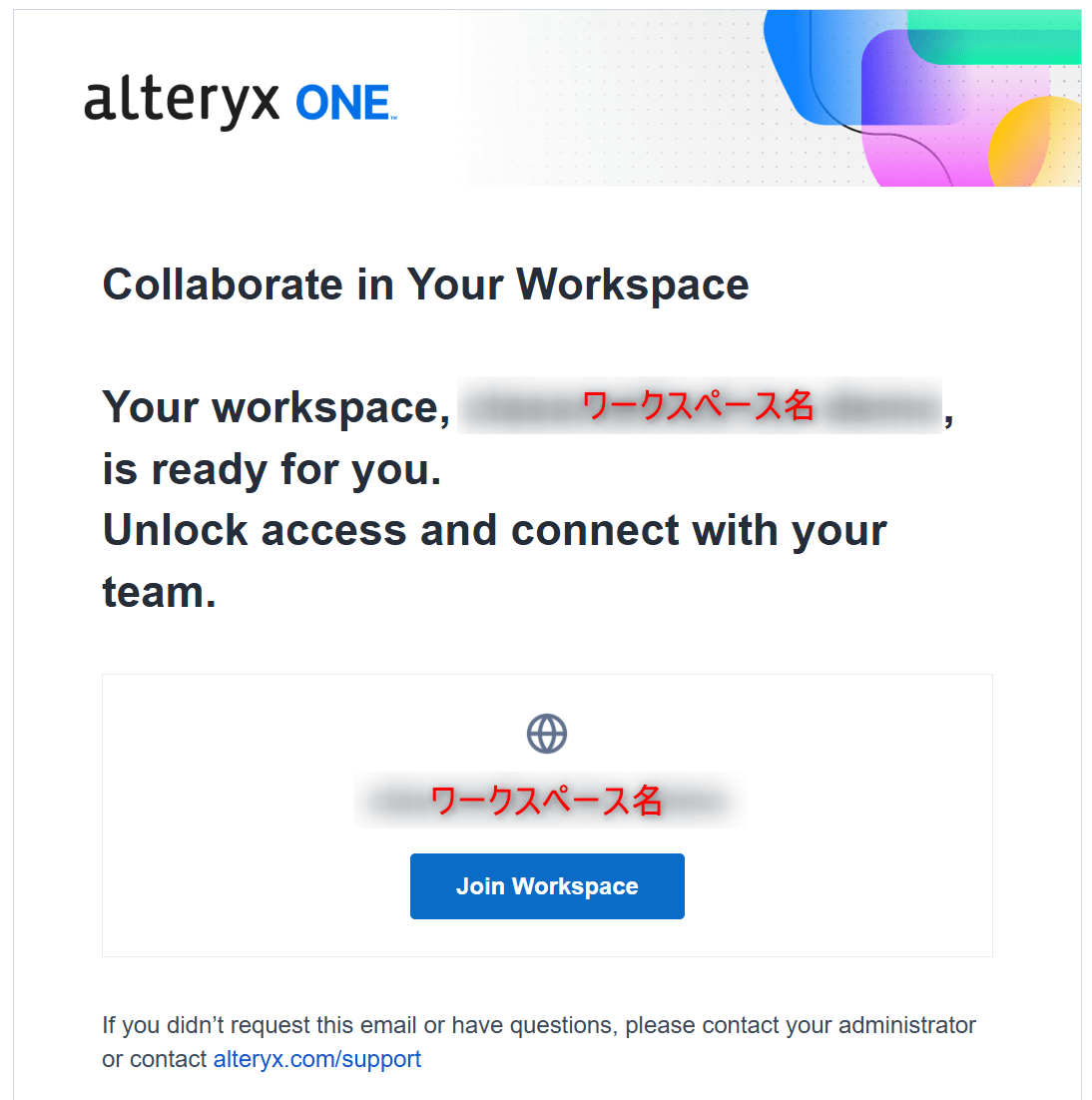
「Join Workspace」をクリックしてパスワード、氏名を入力し「サインアップ」ボタンをクリックすることでアカウント登録でき、製品の利用を開始できます。
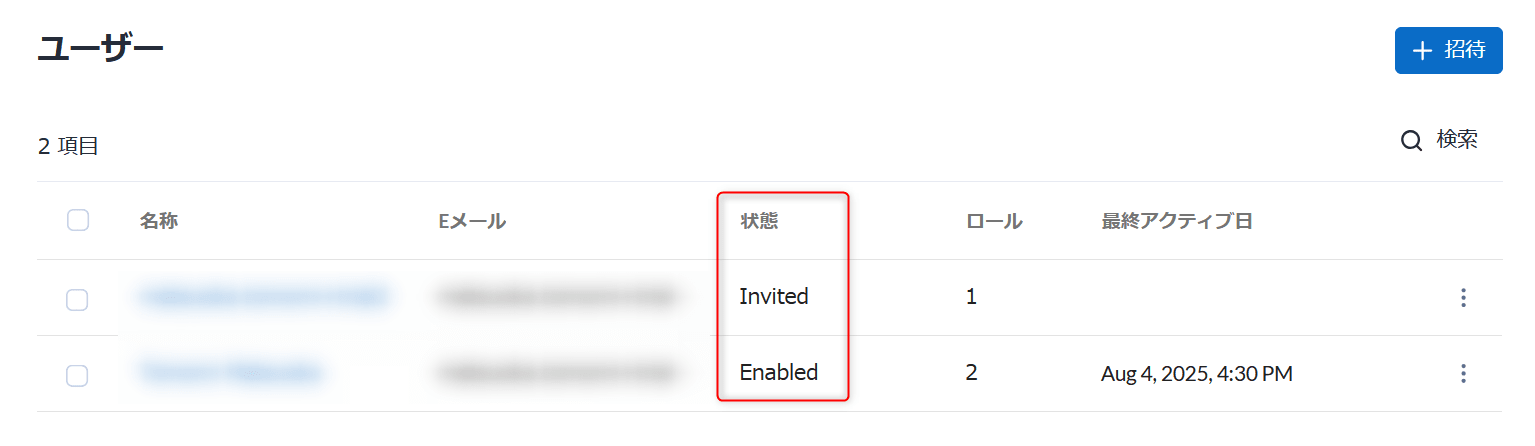
招待ユーザーのステータス確認
ワークスペース管理者は、ユーザー管理画面で招待したユーザーのステータスを確認することができます。
招待直後のサインアップが完了するまでは「Invited」、サインアップすると「Enabled」に移行します。
Alteryx Designer Desktop のインストールと有効化(アクティベーション)
各ユーザーが、Alteryx One のポータル画面よりオンプレミス版「Designer Desktop」のインストーラーをダウンロードし、インストールして有効化(アクティベーション)する手順を説明します。
システム要件の確認
インストール前に、公式ドキュメントでシステム要件をご確認ください。
製品のダウンロードとインストール
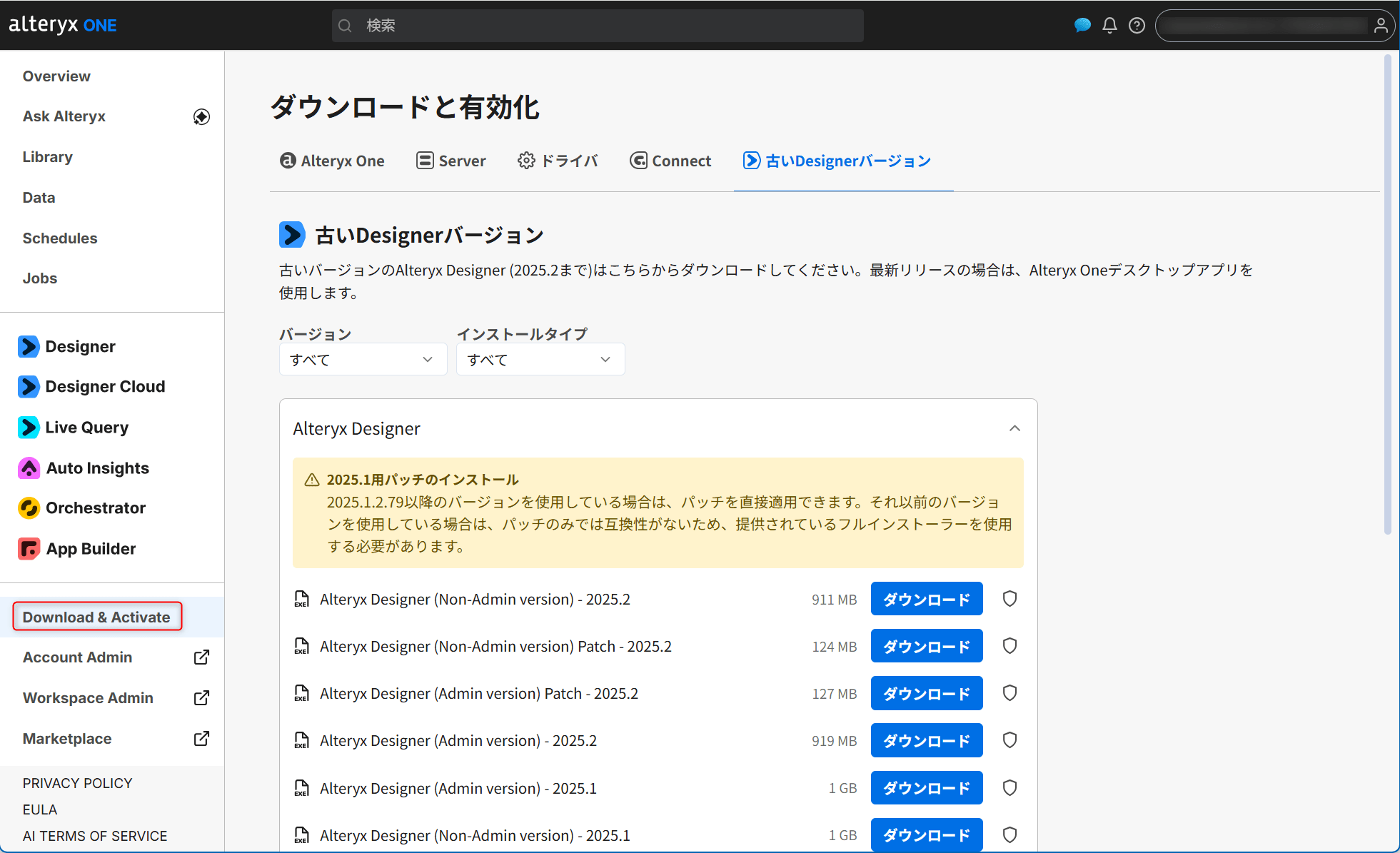
Alteryx One のポータル画面左側の 「Download &Activate」 をクリックし、インストーラーをダウンロード・インストールします。
製品の有効化(アクティベーション)
正常にインストールできたら、製品を有効化(アクティベーション)します。オンライン・オフラインの2種類の方法があります。
オンラインアクティベーション
-
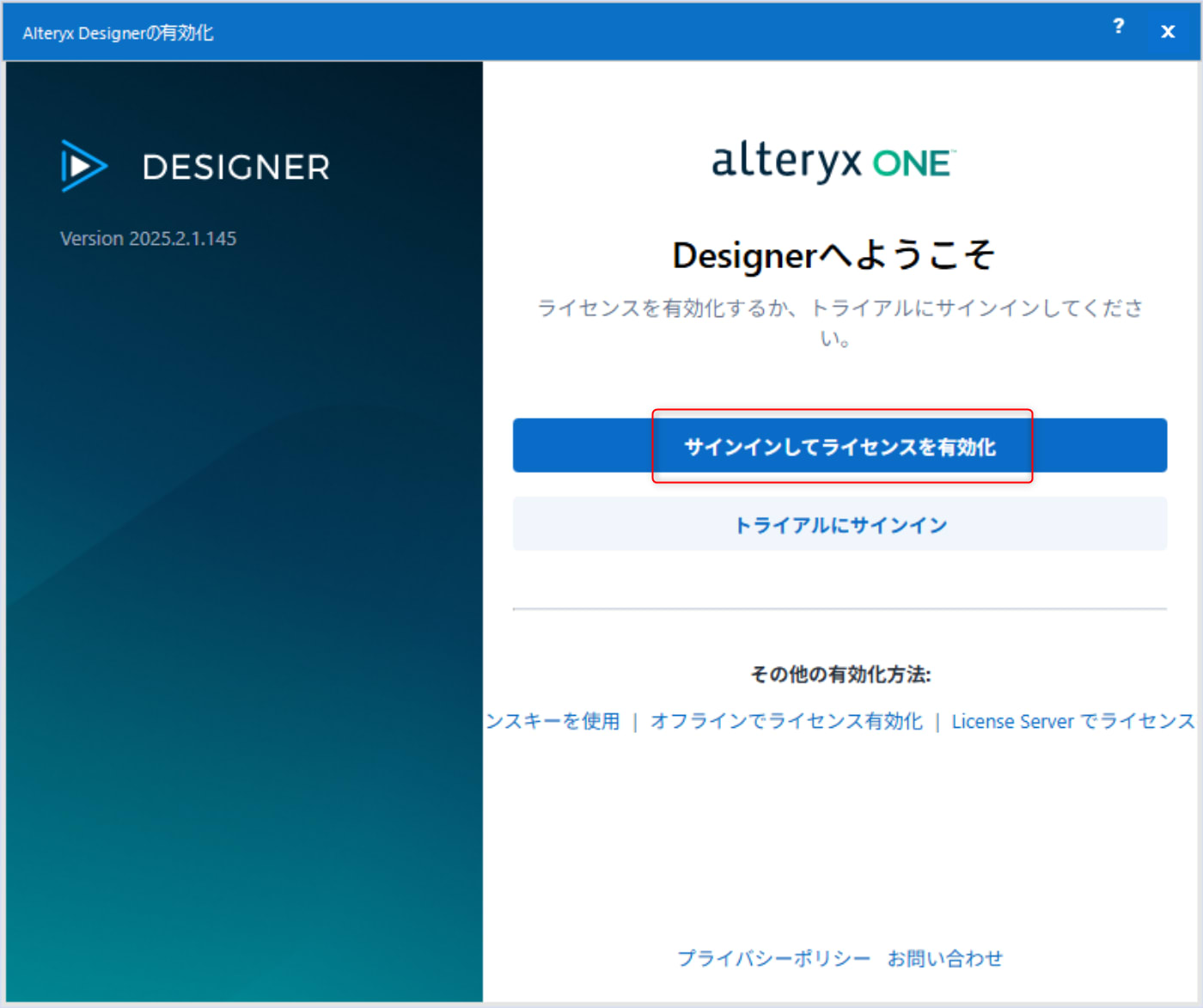
Designer を起動すると開く「Alteryx製品の有効化」ウィンドウで「新しいライセンスを有効化する」をクリック後「サインインしてライセンスを有効化」を選択(「Alteryx製品の有効化」画面が開かない場合は、オプション > ライセンス管理 から開く)
-
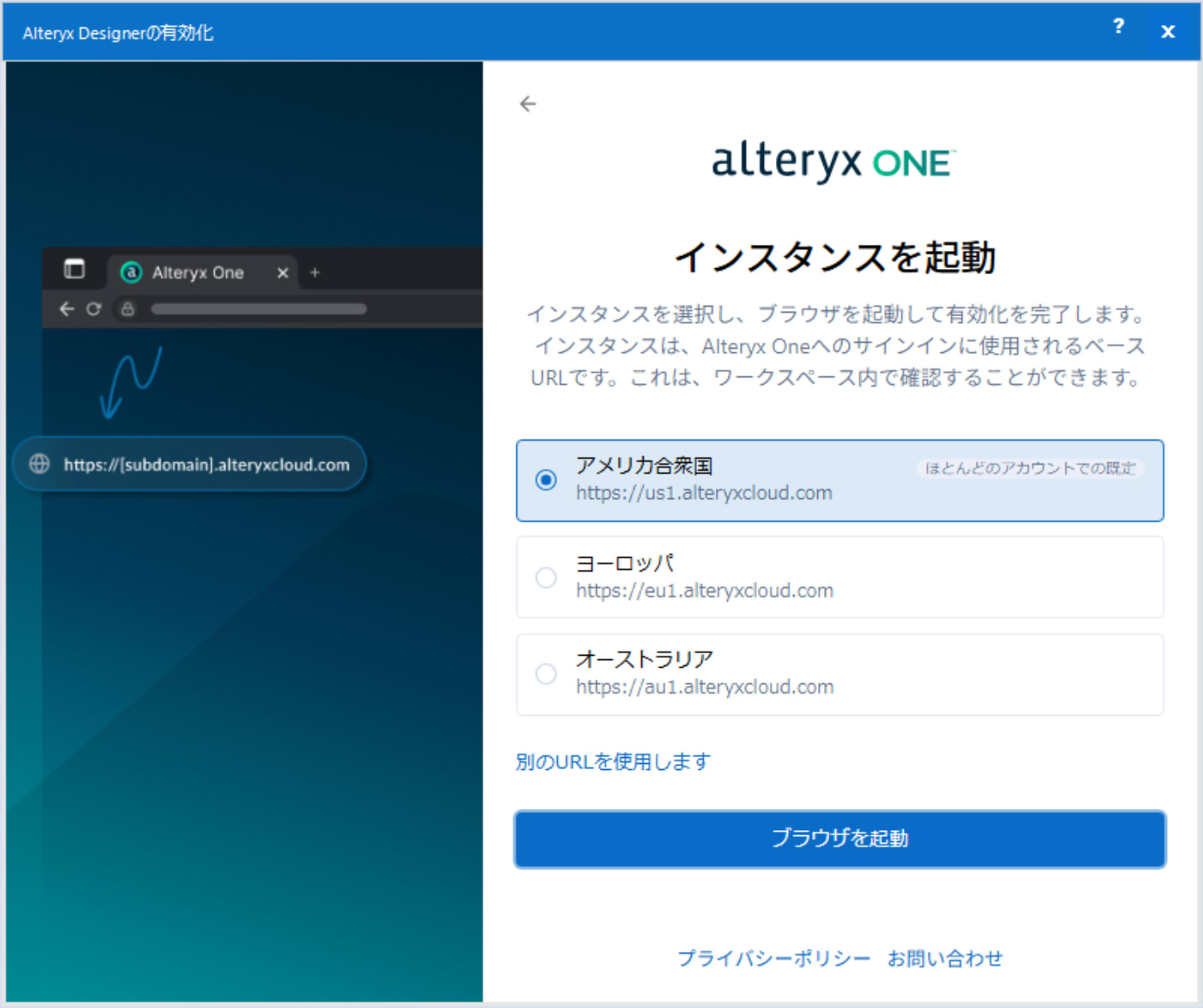
インスタンスを選択し「ブラウザを起動」をクリック
-
インスタンスは Alteryx One の URL から確認
https://us1.alteryxcloud.comで始まる場合:「アメリカ合衆国」https://eu1.alteryxcloud.comで始まる場合:「ヨーロッパ」https://au1.alteryxcloud.comで始まる場合:「オーストラリア」
-
-
ブラウザに自動遷移後、サインイン画面でメールアドレスを入力し「次へ」をクリック
-
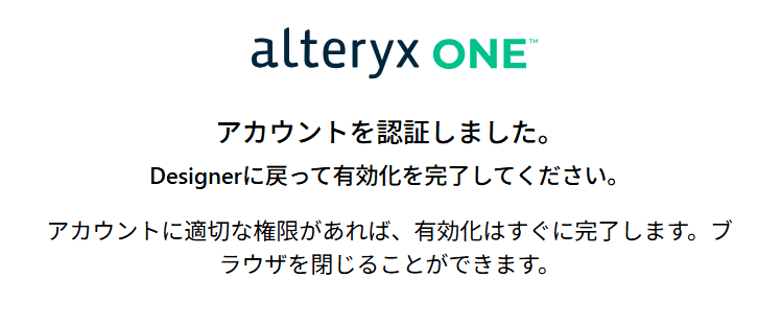
「アカウントを認証しました。」と表示されれば有効化完了
-
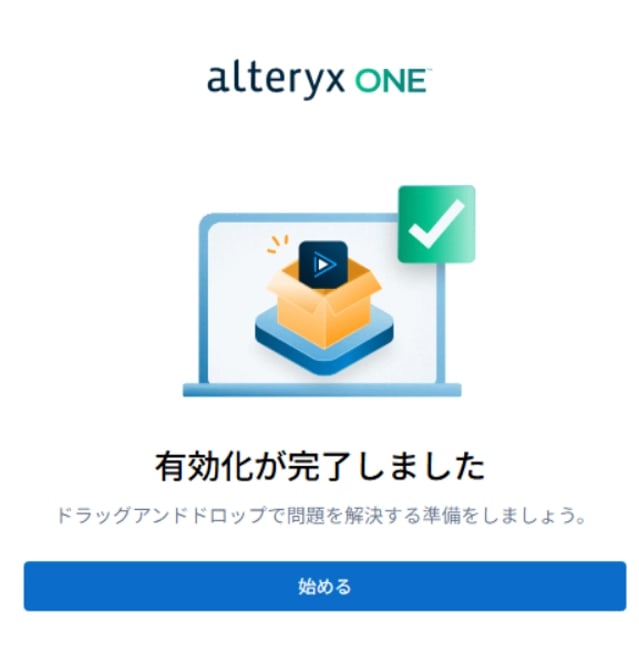
Designer Desktop に「有効化が完了しました」のポップアップが表示されたら「始める」をクリックして利用を開始できます
オフラインアクティベーション
インターネット非接続環境の PC での有効化手順です。
-
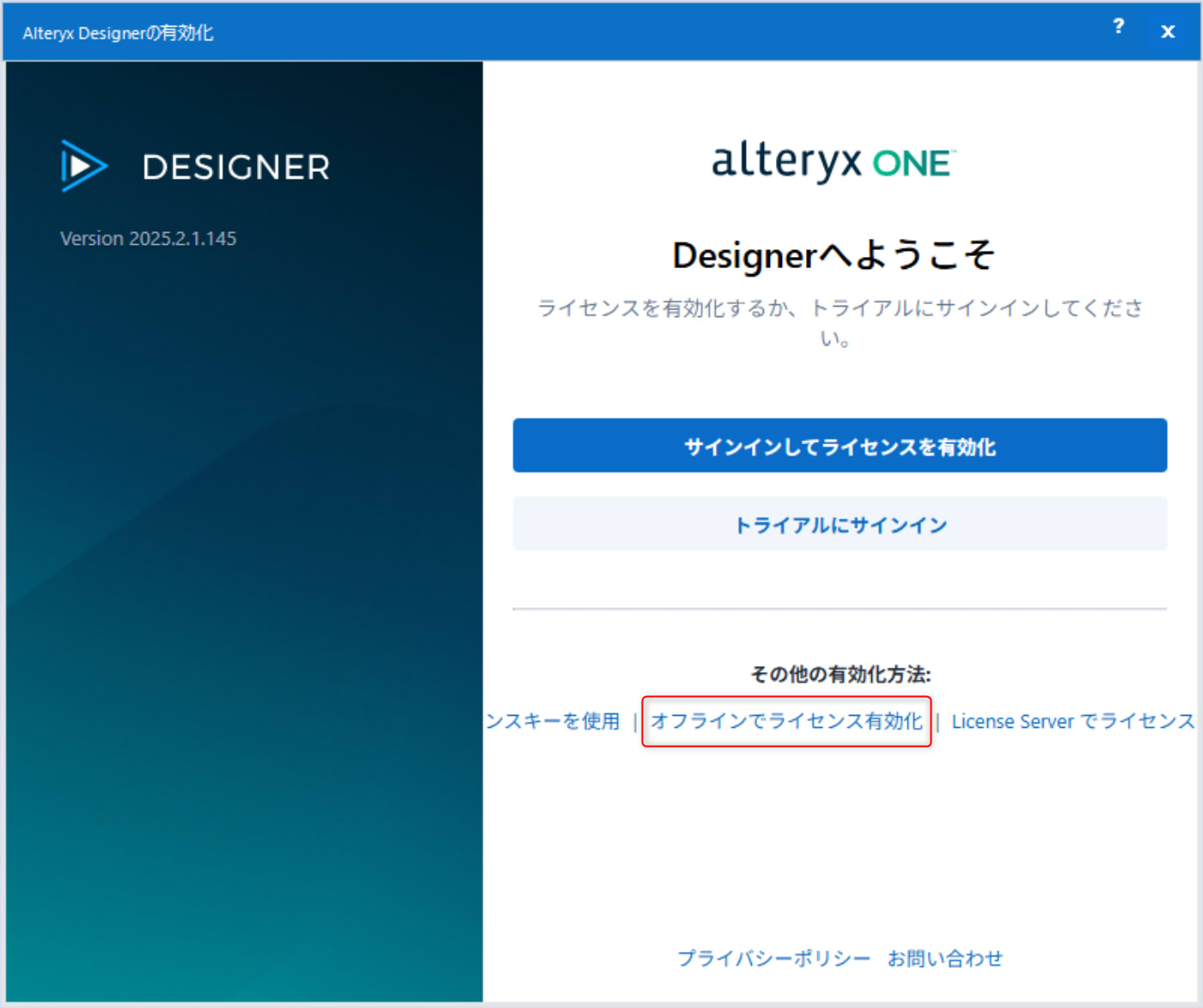
Designer を起動すると開く「Alteryx製品の有効化」ウィンドウで「新しいライセンスを有効化する」をクリック後「オフラインでライセンス有効化」を選択(「Alteryx製品の有効化」画面が開かない場合は、オプション > ライセンス管理 から開く)
-
「Alteryx One を使用」が選択されていることを確認し「リクエストファイルの作成」をクリックして任意の名前で
.reqファイルを保存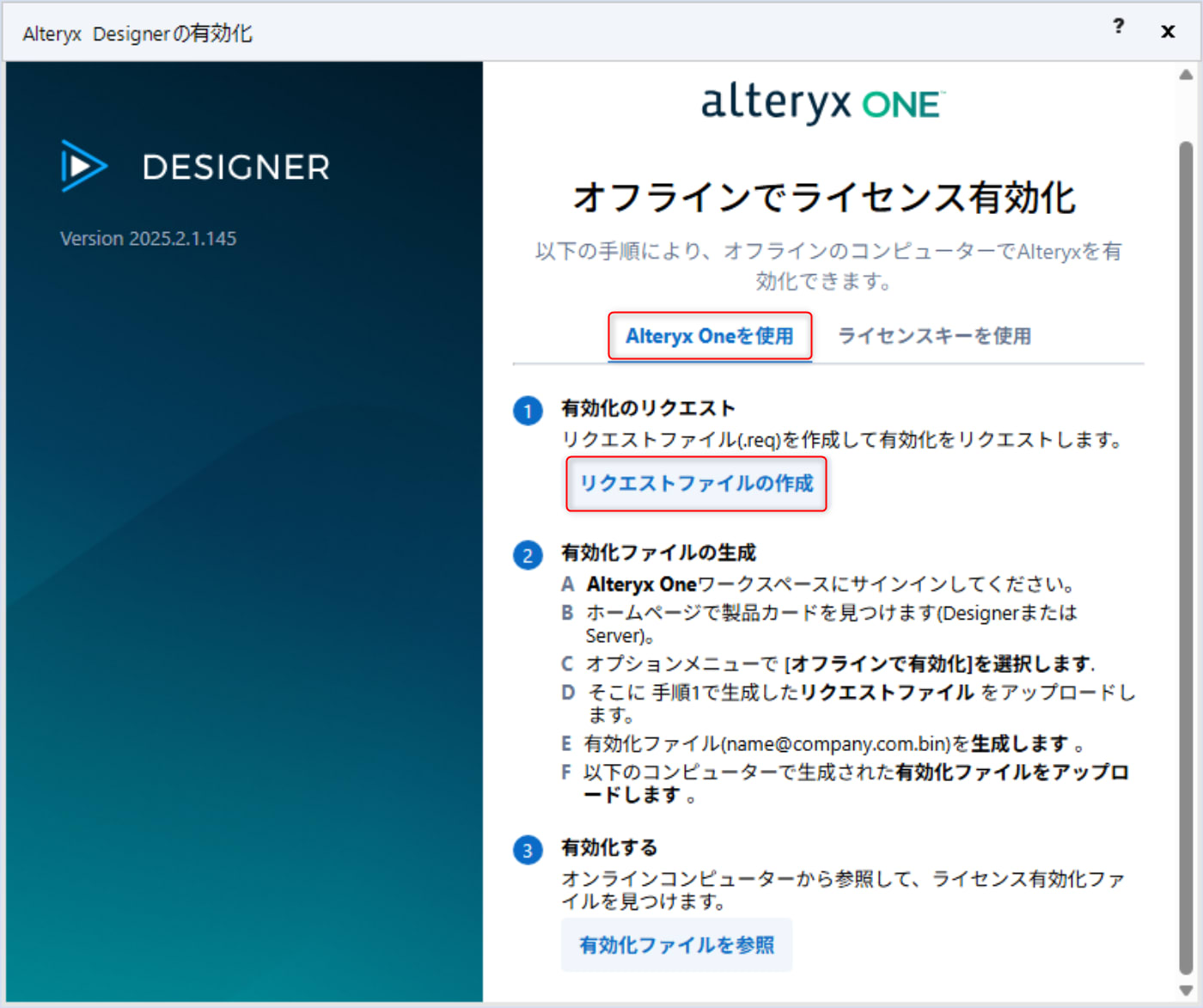
-
インターネットに接続できる PC で Alteryx One ポータルにサインインし、左側の「Download & Activate」をクリックし「古い Designer バージョン」タブを選択
「オフラインでの有効化」セクションから「オフラインで有効化」ボタンをクリック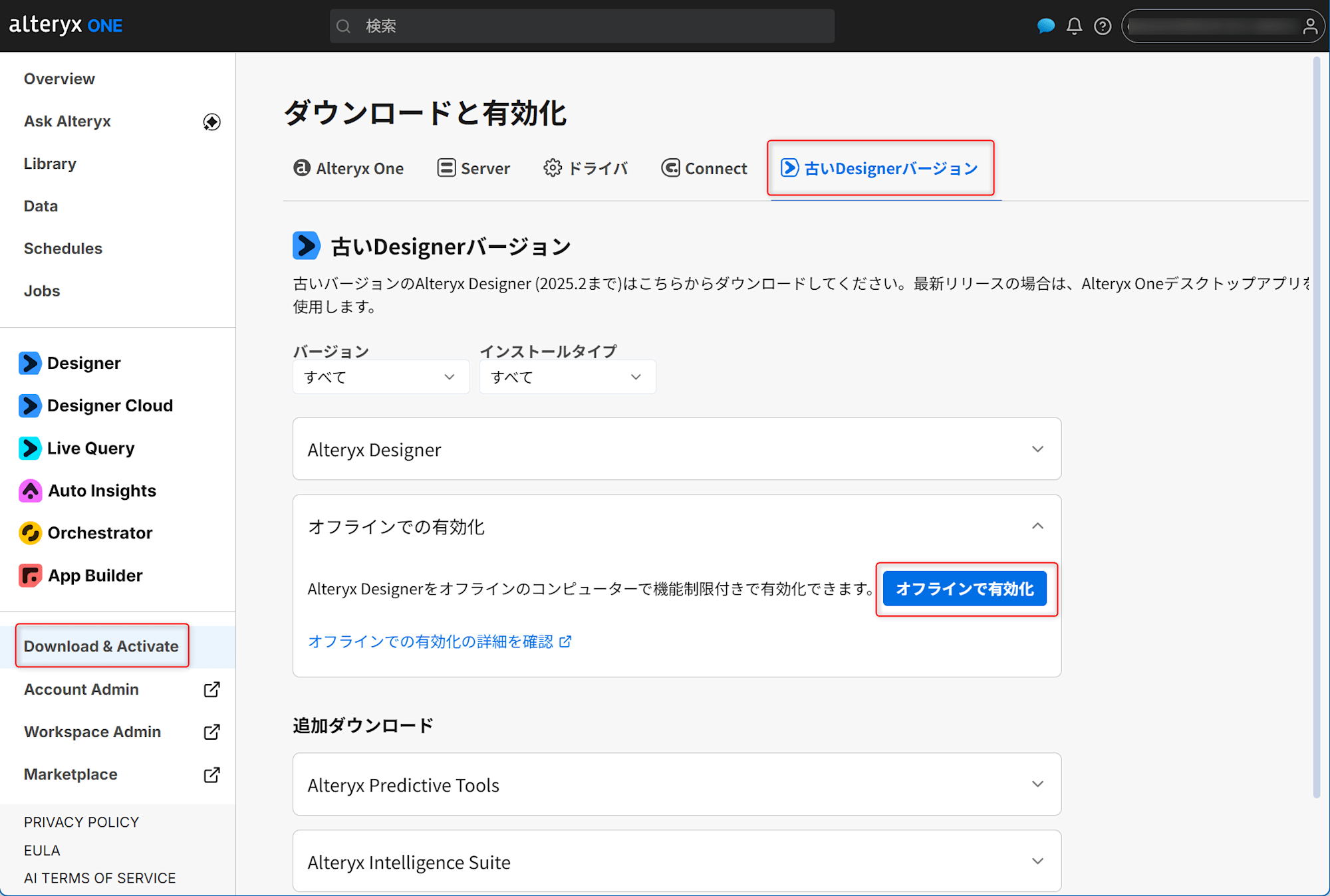
-
手順2 で保存した
.reqファイルをアップロードし「有効化ファイルの作成」をクリック
表示される「名前を付けて保存」ダイアログで.bin(activation)ファイルを保存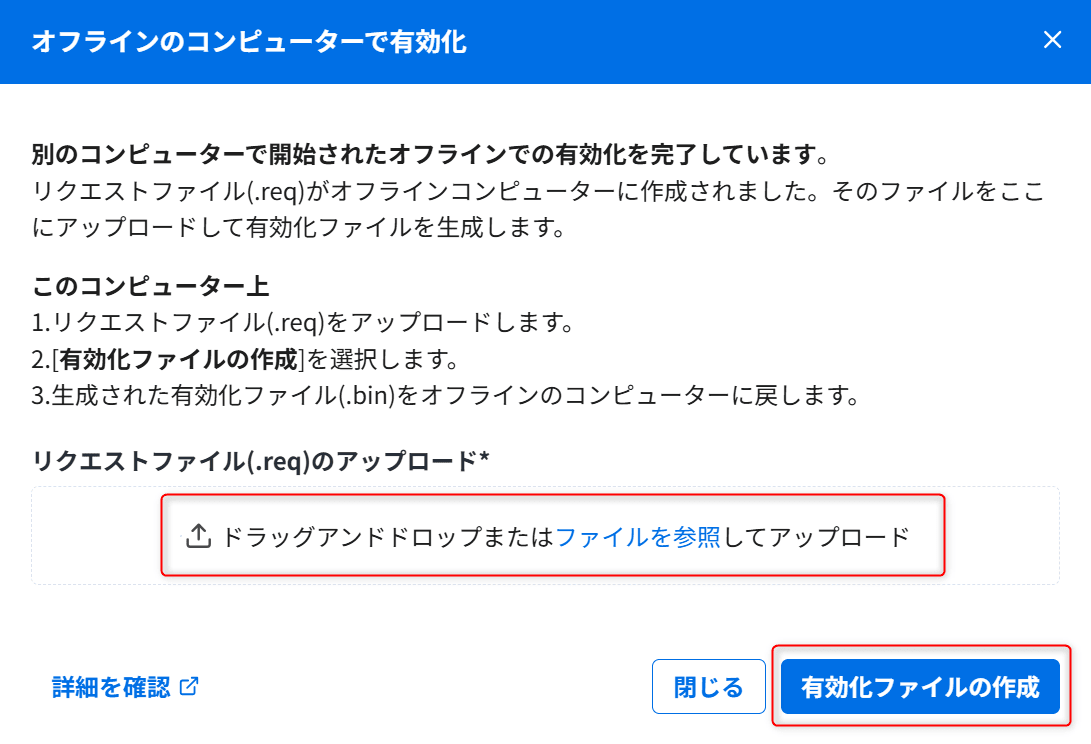
-
オフラインPC の Designer Desktop に戻り「有効化ファイルを参照」から手順 4 でダウンロードした
.binファイルを選択して有効化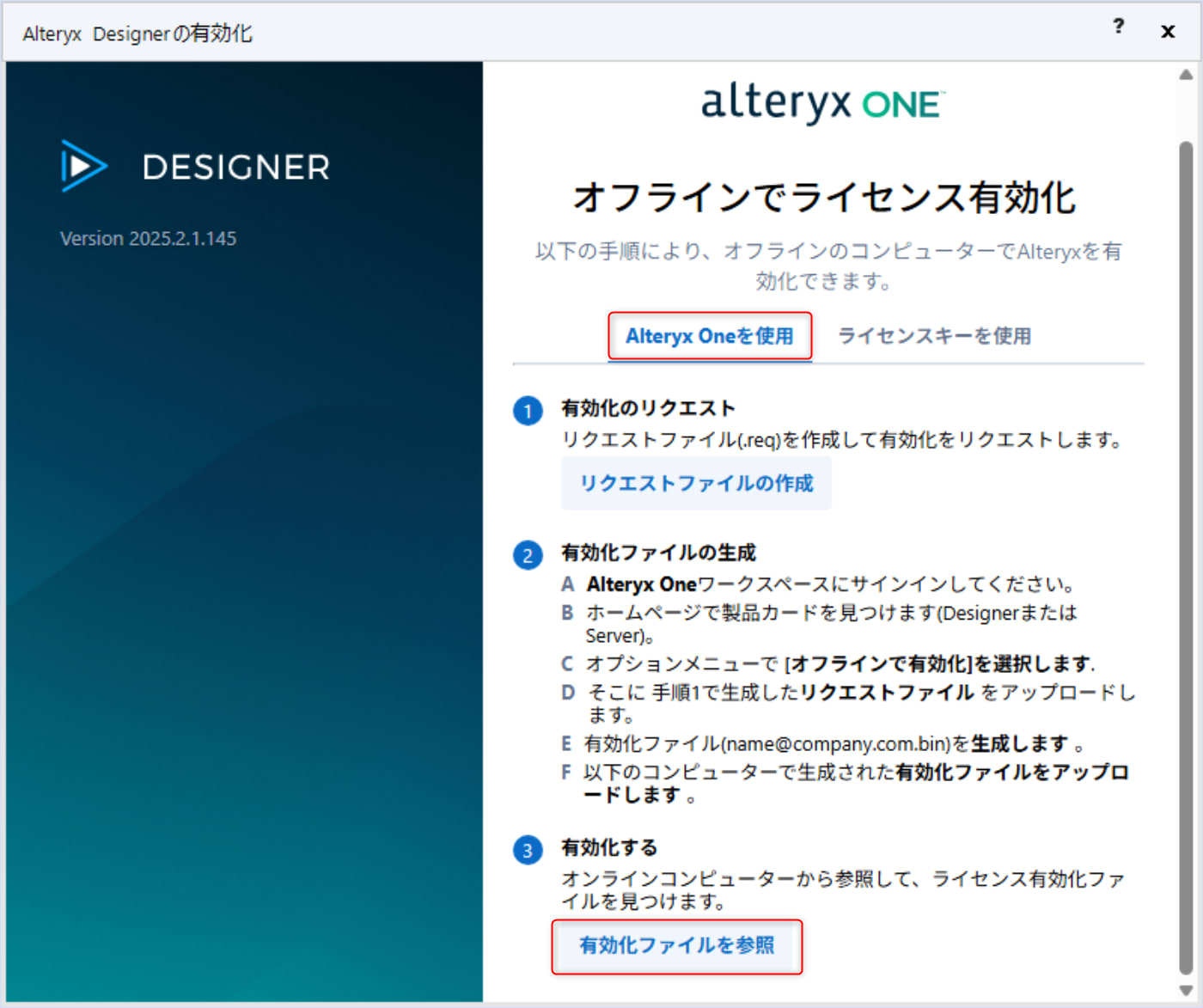
-
「有効化が完了しました」のポップアップが表示されたら「始める」をクリックして利用を開始できます
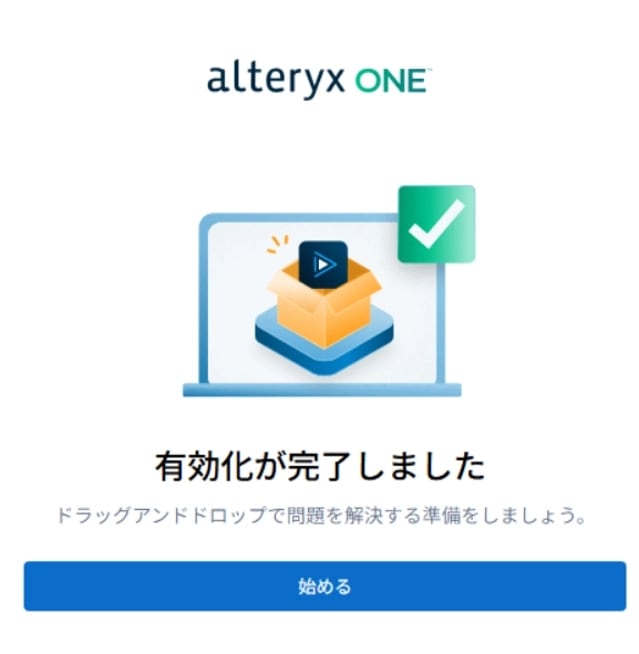
利用期限の確認
-
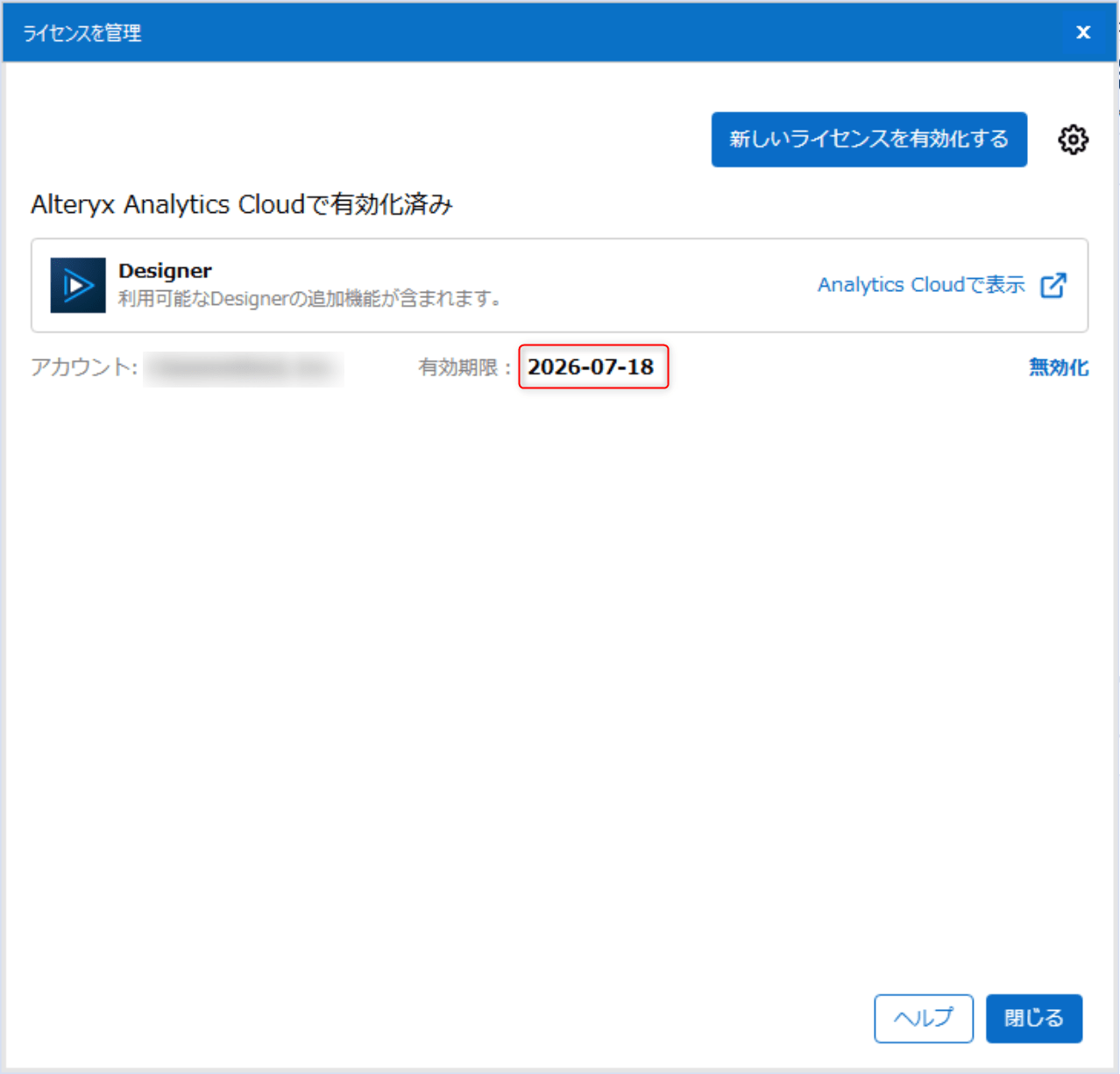
Designer の オプションメニュー >「ライセンスを管理」 から、製品の有効化状態と有効期限を確認できます。
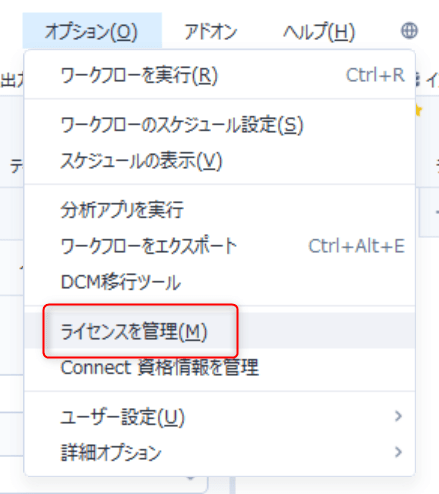
追加の製品や各種ドライバーのダウンロード
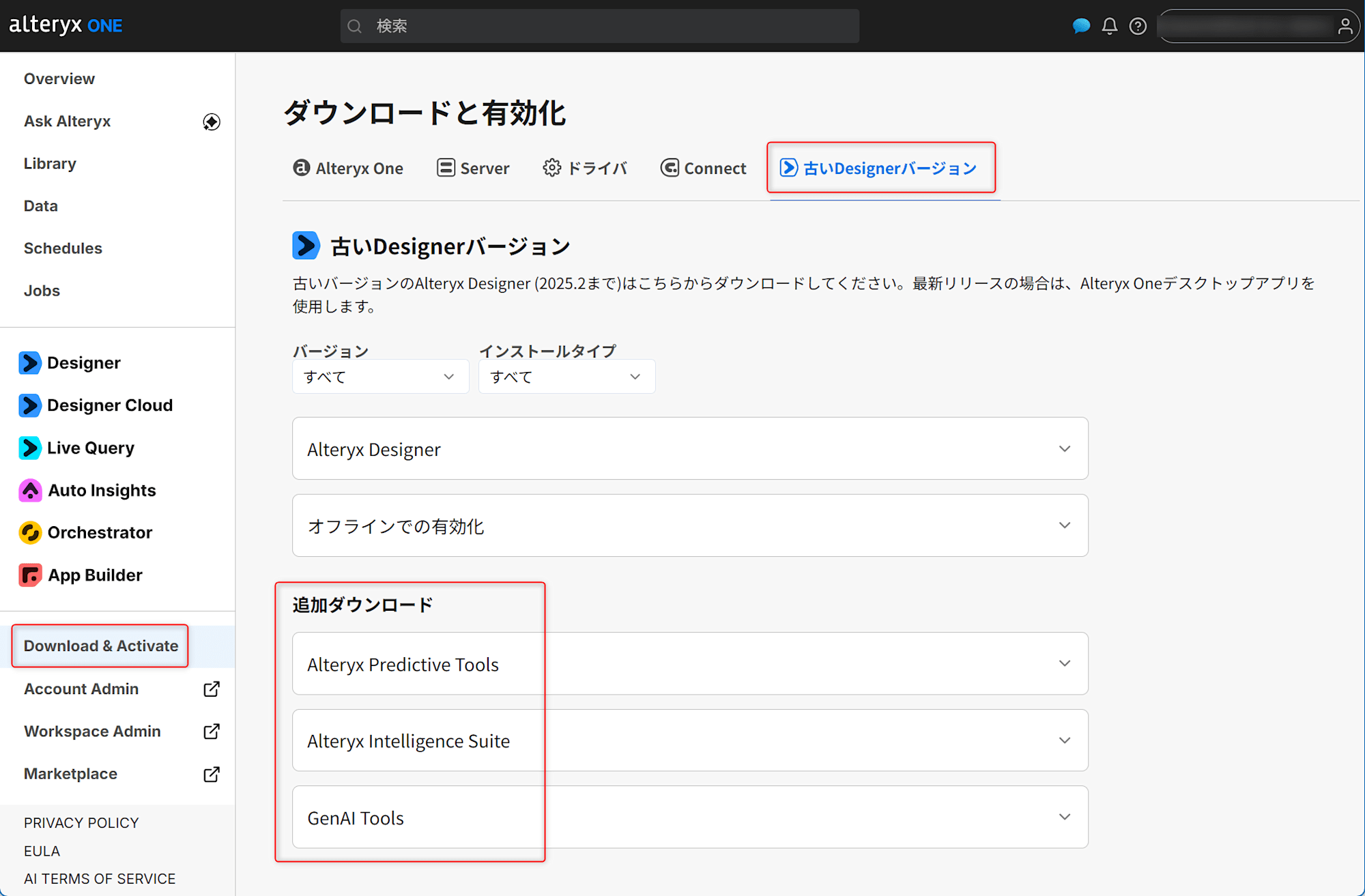
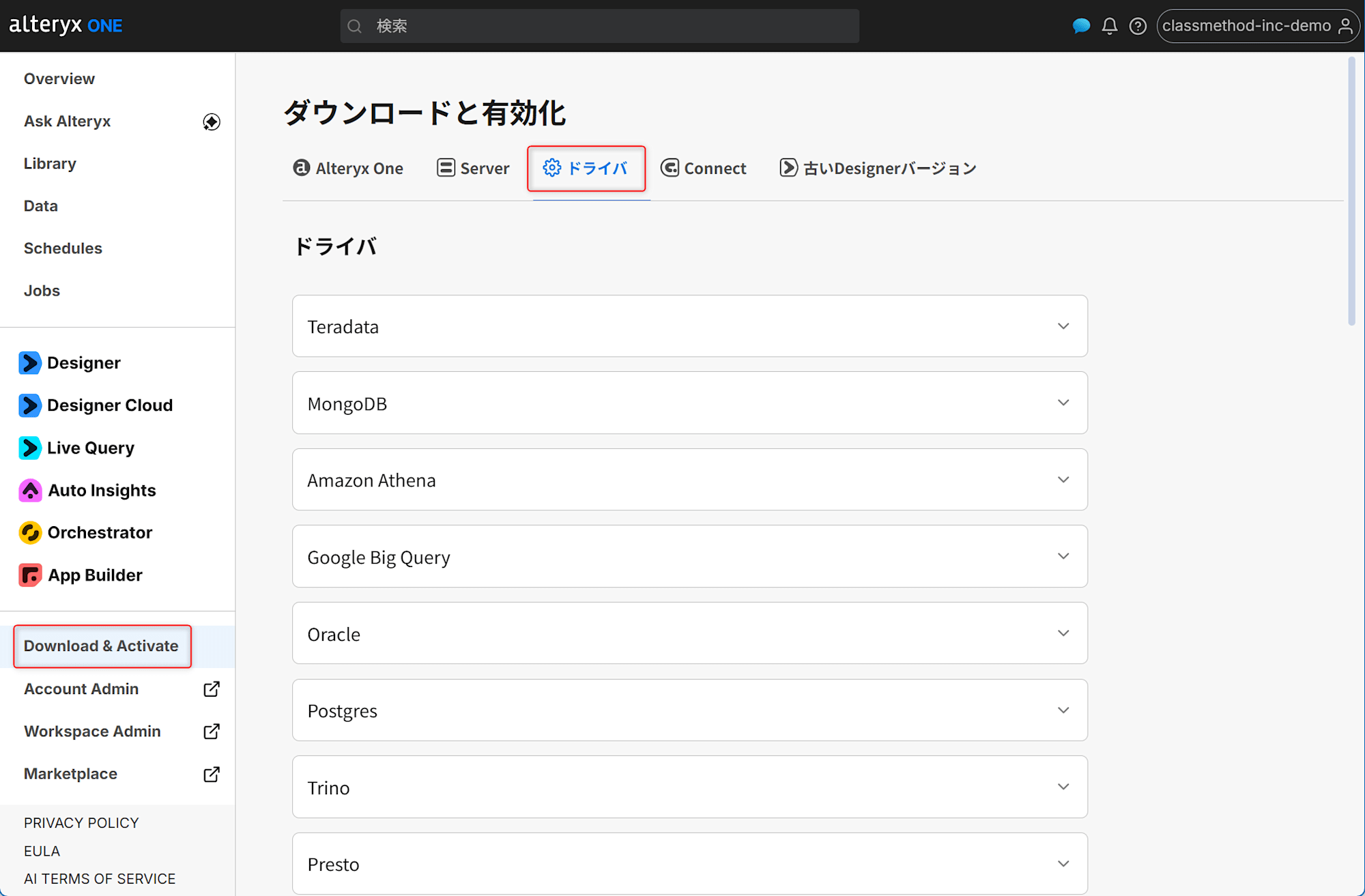
Designer Desktop 同様「Download &Activate」からダウンロードできます。
-
追加の製品
-
ドライバ
さいごに
以上、Alteryx One 導入後に必要となる初期設定とライセンス有効化手順のご紹介でした。
導入時やご利用中にご不明な点がございましたら、クラスメソッドの製品サポートまでお問い合わせください。お問い合わせ方法がご不明な場合は、担当営業までご連絡ください。