
Amazon CognitoのフェデレーションLambdaトリガーでGoogle認証した時の属性をカスタマイズしてみる

はじめに
Amazon Cognitoユーザープールは特定のイベント処理をカスタマイズできる、Lambdaトリガーという機能があります。
先日のアップデートで新しいトリガータイプ「フェデレーション」が追加されました。詳しくは、弊社のブログを御覧ください。
このフェデレーションLambdaトリガーを実際に使って、Googleから取得できる属性を確認し、カスタマイズしてみようと思います。
フェデレーション Lambda トリガーとは
外部IdP(SAMLまたはOIDC)からの認証レスポンスを受け取った後、ユーザープールに属性を保存する前にLambda関数を実行できる機能です。
外部IdPから受け取った属性から不要な情報を削除したり、加工したりすることが可能です。
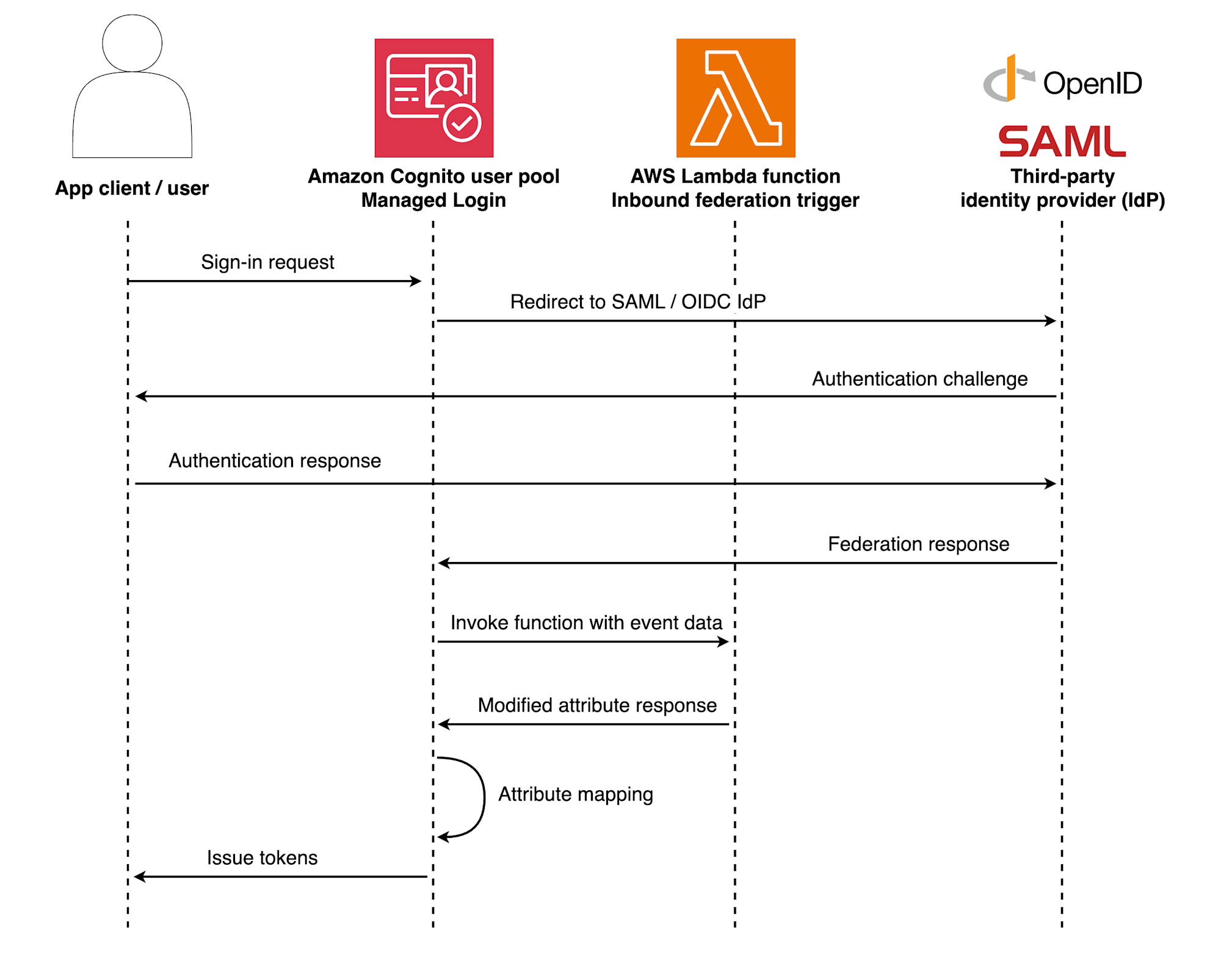
※画像引用:Inbound federation Lambda trigger - Amazon Cognito
やってみた
実際にフェデレーションLambdaトリガーを設定して動作を確認してみます。
前提
- Cognitoユーザープールが作成済み
- 外部IdP(今回はGoogle)との連携が設定済み
- フェデレーショントリガー用のLambdaとして「inbound-federation-lambda」を作成、トリガーとして設定済み
- Amplify.js(Reactアプリケーション)でマネージドログインを利用した認証を実装済み
CognitoとGoogleの認証連携の設定については、次のブログを参照してください。
Amplify.jsでマネージドログインを利用した認証のサンプルについては、こちらのブログを参照してください。
1. Googleから連携される情報を確認する
フェデレーショントリガー用のLambdaとして、次のコードのLambdaをセットしておきます。
このLambdaは受け取ったデータをログに全部表示するだけで、受け取ったものをそのまま何も処理せず返しています。
これを使ってどんな形のデータが流れてくるか確認します。
- 関数名:
inbound-federation-lambda - ランタイム:Node.js 24.x
- アーキテクチャ:arm64
exports.handler = async (event) => {
  console.log(JSON.stringify(event, null, 2));

  return event;
};
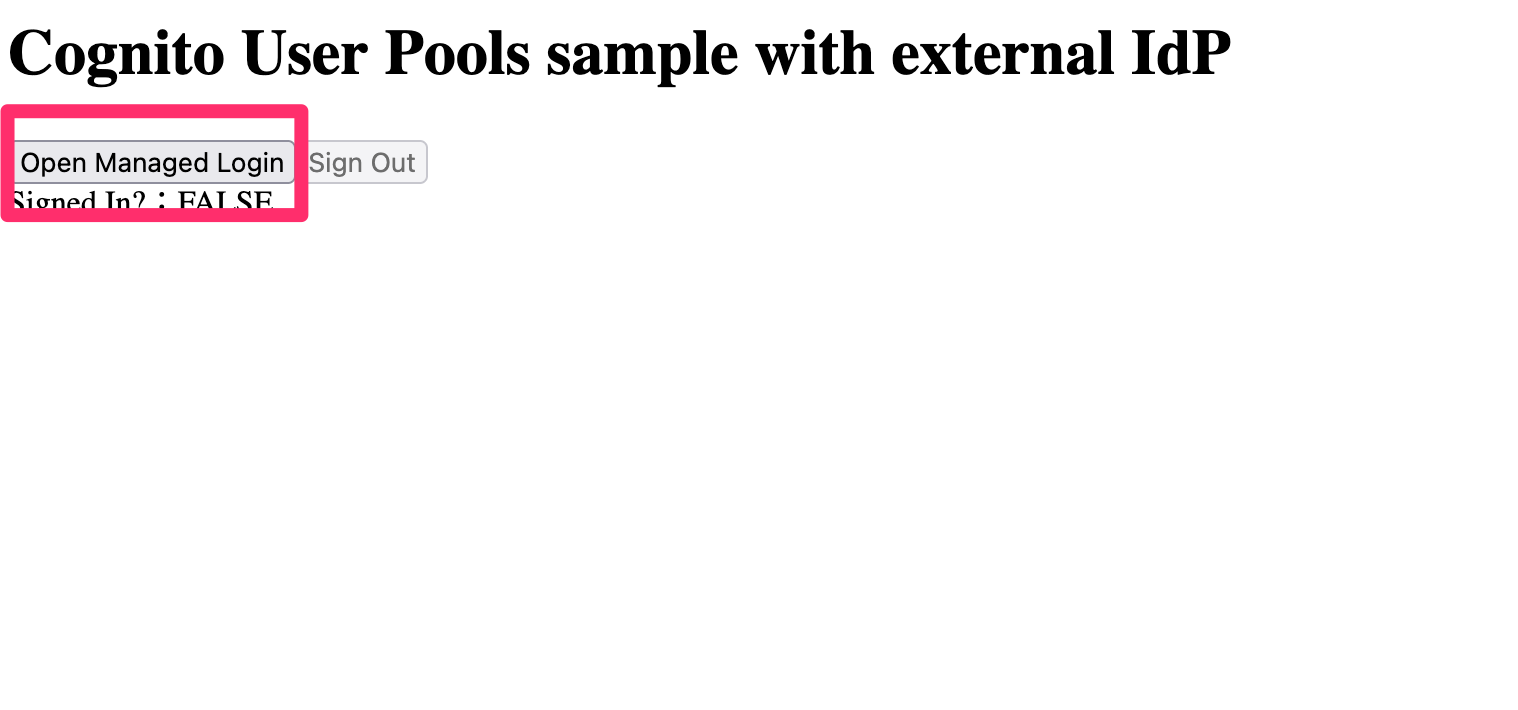
その後に、Reactアプリケーションを立ち上げて、マネージドログインページを開きます。
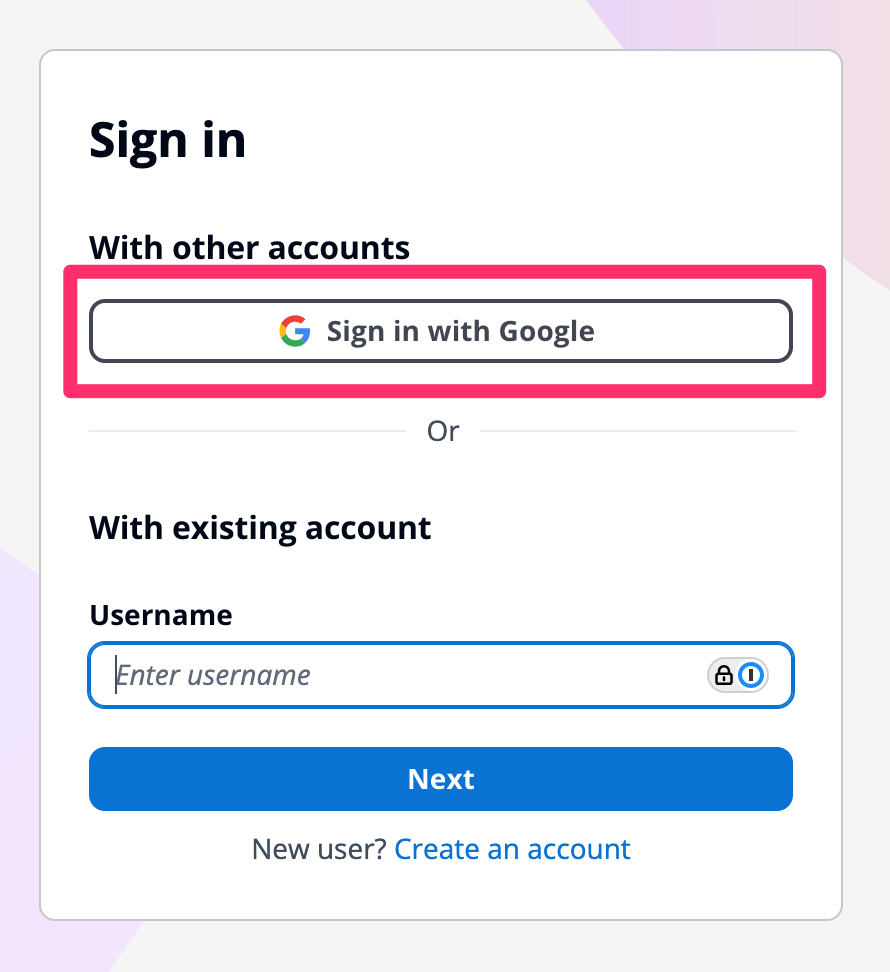
Googleを外部IdPとして設定していると、マネージドログイン画面に「Sign in with Google」のボタンが追加されるので、クリックしてGoogleにログインします。
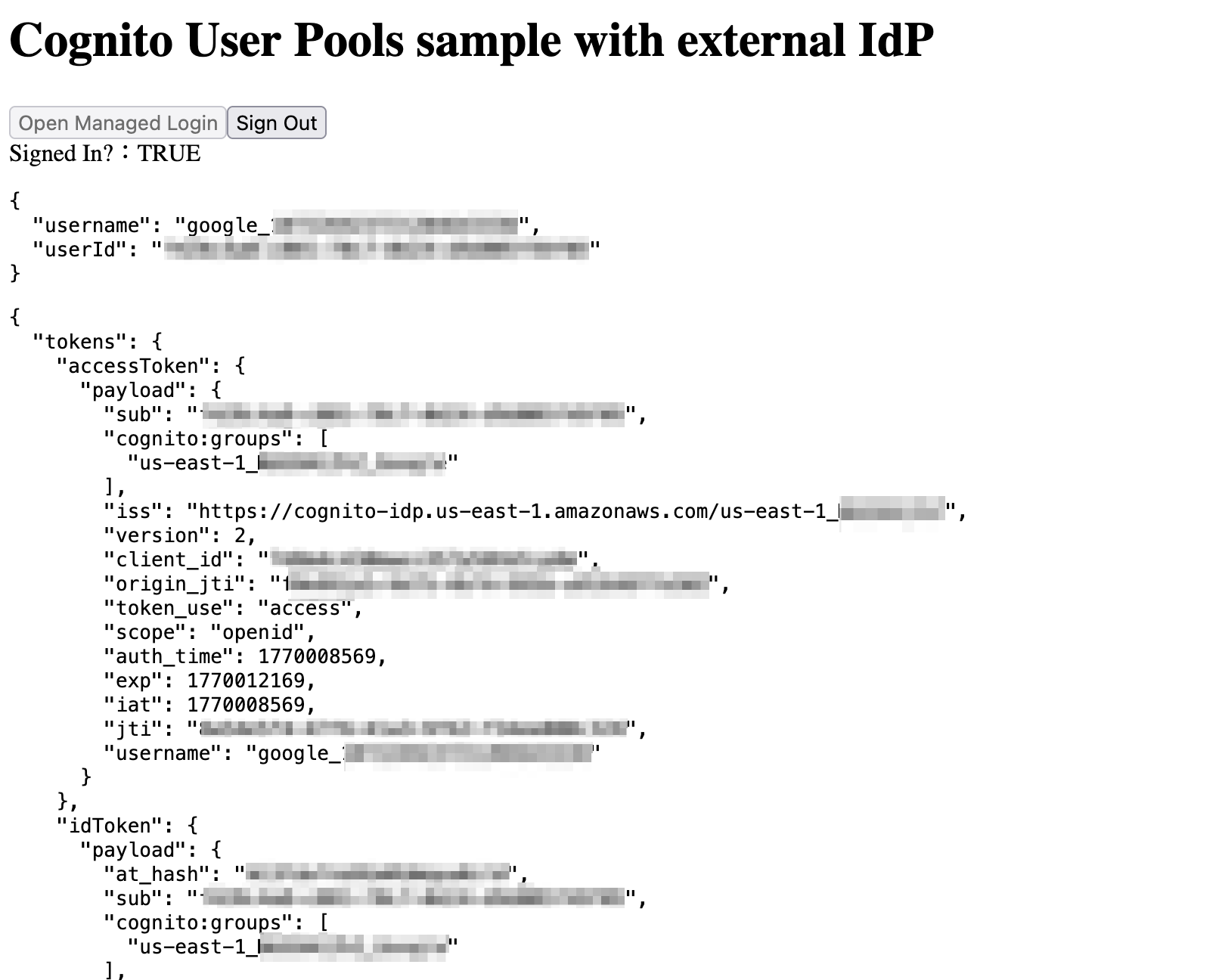
Googleのログイン処理が終わると、Cognitoのマネージドログイン画面にリダイレクトされ、続けて自分のReactアプリケーションにリダイレクトされて処理が返ってきます。ここまでくれば、ログインは完了しています。
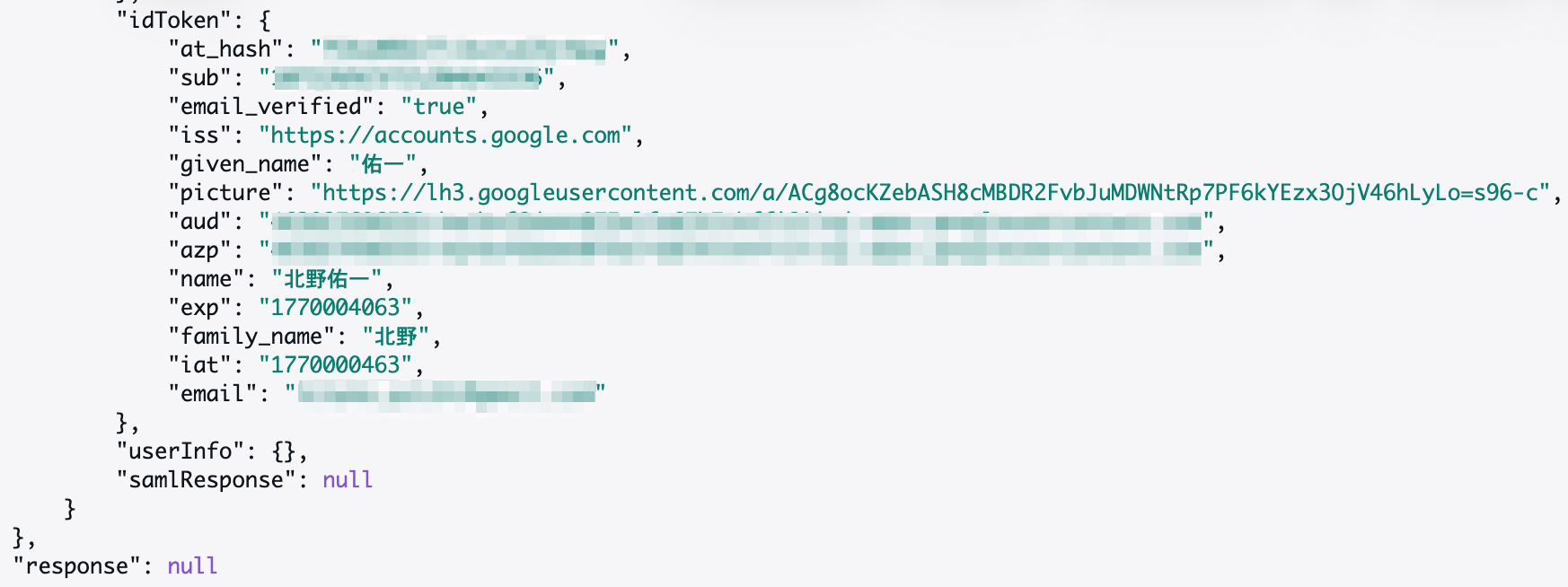
このとき、トリガーで実行されたLambdaのCloudWatchLogsを見ると、ログを出力しており実行されていることが確認できます。
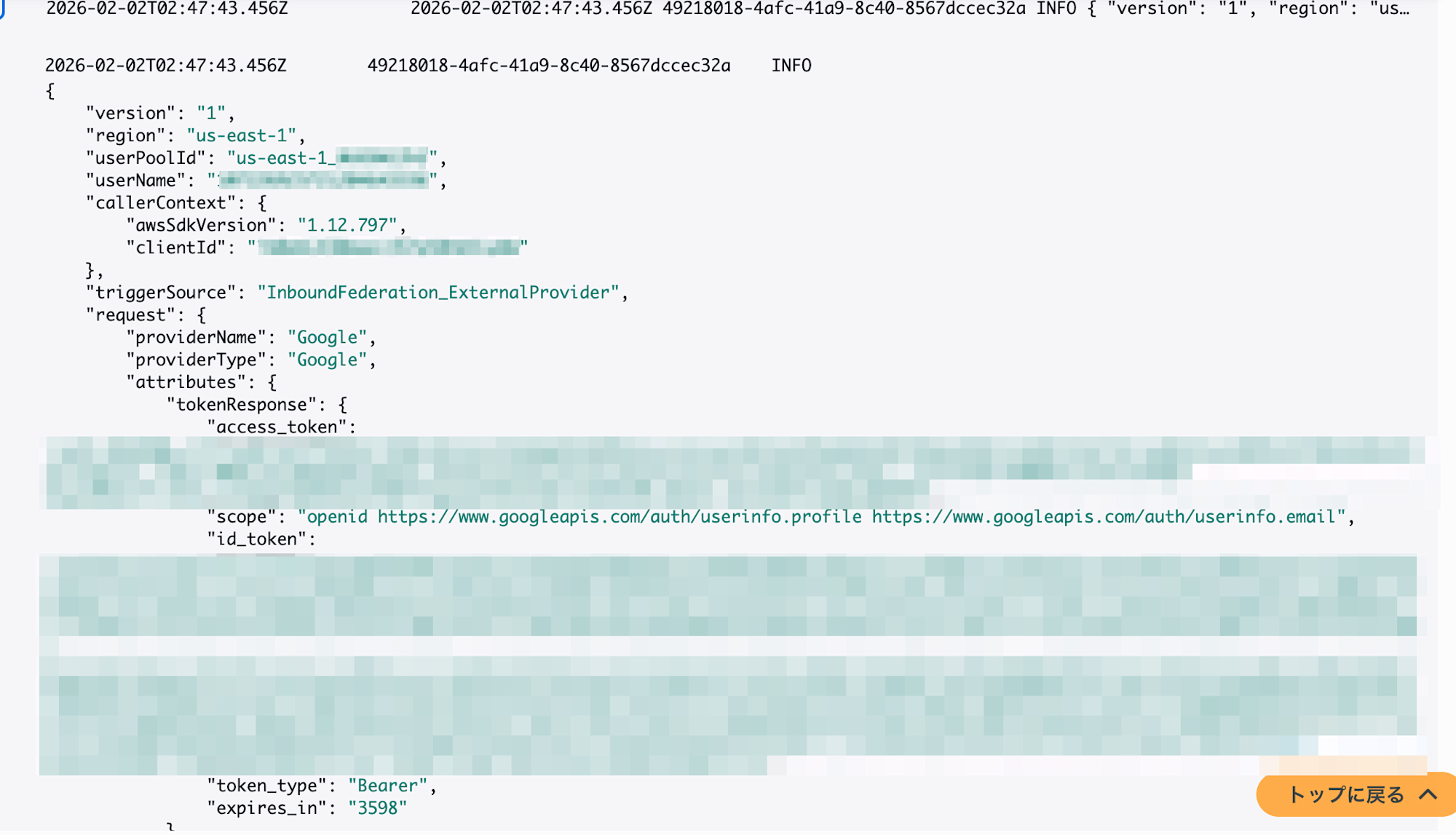
ログからIDトークンにどういう情報が入っているかわかったので、これをカスタマイズしてみましょう。
2. Googleから連携される情報をカスタマイズする
フェデレーションLambdaトリガーが受け取るパラメーターは、次のような形のJSONになっています。
JSONの全貌
{
    "version": "string",
    "triggerSource": "InboundFederation_ExternalProvider",
    "region": AWSRegion,
    "userPoolId": "string",
    "userName": "string",
    "callerContext": {
        "awsSdkVersion": "string",
        "clientId": "string"
    },
    "request": {
        "providerName": "string",
        "providerType": "string",
        "attributes": {
            "tokenResponse": {
                "access_token": "string",
                "token_type": "string",
                "expires_in": "string"
            },
            "idToken": {
                "sub": "string",
                "email": "string",
                "email_verified": "string"
            },
            "userInfo": {
                "email": "string",
                "given_name": "string",
                "family_name": "string"
            },
            "samlResponse": {
                "string": "string"
            }
        }
    },
    "response": {
        "userAttributesToMap": {
            "string": "string"
        }
    }
}
このJSONの、 response.userAttributesToMap にデータを渡すことで、Cognito側にデータを受け渡すことができます。
重要な注意点として、 userAttributesToMap が {}(空オブジェクト) だった場合は、デフォルト値がCognitoに渡されています。
カスタマイズする場合、このデフォルト値が渡されなくなります。そのため、明示的に必要な情報を含める必要があります。
例えば、Googleの属性マッピングとして以下のように設定していたとします。
| ユーザープール属性 | Google属性 |
|---|---|
| username | sub |
その場合、 userAttributesToMap にも、 email と sub の項目を次のような形で設定しておかないと、属性マッピングがうまくいきません。
{
  "userAttributesToMap": {
    "email": "<<何らかのE-mail>>",
    "sub": "<<何らかのsub的な文字列>>"
  }
}
最低限の情報として、このように設定します。
exports.handler = async (event) => {
    console.log(JSON.stringify(event, null, 2));
    const { providerType, attributes } = event.request;

+   event.response = {
+       userAttributesToMap: {
+           sub: attributes.idToken.sub,
+           email: attributes.idToken.email,
+       }
+   }

    return event;
}
今回は、これに追加してE-mailのドメイン部分だけ抽出して属性に追加してみます。
先ほどのコードに email_domain の属性を追加します。
exports.handler = async (event) => {
    console.log(JSON.stringify(event, null, 2));
    const { providerType, attributes } = event.request;

    event.response = {
        userAttributesToMap: {
            sub: attributes.idToken.sub,
            email: attributes.idToken.email,
+           email_domain: attributes.idToken.email.split("@")[1],
        }
    }

    return event;
}
Lambdaをデプロイした後、Cognitoの ソーシャルプロバイダーと外部プロバイダー > IDプロバイダー Google の属性マッピング の編集を開き、
ユーザープール属性に custom:mycustom1 というCognito側のカスタム属性、とGoogle属性にLambdaトリガーで追加した email_domain をそれぞれ追加します。
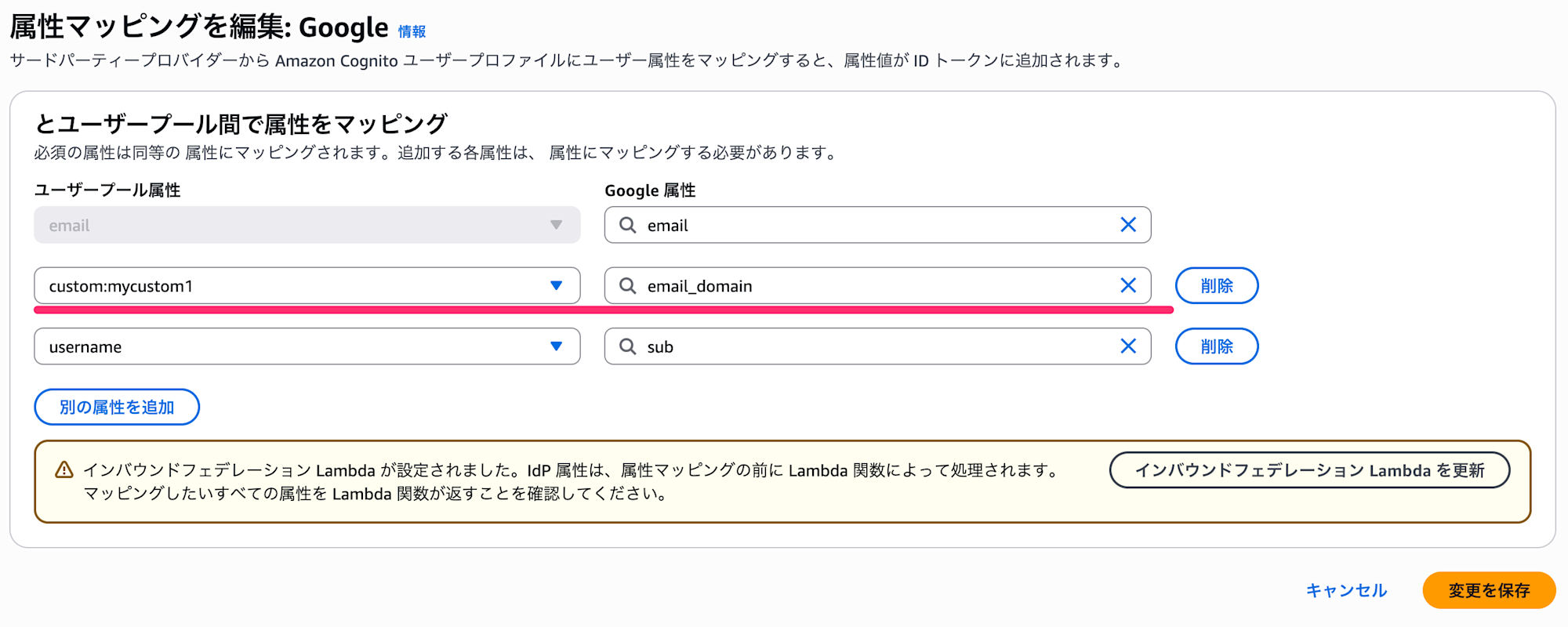
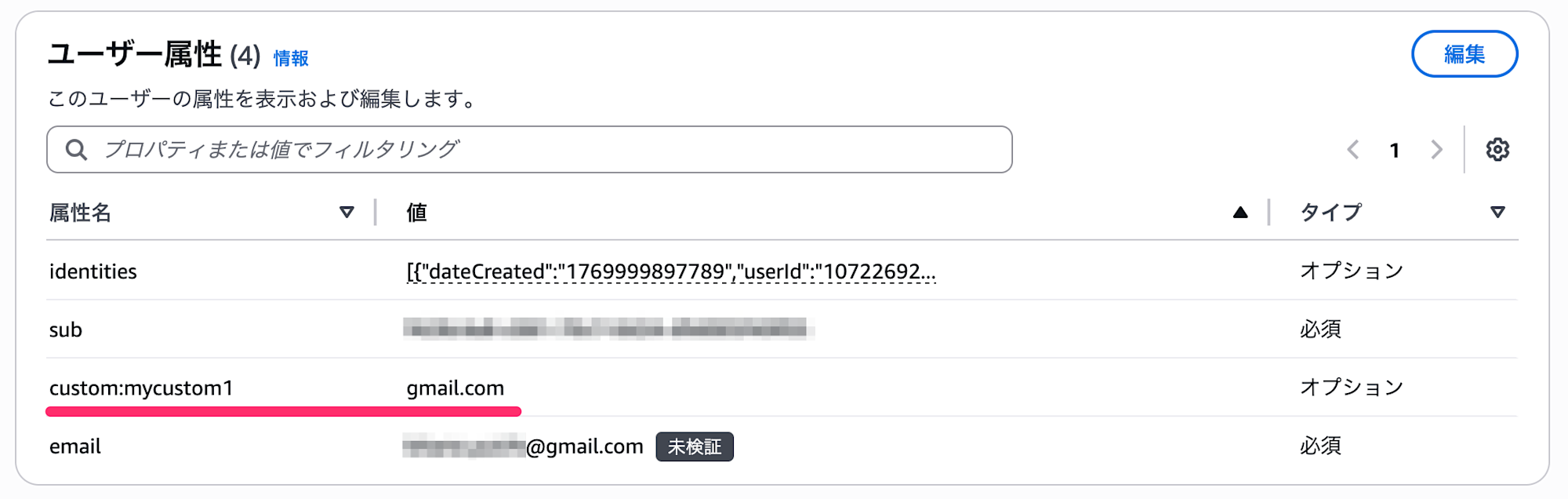
これで、Cognitoのユーザープール属性 custom:mycustom1 に Lambdaトリガーで抽出したE-mailのドメイン名がマッピングされます。
この設定をした後、Googleログインしてみると、トリガーが動き、ユーザー属性に custom:mycustom1 に gmail.com とドメイン名が連携できることが確認できました。
まとめ
フェデレーションLambdaトリガーを使うことで、外部IdPからの属性を柔軟にカスタマイズできるようになりました。
外部IdPと連携した情報を加工したい場合に役立ちそうです。