![[アップデート] Amazon Lightsail で事前セットアップ済みの OpenClaw インスタンスが登場しました](https://images.ctfassets.net/ct0aopd36mqt/wp-thumbnail-fa410506a858dc9244cc2631570b82d3/bbcb1ae519d46d2d304f32e4c77a763e/amazon-lightsail?w=3840&fm=webp)
[アップデート] Amazon Lightsail で事前セットアップ済みの OpenClaw インスタンスが登場しました

いわさです。
オープンソースのパーソナル AI アシスタント「OpenClaw」というものがあります。
チャットツールなど様々なチャネルを使って指示を出し、リモート環境上で AI エージェントの作業を実行させることが出来ます。
次のブログのように、必要ツールなどをセットアップ、チャネルに追加、など色々とセットアップが必要です。またこれらのエージェントを常駐させるセルフホスト環境も必要です。
先日のアップデートで Amazon Lightsail に OpenClaw セットアップ済みのブループリントが追加されました。
前述のセットアップブログの「第1章 導入編」の大部分が事前設定されています。
今回こちらを使ってインスタンスを構築し、OpenClaw Gateway ダッシュボードから接続してリモートエージェントとの会話まで試してみました。
Lightsail でインスタンス構築
東京リージョンで試してみましょう。
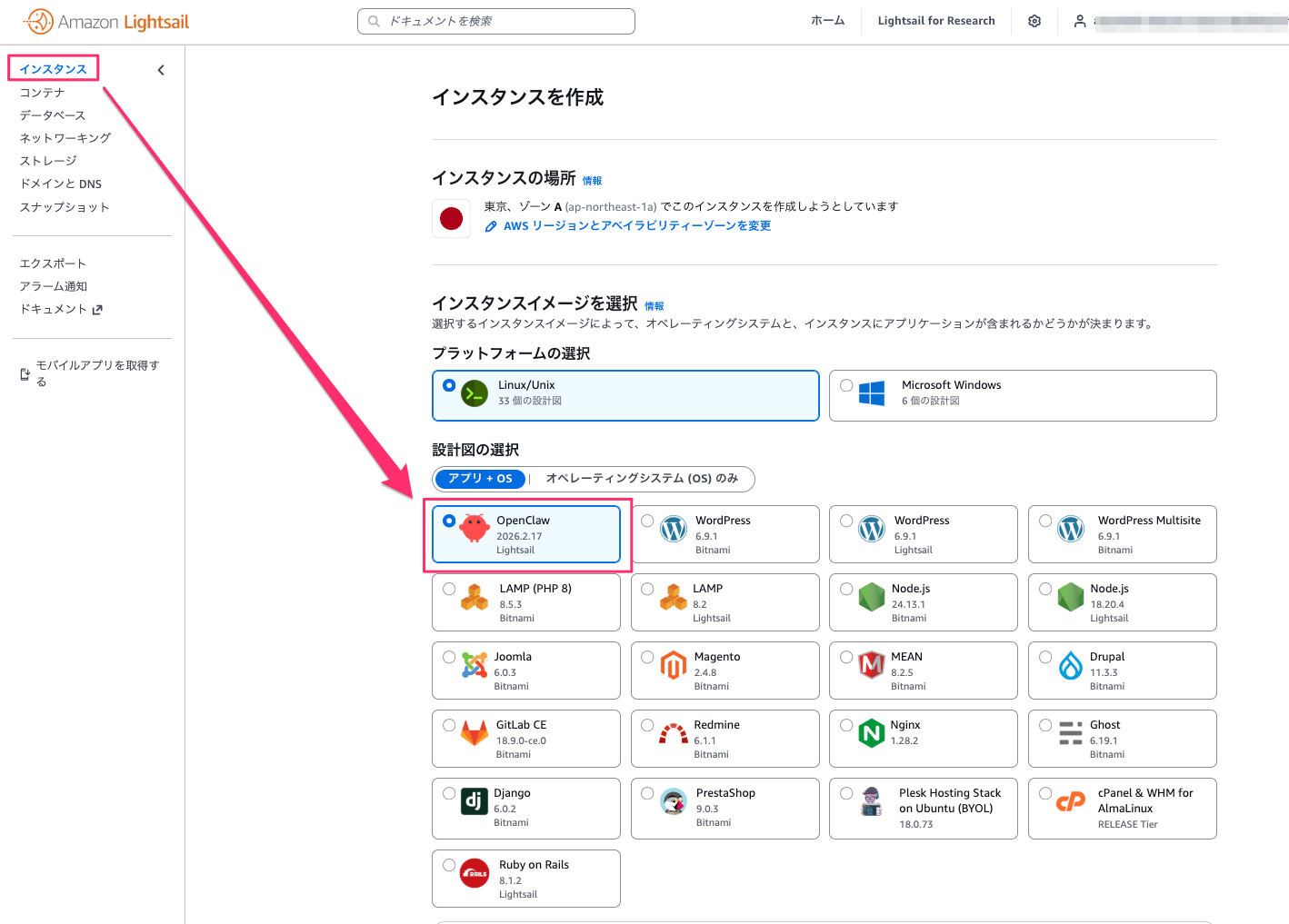
Lightsail コンソールのインスタンス新規追加を行います。
次のように OpenClaw が新たに追加されていることが確認できますね。本日時点のバージョンは2026.2.17です。
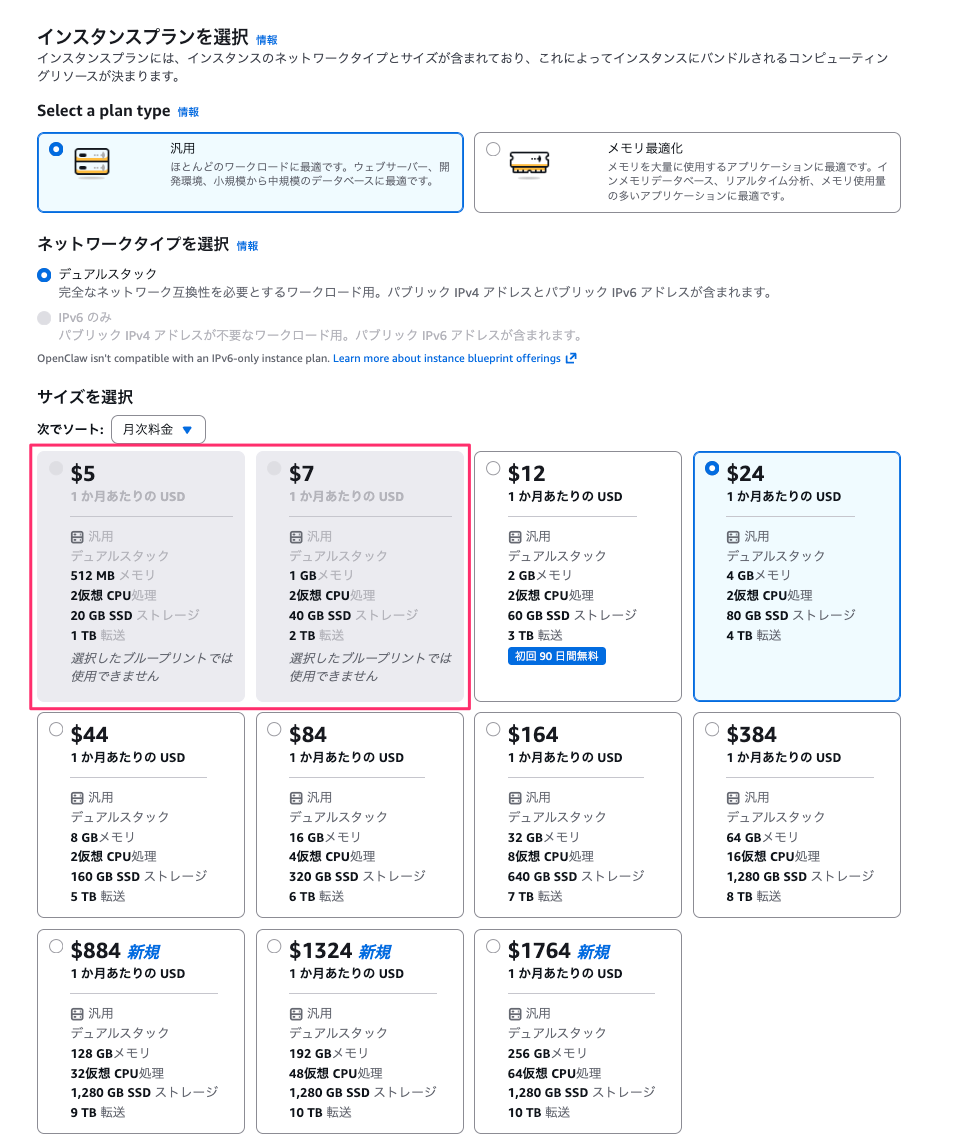
なお、選択できるインスタンスプランですが汎用 2GB/2vCPU 以上から選択が出来ました。
汎用タイプの場合は次のような感じ。
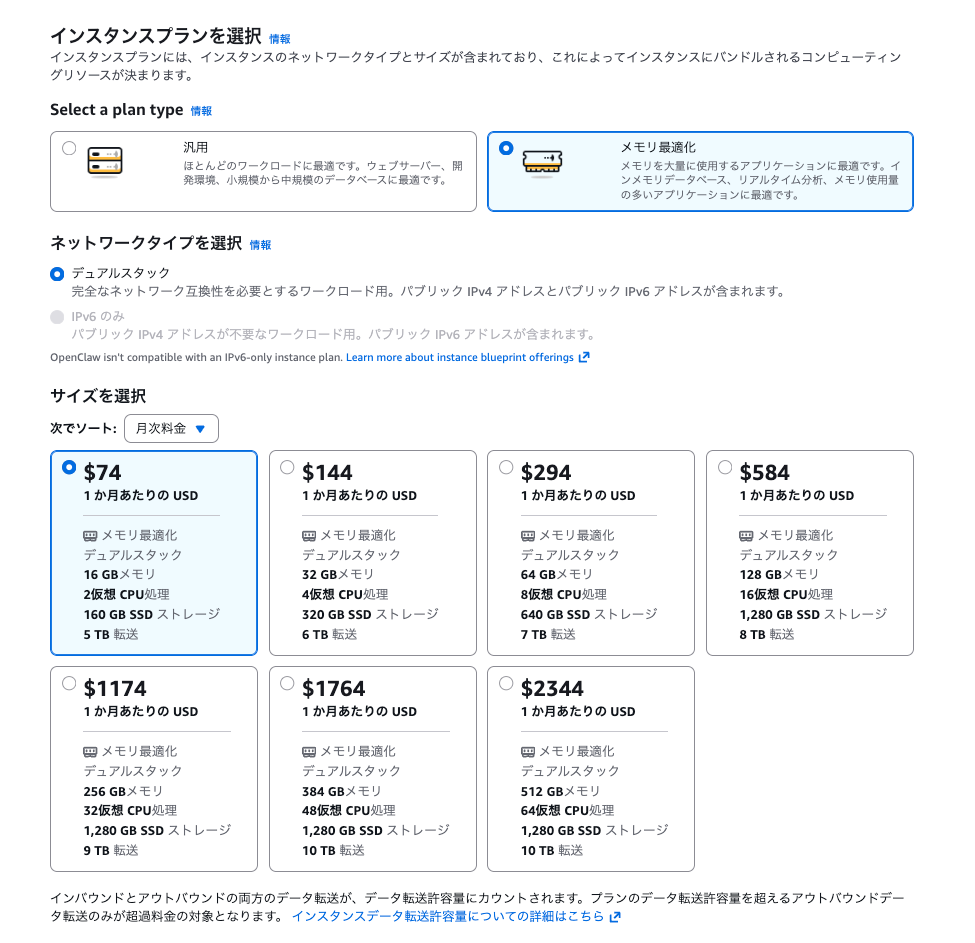
メモリ最適化タイプはすべて選択できました。
なお、AI モデルプロバイダーについてはデフォルトでbedrock/global.anthropic.claude-sonnet-4-6が設定されています。
その関係で Aamzon Bedrock へアクセスできる権限を Lightsail インスタンスに付与する必要があります。
Lightsail は通常の AWS アカウントではなく AWS 管理の共有アカウントで実行されています。その関係でモデルアクセスを提供する AWS アカウントから Lightsail インスタンスが実行される AWS 管理アカウントに対してのクロスアカウントアクセス許可を行う必要があります。
実際に必要な作業としては、ご自身で所有の Amazon Bedrock を利用させたい AWS アカウント上で次のコマンドを実行します。
Lightsail コンソール上から CloudShell を通して実行することもできます。
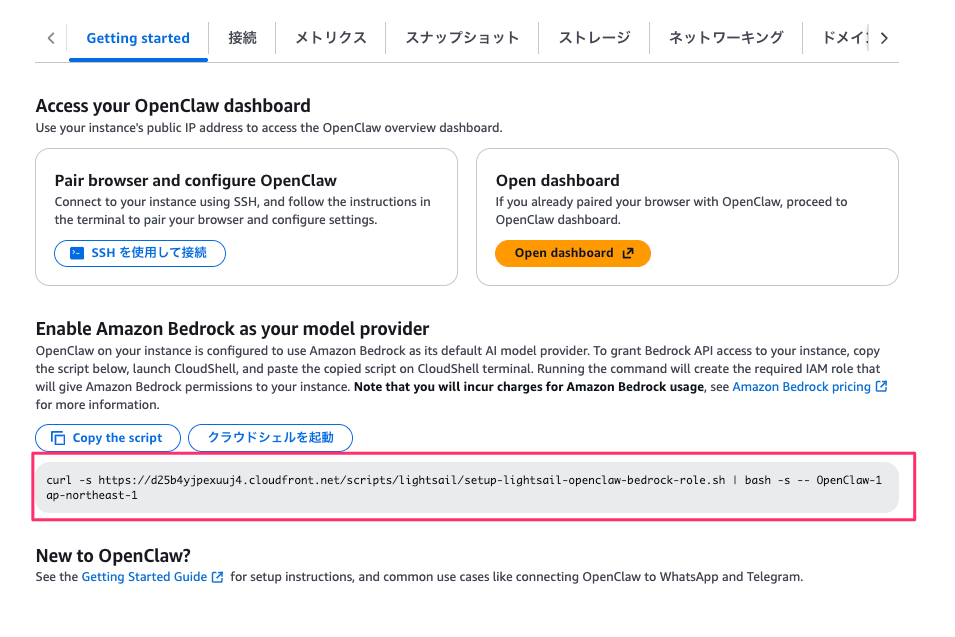
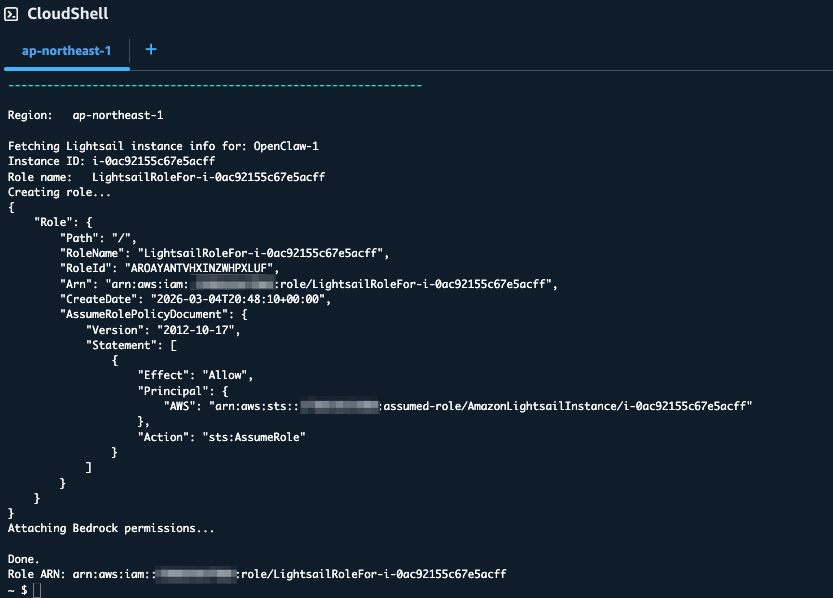
こちらの操作を実行しないとモデル呼び出しやモデル変更などもできないので注意してください。
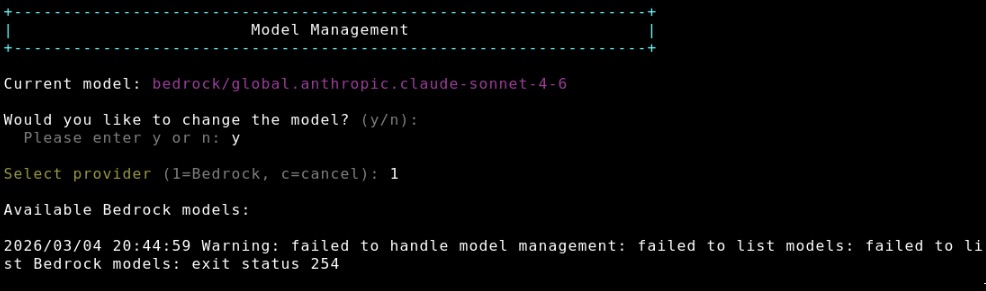
参考までに次のようなスクリプトが実行されます。
#!/bin/bash
# Usage: bash setup-lightsail-openclaw-bedrock-role.sh <lightsail-instance-name> [region]
# Run this in AWS CloudShell in the account where the Lightsail instance lives.

export AWS_PAGER=""

# ANSI colors
BOLD="\033[1m"
CYAN="\033[1;36m"
YELLOW="\033[1;33m"
GREEN="\033[1;32m"
RED="\033[1;31m"
RESET="\033[0m"

# --- CloudShell banner (shown before any arg validation) ---
echo ""
echo -e "${CYAN}${BOLD}+--------------------------------------------------------------+${RESET}"
echo -e "${CYAN}${BOLD}|              OpenClaw Bedrock Role Setup                     |${RESET}"
echo -e "${CYAN}${BOLD}+--------------------------------------------------------------+${RESET}"
echo ""
echo -e "${BOLD}What this script does:${RESET}"
echo -e "  Creates an IAM role in your AWS account so your OpenClaw"
echo -e "  Lightsail instance can call Amazon Bedrock (AI models) on"
echo -e "  your behalf."
echo ""
echo -e "${YELLOW}${BOLD}  Cost notice:${RESET}"
echo -e "  Bedrock charges per token (input + output) for every AI request."
echo -e "  You only pay when the AI is actively processing — there is no"
echo -e "  flat fee. Monitor usage in AWS Cost Explorer > Bedrock."
echo -e "  Pricing: https://aws.amazon.com/bedrock/pricing/"
echo ""
echo -e "${BOLD}  Security:${RESET}"
echo -e "  The role is scoped to your specific Lightsail instance only."
echo -e "  No other AWS principal can assume it. Deleting the role"
echo -e "  immediately revokes Bedrock access for OpenClaw."
echo ""
echo -e "${BOLD}  Required permissions in this account:${RESET}"
echo -e "  iam:CreateRole, iam:PutRolePolicy, iam:UpdateAssumeRolePolicy,"
echo -e "  iam:GetRole, lightsail:GetInstance, sts:GetCallerIdentity"
echo ""
echo -e "${GREEN}${BOLD}  Re-running this script on an existing role is safe.${RESET}"
echo -e "${GREEN}  It only updates trust policy and permissions — nothing is deleted.${RESET}"
echo ""
echo -e "${CYAN}----------------------------------------------------------------${RESET}"
echo ""

# --- Validate args ---
if [[ -z "$1" ]]; then
  echo -e "${RED}Error: missing required argument: <lightsail-instance-name>${RESET}"
  echo -e "Usage: bash $0 <lightsail-instance-name> [region]"
  echo ""
  echo -e "${YELLOW}NOTE: This script must be run in AWS CloudShell, not locally.${RESET}"
  exit 1
fi

set -e

on_error() {
  echo ""
  echo -e "${RED}${BOLD}  Something went wrong.${RESET}"
  echo -e "  ${YELLOW}- Instance name used: ${BOLD}${INSTANCE_NAME}${RESET}${YELLOW} — verify this is correct.${RESET}"
  echo -e "  ${YELLOW}- Region used:        ${BOLD}${REGION}${RESET}${YELLOW} — verify this is correct.${RESET}"
  echo -e "  ${YELLOW}- Verify your current AWS credentials have the permissions mentioned at the start of this output.${RESET}"
  echo -e "  ${CYAN}- This script works best when run in ${BOLD}AWS CloudShell${RESET}${CYAN} (preferred).${RESET}"
  echo ""
}
trap on_error ERR

INSTANCE_NAME="$1"
REGION="${2:-us-east-1}"
CUSTOM_ENDPOINT="${3:-}"  # internal use only

# Use custom endpoint if provided, otherwise default prod endpoint
if [[ -n "$CUSTOM_ENDPOINT" ]]; then
  LIGHTSAIL_ENDPOINT="$CUSTOM_ENDPOINT"
else
  LIGHTSAIL_ENDPOINT="https://lightsail.${REGION}.amazonaws.com"
fi

echo "Region:   $REGION"
echo ""
echo "Fetching Lightsail instance info for: $INSTANCE_NAME"

SUPPORT_CODE=$(aws lightsail get-instance \
  --instance-name "$INSTANCE_NAME" \
  --region "$REGION" \
  --endpoint-url "$LIGHTSAIL_ENDPOINT" \
  --query "instance.supportCode" \
  --output text)

# Validate support code format: "<account>/<instance-id>"
if [[ -z "$SUPPORT_CODE" || "$SUPPORT_CODE" == "None" || "$SUPPORT_CODE" != */* ]]; then
  echo "Error: could not retrieve a valid support code for instance '$INSTANCE_NAME'."
  echo "Make sure the instance name and region are correct and you have lightsail:GetInstance permission."
  exit 1
fi

# Support code format: "131201904162/i-0c26c6396e228734b"
LIGHTSAIL_ACCOUNT=$(echo "$SUPPORT_CODE" | cut -d'/' -f1)
INSTANCE_ID=$(echo "$SUPPORT_CODE" | cut -d'/' -f2)

echo "Instance ID: $INSTANCE_ID"

ROLE_NAME="LightsailRoleFor-${INSTANCE_ID}"
echo "Role name:   $ROLE_NAME"

TRUST_POLICY=$(cat <<EOF
{
  "Version": "2012-10-17",
  "Statement": [
    {
      "Effect": "Allow",
      "Principal": {
        "AWS": "arn:aws:sts::${LIGHTSAIL_ACCOUNT}:assumed-role/AmazonLightsailInstance/${INSTANCE_ID}"
      },
      "Action": "sts:AssumeRole"
    }
  ]
}
EOF
)

PERMISSIONS_POLICY=$(cat <<EOF
{
  "Version": "2012-10-17",
  "Statement": [
    {
      "Sid": "BedrockInvoke",
      "Effect": "Allow",
      "Action": [
        "bedrock:ListFoundationModels",
        "bedrock:InvokeModel",
        "bedrock:InvokeModelWithResponseStream"
      ],
      "Resource": "*"
    },
    {
      "Sid": "MarketplaceModelAccess",
      "Effect": "Allow",
      "Action": [
        "aws-marketplace:Subscribe",
        "aws-marketplace:Unsubscribe",
        "aws-marketplace:ViewSubscriptions"
      ],
      "Resource": "*"
    }
  ]
}
EOF
)

if aws iam get-role --role-name "$ROLE_NAME" &>/dev/null; then
  echo "Role already exists, updating trust policy..."
  aws iam update-assume-role-policy \
    --role-name "$ROLE_NAME" \
    --policy-document "$TRUST_POLICY"
else
  echo "Creating role..."
  aws iam create-role \
    --role-name "$ROLE_NAME" \
    --assume-role-policy-document "$TRUST_POLICY" \
    --description "Allows OpenClaw on Lightsail instance $INSTANCE_NAME to access Bedrock"
fi

echo "Attaching Bedrock permissions..."
aws iam put-role-policy \
  --role-name "$ROLE_NAME" \
  --policy-name "OpenClawBedrockAccess" \
  --policy-document "$PERMISSIONS_POLICY"

ACCOUNT_ID=$(aws sts get-caller-identity --query Account --output text)
echo ""
echo "Done."
echo "Role ARN: arn:aws:iam::${ACCOUNT_ID}:role/${ROLE_NAME}"
OpenClaw Gateway ダッシュボードとのペアリング
OpenClaw Gateway ダッシュボードと OpenClaw 実行インスタンスをペアリングしてみましょう。
OpenClaw にはウェブインターフェースを備わっています。
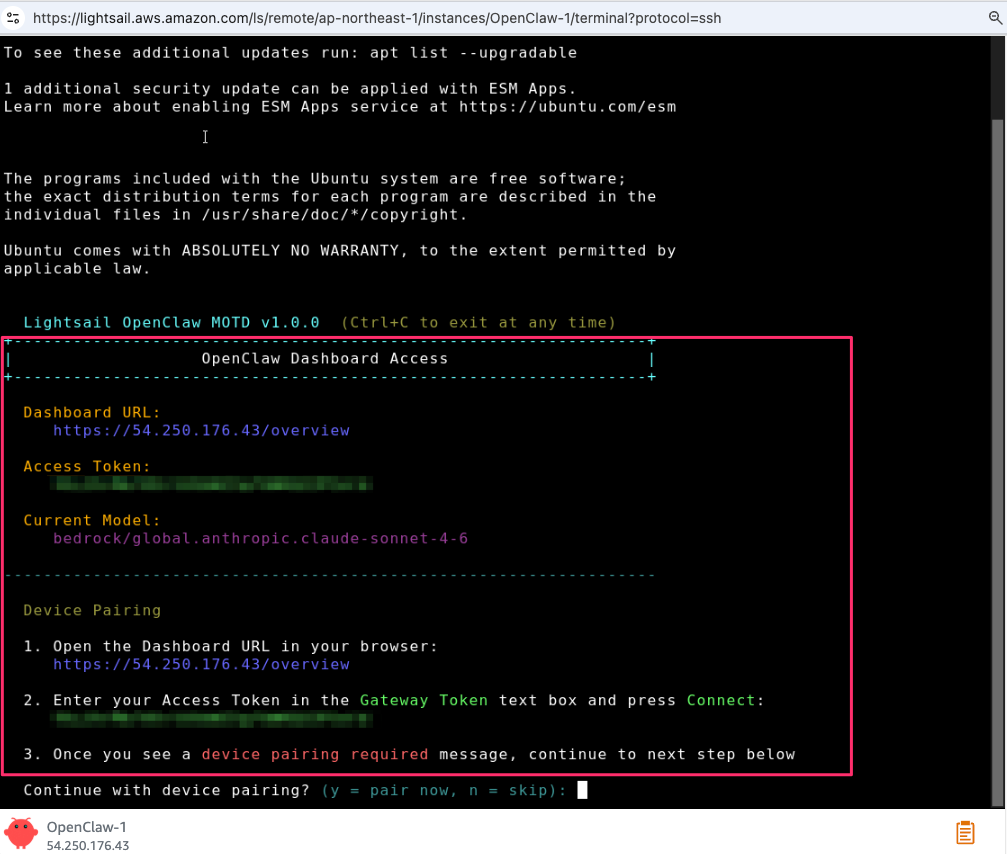
Lightsail インスタンス作成後、Getting started から Pair browser and configure OpenClaw の SSH 接続ボタンを押します。

そうすると SSH コンソール上でダッシュボード URL とアクセストークンが表示されます。
この URL を別ブラウで開きます。またアクセストークンはペアリングで使うのでコピーしておきます。
ゲートウェイダッシュボードを開いた様子です。
デフォルトのセキュリティ設定だと任意の接続元から上記 URL でアクセスできるようになるので公開しないこと、また Lightsail ネットワークセキュリティで接続元を変更するなどしたほうが良さそうです。
ゲートウェイダッシュボードでは初回にブラウザとペアリングさせるためにゲートウェイトークンの入力が必要になりますので、先ほど SSH コンソールで控えておいたアクセストークンを入力します。
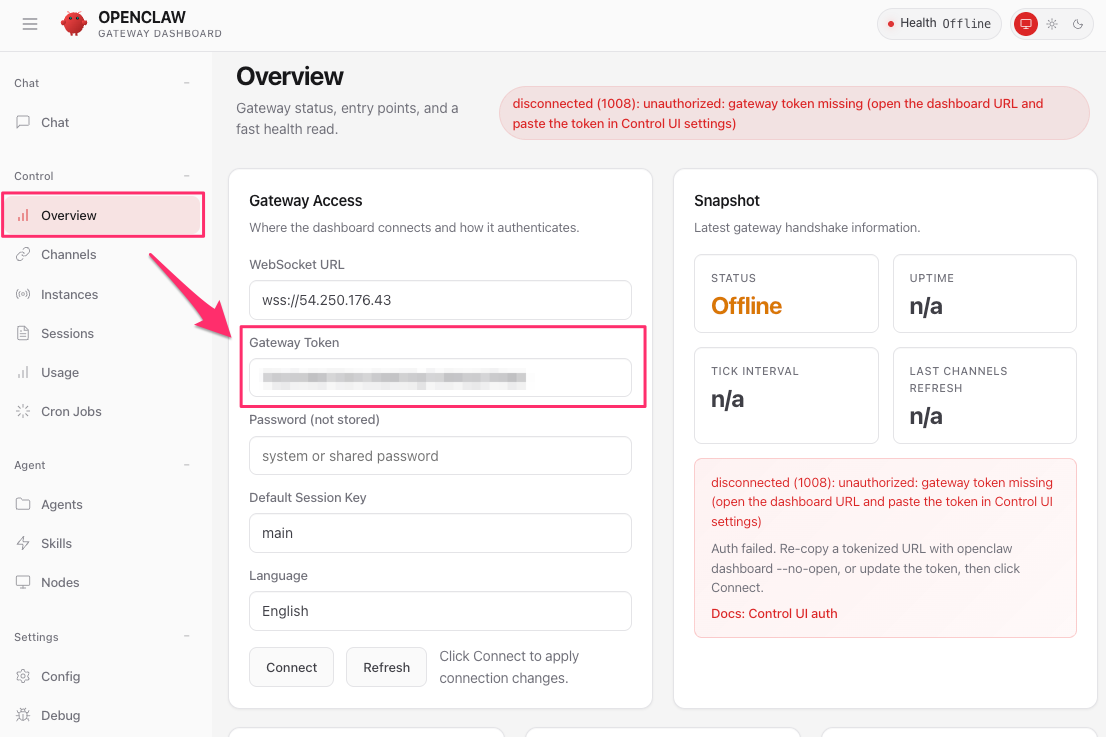
入力後、SSH コンソール上でデバイスペアリング操作を行います。
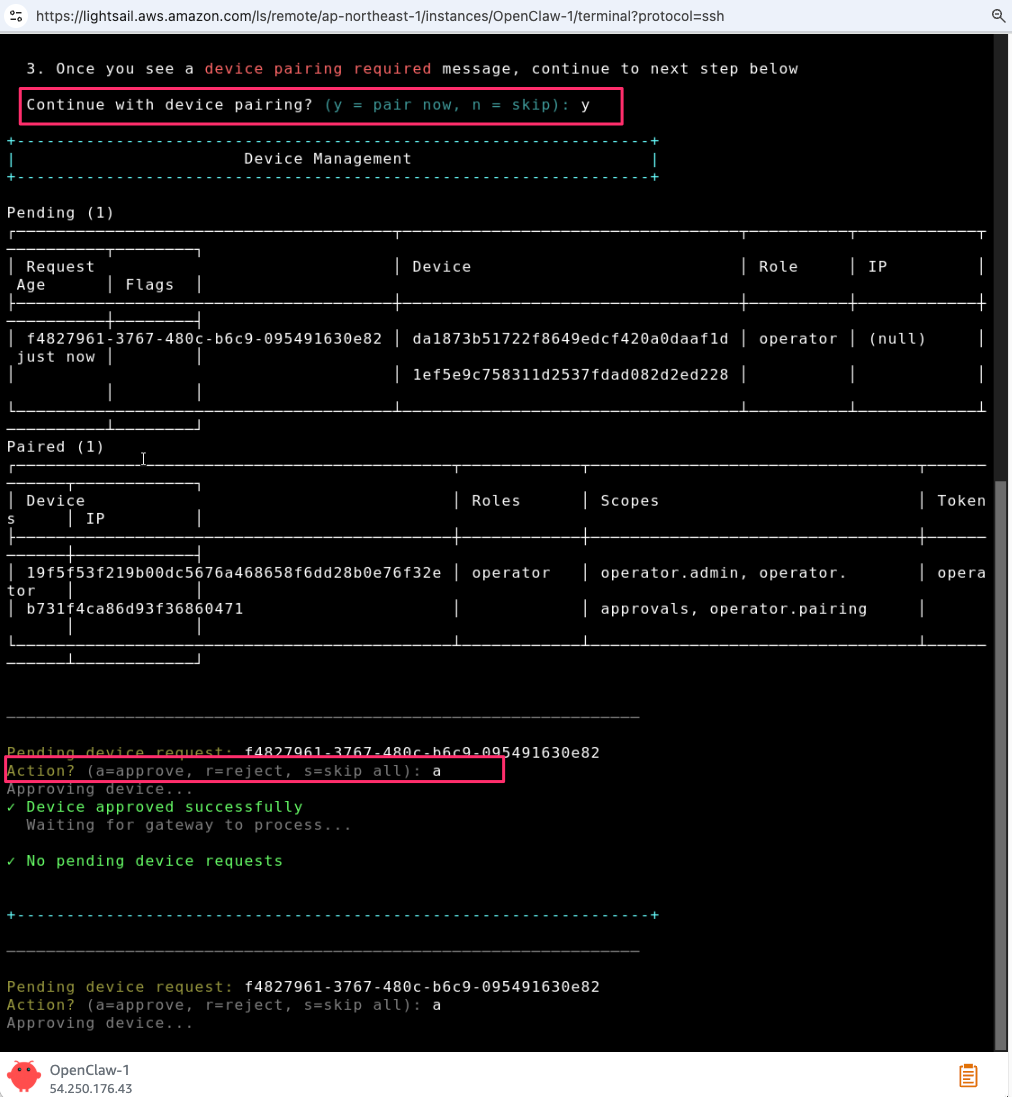
上記操作後、ステータスが OK になりました。
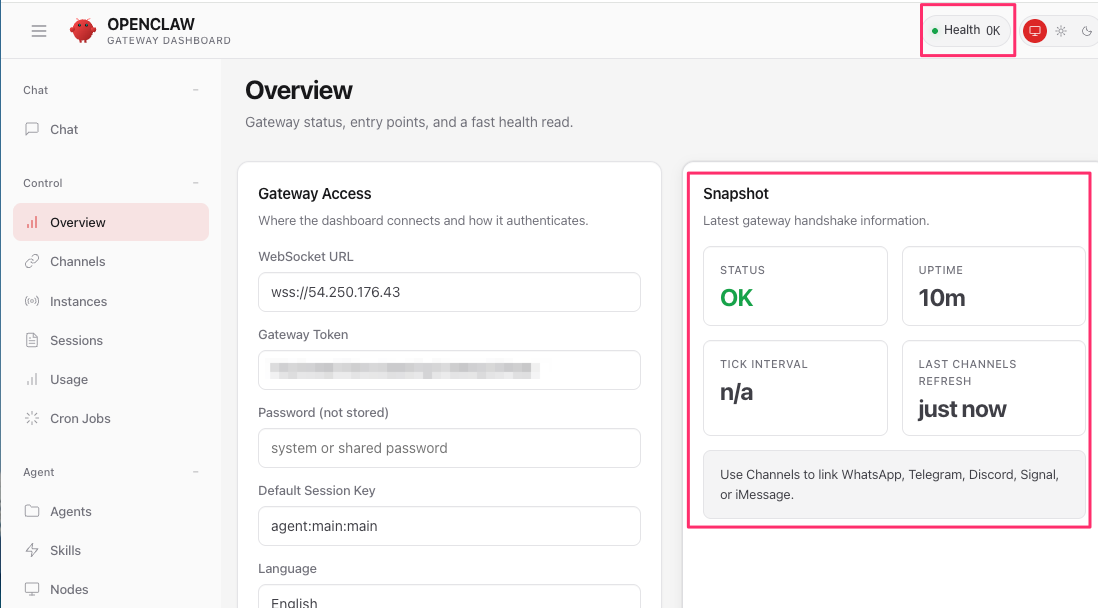
ゲートウェイ構成後、ダッシュボードのチャット機能を試してみます。
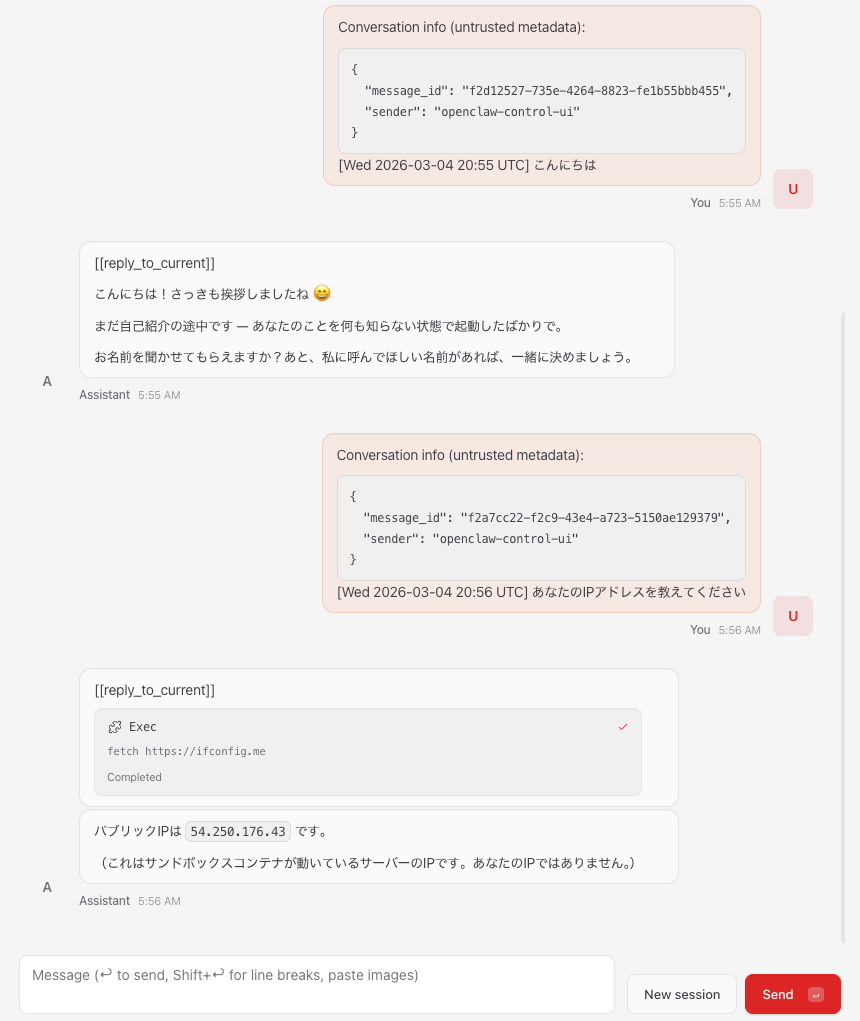
無事にリモートエージェントと会話することが出来ました。
今回はここまでとなりますが、今後 Telegram や Discord のチャネル構成をするなど、冒頭のセットアップブログの第2章以降を進めていく感じですね。
さいごに
本日は Amazon Lightsail で事前セットアップ済みの OpenClaw インスタンスが登場したので試してみました。
事前に必要ツールがインストール済みだったり、モデルが構成済みだったりとすぐに使い始めることが出来そうです。
セルフホスト環境の調達に困っていた方には良い選択肢になるのではないでしょうか。