Amazon Quickの折れ線グラフで単位の違う値を左右のY軸に分けて見やすくする

こんにちは、こーへいです。
Amazon Quickの折れ線グラフで、値の範囲が全然違う2つの指標を1つのグラフに載せると、両方が同じY軸を共有してしまって片方の変化が読み取れなくなることがあります。こういうときは、値を左右それぞれのY軸に分けると見やすくなります。
データは今回サンプルとして用意したものを使います。客数と最高気温を、日付ごとの折れ線で並べてみます。
使うデータ
架空の店舗売上をテーマに、日付でつながる3つのデータセットを用意しました。サンプルなので中身は単純にしています。
| データセット | 主な列 |
|---|---|
| sales(売上) | 日付 / 売上金額 / 客数 |
| weather(天気) | 日付 / 天気 / 最高気温 |
| campaign(キャンペーン) | 日付 / キャンペーン / 割引率 |
売上を中心に、天気とキャンペーンを日付でつなぐ構成です。中身はそれぞれこんなデータにしています。
sales(売上)
| 日付 | 売上金額 | 客数 |
|---|---|---|
| 2026-08-01 | 120000 | 300 |
| 2026-08-02 | 150000 | 360 |
| 2026-08-03 | 90000 | 220 |
| 2026-08-04 | 200000 | 480 |
weather(天気)
| 日付 | 天気 | 最高気温 |
|---|---|---|
| 2026-08-01 | 晴れ | 33 |
| 2026-08-02 | 晴れ | 34 |
| 2026-08-03 | 雨 | 27 |
| 2026-08-04 | 晴れ | 35 |
campaign(キャンペーン)
| 日付 | キャンペーン | 割引率 |
|---|---|---|
| 2026-08-01 | なし | 0 |
| 2026-08-02 | 週末セール | 10 |
| 2026-08-03 | なし | 0 |
| 2026-08-04 | 夏の大感謝祭 | 20 |
いずれも2026-08-01からの数日分で、3つとも同じ日付を持っています。この日付が結合キーになります。
範囲の違う値を1つの軸に載せると読み取れない
まず、客数と最高気温を同じ折れ線グラフに置いてみます。客数は300〜500くらい、最高気温は30前後で、値の範囲が大きく違います。
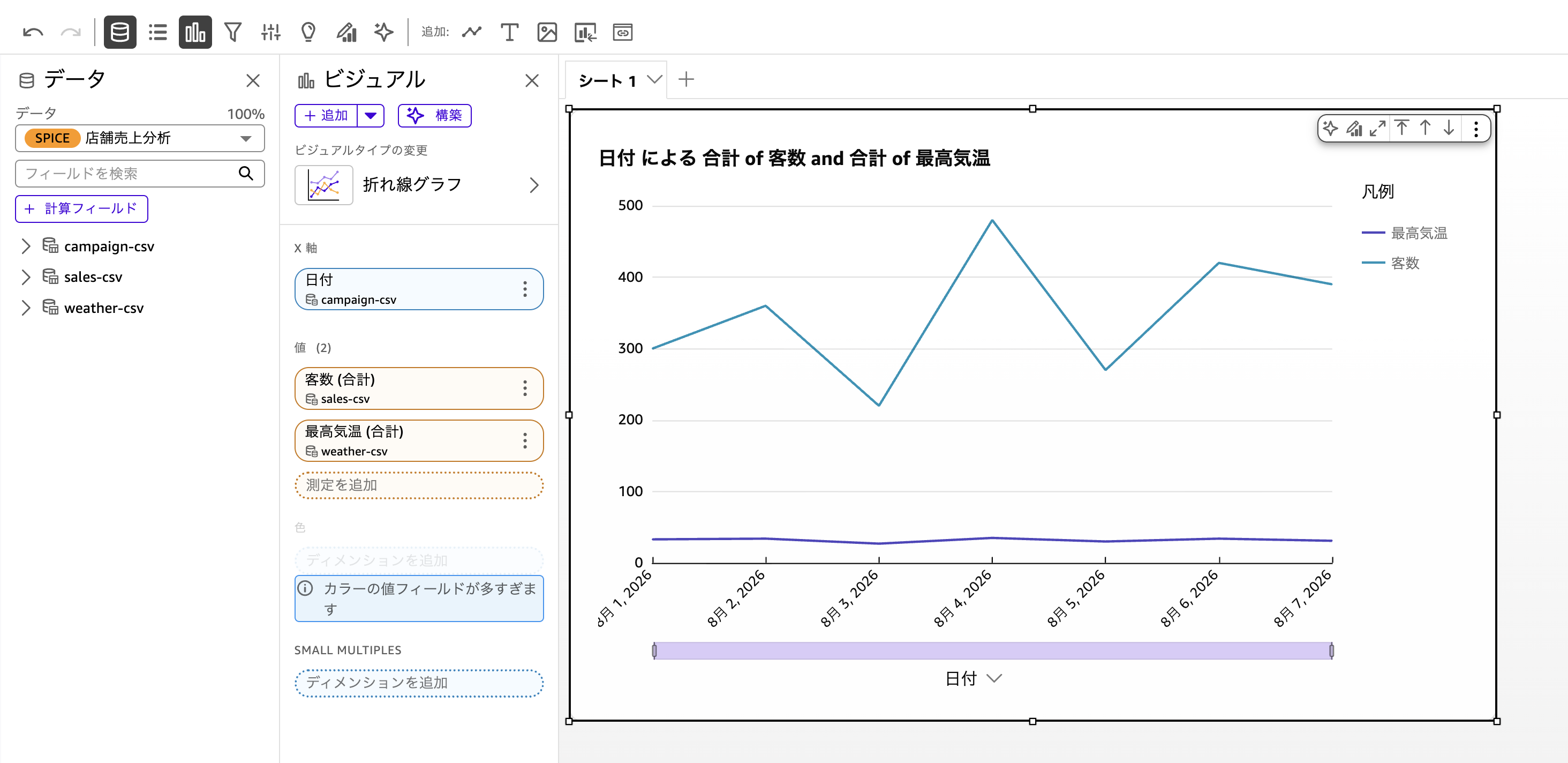
2つの値が同じY軸を共有しているので、軸のスケールは客数(300〜500)に合わせて決まります。すると最高気温の30前後という値はグラフの下のほうに張り付いてしまい、日ごとの増減がほとんど読み取れません。線が消えているわけではなく、大きい値に軸を合わせた結果、小さい値の変化が見えなくなっている状態です。
値を右Y軸に切り替える
そこで、最高気温だけ右側のY軸で表示するように変えます。値に置いた「最高気温」のメニューを開いて、「次で表示」から「右Y軸」を選びます。
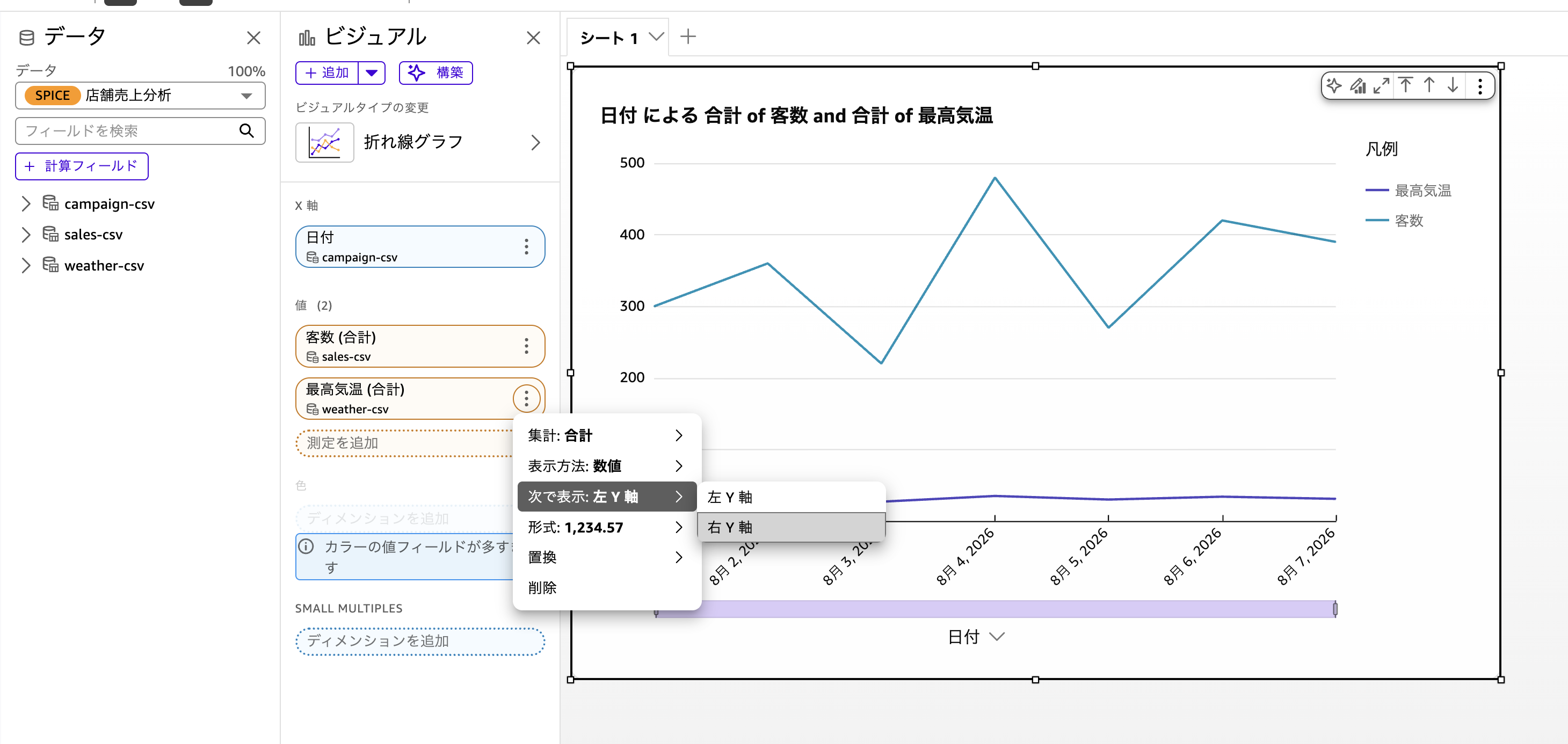
操作はこれだけです。
左右で別のスケールになって見やすくなる
右Y軸に切り替えると、最高気温が右側のスケールで描き直されて、客数(左Y軸)と最高気温(右Y軸)がどちらもちゃんと読めるようになりました。
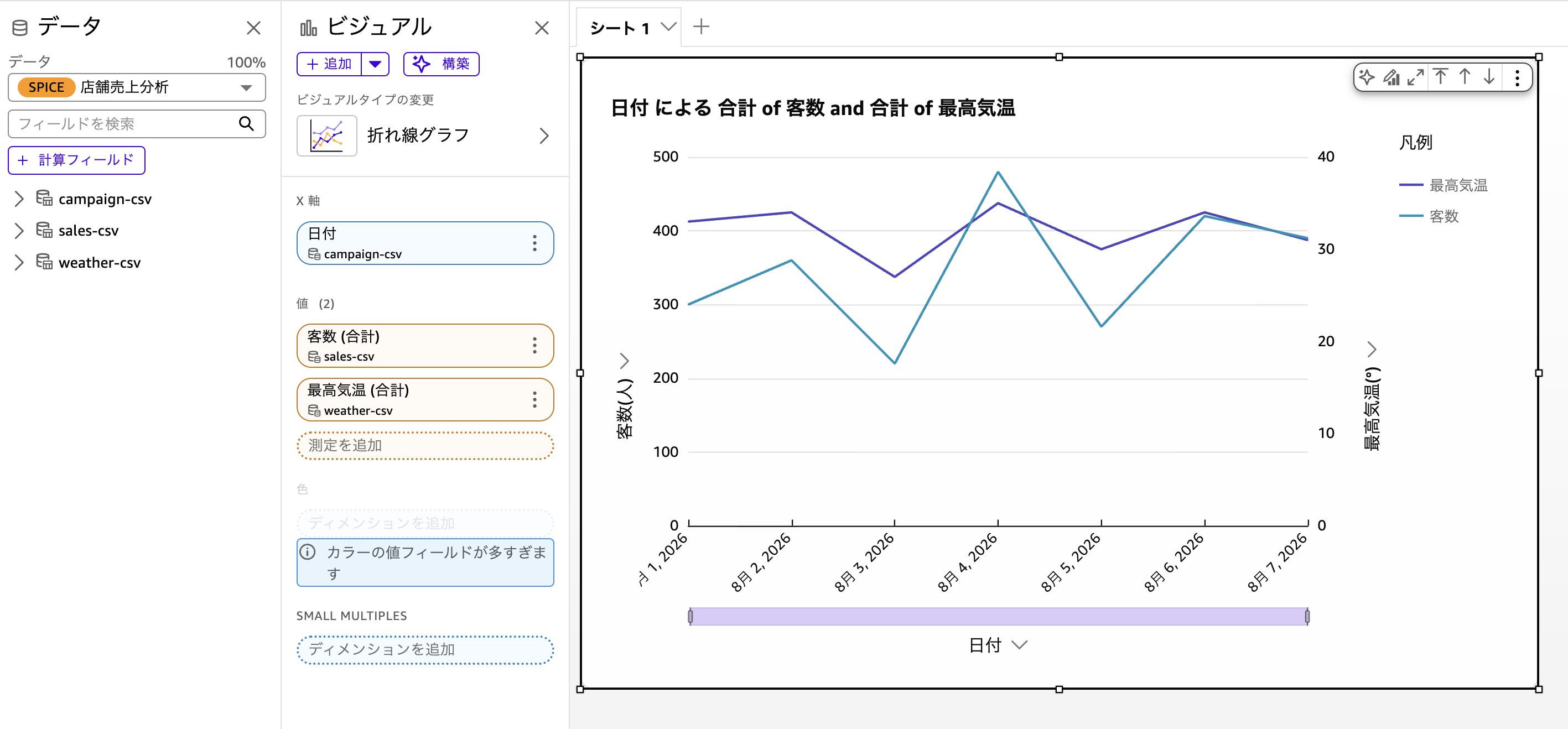
左のY軸が客数、右のY軸が最高気温で、それぞれ別のスケールになっています。こうすると桁の違う2つの値でも増減の形を並べて見られます。この例では左右のY軸に「客数(人)」「最高気温(℃)」とラベルを付けてあります。軸が2本あるときはどちらの軸がどの値か迷いやすいので、ラベルを付けておくと一目で分かって親切です。
見た目はプロパティから整える
軸のラベルや表示範囲は、右側のプロパティパネルから調整できます。ビジュアルを選んだ状態でプロパティを開くと、ディスプレイ設定や左Y軸・右Y軸、凡例といった項目が並んでいます。
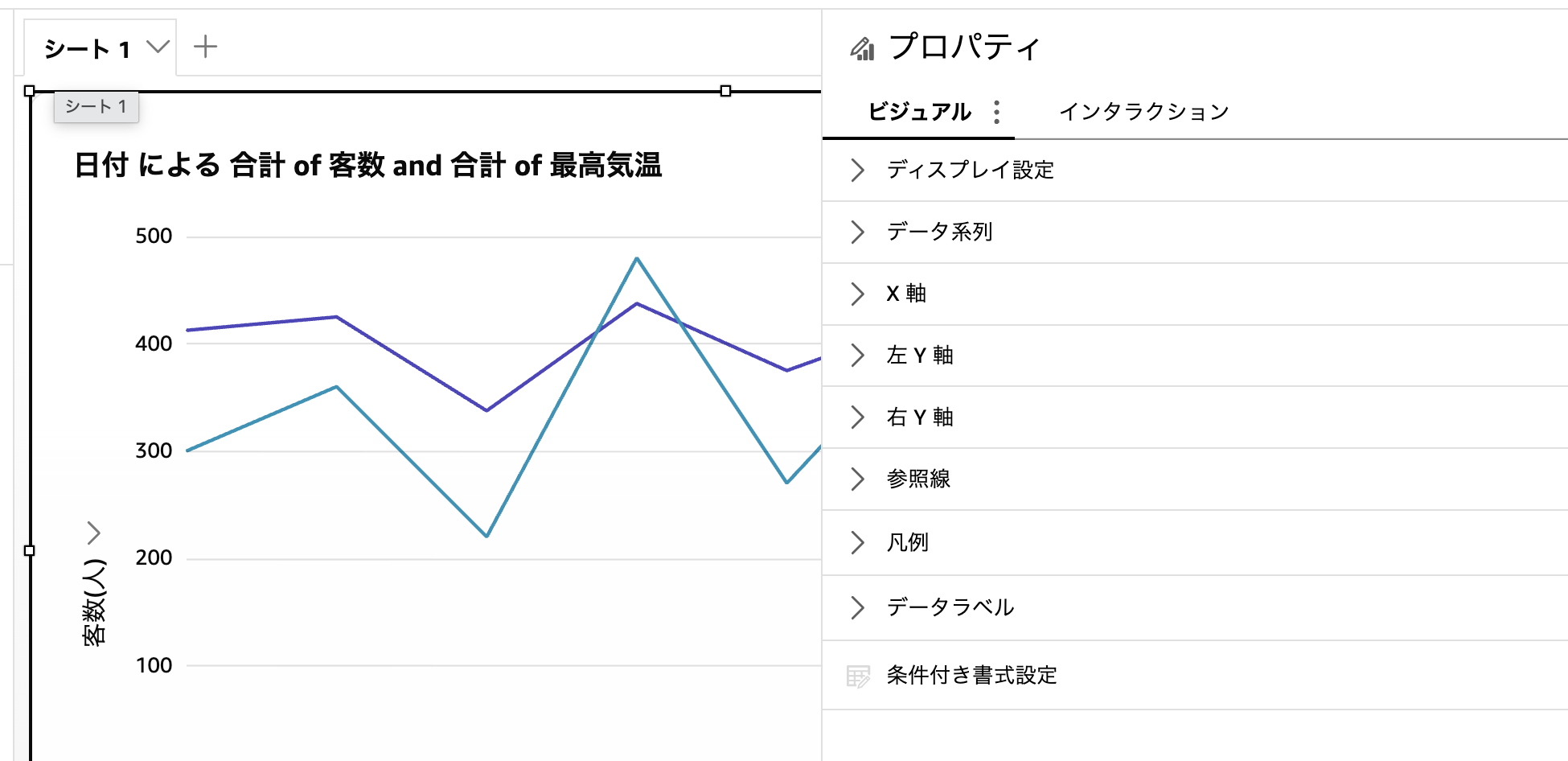
左Y軸・右Y軸のところを開けば、軸のタイトル(さっきの「客数(人)」「最高気温(℃)」)を入力したり、表示する数値の範囲を決めたりできます。
まとめ
値の範囲が違う指標を1つの折れ線グラフに載せるときは、片方の値を右Y軸に振るだけで見やすくなります。値のメニューから「次で表示 → 右Y軸」を選ぶだけの小ネタですが、共通の軸だと片方の変化が読み取れなくて困ったときに覚えておくと便利です。それでは。