![[プレビュー] Amazon Quick のデスクトップアプリケーションが macOS と Windows 向けに登場したので使ってみた](https://images.ctfassets.net/ct0aopd36mqt/2x7muHjvW69fxuVNSKWZHp/b37e05a972fc8125e9214abd764928fa/amazon-quick.png?w=3840&fm=webp)
[プレビュー] Amazon Quick のデスクトップアプリケーションが macOS と Windows 向けに登場したので使ってみた

いわさです。
これまで Amazon Quick はブラウザベースでの利用が前提でした。
そのため、ローカルファイルを扱いたい場合はアップロードが必要だったり、OS レベルの通知を受け取ることが出来なかったり、ローカルの AI エージェントと連携するといったことが出来ませんでした。
そのため様々な業務タスクで AI エージェントを活用した場合は AWS であれば Kiro CLI や Kiro IDE などローカルで実行できるエージェントツールを使う必要がありました。開発以外の様々な業務タスクも任せることも出来るのですが、あくまでも CLI や IDE などで使う必要があったため、非エンジニアの方にはまだ少し敷居が高い状態だと思います。
つい先日に、Amazon Quick がネイティブデスクトップアプリケーションとして macOS と Windows 向けにプレビュー提供開始されました。
最初、Web で出来ることがデスクトップで出来るようになったのかなぁくらいに思っていたのですが、よく確認してみるとそうではなくて、Web 版にはない統合機能やインターフェースを備えておりより広いユーザーが利用しやすい形で様々な業務タスクを行う際の中心となる AI エージェントツールになる可能性があります。
イメージとしては Claude Cowork や Copilot Cowork と似ている感じですね。
公式ドキュメントに Web 版とデスクトップ版の機能比較表が掲載されていまして、デスクトップ版ではローカルファイルへの直接アクセス、バックグラウンドエージェント、プロアクティブな通知、MCP サーバーへの接続、ナレッジグラフ、ブラウザ自動操作、画面・会議モニタリング、音声入力など、Web 版にはない多くの機能が追加されているようです。
一方で、チャットエージェントやスペースの作成・管理、アカウント管理、ダッシュボードと分析は引き続き Web 版のみの機能とのこと。
なお、本日プレビュー時点ではデスクトップアプリはバージニア北部リージョンの Quick サブスクライバーが対象みたいで、東京リージョンの Quick だとうまく認証できませんでした。東京リージョンで使えるようになってほしい。
本日は先日紹介した Free 版で使ってみたので紹介します。
インストール & サインイン
では早速デスクトップアプリケーションをインストールしてみましょう。
今回は macOS にインストールしてみました。
公式ドキュメントにインストール手順が記載されています。
公式ドキュメントによると、macOS の場合は以下のシステム要件が必要とのことです。
Operating system: macOS 12 (Monterey) or later
Processor: Apple Silicon (M1 or later) or Intel 64-bit
Memory: 8 GB RAM
Disk space: 500 MB available (installation only). 10 GB or more recommended for search indexing and knowledge graph features.
Windows の場合は以下のとおりです。
Operating system: Windows 10 (64-bit) or later
Processor: x86_64 compatible
Memory: 8 GB RAM
Disk space: 500 MB available (installation only). 10 GB or more recommended for search indexing and knowledge graph features.
ナレッジグラフや検索インデックスの機能を使う場合は 10 GB 以上のディスク容量が推奨されているとのこと。
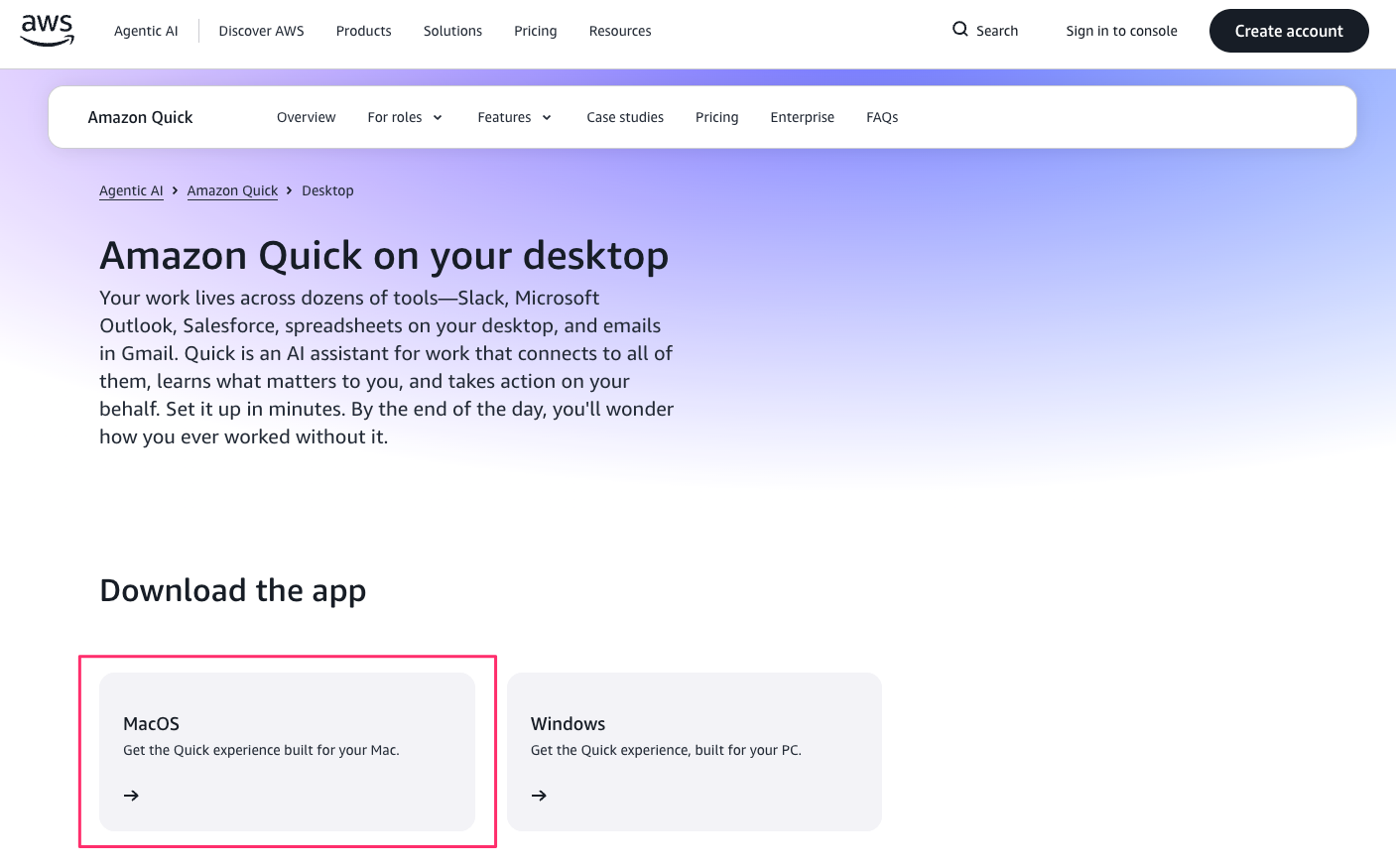
インストーラーは公式サイトのデスクトップページからダウンロードできます。
MacOS と Windows のそれぞれが用意されています。
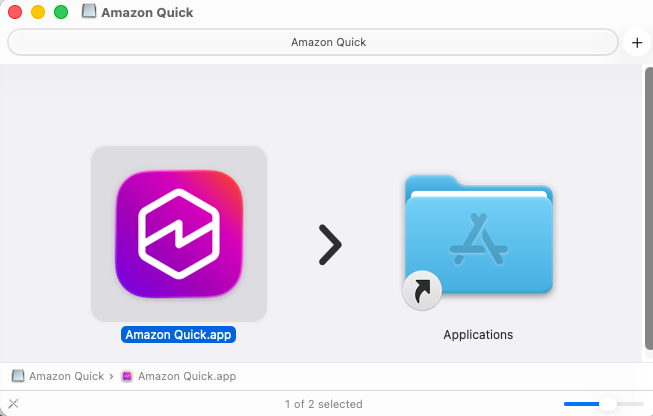
macOS の場合は .dmg ファイルをダウンロードして開き、Amazon Quick.app を Applications フォルダにドラッグ&ドロップします。
インストール後にアプリケーションを起動するとサインイン画面が表示されます。
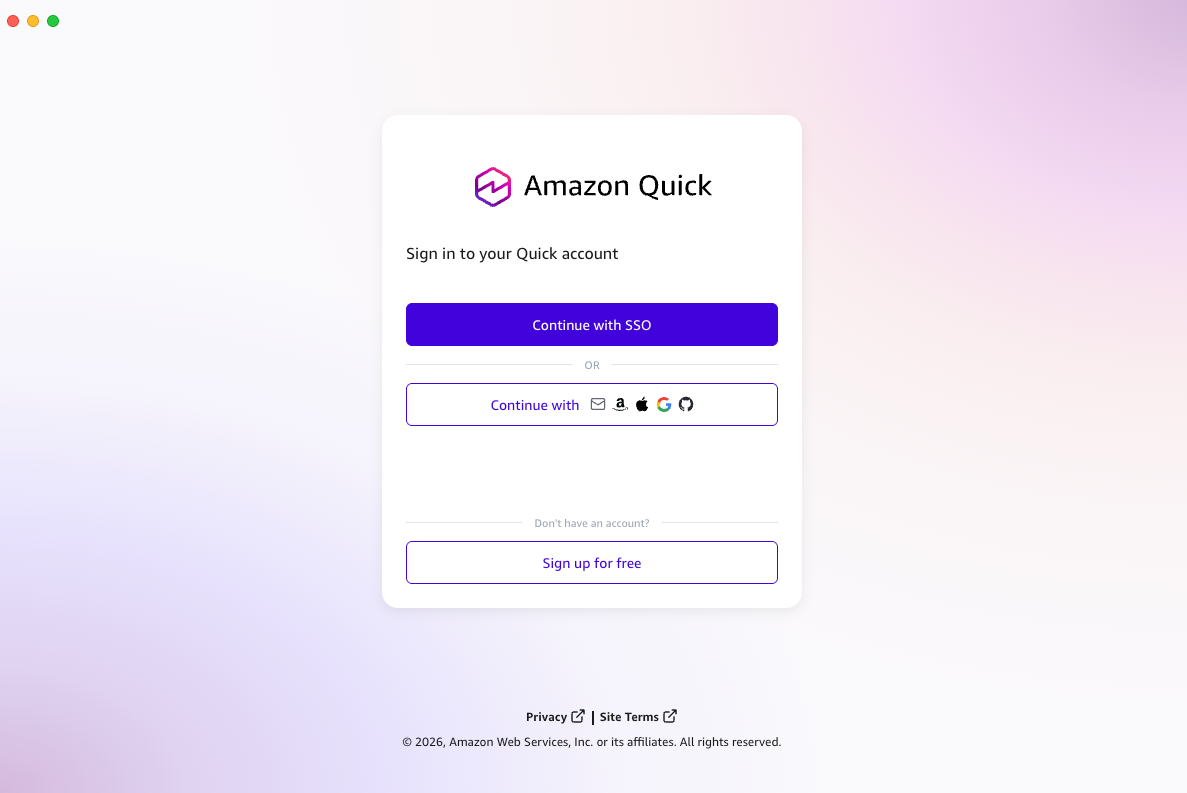
サインイン方法は大きく 2 つあります。
「Continue with SSO」は Professional / Enterprise アカウント向けで、組織の ID プロバイダー経由あるいは AWS アカウントで利用されている Quick 経由でサインインします。
「Continue with」は先日紹介した Free / Plus アカウント向けで、メールアドレスや Amazon、Apple、Google、GitHub のアカウントでサインインできます。
今回は SSO でサインインしてみました。
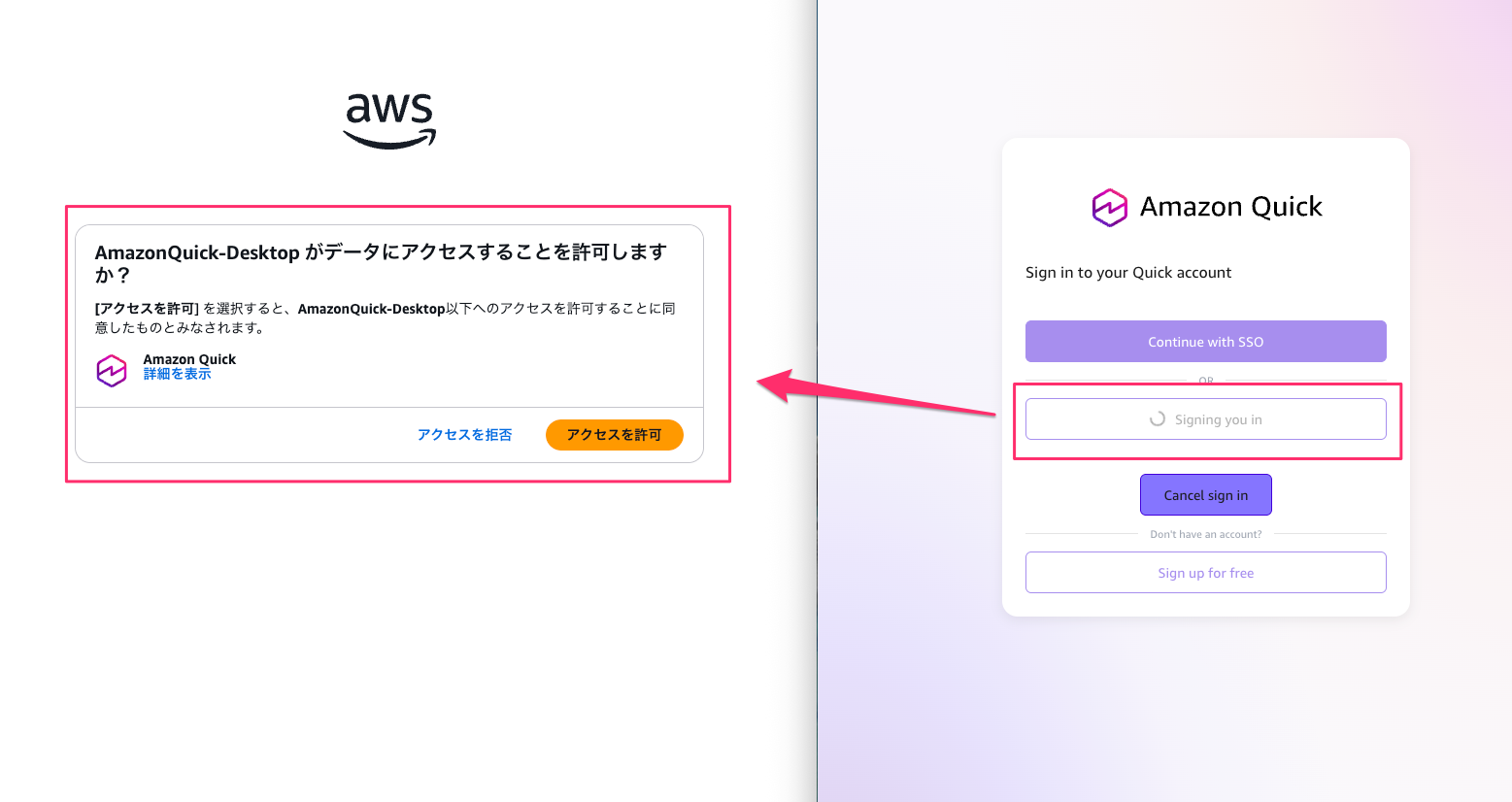
「Continue with SSO」を選択すると、ブラウザが開いて Amazon Quick のサインインページにリダイレクトされます。
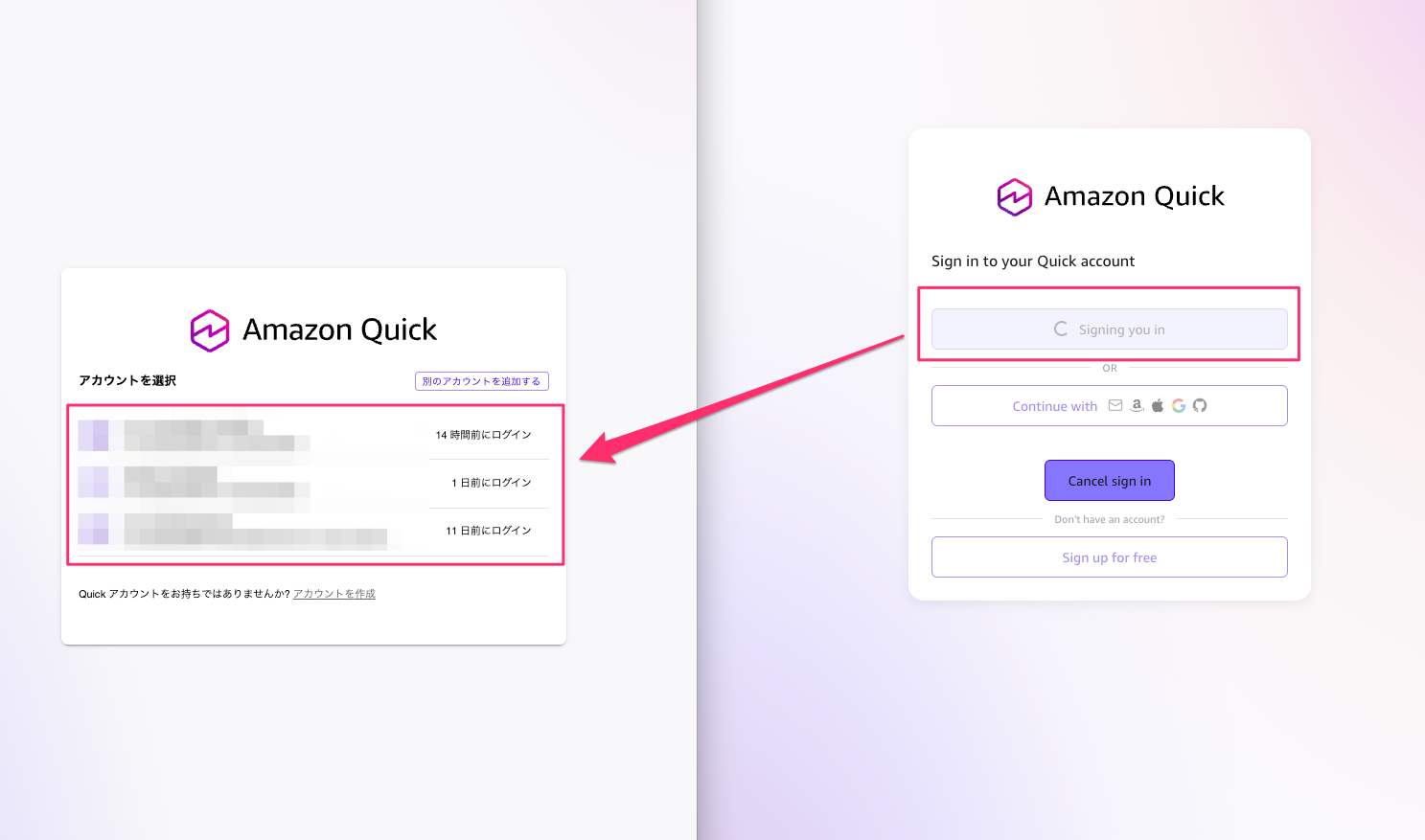
ここで認証してみたのですが、なぜか進むことが出来ませんでした。
冒頭少し触れましたが、リージョンの関係で東京リージョンの Quick だと使えないのかも...
ということで、今回は Free / Plus プランでのサインインを行います。
こちらの場合は認証後に認可操作を行う画面に遷移しました。
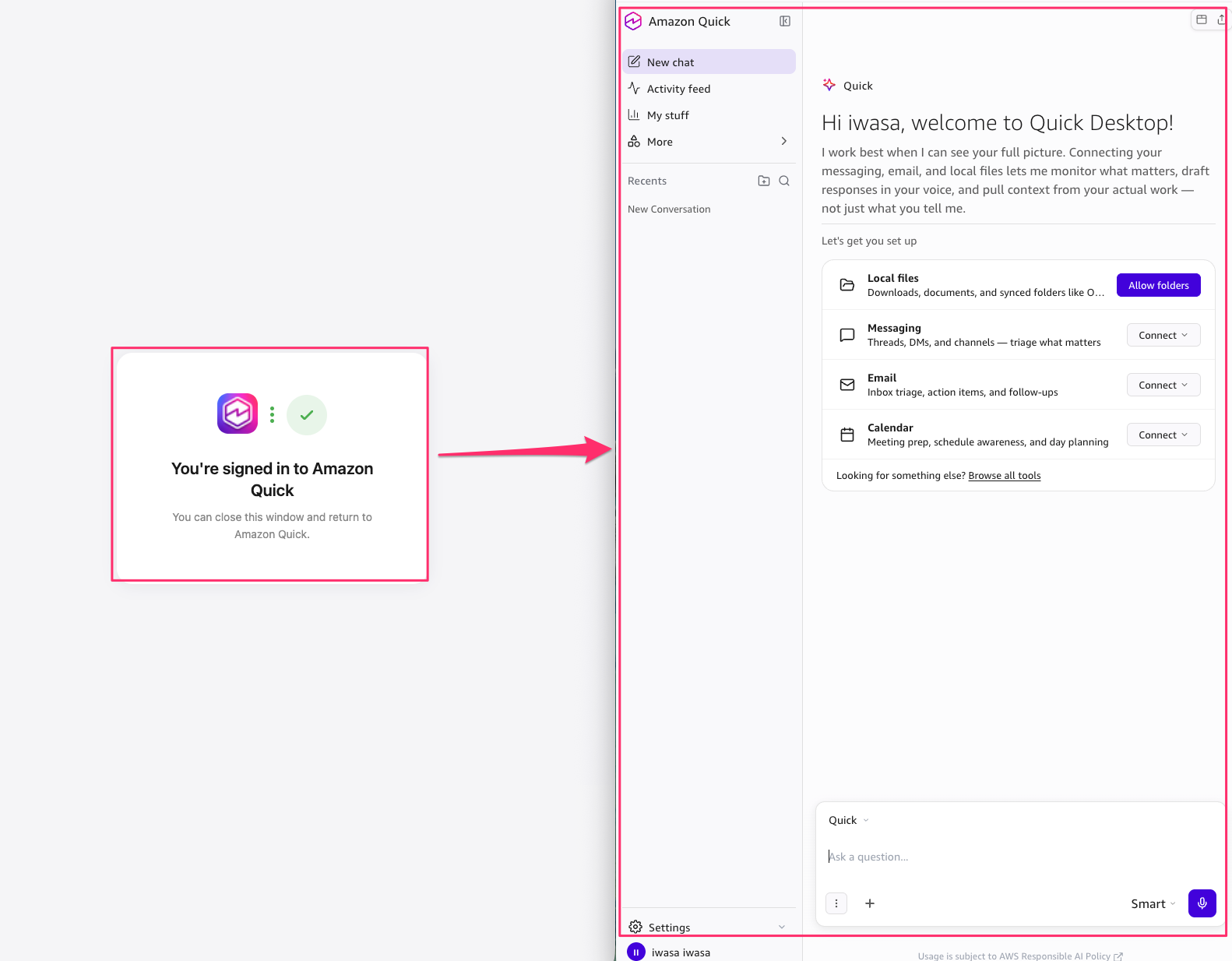
サインインが完了するとブラウザ側に「You're signed in to Amazon Quick」と表示され、デスクトップアプリケーション側にホーム画面が表示されます。
デスクトップアプリの機能を確認してみる
インストールとサインインが完了したので、デスクトップアプリケーションならではの機能をいくつか確認してみます。
Web 版との機能比較
まず、公式ドキュメントに Web 版とデスクトップ版の機能比較表が掲載されているので紹介します。
| 機能 | Web 版 | デスクトップ版 |
|---|---|---|
| AI チャット | ○ | ○ |
| ローカルファイルアクセス | アップロードのみ | フォルダ直接アクセス |
| バックグラウンドエージェント | × | ○ |
| プロアクティブ通知 | × | ○ |
| アクティビティフィード | × | ○ |
| システムトレイ統合 | × | ○ |
| オフラインドラフトアクセス | × | ○ |
| 音声入力 | × | ○ |
| サードパーティ連携 | ○ | ○ |
| MCP サーバーサポート | × | ○ |
| ブラウザ自動操作 | × | ○ |
| ナレッジグラフ | × | ○ |
| 画面・会議モニタリング | × | ○ |
| チャットエージェントの作成・管理 | ○ | × |
| スペースの作成・管理 | ○ | × |
| アカウント管理 | ○ | × |
| ダッシュボードと分析 | ○ | × |
デスクトップ版はローカルマシンとの統合に特化した機能が多く追加されている一方、管理系の機能は Web 版に残っているという棲み分けになっているようです。
本日は基本機能と設定周りだけ確認したのですが、アクティビティフィードや音声入力、ブラウザ操作、画面・会議モニタリングなどかなり熱い機能が提供されています。
注意点として、Quick Sight の機能(ダッシュボードと分析)についてはデスクトップ版では使えません。
なので、データ分析としての位置づけの Quick ではなくて、AI プラットフォームとしての Quick に特化した使い方になります。
ローカルファイルへのアクセス
デスクトップアプリケーションの大きな特徴のひとつが、ローカルファイルへの直接アクセスです。
ブラウザ版ではファイルをアップロードする必要がありましたが、デスクトップ版ではアクセスを許可したフォルダ内のファイルを直接読み書きできます。
今回はテスト用にローカルフォルダを用意して試してみました。
フォルダ内にはこのブログ記事の下書きファイルを配置しておきました。
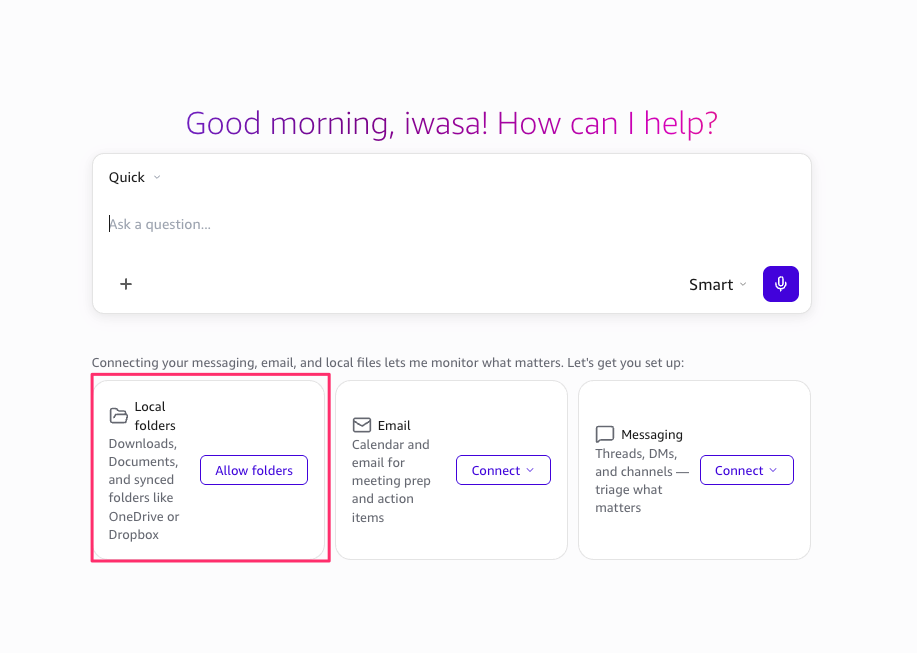
ローカルフォルダへのアクセスを許可するには、ホーム画面の「Local folders」カードから「Allow folders」を選択します。
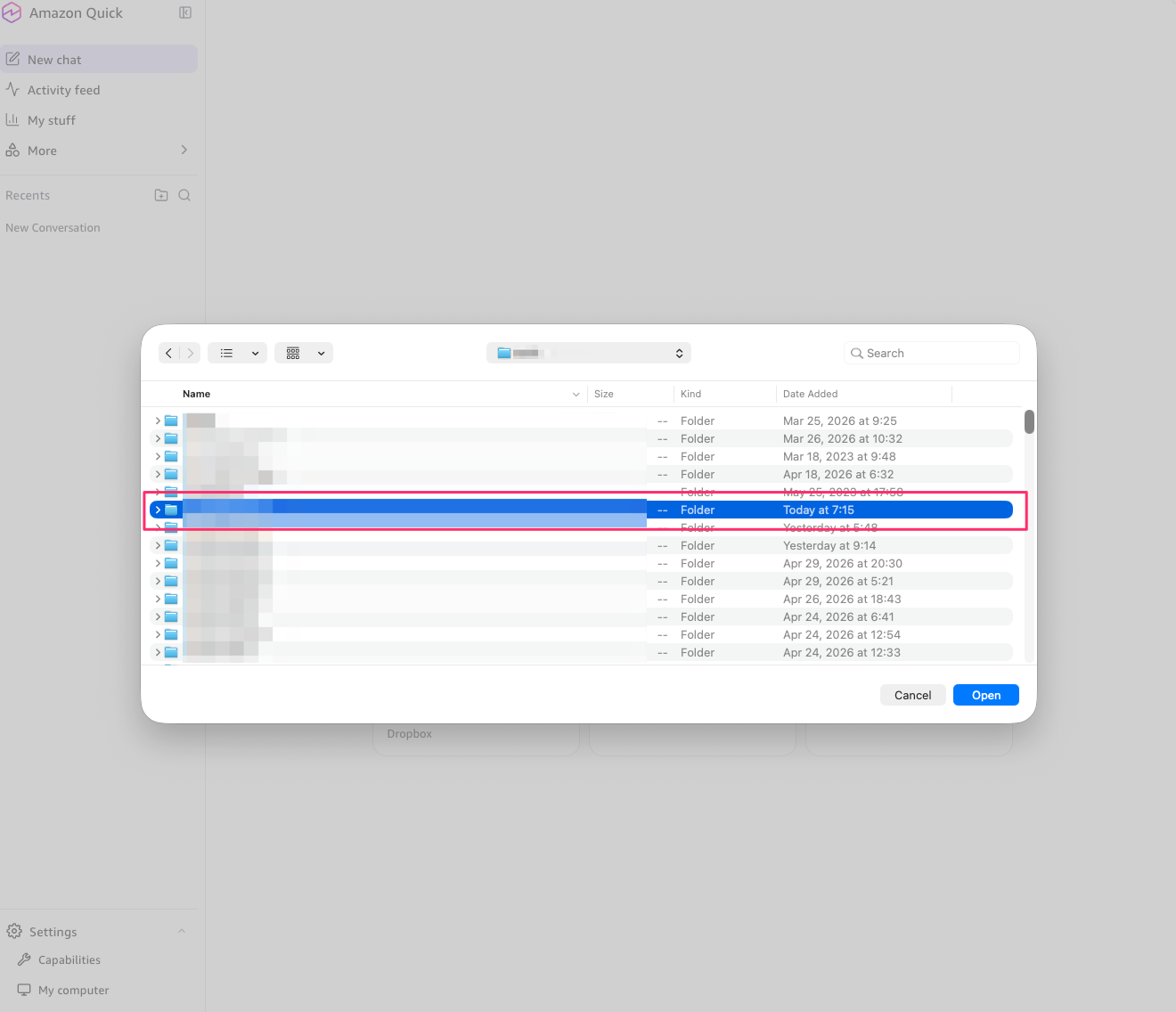
Folders ダイアログが表示されるので、アクセスを許可するフォルダを追加します。
チャット欄の Choose a folder を見てみるとフォルダがひとつ追加されていますね。
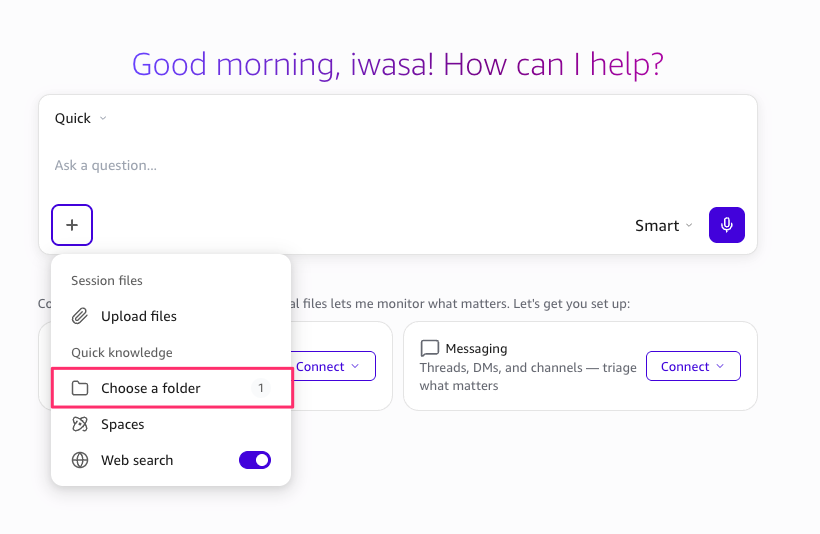
フォルダのパスが表示され、右側に検索やインデックスの設定アイコンが並んでいます。
「+ Add folder」から追加のフォルダも登録できます。
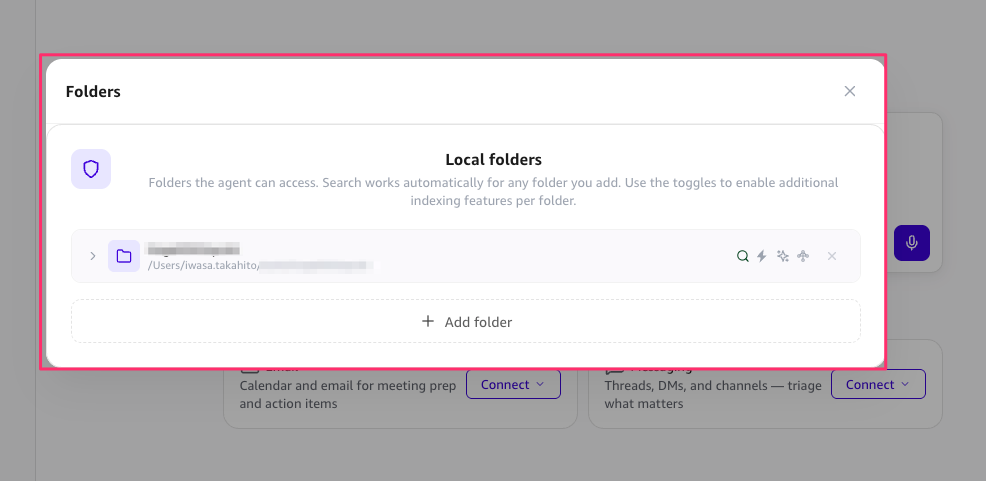
公式ドキュメントによると、フォルダごとにキーワード検索インデックス、セマンティック検索インデックス、ナレッジグラフ抽出をそれぞれ個別に有効化できるようです。
Per-folder options include keyword search indexing, semantic search indexing, and knowledge graph extraction.
フォルダを選択した状態でチャットに質問を投げてみました。
「どういう内容の記事を書こうとしていますか?」と聞いてみると、Quick がフォルダ内のブログ記事の下書きファイルを読み取って、記事の構成や内容を要約してくれました。
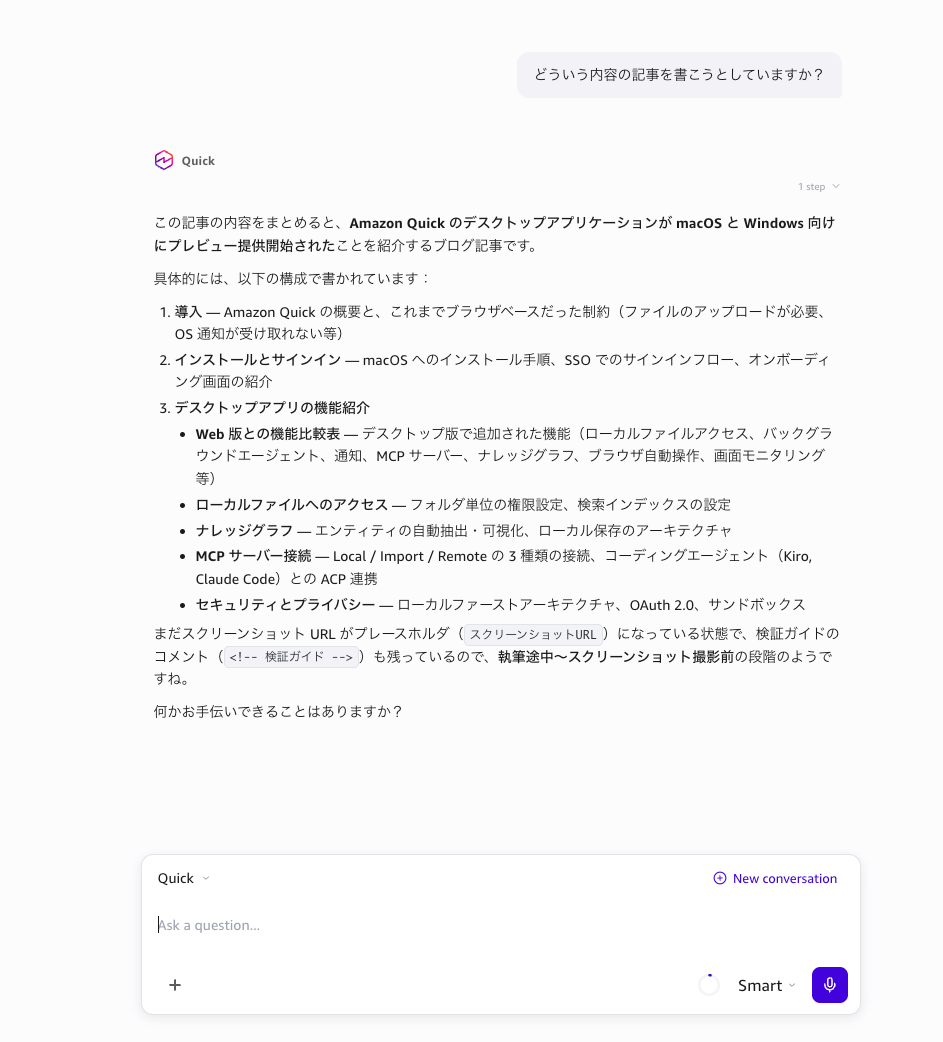
ファイルをアップロードせずにローカルファイルの内容を直接参照して回答してくれるのは良いですね。
読み込みを試してみましたが、今度は書き込みの指示もしてみましょう。
Quick がブログ記事の下書きを読み取った上で、新機能まとめファイルを作成しようとします。
ファイルの書き込み時には権限の確認ダイアログが表示されます。
「Deny」「Allow once」「This chat」「Always allow」の 4 つの選択肢があり、操作ごとに許可レベルを制御できるようになっています。
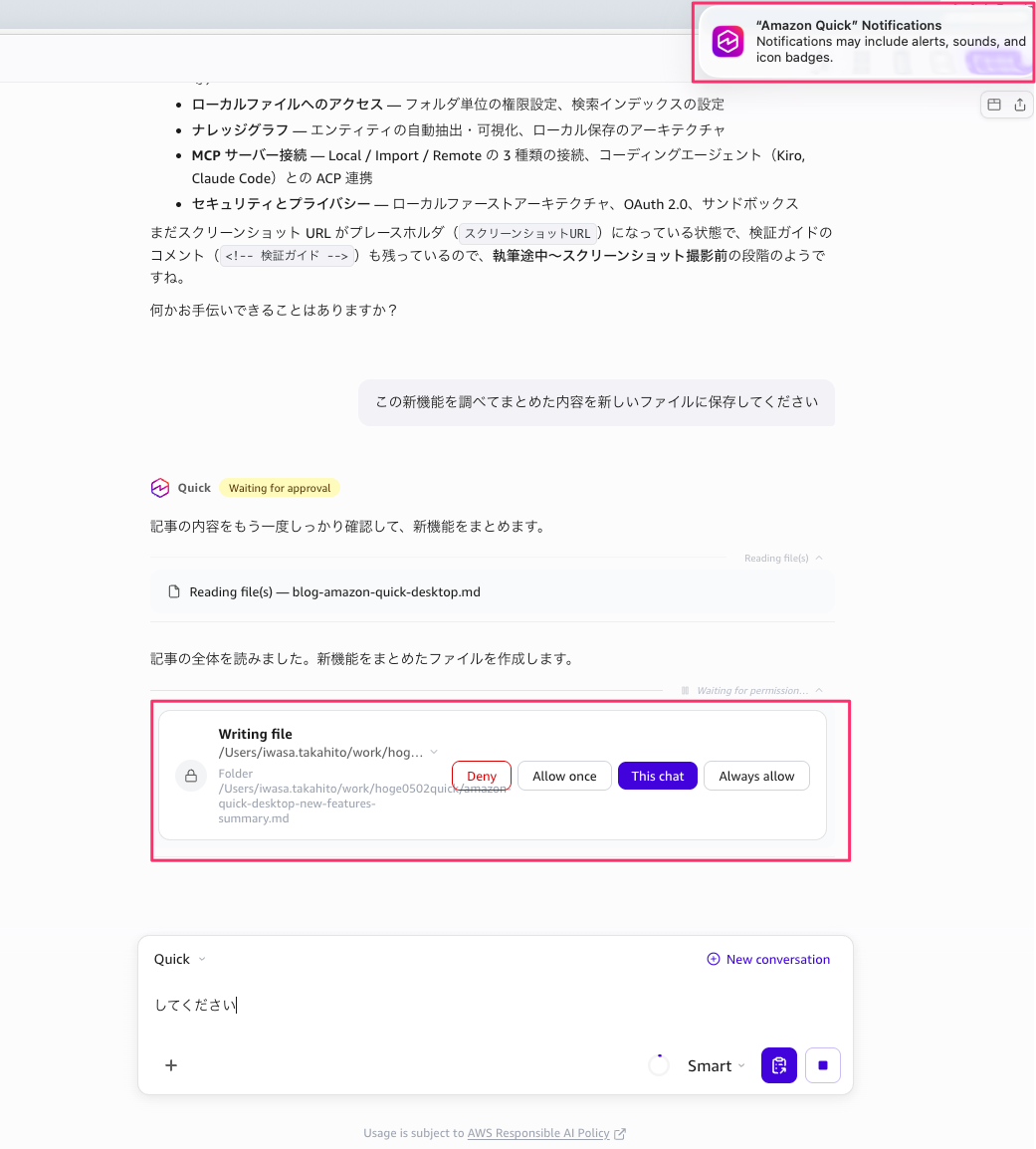
なお、右上には macOS の通知許可ダイアログ("Amazon Quick" Notifications)も表示されていますね。
デスクトップアプリケーションならではの OS レベル通知にも対応していることがわかります。
許可すると、Quick がフォルダ内に amazon-quick-desktop-new-features-summary.md というファイルを作成してくれました。
右側のパネルに生成されたドキュメントが表示されており、新機能の一覧がきれいにまとめられています。
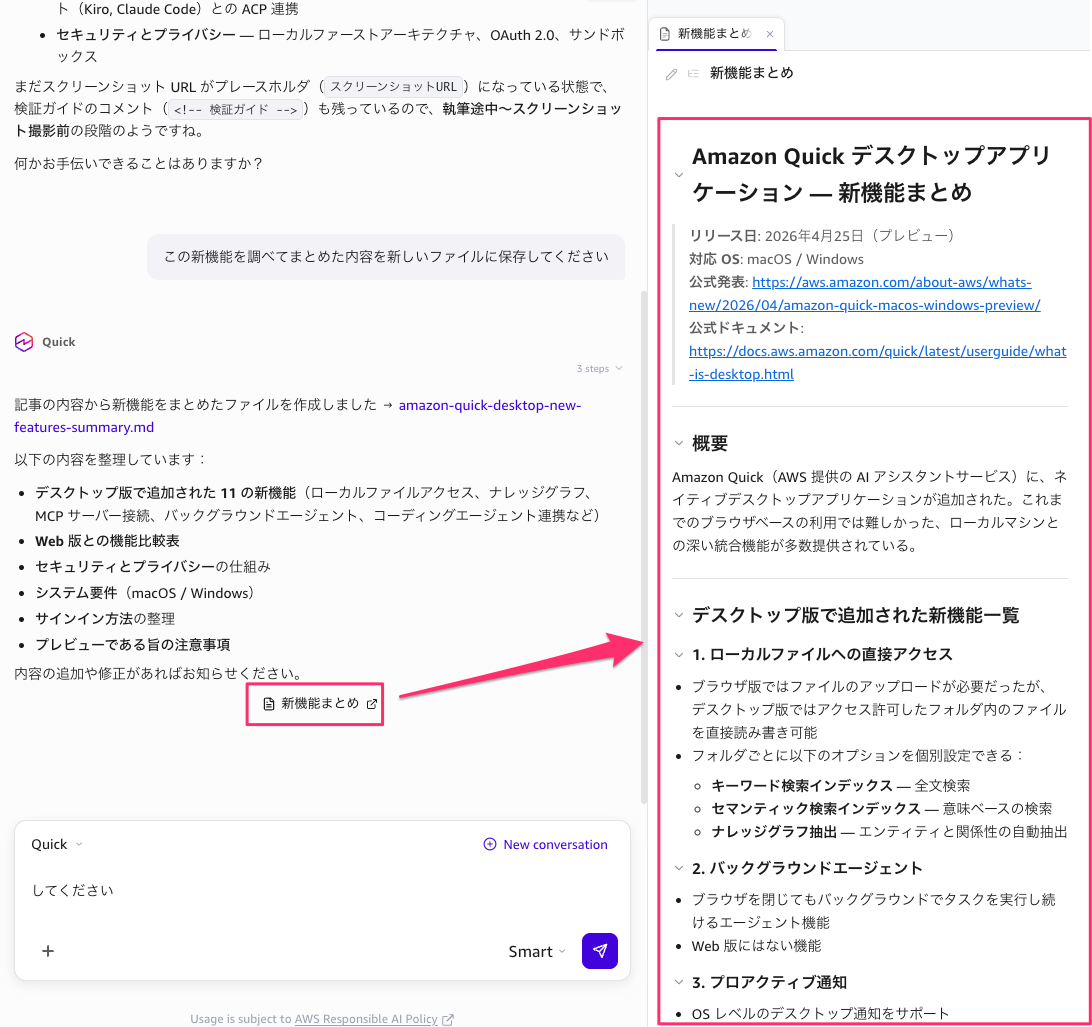
実際にファイルも作成されていますね。
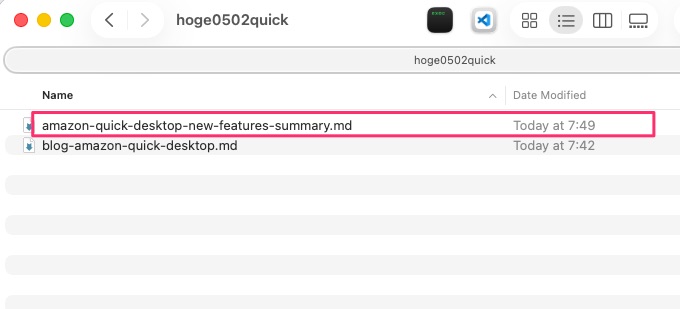
ローカルファイルの読み取りだけでなく書き込みもできるので、チャットの中でドキュメントを生成してそのままローカルに保存するといった使い方ができますね。
私はこれまで通知やワークスペース設定やファイルへのアクセスしやすさの兼ね合いで Kiro CLI よりも Kiro IDE を好んで使っていたのですが、この Quick デスクトップアプリケーションでも期待した使い方が出来そうです。
Capabilities(設定画面)
サイドバーの Settings > Capabilities から、デスクトップアプリケーションの各種設定を管理できます。
Capabilities 画面には Connections、Skills、Scheduled Tasks、MCP、System の 5 つのタブがあります。
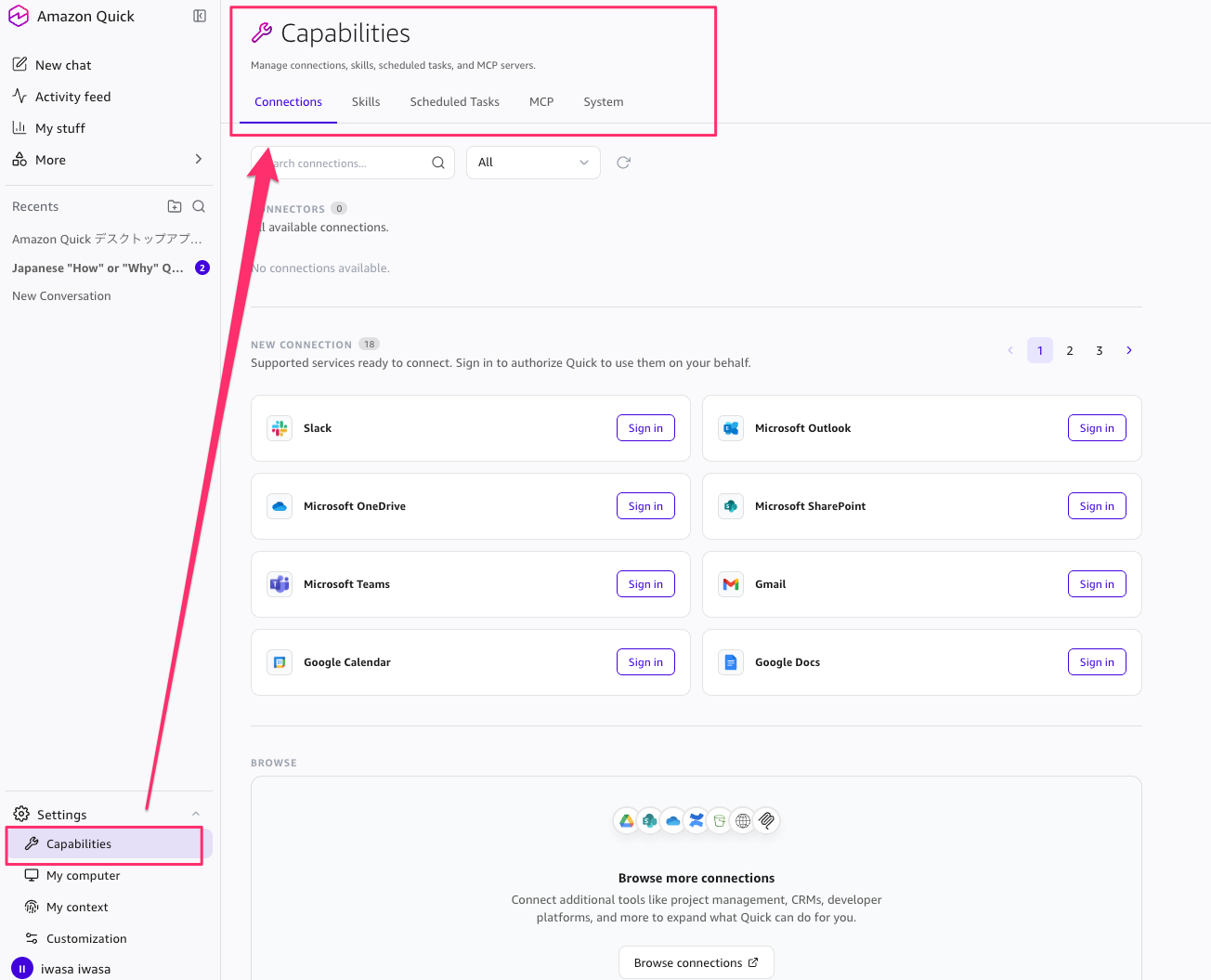
Connections
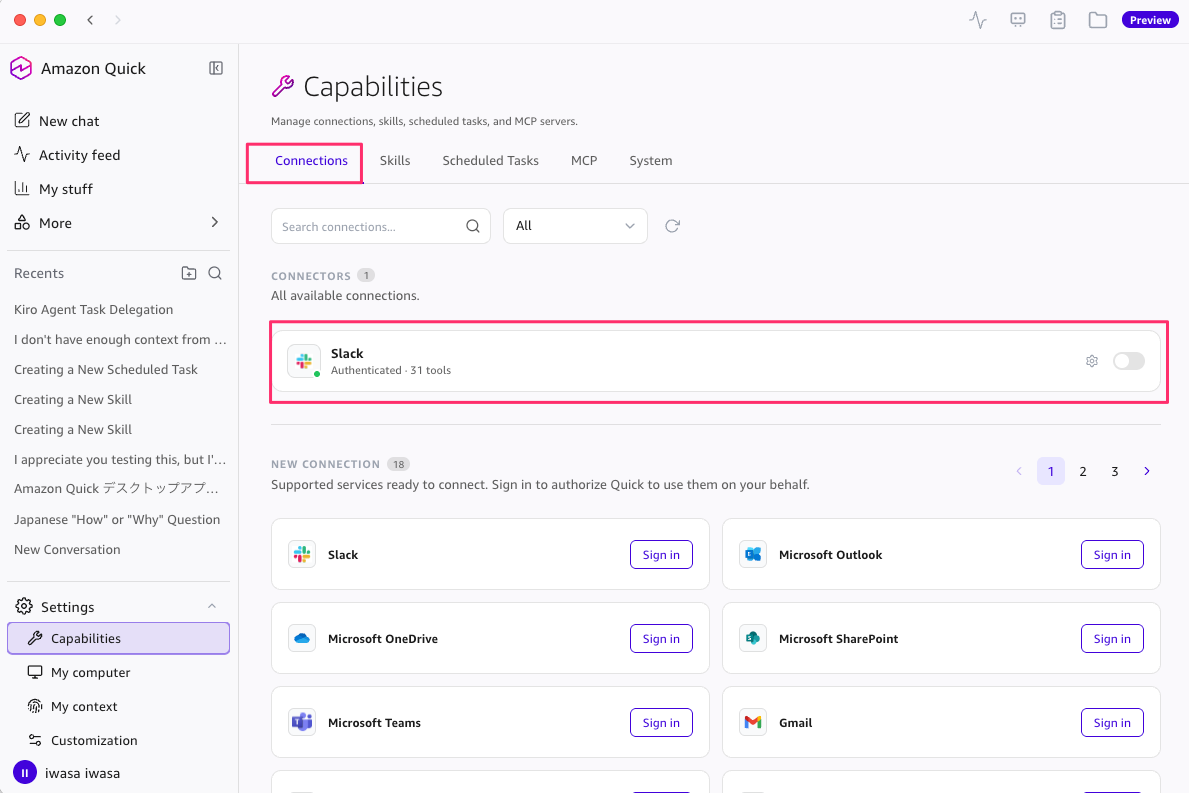
Connections タブではサードパーティサービスとの接続を管理します。
「NEW CONNECTION」セクションに接続可能なサービスが 18 個表示されており、1 ページ目には Slack、Microsoft Outlook、Microsoft OneDrive、Microsoft SharePoint、Microsoft Teams、Gmail、Google Calendar、Google Docs が並んでいます。
3 ページ分あるので、他にも多くのサービスに対応しているようですね。
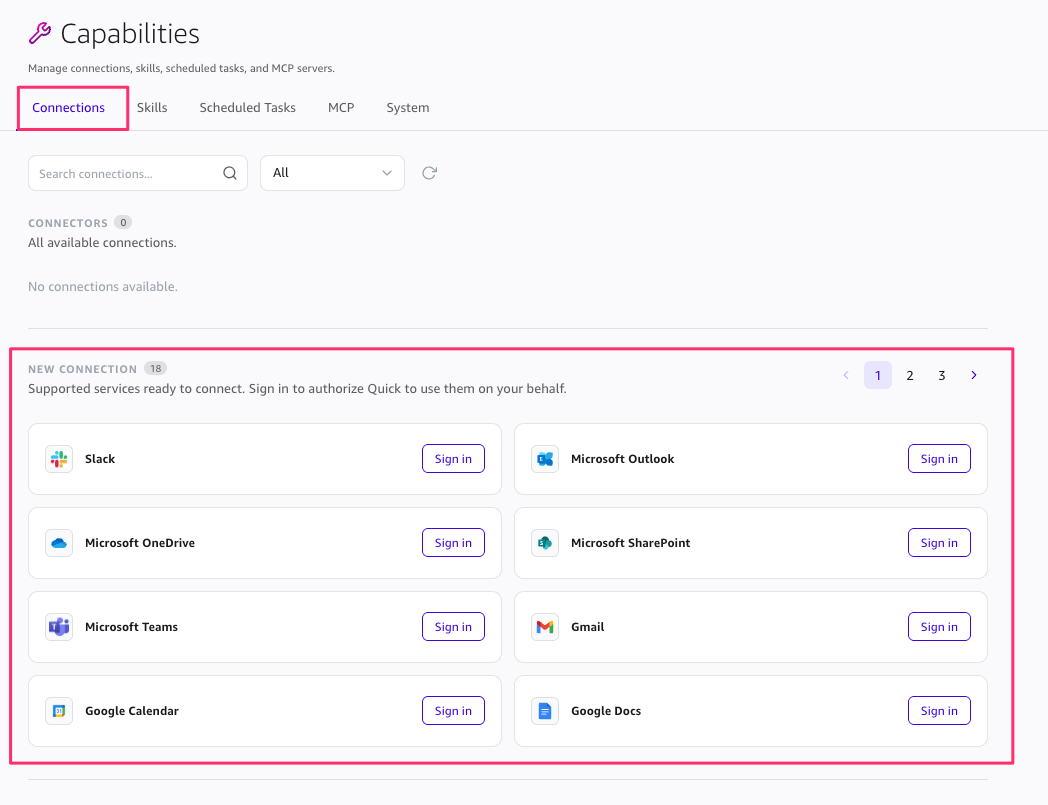
私が普段よく使う Google Slide などもあったので、様々なアプリケーションと統合した上で操作を任せることが出来そうです。
下部には「Browse more connections」セクションもあり、プロジェクト管理ツールや CRM、開発プラットフォームなど追加のコネクターを探すこともできるようです。
今回は Web 版の Amazon Quick で接続済みだった Slack を試してみました。
最初はデスクトップアプリ側の Connections に反映されていなかったのですが、アプリを再起動したところ CONNECTORS (1) に Slack(Authenticated / 31 tools)が表示されるようになりました。
Web 版で接続済みのコネクターがデスクトップ版に認識されるまでに再起動が必要な場合があるようです。
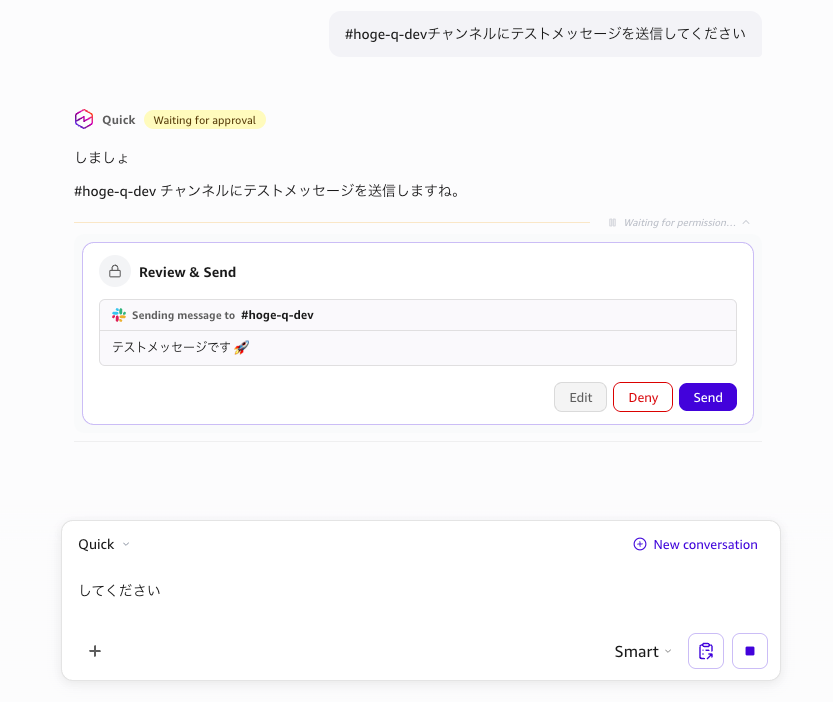
Slack が接続できたので、チャットから Slack にメッセージを送信してみました。
「#hoge-q-dev チャンネルにテストメッセージを送信してください」と指示すると、Quick が「Review & Send」ダイアログで送信先チャンネルとメッセージ内容を確認してくれます。
Edit / Deny / Send の 3 つのボタンがあり、送信前に内容を確認・編集できるようになっています。
「Send」を押すと、実際に Slack の #hoge-q-dev チャンネルにメッセージが投稿されました。
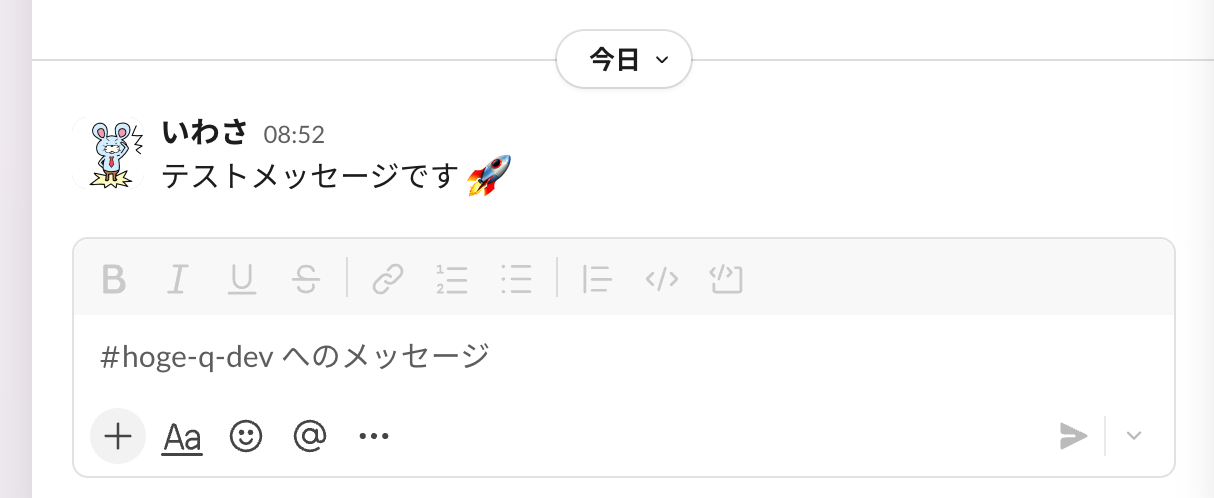
Quick のチャットから直接 Slack にメッセージを送れるのは便利ですね。
31 個のツールが利用可能とのことなので、メッセージ送信以外にもチャンネルの検索やメッセージの取得など、様々な操作ができるようです。
Skills
Skills タブではカスタムスキルを作成・管理できます。
スキルは Quick に特定のタスクを実行させるためのワークフロー定義で、ツールやファイルを組み合わせて作成します。Kiro や Claude でよく使うあれです。
今回は「Create with AI」ボタンから「Web ページ要約」というスキルを作成してみました。
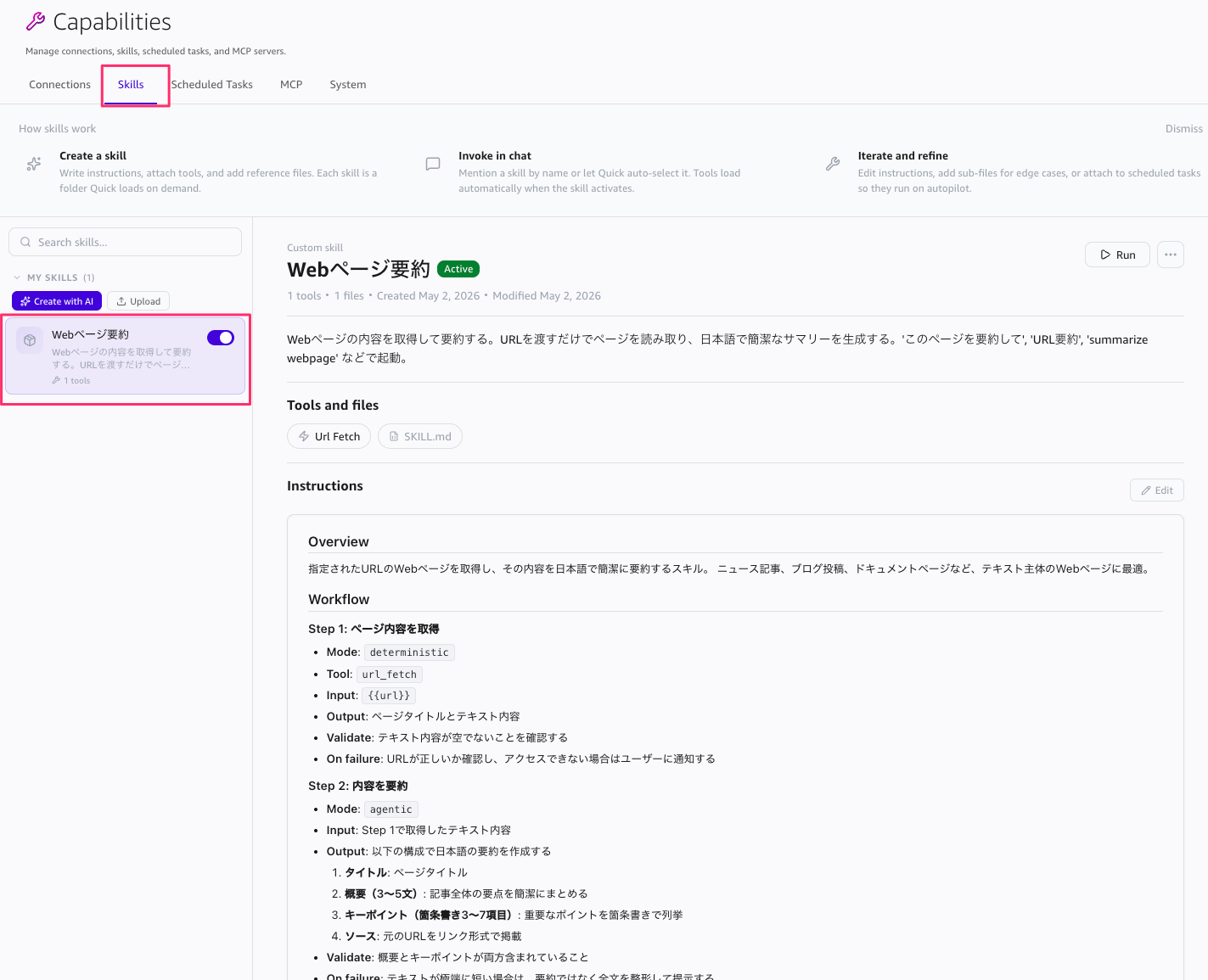
スキルはチャットで名前を指定して呼び出すか、Quick が自動的に適切なスキルを選択して実行してくれます。
Scheduled Tasks
Scheduled Tasks タブではスケジュールタスクを作成・管理できます。
バックグラウンドで定期的に実行されるエージェントタスクを設定できる、デスクトップ版ならではの機能です。
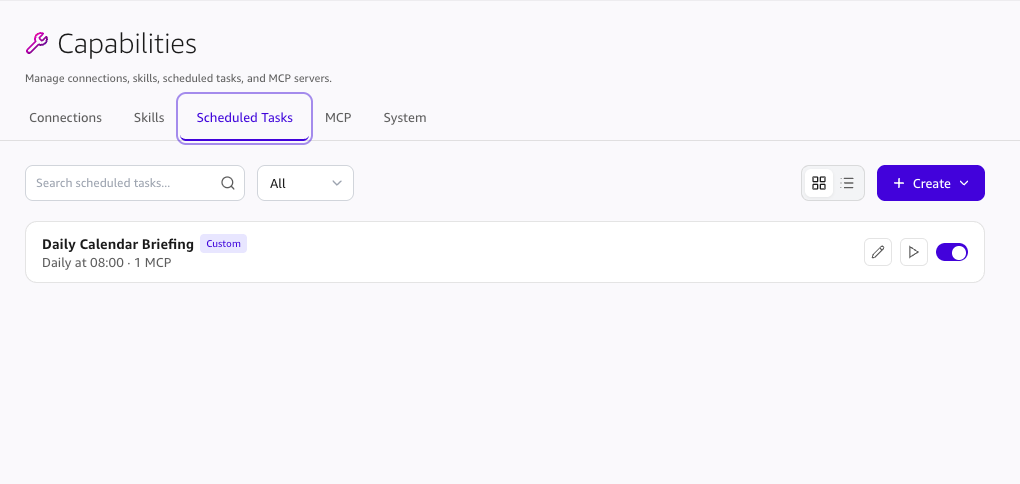
「+ Create」ボタンからスケジュールタスクを作成してみました。
テンプレートとして「Daily/weekly briefing」「Web monitoring」「Something else...」が用意されています。
今回は「毎日カレンダーをチェックしてください」と指示してみました。
Quick がいくつか確認事項を聞いてきます。
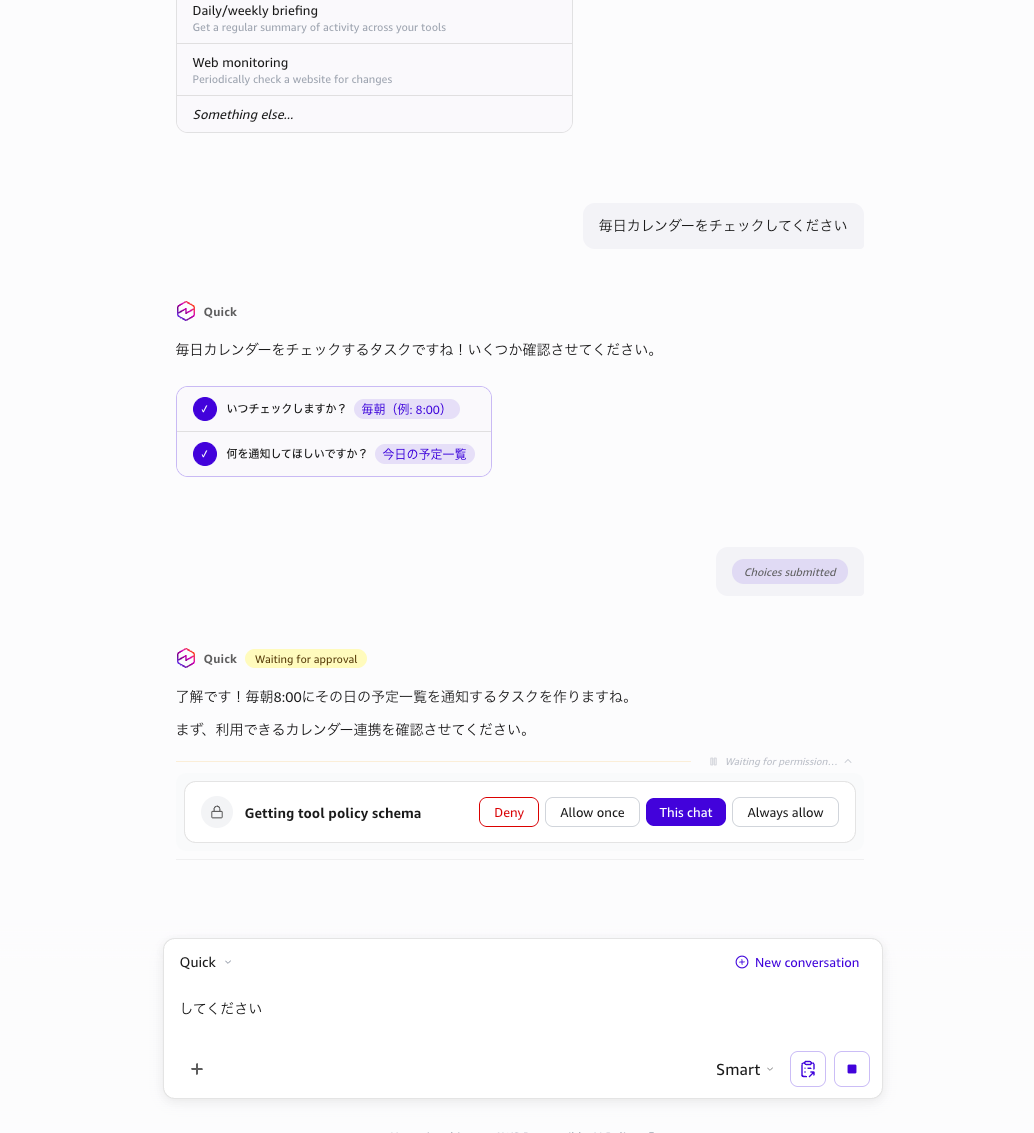
カレンダーの接続がまだ出来ていなかったので、サンプルデータで動作するようにタスクを作成してもらいました。
「テスト実行しますか?」と聞かれるので「テスト実行する」を選択すると、「Triggering scheduled task」→「Getting scheduled task session」と処理が進みます。
テスト実行が成功すると、サンプルデータの 6 件の予定がテーブル形式で表示されました。
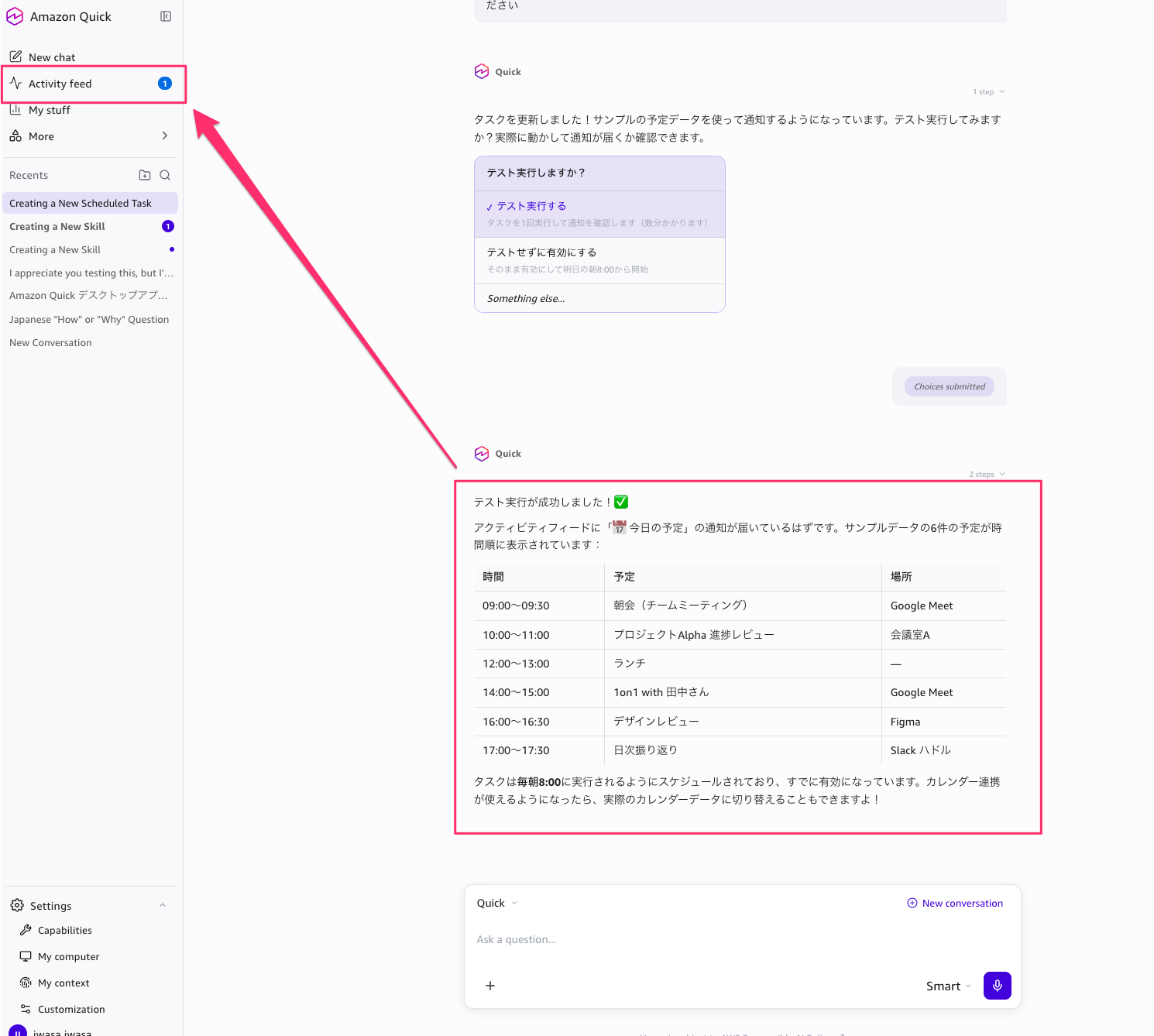
タスクは毎朝 8:00 に実行されるようにスケジュールされ、Capabilities の Scheduled Tasks タブにも「Daily Calendar Briefing」として登録されていることが確認できます。
カレンダー連携が使えるようになったら、実際のカレンダーデータに切り替えることもできるとのこと。
また、スケジュールタスクのテスト実行が成功すると、サイドバーの「Activity feed」にバッジが表示されました。
開いてみるとスケジュールタスクで通知されたサンプルカレンダー情報が確認できますね。
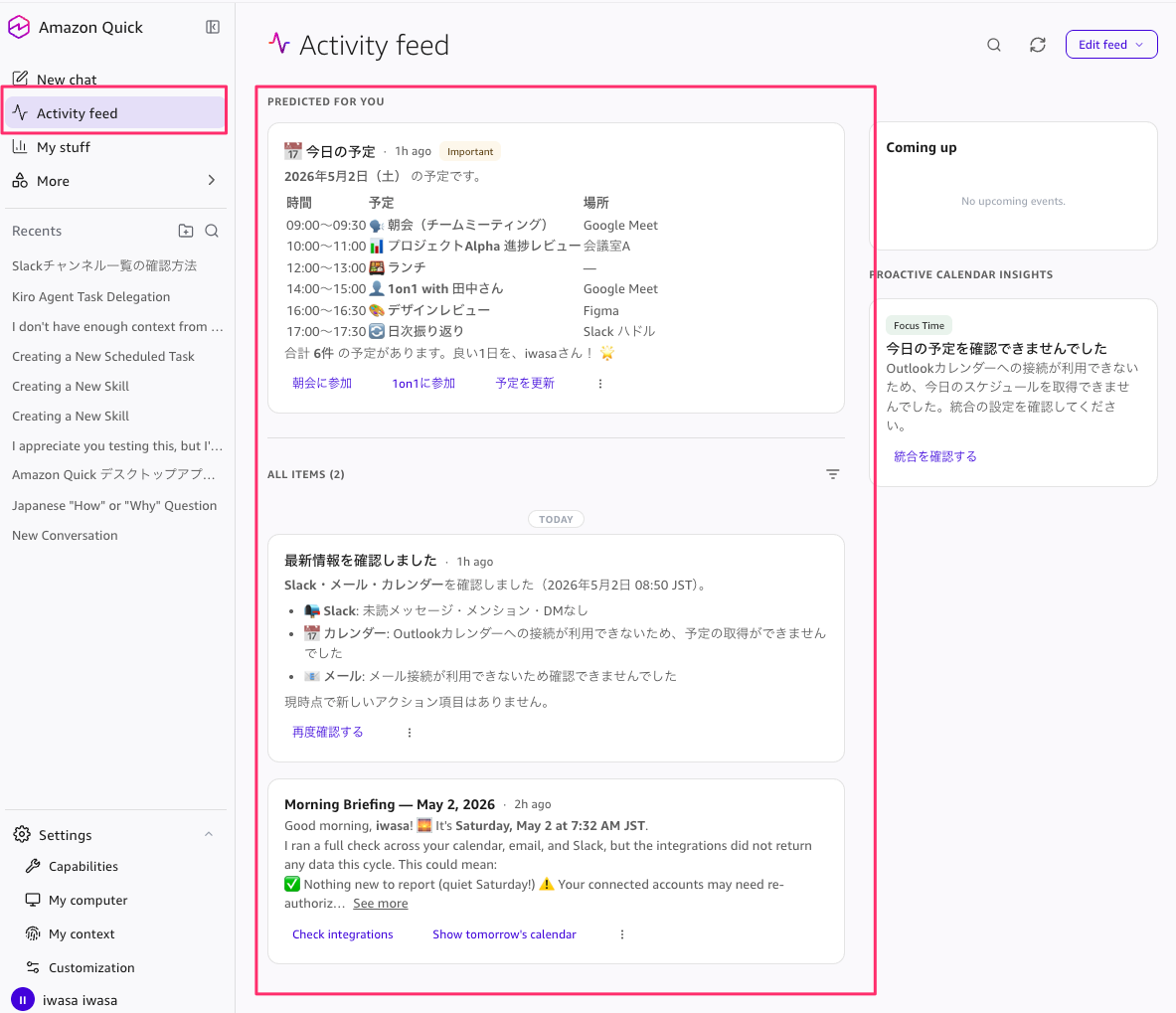
Activity feed はデスクトップ版で新たに追加された機能で、接続したサービスやスケジュールタスクからの通知が集約されるようです。
Web 版にはない機能なので、デスクトップアプリケーションを常駐させておくことで、バックグラウンドで動いているタスクの結果をまとめて確認できるのは便利そうです。
後述しますが、MCP サーバーやコーディングエージェント、各コネクターが利用できるので、AI エージェントに任せたい定期タスクをここで管理することも出来そうです。これはかなり良い。
ナレッジグラフ
デスクトップアプリケーションにはパーソナルナレッジグラフ機能が搭載されています。
接続したデータソースから人物、プロジェクト、組織、イベントなどのエンティティとその関係性を自動的に抽出し、構造化されたグラフとして保持してくれます。
Settings > My context > Knowledge graph タブを開いてみました。
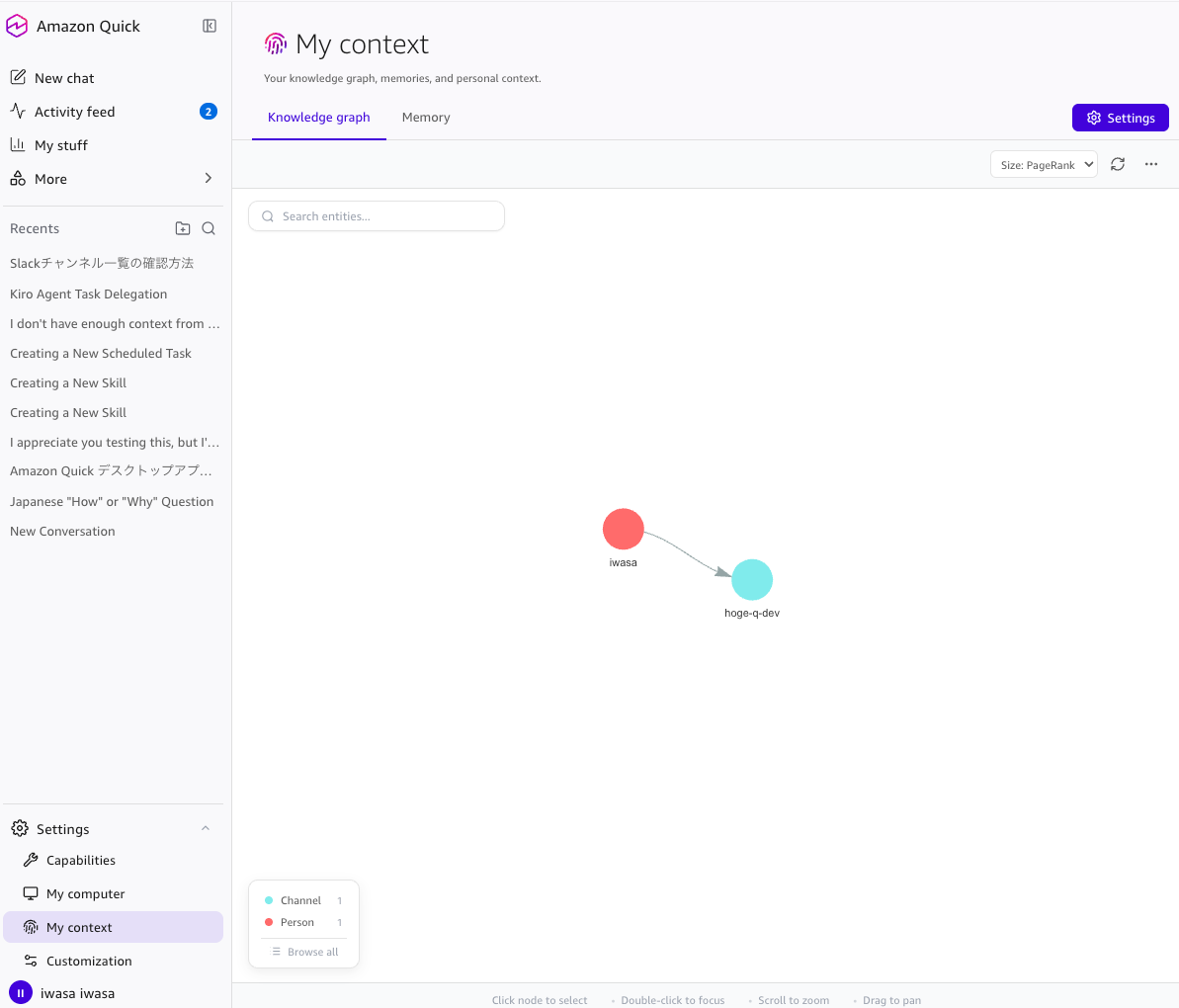
先ほど Slack でテストメッセージを送信したばかりですが、早速 2 つのエンティティが抽出されていました。
- iwasa(Person / 赤ノード)
- hoge-q-dev(Channel / 水色ノード)
Slack のメッセージから「iwasa が hoge-q-dev チャンネルでやり取りした」という関係性が自動的に可視化されています。
まだデータが少ないのでシンプルなグラフですが、使い込むほどエンティティが増えてグラフが充実していく仕組みのようです。
公式ドキュメントによると、ナレッジグラフは Person、Customer、Channel、Event、Creative Work、Project、Action、Product、Defined Term、Place の 10 カテゴリのエンティティを管理するようです。
Slack のメッセージやメール、カレンダーイベント、ローカルファイルなどからエンティティが自動抽出されるとのこと。
なお、ナレッジグラフのデータはローカルマシンの ~/.quickwork/ ディレクトリに保存されます。
公式ドキュメントによると、AWS アカウントにバックアップされてデバイス間の継続性は確保されますが、AI モデルのトレーニングには使用されないみたいです。
The knowledge graph is stored locally on your machine in the ~/.quickwork/ directory. Your knowledge graph data is backed up to your AWS account for cross-device continuity, but is never used for AI model training.
画面右上の「Size: PageRank」ドロップダウンでノードのサイズ基準を変更でき、右下には「Click node to select / Double-click to focus / Scroll to zoom / Drag to pan」の操作ガイドも表示されています。
また、Knowledge graph タブの隣に「Memory」タブもあり、学習した事実や手順、ユーザーの好みなどを管理できるようですね。
MCP サーバーへの接続
デスクトップアプリケーションでは MCP(Model Context Protocol)サーバーへの接続がサポートされています。
データベースや内部 API、開発ツールなど、ビルトインの接続では利用できないシステムにも Quick からアクセスできるようになります。
今回は Kiro でも使っている awslabs.aws-documentation-mcp-server を接続してみました。
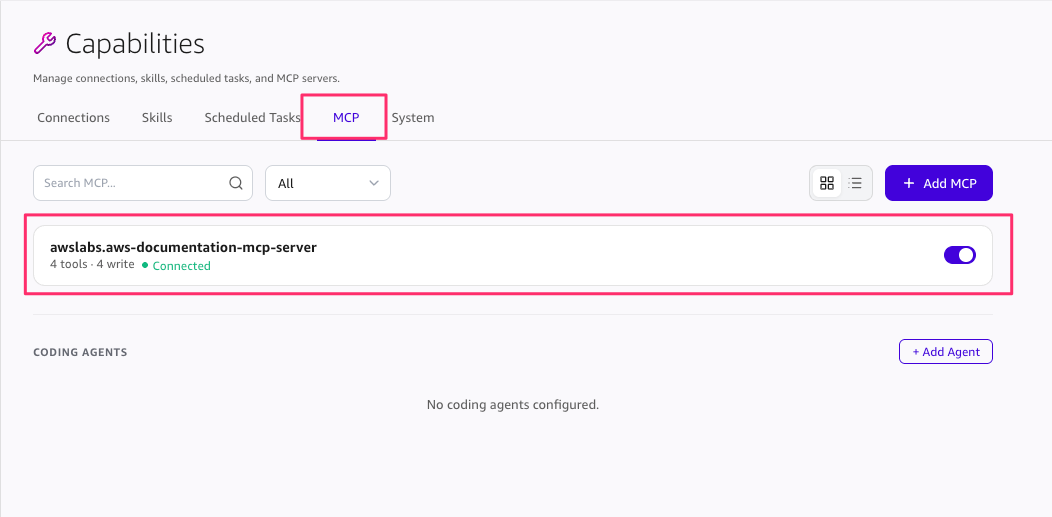
MCP サーバーが Connected 状態になり、4 つのツールが利用可能になっていることが確認できます。
コーディングエージェント(Kiro / Claude Code)
MCP タブの下部には「CODING AGENTS」セクションがあります。
「+ Add Agent」ボタンを押すと「Add Coding Agent Skill」ダイアログが表示され、Kiro と ClaudeCode(Claude Code via ACP wrapper)を追加できます。
「Configure a custom ACP agent」から独自のエージェントを設定することも可能です。
ここで登場する ACP(Agent Client Protocol)は、Zed が提唱したオープン標準で、コーディングエージェントとエディタや IDE を接続するためのプロトコルです。
MCP がツールやデータソースとの接続を標準化するのに対して、ACP はエージェント同士の接続を標準化するものですね。
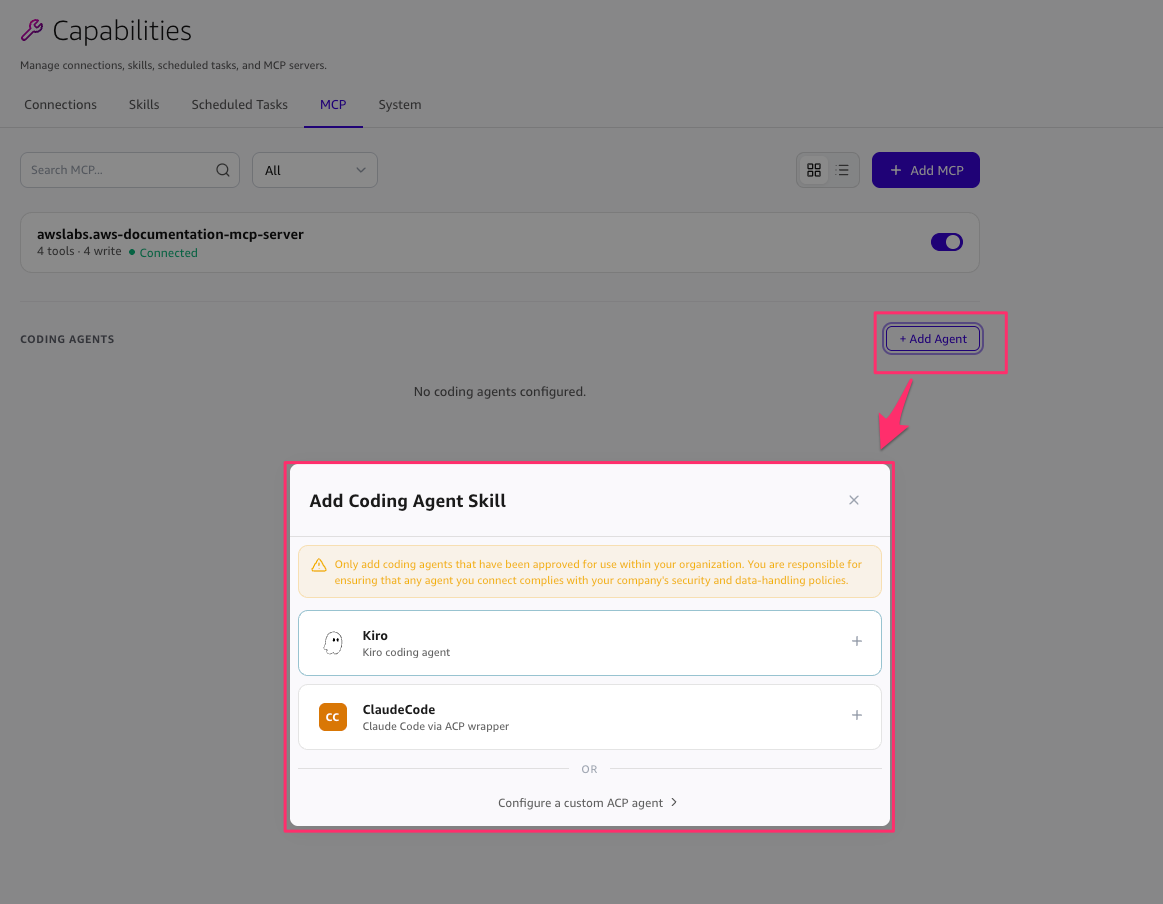
なお、組織で承認されたエージェントのみ追加するよう注意書きが表示されています。
Kiro と ClaudeCode を両方追加してみました。
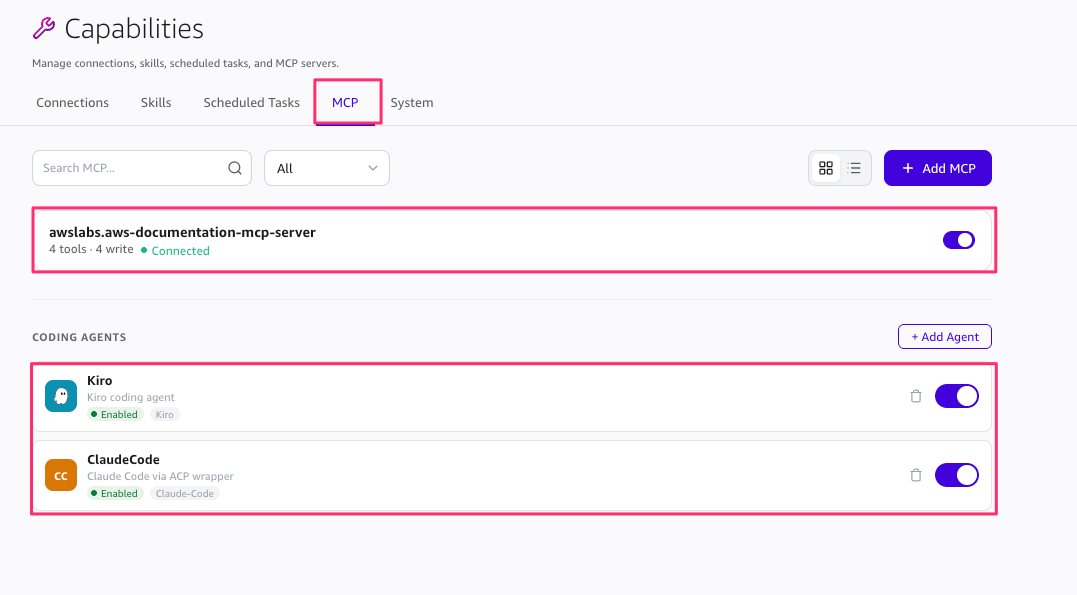
今回は上記設定したもののうち Kiro のエージェント設定を確認してみます。
COMMAND は kiro-cli-chat、ARGUMENTS は acp で、ACP(Agent Client Protocol)経由で接続する構成になっています。
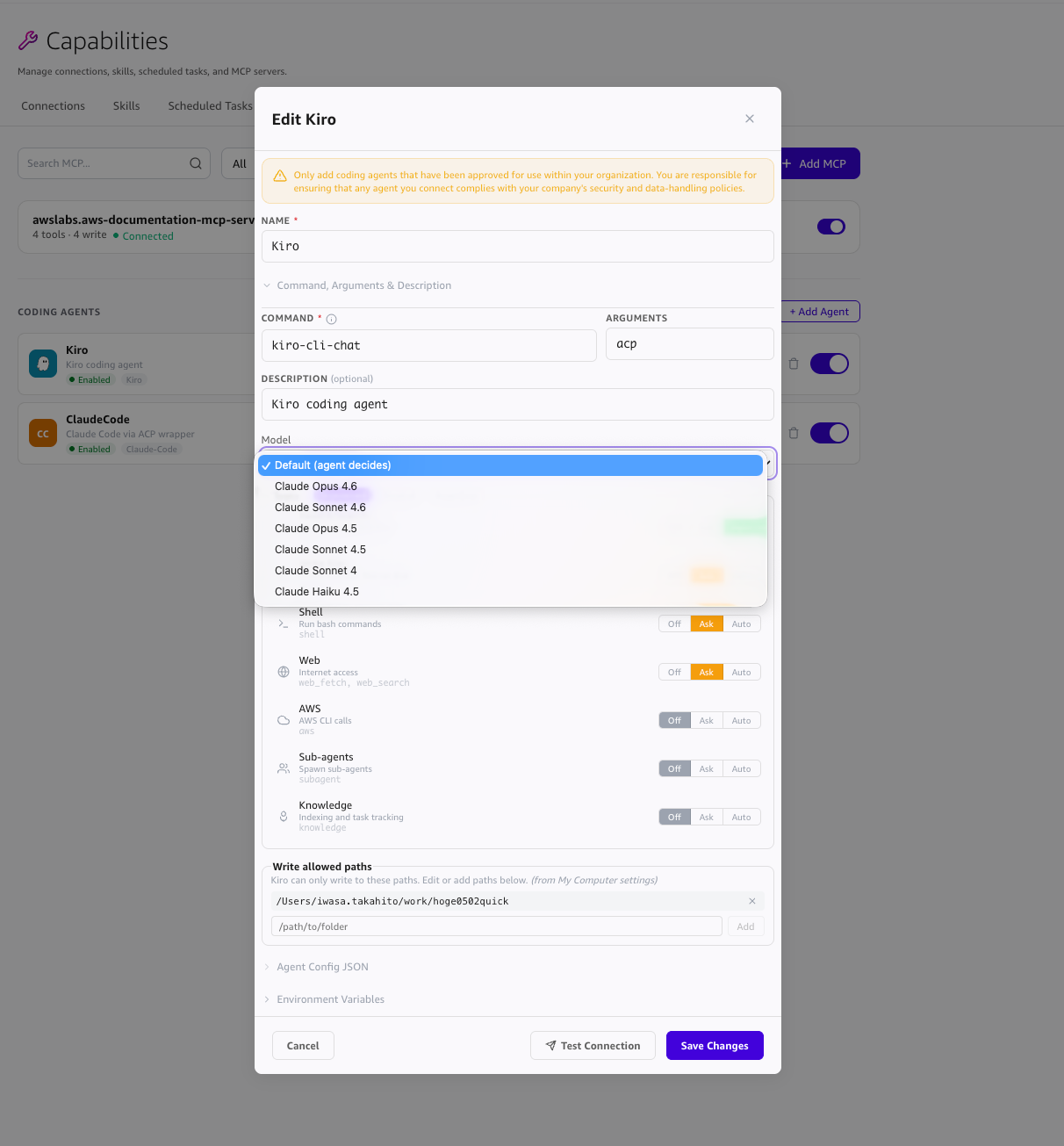
Tools セクションでは「Supervised」モードが選択されており、各ツールの権限を細かく制御できます。
- Read & Search - Auto(自動許可)
- Write files - Ask(都度確認)
- Shell - Ask(都度確認)
- Web - Ask(都度確認)
- AWS - Off(無効)
- Sub-agents - Off(無効)
- Knowledge - Off(無効)
「Trust all」や「Read-Only」モードも選択できるようです。
また、「Write allowed paths」でファイル書き込みを許可するパスを指定できます。
「Test Connection」ボタンで接続テストを実行すると、Kiro CLI Agent v2.1.1 が応答してくれました。
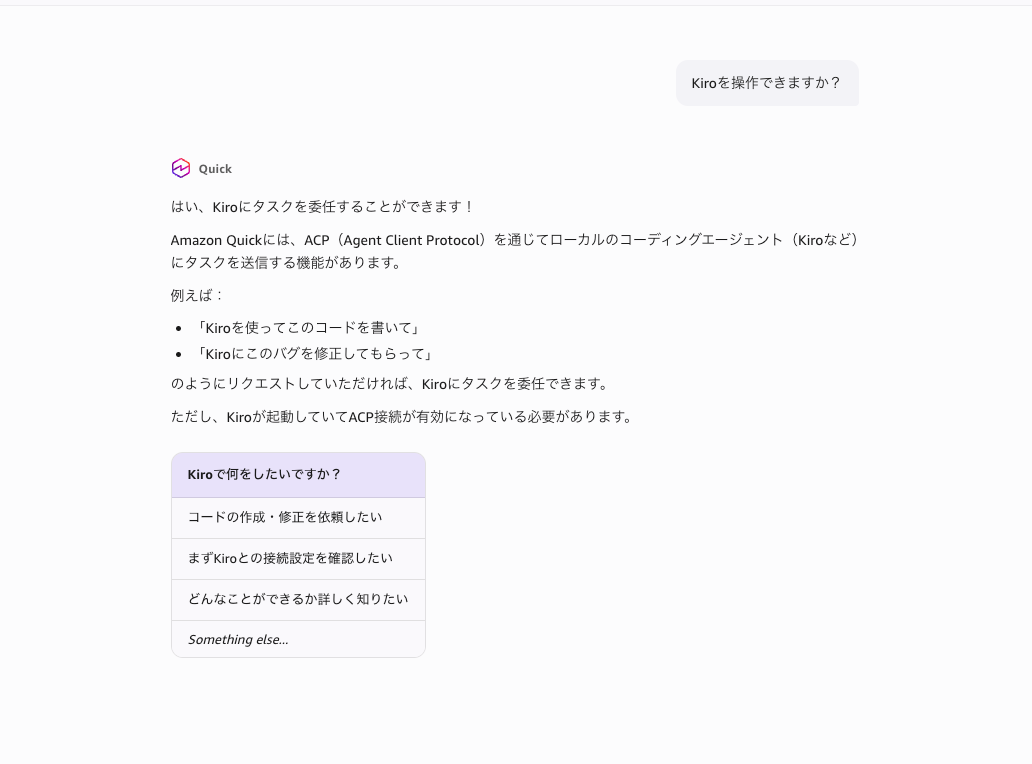
続いて、チャットで「Kiro を操作できますか?」と聞いてみると、Quick が ACP 経由で Kiro にタスクを委任できることを教えてくれました。
「Kiro を使ってこのコードを書いて」「Kiro にこのバグを修正してもらって」のようにリクエストすれば良いとのこと。
ただし、Kiro が起動していて ACP 接続が有効になっている必要があるみたいです。
実際に「Kiro でローカルサンプルファイルを作成してください」と指示してみました。
Quick が Kiro にタスクを送信し、Kiro が sample.html、sample.py、sample.js の 3 つのファイルを作成してくれました。
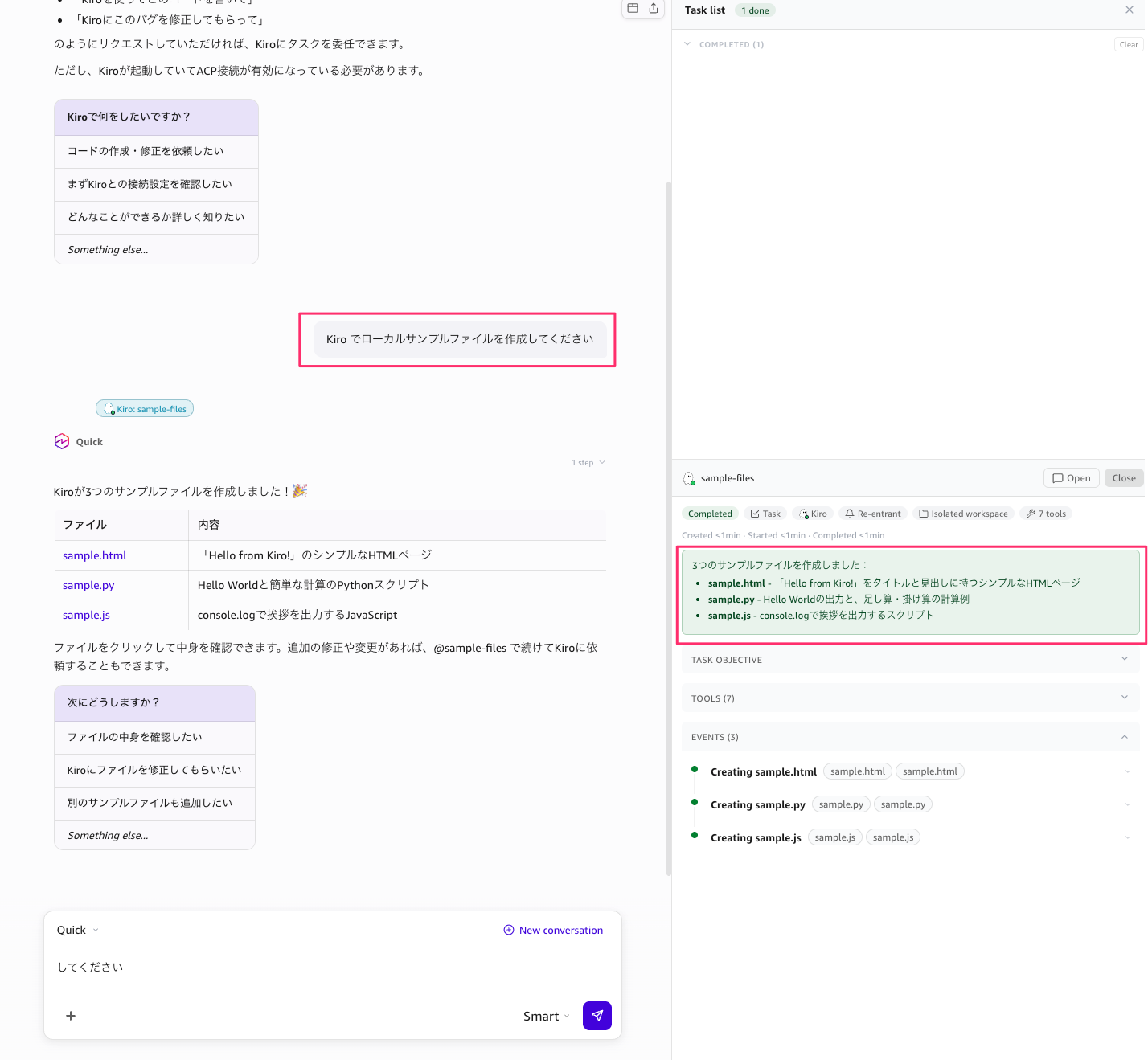
右側には Task list パネルが表示されており、タスクの完了状態や使用したツール数(7 tools)、各ファイルの作成イベントが確認できます。
Quick からの指示で Kiro がローカル環境でファイルを作成するという一連の流れが、チャットの中でシームレスに行われるのは面白いですね。
System タブ(システムツール)
Capabilities の System タブでは、デスクトップアプリケーションに組み込まれたシステムツールの有効/無効と権限を管理できます。
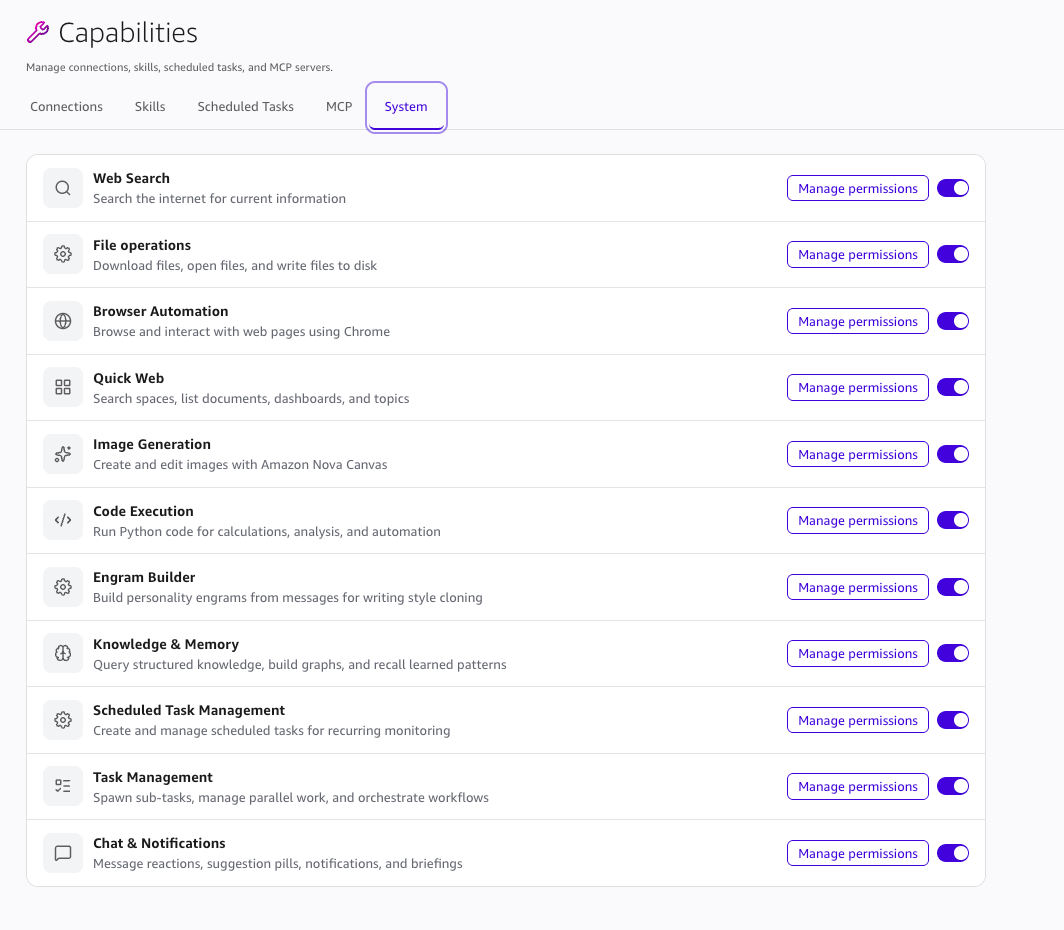
以下のシステムツールが確認できました。
- Web Search - インターネットで最新情報を検索
- File operations - ファイルのダウンロード、オープン、ディスクへの書き込み
- Browser Automation - Chrome を使った Web ページの閲覧・操作
- Quick Web - スペース、ドキュメント、ダッシュボード、トピックの検索
- Image Generation - Amazon Nova Canvas による画像の作成・編集
- Code Execution - Python コードの実行(計算、分析、自動化)
- Engram Builder - メッセージからパーソナリティエングラムを構築(ライティングスタイルのクローン)
- Knowledge & Memory - 構造化された知識のクエリ、グラフの構築、学習パターンの呼び出し
- Scheduled Task Management - スケジュールタスクの作成・管理
- Task Management - サブタスクの生成、並列作業の管理、ワークフローのオーケストレーション
- Chat & Notifications - メッセージリアクション、サジェスション、通知、ブリーフィング
各ツールは個別にトグルで有効/無効を切り替えられ、「Manage permissions」から権限を細かく設定できるようになっています。
Image Generation に Amazon Nova Canvas が使われていたり、Engram Builder でライティングスタイルのクローンができたりと、なかなか多機能ですね。
セキュリティとプライバシー
デスクトップアプリケーションは「ローカルファーストアーキテクチャ」を採用しています。
公式ドキュメントでは以下のように説明されています。
The Amazon Quick desktop application uses a local-first architecture designed to keep your data private while providing full access to AI capabilities. Your conversations, files, and personal context stay on your computer.
AI エージェントバックエンド、会話履歴、ナレッジグラフ、メモリ、ファイルインデックス、スケジュールエージェント、生成物などのデータはすべてローカルマシンで動作・保存されるとのこと。
ネットワーク通信は AI モデルへの API Gateway 経由のアクセスと、接続済みサービス(Slack、Outlook、Gmail など)への通信のみのようです。
The only network calls are to AI models through API Gateway and to your connected services (such as Slack, Outlook, or Gmail).
サードパーティサービスとの接続には OAuth 2.0 が使用され、Quick がサードパーティのパスワードを見たり保存したりすることはないみたいです。
Quick redirects you to the service's sign-in page, and the service returns an authorization token. Quick never sees or stores your third-party passwords.
また、フォルダごとに読み取り・書き込みの権限を細かく設定でき、OS レベルのサンドボックスでファイルアクセスが制御されているようです。
エージェントの学習とメモリの制御
組織で利用する際に気になるのが、エージェントが学習する内容の制御です。
公式ドキュメントによると、ユーザーはメモリの内容を閲覧・削除でき、Private Mode を使えば会話からメモリが推論されないようにすることも出来るとのこと。
Users also control what Quick Suite remembers about them – all the memories are viewable and removable by users, and users have the choice to start chat in Private Mode in which conversations are not used to infer memories.
なお、ナレッジグラフやメモリのデータは AI モデルのトレーニングには使用されないとのことです。
さいごに
本日は Amazon Quick のデスクトップアプリケーションが macOS と Windows 向けにプレビュー提供開始されたので確認してみました。
単に「Amazon Quick がデスクトップからも操作できるようになった」というだけではなく、ローカルファイルへの直接アクセス、ナレッジグラフによるパーソナライズ、MCP サーバーや Kiro / Claude Code などコーディングエージェントとの連携、バックグラウンドエージェントによるプロアクティブな通知など、ブラウザ版では出来なかった様々なことが出来るようになっていますね。
最近は Claude Cowork や Copilot Cowork など、デスクトップ上で AI と共同作業するスタイルが各社から登場してきています。
Amazon Quick デスクトップも同じ思想で、デスクトップ上の AI アシスタントとして一緒に色々やってくれる存在になりそうです。
まだプレビュー段階ですが、今後の進化がかなり期待できそうだなと思いました。モバイル版とかも登場してデスクトップ連携とか出来るようになるとかなり熱いです。