Amazon Quick Suite の Quick Research でサードパーティデータソースが利用可能になりました

はじめに
2025 年 11 月、Amazon Quick Research にサードパーティデータソースとの統合機能が追加されました。PubMed(生物医学論文データベース)や US Patents(アメリカの特許データベース)などの専門データベースから直接データを取得できるようになりました。新機能の概要と、実際に PubMed をデータソースに使って検証した結果を紹介します。
アップデート概要
従来、Quick Research のデータソースは Quick Sight での分析結果(ダッシュボード)や、アップロードしたファイル、Web 検索のみに対応していました。専門データベースから情報が欲しい場合も、Web 検索に頼るしかありませんでした。
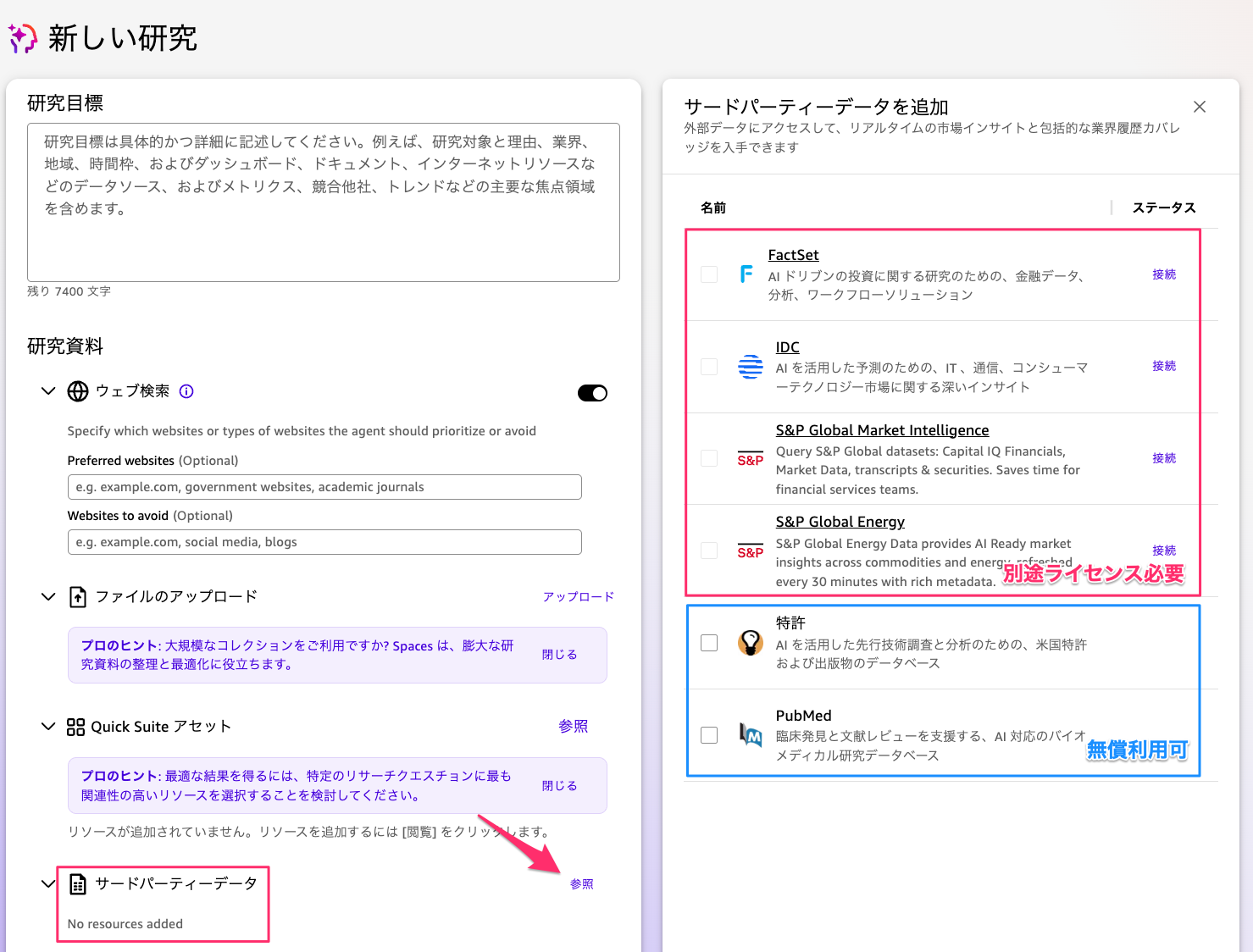
今回のアップデートで以下のデータソースへは、Quick Research が直接データを取得できるようになりました。
| データプロバイダー | カテゴリ | 説明 | サブスクリプション |
|---|---|---|---|
| PubMed | Public | 生物医学・ライフサイエンス論文(10年分) | 不要 |
| US Patents | Public | アメリカの特許データ(20年分) | 不要 |
| FactSet | Premium | 世界の株価、企業のイベント、収益予想、ニュース | 必要 |
| IDC | Premium | IDC のリサーチ情報 | 必要 |
| S&P Global Energy | Premium | エネルギー・商品市場データ(30分ごと更新) | 必要 |
| S&P Global Market Intelligence | Premium | 企業情報、財務諸表 | 必要 |
参考: Using third party data in Amazon Quick Research - Amazon Quick Suite
Public カテゴリのデータソースは、チェックボックスをオンにするだけで簡単に利用できます。認証設定も不要です。Premium カテゴリのデータソースは、別途サブスクライブが必要となっています。
なにができるようになったのか
AI エージェントが自動的に必要なデータソースを判断し、最適な情報を取得します。たとえば、以下の組み合わせで得た情報を元に分析ができるようになります。
- PubMed + Web 検索 + 社内データ(医薬品の研究開発)
- FactSet + S&P Global(金融市場分析)
専門データベースへ簡単にアクセス
Quick Research では、Public と Premium の 2 つのカテゴリのデータソースを利用できます。
Public データソースは、サブスクリプション不要でチェックボックスをオンにするだけで利用できます。データソース利用の追加料金は発生しません。
Premium データソースは、各プロバイダーとのサブスクリプション契約が必要です。AWS が用意した接続設定を利用するため、複雑な連携設定は不要です。
従来、専門データベースを LLM と連携するには、MCP サーバーなどの技術的な設定が必要でした。Quick Research では、AWS が用意した接続先を利用するため、非エンジニアでも専門データベースへのアクセス設定が簡単です。
技術に明るくなくても分析をはじめられる。おそらくここの売りなのではないでしょうか。Quick Suite を触っているとそう感じます。
PubMed の利用を試してみた
Public データソースの中から無償で利用できる PubMed を使って検証します。PubMed では、生物医学・ライフサイエンス分野の論文を検索できるデータベースです。Quick Research と連携可能なデータソースにより、どのような利点があるのか確認します。独自のデータは用意せずに Quick Suite によるリサーチ力に期待しています。
先に Quick Research を使わない方法を確認
検証のため、通常の生成 AI(Claude Desktop)から PubMed のデータベースから検索する方法を試します。
Claude Desktop での検索設定
PubMed の非公式 MCP サーバーを使用して検索することにしました。
MCP サーバーの設定
以下の設定で Claude Desktop に PubMed MCP サーバーを追加しました。README 記載のnpxでの実行ではなく、pnpmコマンド用に書き換えました。
{
  "mcpServers": {
    "pubmed": {
      "command": "pnpm",
      "args": [
        "--package=enhanced-pubmed-mcp-server",
        "dlx",
        "enhanced-pubmed-mcp"
      ]
    }
  }
}
検索結果
以下のクエリで検索しました。
PubMedでアブラムシの複数パートナー共生に関する論文を検索してください。
以下の情報を含めてください。
- 論文のタイトル
- 著者
- 簡単な要約
- PubMedリンク
MCP サーバーを使用した検索結果は以下のとおりです。
Claude Desktop は、MCP サーバー経由で PubMed にアクセスできています。
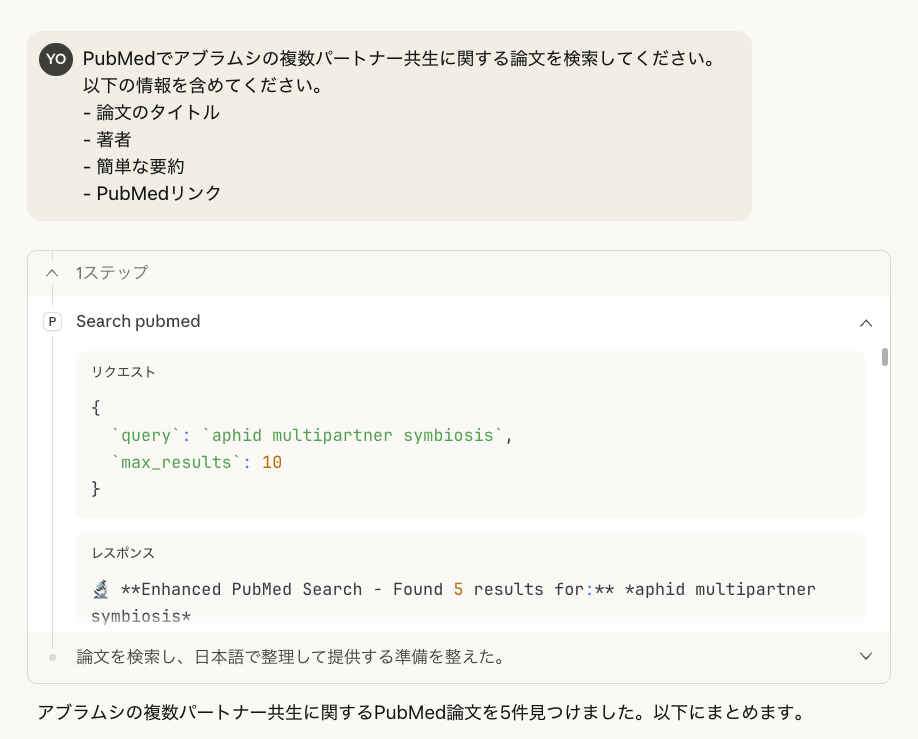
関連論文を取得しました。自然言語で指示した形式の結果が返ってきました。
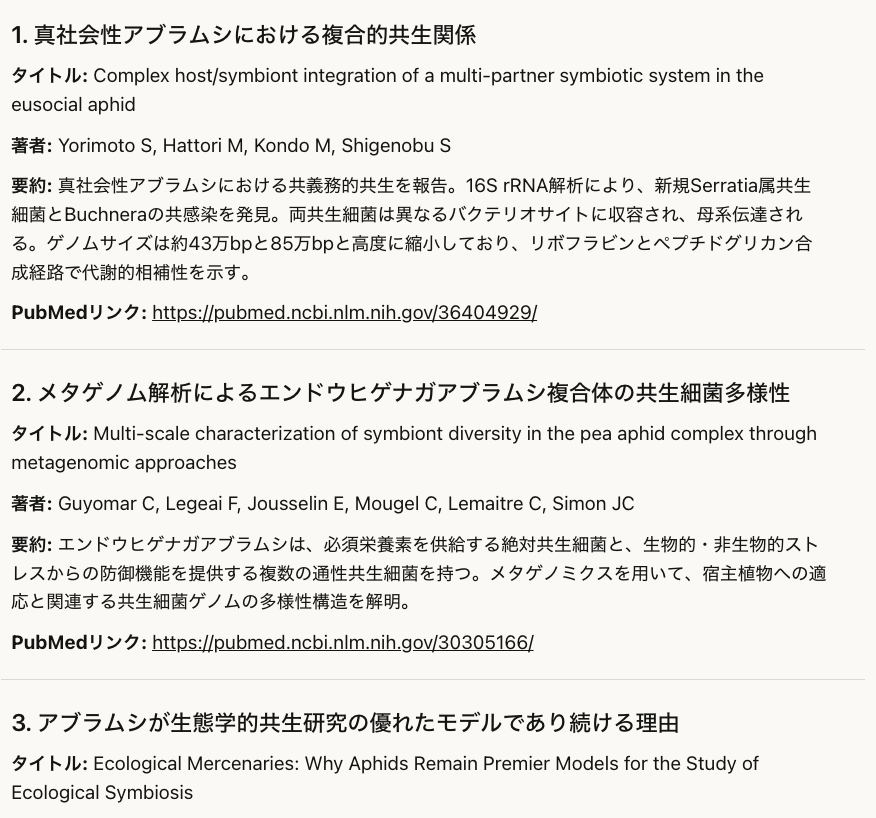
生成 AI が MCP サーバー経由でアクセスすると、自然言語で検索ができました。次に Quick Research だと何ができるのか確認してみます。
Quick Research での検索結果
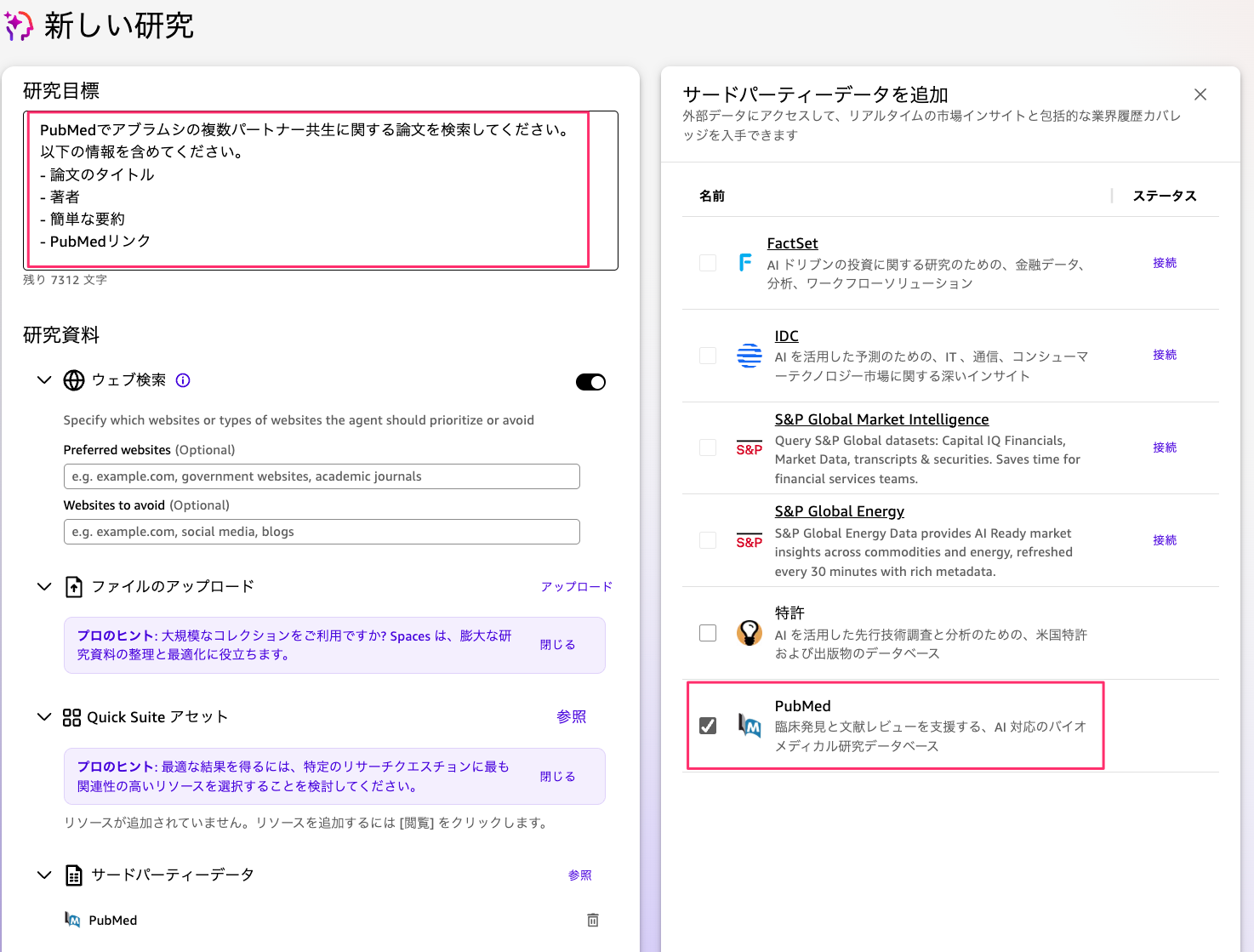
次に、Quick Research のサードパーティーデータ機能で PubMed を使用して同じクエリで検索しました。
設定
Quick Research のリサーチ作成画面で、PubMed をデータソースとして選択して検索クエリを入力しリサーチします。
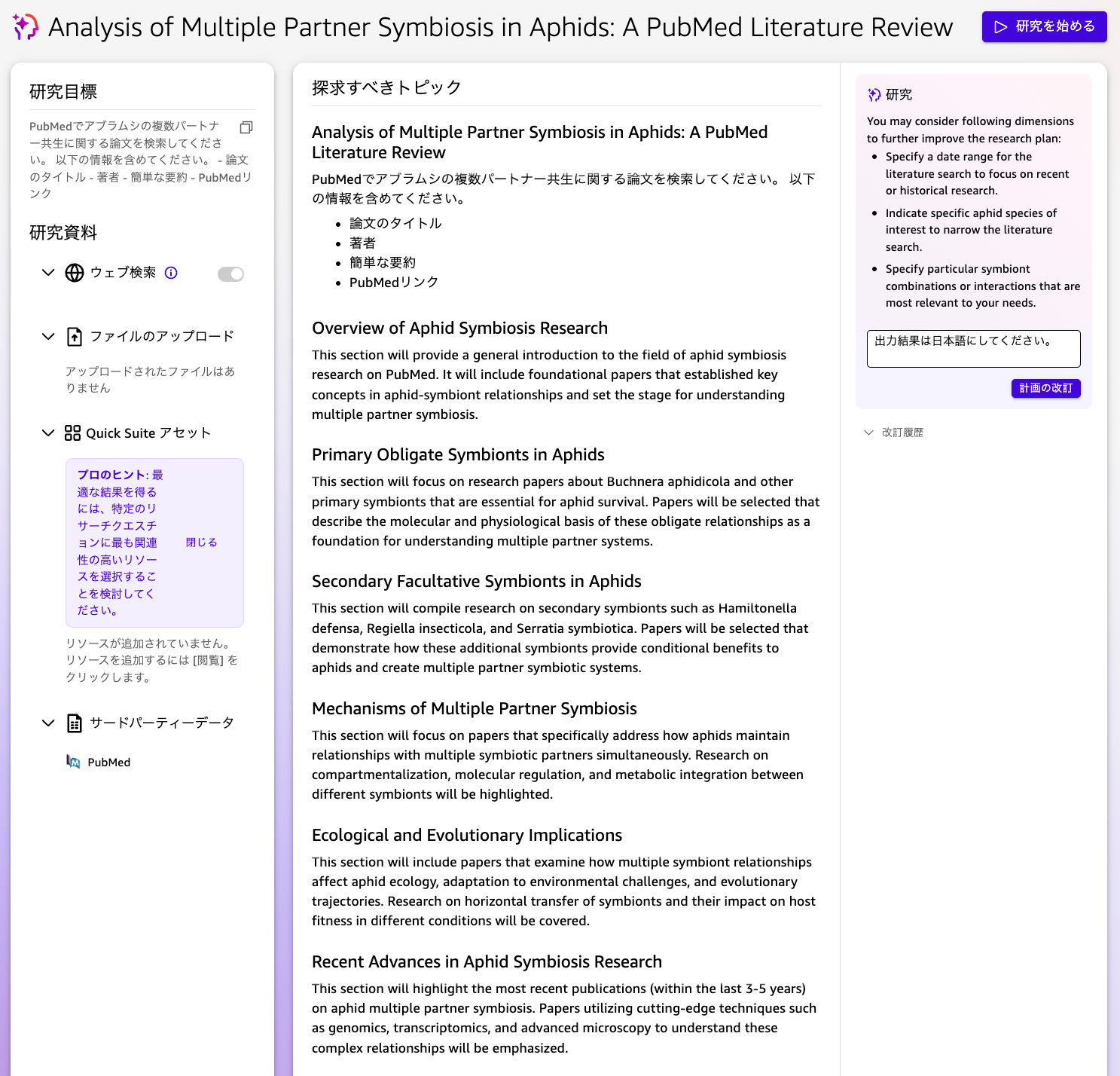
リサーチプラン
Quick Research が自動的にリサーチプランを作成しました。Gemini Deep Research と似たようなものですね。出力言語を日本語に変更するよう指示します。
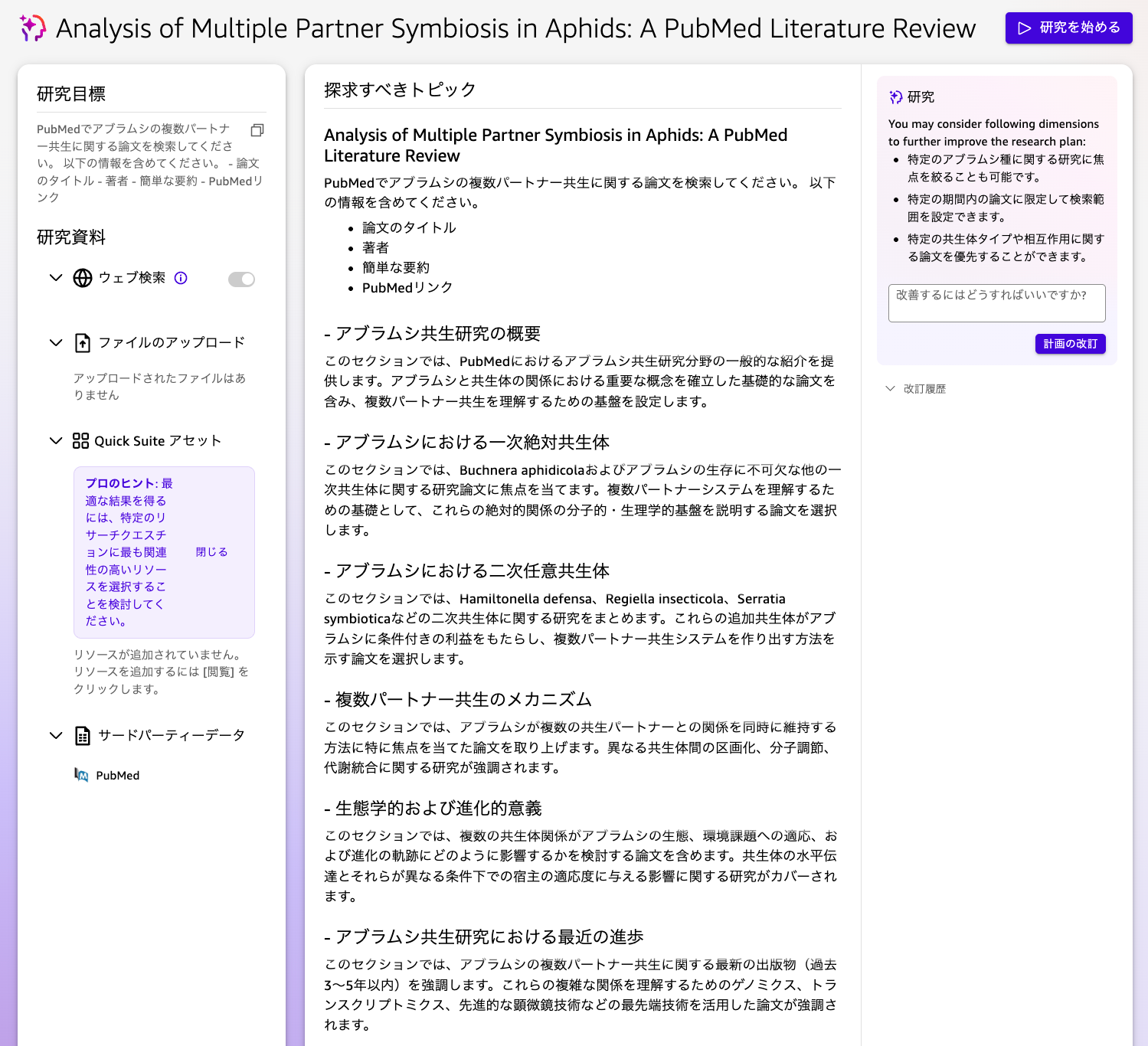
日本語で出し直してくれました。
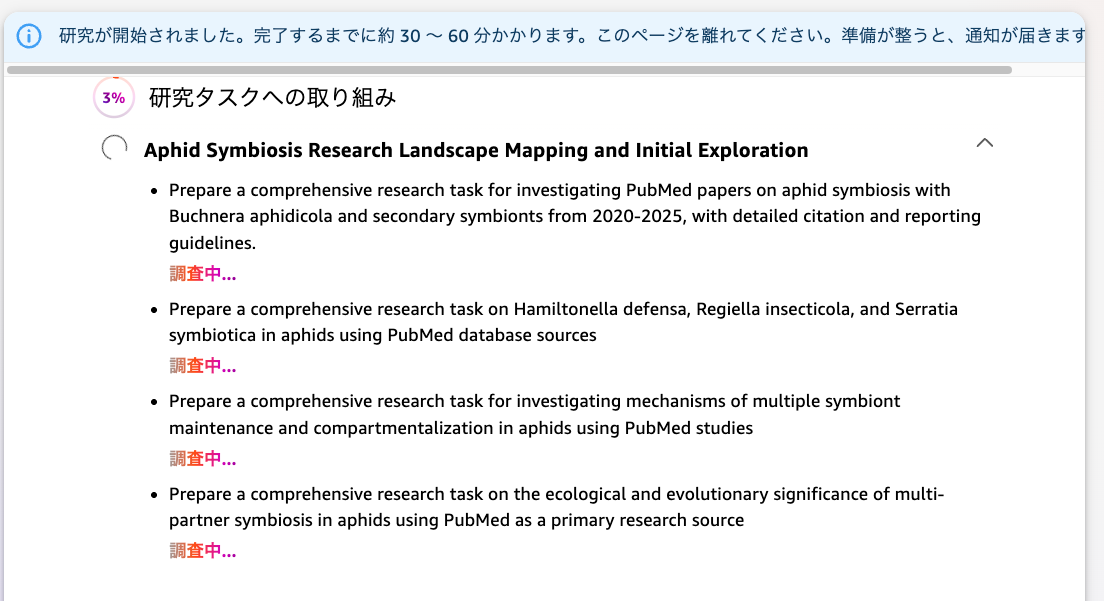
リサーチ実行
リサーチが開始されると、進行状況が表示されます。
リサーチ結果
リサーチが完了すると、レポートが生成されます。
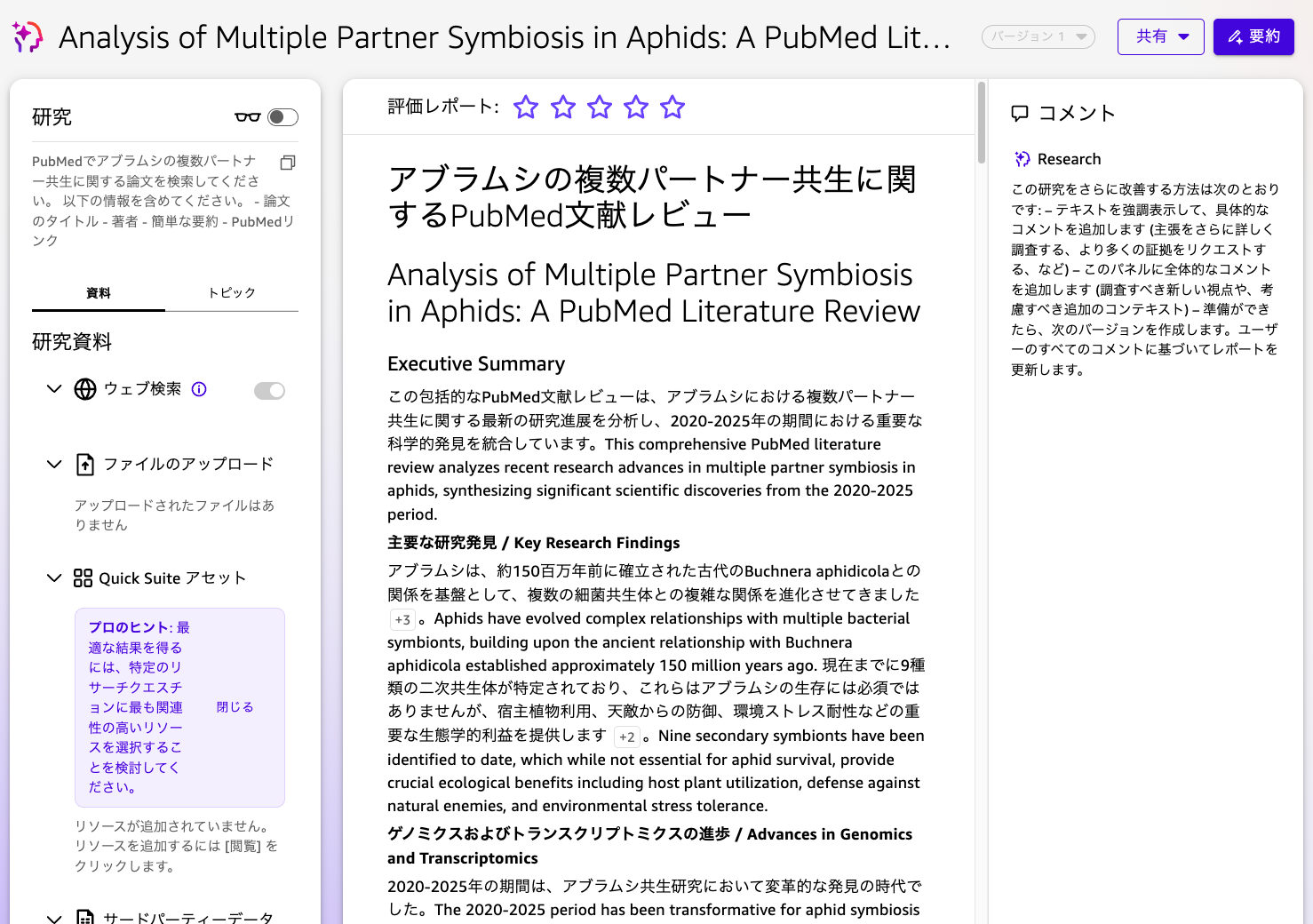
元のソースへの引用がちゃんと表示されるとは聞いていましたが、論文へのリンクが張られていました。リンク先はこちらでした。
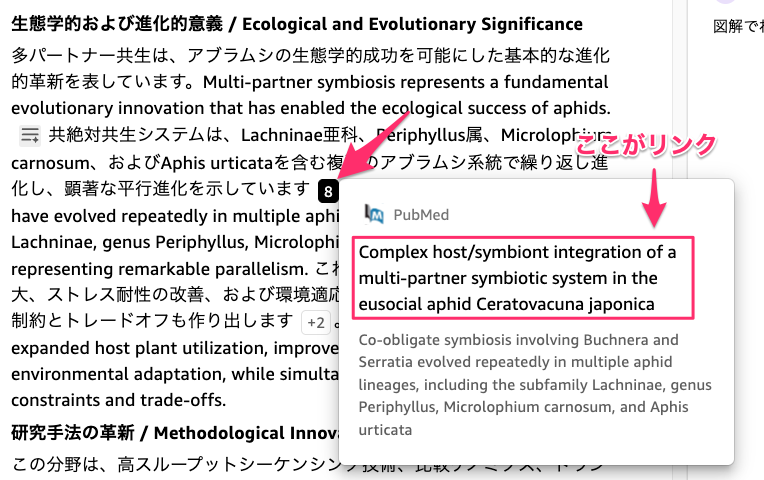
Quick Research は、PubMed から取得した論文を分析したレポートを生成しました。引用情報が含まれており、すぐにソースの論文を確認できます。生成 AI を使い自然言語で検索する用途とは異なり、リサーチプランの内容をもとにした情報収集と内容分析の結果に解釈を加えてのレポートを作成されました。
まとめ
Amazon Quick Research のサードパーティデータソース統合機能を紹介しました。この機能により、サポートされている専門データベースへ関してはアクセスが簡単になりました。
主なメリットは以下のとおりです。
- 複雑な設定が不要(チェックボックスをオンにするだけ)
- 複数データソースから AI エージェントが最適な情報を取得
- レポートを自動生成
今回は Public データソースの PubMed を使って検証しました。生物医学・ライフサイエンス分野の論文にアクセスでき、引用情報付きのレポートを生成できました。
おわりに
Quick Suite は非エンジニアでも簡単に生成 AI を活用した分析をはじめられることが目的なのでしょうかね。設計思想までは把握していないのですが、久々に触ってみるとそう感じました。Quick Suite の可能性を探っているのでもう少し試してみるつもりです。