AWS IAM Identity Center 認証の Amazon SageMaker AI ドメインにユーザーを追加する方法

はじめに
Amazon SageMaker AI ドメインで AWS IAM Identity Center 認証を利用している場合、ドメインへの IAM Identity Center ユーザーの追加方法が少し分かりづらかったため、実際に試した内容をまとめます。
以下の AWS ドキュメントに手順は記載されています。
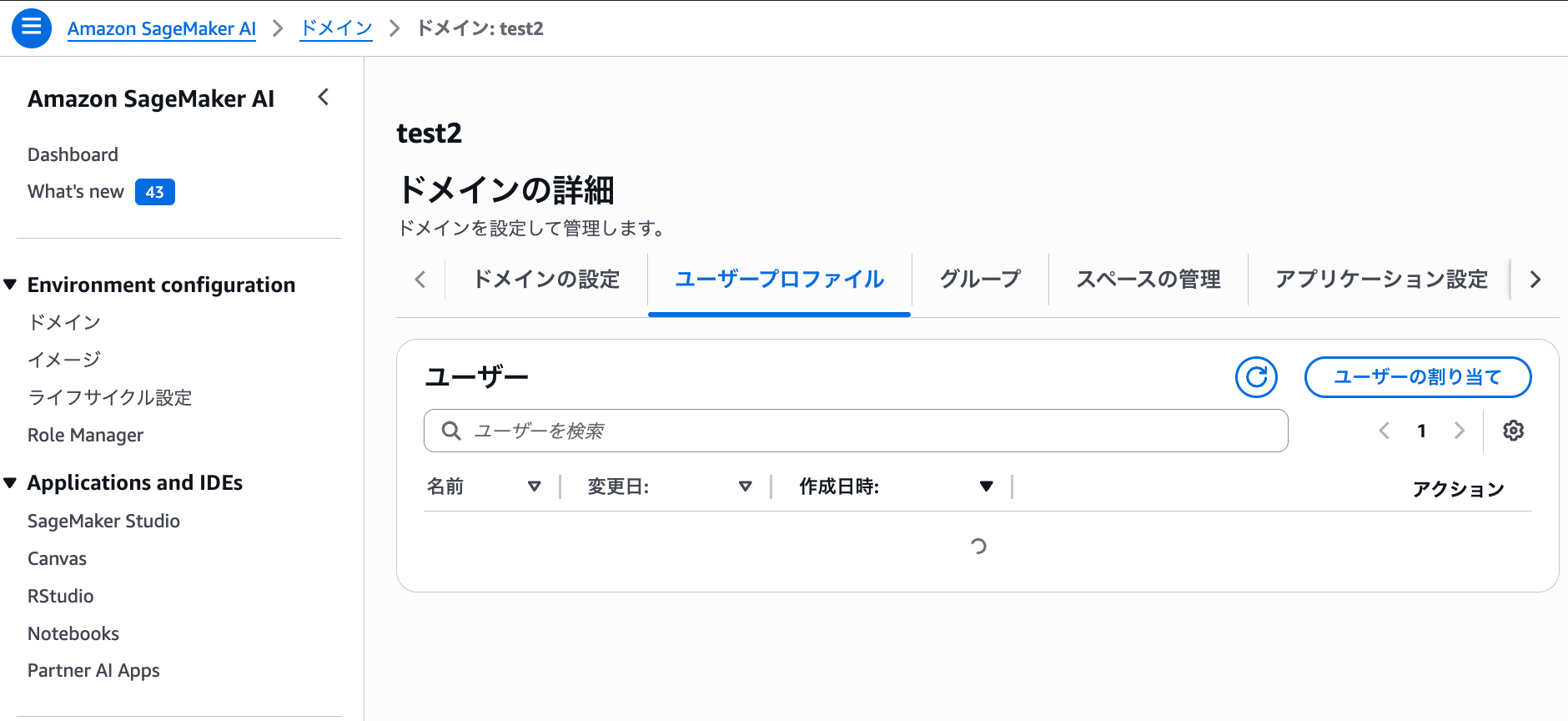
一方で、実際に操作してみると、ユーザーの割り当て画面から追加しようとしても候補が表示されませんでした。最終的には、SageMaker AI ドメインの [ユーザープロファイル] タブから [ユーザーの割り当て] を実行することで追加できました。
この記事では、AWS IAM Identity Center 認証を利用する Amazon SageMaker AI ドメインに IAM Identity Center ユーザーを追加する手順を紹介します。
前提条件
今回は以下を前提とします。
- AWS IAM Identity Center 認証の Amazon SageMaker AI ドメインを作成済み
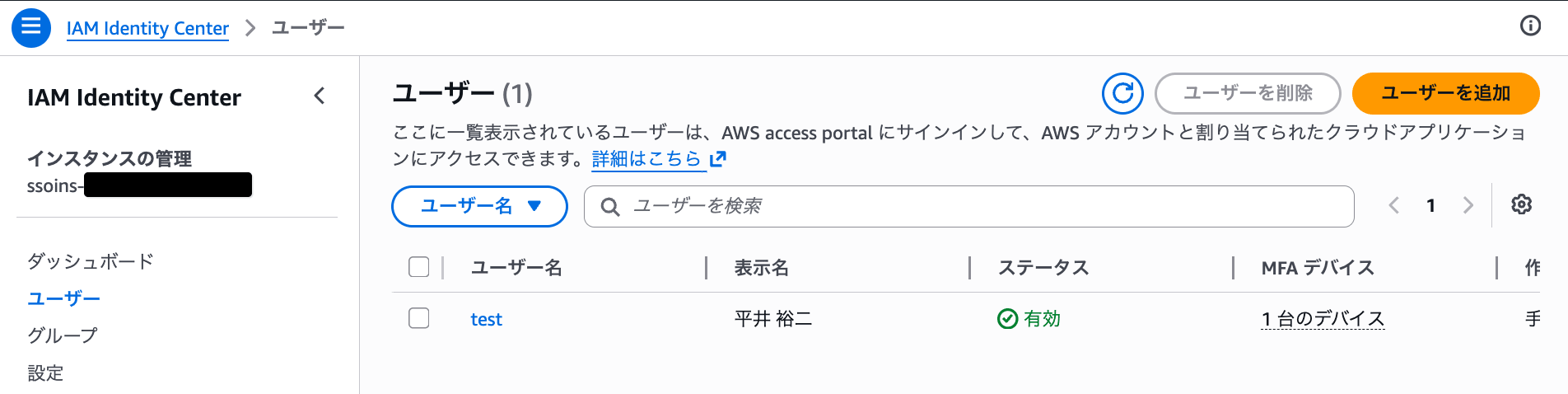
- AWS IAM Identity Center には以下のユーザーを作成済み
- ユーザー名:test
- 表示名:平井 裕二
ユーザー追加
SageMaker AI ドメインの [ユーザープロファイル] タブから [ユーザーの割り当て] をクリックします。
すると、ユーザーの割り当て画面が表示されます。ここで IAM Identity Center のユーザーを検索して追加します。
IAM Identity Center のユーザーが一覧に自動表示されるわけではなく、[ユーザー名でユーザーを検索します] に対象ユーザーのユーザー名を入力する必要がありました。
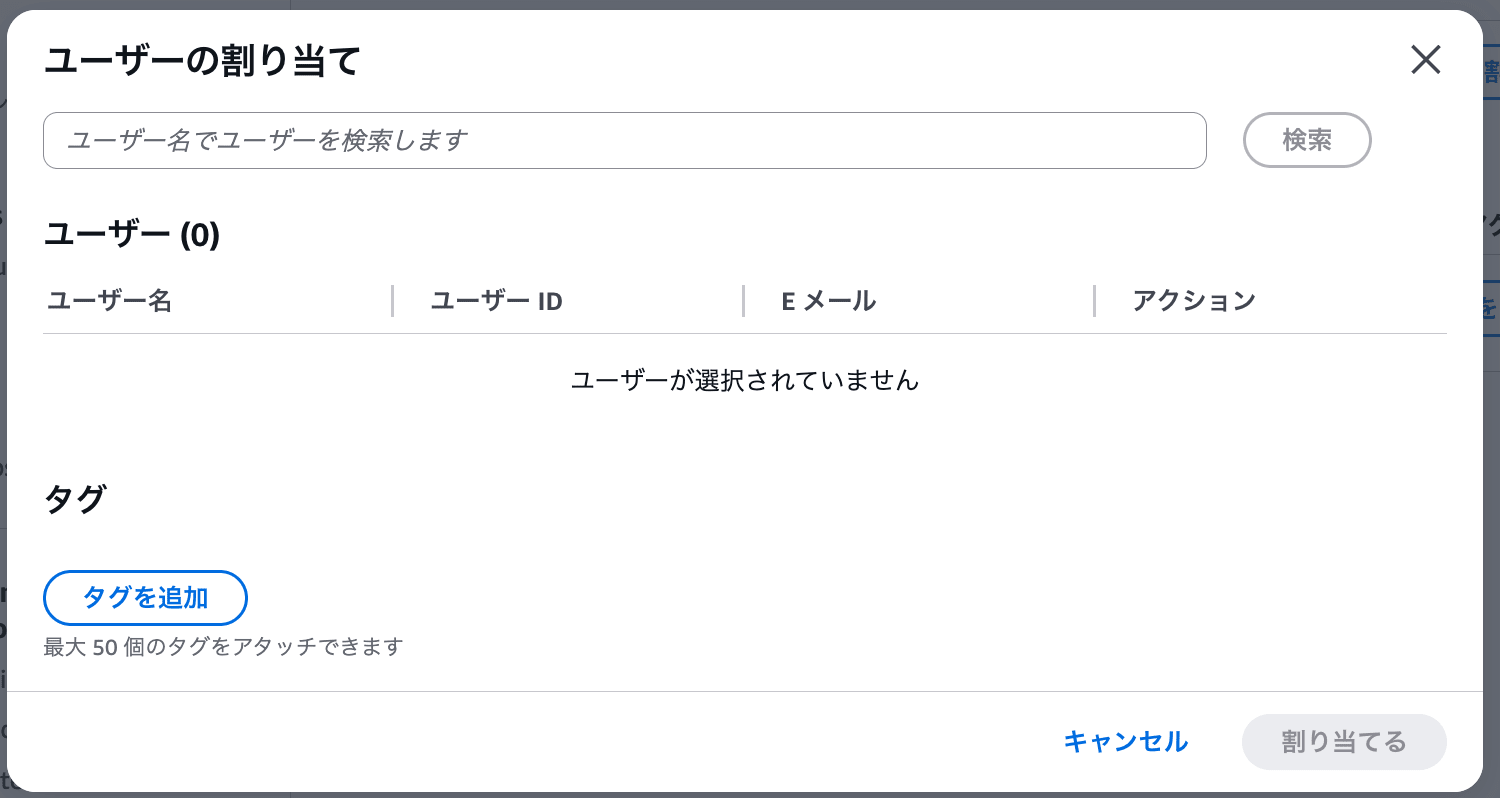
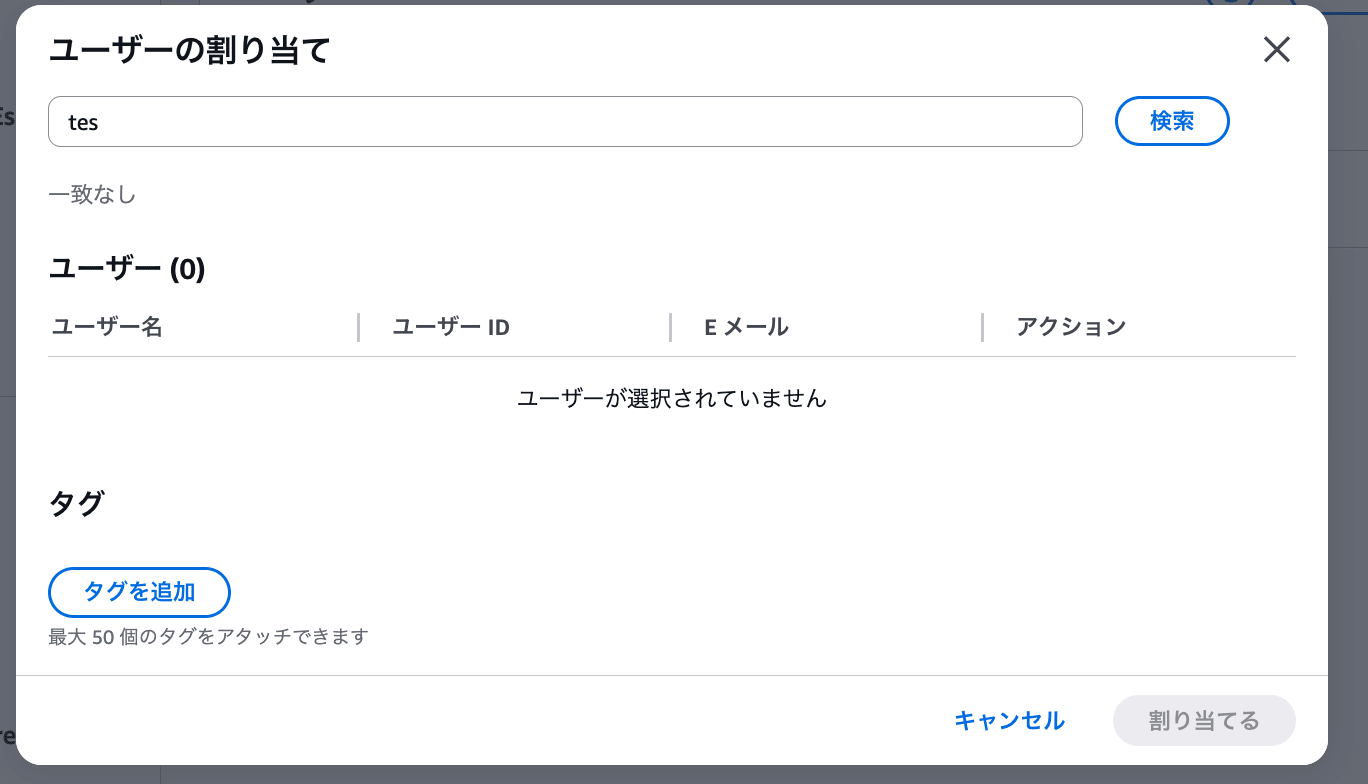
検索は部分一致ではなく、完全一致である必要がありました。たとえば、ユーザー名が test の場合、tes ではヒットしませんでした。
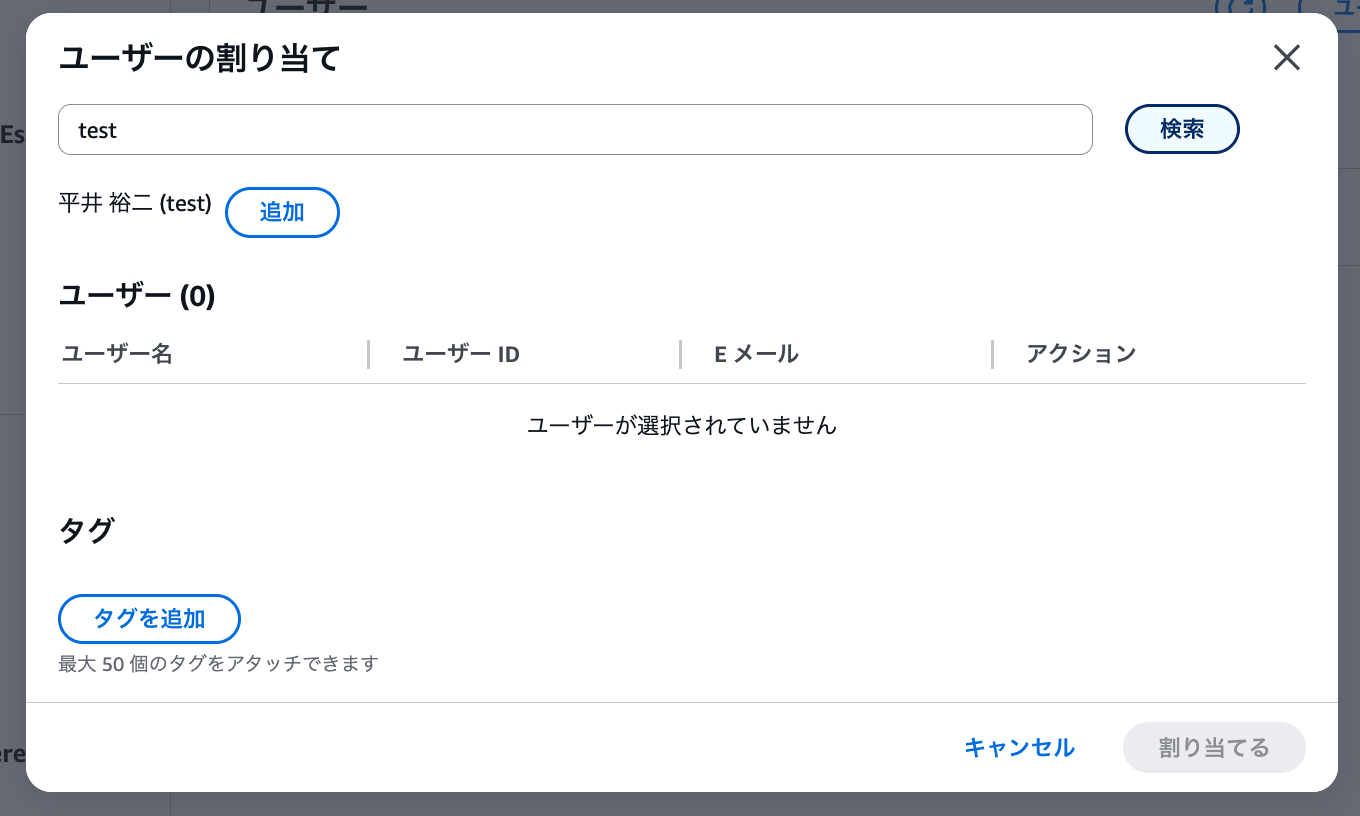
ユーザー名を正しく入力して [検索] をクリックすると、IAM Identity Center のユーザーが表示されます。画面上では 「表示名(ユーザー名)」 のような見え方になっていました。対象ユーザーを確認し、[追加] をクリックします。
追加対象として選択すると、確認画面に進みます。
この画面では、IAM Identity Center の表示名がユーザー名、IAM Identity Center のユーザー名がユーザー ID として表示されていました。
今回の環境では、以下のように表示されていました。
| 項目 | 表示内容 |
|---|---|
| IAM Identity Center のユーザー名 | test |
| IAM Identity Center の表示名 | 平井 裕二 |
| 割り当て確認画面のユーザー名 | 平井 裕二 |
| 割り当て確認画面のユーザー ID | test |
少し違和感はありますが、そのまま [割り当てる] をクリックします。
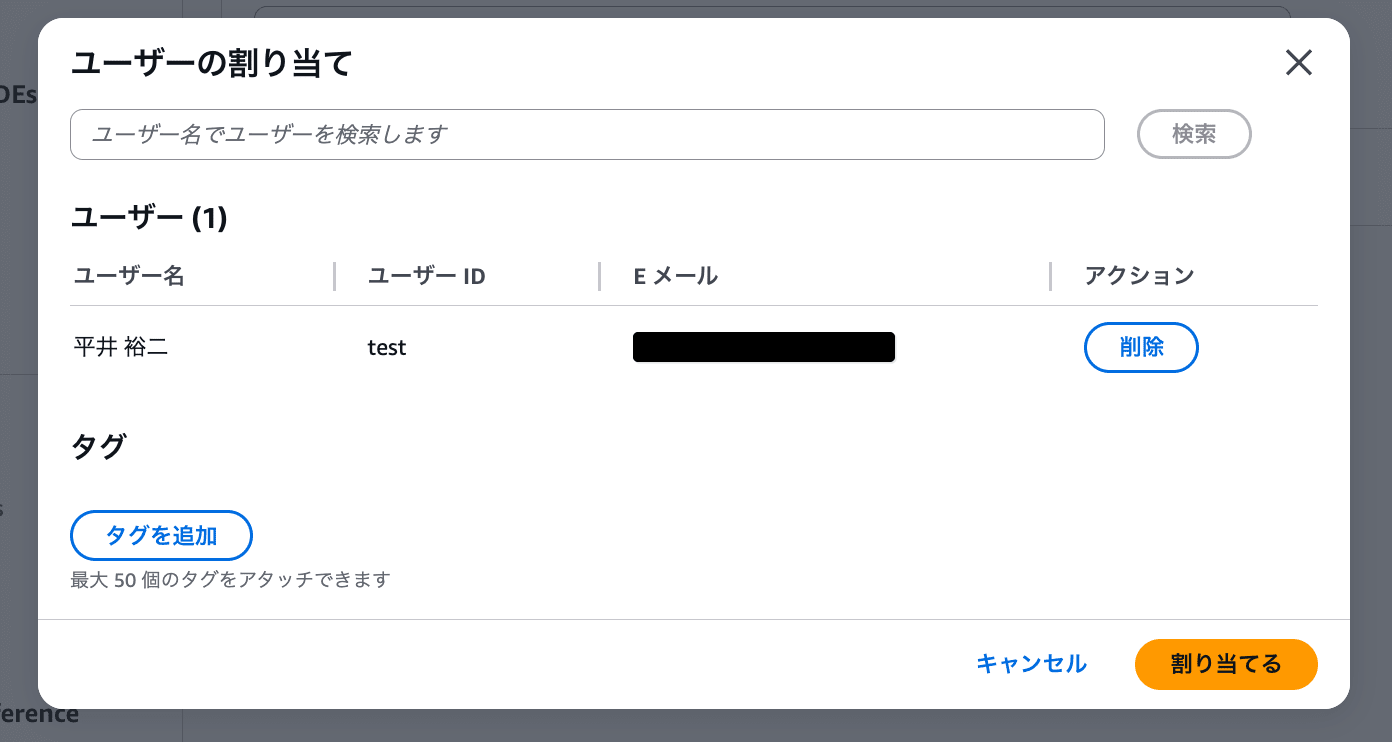
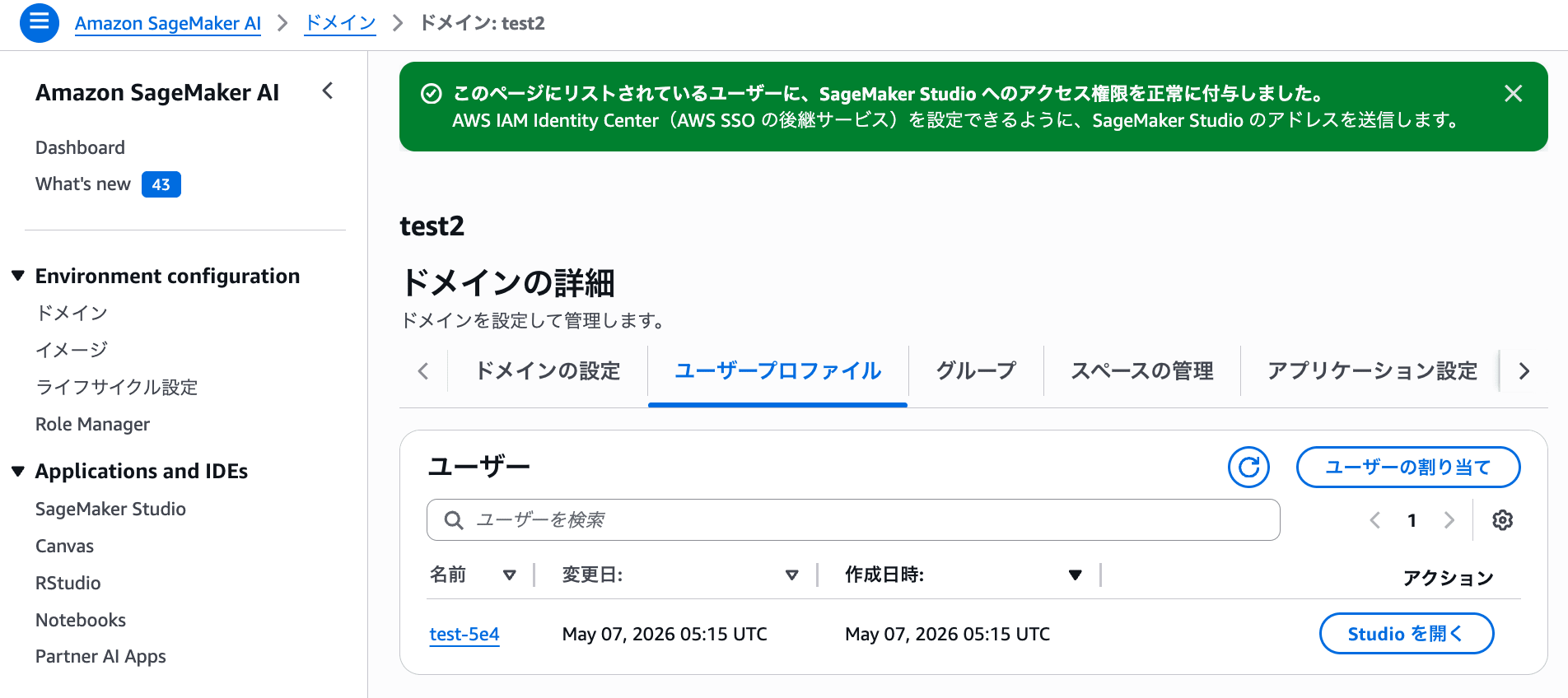
割り当てが完了すると、SageMaker AI ドメインにユーザーが追加されます。
SageMaker Studio を開くこともできるようになりました。
なお、追加後のユーザープロファイル名は test-5e4 のように、元のユーザー名にランダムな文字列が付与された形になっていました。
これで完了です。
試してみて確認できたこと
今回の操作では、SageMaker AI ドメインに IAM Identity Center ユーザーを追加する際の画面上の挙動を確認できました。
- ユーザーの割り当て画面では、IAM Identity Center ユーザーは自動表示されず、ユーザー名を指定して検索する必要があった
- ユーザー検索は部分一致ではなく、完全一致での検索だった
- 追加後の SageMaker 側ユーザープロファイル名には、元のユーザー名に加えて文字列が付与された
あらかじめ IAM Identity Center に登録されている正確なユーザー名を確認しておくことで、SageMaker AI ドメインへの追加をスムーズに実施できそうです。
まとめ
AWS IAM Identity Center 認証の Amazon SageMaker AI ドメインでは、[ユーザープロファイル] タブの [ユーザーの割り当て] から IAM Identity Center ユーザーを追加できました。
ユーザー検索では、IAM Identity Center に登録されている正確なユーザー名を入力する必要がありました。
同様の手順を確認したい方の参考になれば幸いです。