
Aurora MySQL を Blue/Green Deployment でマイナーバージョンアップしてみた

こんにちは!クラウド事業本部のおつまみです。
今回 Aurora MySQL のバージョンアップを Blue/Green Deployment で実施する機会があったので、実際に実施した手順を紹介します。
背景
今回のバージョンアップを実施した背景として、Aurora MySQL 3.09 の標準サポート終了日が 2026年8月31日 であることが挙げられます。
| バージョン | 標準サポート終了日 |
|---|---|
| Aurora MySQL 3.09 | 2026年8月31日 |
| Aurora MySQL 3.10(LTS) | 2028年4月30日 |
サポート終了後もAWSの延長サポートを利用することは可能ですが、追加費用が発生します。今回はサポート期限内にLTS版である 3.10.3 へのアップグレードを実施しました。
参考:Aurora MySQL のリリースカレンダー - AWS
構成
| 項目 | 内容 |
|---|---|
| アップグレード前バージョン | Aurora MySQL 3.09.0(8.0.mysql_aurora.3.09.0) |
| アップグレード後バージョン | Aurora MySQL 3.10.3(8.0.mysql_aurora.3.10.3) |
| インスタンス構成 | db.t3.medium × 2台(Writer / Reader) |
| アップグレード手法 | Blue/Green Deployment |
Blue/Green Deploymentとは
Blue/Green Deployment は、本番環境(ブルー)を稼働させたまま、ストレージレベルで複製した新環境(グリーン)を作成し、グリーン側でバージョンアップや動作検証を行ってから切り替え(スイッチオーバー)する手法です。
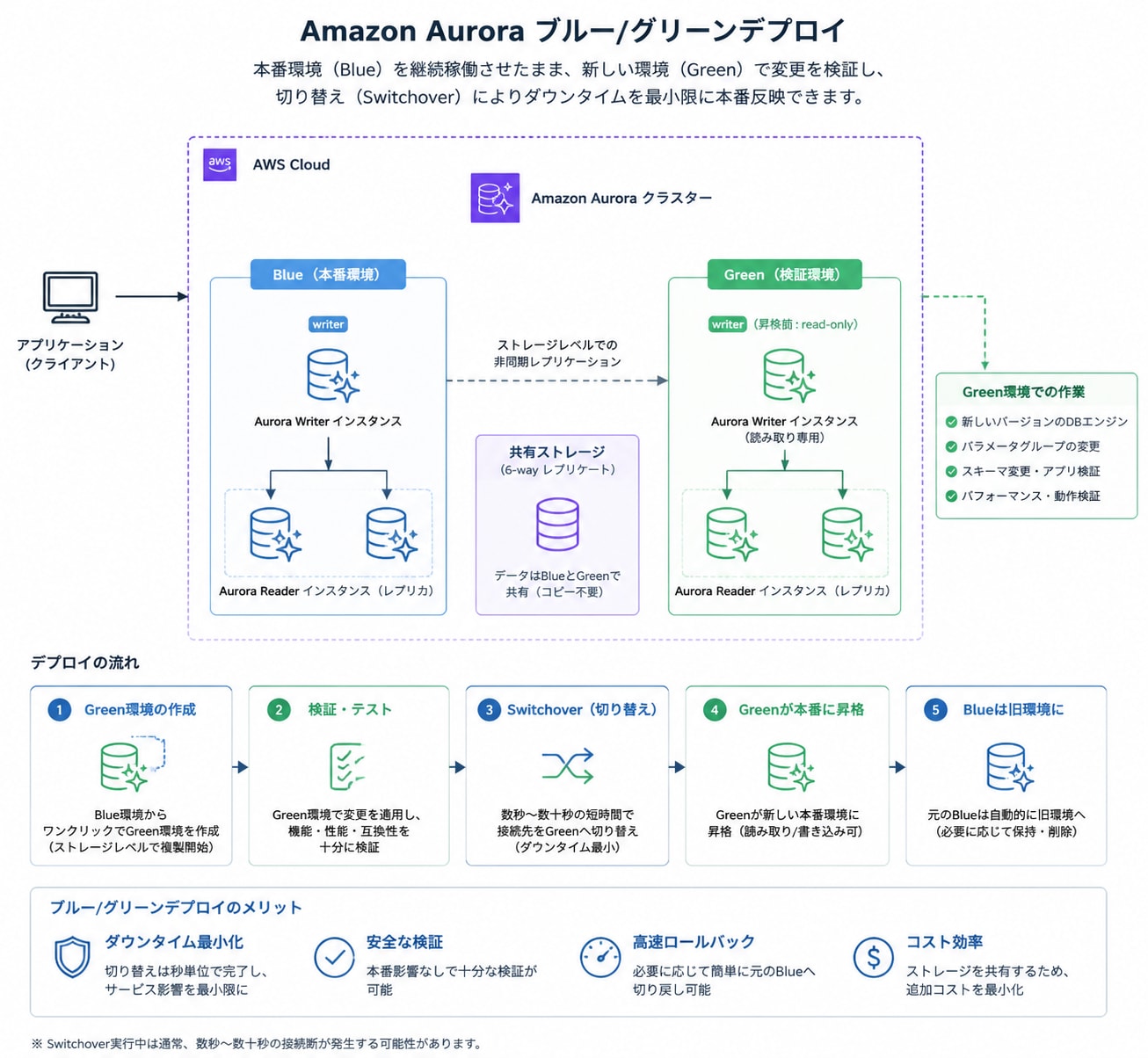
デプロイの流れは以下の5ステップです。
- グリーン環境の作成 — ブルー環境からワンクリックでグリーン環境を作成(ストレージ共有のためデータコピー不要)
- 検証・テスト — グリーン環境でバージョンアップを適用し、動作・互換性を検証
- 切り替え(スイッチオーバー) — 数秒〜数十秒の短時間でグリーンへ切り替え
- グリーンが本番に昇格 — 書き込み可能な本番環境として稼働開始
- ブルーは旧環境へ — 元のブルーは自動的に旧環境(
-old1)として保持され、必要に応じて削除
主なメリットは以下の通りです。
- ダウンタイム最小化 — 今回の実測では切り替え約40秒(binlog変更後のWriter再起動を含めると合計約2分)
- 安全な検証 — 本番影響なしにグリーン環境で十分な事前検証が可能
- 切り替え前であれば引き返せる — 切り替え(スイッチオーバー)前であればブルー環境に戻すだけ
- アプリ変更不要 — エンドポイント・クラスター名が自動的に引き継がれる
参考:Amazon Aurora ブルー/グリーンデプロイの概要 - Amazon Aurora
実施手順
STEP 1: 事前スナップショット取得
作業前にスナップショットを取得しておきます。万が一のロールバック用です。
コンソールの場合
- RDSコンソール → データベース → 対象クラスターを選択
- アクション → スナップショットを取得 をクリック
- スナップショット名を入力して スナップショットを取得 をクリック
- スナップショット メニューでステータスが
利用可能になるまで待機
(スクリーンショット推奨:スナップショットが「利用可能」になった状態)
CLIの場合
aws rds create-db-cluster-snapshot \
  --db-cluster-identifier db-iroha-prod \
  --db-cluster-snapshot-identifier db-iroha-prod-pre-upgrade-20260826
完了確認:
aws rds describe-db-cluster-snapshots \
  --db-cluster-snapshot-identifier db-iroha-prod-pre-upgrade-20260826 \
  --query 'DBClusterSnapshots[0].Status' \
  --output text
# → available が返ればOK
STEP 2: binlog_format を MIXED に変更
ブルーグリーンデプロイメントはバイナリログ(binlog)レプリケーションを使用します。binlog_format が ROWもしくはMIXED に変更しておきます。
変更に伴い、BG作成前にインスタンスの再起動まで完了させる必要があります。
コンソールの場合
パラメータグループの変更:
- RDSコンソール → パラメータグループ → 対象のクラスターパラメータグループを選択
- 編集 をクリック
binlog_formatを検索し、値をMIXEDに変更- 変更を保存 をクリック
インスタンスの再起動(Reader → Writer の順):
- RDSコンソール → データベース → Readerインスタンスを選択
- アクション → 再起動 をクリック → 確認して 再起動 をクリック
- ステータスが
利用可能に戻ったことを確認 - 同じ手順で Writerインスタンスを再起動
CLIの場合
aws rds modify-db-cluster-parameter-group \
  --db-cluster-parameter-group-name db-iroha-prod-mysql8 \
  --parameters ParameterName=binlog_format,ParameterValue=MIXED,ApplyMethod=pending-reboot
Reader → Writer の順で再起動します。
# Reader を先に再起動
aws rds reboot-db-instance \
  --db-instance-identifier db-iroha-prod-instance-1

# Reader が available になったことを確認してから Writer を再起動
aws rds reboot-db-instance \
  --db-instance-identifier db-iroha-prod-instance-1-ap-northeast-1a
STEP 3: ブルーグリーンデプロイメントの作成
コンソールの場合
- RDSコンソール → データベース → 対象クラスターを選択
- アクション → Blue/Green デプロイメントを作成 をクリック
- 以下を設定して Blue/Green デプロイメントを作成 をクリック
- Blue/Green デプロイメント識別子: 任意の名前(例:
db-iroha-prod-bg-20260826) - DB エンジンバージョン:
8.0.mysql_aurora.3.10.3 - DB クラスターパラメータグループ:
db-iroha-prod-mysql8
- Blue/Green デプロイメント識別子: 任意の名前(例:
- ステータスが
利用可能になるまで待機(30〜40分程度)
BG作成直後はステータスが「プロビジョニング」になります。
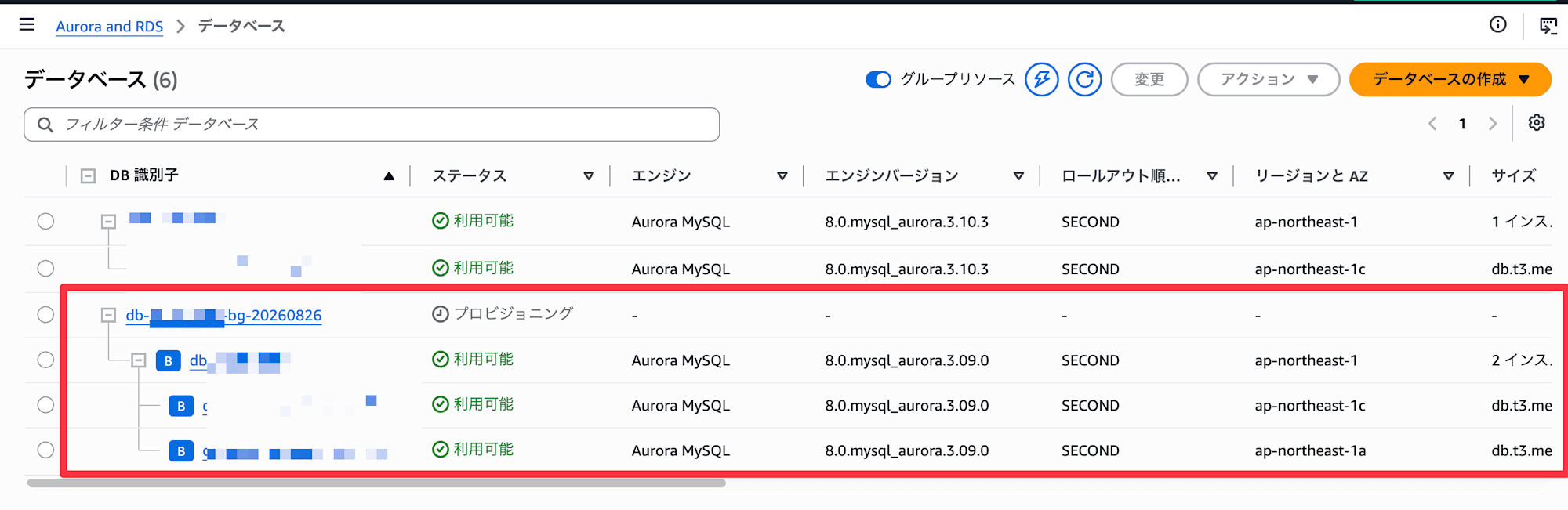
しばらくすると新環境(グリーン)のインスタンスが「作成中」で出現してきます。
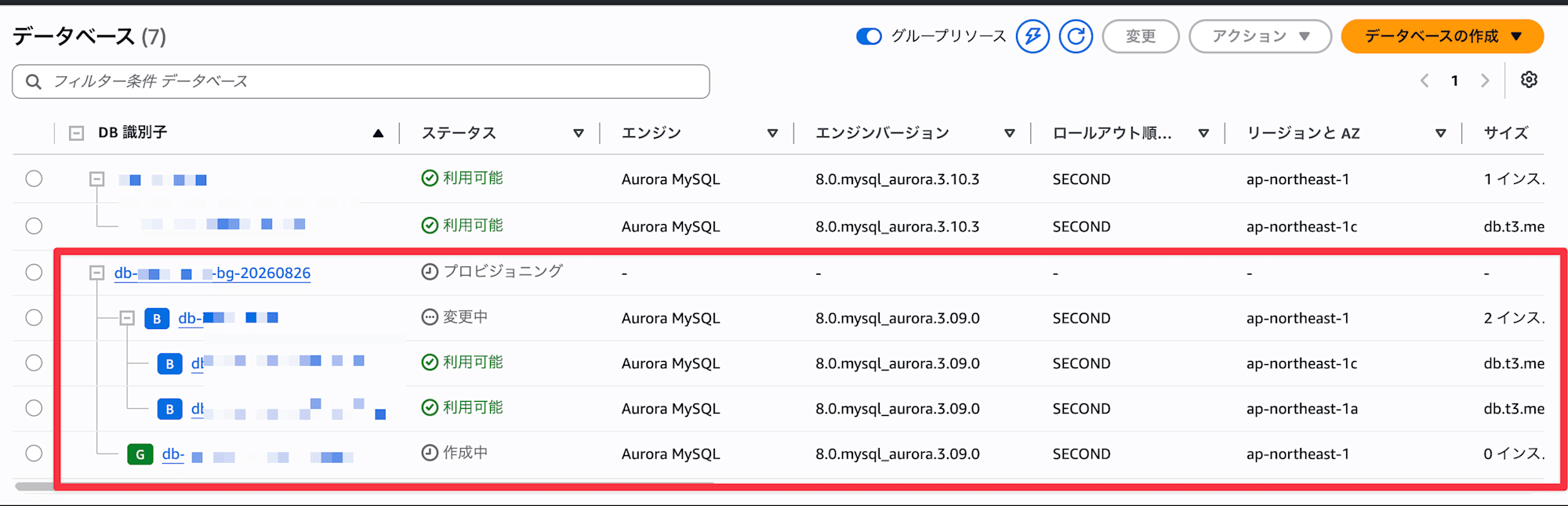
CLIの場合
aws rds create-blue-green-deployment \
  --blue-green-deployment-name db-iroha-prod-bg-20260826 \
  --source arn:aws:rds:ap-northeast-1:123456789012:cluster:db-iroha-prod \
  --target-engine-version 8.0.mysql_aurora.3.10.3 \
  --target-db-cluster-parameter-group-name db-iroha-prod-mysql8
ステータス確認(AVAILABLE になるまで待機、30〜40分程度):
aws rds describe-blue-green-deployments \
  --filters Name=blue-green-deployment-name,Values=db-iroha-prod-bg-20260826 \
  --query 'BlueGreenDeployments[0].Status' \
  --output text
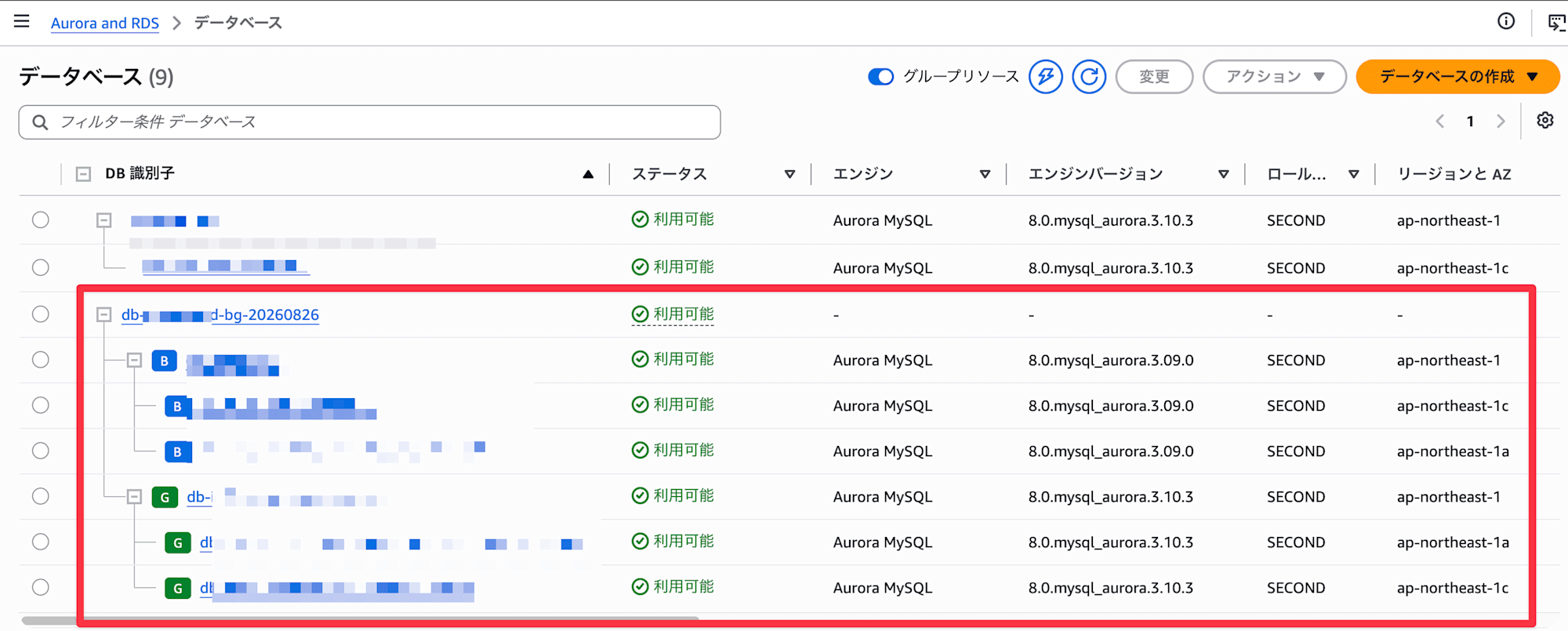
ステータスが「利用可能」になれば準備完了です。新環境(グリーン)が3.10.3で起動していることが確認できます。
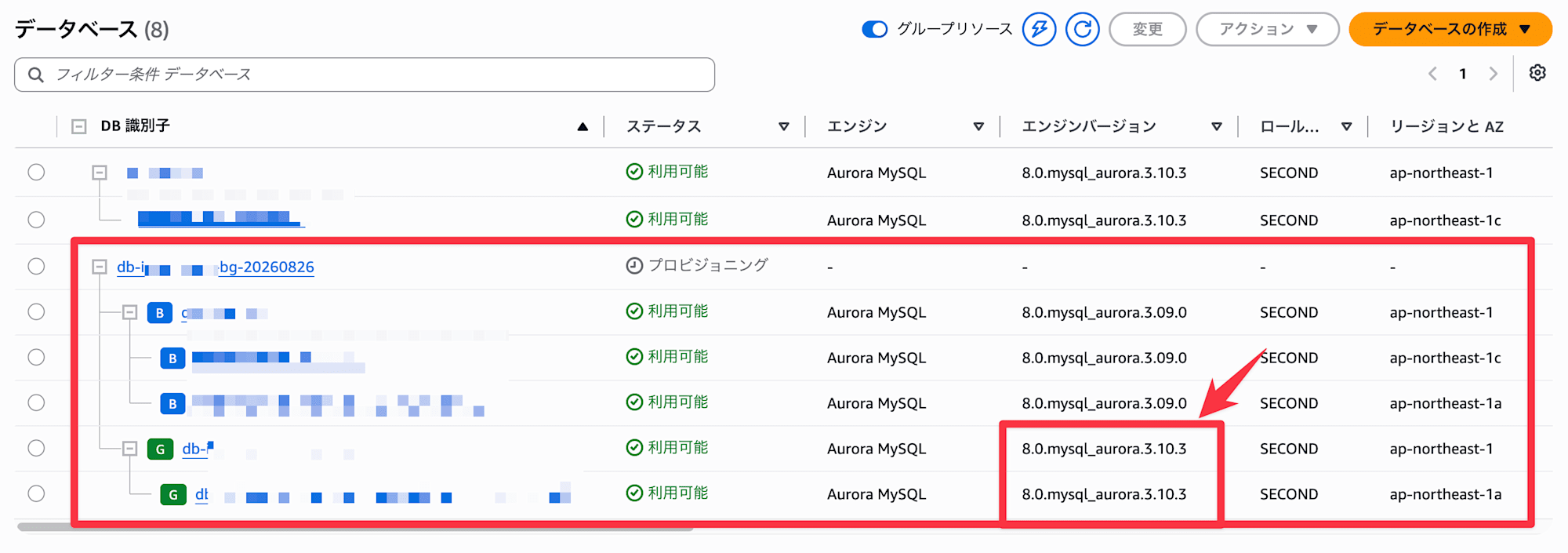
STEP 4: 新環境(グリーン)の確認
コンソールの場合
- RDSコンソール → Blue/Green デプロイメント → 作成したデプロイメントを選択
- グリーン環境 セクションに表示されているクラスター名・バージョンを確認
- 新環境(グリーン)のクラスターをクリックして エンジンバージョン が
8.0.mysql_aurora.3.10.3であることを確認
コンソールではブルー(B)とグリーン(G)のアイコンで区別できます。グリーン環境のバージョンが3.10.3になっていることを確認します。
CLIの場合
CLIでは GreenDeploymentIdentifier が null のため、SwitchoverDetails[].TargetMember のARNから新環境(グリーン)のクラスターIDを取得します。
aws rds describe-blue-green-deployments \
  --filters Name=blue-green-deployment-name,Values=db-iroha-prod-bg-20260826 \
  --query 'BlueGreenDeployments[0].{BGID:BlueGreenDeploymentIdentifier,SwitchoverDetails:SwitchoverDetails}' \
  --output json
取得した新環境(グリーン)のクラスターIDでバージョンを確認します
aws rds describe-db-clusters \
  --db-cluster-identifier <新環境(グリーン)のクラスターID> \
  --query 'DBClusters[0].{EngineVersion:EngineVersion,Status:Status}' \
  --output json
# → 8.0.mysql_aurora.3.10.3 / available であることを確認
STEP 5: 切り替え(スイッチオーバー)実行
ダウンタイムポイント: 切り替え(スイッチオーバー)中のダウンタイムは今回の実績で約5秒程度でした。
コンソールの場合
- RDSコンソール → Blue/Green デプロイメント → 作成したデプロイメントを選択
- スイッチオーバー をクリック
- 確認ダイアログでデプロイメント名を入力して スイッチオーバー をクリック
- ステータスが
スイッチオーバー完了になるまで待機
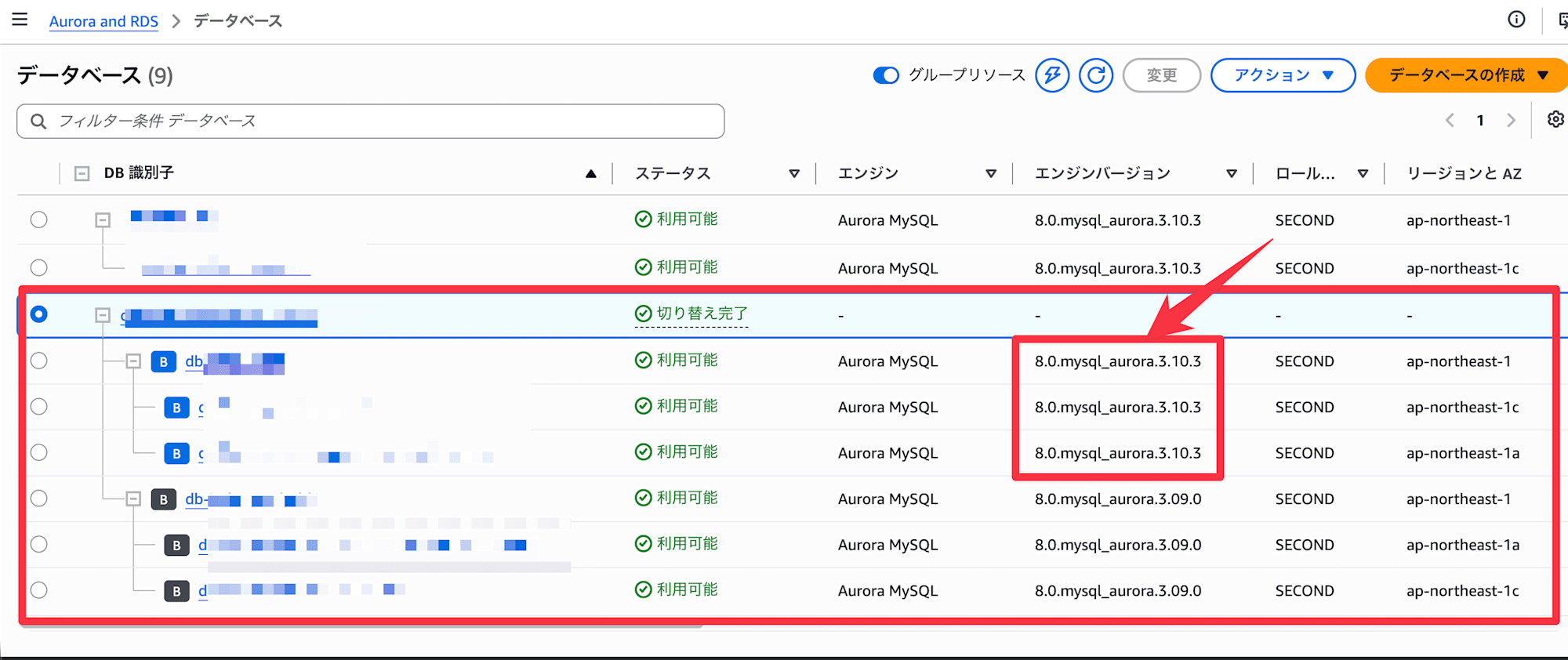
切り替え完了後、コンソールのステータスが「切り替え完了」になり、本番クラスター(ブルー)のバージョンが3.10.3に切り替わります。旧環境(-old1)が3.09.0のまま残っているのも確認できます。
CLIの場合
BlueGreenDeploymentIdentifier を変数に取得してから実行します:
BG_ID=$(aws rds describe-blue-green-deployments \
  --filters Name=blue-green-deployment-name,Values=db-iroha-prod-bg-20260826 \
  --query 'BlueGreenDeployments[0].BlueGreenDeploymentIdentifier' \
  --output text)

aws rds switchover-blue-green-deployment \
  --blue-green-deployment-identifier $BG_ID \
  --switchover-timeout 300
完了確認:
aws rds describe-blue-green-deployments \
  --blue-green-deployment-identifier $BG_ID \
  --query 'BlueGreenDeployments[0].Status' \
  --output text
# → SWITCHOVER_COMPLETED
切り替え(スイッチオーバー)後、本番クラスターのバージョンが切り替わっていることを確認します:
aws rds describe-db-clusters \
  --db-cluster-identifier db-iroha-prod \
  --query 'DBClusters[0].{EngineVersion:EngineVersion,Status:Status}' \
  --output json
# → 8.0.mysql_aurora.3.10.3 / available
STEP 6: ブルーグリーンデプロイメント削除 → 旧環境(ブルー)クラスター削除
ここでも大きなハマりポイントがありました。
切り替え(スイッチオーバー)完了後は --delete-target を指定できません。
AWSドキュメントに「デプロイメントのステータスが SWITCHOVER_COMPLETED の場合、--delete-target は指定できない」と明記されています。ブルーグリーンデプロイメントのみ削除し、旧環境(ブルー)クラスター(-old1)は別途削除する必要があります。
さらに、旧環境(ブルー)クラスターには削除保護が引き継がれています。 削除前に無効化が必要です。
注意: 旧環境(ブルー)クラスターは削除するまで課金が継続します。動作確認完了後は速やかに削除してください。
コンソールの場合
BGデプロイメントの削除:
- RDSコンソール → Blue/Green デプロイメント → 対象を選択
- 削除 をクリック
- 「グリーンデータベースを削除しますか?」の選択で 「グリーンデータベースを保持」 を選択(
--no-delete-target相当) - デプロイメント名を入力して 削除 をクリック
旧環境(ブルー)クラスター(-old1)の削除:
- RDSコンソール → データベース →
-old1が付いたインスタンスを選択 - アクション → 削除 でインスタンスを2台削除
-old1が付いたクラスターを選択 → 変更 → 削除保護 のチェックを外して保存- クラスターを選択 → アクション → 削除 → 最終スナップショット不要の場合はチェックを外して削除
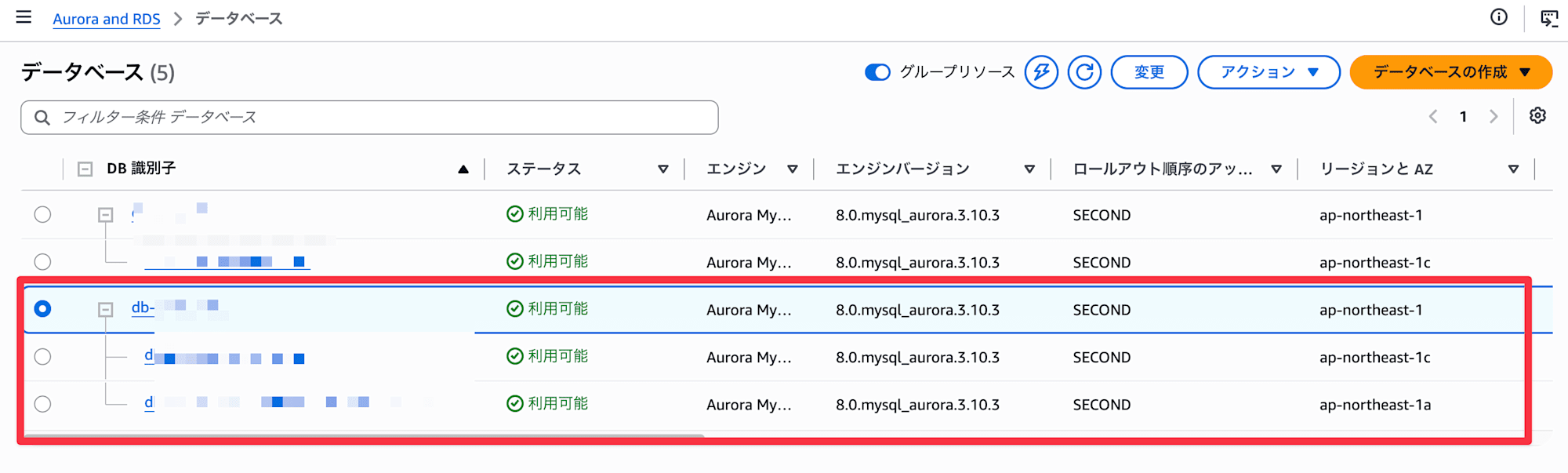
旧環境(-old1)の削除が完了すると、本番クラスターのみが3.10.3で残りクリーンな状態になります。
CLIの場合
# Step1: BGデプロイメントを削除(--no-delete-target)
aws rds delete-blue-green-deployment \
  --blue-green-deployment-identifier $BG_ID \
  --no-delete-target

# Step2: 旧環境(ブルー)のインスタンスを削除
aws rds delete-db-instance \
  --db-instance-identifier db-iroha-prod-instance-1-ap-northeast-1a-old1 \
  --skip-final-snapshot

aws rds delete-db-instance \
  --db-instance-identifier db-iroha-prod-instance-1-old1 \
  --skip-final-snapshot

# Step3: 削除保護を無効化
aws rds modify-db-cluster \
  --db-cluster-identifier db-iroha-prod-old1 \
  --no-deletion-protection \
  --apply-immediately

# Step4: 旧環境(ブルー)クラスターを削除
aws rds delete-db-cluster \
  --db-cluster-identifier db-iroha-prod-old1 \
  --skip-final-snapshot
以上で作業完了です。
まとめ
Aurora MySQL のブルーグリーンデプロイメントによるバージョンアップをまとめると以下のとおりです。
- 切り替え(スイッチオーバー)時のダウンタイムは約5秒程度だった
- 切り替え完了後は
--no-delete-target→ 旧環境の削除保護無効化 →delete-db-clusterの順で削除する - 実質的なロールバック期限は切り替え(スイッチオーバー)実行前まで(以降はデータ損失を伴う)
- 動作確認を除いたAWS側の作業は約45分で完了できた(BG作成の待ち時間約30分を含む)
Aurora のバージョンアップを検討されている方の参考になれば幸いです。
最後までお読みいただきありがとうございました。どなたかのお役に立てれば幸いです。
以上、おつまみ(@AWS11077)でした!