【初心者向け】AWS初心者の飼い主がAmazon Connectでアウトバウントキャンペーンを体験してみた。


みなさま。お久しぶりでございます。ブログの書ける賢いわんこ、ぶりです。ご機嫌いかがでしょうか。
わたくしは相変わらずのべりべりぷりてぃさで日々人間を魅了しております。
今回は、Amazon Connect アドベントカレンダー 2025、21日目の記事です!
クラスメソッドとギークフィードさん、ユニフォームネクストさん、AWS Japanさんの有志が募ってチャレンジしている企画になります。
アドベントカレンダーのカレンダー一覧はこちら↓
https://qiita.com/advent-calendar/2025/amazon-connect
ということで今回は、AWS初心者で非エンジニアの飼い主が、今年東京リージョンでも使えるようになったAmazon Connectのアウトバウンドキャンペーンなる機能を触ってみたとのことで、その一部始終をお届けします。
そもそもアウトバウンドキャンペーンってなんぞや?というところから、設定方法、触ってみた感想や、どんなことができそうかなど、まとめていこうと思います。
アウトバウンドキャンペーンとは
Amazon Connectを使って、自動で大量の発信ができる機能です。電話だけでなく、SMSやEメールなども送ることができます。特定の顧客リストに対して、たくさん電話をかけたい時、Amazon Connectが代わりにかけてくれます。発信する内容も予め設定しておくことができます。
非エンジニアの飼い主に、果たしてできるのでしょうか。
やってみた
手順については繁松氏のブログを参考に設定しました。
Amazon Connect アウトバウンドキャンペーンが東京リージョンで利用可能になりました
前述のブログの前提条件をクリアした後、以下の手順で準備を進めてみました。
・フローの作成
・リストの作成(適当なリストを作成します)
・顧客セグメントの作成(作成したリストを取り込みます)
・アウトバウンドキャンペーンを作成
フローの作成
今回は「ぶり動物病院」に予約している人たち受付時間の10分前になったことをお伝えするというフローを作成しました。
発信後電話を受け取ると、「こんにちは。ご予約ありがとうございます。ぶり動物病院です。まもなく予約時間の10分前です。受付までお越しください。スタッフ一同、お待ちしております。」という音声が流れます。
続いて「予約内容の変更をされたい方は1をその他、当院へ連絡されたい方は2を押してください」という音声を流し、1と2を押した人はオペレーターに繋げるというフローです。
こんな感じです。

リストの作成
実際の業務で利用する場合は既存のリストがあると思いますが、今回はAIに適当なリストをcsvで作ってもらいました。
そして、外部からリストをアップロードする場合は、リスト上の電話番号の表記に注意しましょう。
例えば、「080-××××-××××」という電話番号の場合、「+8180××××××××」へ番号の表記を変更する必要があります。
つまり「国際電話識別番号」と日本の「国番号」を組み合わせた表記にする必要があるんですね。
飼い主はこれを知らなかったので、最初設定したアウトバウンドキャンペーンから全く電話がかかって来ず、試行錯誤しました。かわいそうですね。
皆さんもうまくいかなかった時は、リストの電話番号の表記をぜひお確かめください。
ということで、今回は以下のような内容の「buriyoyaku.csv」というリストを準備しました。
AccountNumber,FirstName,LastName,PhoneNumber
ACC001,aaa,aaa,+8180××××××××
ACC002,bbb,bbb,+8180××××××××
ACC003,ccc,ccc,+8180××××××××
ACC004,ddd,ddd,+8180××××××××
ACC005,eee,eee,+8180××××××××
ACC006,fff,fff,+8180××××××××
ACC007,ggg,ggg,+8180××××××××
ACC008,hhh,hhh,+8180××××××××
ACC009,iii,iii,+8180××××××××
ACC010,jjj,jjj,+8180××××××××
顧客セグメントの作成
次に顧客セグメントを作成します。顧客セグメントは既に持っている顧客情報(顧客プロファイル)から作成することもできますし、ファイルアップロードから作成することもできます。
今回はファイルアップロードから作成を選択しました。
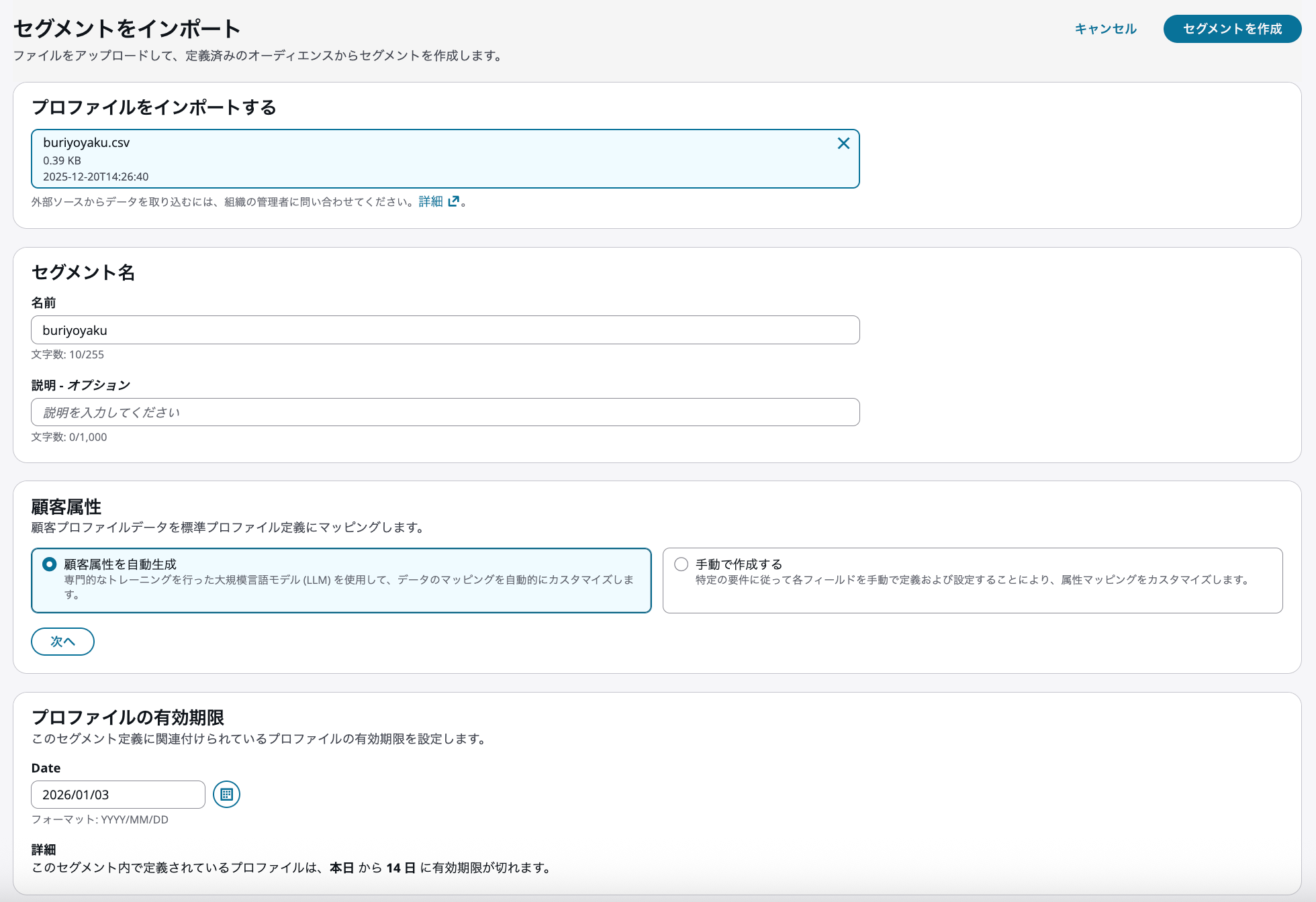
中央には顧客属性を自動生成してくれる機能があります。リストの中の情報を標準プロファイル定義に自動で設定してくれるんだそうです。早速押してみます。
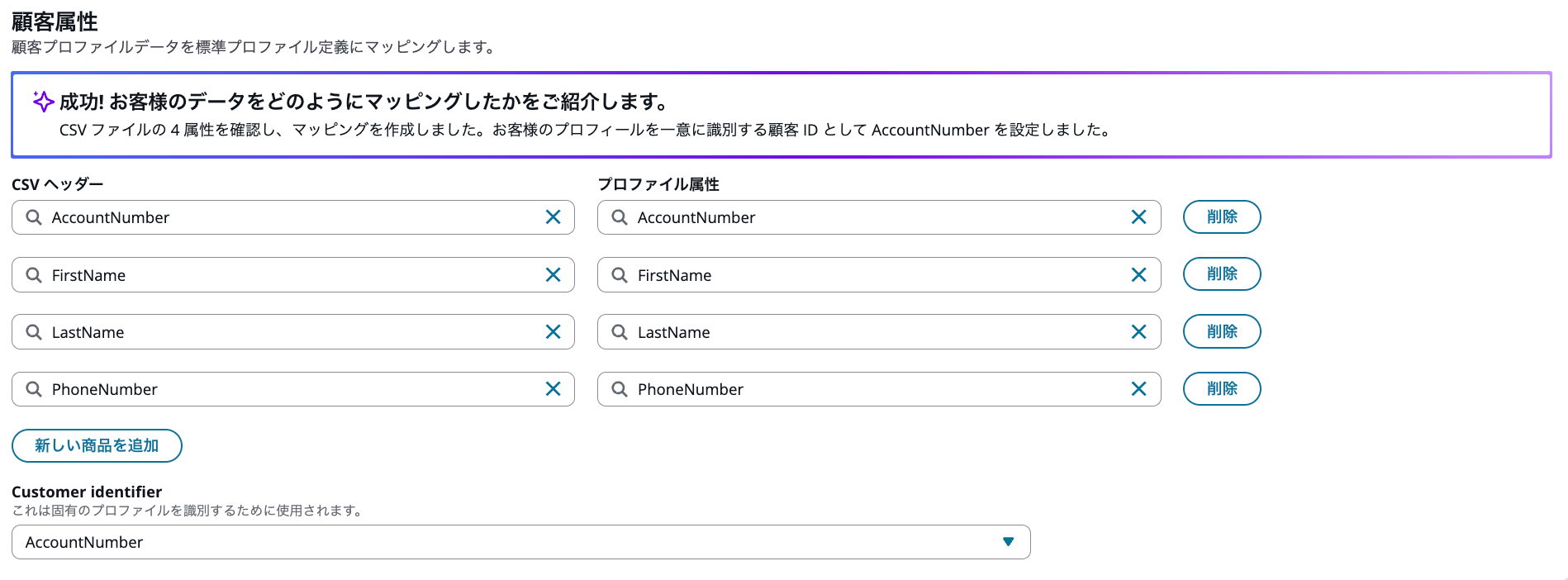
するとこんな感じでリストの情報を分けわけしてくれました。いい感じです。顧客情報を識別する一意の値も「AccountNumber」を選択してくれていました。
これで「セグメントを作成」ボタンを押して完了です。
ちなみに、今回は使いませんでしたが、顧客プロファイルから作成する画面の右脇にもちゃっかりAIがいてセグメントの生成を手伝ってくれます。

すごく雑ですがやってみたら絞り込んでくれました。
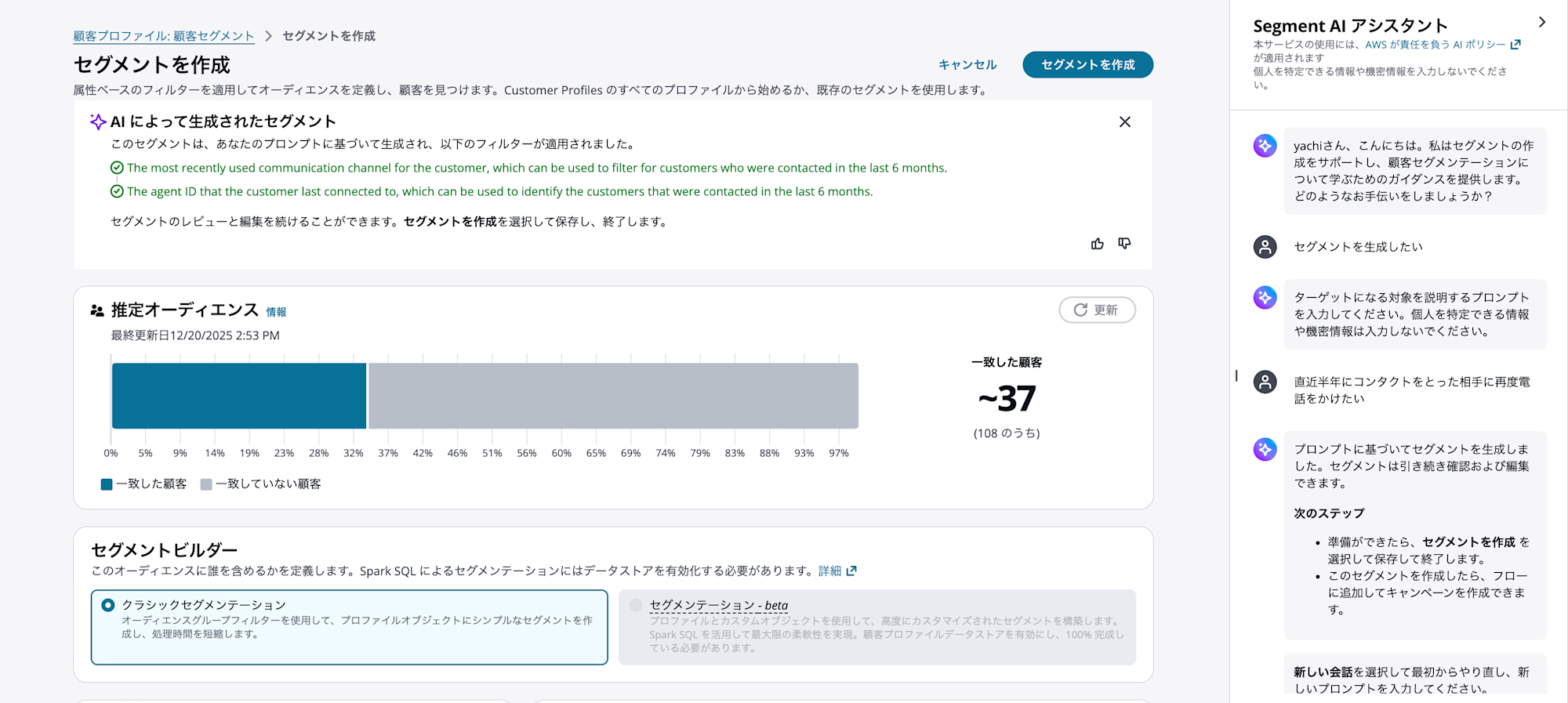
やるじゃないか。なるほど、なんだかとにかく色々AIが手伝ってくれようとしているということがわかりました。
アウトバウンドキャンペーンの作成
さていよいよ、アウトバウンドキャンペーンの作成をします。このような画面が出てくるので、先ほどキャンペーン名、先ほど作成したセグメント、そしてコミュニケーションから配信モードを選択します。今回は配信モードは「自動音声」を選択しました。
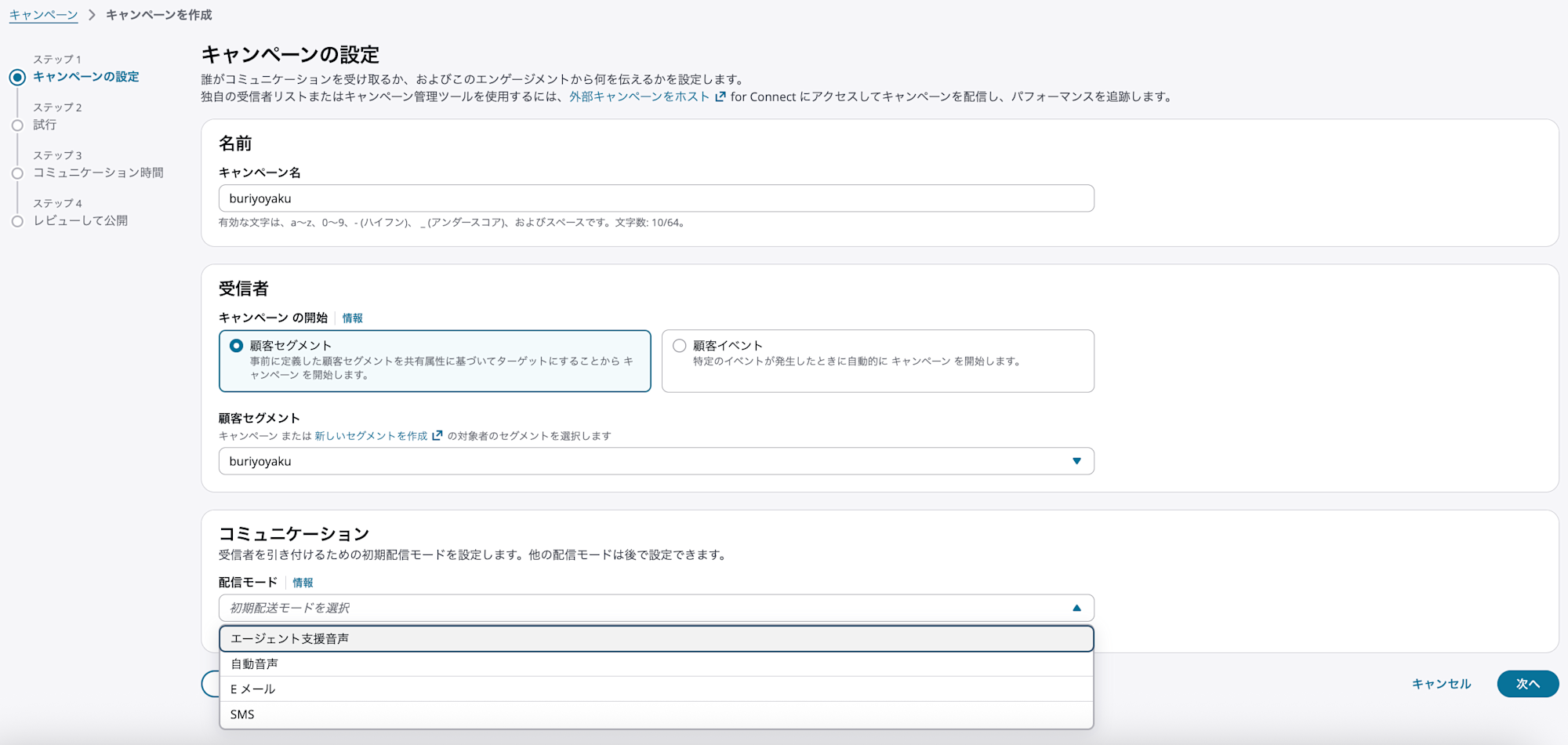
自動音声を選択すると設定する項目が追加であらわれます。
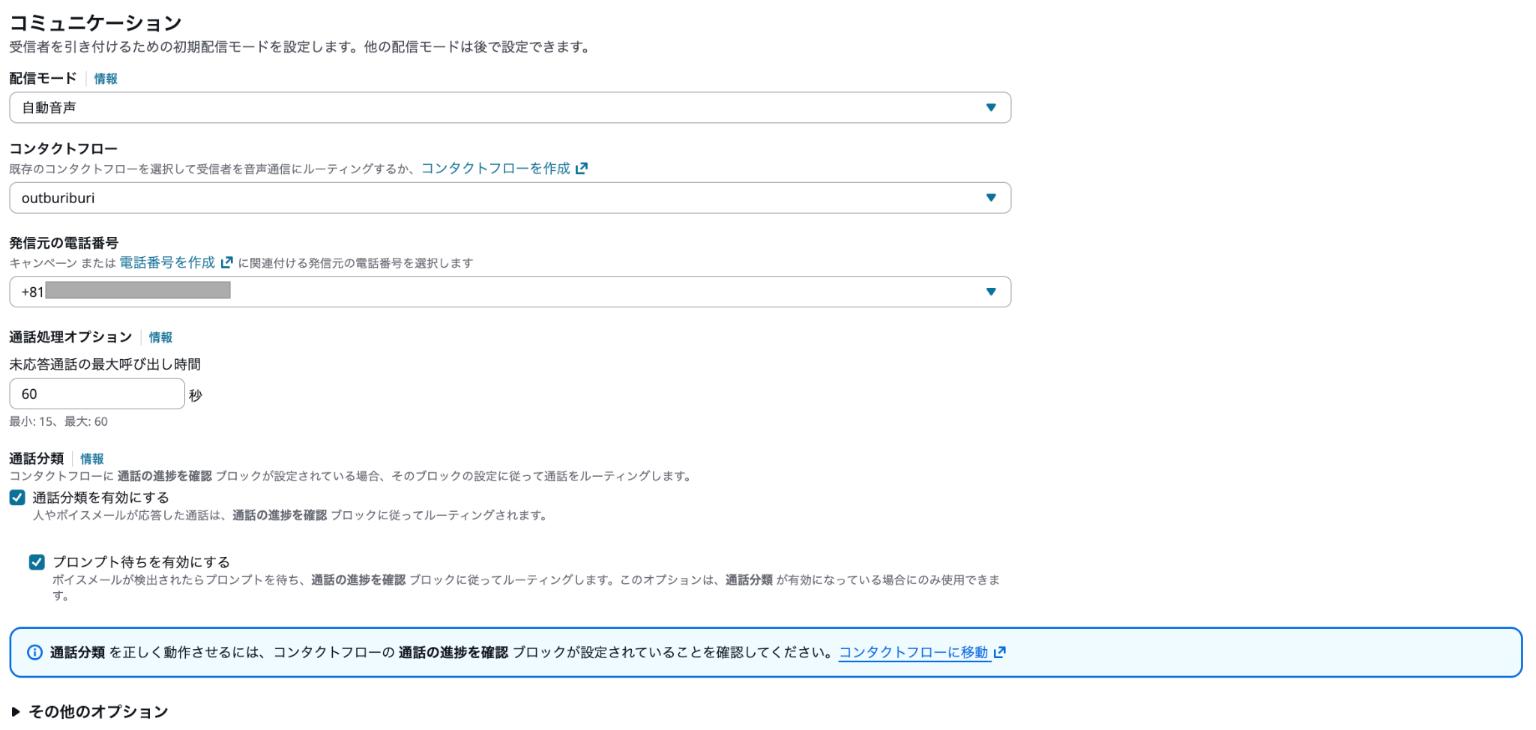
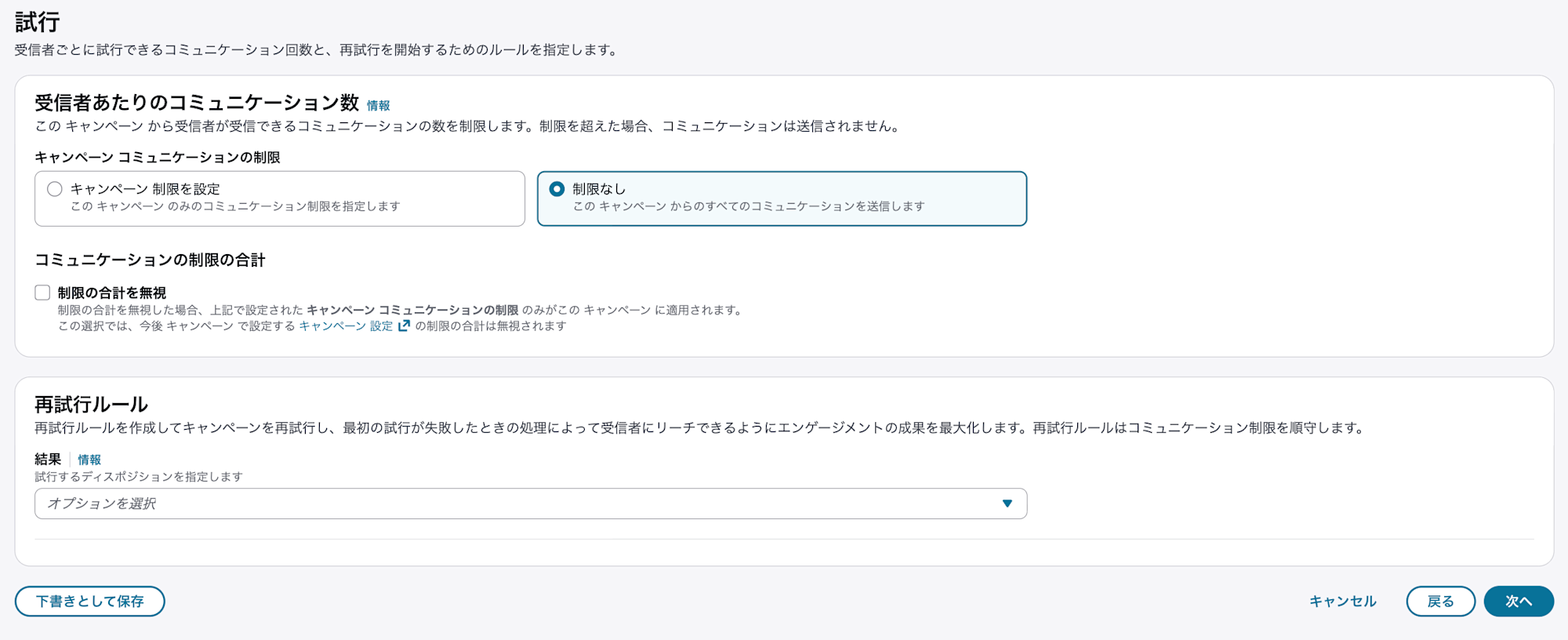
作成したフローと利用する電話番号を設定して次へを押すと、このキャンペーンからのコミュニケーションの数を制限するかどうかと、電話が繋がらなかった時などに他のアクションを行うか(SMSやEメールを送るなど)、などをきかれます。今回は特に設定せずに進めます。
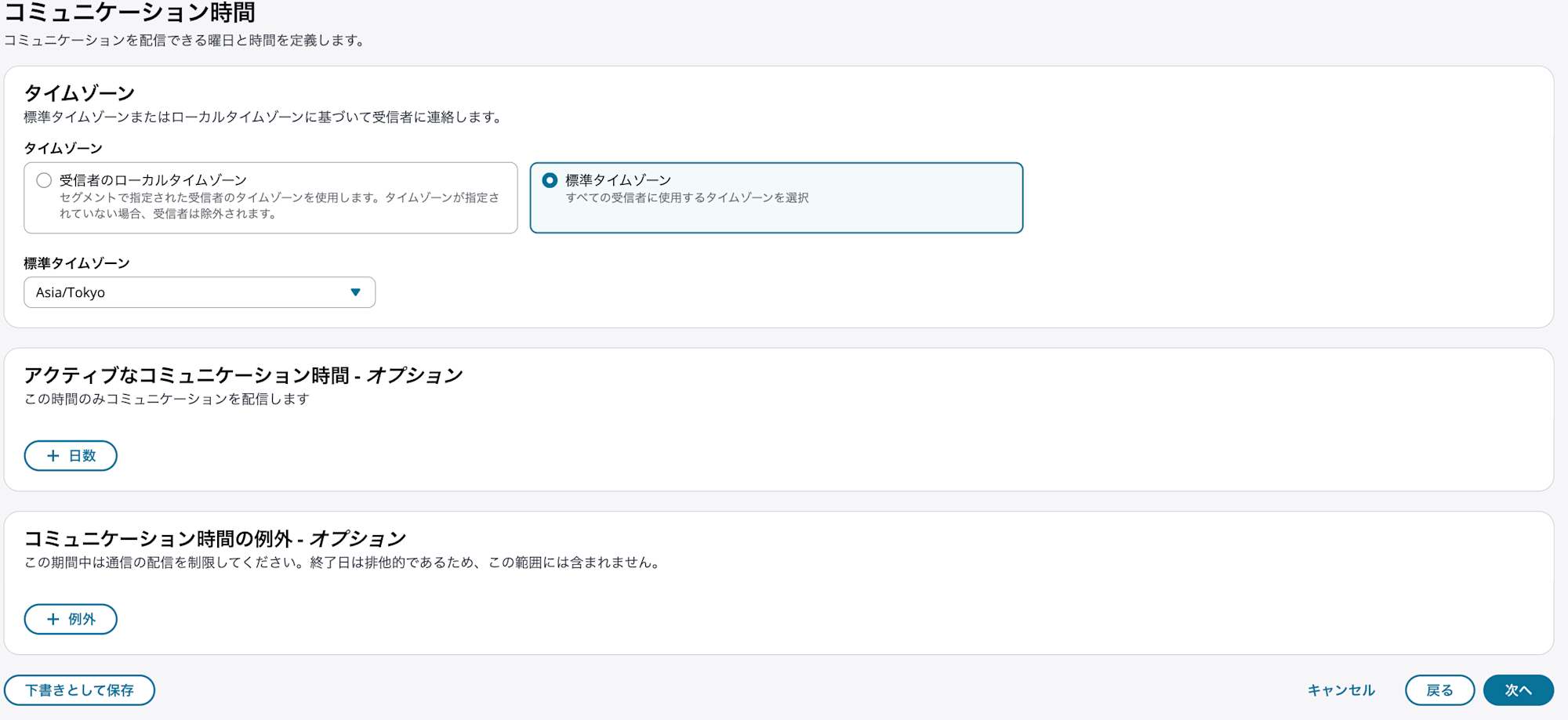
続いて時間帯についてきかれます。各リストに設定された電話番号や郵便番号から検出したタイムゾーンに沿ってキャンペーンを実施するか、標準タイムゾーンをこちら側で設定してそのタイムゾーンに沿ってキャンペーンを実施するか選べます。今回はTokyoを基準としました。
次へを押しレビューして公開ボタンを押すと、いつ開始するか設定できます。今すぐ開始もできますし、スケジュールしておくこともできます。

設定後、無事自動で電話がかかって来ましたが、全て自分の携帯電話で設定してしまったため、1件しか出られず。電話後には大量の不在着信や留守番電話が。
その後反省をし、家族の携帯番号や実家の電話番号、友達の電話番号に置き換えて設定し直すなどしました。一斉にあちこちに電話がかかり、飼い主はなんだか楽しかったとのこと。良かったですね。
所感
ということで、アウトバウンドキャンペーンを触ってみました。色々難しそうだという印象でしたが、実際に触ってみると、設定自体は比較的簡単に行えたのではないかと思います。
また触った上で、この機能をどういった用途で使うのが良さそうか、考えてみました。
例えば今回の病院の予約通知や服薬通知など、リマインド機能としても使えそうですし、営業やマーケティング活用の中では、新商品の案内や特別キャンペーンの告知、休眠顧客への再アプローチなどにも使えるのではないかと思いました。
自動的に順次発信しつつ、詳細説明が必要なお客様は人へ繋げるというフローにするなども良さそうです。電話が繋がらなかったらSMSを送る、Eメールを送るなどの設定もすることができるので、受け皿機能も備えていて良いなと思いました。
加えて、大勢の人へ同じ情報を電話で連絡したい場合、例えば災害時の避難情報や、学校の連絡網などでも活用の余地はあるのではないかと思います。
今回触れたのは「自動音声」のみですが、アウトバウンドキャンペーンのコミュニケーションの配信モードには、「エージェント支援音声」「SMS」「Eメール」とまだまだ選択肢があります。また触ってみたいなと思いました。
飼い主がまた何か触ってみた時には、再びこのふかふかの肉球を駆使しブログを綴りたいと思います。
ではでは、皆様、良いクリスマス、そして良いお年をお迎えください。