【AWS CloudShell】ビジュアルファイルエディタ `edit` 機能が追加されました!

はじめに
こんにちは、フニです。
本記事では、AWS CloudShell に追加されたビジュアルファイルエディタ機能についてご紹介します。
アップデート概要
AWS CloudShell に、edit コマンド 1 つで起動できるビジュアルファイルエディタが追加されました。構文ハイライト、検索置換、複数行選択、コピー&ペーストといった、GUI エディタの機能を備えています。
何が嬉しい?
これまで CloudShell 上でファイルを編集する場合、Vim や Emacs などターミナルベースのエディタを使うか、いったんファイルをローカルにダウンロードして編集し、再度アップロードするといった手間が必要でした。
今回のアップデートにより、CloudShell のシェルセッション内で edit <ファイル名> と入力するだけで、ブラウザ内蔵の GUI エディタが起動し、その場でファイルを編集・保存できるようになりました。
特に Vim や Emacs の操作に不慣れな方にとっては、ファイル編集のたびに発生していた学習コストや作業のもたつきが解消される嬉しい機能かと思います。
やってみた
前提
- AWS マネジメントコンソールにログインできるIAMユーザーまたはロールを用意していること
- 対象ユーザーに CloudShell を起動するための権限(
AWSCloudShellFullAccessなど)が付与されていること
ビジュアルファイルエディタの起動手順
- AWS マネジメントコンソール右上のメニューから「CloudShell」アイコンをクリックし、CloudShell セッションを起動します。

- セッションが起動したら、編集したいファイルを用意します。今回は動作確認用に、以下のコマンドで簡単なシェルスクリプトを作成します。
touch sample.sh
- 作成したファイルに対して
editコマンドを実行し、ビジュアルファイルエディタを起動します。
edit sample.sh
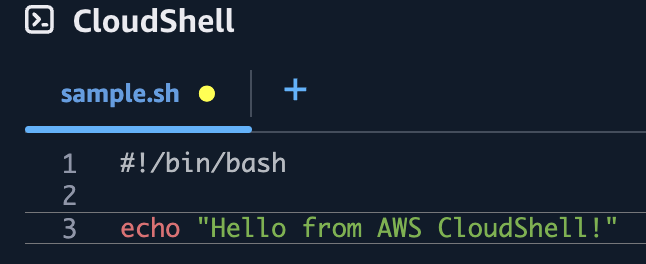
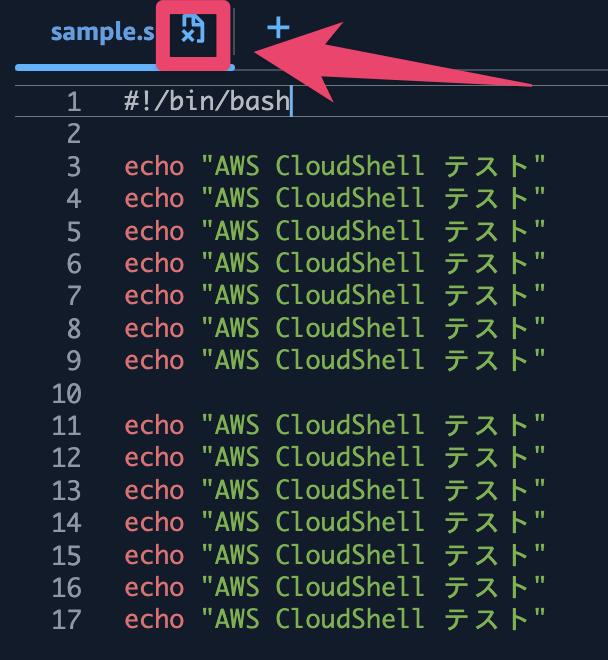
- ブラウザ内にエディタ画面が開くので、スクリプトの内容を入力します。構文ハイライトが有効になっていることを確認します。
#!/bin/bash

echo "Hello from AWS CloudShell!"
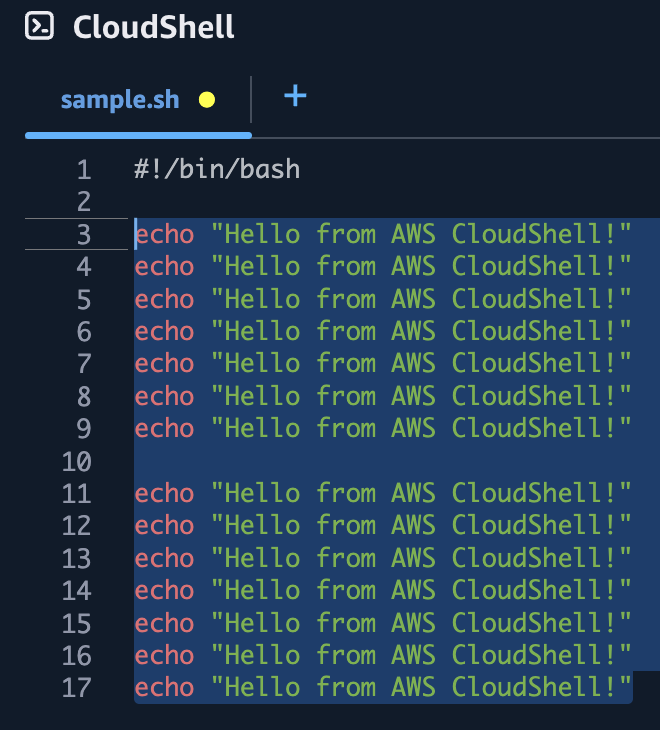
- 複数行を選択してコピー&ペーストし、複数行選択やコピー機能が問題なく動作することを確認します。
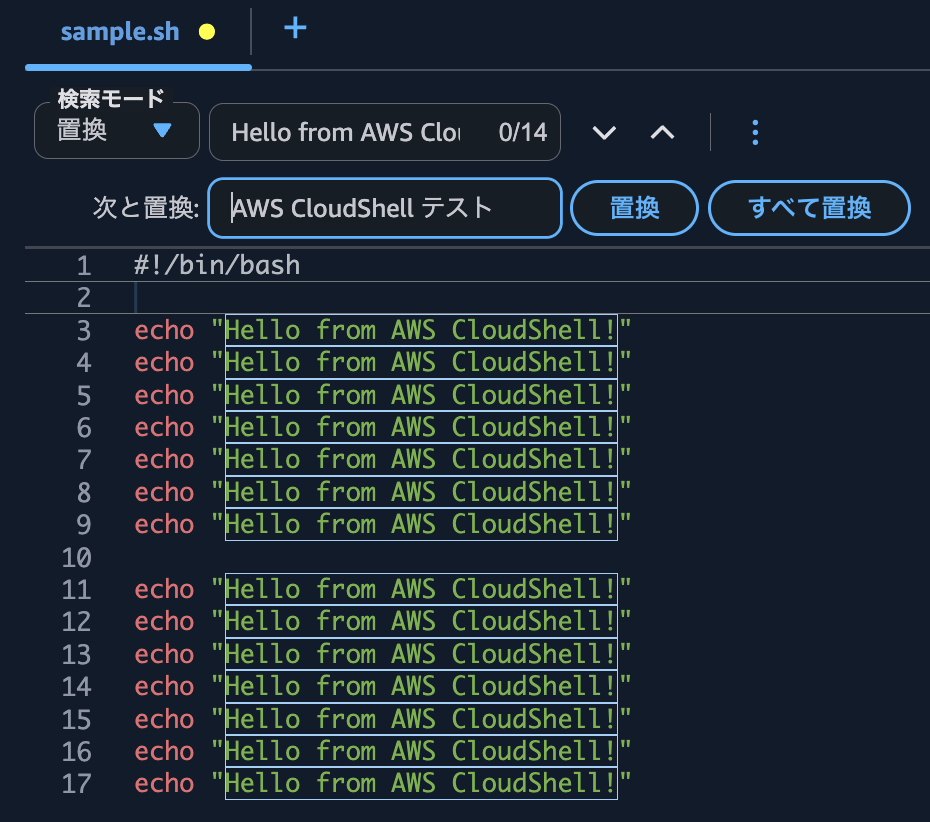
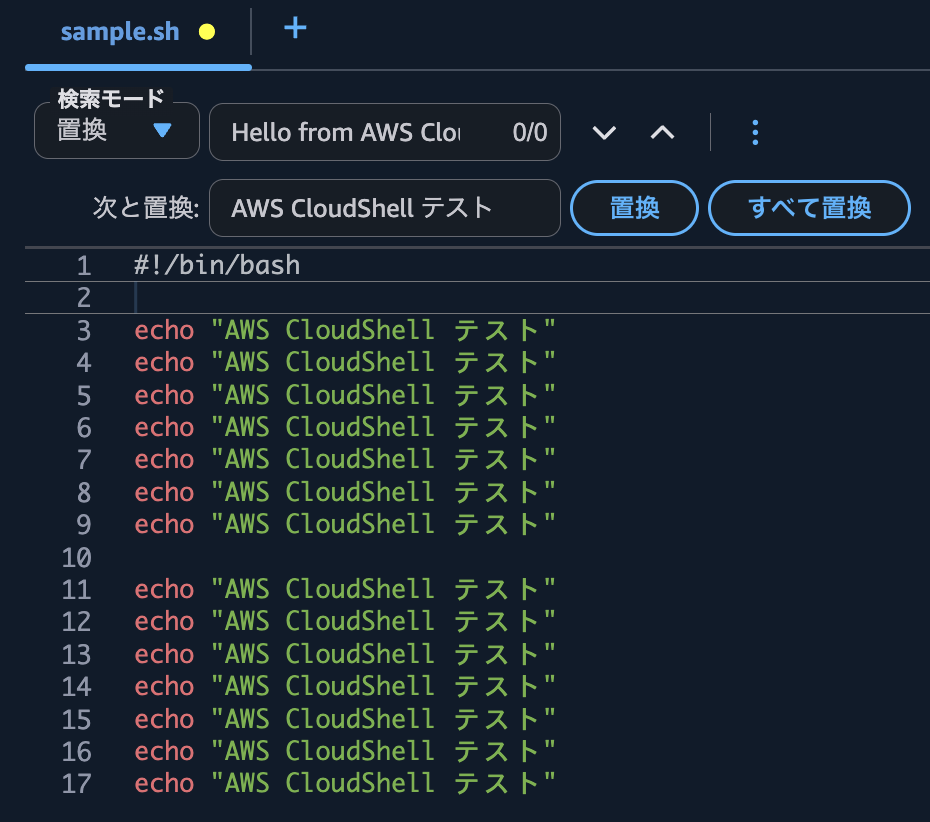
- 検索置換が問題なく動作することを確認します。
Cmd+F または Ctrl+F のような検索コマンドが利用できます。
- 編集内容を保存し、シェルに戻ります。
Cmd+S または Ctrl+S のような保存コマンドが利用できます。
保存が完了したら画像の黄色が消えます。
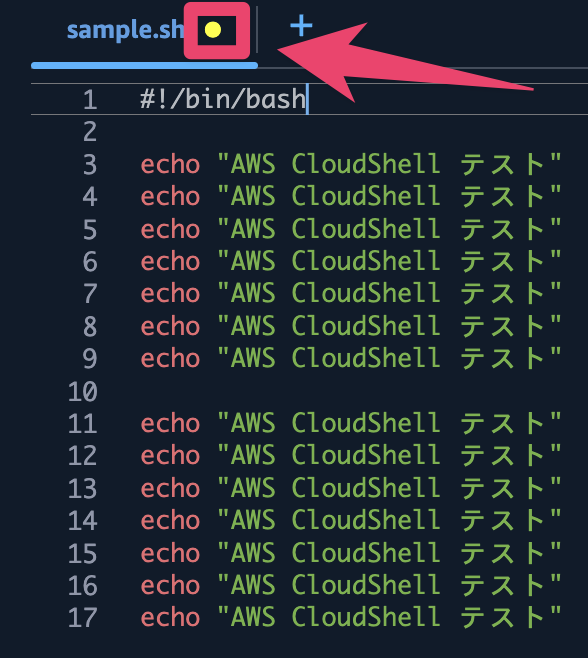
画像のところを押下すると、シェルに戻れます。
動作確認
- 保存したスクリプトに実行権限を付与し、実際に実行してみて意図した通りに動作するかを確認します。
chmod +x sample.sh
./sample.sh
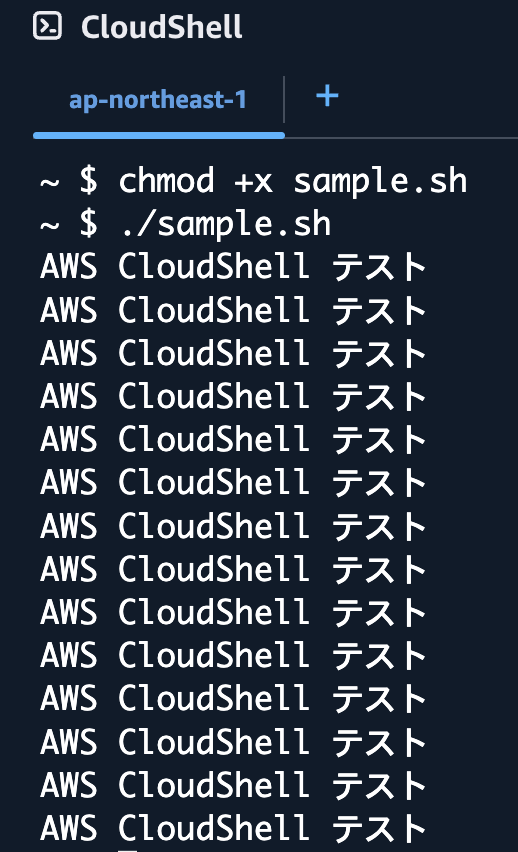
編集内容がファイルに正しく反映され、スクリプトが想定通りに動作していれば確認完了です。
さいごに
今回は、AWS CloudShell に追加されたビジュアルファイルエディタ機能についてご紹介しました。
馴染みのある操作感でファイル編集ができるようになったので嬉しいです。
ぜひ、CloudShell でのファイル編集は edit を活用しましょう。
この記事が誰かの助けになれば幸いです。
参考リンク