AWS CloudShell でファイルをアップロード、ダウンロードする方法を教えてください

困っていた内容
AWS CloudShell にローカルのファイルをアップロードしたり、ダウンロードしたりする方法を知りたいです。
方法を教えてください。
どう対応すればいいの?
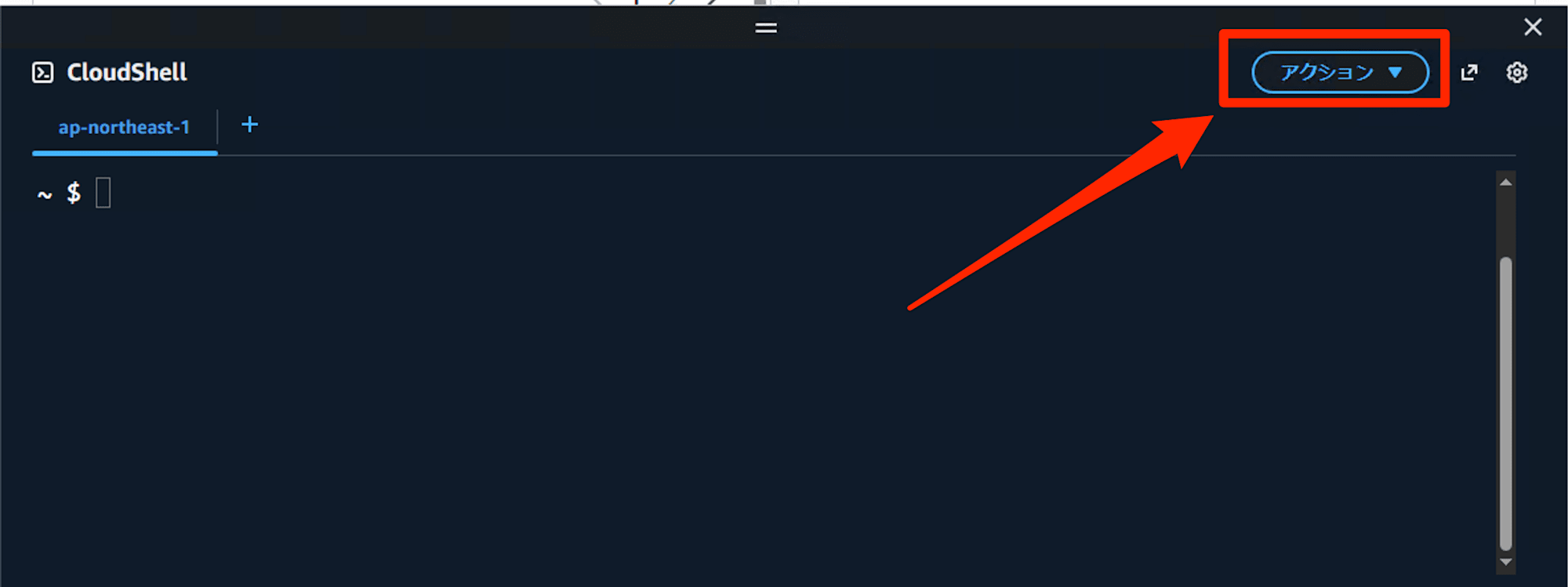
「アクション」から操作してください。
注意事項
- 一度に転送できるファイルは 1 つまでです。
- VPC 内に起動した CloudShell の場合、本手順は実施できません。
複数ファイルを一度に転送したい場合や、VPC 環境の CloudShell へ転送したい場合は S3 を使用した手順を実施してください。
やってみた(アップロード)
ローカルのテキストファイル(hato.txt)を AWS CloudShell 環境内にアップロードします。
AWS マネジメントコンソールを開き、ナビゲーションバーの CloudShell アイコンをクリックして CloudShell を起動します。
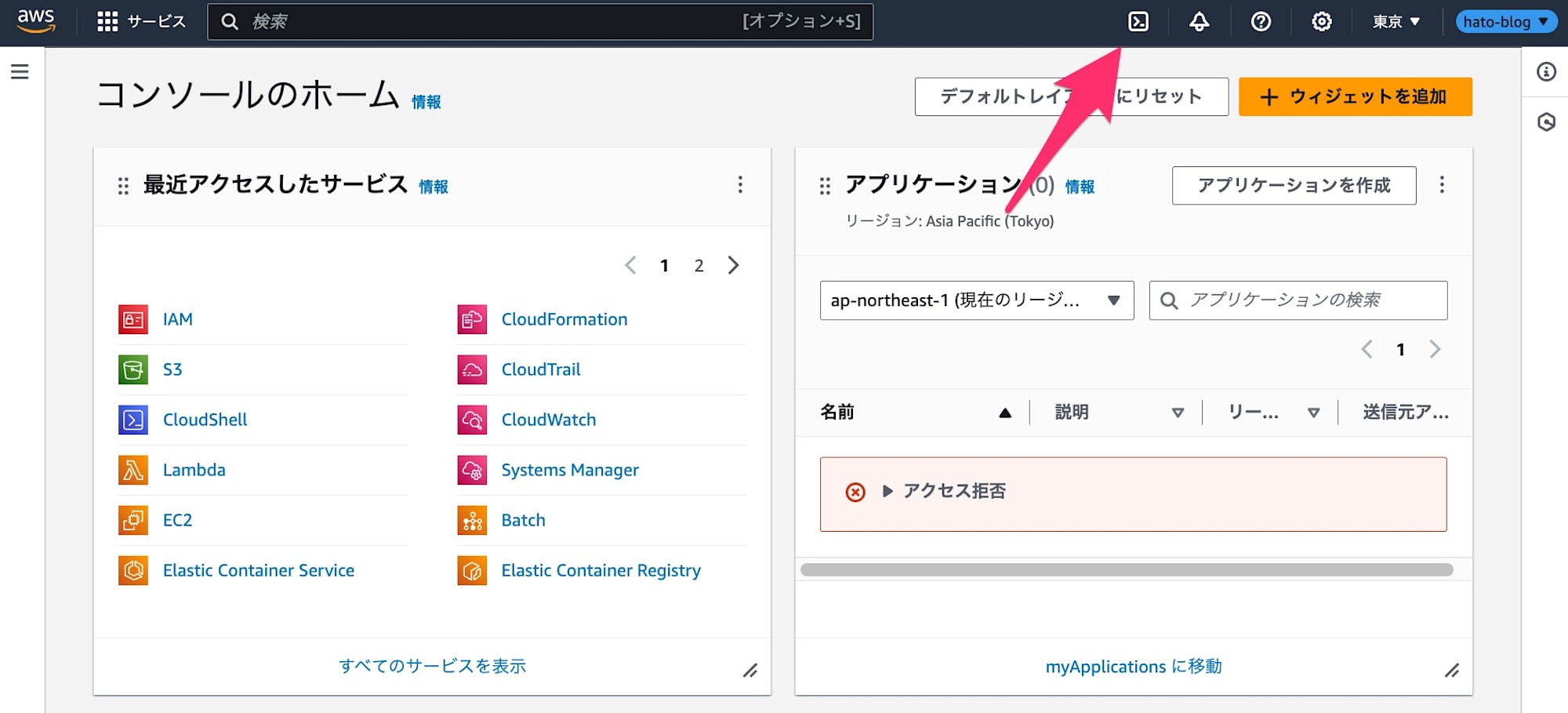
画面下半分に CloudShell が表示されます。
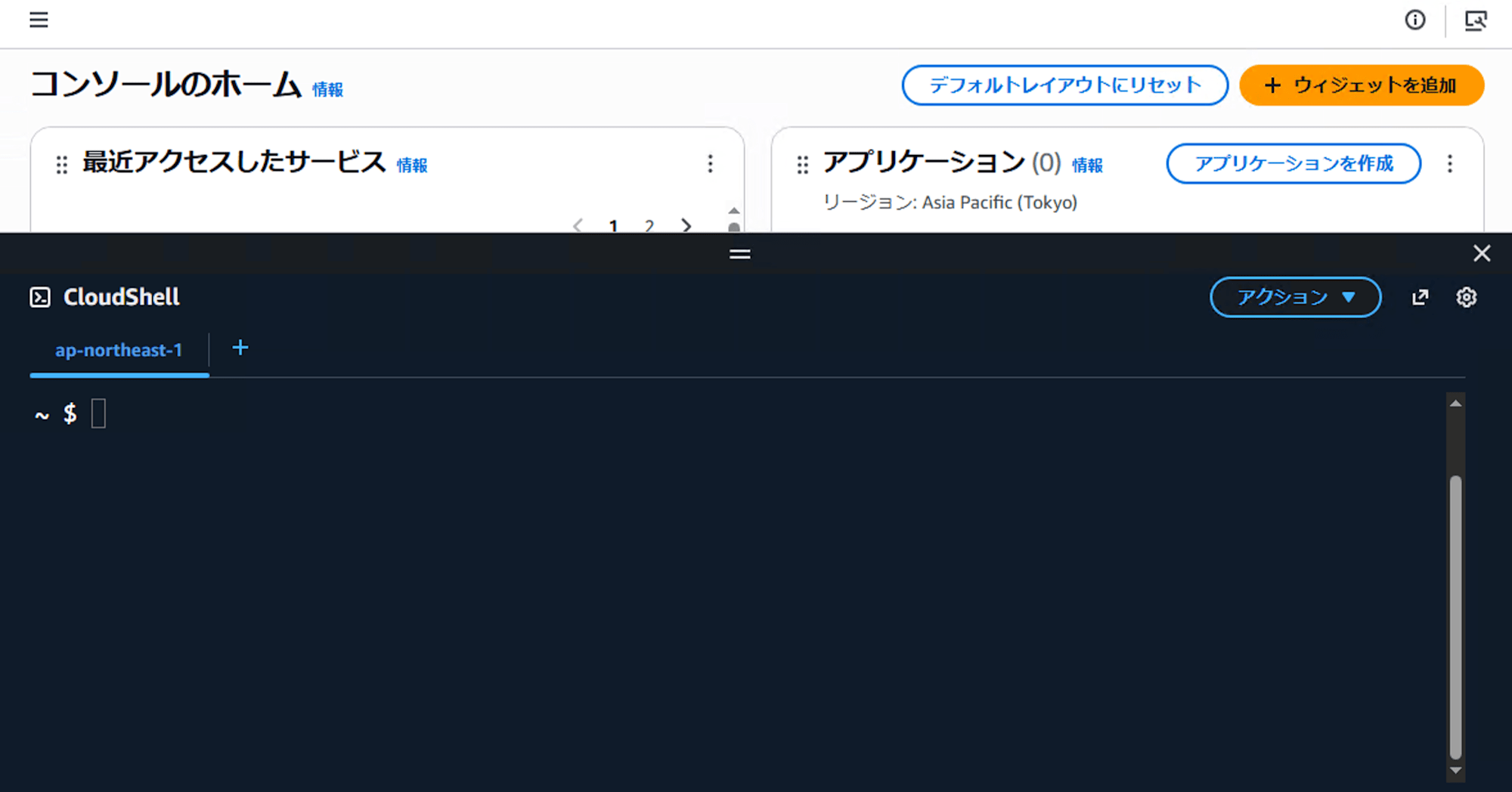
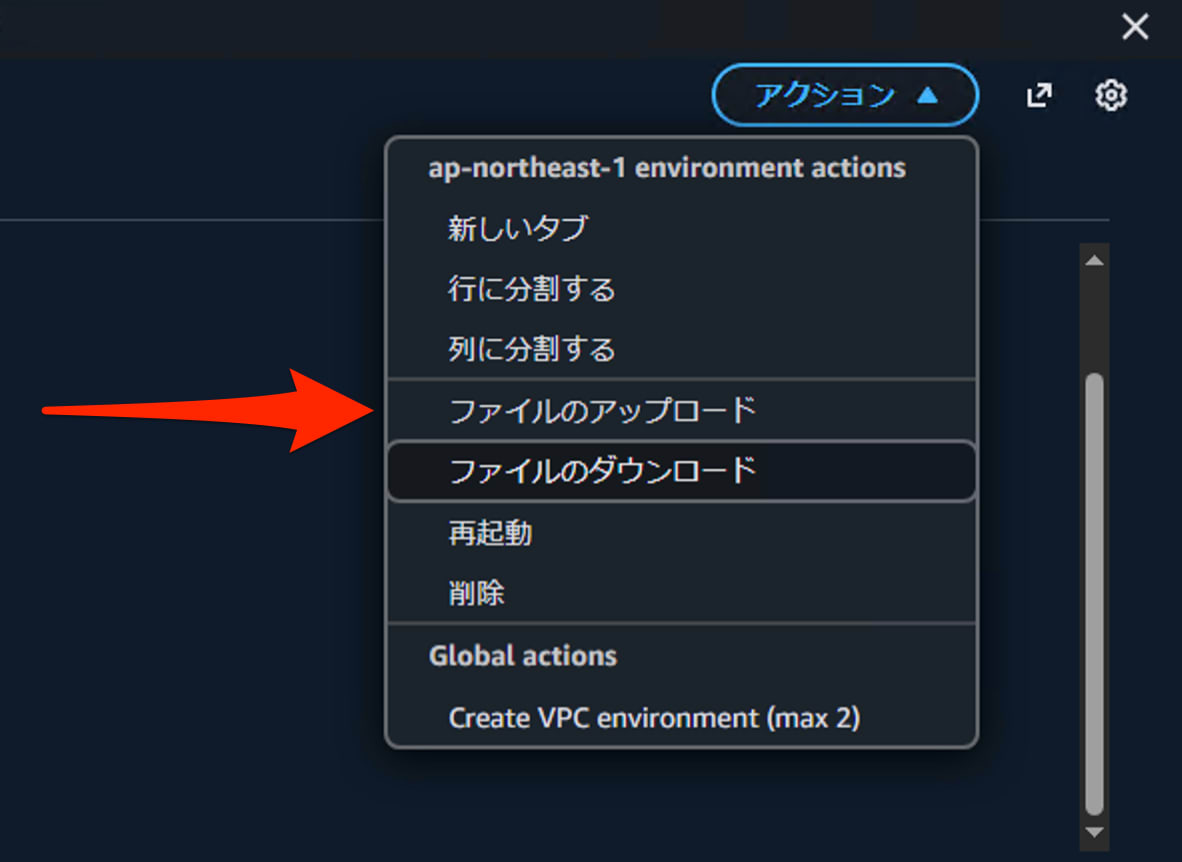
「アクション」をクリックします。
「ファイルのアップロード」をクリックします。
※グレーアウトしている場合は、VPC 環境の CloudShell を選択していないか確認してください。
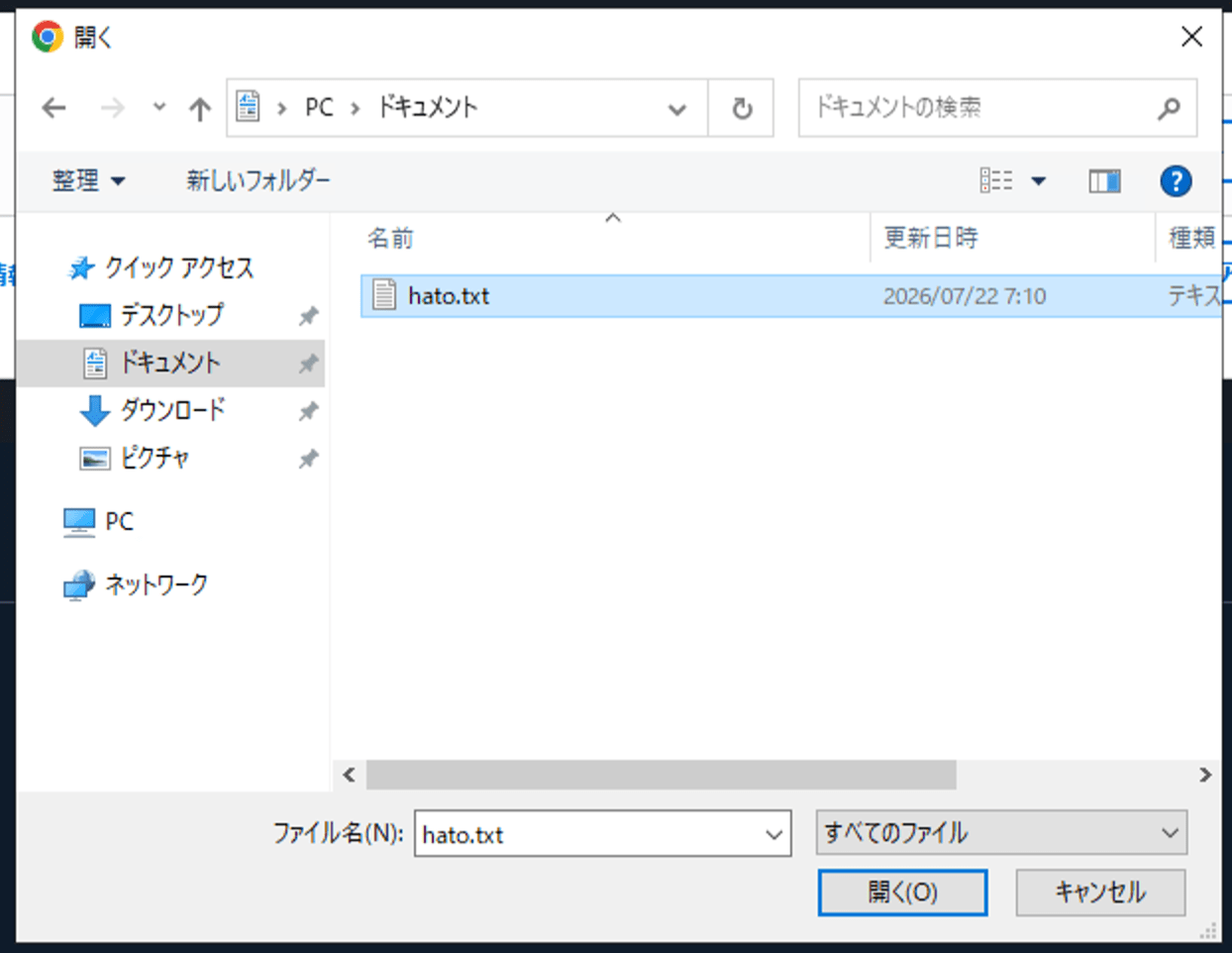
アップロードするファイルを選択して「開く」をクリックします。
正常にアップロードされたことを確認します。
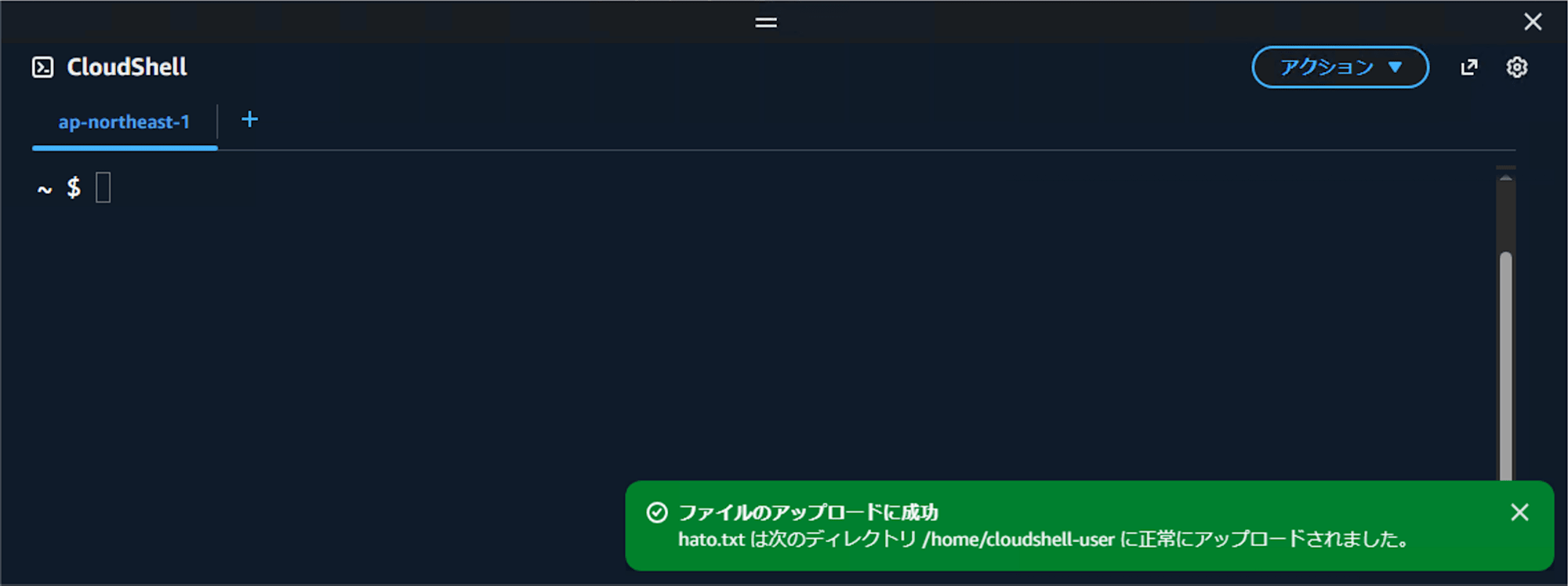
CloudShell のホームディレクトリ(/home/cloudshell-user)に選択したファイルがアップロードされています。
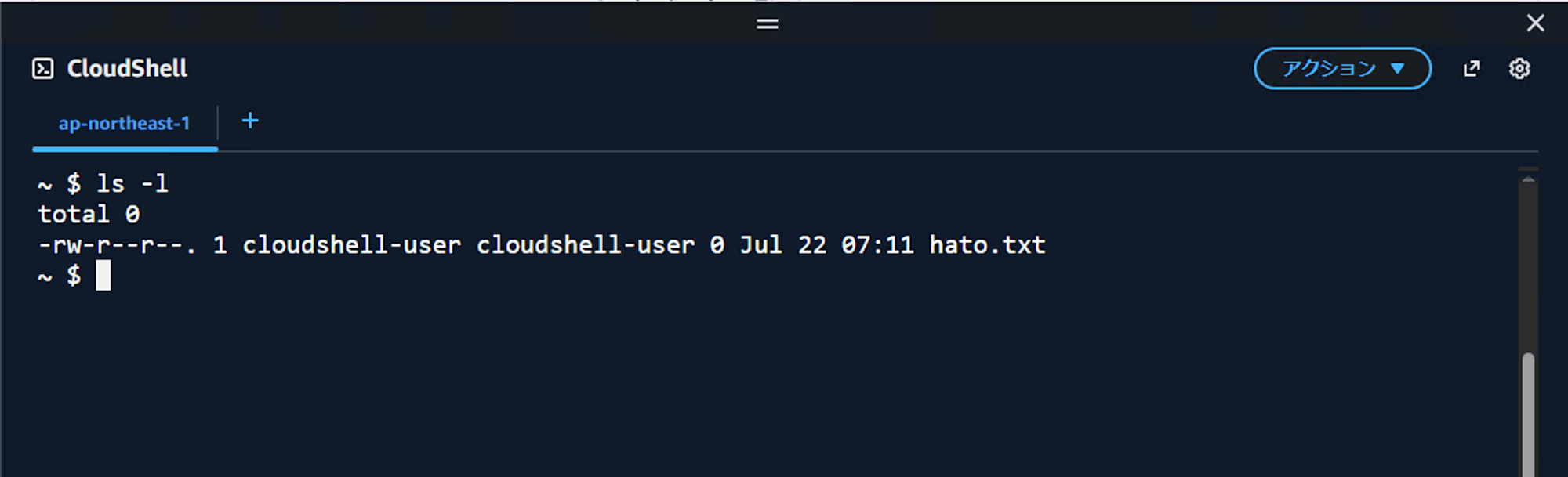
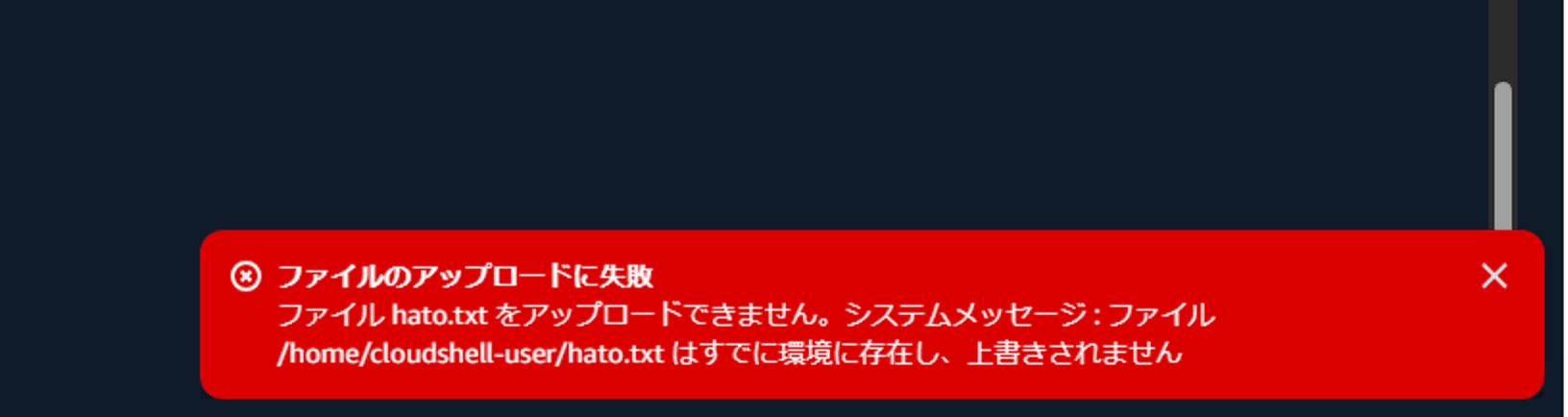
なお、同じファイル名のファイルがある場合はアップロードに失敗します。
既存のファイルが不要な場合は、rm <ファイル名>コマンドを実行してファイルを削除してください。
やってみた(ダウンロード)
アップロード手順でアップロードしたテキストファイル(hato.txt)をローカルにダウンロードします。
AWS マネジメントコンソールを開き、ナビゲーションバーの CloudShell アイコンをクリックして CloudShell を起動します。
画面下半分に CloudShell が表示されます。
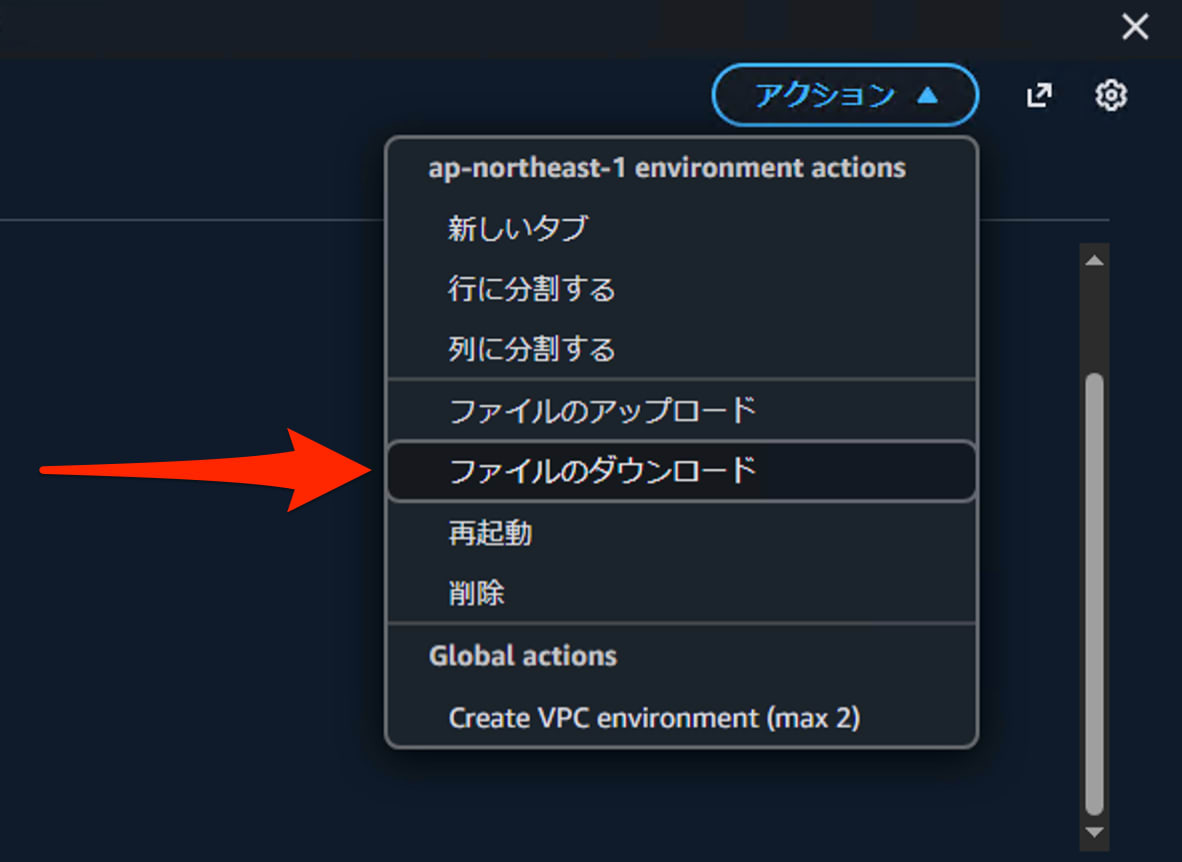
「アクション」をクリックします。
「ファイルのダウンロード」をクリックします。
※グレーアウトしている場合は、VPC 環境の CloudShell を選択していないか確認してください。
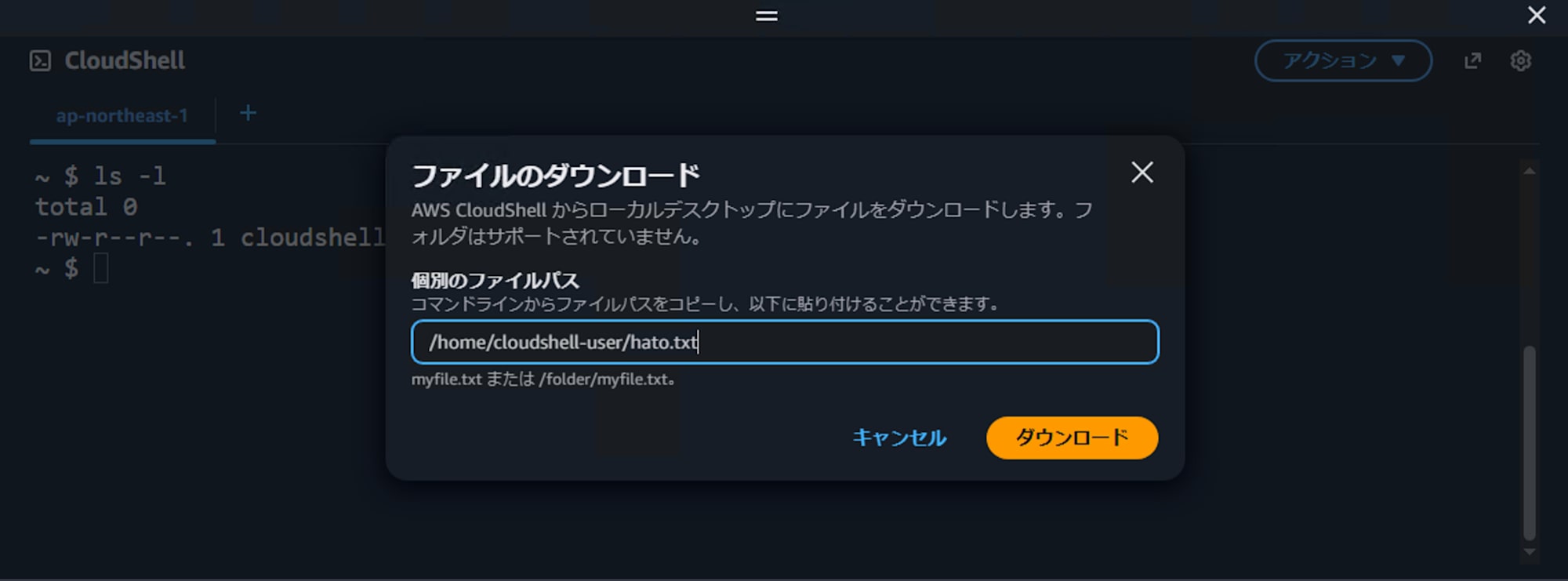
ダウンロードするファイルを、絶対パスまたは相対パスで指定します。
相対パスはホームディレクトリ(/home/cloudshell-user)が基準となります。
指定例(次のどちらも同じファイルを指定しています)
- 絶対パス:
/home/cloudshell-user/hato.txt - 相対パス:
hato.txt
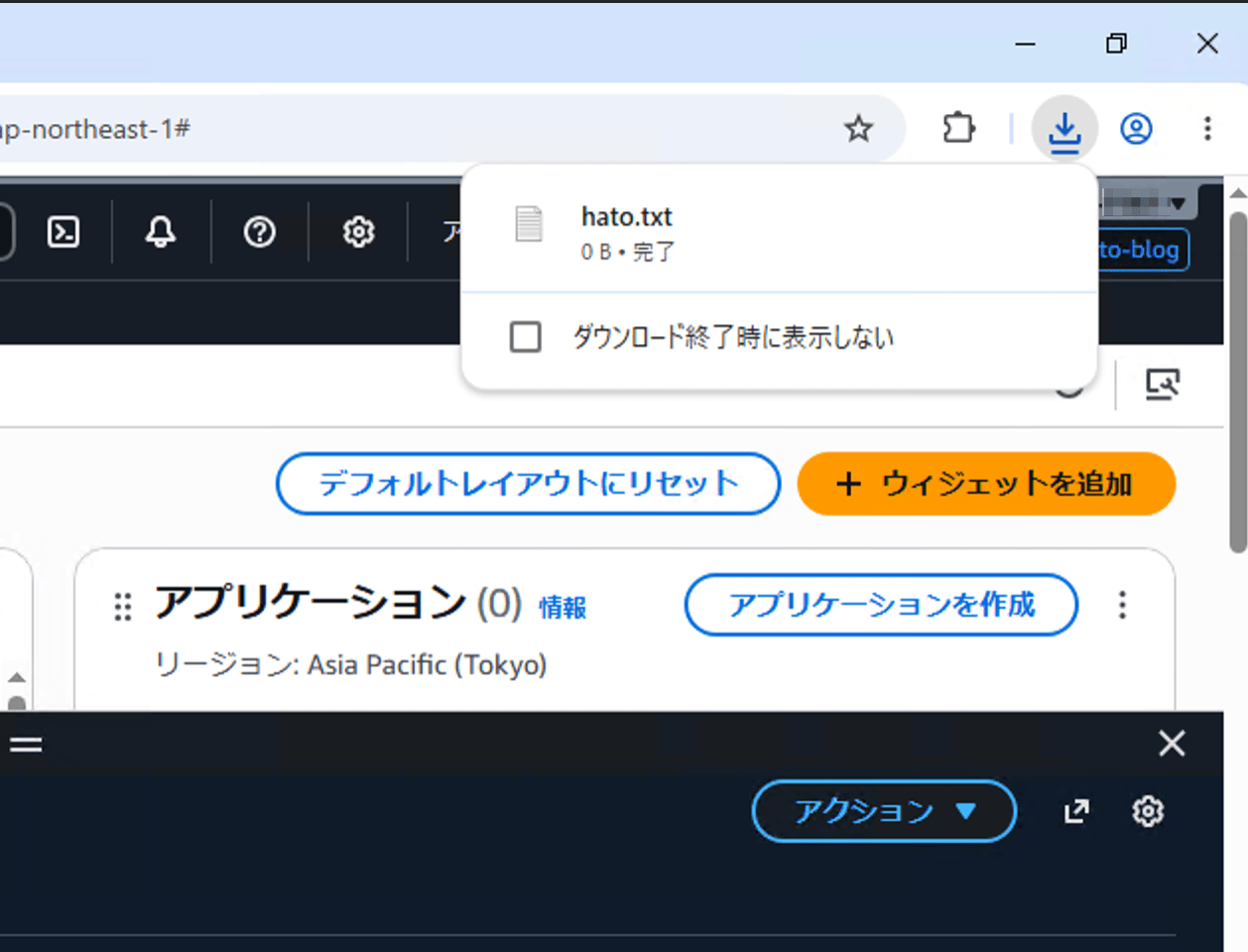
指定したファイルがダウンロードされます。
(ダウンロード先はブラウザで設定された保存先です)
参考資料
- ステップ 3: からファイルをダウンロードする AWS CloudShell - AWS CloudShell
- ステップ 4: にファイルをアップロードする AWS CloudShell - AWS CloudShell
- AWS再入門ブログリレー2022 AWS CloudShell 編 | DevelopersIO
- Amazon VPC AWS CloudShell での の使用 - AWS CloudShell
VPC 環境では、[アクション] メニューで CloudShell のアップロードおよびダウンロードオプションは使用できません。
注記
ファイルのアップロードまたはダウンロードは、他の CLI ツールを介して、インターネットの進入/退出にアクセスできる VPC 環境から行うことができます。