AWS DevOps Agent × MCP|そのまま使えるMCPサーバの雛形を作ってみました

1. はじめに
製造ビジネステクノロジー部の平内(SIN)です。
AWS DevOps Agent は、AWSリソースの異常検知や根本原因分析を自動化する強力なツールです。このエージェントの調査能力をさらに拡張できる仕組みとして、Model Context Protocol(MCP)との連携がサポートされています。
MCPサーバーを接続することで、外部の監視ツールや、独自の運用データソースなど、AWSの標準サービス外のデータもエージェントの調査対象に組み込むことができます。
ただし、AWS DevOps AgentにMCPサーバーを接続するには、以下の要件を満たす必要があります。
- トランスポートプロトコルとして Streamable HTTP を使用
- 認証方式として OAuth 2.0認証フロー(クライアント認証情報フローまたは3LOフロー)または APIキー/トークンベースの認証 を使用
これらの要件を満たすMCPサーバーを一から構築するのは、少し手間がかかります。そこで今回は、CDKで簡単にデプロイできるMCPサーバの雛形を作成してみました。
本記事では、この雛形の構成と使い方を解説します。なお、雛形として実装したMCPは、システムのメンテナンススケジュールを返すシンプルなものです。実際のプロジェクトでは、この雛形をベースに独自のツールを追加して拡張していただければと思います。
補足: AWS DevOps Agentは、2026年4月3日(日本時間)にGA(一般提供)されました。GA前は「プライベート接続未対応」という制約がありましたが、現在はプライベート接続も可能になっています。本記事は、インターネット経由でグローバルに接続するものです。
2. 構成
本プロジェクトでは、CDKデプロイ時のスイッチで2種類の認証方式を切り替えてデプロイできます。
(1) API Key 認証
API Key認証は、シンプルな構成で素早くデプロイできる方式です。
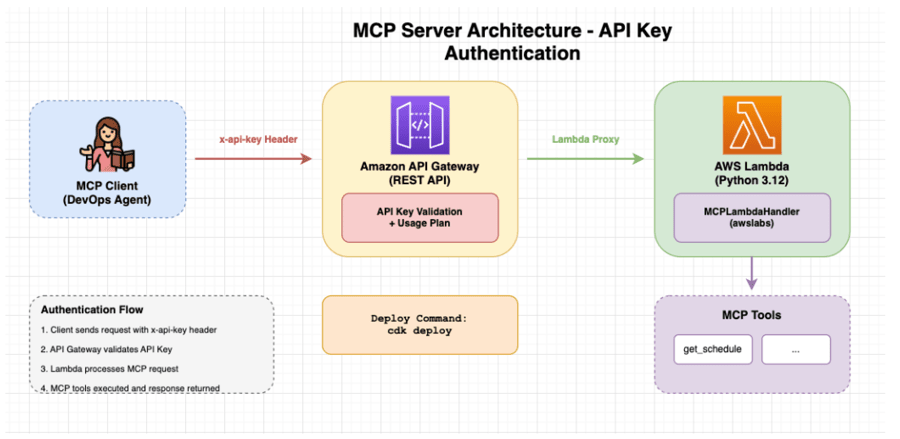
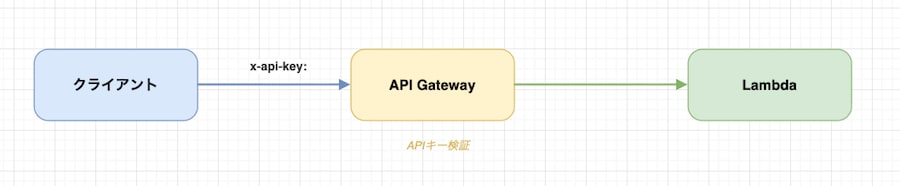
クライアントからのリクエストは、API Gatewayでx-api-keyヘッダーの値を検証し、有効なAPIキーを持つリクエストのみがLambda関数に転送されます。
作成されるAWSリソース:
| リソース | 説明 |
|---|---|
| Lambda関数 | MCPサーバー本体(Python 3.12) |
| API Gateway | REST API(APIキー認証) |
| API Key | APIキー認証用 |
| Usage Plan | スロットリング設定(rate: 100, burst: 200) |
(2) OAuth 2.0 認証(Client Credentials Flow)
OAuth 2.0認証は、よりセキュアな認証が必要な場合に選択する方式です。
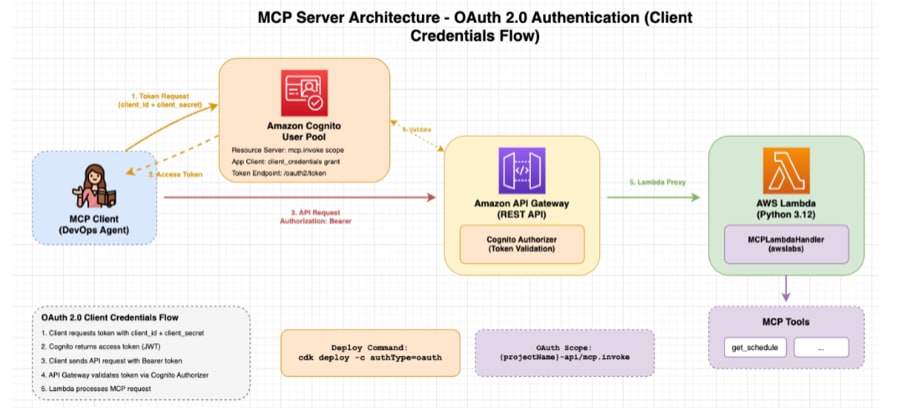
クライアントは、まずCognitoからアクセストークンを取得し、そのトークンをAuthorizationヘッダーに含めてAPIを呼び出します。API GatewayのCognito Authorizerがトークンを検証し、有効なトークンを持つリクエストのみがLambda関数に転送されます。
作成されるAWSリソース:
| リソース | 説明 |
|---|---|
| Lambda関数 | MCPサーバー本体(Python 3.12) |
| API Gateway | REST API(Cognito Authorizer) |
| Cognito User Pool | OAuth 2.0 IdP |
| Cognito Domain | トークンエンドポイント用 |
| Resource Server | スコープ定義(mcp.invoke) |
| App Client | Client Credentials Flow用 |
3. 認証方式の違い
2つの認証方式の特徴を比較します。用途に応じて適切な方式を選択してください。
(1) 概要比較
| 項目 | API Key | OAuth 2.0(Cognito) |
|---|---|---|
| 複雑さ | シンプル | やや複雑 |
| トークン有効期限 | なし(永続) | あり(リフレッシュ可能) |
| セキュリティ | 基本的 | 高い |
| ユースケース | 開発・検証環境、内部API | 本番環境、セキュリティ要件が高い場合 |
(2) フローの比較
API Key認証のフロー:
OAuth 2.0認証のフロー:
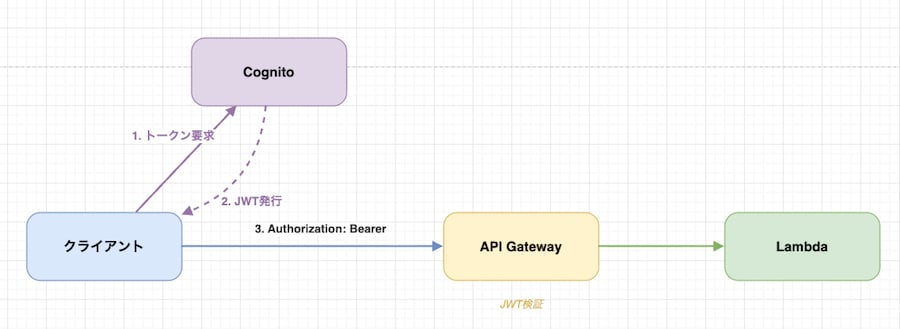
OAuth 2.0認証では、クライアントは事前にCognitoからアクセストークンを取得する必要があります。このトークンには有効期限(デフォルト60分)があり、期限切れの場合は再取得が必要です。
(3) 選択の指針
API Keyを選ぶ場合:
- 開発・テスト環境での利用
- 内部システム間の連携
- シンプルさを優先したい場合
OAuth 2.0を選ぶ場合:
- 本番環境での利用
- セキュリティ要件が高い場合
- トークンの有効期限管理が必要な場合
4. 環境構築
(1) 前提条件
デプロイには以下の環境が必要です。
- Node.js 18以上
- Docker(Lambda関数のバンドリングに使用)
- AWS CLI(設定済み)
- pnpm(または npm)
(2) リポジトリのクローン
git clone https://github.com/furuya02/mcp-server-aws-devops.git
cd mcp-server-aws-devops
cd cdk
pnpm install
(3) デプロイ
API Key認証の場合
cdk deploy
OAuth 2.0認証の場合:
cdk deploy -c authType=oauth
デプロイが完了すると、以下のような出力が表示されます。
Outputs:
mcp-server-sample.ApiKeyId = xxxxxxxxxx
mcp-server-sample.AuthType = api-key
mcp-server-sample.GetApiKeyCommand = aws apigateway get-api-key --api-key xxxxxxxxxx --include-value --query 'value' --output text
mcp-server-sample.McpApiEndpoint = https://xxxxxxxxxx.execute-api.ap-northeast-1.amazonaws.com/prd/mcp
mcp-server-sample.McpApiUrl = https://xxxxxxxxxx.execute-api.ap-northeast-1.amazonaws.com/prd/
mcp-server-sample.McpFunctionArn = arn:aws:lambda:ap-northeast-1:xxxxxxxxxxxx:function:mcp-server-sample-mcp

✨  Total time: 81.19s
出力されたMcpApiEndpointがMCPサーバーのエンドポイントURLです。
5. 動作確認(API Key認証)
最初に「API Key認証」でデプロイした場合の動作確認方法を説明します。
(1) Lambda関数の確認
MCPの本体となるLambda関数(mcp-server-sample-mcp)がデプロイされ、API Gatewayのトリガーが設定されています。
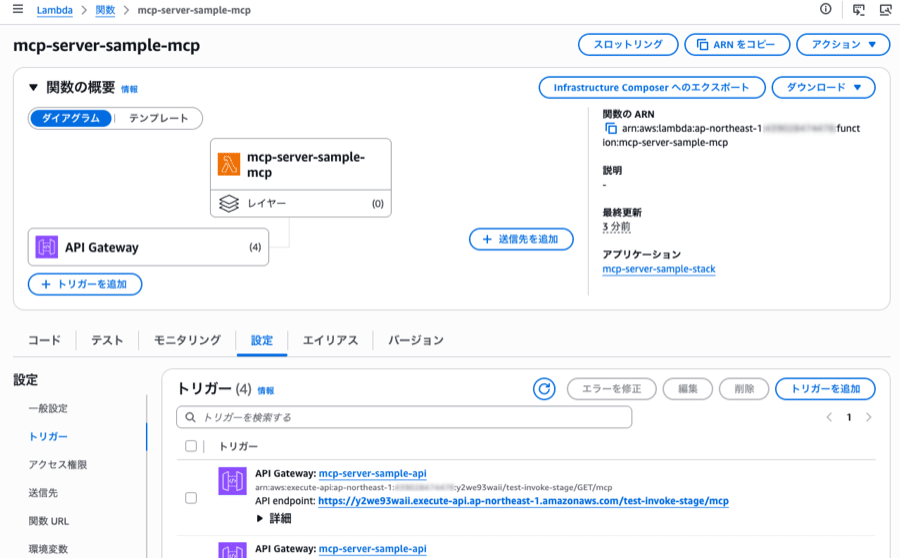
トリガーは以下の4種類が設定されています。
| ステージ | メソッド | 用途 |
|---|---|---|
| prd | GET | 本番用GETエンドポイント |
| prd | POST | 本番用POSTエンドポイント |
| test-invoke-stage | GET | API Gatewayコンソールのテスト用 |
| test-invoke-stage | POST | API Gatewayコンソールのテスト用 |
(2) API Gatewayのリソース構成
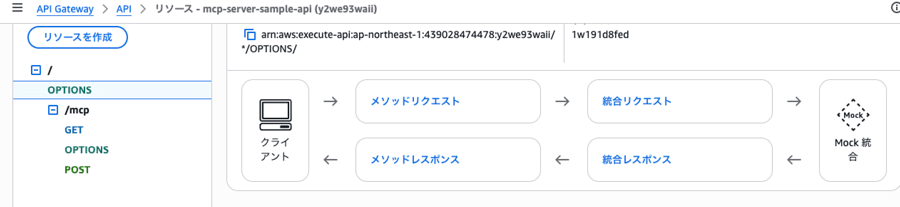
API Gatewayには以下のリソースが作成されます。
| パス | メソッド | 用途 | 統合先 |
|---|---|---|---|
| / | OPTIONS | ルートパスのCORSプリフライト | MOCK |
| /mcp | POST | JSON-RPCリクエスト送信 | Lambda |
| /mcp | GET | SSEストリーム確立 | Lambda |
| /mcp | OPTIONS | /mcpのCORSプリフライト | MOCK |
MCP(Model Context Protocol)のStreamable HTTPトランスポートでは、POSTとGETの両方が必要です。
- POST /mcp: JSON-RPCリクエスト(initialize、tools/list、tools/call)の送信に使用
- GET /mcp: SSE(Server-Sent Events)ストリームの確立に使用
OPTIONSメソッドは、ブラウザが異なるオリジンからAPIを呼ぶ際のCORSプリフライトリクエストに応答するためのものです。CDKのdefaultCorsPreflightOptionsで自動設定されています。
(3) API Keyの確認
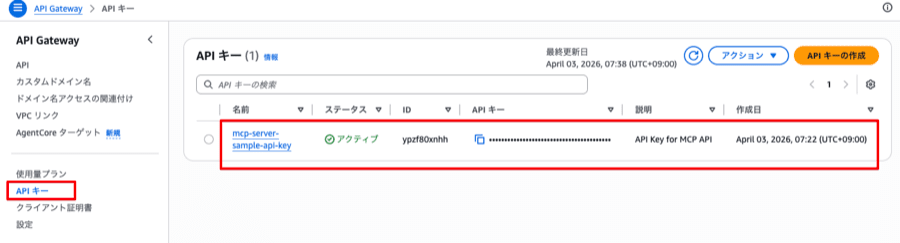
API Keyは使用量プランで関連付けされています。
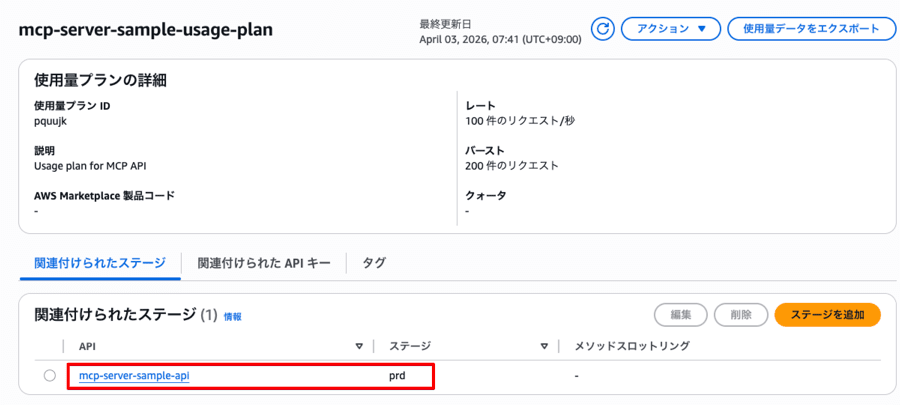
APIキーの値は、デプロイ時に出力されたGetApiKeyCommandを実行して取得できます。
aws apigateway get-api-key --api-key <ApiKeyId> --include-value --query 'value' --output text
(4) Postmanでの確認
Postmanを使用してMCPサーバーの動作を確認できます。
ヘッダー設定:
| ヘッダー | 値 |
|---|---|
| Content-Type | application/json |
| x-api-key | <取得したAPIキー> |
リクエストボディ(ツール一覧取得):
{
    "jsonrpc": "2.0",
    "method": "tools/list",
    "id": 1
}
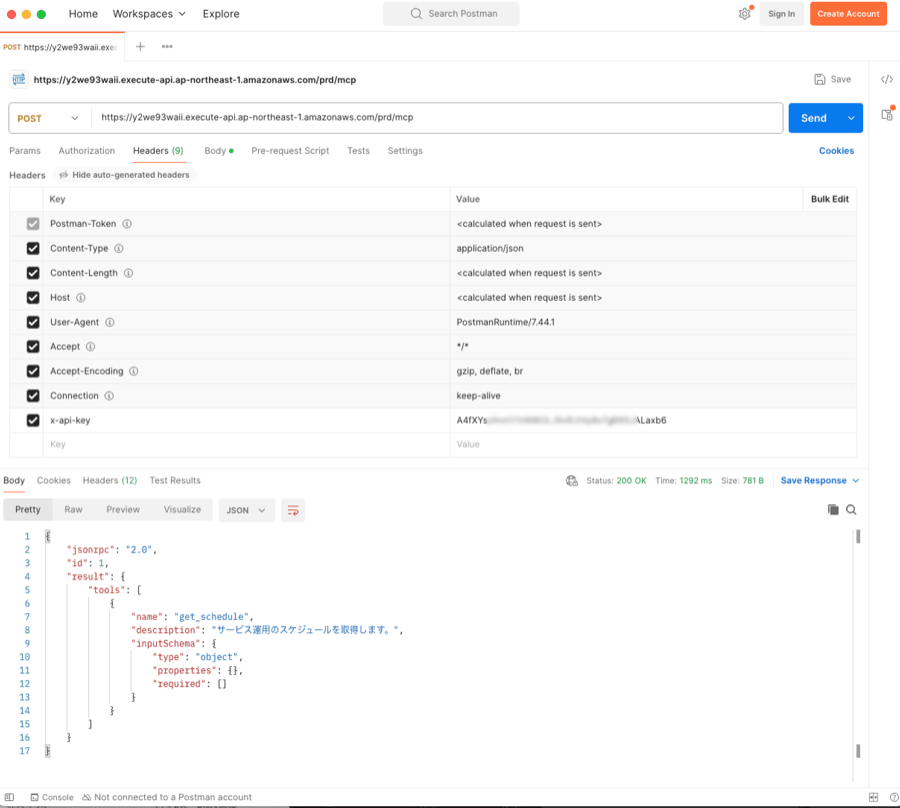
レスポンスとして、登録されているツールの一覧が返されます。
(5) MCP Inspectorでの確認
MCP Inspectorを使用すると、ツールの一覧確認や実行テストをGUIで行えます。
Step 1: 接続設定
| 項目 | 値 |
|---|---|
| Transport Type | Streamable HTTP |
| URL | https://<api-id>.execute-api.ap-northeast-1.amazonaws.com/prd/mcp |
| Connection Type | Via Proxy |
Step 2: Custom Headersの設定
- Authenticationセクションを展開
- Custom Headersの「+ Add」をクリック
- 以下を入力
| Header Name | Header Value |
|---|---|
| x-api-key | <APIキーの値> |
- トグルがONになっていることを確認
Step 3: 接続
Connectボタンをクリックして接続します。接続に成功すると、Toolsタブでツール一覧(get_scheduleなど)が表示されます。
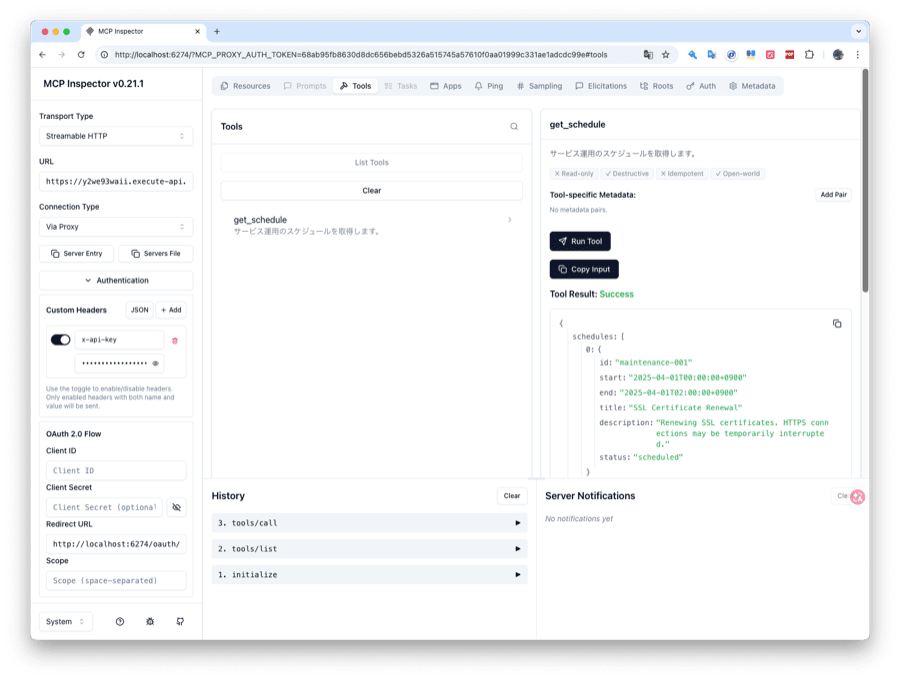
(6) AWS DevOps AgentへのMCPサーバー登録
MCPサーバーの登録は、AWS DevOps Agentのエージェントスペースで行います。
Step 1: エージェントスペースを開く
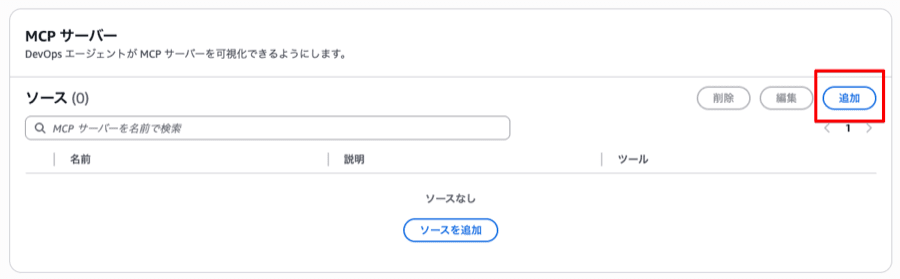
Step 2: MCPサーバーの追加
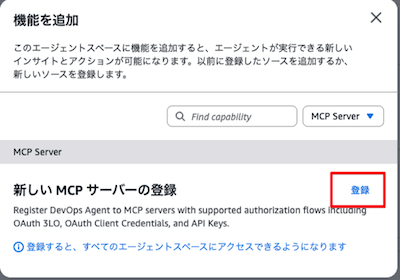
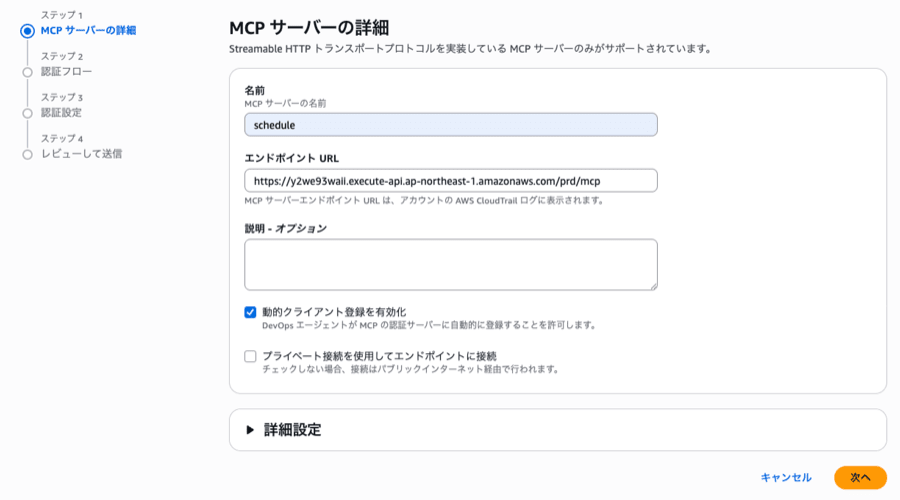
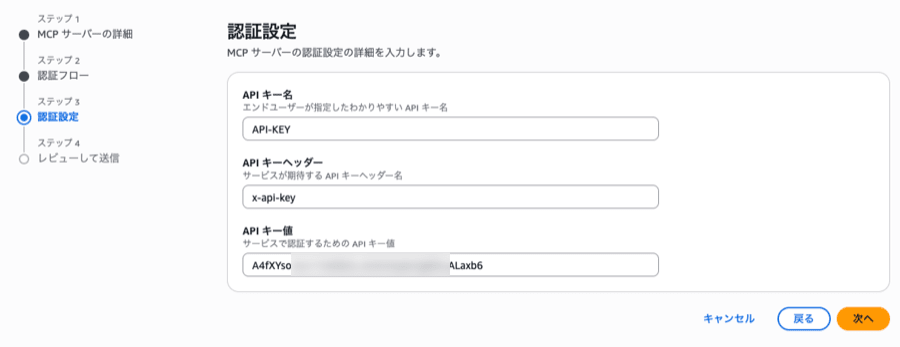
Step 3: 接続情報の入力
MCPサーバーのURLとAPI Keyを入力します。
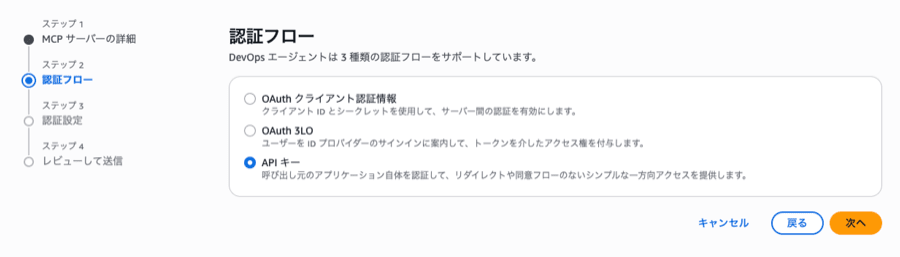
Step 4: ツールの選択
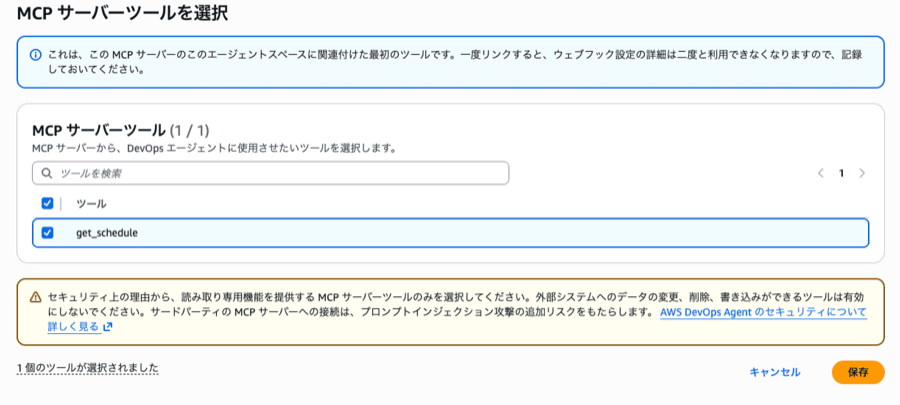
「MCPサーバーツールを選択」の画面で、使用するツールをチェックします。サンプルではget_scheduleのみが提供されています。
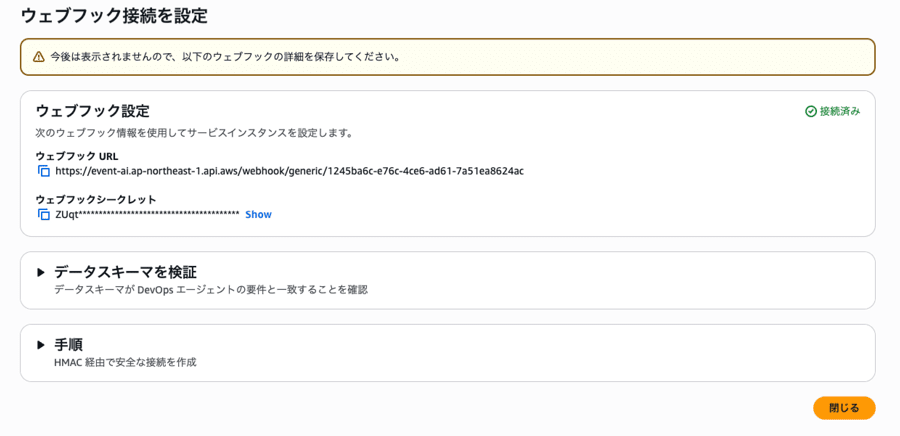
Step 5: Webhookの設定(スキップ)
Webhookは今回使用しないので、そのまま進めます。
Step 6: 登録完了
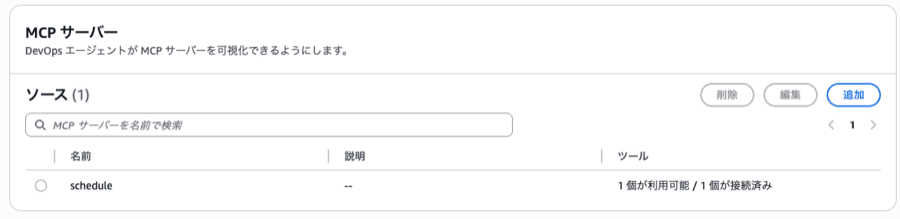
これでMCPサーバーの登録が完了しました。
6. 動作確認(OAuth 2.0認証)
続いて「OAuth 2.0認証」でデプロイした場合の動作確認方法を説明します。API Key認証と重複する部分については省略します。
(1) Lambda関数
認証はAPI Gateway側で実施されるため、デプロイされるLambda関数は「API Key認証」のときと同じです。
(2) API Gateway
作成されるリソース(/mcpエンドポイントのPOST、GET、OPTIONSメソッド)は「API Key認証」の場合と同じですが、認証方式が異なります。
API Key認証との違い:
| 項目 | API Key認証 | OAuth 2.0認証 |
|---|---|---|
| 認証タイプ | NONE(apiKeyRequired: true) | COGNITO_USER_POOLS |
| オーソライザー | なし | Cognito User Pools Authorizer |
| 認証ヘッダー | x-api-key | Authorization: Bearer <JWT> |
| スコープ検証 | なし | mcp-server-sample-api/mcp.invoke |
Cognito User Pools オーソライザー:
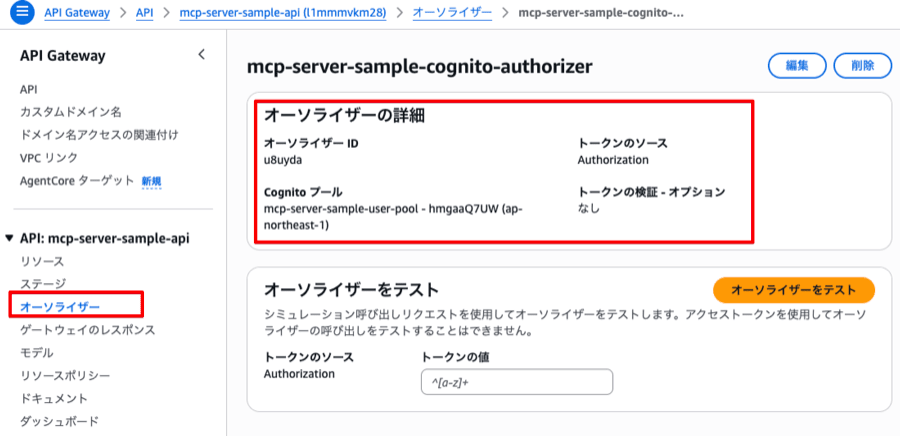
| 項目 | 値 |
|---|---|
| オーソライザー名 | mcp-server-sample-cognito-authorizer |
| タイプ | COGNITO_USER_POOLS |
| IDソース | Authorizationヘッダー |
メソッドの認証設定:
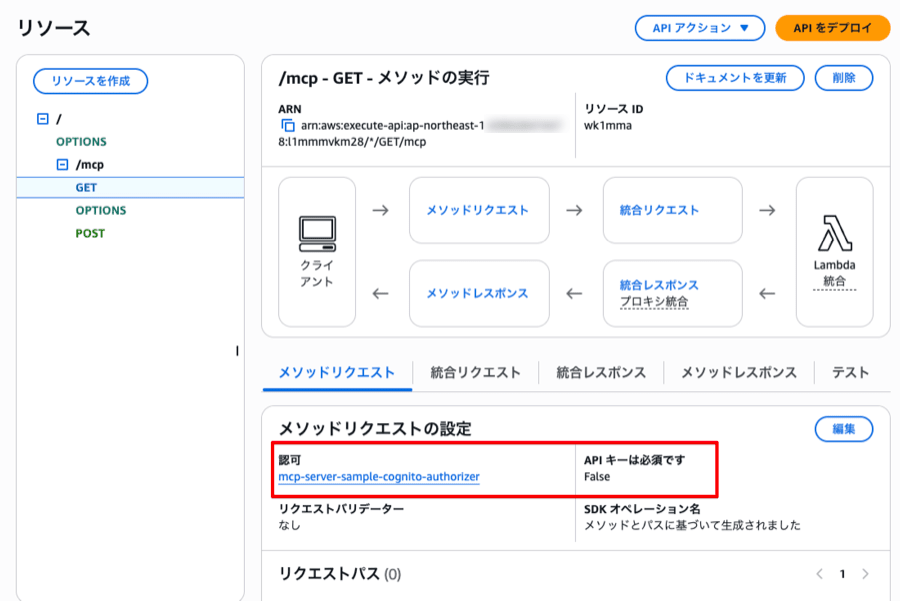
認可スコープが設定されているため、クライアントはトークン取得時にmcp-server-sample-api/mcp.invokeスコープを含める必要があります。スコープが含まれていないトークンでアクセスすると、403 Forbiddenが返されます。
(3) Cognito
OAuth 2.0認証では、Cognitoに以下のリソースが作成されます。
ユーザープール:
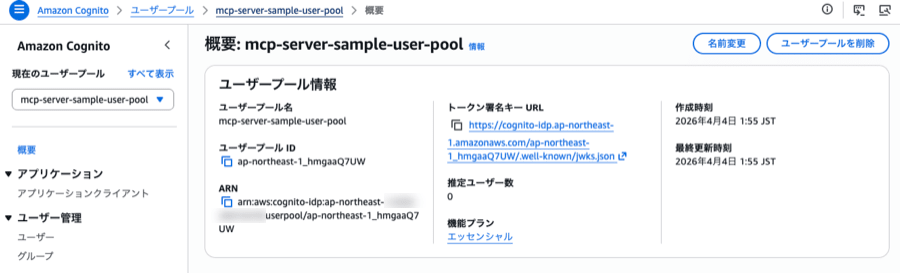
| 項目 | 値 |
|---|---|
| ユーザープール名 | mcp-server-sample-user-pool |
アプリケーションクライアント:
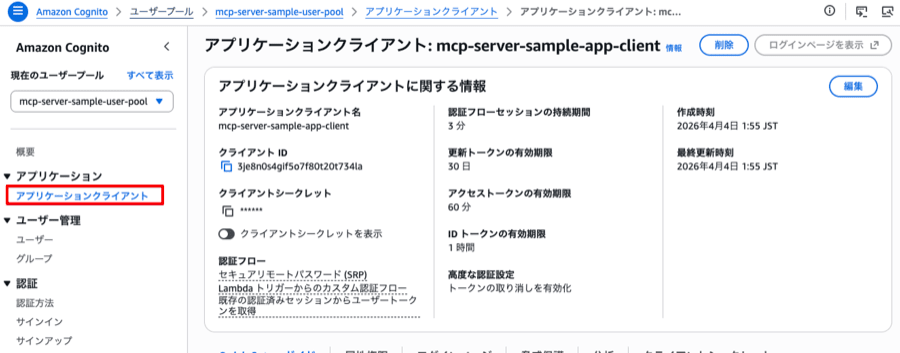
| 項目 | 値 |
|---|---|
| クライアント名 | mcp-server-sample-app-client |
| 認証フロー | client_credentials(クライアント認証情報フロー) |
| アクセストークン有効期限 | 60分 |
クライアント認証情報フロー(client_credentials)は、サーバー間通信に適した認証方式で、ユーザーの介入なしにアクセストークンを取得できます。
リソースサーバー:
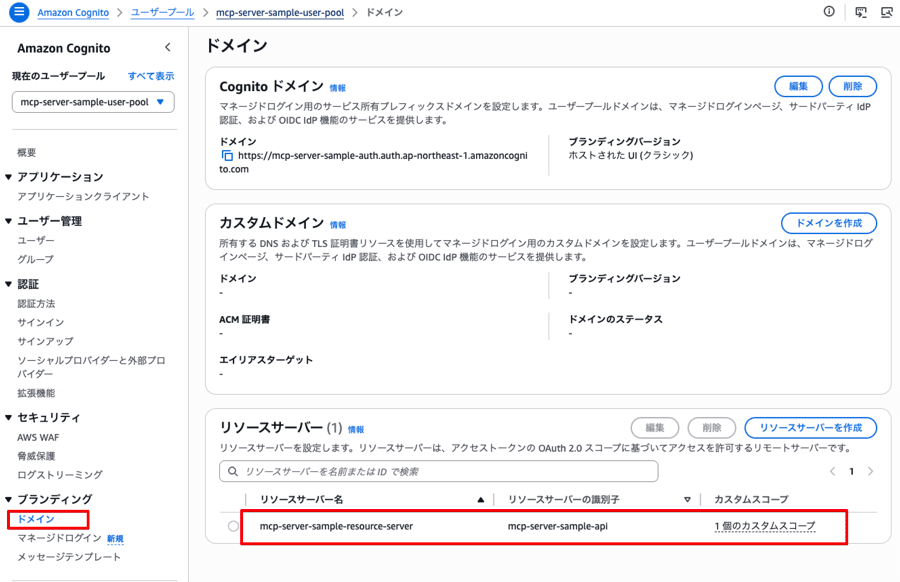
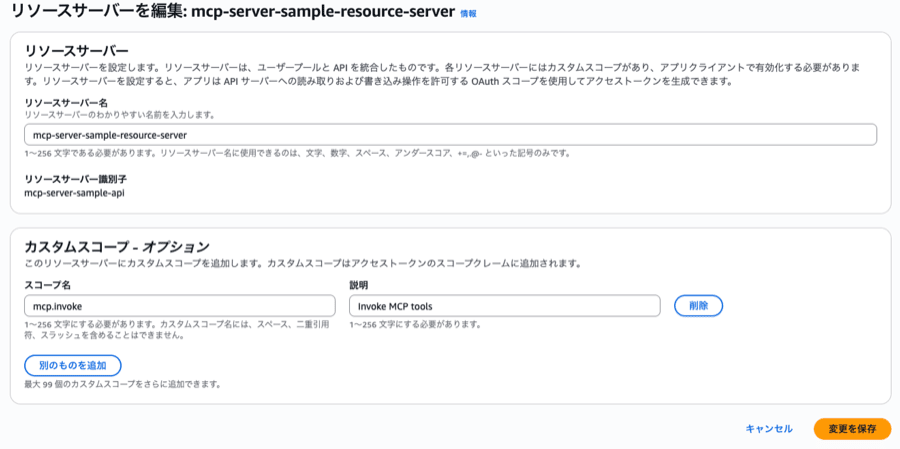
| 項目 | 値 |
|---|---|
| リソースサーバー識別子 | mcp-server-sample-api |
| スコープ名 | mcp.invoke |
| 完全なスコープ名 | mcp-server-sample-api/mcp.invoke |
(4) Postmanでの確認
OAuth 2.0認証では、API Key認証と異なり、まずCognitoからアクセストークンを取得する必要があります。
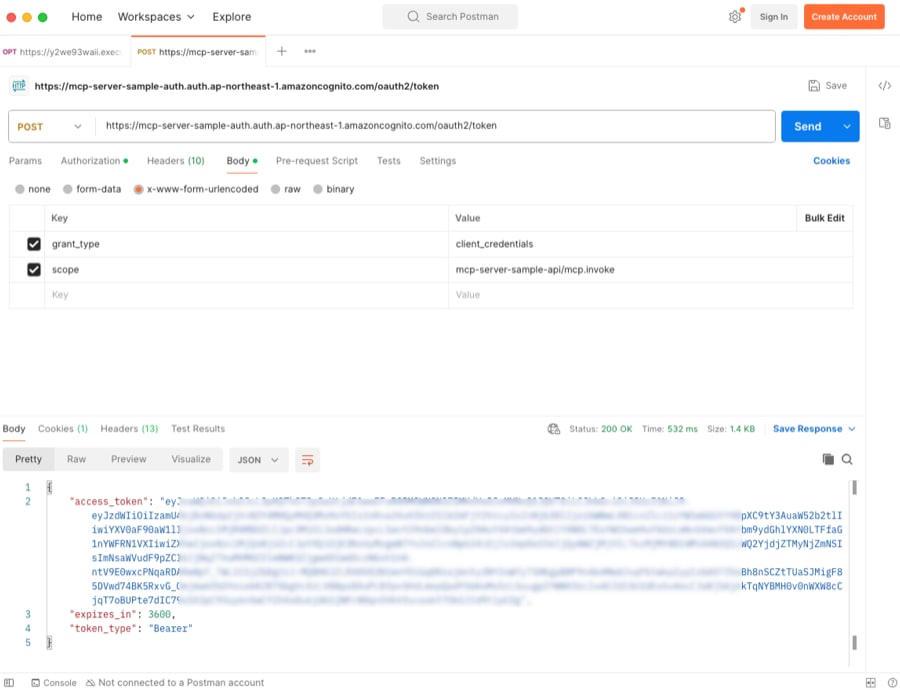
Step 1: アクセストークンの取得
Cognitoのトークンエンドポイントにリクエストを送信してアクセストークンを取得します。
エンドポイント:
POST https://<cognito-domain>.auth.ap-northeast-1.amazoncognito.com/oauth2/token
ヘッダー:
| ヘッダー | 値 |
|---|---|
| Content-Type | application/x-www-form-urlencoded |
| Authorization | Basic <Base64(client_id:client_secret)> |
ボディ(x-www-form-urlencoded):
| キー | 値 |
|---|---|
| grant_type | client_credentials |
| scope | mcp-server-sample-api/mcp.invoke |
レスポンス例:
{
    "access_token": "eyJraWQiOiJ...",
    "expires_in": 3600,
    "token_type": "Bearer"
}
Step 2: MCP APIの呼び出し
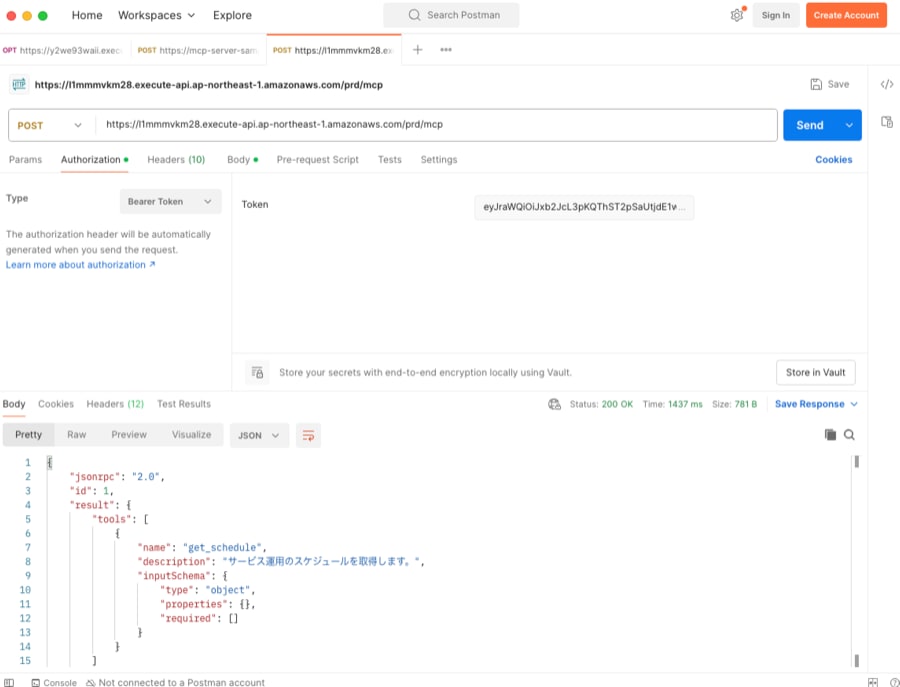
取得したアクセストークンを使用してMCP APIを呼び出します。
ヘッダー:
| ヘッダー | 値 |
|---|---|
| Content-Type | application/json |
| Authorization | Bearer <access_token> |
ボディ:
{
    "jsonrpc": "2.0",
    "method": "tools/list",
    "id": 1
}
(5) MCP Inspectorでの確認
MCP Inspector v0.21.1は「public client」として設計されており、Client Credentials Flow(client_secretを使用する認証)には対応していません。そのため、事前にトークンを取得してCustom Headersに手動設定する方法で接続します。
Step 1: アクセストークンの取得
curlコマンドでCognitoからアクセストークンを取得します。
curl -s -X POST "https://<cognito-domain>.auth.ap-northeast-1.amazoncognito.com/oauth2/token" \
  -H "Content-Type: application/x-www-form-urlencoded" \
  -u "<client_id>:<client_secret>" \
  -d "grant_type=client_credentials&scope=mcp-server-sample-api/mcp.invoke"
レスポンスのaccess_tokenの値をコピーしておきます。
Step 2: MCP Inspectorで接続
| 項目 | 値 |
|---|---|
| Transport Type | Streamable HTTP |
| URL | https://<api-id>.execute-api.ap-northeast-1.amazonaws.com/prd/mcp |
| Connection Type | Via Proxy |
Custom Headers:
| Header Name | Header Value |
|---|---|
| Authorization | Bearer <取得したトークン> |
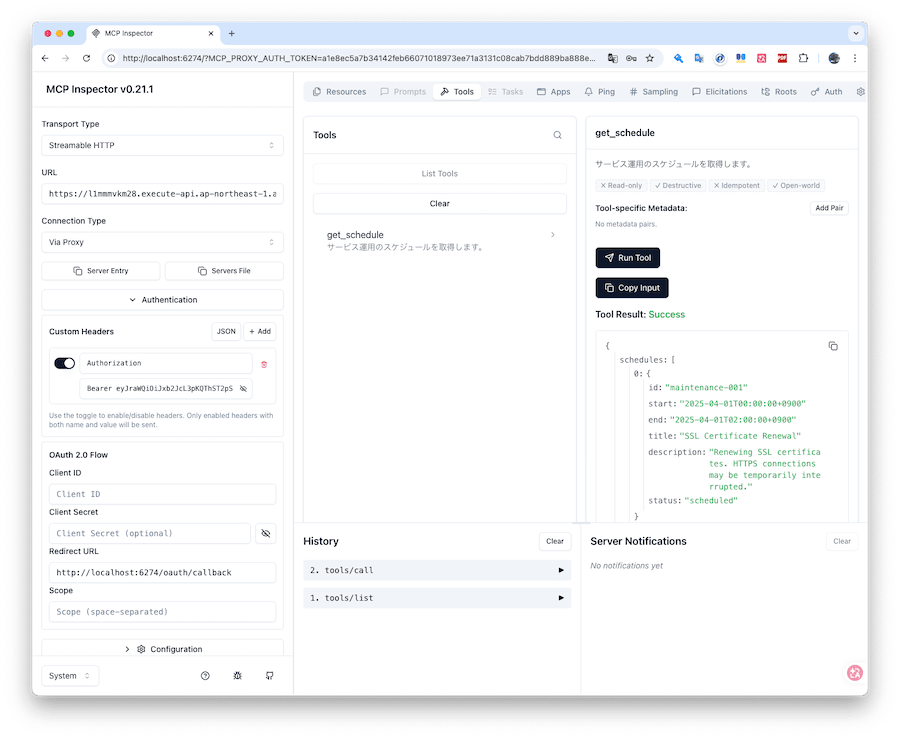
注意: アクセストークンの有効期限は60分です。期限切れの場合はStep 1から再度トークンを取得してください。
(6) AWS DevOps AgentへのMCPサーバー登録
OAuth 2.0認証の場合、認証設定のみがAPI Key認証と異なります。
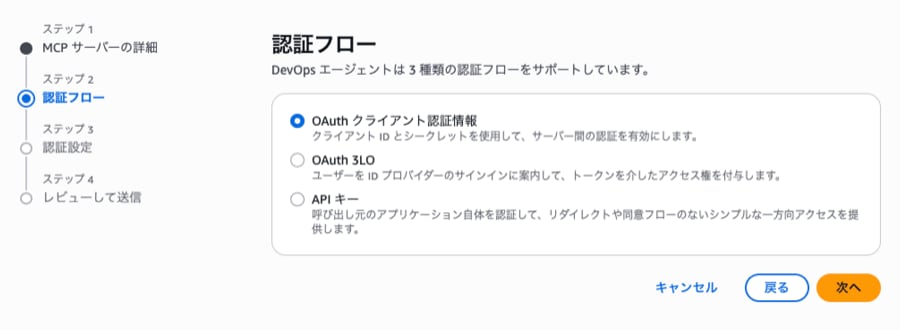
認証フローの選択:
「OAuthクライアント認証情報」を選択します。
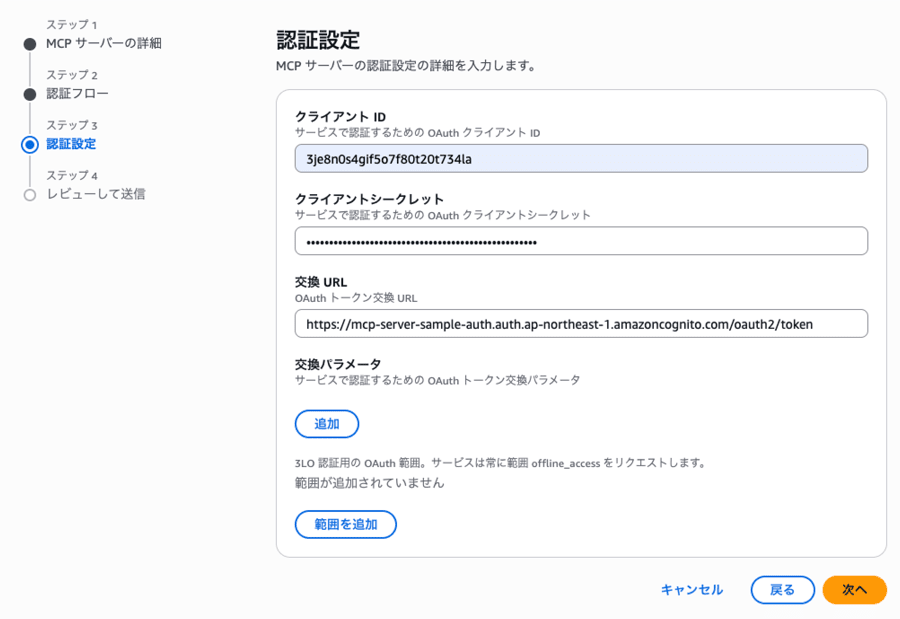
認証情報の入力:
- クライアントID: Cognitoアプリクライアントから取得
- クライアントシークレット: Cognitoアプリクライアントから取得
- 交換URL:
https://<cognito-domain>.auth.ap-northeast-1.amazoncognito.com/oauth2/token
7. AWS DevOps AgentでMCPサーバを利用した調査
MCPサーバーを登録したら、実際にAWS DevOps Agentで調査を行ってみましょう。
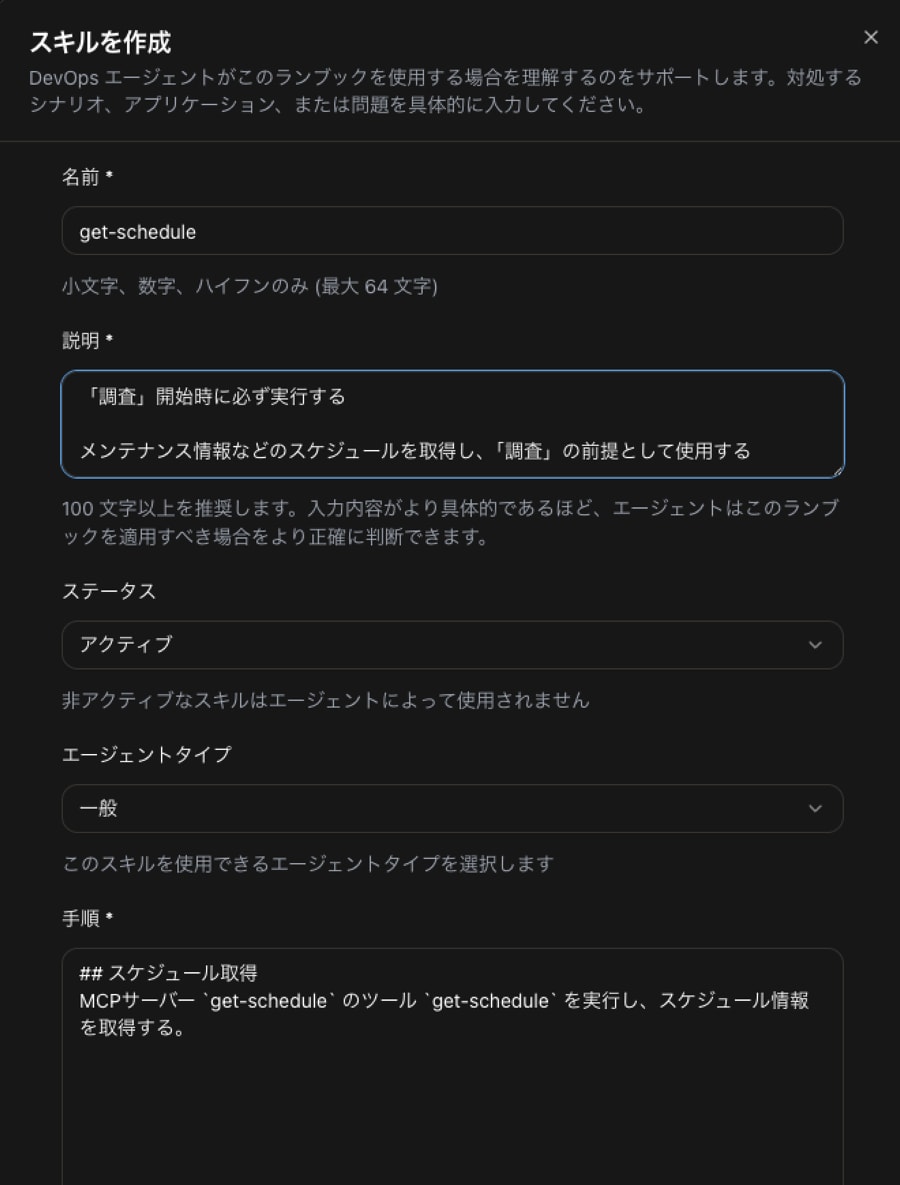
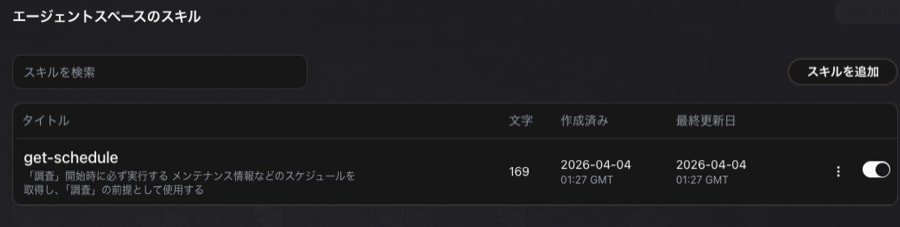
(1) スキルの登録
MCPサーバーを利用するには、エージェントスペースでスキルを登録し、呼び出しのルールを伝える必要があります。
「調査」開始時に必ず実行するとしておくことで、調査に毎回利用されるようになります。
(2) 調査の実行
調査を実行すると、エージェントが最初にMCPサーバーから情報を取得していることを確認できます。
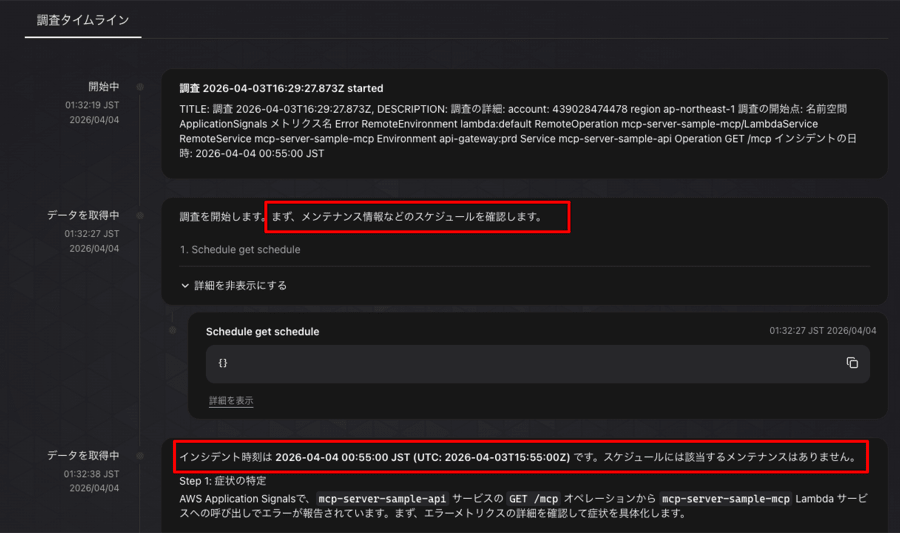
サンプル実装では、get_scheduleツールがメンテナンススケジュール情報を返すため、エージェントは「システムのメンテナンス予定」を考慮した調査を行うことができます。
例えば、障害調査の際に「このタイミングでメンテナンス作業が予定されていた」という情報があれば、根本原因の特定に役立てることができます。
8. Lambda実装
最後に、MCPの本体として実装したLambda関数について紹介します。
(1) 使用ライブラリ
本プロジェクトでは、AWS Labs が提供する awslabs.mcp_lambda_handler ライブラリを使用しています。
pip install awslabs.mcp-lambda-handler
このライブラリは、Lambda上でMCPサーバーを構築するためのフレームワークで、以下の機能を提供します。
| 機能 | 説明 |
|---|---|
| Streamable HTTP | MCP仕様のStreamable HTTPトランスポートをサポート |
| ツール定義 | @mcp.tool()デコレータで簡単にツールを定義 |
| 型検証 | 関数の引数・戻り値の型を自動検証 |
| JSON-RPC処理 | プロトコル準拠のリクエスト/レスポンス処理 |
(2) 基本的な実装パターン
MCPサーバーの実装は非常にシンプルです。
from awslabs.mcp_lambda_handler import MCPLambdaHandler

# MCPサーバーを初期化
mcp = MCPLambdaHandler(
    name="service-operations-mcp",
    version="1.0.0",
)

@mcp.tool()
def get_schedule() -> str:
    """
    サービス運用のスケジュールを取得します。
    """
    # スケジュールデータを返す処理
    ...

def handler(event, context):
    return mcp.handle_request(event, context)
ポイント:
- 関数名がそのままツール名になる(snake_case)
- docstringの最初の段落がツールの説明(description)になる
- 型ヒントからinputSchemaが自動生成される
(3) サンプル実装の詳細
サンプルとして実装しているget_scheduleツールは、JSON形式のメンテナンススケジュール情報を返します。
{
  "schedules": [
    {
      "id": "maintenance-001",
      "start": "2025-04-01T00:00:00+0900",
      "end": "2025-04-01T02:00:00+0900",
      "title": "SSL Certificate Renewal",
      "description": "Renewing SSL certificates.",
      "status": "scheduled"
    },
    {
      "id": "maintenance-002",
      "start": "2025-04-05T02:00:00+0900",
      "end": "2025-04-05T04:00:00+0900",
      "title": "Security Patch",
      "description": "Applying security patches.",
      "status": "scheduled"
    }
  ],
  "timezone": "Asia/Tokyo",
  "last_updated": "2025-03-15T00:00:00+09:00"
}
実際のプロジェクトでは、このサンプルを参考に独自のツールを追加してください。例えば以下のようなツールが考えられます。
- 外部監視システムからのアラート情報取得
- チケット管理システムからのインシデント情報取得
- 独自のメトリクスデータベースからの情報取得
完全な実装コードは、GitHubリポジトリの cdk/lambda_python/index.py を参照してください。
(4) Lambda特有の考慮事項
Lambda上でMCPサーバーを運用する際の考慮事項をまとめます。
| 項目 | 推奨値 |
|---|---|
| タイムアウト | 30秒以上(API Gatewayの29秒より長く) |
| メモリ | 256MB〜512MB(基本的なMCPサーバーの場合) |
| ランタイム | Python 3.12 |
9. 最後に
本記事では、AWS DevOps Agent用のMCPサーバーをCDKで簡単にデプロイできるMCPサーバの雛形を作成してみましたが、作業を通じて、以下のような知見を得ることが出来ました。
- AWS DevOps AgentのMCPサーバー要件(Streamable HTTP、認証方式)を満たす実装方法
- API Key認証とOAuth 2.0認証の2種類の認証方式の実装と使い分け
awslabs.mcp_lambda_handlerライブラリを使用したシンプルなMCPサーバー実装
作成したプロジェクトは、MCPサーバーの雛形として、最小限の構成で動作するサンプル実装です。
この雛形をベースに、実際のプロジェクトで拡張利用されると嬉しいです。
- 独自のツール追加(外部システムとの連携など)
- エラーハンドリングの強化
- ログ出力の最適化(本番環境では機密情報のフィルタリングが必要)
コードはGitHubで公開しています。ぜひご活用ください。