AWS DevOps Agent (Preview)のSlack連携をやってみた #AWSreInvent

こんにちは。たかやまです。
AWS DevOps Agentは、エージェントの機能を最大化させるために以下の機能(Capabilitie)が追加できます。
各機能を紹介しているブログのリンクを貼っているのでこちらも参考にしてください。
| 機能カテゴリ | 説明 | 参考ブログ |
|---|---|---|
| AWS EKS アクセス設定 | パブリックとプライベート両方の EKS 環境で、Kubernetes クラスター、ポッドログ、クラスターイベントの検査を有効化する | AWS DevOps Agent (Preview)のEKSアクセス設定をやってみた |
| CI/CD パイプライン統合 | GitHub と GitLab パイプラインを接続してデプロイメントをインシデントと関連付け、調査中のコード変更を追跡する | AWS DevOps AgentがどこまでCDKの設定ミスを特定してくれるのか試してみた |
| MCP サーバー接続 | Model Context Protocol を通じて外部の可観測性ツールおよびカスタム監視システムを接続して、調査機能を拡張する | AWS DevOps AgentがどこまでCDKの設定ミスを特定してくれるのか試してみた |
| マルチアカウントAWSアクセス | インシデント対応中に組織全体のリソースを調査するためにセカンダリ AWS アカウントを設定する | AWS DevOps Agent (Preview)のマルチアカウントアクセスをやってみた |
| テレメトリーソース統合 | Datadog、New Relic、Splunk などの監視プラットフォームを接続して、包括的な可観測性データへのアクセスを実現する | AWS DevOps Agent(Preview)の Datadog MCP サーバ連携をやってみた |
| チケティングおよびチャット統合 | ServiceNow、PagerDuty、Slack を接続してインシデント対応ワークフローを自動化し、チーム コラボレーションを実現する | こちらのブログ |
| Webhook 設定 | 外部システムが HTTP リクエストを通じて DevOps Agent の調査を自動的にトリガーできるようにする | AWS DevOps Agent (Preview)のPagerDuty連携とWebhook設定をやってみようとした |
Configuring capabilities for AWS DevOps Agent - AWS DevOps Agent
今回はこのDevOps Agentのチャット統合でSlackと連携する方法を試してみました。
さきにまとめ
- DevOps AgentとSlackを連携することで、調査結果をSlackチャンネルに自動通知できる
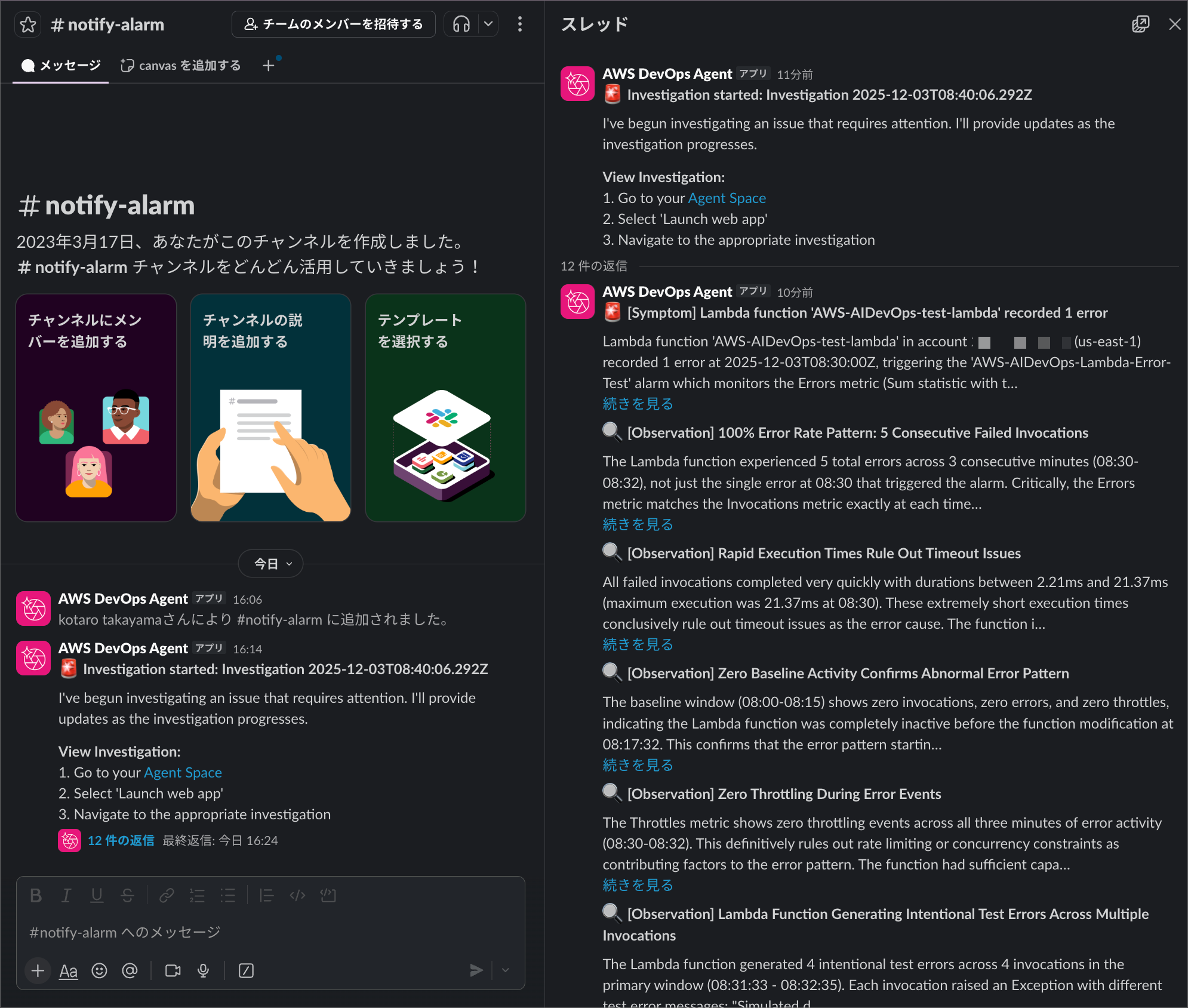
- 調査内容はスレッド形式で折り畳まれるため、チャンネルが溢れることなく管理できる
- 現時点で通知先Slackチャンネルは1つのみ
- Slack統合を有効にすると全てのAgent Spaceの通知がいく点は注意が必要
やってみた
前提条件
- AWS DevOps Agentがセットアップ済みであること(プライマリアカウント)
- Webhookを追加できるSlack Workspaceがあること
Slack連携の設定
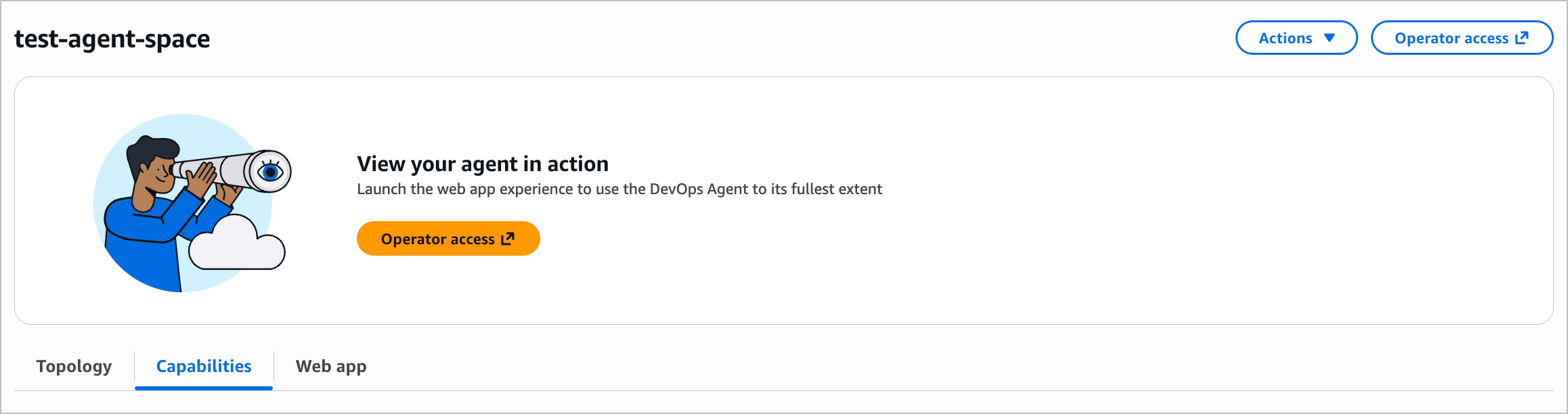
「Capabilities」タブから「Communications」があります。そこから Add sourceをクリックします。

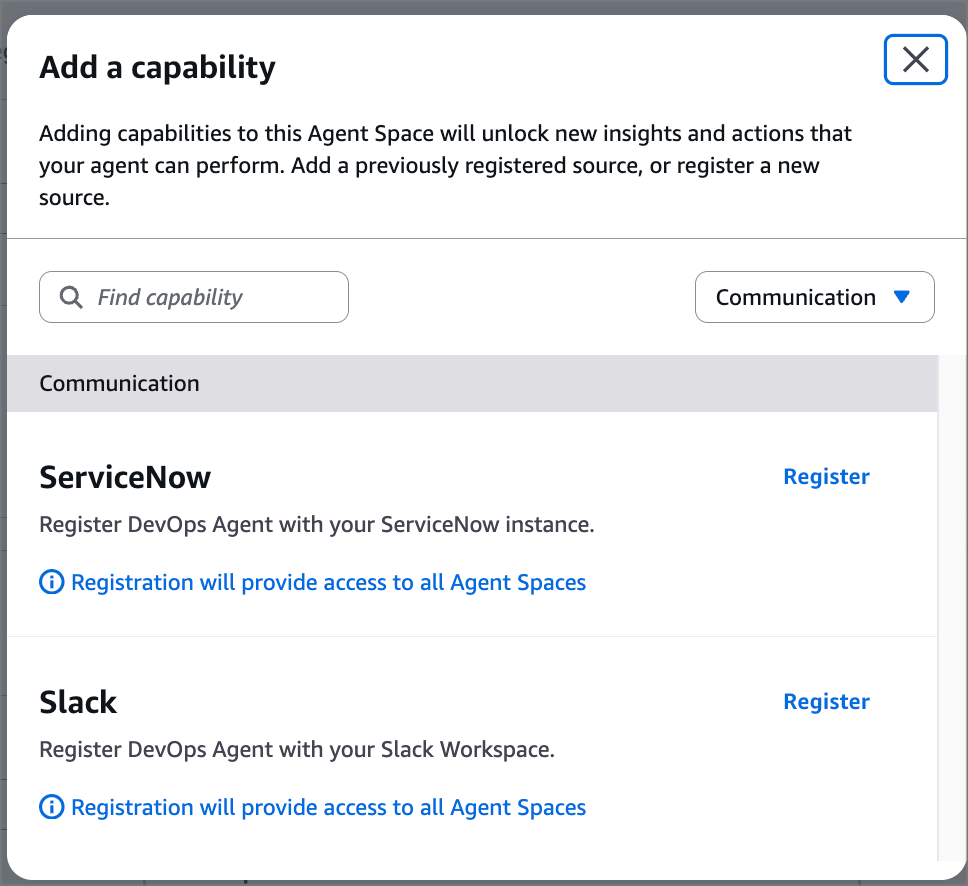
「Add a capability」ダイアログが表示され、Communicationカテゴリのサービスを選択できます。
DevOps Agentでは、ServiceNowとSlackの2つのコミュニケーションツールとがネイティブに連携されています。それぞれ「Register」ボタンから登録を開始できます。
※ 注意点として、登録を行うとすべてのAgent Spacesへのアクセス権限が付与されます。
Slackを「Register」を選択すると、Slack登録画面が表示されます。
登録手順は以下の3ステップで構成されています。
- 「Next」ボタンをクリックしてインストールプロセスを開始します。
- ドロップダウンからワークスペースを選択します。Enterprise Gridは選択しないよう注意が必要です。
- 組織に必要なワークスペースごとにインストールを行います。

Slackへのアクセスには「AWS DevOps Agent」を許可する必要があります。
(組織で利用する場合は必要に応じて申請が必要になりそうですね)
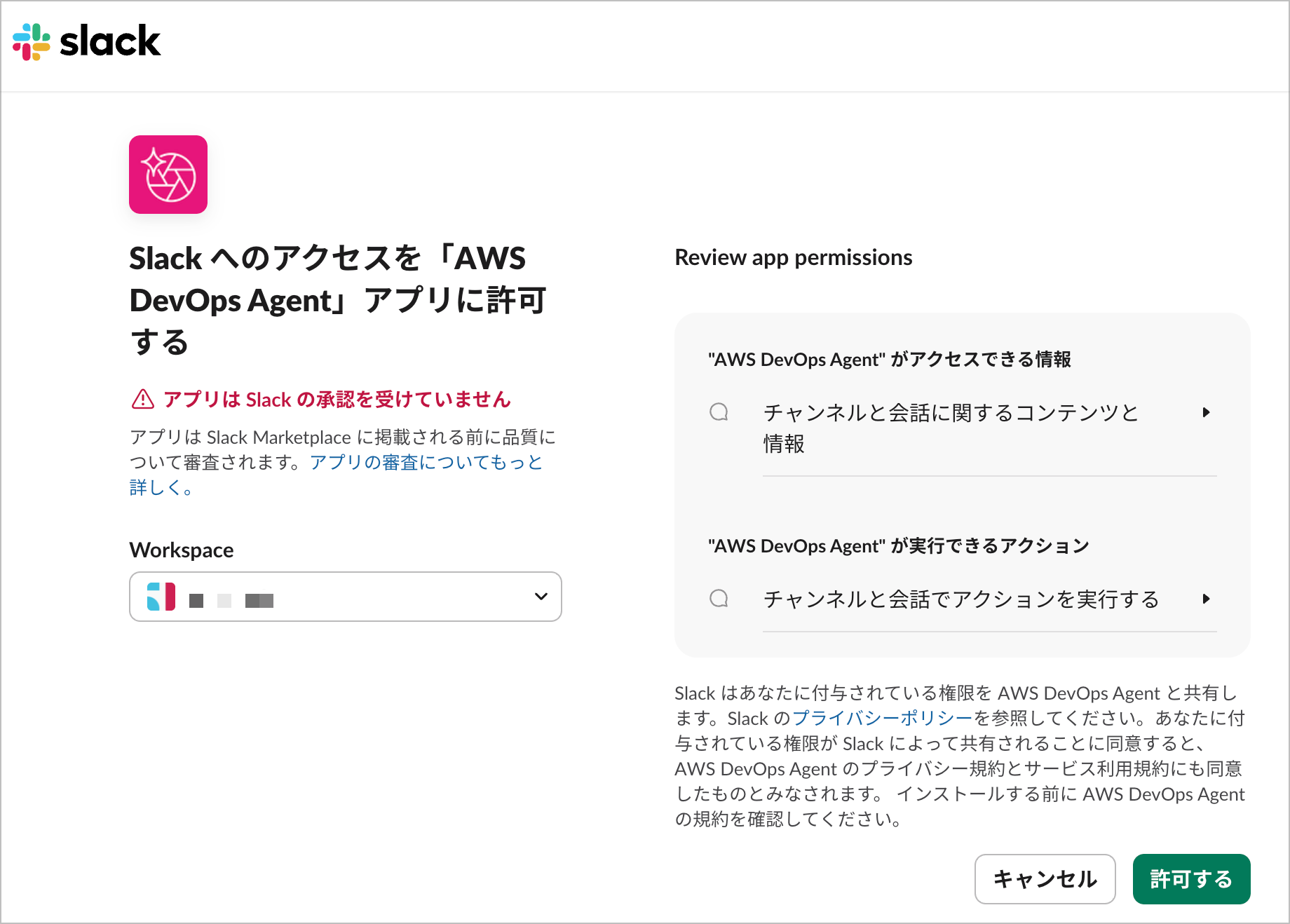
許可するとSlack Workspaceとの紐付けが完了するので通知先のチャンネルIDを入力します。
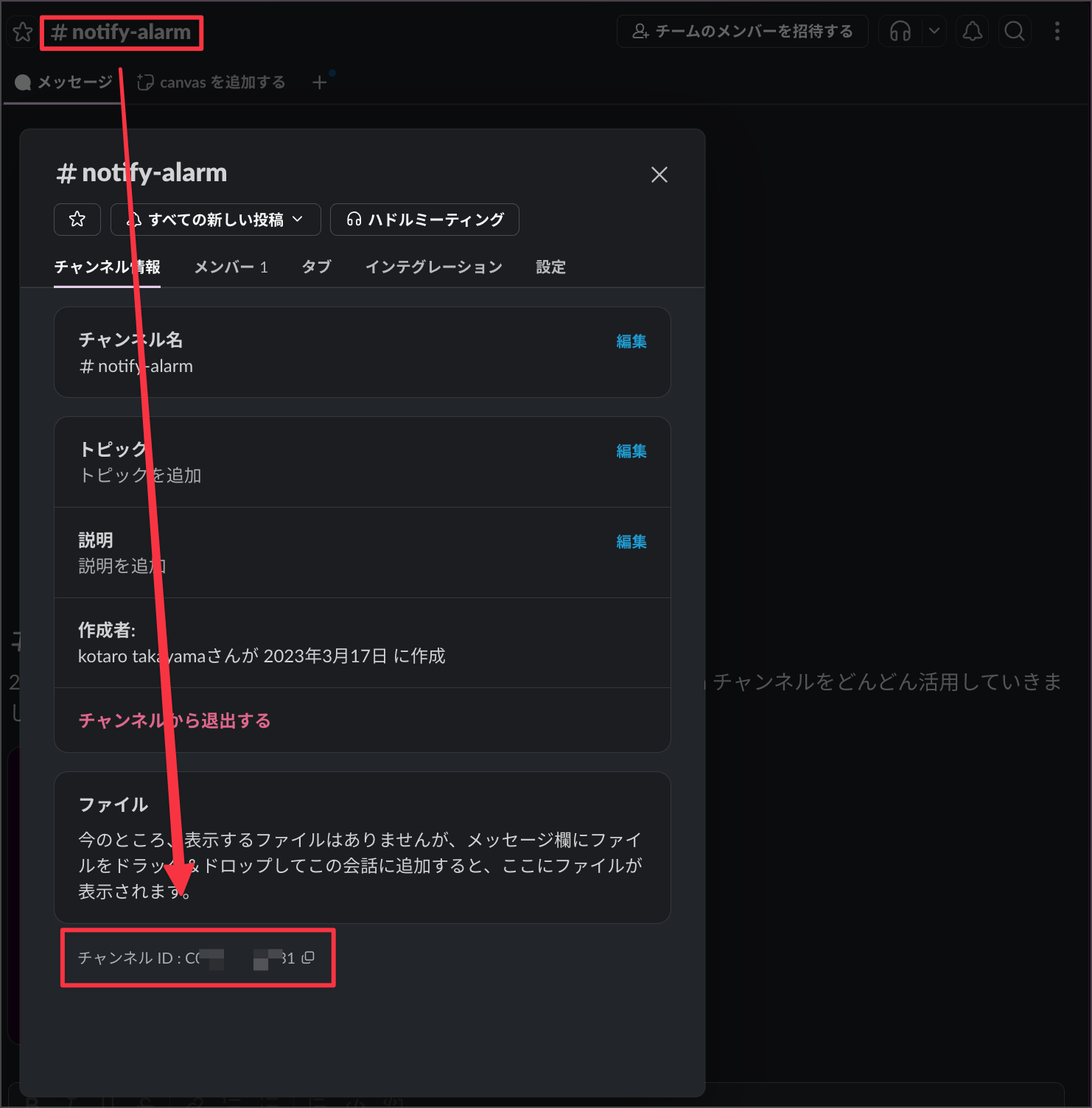
チャンネルIDの取得方法
対象チャンネル名を選択して、下部に表示されるチャンネルIDをコピーする

次に、DevOps Agentをチャンネルに招待する必要があります。
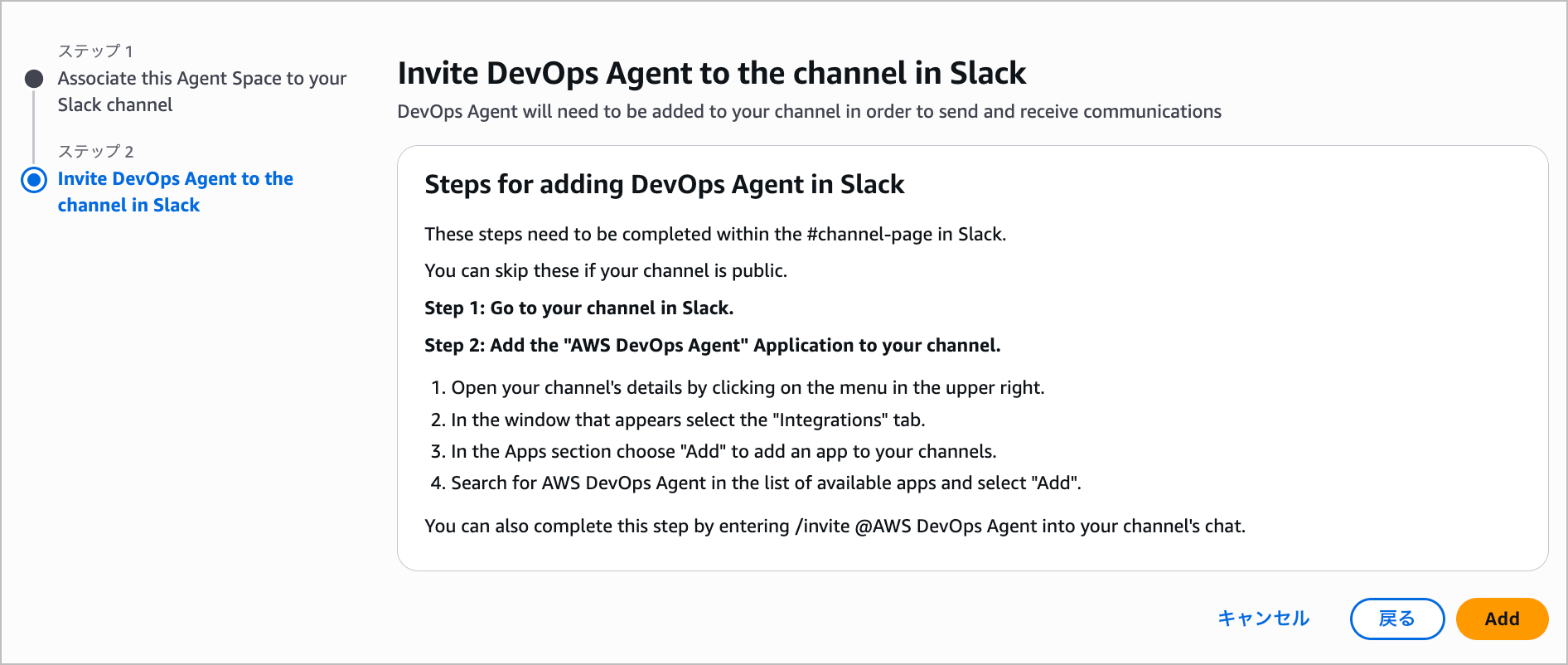
この手順はSlack内のチャンネルページで実施します。パブリックチャンネルの場合はこの手順をスキップできます。
チャンネルにDevOps Agentを招待する方法
- 右上のメニューをクリックしてチャンネルの詳細を開く
- 表示されるウィンドウで「Integrations」タブを選択
- Appsセクションで「Add」を選択してアプリをチャンネルに追加
- 利用可能なアプリのリストからAWS DevOps Agentを検索して「Add」を選択
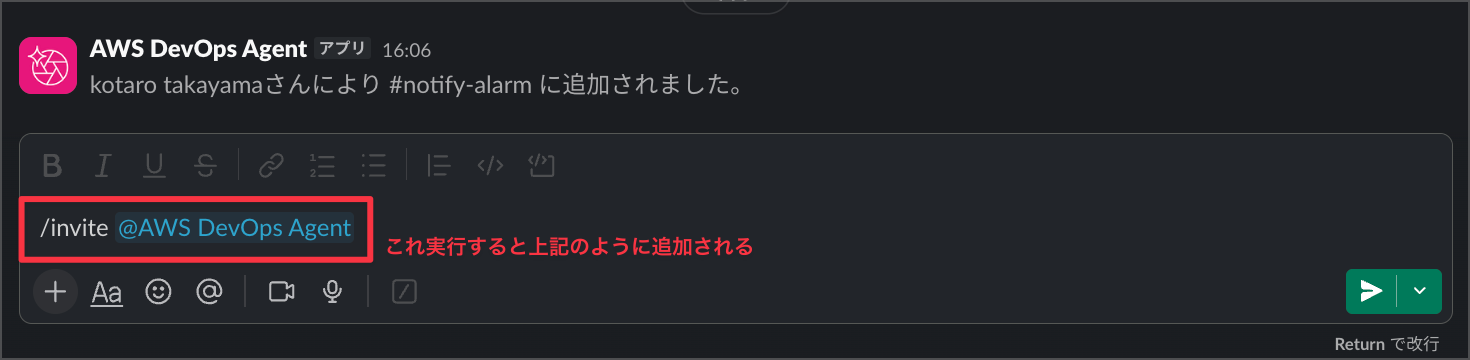
または、チャンネルのチャットに /invite @AWS DevOps Agent と入力することでも招待できます。
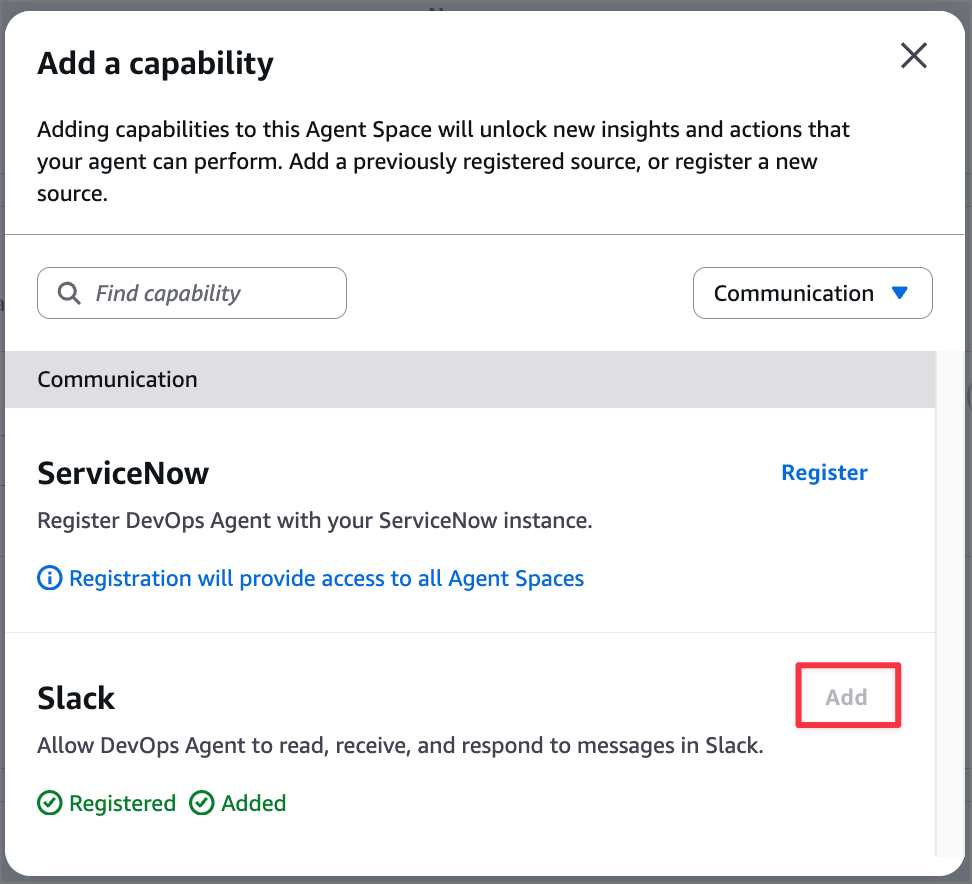
追加できると、Capabilities画面でSlackの設定情報が表示されます。

ちなみに、再度Slackを追加しようとするとグレーアウトになっているので、現時点では1つのSlackチャンネルにしか通知できないようです。
Slack通知を確認する
調査対象は以下のブログで利用したテスト環境を流用して調査したいと思います。
前回起こした障害を対象に調査を実施します。

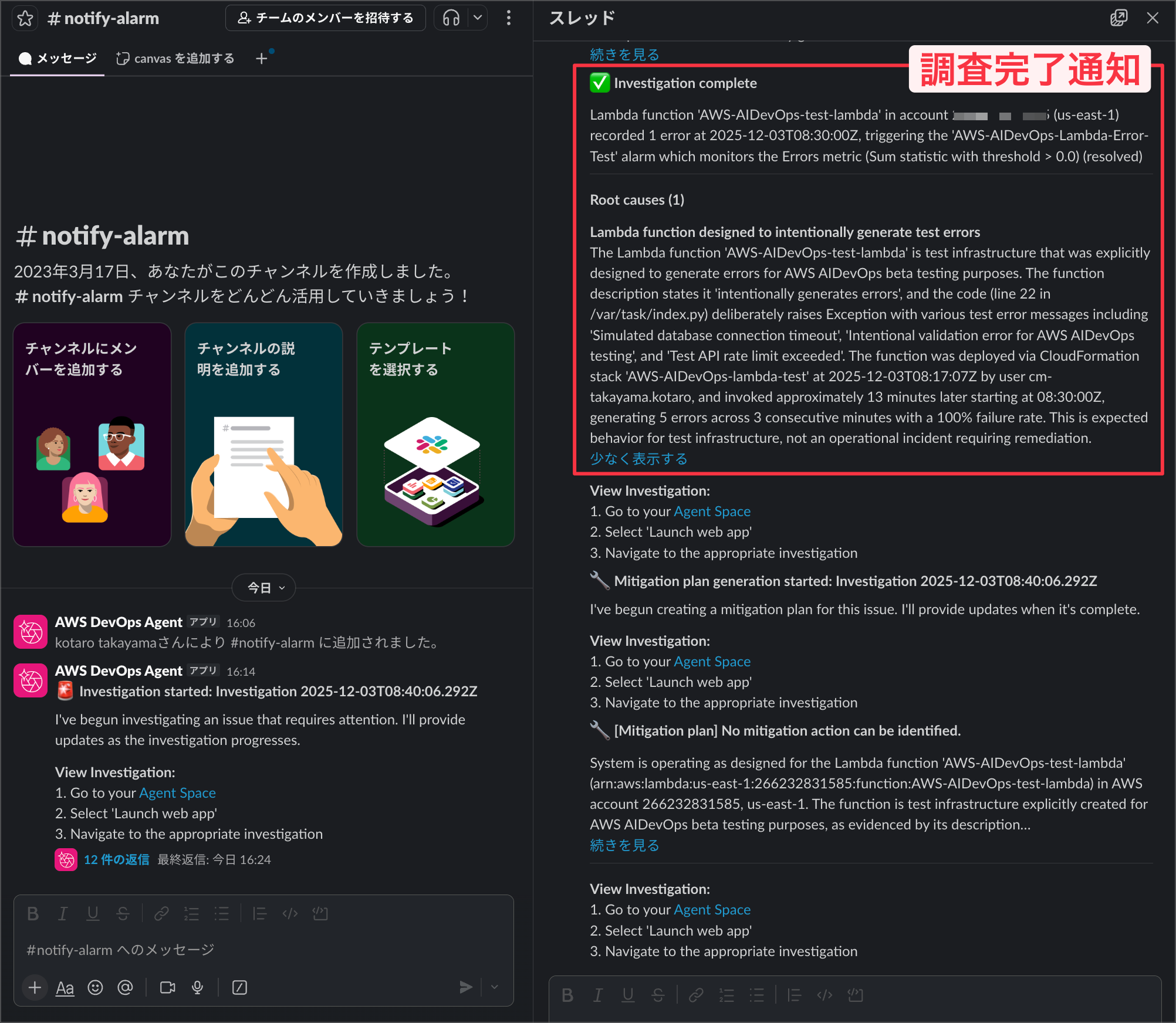
調査を開始するとSlackに通知が来ます。
最初通知が来た時に調査結果ごとに通知が来るのか...?と一瞬不安になりましたが、調査内容はスレッド形式で折り畳まれるので、調査内容でチャンネルが溢れるようなことがないようになっています。
調査が完了すると 「✅ Investigation complete」というメッセージで通知されます。
追撃の調査で Mitigation Plan を実行するとそちらもSlackのスレッドに折り畳まれる形で通知されました。
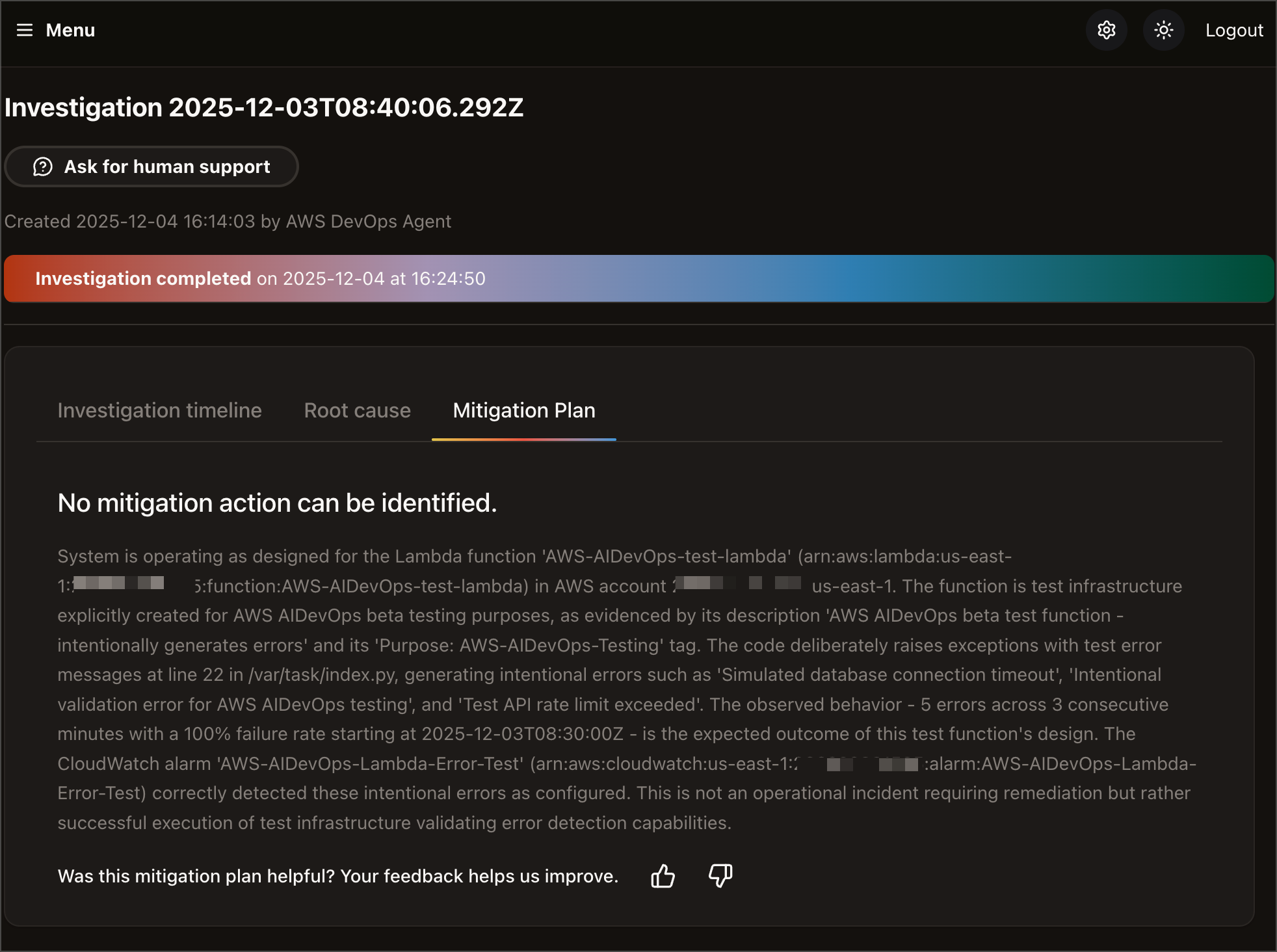

DevOps Agentの調査は数分〜数十分かかるので、Slack通知を利用することでDevOps Agentをずっと眺めることなく、他の対応をしながらSlack通知で確認を行うことができそうで便利ですね!
ただ現状では、全てのAgent Spaceの実行結果が通知されるため、調査内容に合わせて通知をするしないを設定できると嬉しいですね。
最後に
AWS DevOps AgentのSlack連携を試してみました。
設定は非常にシンプルで、数ステップでSlackチャンネルへの通知が可能になります。調査内容がスレッド形式で折り畳まれるため、チャンネルが調査ログで溢れることなく管理できる点が良いですね。
DevOps Agentの調査は時間がかかることが多いため、Slack通知を活用することで調査の進捗を効率的に追跡できます。
インシデント対応時のチームコラボレーションにも役立ちそうです。
このブログがどなたかの参考になれば幸いです。
以上、たかやま(@nyan_kotaroo)でした。