
AWS MCP Server の新機能「OAuth認証」を Kiro CLI で試してみた

はじめに
2026年7月9日、AWS MCP Serverが OAuth 2.0 認証に対応しました。
AWS MCP ServerのOAuth認証の詳細は下記の記事をご覧ください。
これまでAWS MCP Serverを利用するには、AWS CLIのインストールとmcp-proxy-for-aws(uvx経由)のセットアップ、AWS CLI用のローカル認証情報の用意が必要でした。今回のOAuth対応により、ブラウザーのAWS Sign-Inだけで接続できる方式が追加されています。
主な変更点を比較表にまとめます。
| 項目 | 以前(SigV4のみ) | 今回(OAuth追加) |
|---|---|---|
| 認証方式 | SigV4(AWS CLI + mcp-proxy-for-aws必須) | OAuth(ブラウザー Sign-In)を追加選択可能 |
| セットアップ | uvx、AWS CLI、ローカルクレデンシャル設定 | kiro-cli mcp add + ブラウザーでOAuth認可 |
| 認可対象 | ローカルプロファイルのIAMユーザー/ロール | OAuth認可時にブラウザー側で有効だったアカウント/ロール |
| ウェブクライアント対応 | 非対応 | Claude.ai、ChatGPT.com等からも接続可能 |
本記事で使用するKiro CLIでは、直近2バージョンでMCP OAuth認可の基盤が整備されています。
| バージョン | 追加内容 |
|---|---|
| 2.11.0(2026-07-02) | /mcp auth、/mcp cancel-auth、/mcp logoutコマンド追加。MCPパネルでのキーボードショートカット(Ctrl+Aで再認証、Ctrl+Xで中止、Ctrl+Rで認証情報削除) |
| 2.12.0(2026-07-08) | MCP OAuth設定でclient_secretをサポート。Confidentialクライアント向けのトークンエンドポイント認証に対応 |
本記事では、Kiro CLI 2.12.0を使用し、OAuth認可フローでAWS MCP Serverに接続します。OAuth認可時にブラウザー側で有効だったロールがMCP経由のAWS操作に使われることを実機で確認します。
公式ドキュメント:
- Sign-In with OAuth 2.0(AWS Sign-In User Guide)
- Setting up the AWS MCP Server(Agent Toolkit User Guide)
検証内容
検証環境
| 項目 | 値 |
|---|---|
| Kiro CLI | 2.12.0 |
| AWS MCP Serverエンドポイント | https://aws-mcp.us-east-1.api.aws/mcp |
| ローカルプロファイル | 全操作を拒否(Deny *)したIAMユーザー |
| OAuth認可対象 | 別ロール(AdministratorAccess付与済み、スイッチロールでアクティブにした状態) |
やりたいこと
以下の2つが同一Kiro CLIセッション内で異なるアイデンティティを返すことを示し、ローカルのAWS認証情報とOAuth経由のMCPサーバー認証が独立した経路であることを確認します。
use_awsツール(ローカルのAWS CLI認証情報を使用)aws___call_awsツール(MCPサーバー経由、OAuthで認可されたロールを使用)
セットアップ
IAMユーザーの作成(ローカル認証情報用)
今回の検証では、ローカルとOAuthの認証経路が独立していることを示すため、全操作を拒否したIAMユーザーmcp-oauth-verify-testを作成しました。
{
  "Version": "2012-10-17",
  "Statement": [
    {
      "Effect": "Deny",
      "Action": "*",
      "Resource": "*"
    }
  ]
}
IAMポリシーのアタッチ(OAuth認可対象側)
OAuth認可は、ブラウザーで有効なAWS Sign-Inセッションに基づいて行われます。本検証では検証用AWSアカウントにAdministratorAccessを持つロールでスイッチロールした状態でOAuth認可を実施しました。
AdministratorAccessやPowerUserAccess等の広い権限がない場合は、OAuth認可時に使用するIAMエンティティにAWSMCPSignInOAuthAccessPolicyをアタッチしてください。
MCPサーバーの追加
Kiro CLIで以下のコマンドを実行します。
kiro-cli mcp add --name aws-mcp --url https://aws-mcp.us-east-1.api.aws/mcp
これだけでOAuth方式のMCPサーバーが登録されます。
検証手順
1. ローカル認証情報の確認
まず、ローカルのAWS CLI認証情報(use_awsツール)で現在のアイデンティティを確認しました。
{
  "UserId": "AIDA****************",
  "Account": "78**********",
  "Arn": "arn:aws:iam::78**********:user/mcp-oauth-verify-test"
}
ローカルプロファイルに設定した、全操作を拒否(Deny *)したIAMユーザーが返りました。
2. OAuth認可の実施
Kiro CLIのチャット画面で/mcp auth aws-mcpを実行し、OAuth認可フローを開始しました。
MCPパネルではサーバーのステータスが⚠ auth-requiredになり、ステータスバーにaws-mcp requires OAuth — Ctrl+y to authenticateと表示されます。Ctrl+yを押すと認可URLがターミナルに表示されるので、ブラウザーで開きます。
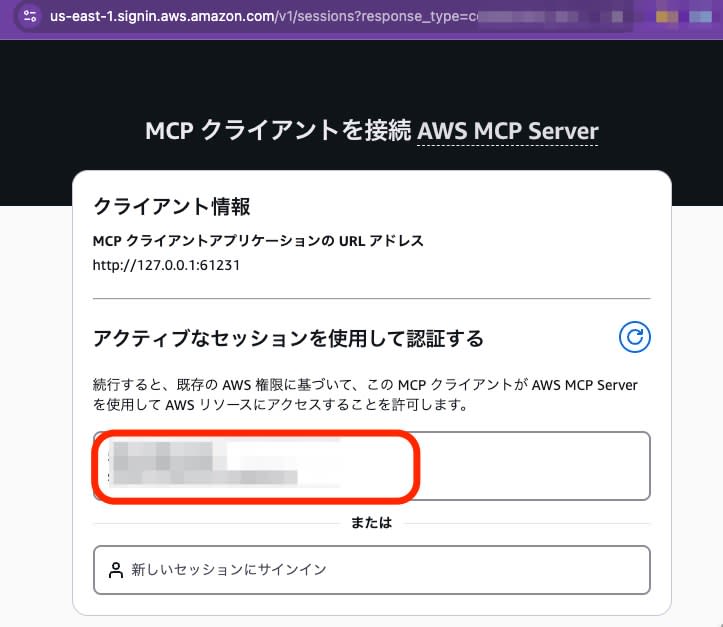
このとき、ブラウザーではAWSコンソールにスイッチロール済みの状態でした。「Authorize」ボタンを押して認可を完了すると、ブラウザーに「You can close this page now」と表示されます。
Kiro CLI側に戻ると、ステータスバーの認証要求表示が消え、MCPパネルのステータスが● running(9 tools)に変わります。
3. MCP経由のアイデンティティを確認
OAuth認可完了後、MCPサーバー経由のツール(aws___call_aws)でsts get-caller-identityを実行しました。
{
  "UserId": "AROA*****************:my-role-name",
  "Account": "78**********",
  "Arn": "arn:aws:sts::78**********:assumed-role/my-role-name/my-role-name"
}
ブラウザーでスイッチロールしていたロールセッションのアイデンティティが返りました。
結果の比較
| 項目 | use_aws(ローカル) | aws___call_aws(MCP / OAuth) |
|---|---|---|
| アイデンティティ | IAMユーザーmcp-oauth-verify-test |
スイッチロール先のロール(AssumeRole) |
| 認証元 | ローカルプロファイルのアクセスキー | ブラウザーのAWS Sign-Inセッション |
| 権限 | 全操作を拒否(Deny *) |
AdministratorAccess |
同一のKiro CLIセッション内で、ローカル認証情報とMCP経由の認証情報が分離していることを確認できました。
再認証(アカウント/ロールの切り替え)
ブラウザー側でアカウントやロールを切り替えた後、MCPパネルから再認証できます。
/mcpでパネルを開くCtrl+R(remove creds) — 既存のOAuthトークンを削除(パネル表示は変わりません)Ctrl+A(auth) — サーバーが再起動し、ステータスが⚠ auth-requiredに変わるCtrl+yまたはEnter— 認可URLを取得してブラウザーで認証
本検証では、ブラウザー側で別のロールにスイッチしてから上記を実行することで、MCP経由のAWS操作に使われるロールを切り替えられました。
まとめ
AWS MCP ServerがOAuth認証に対応しました。Kiro CLI 2.12.0を使用すると、AWS CLIプロファイルやアクセスキーをローカル端末に用意せず、ブラウザーのAWS Sign-Inセッションに基づくOAuth認可でAWS MCP Serverへ接続できます。
本検証では、ローカルのAWS CLI認証情報とは独立して、OAuth認可時にブラウザー側で有効だったロールがMCP経由のAWS操作に使われることを確認しました。同じKiro CLIセッション内でも、ローカルのAWS CLI認証情報を使う経路と、OAuth認可されたAWS MCP Server経由の経路は分離されています。
従来のaws loginやaws sso loginでも、ブラウザーを使った認証は可能でした。ただし、Kiro CLIで作業している途中にAWS認証情報を有効化・更新するには、Kiro CLIを一時中断するか、別ターミナルを開いてコマンドを実行する必要がありました。
今回のOAuth対応により、MCPサーバーの登録後はKiro CLI上の/mcp authから認可フローを開始し、ブラウザーでAWS Sign-Inを完了して、そのままMCP経由のAWS操作に進めます。ターミナルを切り替えてAWS CLIの認証コマンドを実行する手順が不要になり、AWS MCP Serverを使い始めるまでの流れがシンプルになりました。
ローカルにAWS CLI用の認証情報を持たず、必要時にブラウザーのSign-Inセッションを通じてMCPサーバー利用を認可する使い方であれば、従来のaws login / aws sso login + mcp-proxy-for-aws経由より扱いやすくなっています。EC2インスタンスプロファイルやMFA/1Passwordなどでローカルの認証情報を保護できる環境では、引き続きSigV4方式も選択肢になります。