【小ネタ】 AWS WAFのWebACLにタグをつけたい

こんにちは。クラウド事業本部コンサルティング部の桑野です。
先日AWS WAFのWeb ACLのタグ設定をマネジメントコンソールから登録しようとしたのですが、どうやらコンソールから登録できないということを初めて知りました
今回はこのドキュメントの内容を受け止め、どうやって登録するのが良いか考えていくつか試したことを共有します。
新しいWAFコンソールでタグを確認する
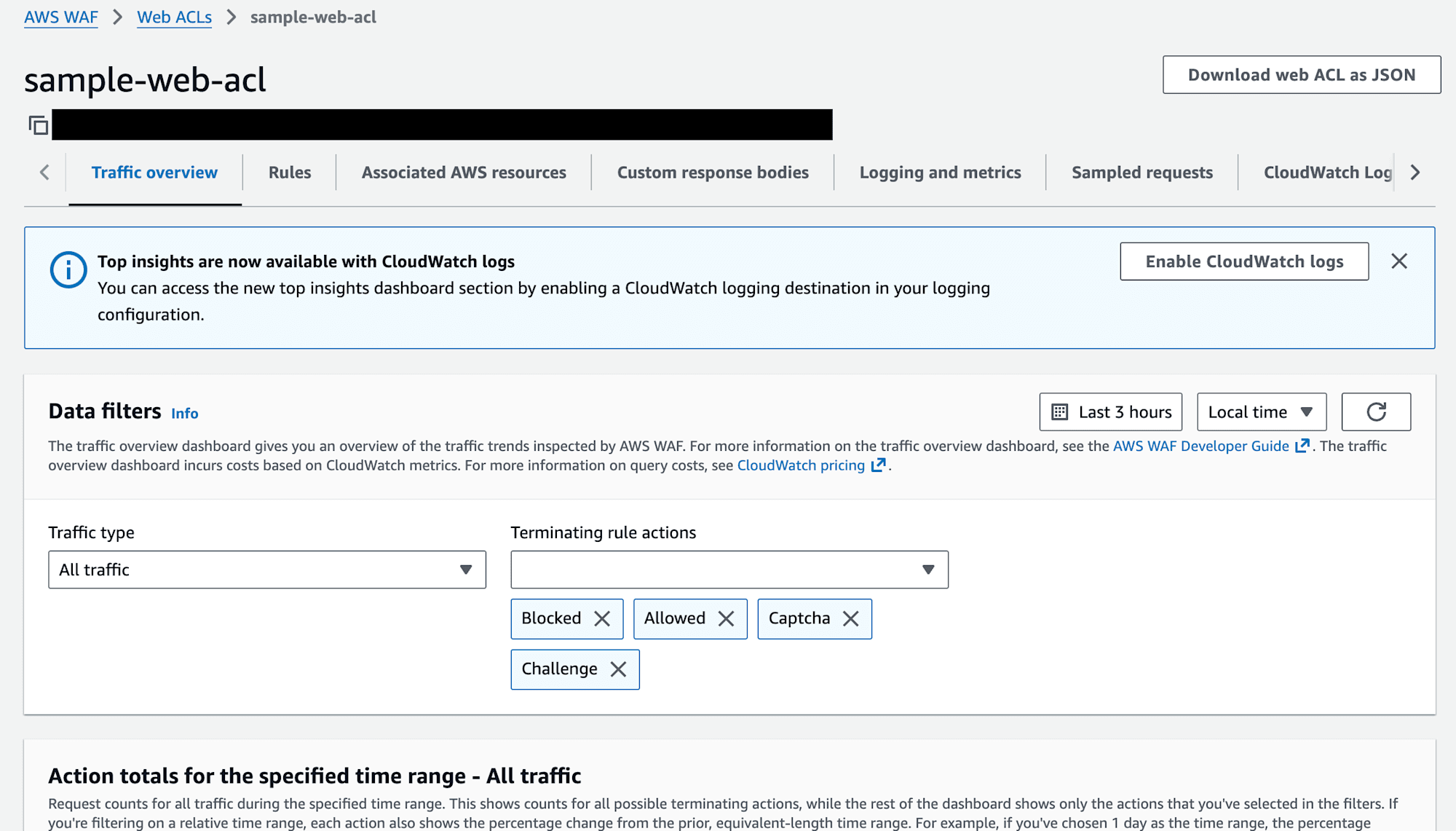
そもそもWAFのコンソールは旧バージョンと新バージョンの2種類が同時に展開されているという状況です。
旧バージョン
新バージョン
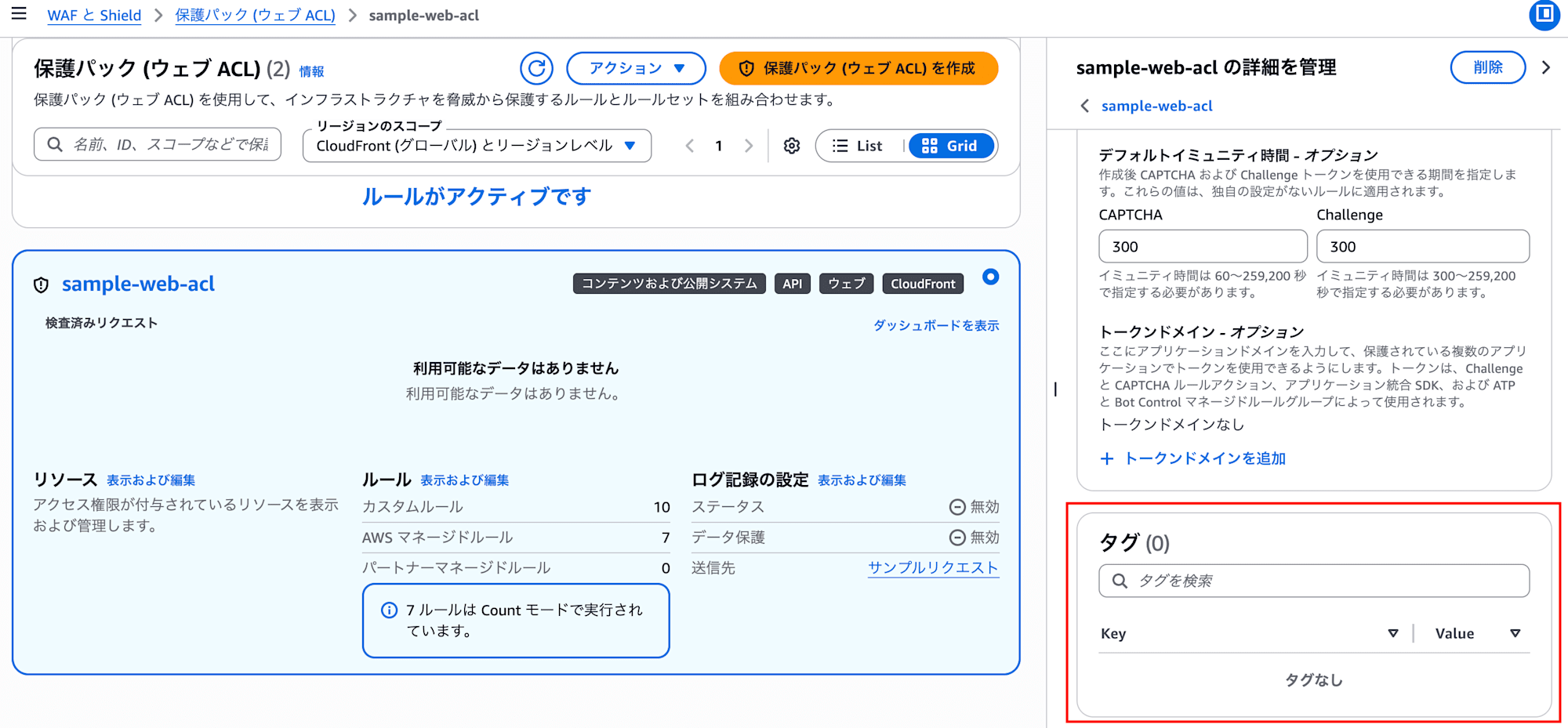
旧バージョンではタグの登録はおろか、タグの確認すらできないようでした。
一方で新バージョンでは、タグの登録はできませんが、タグの確認自体はできるという感じに見えます。
ここは冒頭ご紹介した「WAF APIリファレンス タグ」のドキュメントの記載内容とは乖離がありそうですね。
AWS WAF コンソールからタグを管理または表示することはできません。
CLIでタグを設定する
タグを登録するにはCloudShellからAWS CLIを使う方法がメジャーかと思いますのでご紹介します。
タグの登録
すでに同じキーでタグが登録されている場合、値を上書きします。
aws wafv2 tag-resource \
  --resource-arn {arn} \
  --tags Key=Environment,Value=prod Key=SystemName,Value=sample \
  --region {region}
タグの削除
指定したキーを削除します。
aws wafv2 untag-resource \
  --resource-arn {arn} \
  --tag-keys Environment SystemName \
  --region {region}
タグの確認
aws wafv2 list-tags-for-resource \
  --resource-arn {arn} \
  --region us-east-1
出力
{
    "NextMarker": "",
    "TagInfoForResource": {
        "ResourceARN": "arn:aws:wafv2:us-east-1:xxxxxxxxxx:global/webacl/sample-web-acl/76860346-a968-4e59-a3b3-0a49dbe22ed9",
        "TagList": [
            {
                "Key": "Fuga",
                "Value": "dev"
            },
            {
                "Key": "Environment",
                "Value": "prod"
            },
            {
                "Key": "SystemName",
                "Value": "sample"
            },
            {
                "Key": "test",
                "Value": "test"
            },
            {
                "Key": "Hoge",
                "Value": "prod"
            }
        ]
    }
}
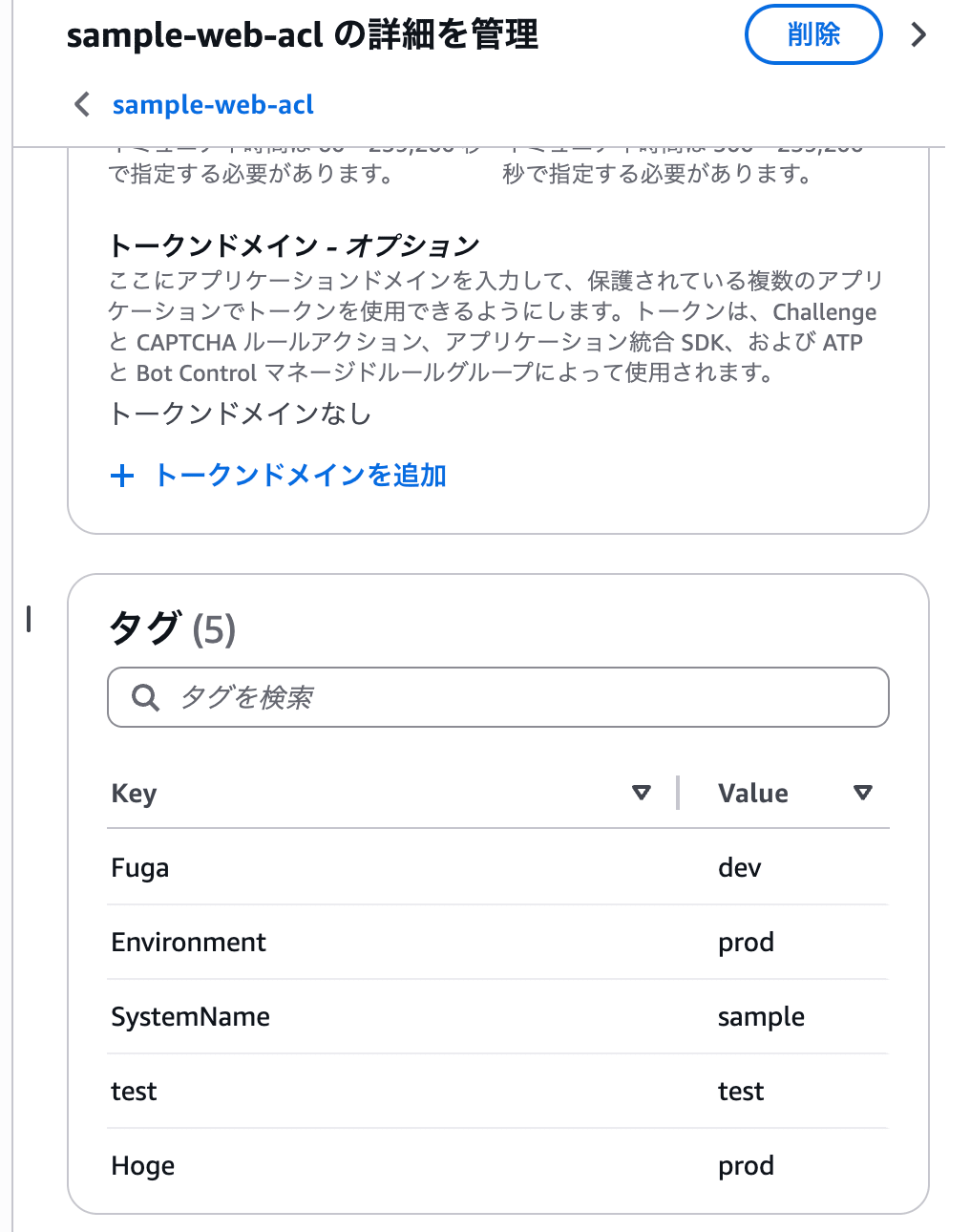
タグの確認は新バージョンのコンソールから手軽に行うことができます。
Resource Explorerから確認・登録する
Resource ExplorerはAWS環境にあるリソースを検索することができるサービスです。
Resource Explorerに辿り着いたきっかけはTag Editorでの検索です。
似たようなサービスとしてTag Editorがあるのですが、そちらでWeb ACLを検索しても出てきませんでした。
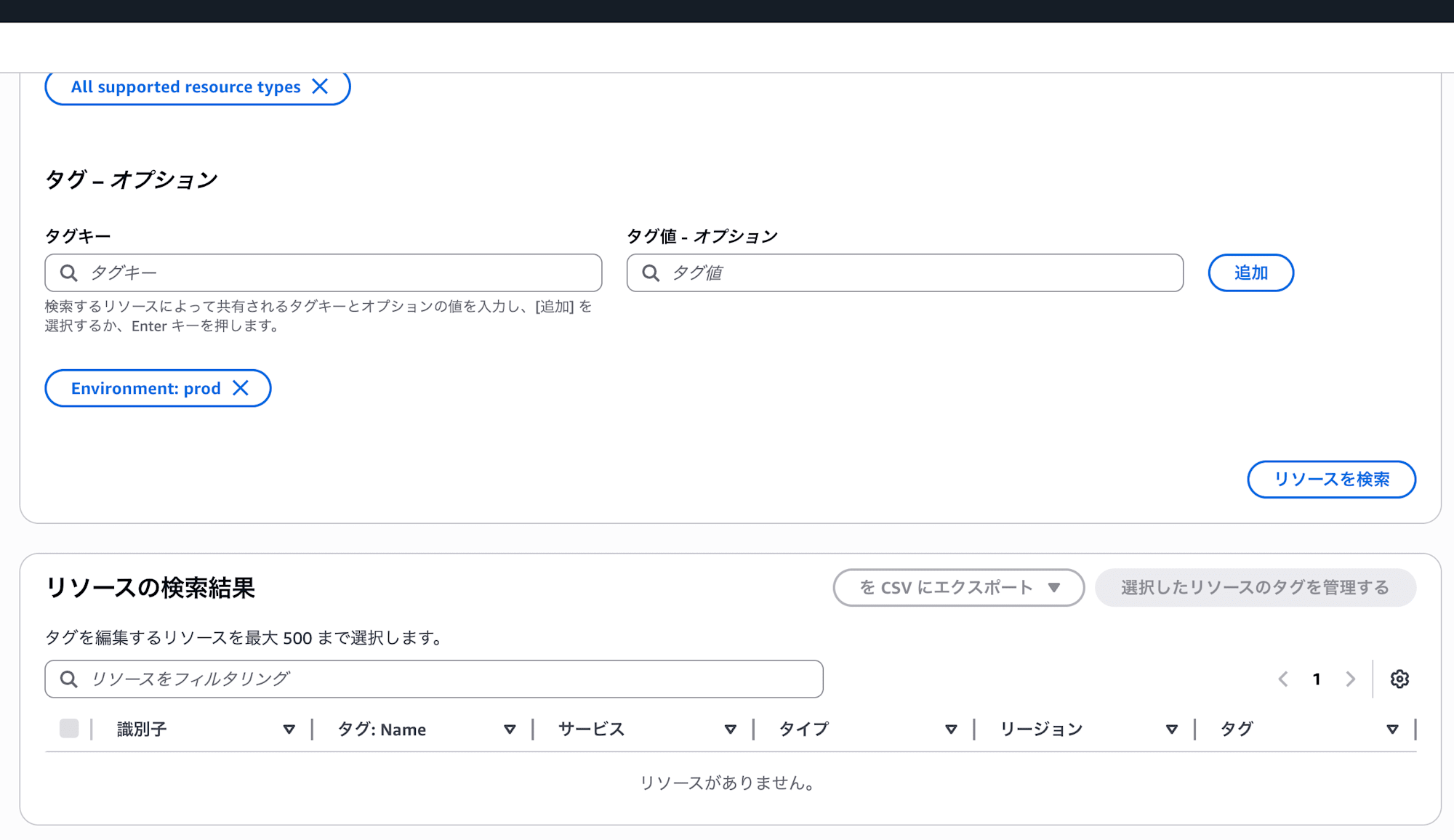
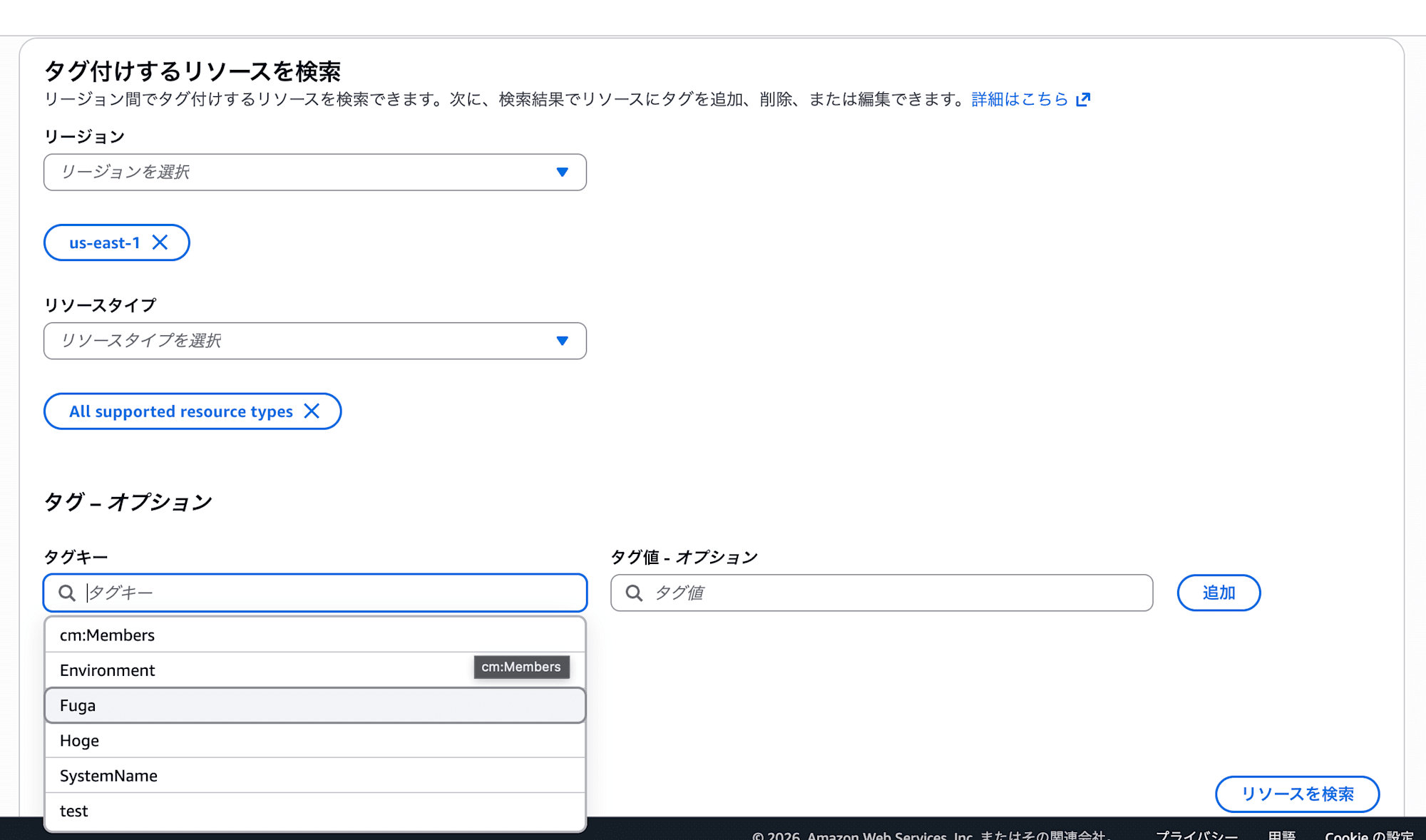
Web ACLに登録しているタグ自体は検索の条件として利用できました。
そんな状況の中、画面上部に以下のような表示を見つけました。

早速試してみたところ、リソースwafv2:webaclが選択できるではありませんか。
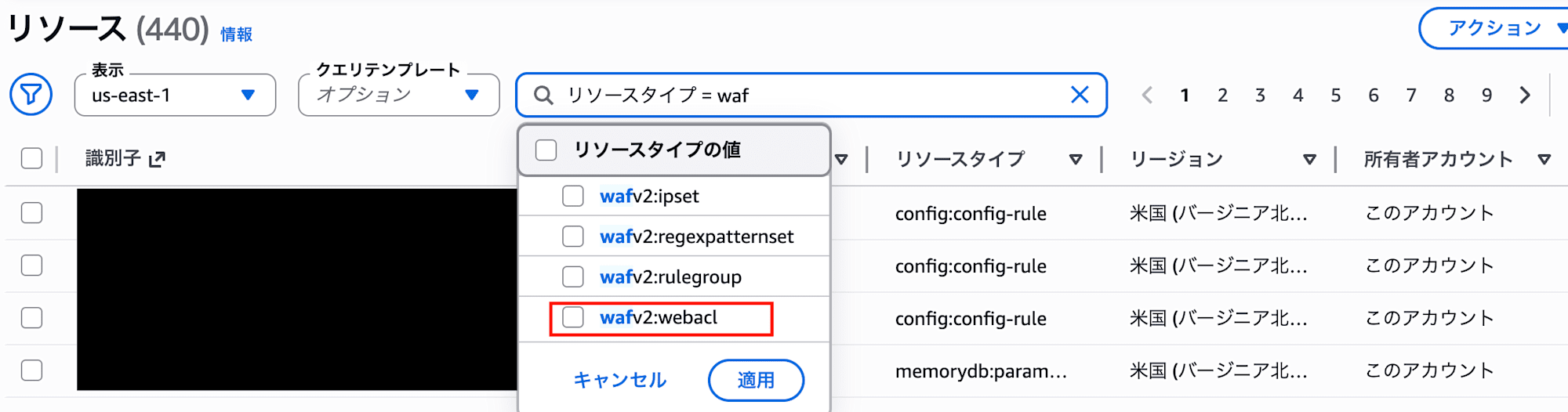
しっかりと表示されました。
チェックボックスをクリックするとタブが表示されます。
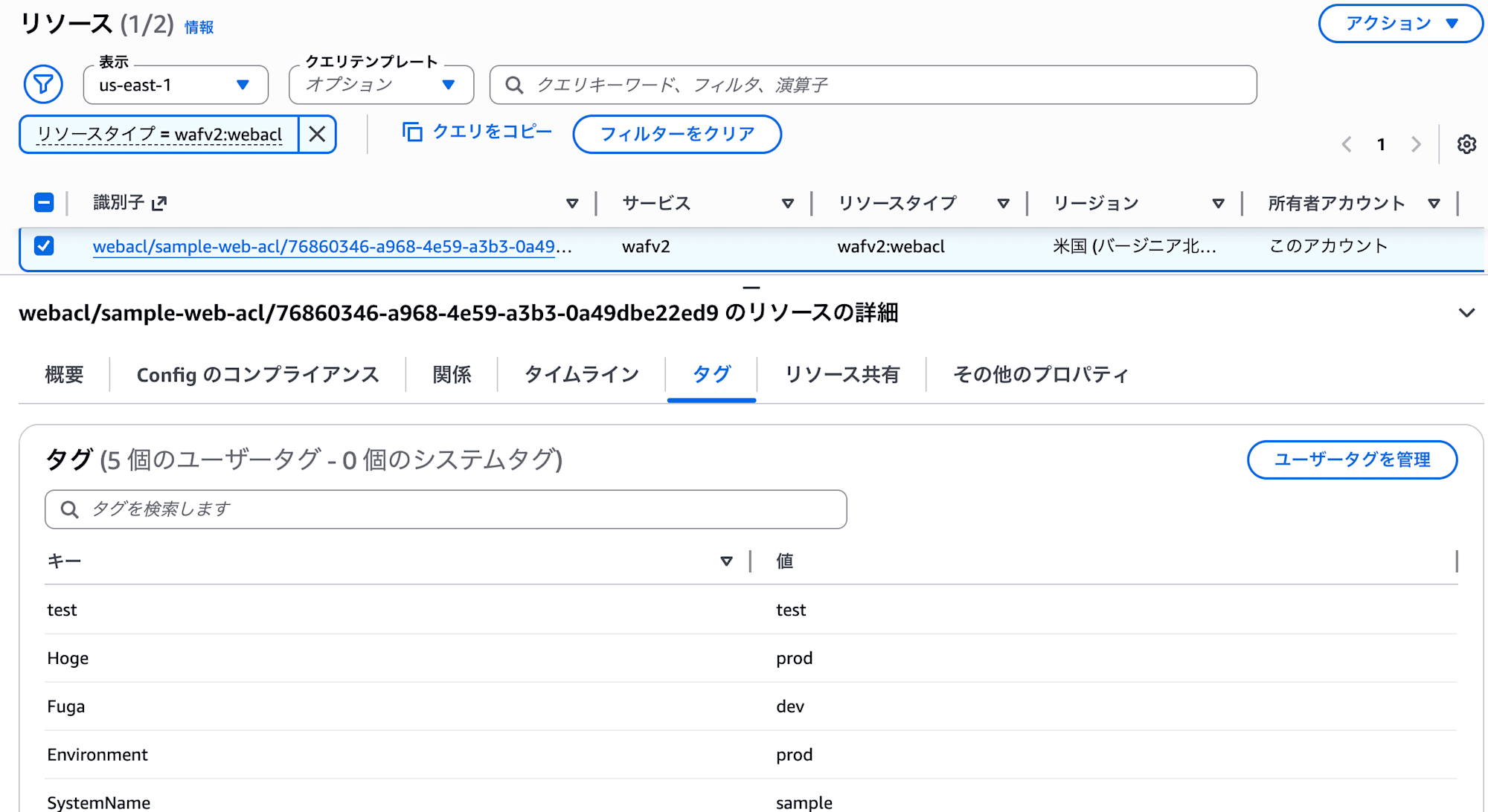
タグがしっかり確認できますね。
・・・ん? 「ユーザータグを管理」 というボタンがあるぞ!!
ちゃんとタグを追加できそうです。
追加以外にも既存タグの更新や削除操作もできるみたいです。
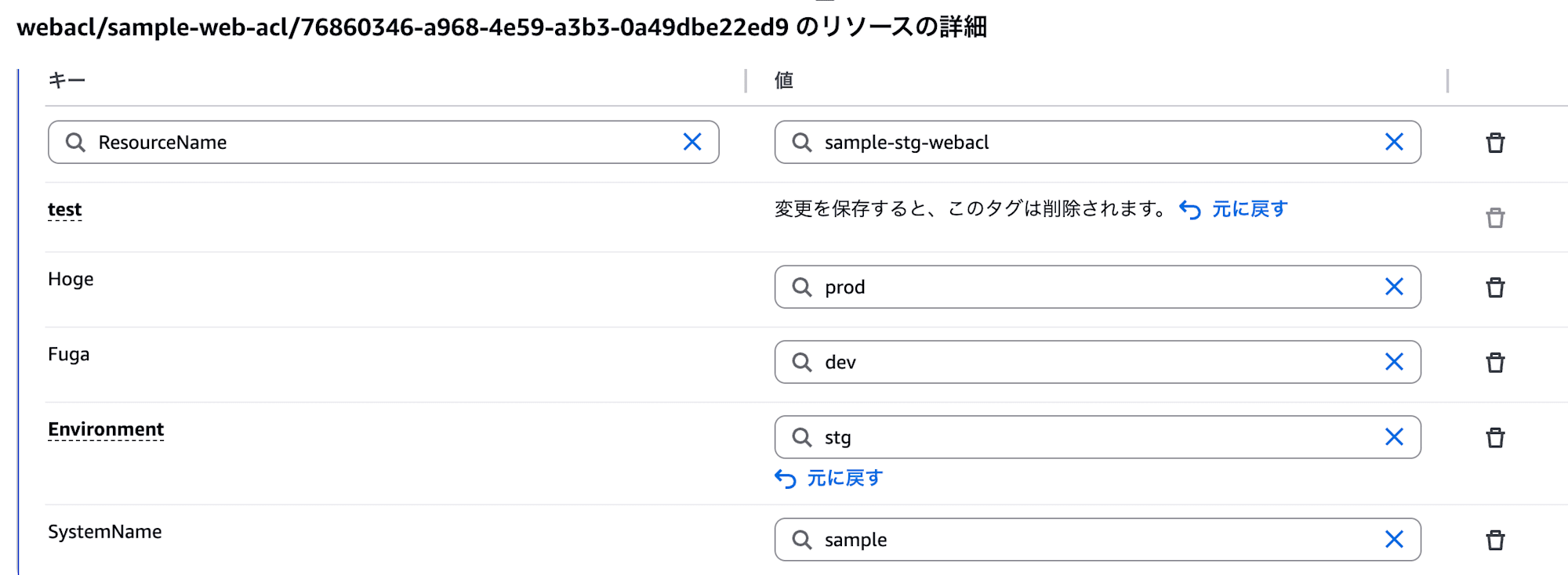
変更しようとすると、確認のモーダルが表示されます。
変更内容を確認できるのはとてもありがたいですね。
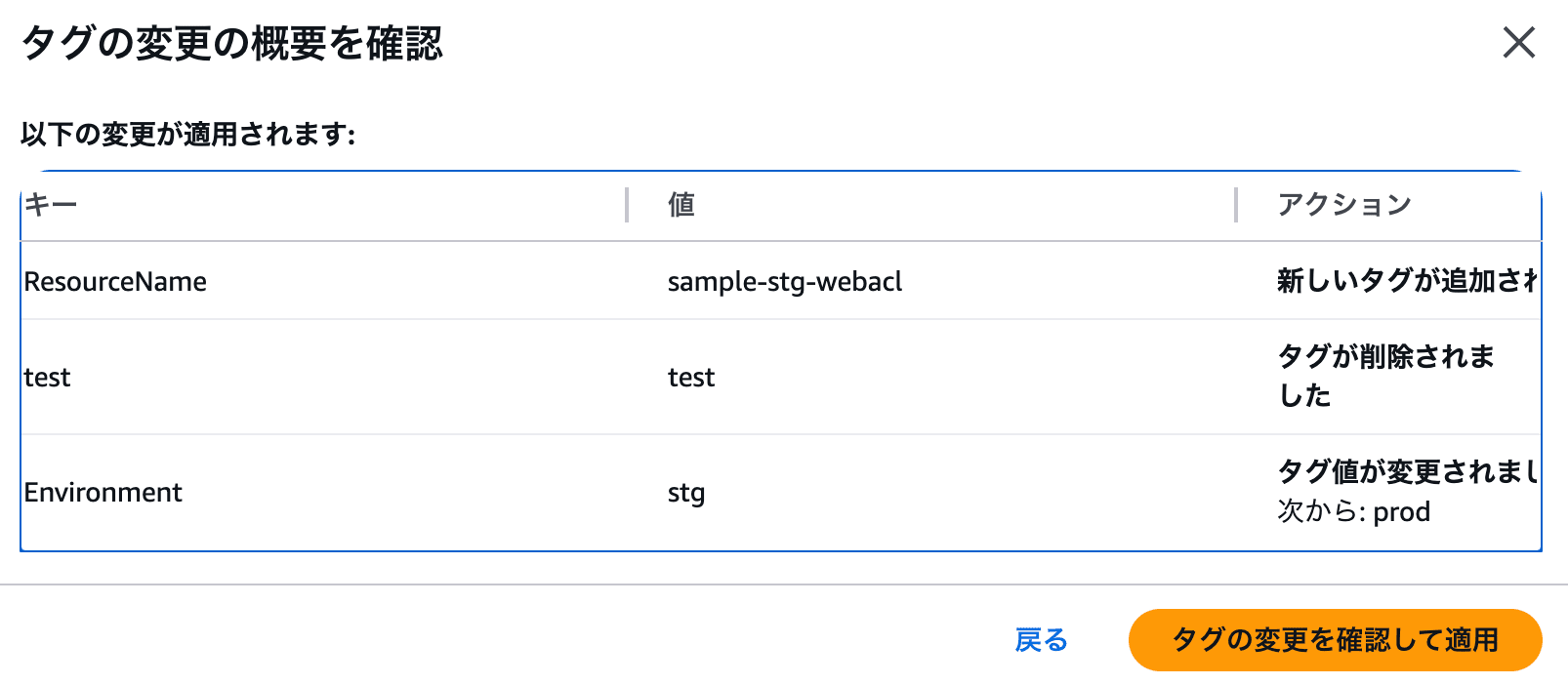
以下のとおり変更できました。
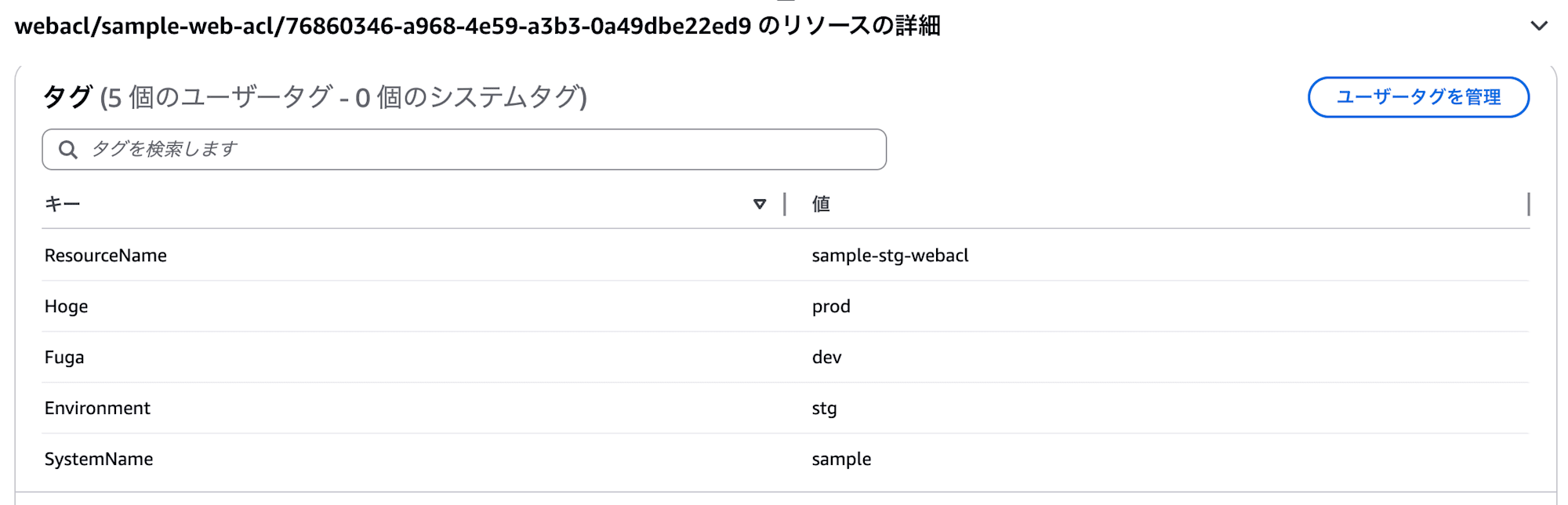
コマンド操作が苦手な方でも、Resource Explorerを使うとGUIでWeb ACLのタグを管理することができます。
まとめ
いかがだったでしょうか?
最初はCLIで操作するしかないんだろうなと思い込んでいましたが、Resource Explorerを使えばマネジメントコンソールからでも操作ができるということに気づきました。
ただ、個人的には新バージョンのWAFコンソールからタグの登録や削除ができるようになると嬉しいなと思っています。
今後に期待ですね。
最後までご覧いただきありがとうございました。