Azureポータルで検証用のサブスクリプションを追加する手順を画面付きで紹介する

どうも!オペ部の西村祐二です!
Azureをすでに使っていると、検証用のリソースを既存の環境と分けて置きたくなることがあります。公式ドキュメントでも、サブスクリプションを追加する理由として、クォータの上限に達するのを避けること、セキュリティのために環境を分けること、コンプライアンスのためにデータを分離することが挙げられています。
この記事では、すでに持っているMicrosoft顧客契約(MCA)の課金アカウントに、Azureポータルからサブスクリプションを1つ追加した手順を画面付きで紹介します。作成画面の各項目で請求先とディレクトリのどちらが決まるのか、作成後に何を確認したか、作成に失敗したときに何を見直したかも書きます。
MCAは、Azureの利用料を支払う契約(課金アカウント)の種類の1つです。MCAでは、サブスクリプションの作成画面で課金プロファイルや請求書セクションといった請求先の項目を選びます。自分の契約がMCAかどうかの確かめ方は後述します。
確認した環境は次のとおりです。
- 2026年11月5日時点のAzureポータル(日本語表示)
- MCAの課金アカウント(課金プロファイルが2つ、既存のサブスクリプションが2つ)
- 作成したのはサブスクリプションだけ(リソースは作成していない)
Enterprise AgreementやCSP経由の契約、Microsoft Online Services Program(MOSP)の課金アカウント、新規のAzureアカウント登録や無料試用、サブスクリプションの取り消しは扱いません。
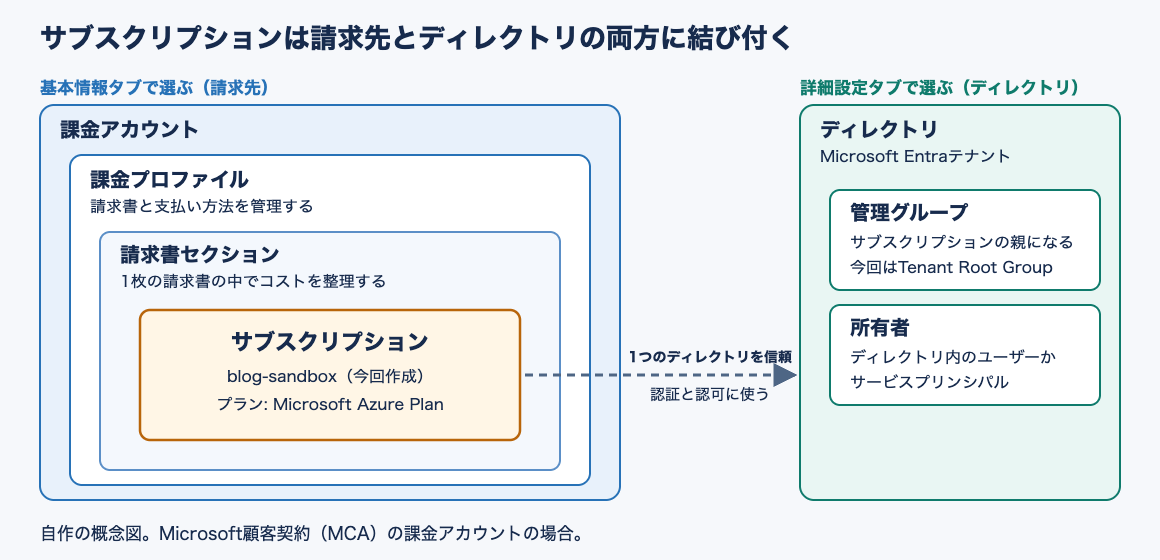
サブスクリプションは請求先とディレクトリの両方に結び付く
AWSで例えると、サブスクリプションはリソースと請求の両方を区切る単位という点で、AWSアカウントに近い位置づけです。ただし、サインインするユーザーはサブスクリプションの中ではなく、後述するディレクトリで管理します。
MCAの課金は、課金アカウントの下に課金プロファイル、その下に請求書セクションが並ぶ階層になっています。課金プロファイルは請求書と支払い方法を管理する単位で、請求書セクションは1枚の請求書の中でコストを整理する単位です。サブスクリプションの利用料は、作成時に選んだ請求書セクションに計上されます。
一方で、サブスクリプションは1つのMicrosoft Entraテナント(ディレクトリ)だけを信頼し、そのディレクトリでユーザーなどの認証と認可を行います。
次の図は自作した概念図で、公式の構成図ではありません。作成画面の「基本情報」タブでは請求先の階層を選び、「詳細設定」タブではディレクトリと、その中の管理グループと所有者を選びます。
作成前に確認すること
課金アカウントがMCAか
この記事の手順はMCAの課金アカウントが対象です。Azureポータルの「コストの管理と請求」で課金アカウントを開き、「設定」の「プロパティ」で「種類」が「Microsoft 顧客契約」になっていれば対象です。Webサイトから従量課金で申し込んだ場合でも、一部の地域ではMCAの課金アカウントが作成される場合があります。
同じページによると、個人のMCAに作成できるサブスクリプションは最大5つで、それ以上作成できるかはAzureの利用履歴に応じて個別に判断されます。削除したサブスクリプションや無効になったサブスクリプションも、この上限に数えられます。
作成に必要な課金側のロール
公式ドキュメントによると、MCAでサブスクリプションを作成するには、次のどちらかの課金側のロールが必要です。
- 請求書セクション、課金プロファイル、課金アカウントのいずれかの所有者か共同作成者(Contributor)
- 請求書セクションのAzureサブスクリプション作成者
これはMCAの課金側のロールで、サブスクリプションのアクセス制御(IAM)で割り当てる所有者とは別のものです。デフォルトでは、Azureに申し込んだユーザーだけが課金アカウントにアクセスできます。今回は、申し込みに使ったアカウントのまま、課金側のロールを追加せずに作成できました。
ポータル右上のアカウントとディレクトリが、申し込んだアカウントになっているかも確かめておく必要があります。今回は、ブラウザに別のアカウントのサインイン情報が残っていて、最初はそのアカウントでポータルが開きました。
課金プロファイルの支払い方法が有効か
支払い方法は課金プロファイルごとに設定されています。「コストの管理と請求」で課金アカウントを開き、「請求」の「課金プロファイル」から対象の課金プロファイルを選び、「支払い方法」で確認できます。今回の環境では、デフォルトの支払い方法のカードが期限切れだった時期には作成に失敗し、カードの更新後は作成できました(後述)。
サブスクリプションを作成する
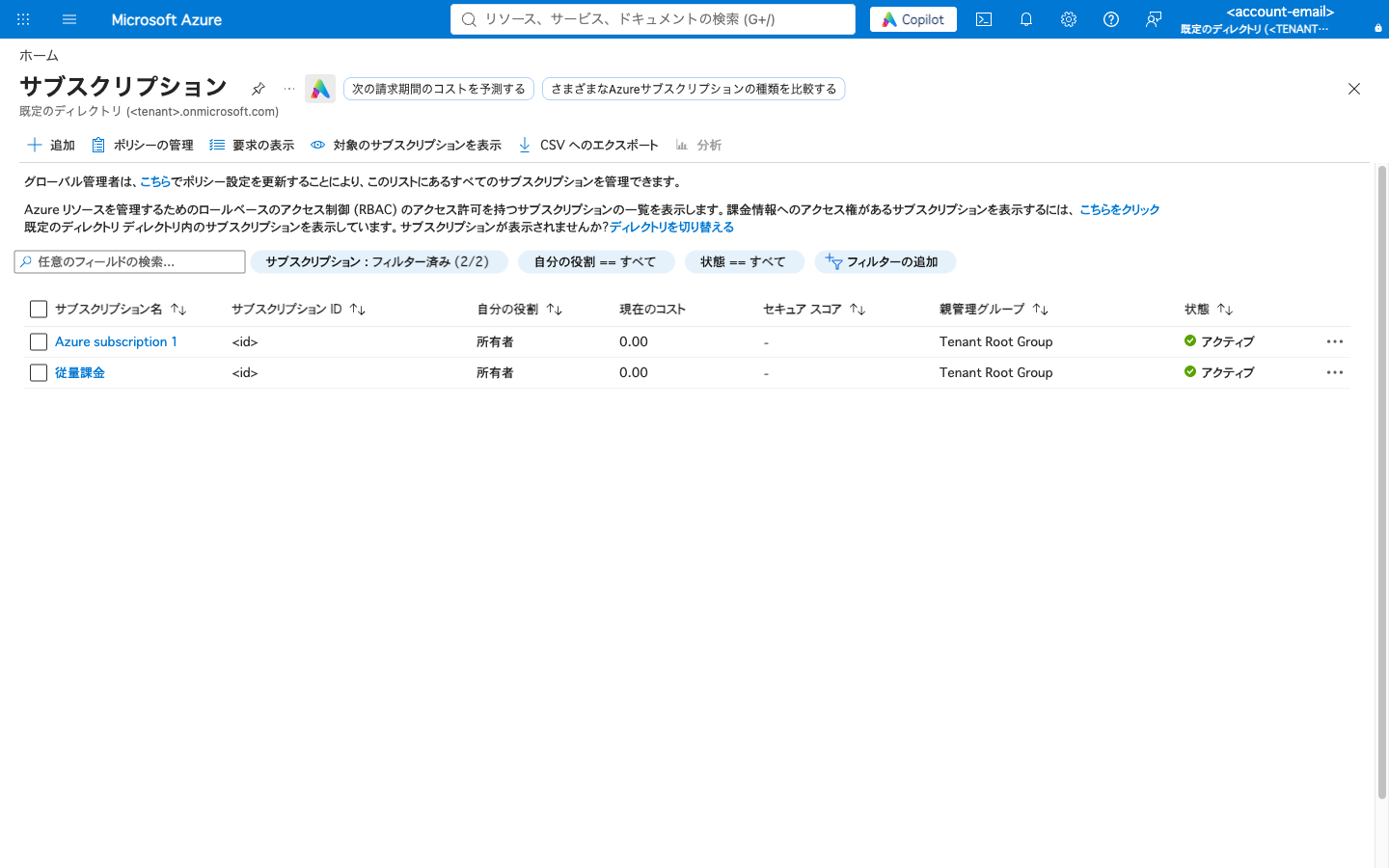
1. サブスクリプションの一覧から「追加」を選ぶ
Azureポータルで「サブスクリプション」を開くと、既存のサブスクリプションが並びます。作成前は2件でした。上部の「追加」を選ぶと、「サブスクリプションの作成」画面が開きます。
2. 基本情報で名前と請求先を選ぶ
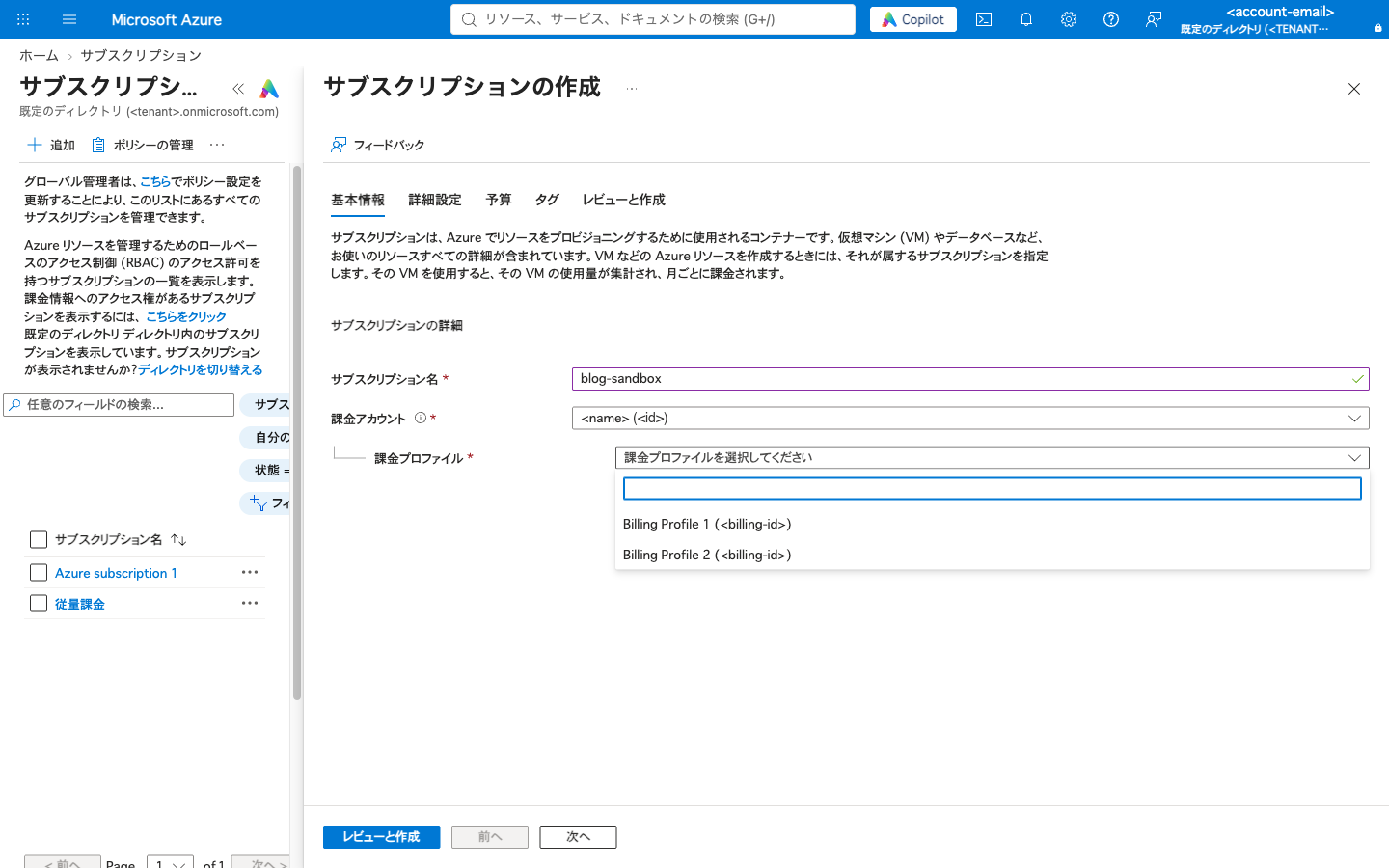
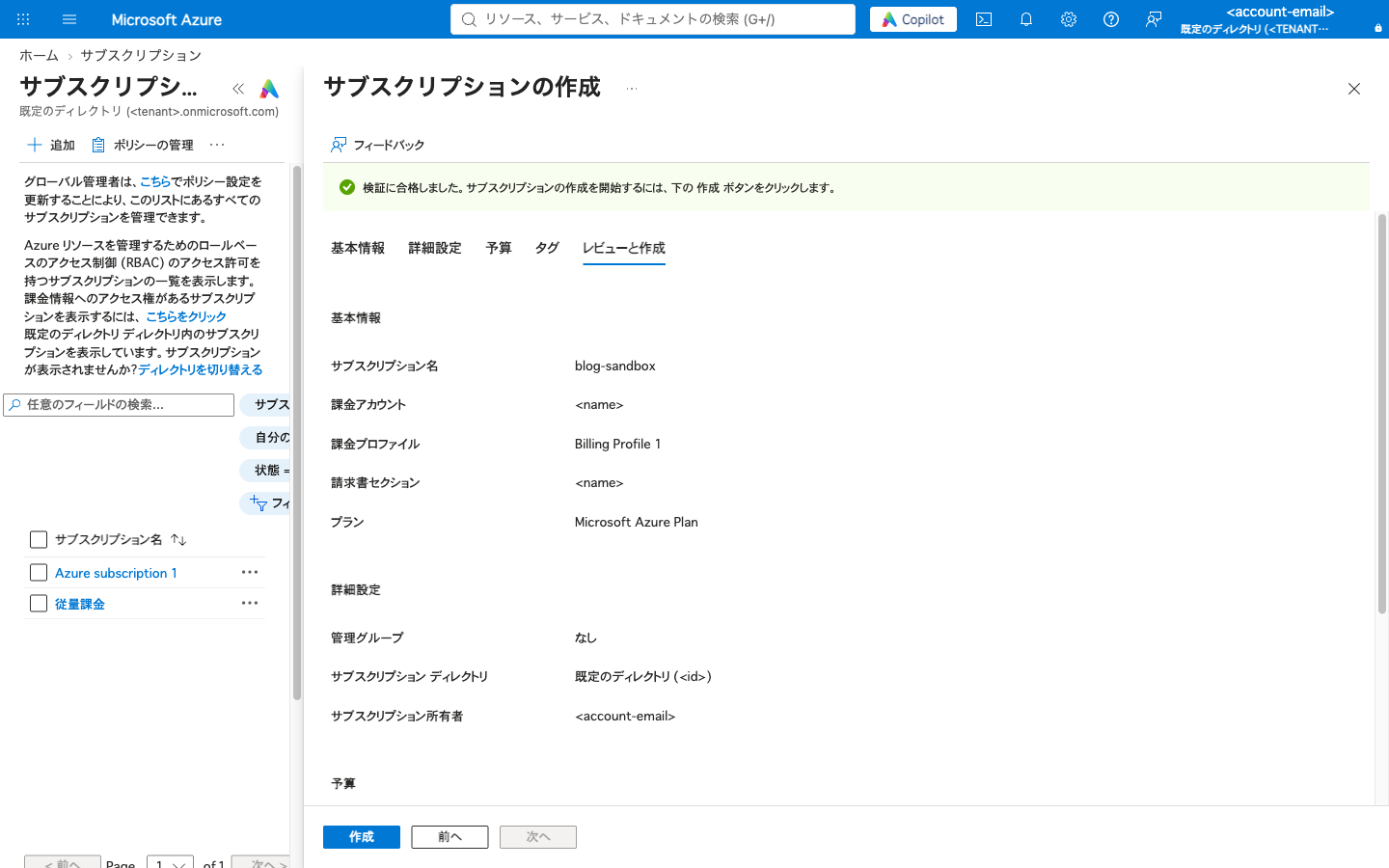
「基本情報」タブでサブスクリプション名を入力し、課金アカウントと課金プロファイルを選びます。今回は名前を blog-sandbox にしました。課金アカウントは自動で選ばれ、課金プロファイルは2つの候補から選ぶ形でした。
課金プロファイルごとに請求書と支払い方法が分かれるため、請求をまとめたい課金プロファイルを選びます。今回は、既存の「従量課金」サブスクリプションと同じBilling Profile 1を選びました。
課金プロファイルを選ぶと、請求書セクションとプランが自動で入力されました。プランはMicrosoft Azure Planです。
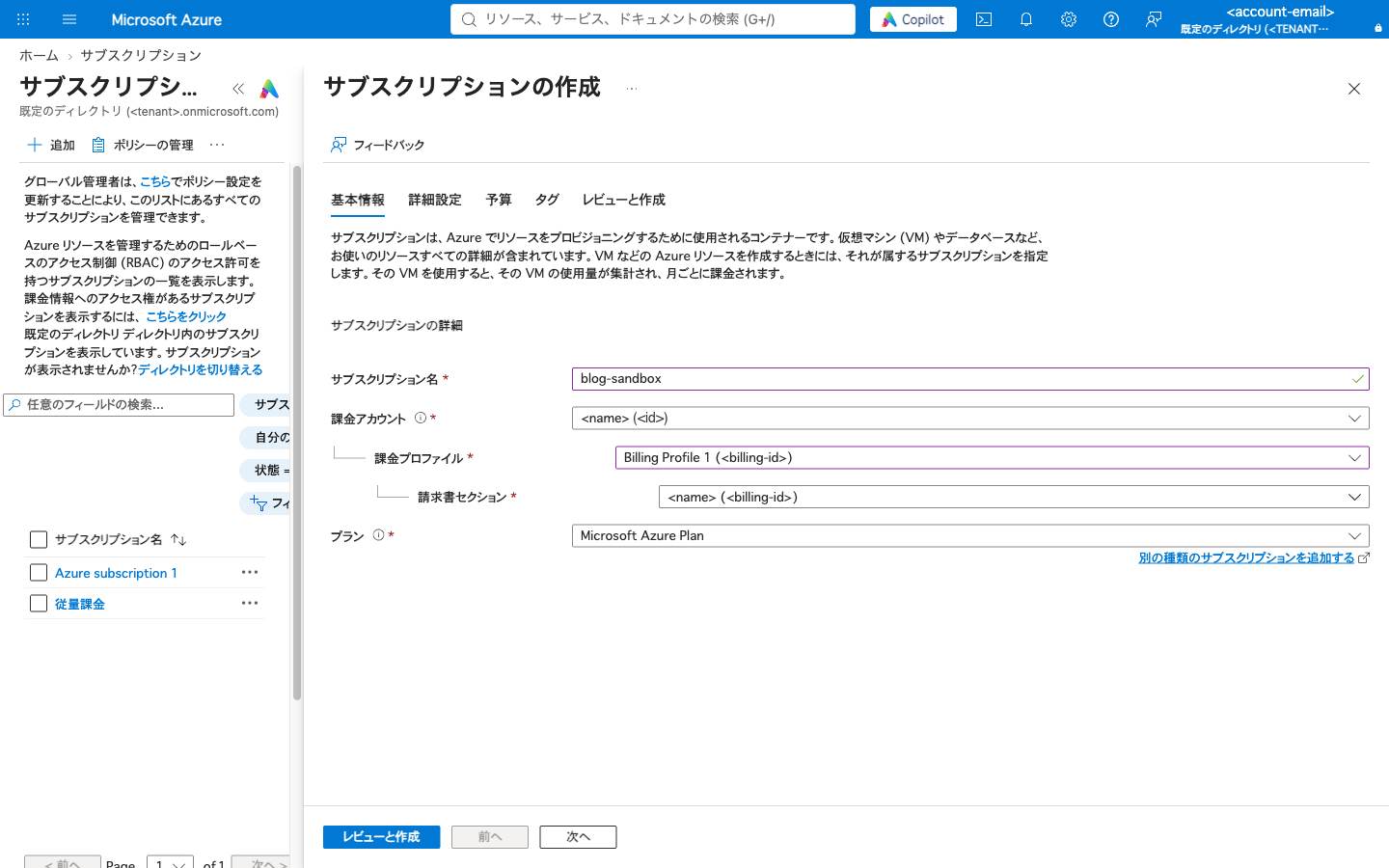
公式ドキュメントの手順では、開発やテストに使うならMicrosoft Azure Plan for DevTestを選ぶよう案内されています。ただし、このプランはVisual Studioのサブスクライバー向けで、Microsoftの営業担当者を通じて購入したMCAの顧客だけが利用できます。今回はプランの候補を開かず、自動で入ったMicrosoft Azure Planのまま進めました。
3. 詳細設定でディレクトリと所有者を確認する
「詳細設定」タブでは、サブスクリプションを作るディレクトリ、管理グループ、所有者を選びます。今回はどれも変更していません。ディレクトリは「既定のディレクトリ」、管理グループは「ルート管理グループ」、所有者はサインインしている自分のアカウントです。
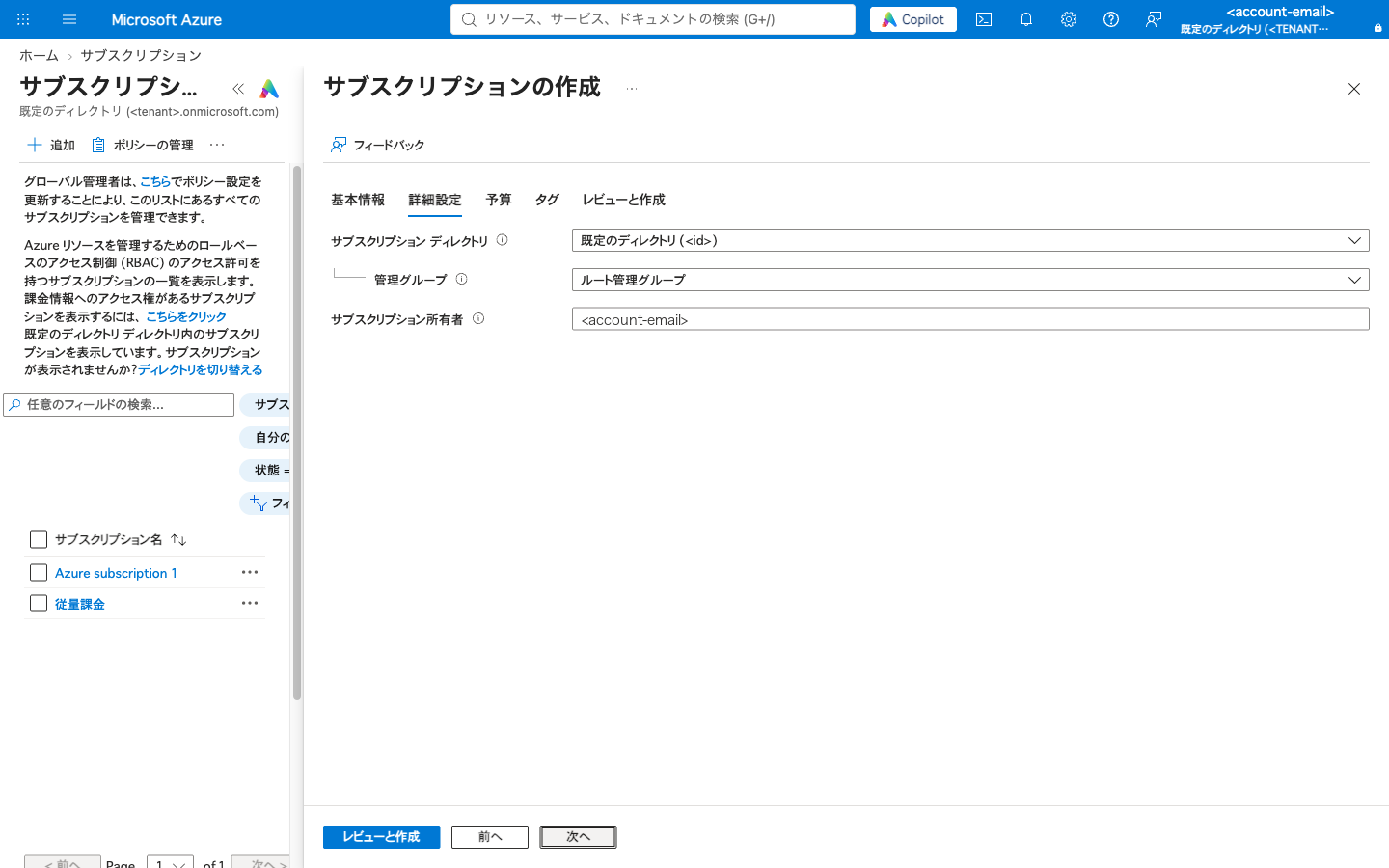
サブスクリプションは選んだディレクトリのユーザーで認証と認可を行うため、既存の環境とユーザーを共有してよければ、今のディレクトリのままで足ります。別のディレクトリを選ぶ操作は試していません。
公式ドキュメントによると、管理グループは現在のディレクトリにあるものだけを選べます。所有者に指定できるのは、選んだディレクトリのユーザーかサービスプリンシパルで、ゲストユーザーは指定できません。ここで指定する所有者はサブスクリプション側のロールで、作成前に確認した課金側のロールとは別のものです。
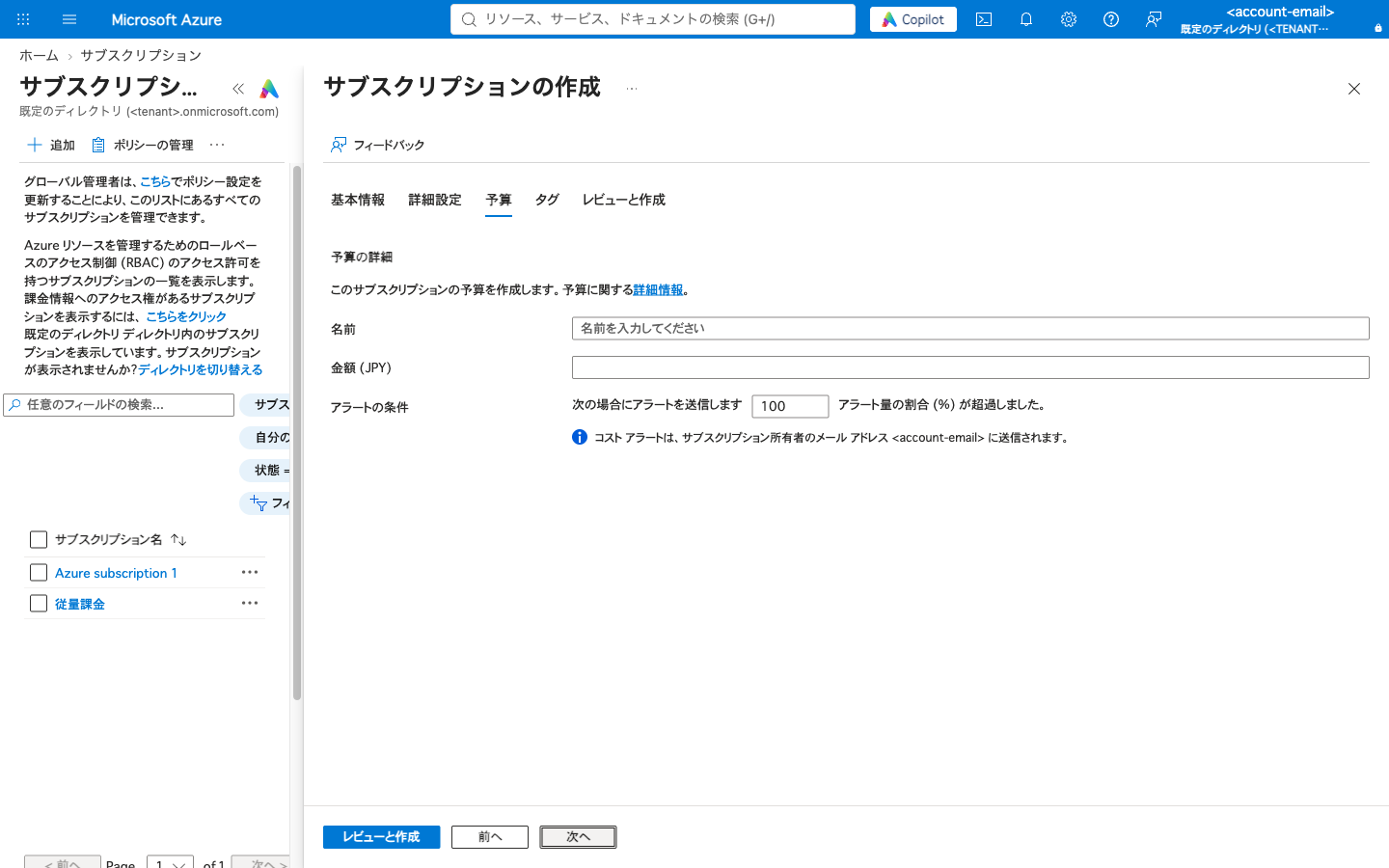
4. 予算とタグは必要に応じて設定する
「予算」タブでは、このサブスクリプションの予算とアラートの条件を作成時に設定できます。画面には、コストアラートはサブスクリプション所有者のメールアドレスに送信されると表示されていました。今回は空欄にし、「タグ」タブでも何も設定していません。
5. レビューして作成する
「レビューと作成」タブで入力内容を確認します。「検証に合格しました」と表示されたら、下の「作成」を選びます。
作成後に確認したこと
通知と概要
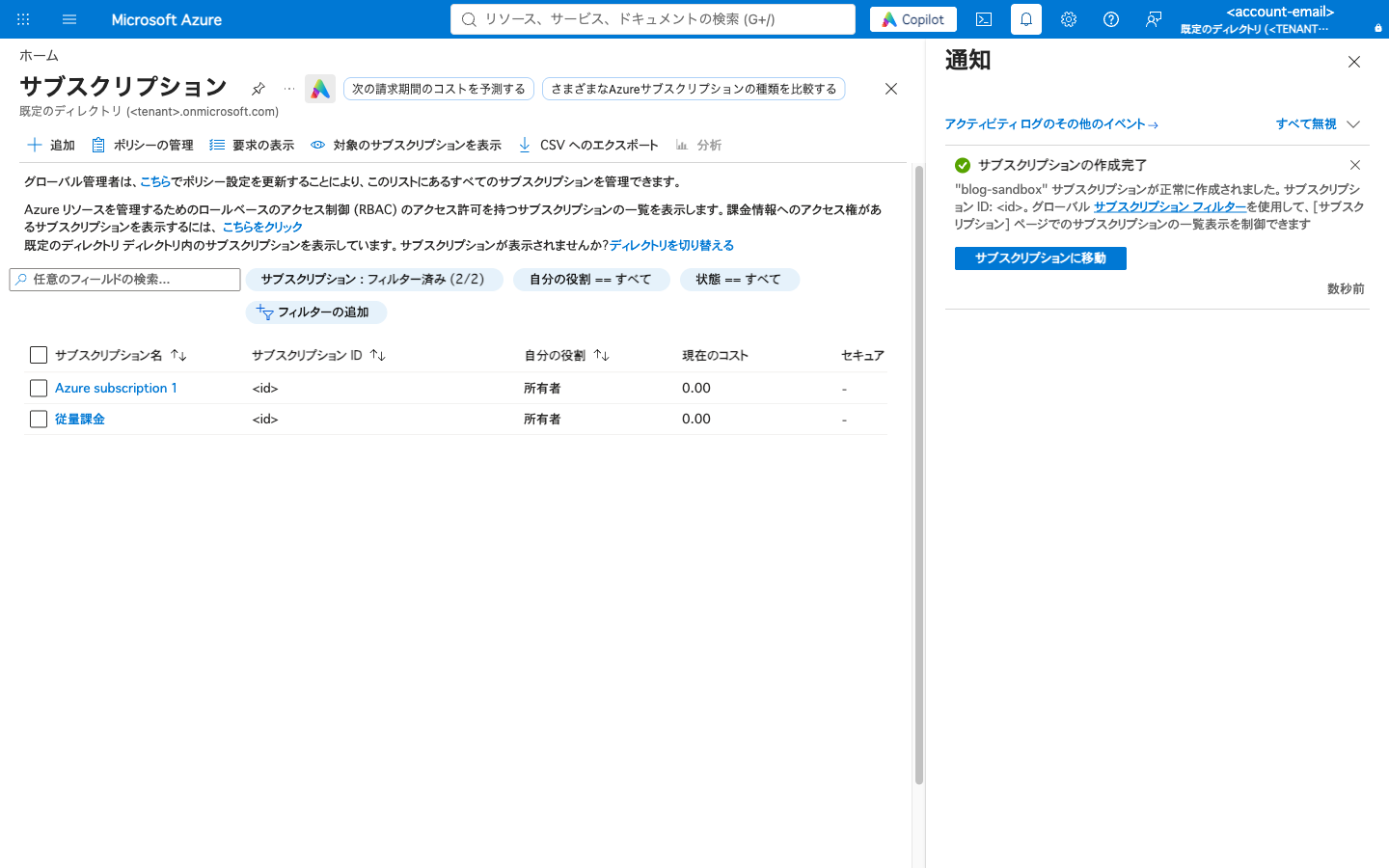
「作成」を選んでから20秒ほどで、「サブスクリプションの作成完了」という通知が表示されました。通知のポップアップはしばらくすると消えますが、右上のベルアイコンから同じ通知を開けます。
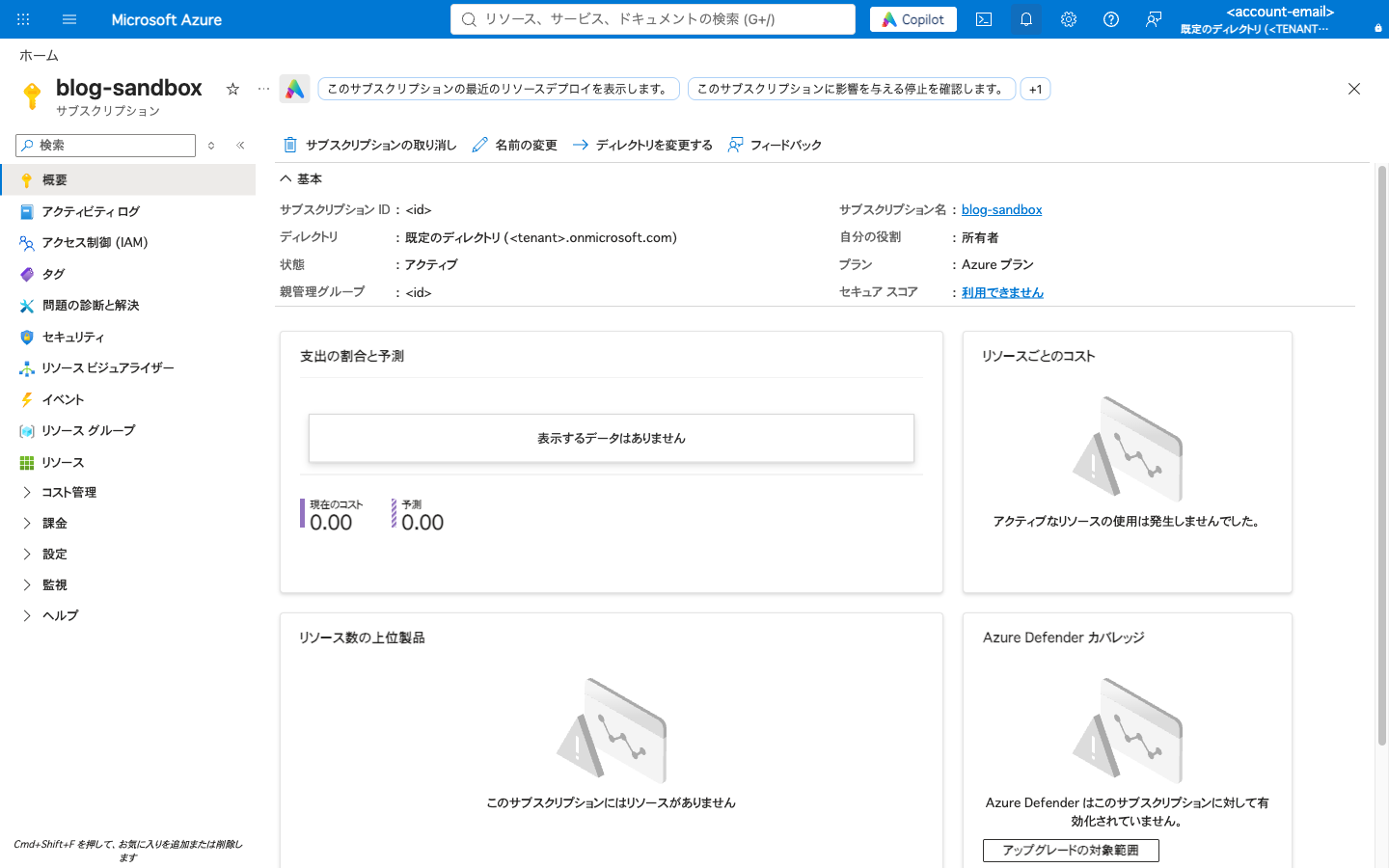
通知の「サブスクリプションに移動」を選ぶと、作成したサブスクリプションの概要が開きます。状態は「アクティブ」、自分の役割は「所有者」、プランは「Azure プラン」、ディレクトリは詳細設定で選んだ「既定のディレクトリ」でした。リソースはまだなく、現在のコストは0.00と表示されました。
サブスクリプション一覧
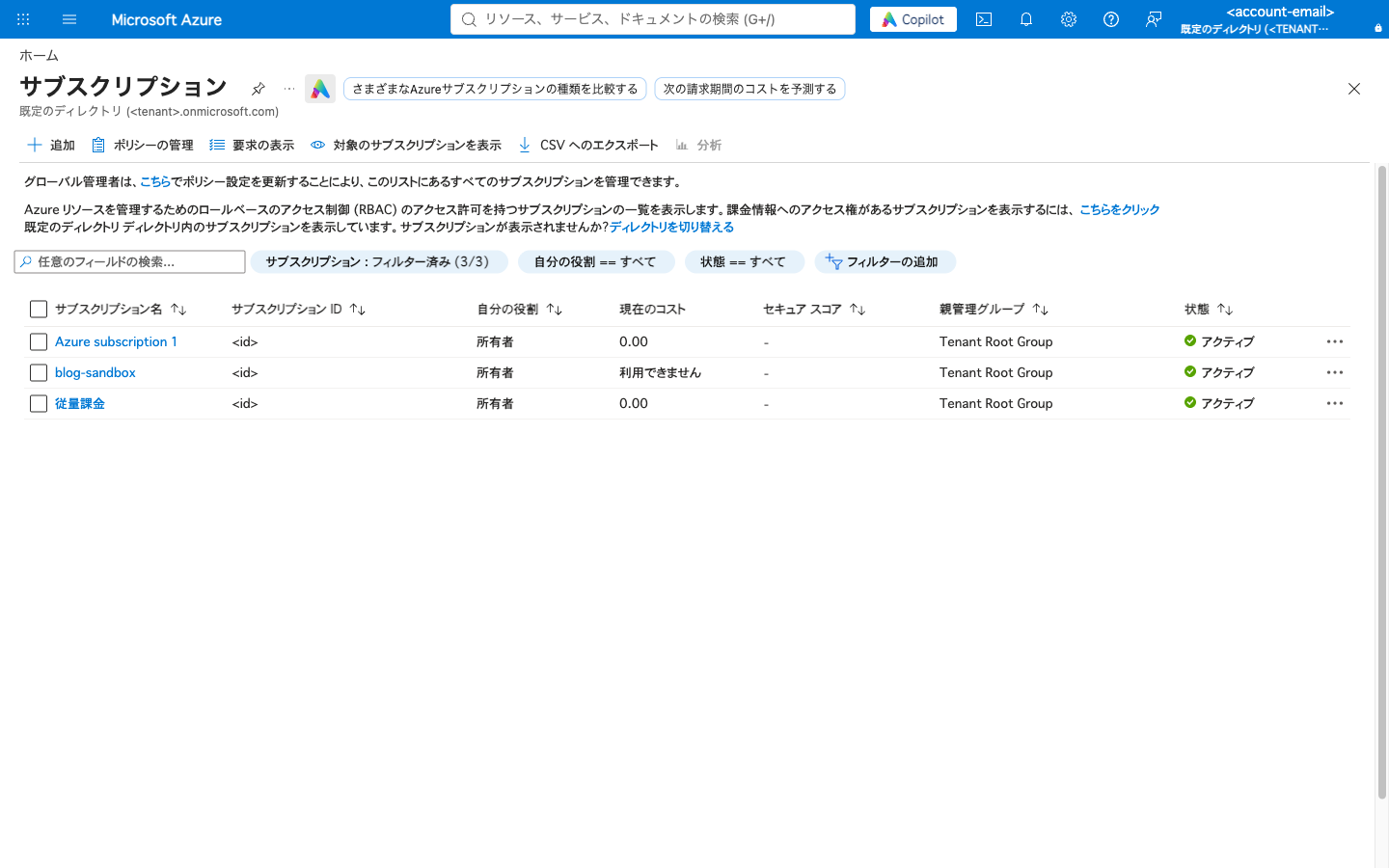
作成直後のサブスクリプション一覧は、2件のままでした。ブラウザで再読み込みすると、blog-sandboxを含む3件が表示されました。公式ドキュメントにも、サブスクリプションのページを開いたままなら、表示を更新すると新しいサブスクリプションが表示されると書かれています。一覧の現在のコストは、blog-sandboxだけ「利用できません」でした。
管理グループは、詳細設定では「ルート管理グループ」、レビューでは「なし」と表示されていましたが、作成後の一覧では親管理グループが「Tenant Root Group」になっていました。Tenant Root Groupはルート管理グループのデフォルトの表示名なので、詳細設定で選んだとおりの配置です。
請求先
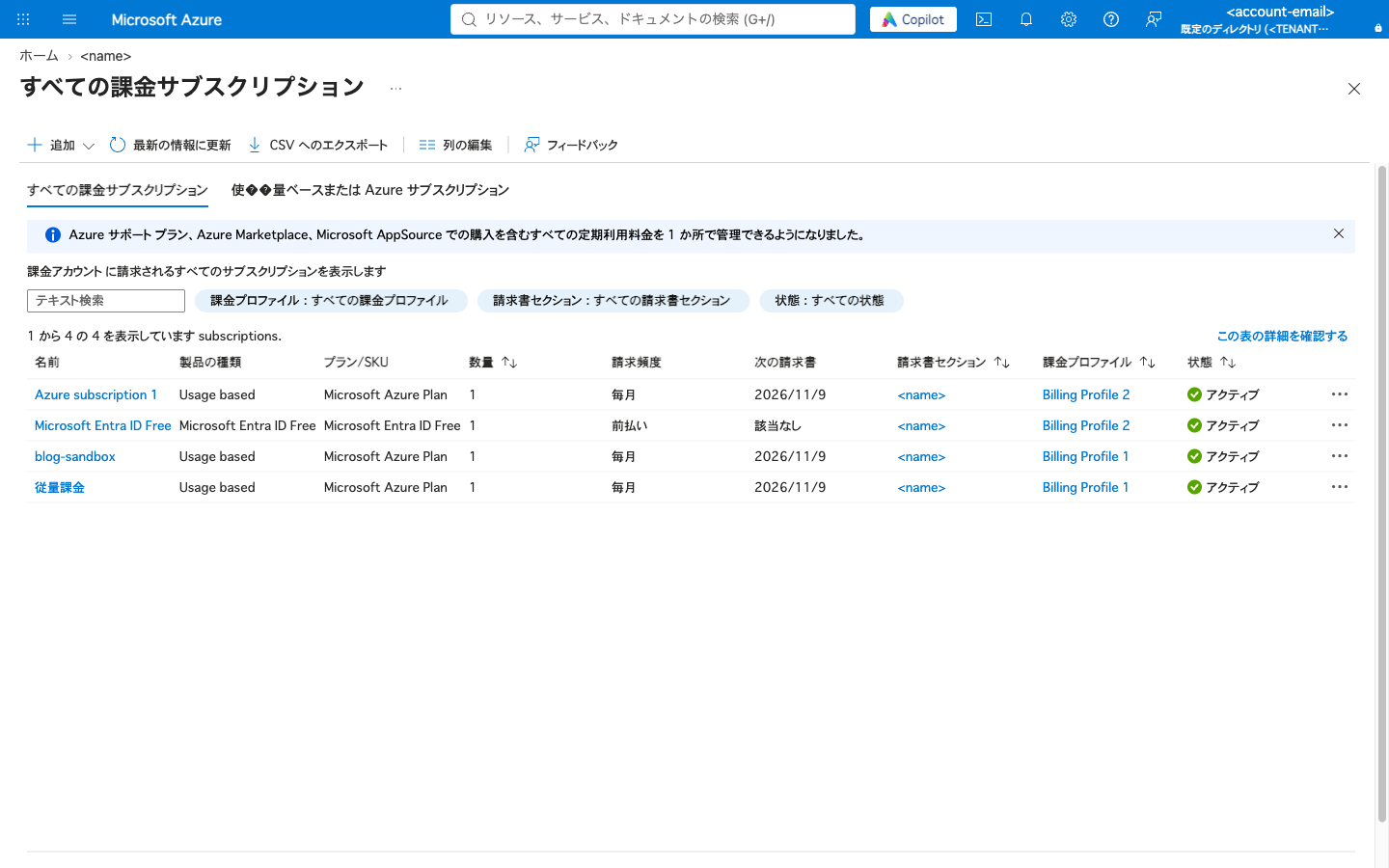
最後に、請求先側を確認しました。「コストの管理と請求」で課金アカウントの概要を開き、「課金サブスクリプションの表示」を選ぶと、課金アカウントに請求されるサブスクリプションが、課金プロファイルと請求書セクションの列付きで並びます。blog-sandboxは、基本情報で選んだBilling Profile 1に入っていました。
「Azure アカウントの対象になっていない」と表示されて作成できなかったとき
2026年10月25日に同じアカウントと課金プロファイルで作成しようとしたときは、「作成」を選んだあとに次の通知が出て、サブスクリプションを作成できませんでした。この日は3回試して、どれも同じ通知でした。
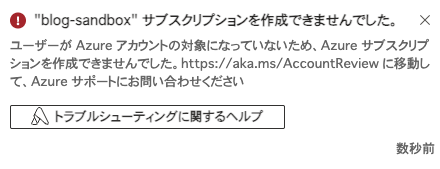
通知では、https://aka.ms/AccountReview からAzureサポートに問い合わせるよう案内されていました。今回は問い合わせる前に課金プロファイルの支払い方法を確認し、デフォルトのカードが期限切れ(一覧の状態は「有効期限切れ」)になっていることを見つけました。カードを更新してから2026年11月5日に作成し直すと、ここまでの手順どおりに作成できました。
カードの期限切れが原因だったかは切り分けていません。前回から11日空いており、前回とは別に新しく用意したブラウザのプロファイルでサインインした点も違います。
公式のトラブルシューティングには、新規申し込み時に表示される「Azure サブスクリプションの資格がありません」というメッセージについて、次の確認項目があります。今回の通知とは文言が違うため、同じ原因とは限りません。
- アカウントのプロフィール(連絡先メールアドレス、住所、電話番号)が正しいか
- クレジットカードの情報が正しいか
- 同じ情報を使う別のMicrosoftアカウントがないか
同じ通知が出た場合は、これらに加えて課金プロファイルの支払い方法を見直し、解消しなければ通知の案内どおりAzureサポートに問い合わせることになりそうです。
まとめ
既存のMCAの課金アカウントに、Azureポータルの「サブスクリプション」の「追加」から検証用のサブスクリプションを追加できました。「基本情報」タブでは課金プロファイルと請求書セクションで請求先を選び、「詳細設定」タブではディレクトリ、管理グループ、所有者を選びます。
作成前に見ておく点は、課金アカウントがMCAか、課金側のロール、課金プロファイルの支払い方法の3つです。作成後は、通知と概要の状態に加えて、課金サブスクリプションの一覧で意図した課金プロファイルに入ったかを確認しました。「Azure アカウントの対象になっていない」で作成できない場合は、課金プロファイルの支払い方法も見直す必要がありそうです。予算はアラートを送るだけで利用は止まらないため、検証が終わったリソースは自分で片付ける必要があります。