API キーを発行せずに Claude Code から Backlog を使う:Backlog MCP Server の OAuth モードを試してみた

ウィスキー、シガー、パイプをこよなく愛する大栗です。
Claude Code から Backlog を使う場合、Backlog MCP Server に API キーを設定する方法が一般的です。ただ、有効期限のない API キーを手元の設定ファイルに置いておくことが個人的に気になっていました。Backlog MCP Server には OAuth 2.0 を使用する Authorization Code Grant で API にアクセスできるので、API キーを使わずに Claude Code から Backlog へアクセスする手順をまとめます。
- 認証と認可 | Backlog Developer API | Nulab
- Register Backlog application
- nulab/backlog-mcp-server - GitHub
- Connect Claude Code to tools via MCP - Claude Code Docs
Backlog MCP Server の OAuth モードとは
Backlog MCP Server は Nulab が公開している公式の MCP サーバーです。これまでは、Claude Code などの MCP クライアントが MCP サーバーを標準入出力(stdio)で起動し、環境変数 BACKLOG_API_KEY に設定した API キーで Backlog API を呼び出す使い方が基本でした。本記事ではこれを「API キー方式」と呼びます。
v0.12.0(2026年6月6日リリース)で OAuth モードが追加されました。OAuth モードでは、MCP サーバーを HTTP サーバーとして起動しておき、各ユーザーが自分の Backlog アカウントでアクセスを許可します。API キーは不要です。本記事では v0.23.3 を使用しています。
2 つの方式の違いを、設定作業の順にまとめると以下のようになります。
| 項目 | API キー方式 | OAuth モード |
|---|---|---|
| 事前準備 | Backlog の個人設定で API キーを発行 | Backlog Developer サイトでアプリケーションを登録 |
| 保管が必要な秘密情報 | API キー | Client Secret(Client ID とあわせて設定する) |
| MCP サーバーの起動 | Claude Code が必要なときに自動で起動 | 利用者が HTTP サーバーとして事前に起動 |
| Claude Code の設定 | 起動コマンドと API キー | MCP サーバーの URL |
| Backlog API 呼び出し時の認証情報 | API キー(有効期限なし) | アクセストークン(有効期限 1 時間、自動で更新) |
API キーは、それだけで Backlog のデータにアクセスできます。OAuth モードでも Client Secret は手元に残りますが、Client Secret だけではアクセスできず、ブラウザでユーザー本人が許可する手順が必要です。
認証の流れ
OAuth モードでは、Backlog MCP Server 自身が OAuth の認可サーバーとしても動きます。そのため、認証は次の 2 段階になります。
| 区間 | 方式 | 補足 |
|---|---|---|
| Claude Code と MCP サーバーの間 | MCP の認可仕様に沿った OAuth(DCR:Dynamic Client Registration) | Claude Code が自動で登録 |
| MCP サーバーと Backlog の間 | Backlog の OAuth 2.0(Authorization Code Grant) | Backlog へのアプリケーション登録が必要 |
Claude Code で認証を始めると、以下の図の順に処理が進みます。ポイントは次の 3 点です。
- 1〜4 と 10〜13 は Claude Code と MCP サーバーの間の OAuth です。Claude Code が自動で行うので、利用者の設定は不要です。
- 5〜9 は MCP サーバーと Backlog の間の OAuth 2.0 です。利用者は 5 で Backlog の画面からアクセスを許可します。
- 14〜15 のように、認可後は区間ごとに別のトークンを使います。Claude Code が受け取るのは MCP サーバー用のトークンだけで、Backlog のトークンは MCP サーバーの中にとどまります。
アプリケーション登録に管理者権限は必要か
Backlog へのアプリケーション登録は、Nulab アカウントでログインした Backlog Developer サイトで行います。公式ドキュメントに、登録をスペース管理者に限定するという記述はありません。筆者はスペース管理者ではありませんが、実際にアプリケーションを登録して問題なく利用できました。
なお、OAuth で取得したトークンの権限は、許可したユーザー本人の権限と同じです。一般ユーザーが登録しても、自分が普段 Backlog で操作できる範囲を超えることはありません。会社によってはアプリケーション登録について社内ルールがある場合もあるので、事前に確認しておくと安心です。
注意点
- トークンはメモリにだけ保存されます。 MCP サーバーを再起動すると、クライアント登録とトークンが消えるため、Claude Code から再度認可が必要です。Mac を再起動した場合も同様です。
- 1 つの Backlog スペースにしか対応していません。 OAuth モードは、複数スペースを切り替える設定(複数組織の設定)と併用できません。
- Backlog の OAuth には権限を絞る仕組み(スコープ)がありません。 トークンでは、ユーザー本人が Backlog でできる操作をすべて行えます。読み取りだけに絞りたい場合は、後述の Claude Code 側の設定で書き込み系ツールを禁止します。
- MCP サーバーを起動しておく必要があります。 API キー方式のように Claude Code が自動で起動してくれないので、常時起動の仕組みを用意します。
- 自分のマシンの中だけで待ち受けます。 起動するアドレス(
MCP_HTTP_HOST)の既定値は127.0.0.1です。このとき MCP サーバーは localhost 以外の Host ヘッダーを受け付けません。0.0.0.0にすると他のマシンから到達できてしまうので、個人利用では既定値のままにします。
やってみる
ここからは実際に設定していきます。
前提条件
| 項目 | 内容 |
|---|---|
| OS | macOS |
| Node.js | 22 以上(package.json の engines で指定)。nvm で管理し、既定のバージョン(nvm alias default)に設定 |
| pnpm | ビルドに使用 |
| Claude Code | v2.1.322 |
| Backlog MCP Server | v0.23.3 |
Backlog にアプリケーションを登録
Backlog Developer サイトのアプリケーション登録画面を開き、Manage application をクリックして Nulab アカウントでログインします。
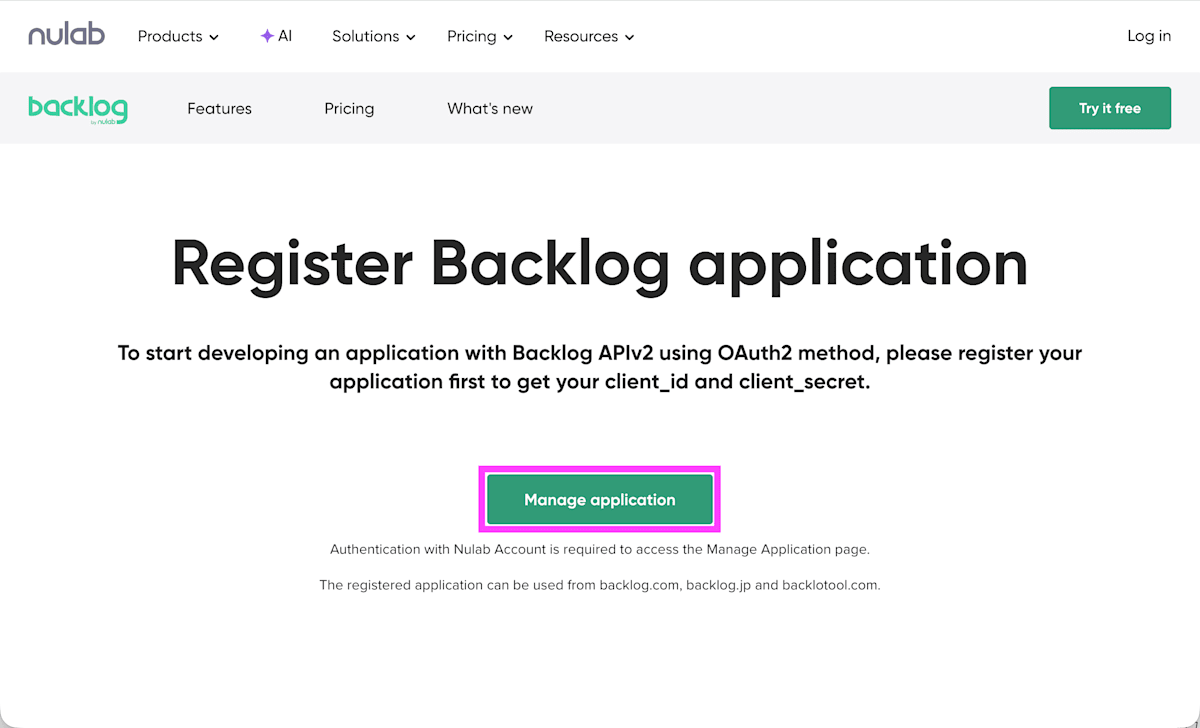
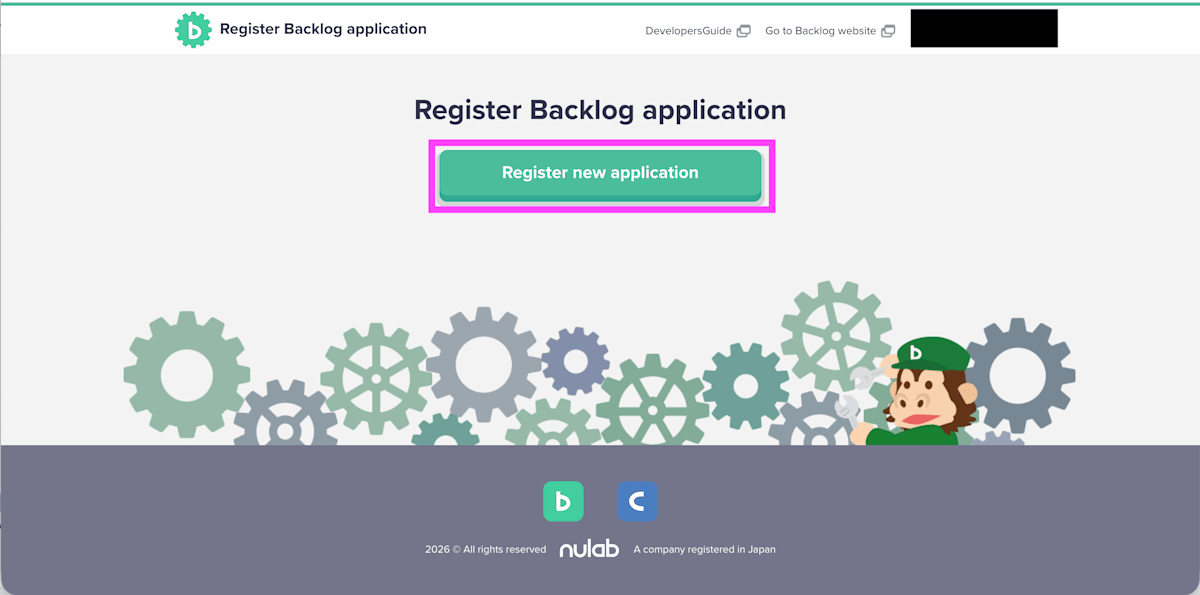
Register new application をクリックします。
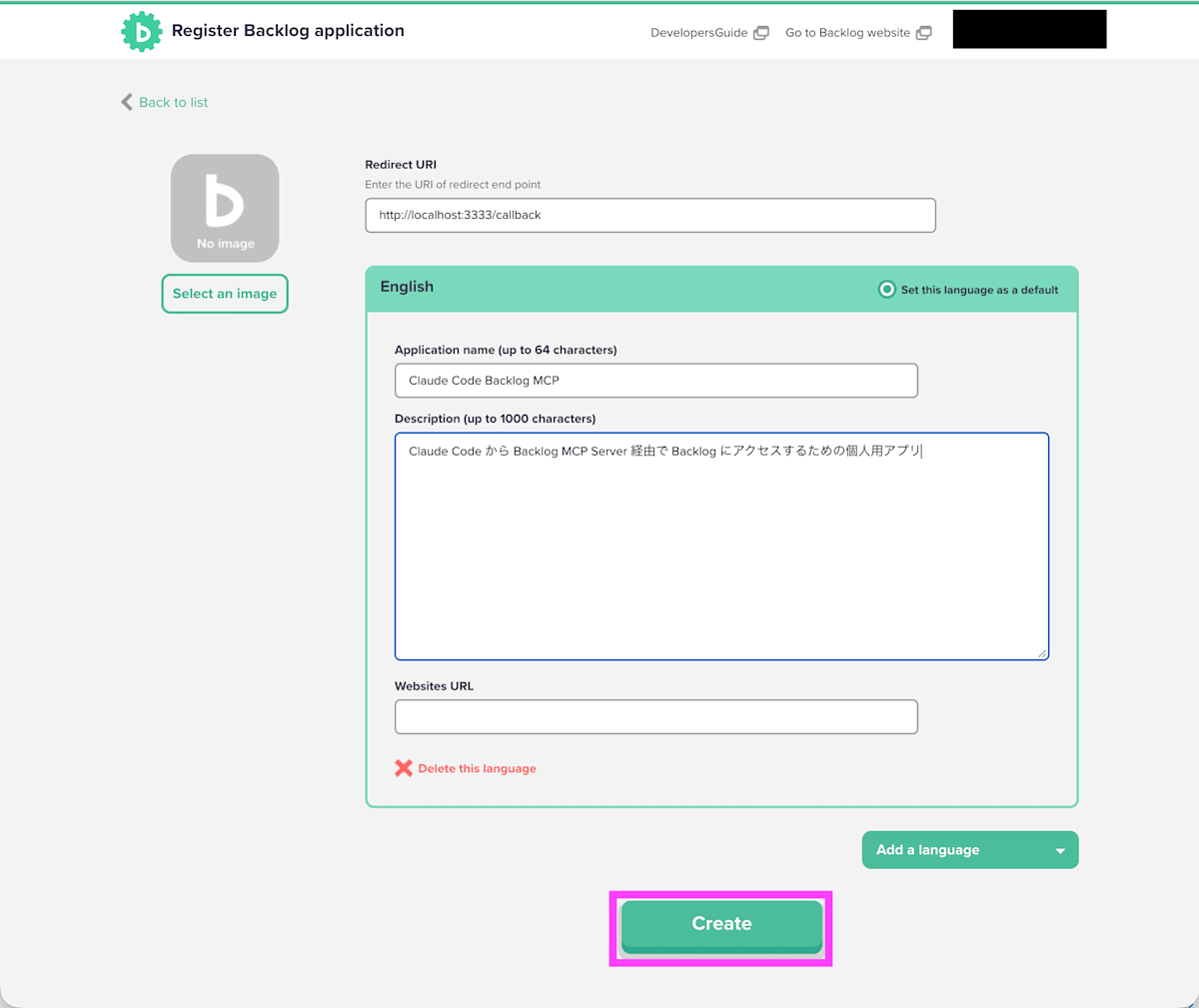
以下のようにアプリケーション情報を入力して Create をクリックします。
| 項目 | 入力例 | 補足 |
|---|---|---|
| Redirect URI | http://localhost:3333/callback |
必ずこの形にします。 後で設定する MCP_SERVER_BASE_URL の末尾に /callback を付けた値です |
| 画像 | なし | 任意です |
| Application name | Claude Code Backlog MCP |
Backlog の許可画面に表示されます。自分のものだと分かる名前にします |
| Description | Claude Code から Backlog MCP Server 経由で Backlog にアクセスするための個人用アプリ |
任意の説明文です |
| Websites URL | https://github.com/nulab/backlog-mcp-server |
任意 |
言語は English と日本語の欄がありますが、どちらか 1 つで構いません。使わない方を「Delete this language」で削除し、残した方を「Set this language as a default」にします。
「Create」を押すと、Client ID と Client Secret が表示されます。
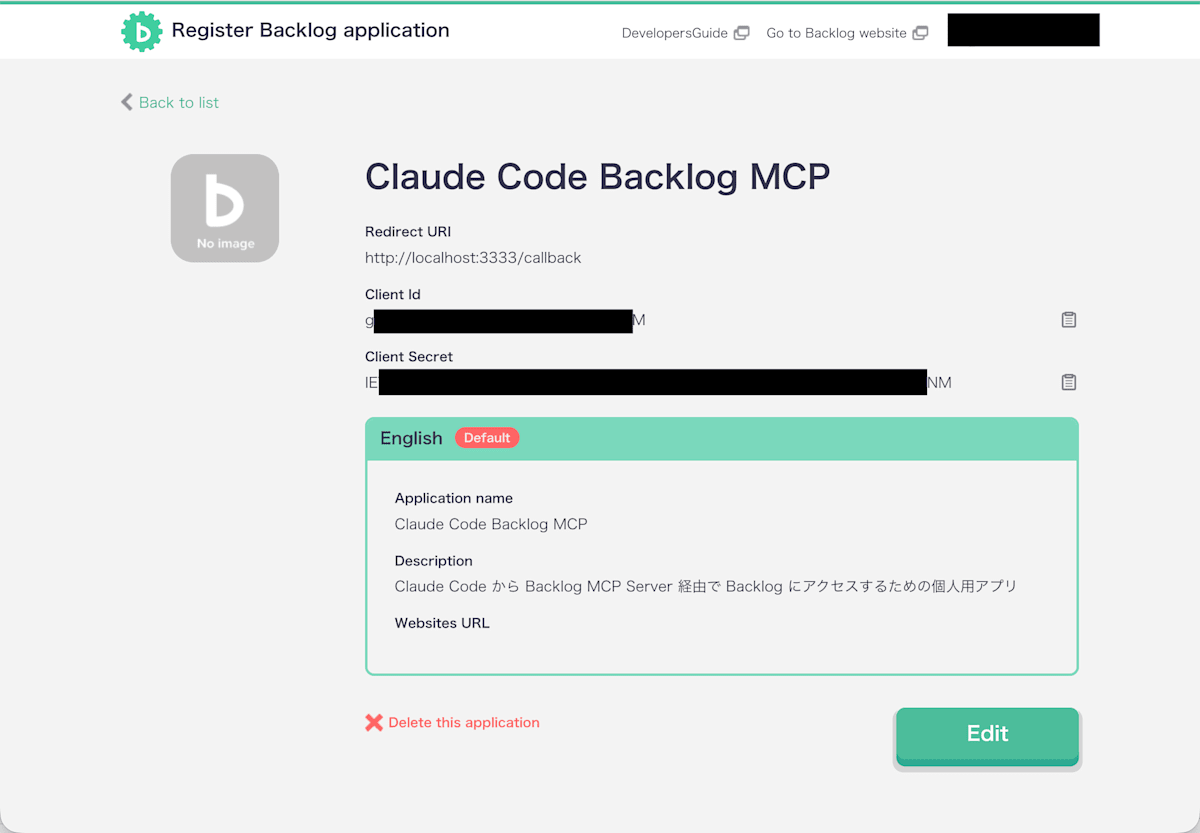
Client Secret はパスワードと同じように扱い、他人に見られない場所に保管してください。
Backlog MCP Server を取得してビルド
README に記載されている HTTP モードの起動方法は、ソースコードを取得してビルドしたものを node で実行する方法です。ここでは ~/src 配下に取得します。pnpm が入っていない場合は、先に npm install -g pnpm などでインストールしてください。
$ mkdir -p ~/src && cd ~/src
$ git clone https://github.com/nulab/backlog-mcp-server.git
$ cd backlog-mcp-server
$ pnpm install
$ pnpm run build
設定ファイルを用意
MCP サーバーに渡す値を、環境変数のファイルにまとめます。BACKLOG_DOMAIN には https:// を付けずにスペースのドメインを書きます。
$ mkdir -p ~/.config/backlog-mcp
$ touch ~/.config/backlog-mcp/env
$ chmod 600 ~/.config/backlog-mcp/env
BACKLOG_DOMAIN=example.backlog.com
BACKLOG_OAUTH_CLIENT_ID=(登録したアプリケーションの Client ID)
BACKLOG_OAUTH_CLIENT_SECRET=(登録したアプリケーションの Client Secret)
MCP_SERVER_BASE_URL=http://localhost:3333
MCP_TRANSPORT=http
MCP_HTTP_HOST=127.0.0.1
MCP_HTTP_PORT=3333
ENABLE_TOOLSETS=space,project,issue,wiki,document
| 環境変数 | 内容 |
|---|---|
BACKLOG_DOMAIN |
接続する Backlog スペースのドメイン |
BACKLOG_OAUTH_CLIENT_ID |
登録したアプリケーションの Client ID。これを設定すると OAuth モードになります |
BACKLOG_OAUTH_CLIENT_SECRET |
登録したアプリケーションの Client Secret |
MCP_SERVER_BASE_URL |
MCP サーバーの URL。末尾に /callback を付けた値が Redirect URI と一致している必要があります |
MCP_TRANSPORT |
http で HTTP モードになります(既定値は stdio) |
MCP_HTTP_HOST / MCP_HTTP_PORT |
待ち受けるアドレスとポート(既定値は 127.0.0.1 と 3333) |
ENABLE_TOOLSETS |
使う機能のまとまり(toolset)。既定値は all |
ENABLE_TOOLSETS には space、project、issue、wiki、git、document、notifications を指定できます。ここでは Git と通知を使わない想定で外しています。必要に応じて変更してください。
次に、この設定を読み込んで MCP サーバーを起動するスクリプトを作ります。
本記事では、Node.js を nvm で管理している前提で進めます。後述の launchd から起動した場合、シェルの設定ファイル(~/.zshrc など)は読み込まれないため、ターミナルでは使える node コマンドが見つかりません。そこで、スクリプトの中で nvm を読み込み、nvm の既定のバージョンの node を使えるようにします。Node.js を更新しても、スクリプトを書き換える必要はありません。
既定のバージョンが 22 以上になっていることを確認しておきます。
$ nvm version default
v26.13.1
#!/bin/bash
set -euo pipefail

set -a
source "$HOME/.config/backlog-mcp/env"
set +a

# nvm を読み込み、既定のバージョンの node を PATH に入れる
export NVM_DIR="$HOME/.nvm"
set +u
source "$NVM_DIR/nvm.sh"
set -u

exec node "$HOME/src/backlog-mcp-server/build/index.js"
nvm の読み込み処理は未定義の変数を参照することがあるため、読み込みの間だけ set +u(未定義の変数をエラーにしない設定)にしています。
$ chmod 700 ~/.config/backlog-mcp/start.sh
オプション:1Password で Client Secret を管理
1Password CLI(op)を使っている場合は、Client Secret を平文でファイルに書かずに済みます。1Password を使っていない場合は、この手順を飛ばして構いません。
まず、1Password CLI がインストールされていることと、その場所を確認します。
$ op --version
2.42.0
$ which op
/opt/homebrew/bin/op
op: command not found などと表示された場合は、1Password CLI のドキュメントに従ってインストールしてください。Homebrew の場合は brew install 1password-cli でインストールできます。
次に、保管庫にアクセスできることを確認します。1Password アプリと CLI の連携を有効にしている場合は、ここで認証の確認画面が表示されます。
$ op vault list
ID                            NAME
a1b2c3d4e5f6g7h8i9j0k1l2m3    Employee
環境変数のファイルに、値の代わりに 1Password の参照(op://保管庫/項目/フィールド)を書きます。
BACKLOG_DOMAIN=example.backlog.com
BACKLOG_OAUTH_CLIENT_ID=op://Private/backlog-oauth/username
BACKLOG_OAUTH_CLIENT_SECRET=op://Private/backlog-oauth/credential
MCP_SERVER_BASE_URL=http://localhost:3333
MCP_TRANSPORT=http
MCP_HTTP_HOST=127.0.0.1
MCP_HTTP_PORT=3333
ENABLE_TOOLSETS=space,project,issue,wiki,document
起動スクリプトでは、source の代わりに op run で参照を実際の値に置き換えて起動します。launchd から起動したときは op も PATH から見つからないので、絶対パスで指定します。which op で場所を確認し、/path/to/op を置き換えてください。
#!/bin/bash
set -euo pipefail

# nvm を読み込み、既定のバージョンの node を PATH に入れる
export NVM_DIR="$HOME/.nvm"
set +u
source "$NVM_DIR/nvm.sh"
set -u

exec /path/to/op run --env-file="$HOME/.config/backlog-mcp/env" -- \
  node "$HOME/src/backlog-mcp-server/build/index.js"
起動確認
常時起動の設定をする前に、手動で起動して動くことを確認します。1Password の設定を行っている場合には、認証が必要となります。
$ ~/.config/backlog-mcp/start.sh
別のターミナルから、OAuth のメタデータを取得できるか確認します。(出力結果は jq コマンドで整形しています。)
$ curl -s http://localhost:3333/.well-known/oauth-authorization-server
{
  "issuer": "http://localhost:3333",
  "authorization_endpoint": "http://localhost:3333/authorize",
  "token_endpoint": "http://localhost:3333/token",
  "registration_endpoint": "http://localhost:3333/register",
  "response_types_supported": [
    "code"
  ],
  "grant_types_supported": [
    "authorization_code",
    "refresh_token"
  ],
  "token_endpoint_auth_methods_supported": [
    "client_secret_post",
    "none"
  ],
  "code_challenge_methods_supported": [
    "S256"
  ],
  "authorization_response_iss_parameter_supported": true
}
確認できたら Ctrl + C で停止します。
常時起動の設定 (macOS の launchd)
macOS では launchd を使って、ログイン時に MCP サーバーを自動で起動します。以下のファイルを作成します。launchd の設定ファイルでは ~ や $HOME が展開されないので、USERNAME を自分のユーザー名に置き換えて絶対パスで書きます。
<?xml version="1.0" encoding="UTF-8"?>
<!DOCTYPE plist PUBLIC "-//Apple//DTD PLIST 1.0//EN" "http://www.apple.com/DTDs/PropertyList-1.0.dtd">
<plist version="1.0">
<dict>
  <key>Label</key>
  <string>local.backlog-mcp</string>
  <key>ProgramArguments</key>
  <array>
    <string>/bin/bash</string>
    <string>/Users/USERNAME/.config/backlog-mcp/start.sh</string>
  </array>
  <key>RunAtLoad</key>
  <true/>
  <key>KeepAlive</key>
  <true/>
  <key>StandardOutPath</key>
  <string>/Users/USERNAME/Library/Logs/backlog-mcp.log</string>
  <key>StandardErrorPath</key>
  <string>/Users/USERNAME/Library/Logs/backlog-mcp.log</string>
</dict>
</plist>
| キー | 意味 |
|---|---|
RunAtLoad |
読み込んだとき(ログイン時を含む)に起動する |
KeepAlive |
プロセスが終了したら再起動する |
StandardOutPath / StandardErrorPath |
ログの出力先 |
登録して起動します。
$ launchctl bootstrap gui/$(id -u) ~/Library/LaunchAgents/local.backlog-mcp.plist
状態を確認します。
$ launchctl print gui/$(id -u)/local.backlog-mcp | grep -E "state|pid"
        state = running
        pid = 83164
                state = active
                state = active
設定を変えたときの再起動と、停止・登録解除は以下のコマンドで行います。
# 再起動
$ launchctl kickstart -k gui/$(id -u)/local.backlog-mcp

# 停止して登録を解除
$ launchctl bootout gui/$(id -u)/local.backlog-mcp
KeepAlive で自動的に再起動された場合も、トークンはメモリから消えています。その場合は後述の手順で Claude Code から再度認可してください。
Windows ではタスク スケジューラで同じことができます。環境変数を設定して node を起動する PowerShell スクリプトを用意し、ログオン時に実行するタスクとして登録できると思います。
Claude Code へ登録
API キー方式の Backlog MCP Server をすでに backlog という名前で登録している場合は、先に削除します。
$ claude mcp remove backlog
HTTP の MCP サーバーとして登録します。ここではプロジェクトの .mcp.json に書き込む --scope project を指定しています。自分だけで使う場合は --scope user でも構いません。
$ claude mcp add --transport http --scope project backlog http://localhost:3333/mcp
.mcp.json には以下のように書き込まれます。API キーはどこにも出てきません。
{
  "mcpServers": {
    "backlog": {
      "type": "http",
      "url": "http://localhost:3333/mcp"
    }
  }
}
Claude Code を起動し、/mcp を実行します。一覧から backlog を選び、「Authenticate」を選ぶとブラウザが開きます。
❯ /mcp

──────────────────────────────────────────────────────────────────────────────────────────────────────────────────────────────────────────────────────────────────
  Backlog MCP Server

  Status:           ⚠ needs authentication
  Auth:             ✘ not authenticated
  URL:              http://localhost:3333/mcp
  Config location:  /path/to/.mcp.json

  ❯ 1. Authenticate
    2. Disable

  ↑/↓ to navigate · Enter to select · Esc to back
Backlog の許可画面が表示されるので、アプリケーション名を確認して許可します。
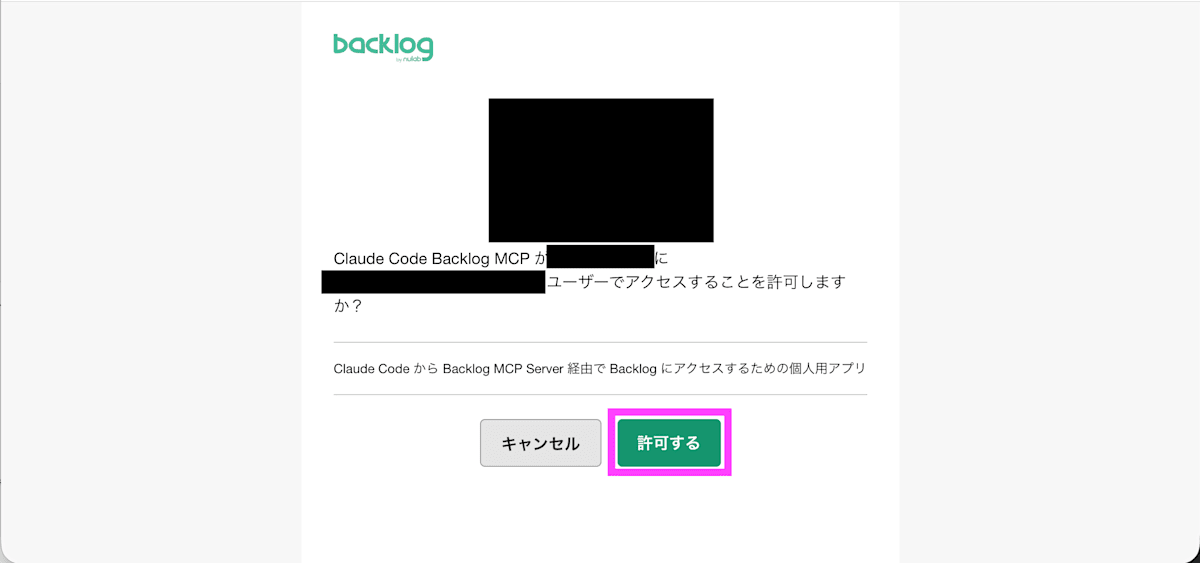
ブラウザに完了の表示が出たら Claude Code に戻ります。backlog が connected になっていれば完了です。
❯ /mcp

──────────────────────────────────────────────────────────────────────────────────────────────────────────────────────────────────────────────────────────────────
  Backlog MCP Server

  Status:           ✔ connected
  Auth:             ✔ authenticated
  Protocol:         2026-07-28
  URL:              http://localhost:3333/mcp
  Config location:  /path/to/.mcp.json
  Capabilities: tools
  Tools: 50 tools

  ❯ 1. View tools
    2. Re-authenticate
    3. Clear authentication
    4. Reconnect
    5. Disable

  ↑/↓ to navigate · Enter to select · Esc to back
書き込み禁止の設定
「注意点」で触れた通り、Backlog の OAuth にはスコープがないため、Backlog 側で読み取りだけに絞ることはできません。また、Backlog MCP Server には読み取り専用モードがありません。ENABLE_TOOLSETS で使う機能を絞れますが、外せるのは toolset 単位です。issue や wiki の toolset には読み取りと書き込みの両方のツールが入っているので、toolset の絞り込みだけでは書き込みを止められません。
| 制限する場所 | 絞れる単位 | 書き込みだけを止められるか |
|---|---|---|
| Backlog の OAuth | なし(スコープがない) | できない |
Backlog MCP Server の ENABLE_TOOLSETS |
toolset 単位 | できない |
Claude Code の permissions.deny |
ツール単位 | できる |
そこで、Claude Code の権限設定(permissions.deny)で書き込み系のツールを 1 つずつ禁止します。
Backlog MCP Server は v0.20.6 以降、各ツールに読み取り専用かどうかの注釈(readOnlyHint)を付けています。MCP サーバーにツールの一覧を問い合わせると、readOnlyHint が true ではないツール、つまり書き込み系のツールを確認できます。ツールの一覧を返すだけなら Backlog には接続しないので、API キーはダミーの値で問題ありません。
$ cd ~/src/backlog-mcp-server
$ { printf '%s\n' \
    '{"jsonrpc":"2.0","id":1,"method":"initialize","params":{"protocolVersion":"2025-06-18","capabilities":{},"clientInfo":{"name":"check","version":"0"}}}' \
    '{"jsonrpc":"2.0","method":"notifications/initialized"}' \
    '{"jsonrpc":"2.0","id":2,"method":"tools/list"}'; sleep 3; } \
  | BACKLOG_DOMAIN=example.backlog.com BACKLOG_API_KEY=dummy node build/index.js \
  | jq -r 'select(.id == 2) | .result.tools[] | select(.annotations.readOnlyHint != true) | .name'
add_project
update_project
add_issue
update_issue
delete_issue
add_issue_comment
update_issue_comment
add_related_issue
remove_related_issue
add_category
add_watching
update_watching
delete_watching
mark_watching_as_read
add_version_milestone
update_version_milestone
delete_version
add_wiki
update_wiki
add_pull_request
update_pull_request
add_pull_request_comment
update_pull_request_comment
add_document
reset_unread_notification_count
mark_notification_as_read
v0.23.3 では、64 個のツールのうち 26 個が該当しました。データの内容は変えないものの、既読などの状態を変えるツール(mark_*、reset_*)も含まれます。toolset ごとに分けると以下の通りです。
| toolset | 書き込み系のツール | 数 |
|---|---|---|
| space | なし | 0 |
| project | add_project、update_project |
2 |
| issue | add_issue、update_issue、delete_issue、add_issue_comment、update_issue_comment、add_related_issue、remove_related_issue、add_category、add_watching、update_watching、delete_watching、mark_watching_as_read、add_version_milestone、update_version_milestone、delete_version |
15 |
| wiki | add_wiki、update_wiki |
2 |
| git | add_pull_request、update_pull_request、add_pull_request_comment、update_pull_request_comment |
4 |
| document | add_document |
1 |
| notifications | reset_unread_notification_count、mark_notification_as_read |
2 |
| 合計 | 26 |
Claude Code では、MCP のツールは mcp__<サーバー名>__<ツール名> という名前になります。サーバー名を backlog で登録したので、.claude/settings.json(プロジェクト単位)または ~/.claude/settings.json(全体)に以下を書きます。
{
  "permissions": {
    "deny": [
      "mcp__backlog__add_project",
      "mcp__backlog__update_project",
      "mcp__backlog__add_issue",
      "mcp__backlog__update_issue",
      "mcp__backlog__delete_issue",
      "mcp__backlog__add_issue_comment",
      "mcp__backlog__update_issue_comment",
      "mcp__backlog__add_related_issue",
      "mcp__backlog__remove_related_issue",
      "mcp__backlog__add_category",
      "mcp__backlog__add_watching",
      "mcp__backlog__update_watching",
      "mcp__backlog__delete_watching",
      "mcp__backlog__mark_watching_as_read",
      "mcp__backlog__add_version_milestone",
      "mcp__backlog__update_version_milestone",
      "mcp__backlog__delete_version",
      "mcp__backlog__add_wiki",
      "mcp__backlog__update_wiki",
      "mcp__backlog__add_pull_request",
      "mcp__backlog__update_pull_request",
      "mcp__backlog__add_pull_request_comment",
      "mcp__backlog__update_pull_request_comment",
      "mcp__backlog__add_document",
      "mcp__backlog__reset_unread_notification_count",
      "mcp__backlog__mark_notification_as_read"
    ]
  }
}
この設定には以下の注意点があります。
- 書き込み系のツールが増えても、自動では禁止されません。
- ツール名を 1 つずつ指定しているためです。Backlog MCP Server を更新したときは、前述のコマンドで書き込み系のツールを確認し、禁止リストを見直してください。
- サーバー名やツール名が変わると、禁止が効かなくなります。
- Claude Code に
backlog以外の名前で登録した場合や、Backlog MCP Server の--prefix(環境変数PREFIX)でツール名に接頭辞を付けた場合は、禁止リストの名前もそれに合わせて書き換えてください。
- Claude Code に
- 禁止できるのは Claude Code からの操作だけです。
- 同じ MCP サーバーに別の MCP クライアントから接続した場合は、書き込みもできてしまいます。
動作確認
Claude Code から Backlog の情報を取得できることと、書き込みが拒否されることを確認します。起動している Claude Code を一度終了してもう一度起動します。
まず、Backlog の情報を取得してみます。
> 自分に割り当てられている未完了の課題を一覧にしてください
以下のように問題なく、課題を確認できます。
⏺ Backlog で大栗さんが担当している課題は全部で XX 件あり、そのうち完了していないものが XX 件 あります(未対応 X / 処理中 X / 処理済み X)。

  MCP_TEST_1234567(某プロジェクトの機材準備)XX 件

  ┌─────────────────────┬────────┬────────┬────────────┬────────────────────────────────────┐
  │      課題キー       │  状態  │ 優先度 │    期限    │  件名                │
  ├─────────────────────┼────────┼────────┼────────────┼────────────────────────────────────┤
  │ MCP_TEST_1234567-30 │ 処理中 │ 中     │ なし       │ ネットワーク環境                   │
  └─────────────────────┴────────┴────────┴────────────┴────────────────────────────────────┘

  気になる点

  - XXXX は 1件が期限切れです。
次に、書き込みを依頼して、前の手順で設定した禁止によって拒否されることを確認します。
> 課題 XXX-1 に「確認しました」とコメントを追加してください
書き込みができない旨を報告します。
⏺ コメントは追加できていません。XXX-1 は変更していません。

  追加できなかった理由

  コメント追加用の mcp__backlog__add_issue_comment を含め、Backlog MCP の書き込み系ツールは次の 2 つのファイルで permissions.deny
  に入っています。そのため、このセッションにツールが読み込まれません。

  - ~/.claude/settings.json
  - .claude/settings.json(このプロジェクト)

  書き込みを意図して止めている設定なので、curl で Backlog API を直接呼ぶような回避はしていません。

  コメントを追加する方法

  1. 両方のファイルの deny から "mcp__backlog__add_issue_comment" を外す: Claude Code を再起動するとツールが読み込まれ、私から「確認しました」
     を投稿できます。テストの後に deny へ戻すなら、そのときもお手伝いします。
  2. Backlog の画面から手で投稿する: 一度きりのテストならこちらが手軽です。

  どちらで進めるか教えてください。
なお、MCP サーバーを再起動した場合は /mcp で再度認証を行う必要があるのでご注意ください。
さいごに
Backlog MCP Server の OAuth モードを使い、API キーを発行せずに Claude Code から Backlog へアクセスする手順をご紹介しました。
MCP サーバーを常時起動しておく必要があることや、再起動のたびに再認可が必要なことなど、API キー方式に比べて手間がかかる部分はあります。それでも有効期限のない API キーを手元に置かずに済むのは嬉しいポイントです。Claude Code の権限設定と組み合わせれば、読み取り専用で安心して使用できます。
Claude Code から Backlog の課題や Wiki を参照したい方は、ぜひ OAuth モードを試してみてください。