
【非エンジニアのためのClaude/ClaudeCodeシリーズ】打ち合わせ後の議事録作成から上司への報告まで、Claudeで一気にやってみた

はじめに
クラスメソッドで営業をしている岩渕です。
約3年ぶりにブログを執筆しようと思い、久々の投稿です。
仕事をしていると、打ち合わせのたびにこんなことを繰り返していませんか?
・打ち合わせが終わった直後に、急いでメモやネクストアクションを整理する
・議事録の体裁を整えるのに意外と時間がかかる
・上司への打ち合わせの内容報告も別途作らなきゃいけない
・次の商談の準備が後回しになる……
私もずっとこの「打ち合わせ後の事務作業」が悩みでした。
(事務作業が一番苦手な業務です…)
この記事では、Claudeを初めて使う方でも迷わず試せるよう、私が実際にやってみた「打ち合わせ後の議事録作成 → 上司へのSlack報告」の手順をそのままご紹介します。
先にお伝えすると今回は私と同じ悩みを持った方向けで、コードや、難しい内容は一切書きません。
また、現在はChatGPTやGeminiなど、今や選択肢はたくさんあります。
今回の記事では、なぜ私がClaudeを選んだのかから始めて、実際の営業業務にどう役立てているかもご紹介します。
使うサービス
- Claude
- コードや、特別な知識は必要ないです。
- タイピングだけできれば十分です。
他のAIチャットとの違い、Claudeを選ぶ理由
正直に言うと、ChatGPTでもGeminiでも、「文章を書いてもらう」だけなら大きな差はないと私は考えています。
では何が違うのか?営業として日々使ってみて感じたポイントを3つ挙げます。
① 長い文章を一度に処理できる
打ち合わせの文字起こしは、1時間の商談だと平均1万字を超えることもあります。
Claudeは非常に長いテキストを一度に読み込めるため、「長すぎてエラーになった」「途中で切れてしまった」という経験がほぼありません。
② 「続きの指示」が自然につながる
Claudeは会話の文脈を丁寧に保持します。
「さっきの議事録をもとに、今度はSlack用のメッセージも作って」と続けて指示するだけで、前の出力をちゃんと踏まえて動いてくれます。毎回説明し直す必要がないのは、業務の流れを止めない点で大きなメリットです。
③ ビジネス文書の品質が高い
議事録・報告メッセージ・お礼メールといったビジネス文書において、Claudeは読み手を意識した自然な日本語を生成するのが得意です。
「なんか機械っぽい文章だな」と感じることが少なく、手直しの手間が減ります。
※もちろん、すべての用途でClaudeが最適とは言い切れません。
ただ、「打ち合わせの後処理」という営業の定番業務においては、いろいろ利用した上で、Claudeが一番しっくりきています。
また、今回は詳しくは記載しませんが、Claudeには Coworkというデスクトップアプリもあります。
・Coworkとは?
Coworkは、Claudeの機能をデスクトップアプリとして使えるツールです。
チャットで会話するだけでなく、自分のPCのファイルやフォルダに直接アクセスしながら作業を進めてくれるのが特徴です。
たとえばこんなことができます。
- 文字起こしファイルをそのままドラッグ&ドロップして読み込ませる
- 生成した議事録をWordファイルやPDFとして自動保存させる
そんなClaudeを使って、今回は打ち合わせ後の議事録作成 → 上司へのSlack共有を一気にやってみます。
STEP 1|打ち合わせの文字起こしを用意する
まず、Claude に渡す"素材"を準備します。
文字起こしの入手方法(弊社で利用中の会議ツールがGooglemeetなので今回はmeetで試します)
Google Meet録画 → Geminiで文字起こし
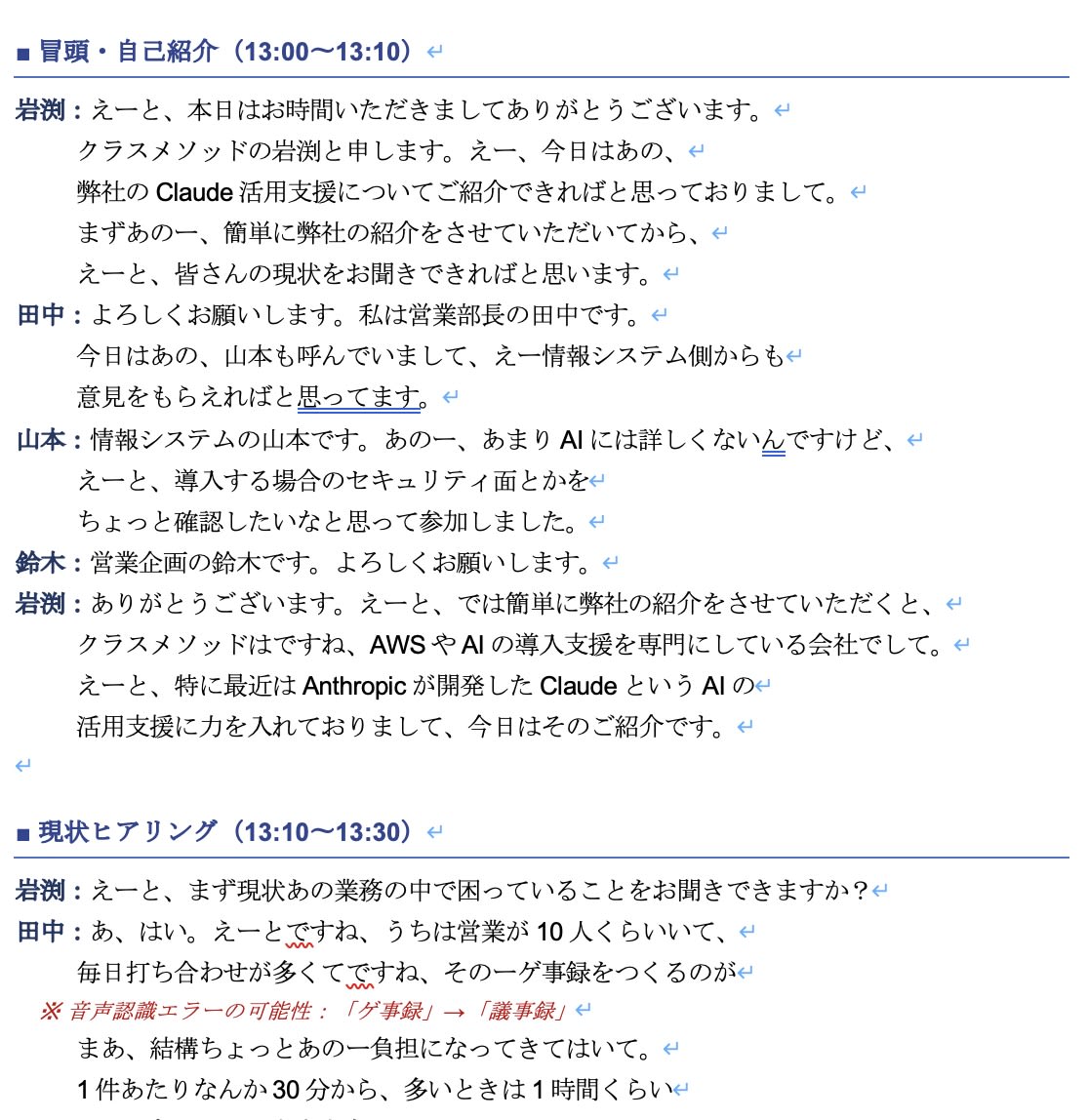
※文字起こしは正確じゃなくてもClaudeが綺麗に整えてくれます。
今回はダミーで文字起こしを作成しました。
STEP 2|議事録を作成する
Claudeを開いて、今回は以下のプロンプトを利用します。
もう少し粒度を上げたい場合などもClaudeにプロンプトを作成してもらう事で、すぐに作成できます。
・議事録作成用
以下は打ち合わせの文字起こしです。
この内容をもとに、議事録を作成してください。
【フォーマット】
・日時:(わかれば記載)
・参加者:(わかれば記載)
・目的:
・決定事項:
・次回アクション(担当者・期日つき):
・その他共有事項:
【文字起こし】
(ここに文字起こしを貼り付ける)
実際の出力イメージ
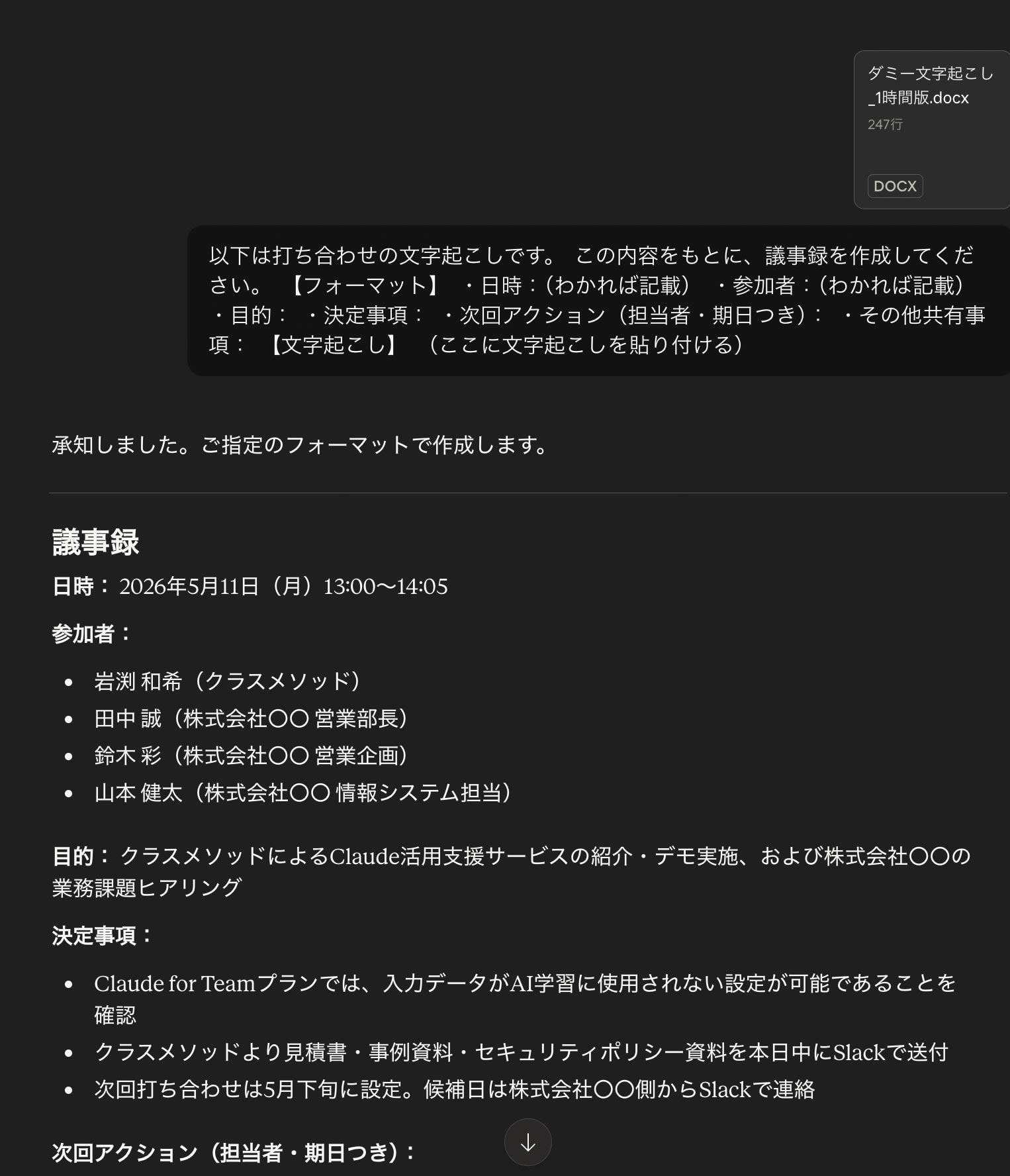
Claudeが数秒で議事録を作ってくれます。
多少の修正は必要ですが、ゼロから書くより速いです。
STEP 3|上司へのSlack共有
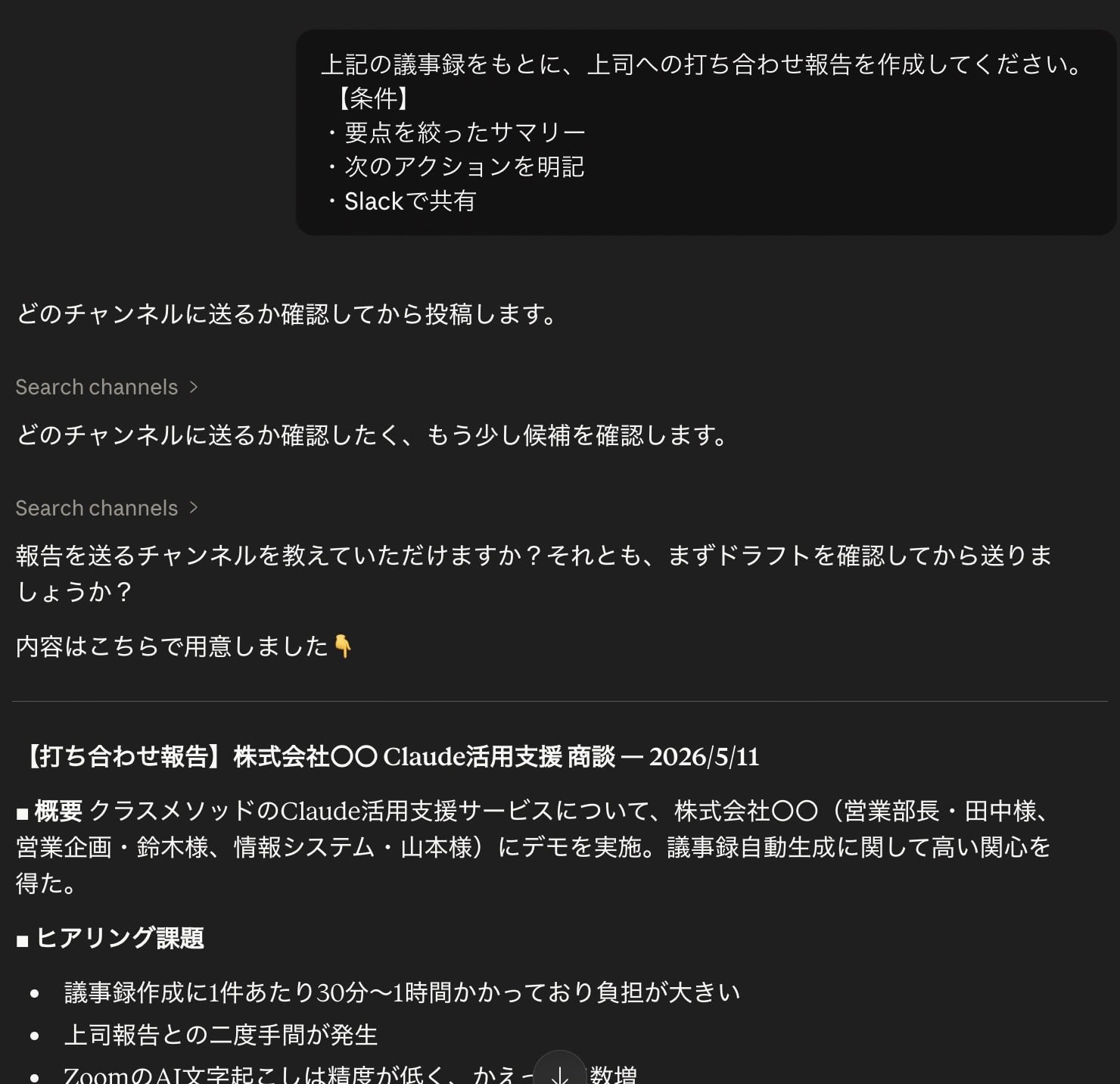
議事録ができたら、同じ会話の流れのまま上司向けのSlackメッセージも作ることが可能です。
新しいチャットを開く必要はありません。
※直接上司のSlackに投稿するところまで可能です。
今回利用するプロンプト
上記の議事録をもとに、上司への打ち合わせ報告を作成してください。
【条件】
・要点を絞ったサマリー
・次のアクションを明記
・Slackで共有
実際の出力イメージ
STEP 4|打ち合わせしたお客さんへの応用編
同じ議事録から、以下も連続して作れます。
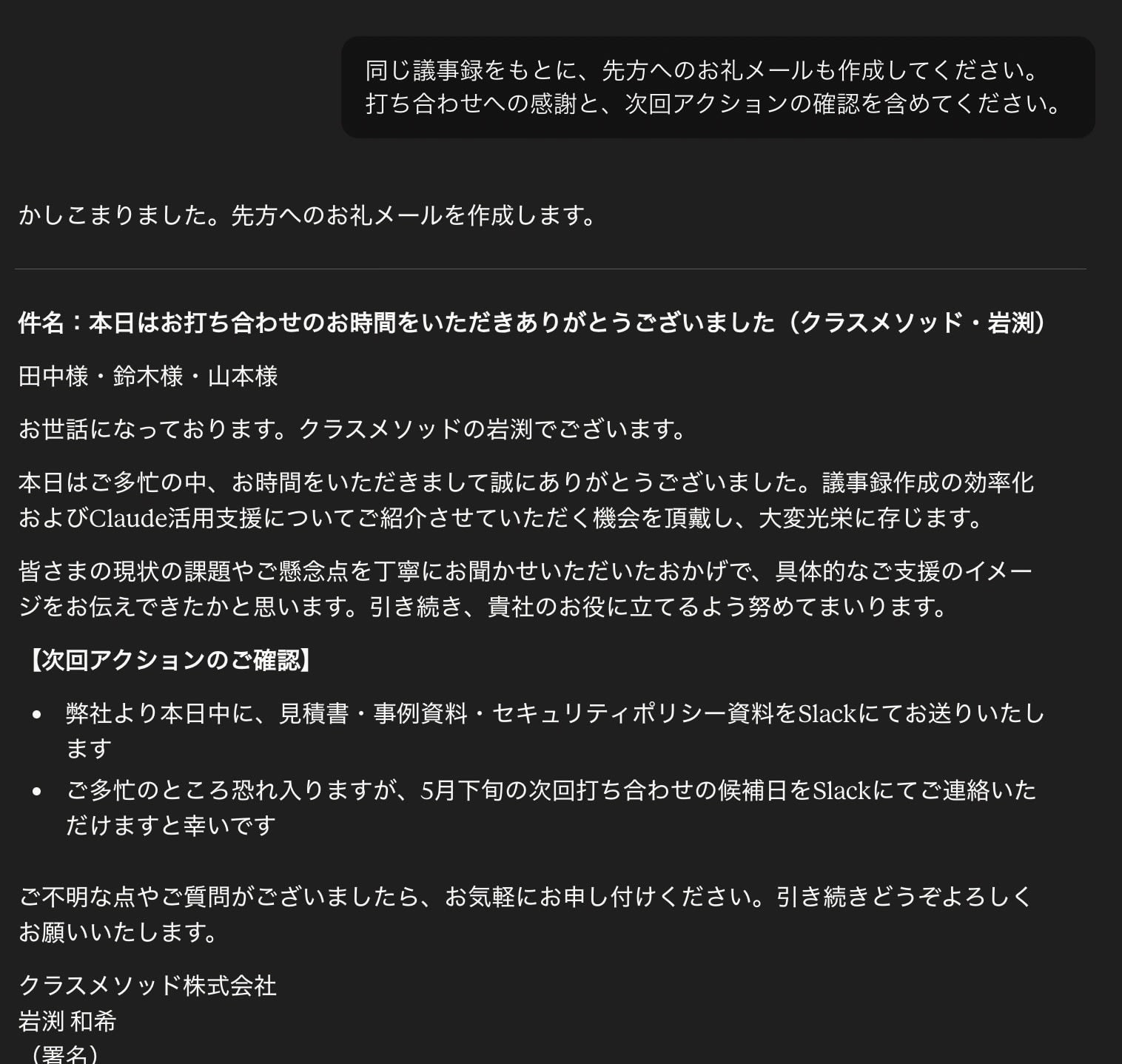
お礼メール(お客さん向け)
同じ議事録をもとに、先方へのお礼メールも作成してください。
打ち合わせへの感謝と、次回アクションの確認を含めてください。
実際の出力イメージ
まとめ
今回ご紹介した流れをまとめると、
1. 文字起こしを用意する
2. Claudeに議事録作成プロンプトを投げる
3. 続けて上司報告メール・お礼メールも作成する
たったこれだけです。
難しい知識は不要で、Claudeのチャット画面だけで完結します。
また、今回はわかりやすく全ての工程を分けましたが、実際には一度のスクリプトで全ての工程を行い、Slack等と連携することで自動で投稿することが可能です。
打ち合わせが多い営業職こそ、こういったルーティン作業をClaudeに任せることで、本来集中すべき営業業務に時間を使えるようになると感じています。












