
【非エンジニアのためのClaude/ClaudeCodeシリーズ 】営業ツールをClaude Codeにつないでみた(MCP連携編)

1. 前回のおさらいと今回のテーマ
クラスメソッド アカウント営業部の福島です。営業チームのマネジメントをしながら、Claude Codeを日々の業務に活用しています。
前回の記事で、神野が「Claude Codeの環境構築」を紹介しました。
今回は、その次のステップ__「普段使っている営業ツールをClaude Codeにつなぐ」__話です。
Claude Codeは単体でも便利ですが、SlackやGoogleカレンダー、HubSpotといった業務ツールとつなぐと、「いちいち画面を切り替えて確認する」手間がごっそり消えます。この「つなぐ仕組み」が**MCP(Model Context Protocol)**です。
2. MCPとは?——非エンジニア向けにひとことで
MCPを一言でいうと、**「Claude Codeと外部ツールをつなぐ橋」**です。
普通にClaude Codeを使う場合、Claudeが触れるのは自分のPC内のファイルだけです。MCPを設定すると、ClaudeがSlackのメッセージを読んだり、カレンダーの予定を確認したり、CRMのデータを引っ張ってきたりできるようになります。
イメージとしてはこんな感じです。
あなた → Claude Code → MCP → Slack / Googleカレンダー / HubSpot / ...
「Claudeに新しい目と手を与える」くらいの感覚で捉えてもらえればOKです。
3. 何をつなげるのか
クラスメソッドでは様々SaaSを使っていて、営業では下記のツールを主に利用しています。
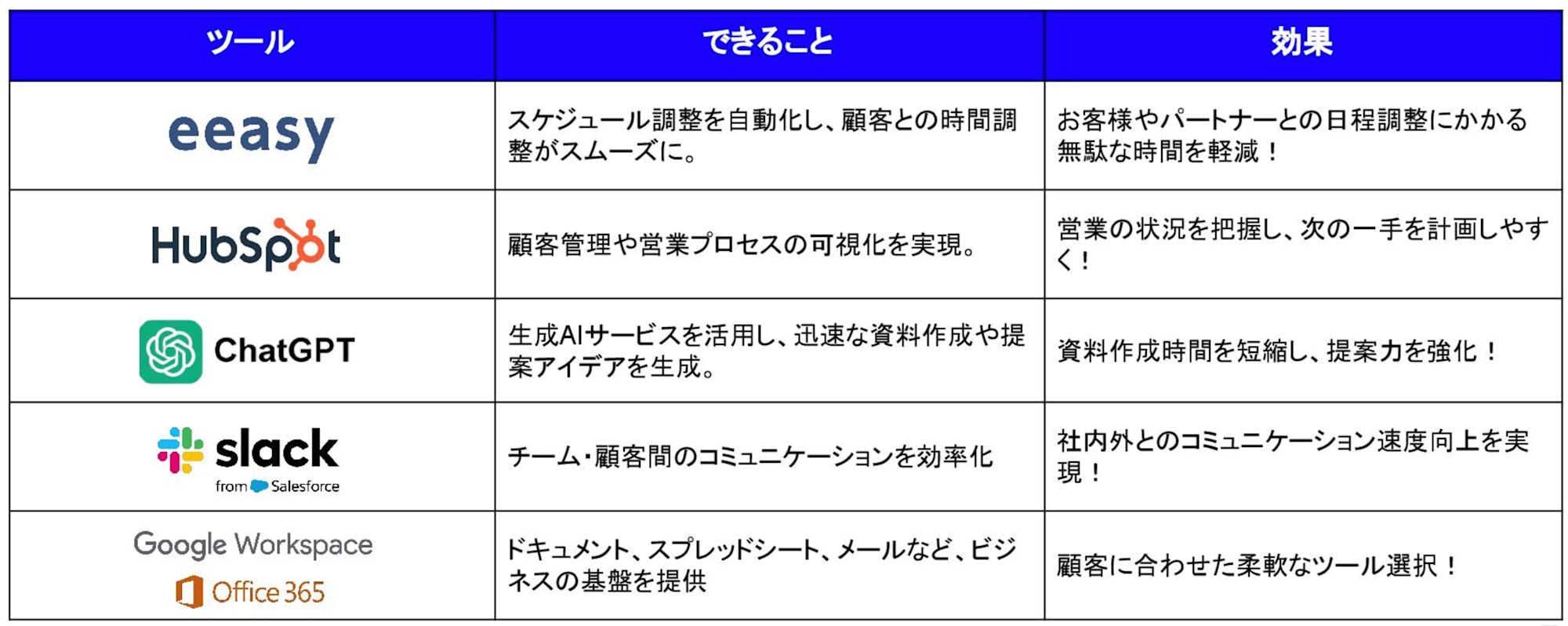
営業職の私が実際につないで「これは便利だ」と感じたものを紹介します。
| ツール | 何ができるようになるか | 営業での使いどころ |
|---|---|---|
| Googleカレンダー | 予定の確認・作成・空き時間の検索 | 朝の計画、アポ調整 |
| Slack | メッセージの検索・チャンネルの確認 | 案件の経緯確認、チーム状況の把握 |
| HubSpot | コンタクト・企業・取引の検索 | 商談前の顧客情報確認、活動状況の把握 |
他にもSalesforce、Notion、Backlogなどもつなげますが、まずはこの3つが営業にとって効果が大きいです。
4. つなぎ方(設定手順)
共通の前提
- Claude.ai(Webブラウザ)またはClaude Desktopが利用可能であること
- 有償プラン(Pro以上)に加入済みであること
- Team / Enterpriseプランの場合、管理者(Owner)が事前にコネクターを有効化している必要があります
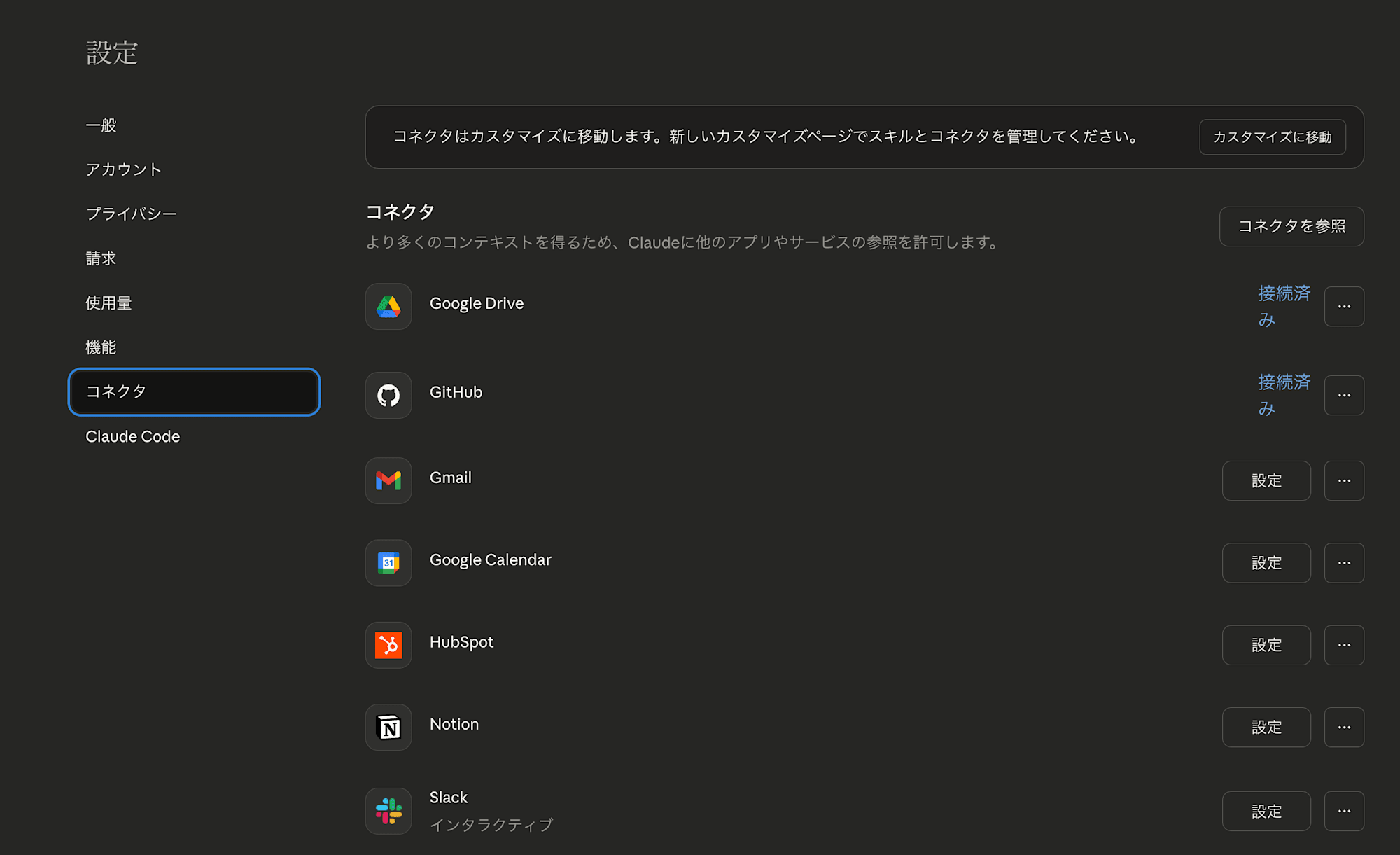
コネクターへのアクセス方法
接続の設定は、下記からアクセスできます。
設定画面から
- claude.ai/customize/connectors にアクセス(Claude Desktopの場合も同じ設定画面)
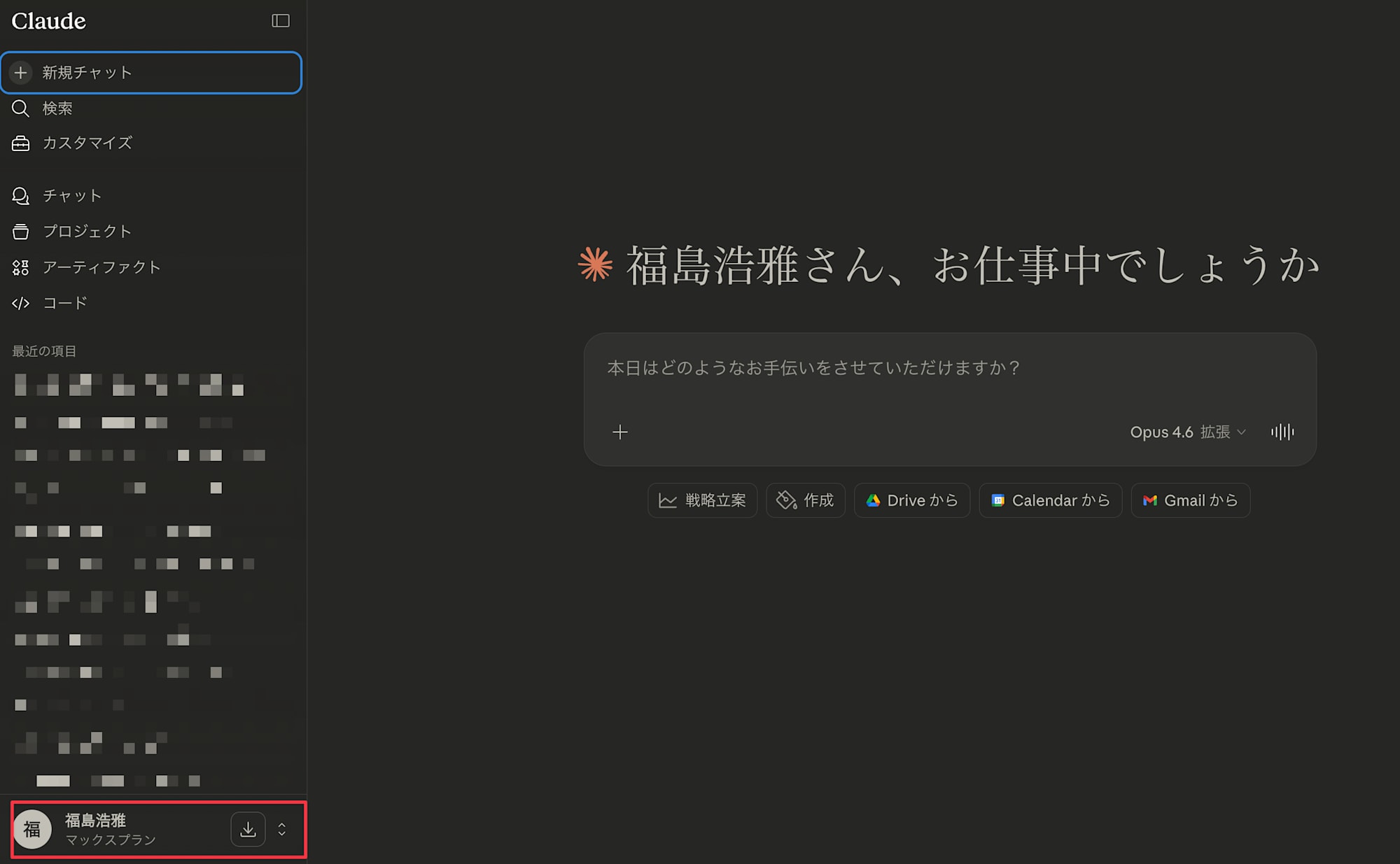
2.左下の名前のところをクリック
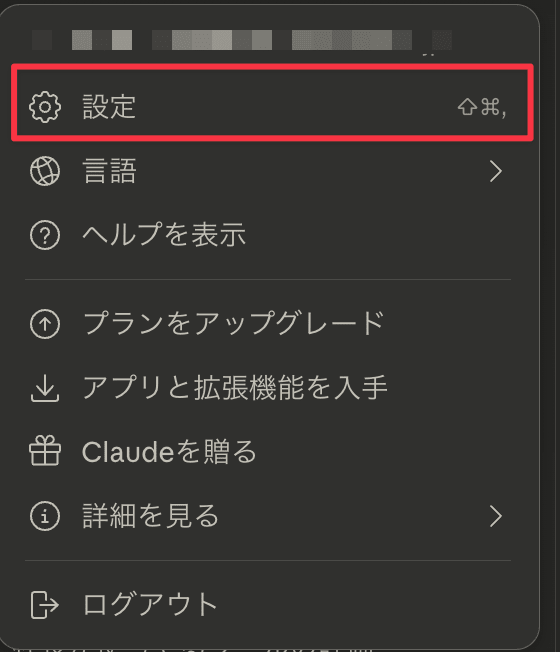
3.コネクタを選択
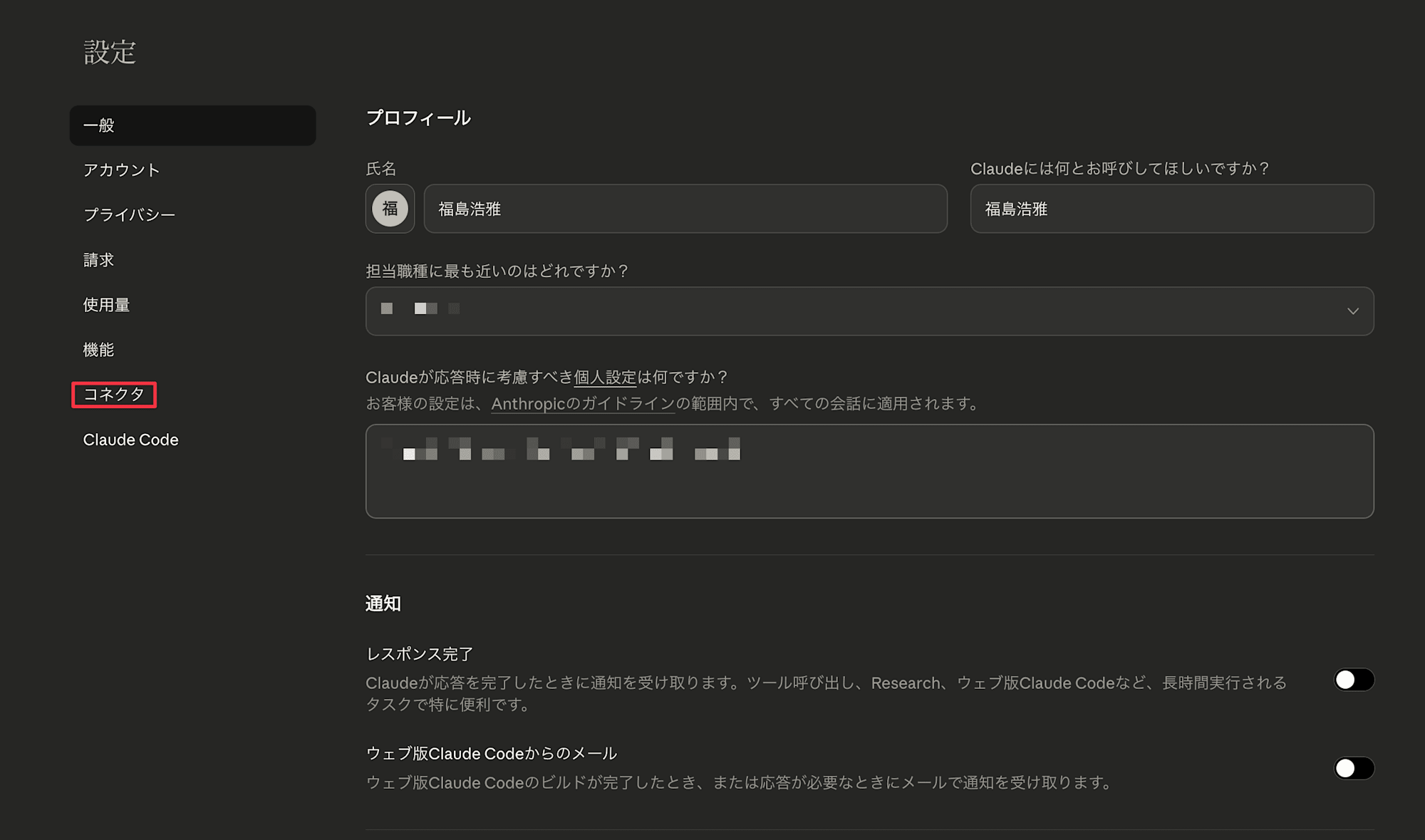
4. 「コネクター」 セクションの横にある 「連携/連携させる」 ボタンをクリック
手順1:Googleカレンダーをつなぐ
- コネクタ一覧から 「Google Calendar」 を探して 「連携/連携させる」 をクリック
- Googleアカウントの認証画面が表示されるので、業務で使っているアカウントでログイン
- 権限の許可を求められるので 「許可」 をクリック
- Claude Desktopに戻ると、Google Calendarが「接続済み」になっている
💡 確認方法: チャットで「今日の予定を教えて」と聞いてみてください。カレンダーの内容が返ってくれば成功です。
手順2:Slackをつなぐ
- 同じく 「利用可能なツール」 から 「Slack」 を探して **「連携/連携させる」**をクリック
- Slackのワークスペース認証画面が表示される
- 対象のワークスペースを選択してログイン
- 権限を許可する
💡 確認方法: 「〇〇チャンネルの最新のメッセージを教えて」と聞いてみてください。
⚠ 注意: Slackの接続には、ワークスペースの管理者が事前にMCP連携を許可している必要がある場合があります。うまくいかない場合は、社内のSlack管理者に確認してみてください。
手順3:HubSpotをつなぐ
- 「利用可能なツール」 から 「HubSpot」 を探して **「連携/連携させる」**をクリック
- HubSpotの認証画面が表示されるのでログイン
- 権限を許可する
⚠ 重要: HubSpotの接続には**管理者権限(Admin)**が必要です。自分のアカウントに権限がない場合は、HubSpotの管理者に依頼する必要があります。私の場合も、社内の担当者に権限付与を調整してもらいました。ここが一番ハマりやすいポイントです。
💡 確認方法: 「〇〇株式会社の情報を調べて」と聞いてみてください。HubSpot上の企業情報が返ってくれば成功です。
5. で、何が変わったのか
正直なところ、劇的なビフォーアフターがあるわけではありません。ただ、気づいたら「あの画面を開く」という行為自体をしなくなっていました。
朝の変化
以前: 出社 → Googleカレンダーを開く → 今日の予定を確認 → 頭の中で優先順位をつける → Slackを開いて昨日の流れを追う
今: Claude Codeに「今日の予定と、昨日のSlackで対応が必要なものを教えて」と聞く。1回のやり取りで朝の状況把握が終わる。
商談前の変化
以前: HubSpotを開く → 企業名で検索 → 過去の取引履歴を確認 → 担当者の活動ログを見る → Slackで社内のやり取りも検索
今: 「〇〇株式会社との直近のやり取りをまとめて」と聞く。HubSpotの情報とSlackの関連やり取りがまとめて返ってくる。
チーム管理の変化
以前: メンバーごとにHubSpotの活動画面を開いて、今週の動きを個別に確認
今: 「今週のチームの活動状況をまとめて」で概要が出てくる。気になるメンバーがいたら「〇〇さんの詳細を見せて」と掘り下げる。
共通しているのは「10秒の手間 × 何十回」が消えたこと
一つひとつは大したことのない操作です。画面を開く、検索する、結果を読む。でもこれが1日に何十回もあると、積もり積もって「なんか疲れる」の原因になります。
MCP連携の価値は、派手な自動化ではなく、この「地味な摩擦」を消すことにあると思っています。
6. やってみてわかった注意点
権限まわりは事前に確認
特にHubSpotは管理者権限が必要でした。「つなごうと思ったらつなげない」は地味にストレスなので、IT管理者やツールの管理者に事前に相談しておくのがおすすめです。
全部一気につなごうとしない
最初は1つだけつないで試すのがコツです。私のおすすめはGoogleカレンダーから。一番設定が簡単で、効果も実感しやすいです。慣れてきたらSlack、その次にCRMという順番が無理がありません。
情報の取り扱いに注意
MCPでつなぐということは、Claude Codeがそれらのツールの情報を読める状態になるということです。社内のセキュリティポリシーを確認した上で利用してください。特に顧客情報を扱うCRMの接続は、上長やセキュリティ担当への確認を忘れずに。
7. まとめ
| 手順 | 内容 | 目安時間 |
|---|---|---|
| 手順1 | Googleカレンダーを接続 | 3分 |
| 手順2 | Slackを接続 | 3分 |
| 手順3 | HubSpotを接続(※管理者権限の調整が必要な場合あり) | 3〜10分 |
設定自体は、権限さえ問題なければ10分もかかりません。
大事なのは、つないだ後に**「いつもの業務を、まずClaude Codeに聞いてみる」**という習慣をつけることです。カレンダーを開く前に聞く。Slackを検索する前に聞く。HubSpotでフィルタをかける前に聞く。
この「まず聞いてみる」を1週間続けると、もう手動に戻れなくなります。それくらい、地味だけど確実に効いてくる変化です。
参考リンク












