Claude Code × ccmanager で並行開発が捗りすぎた話

どうも、こんにちは kaz です。
最近は Claude Code をガッツリ使って開発する日々を送っています。
コードを書くのも、レビューするのも、リファクタリングするのも、もう Claude Code なしでは考えられないくらい頼りきっています。
ただ、使い込めば使い込むほど「もっとこうしたい」が出てくるもので・・・。
今回は、そんな悩みをスッキリ解決してくれたツール ccmanager を紹介します!
はじめに
Claude Code で日々の開発を進めていると、こんな場面に遭遇しませんか?
- フロントエンドの修正を Claude Code に任せている間に、バックエンドの API も並行して進めたい
- レビュー待ちの間にちょっと別のタスクを・・・
こういうときターミナルを分割したり tmux でセッションを増やしたりして対応しますよね。
最初のうちはそれでも何とかなるんですが、セッションが 3 つ、4 つと増えてくると、だんだん管理が辛くなってきます。
「あのターミナル、どのタスクだっけ?」「そういえばさっきのセッション、入力待ちのまま放置してた!」なんてことが日常茶飯事に・・・。
こういった悩みを丸ごと解決してくれるのが ccmanager です。
本記事では、ccmanager の概要から基本的な使い方までを紹介していきます!
ccmanager とは
Git worktree 単位で複数の AI セッションを管理できる CLI ツールです。
主な特徴は以下の通りです。
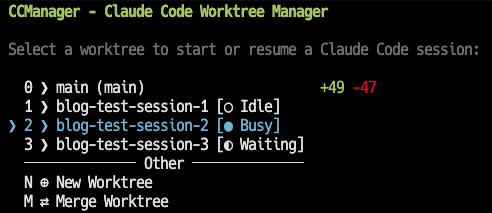
- 複数セッションの同時管理: 各セッションのステータス(busy / waiting / idle)がリアルタイムで表示される
- tmux 不要の独自 UI: 自己完結型のインターフェースで、セットアップが簡単
- セッションデータのコピー: worktree 間で Claude Code の会話コンテキストを引き継げる
- Git worktree の直接操作: worktree の作成・マージ・削除を UI から直接実行できる
- マルチ AI 対応: Claude Code だけでなく、Gemini や Codex などの AI アシスタントに対応
特に tmux に依存しない独自の UI を備えていて、複数セッションの状態をリアルタイムで把握しながら作業を進められます。
さわってみた
前提条件
- Node.js がインストールされていること
- Claude Code(または対応する AI コーディングツール)が利用可能であること
- Git の基本操作を理解していること
1. インストール
グローバルインストールする場合は以下のコマンドを実行します。
npm install -g ccmanager
インストールせずに npx で直接実行することもできます。
npx ccmanager
2. ccmanager を起動
インストールが完了したら、管理したいリポジトリのディレクトリに移動して ccmanager を起動します。
cd /path/to/your/repository
ccmanager
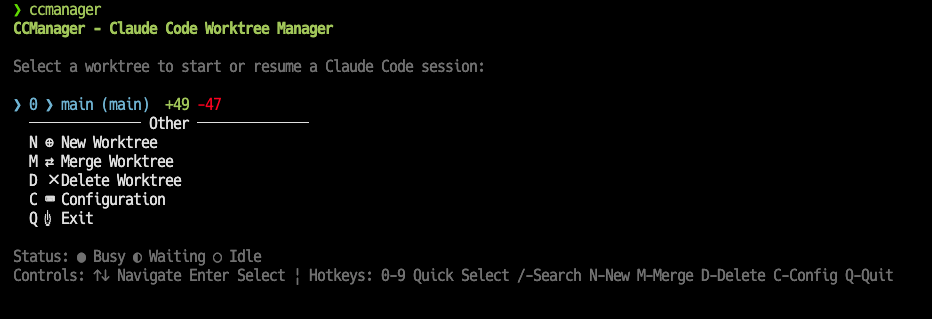
起動すると、メニュー画面が表示されます。ここからセッションの作成・管理・worktree の操作などを行えます。
3. セッションを複数立ち上げる
ccmanager のメインの使い方は、worktree を作成してセッションを追加する流れです。
- メニューから
New Worktreeを選択
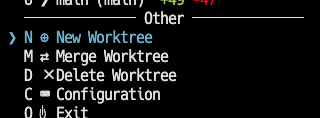
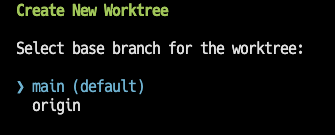
- worktree のベースとなるブランチを選択 (今回は
mainブランチを選択)
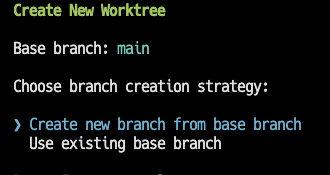
- ベースブランチから新規にブランチを作成
- 新規ブランチの名前を入力
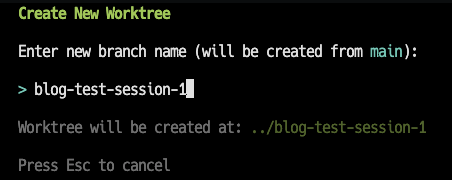
- ベースブランチから
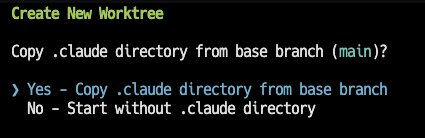
.claudeディレクトリをコピーして新規ブランチにも引き継ぐ
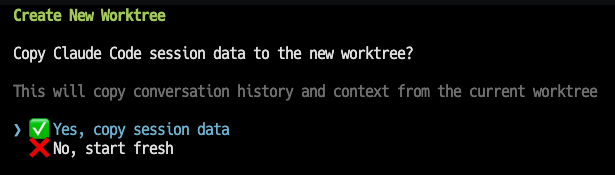
- Claude Code のセッションデータのコピーを選択
これによって、ベースブランチでやり取りしていたセッションデータが新規ブランチに引き継がれる
- 作成された worktree でセッションを開始
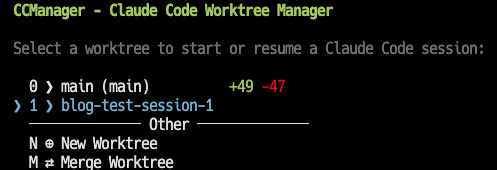
あとはいつものように Claude Code を使うだけです!
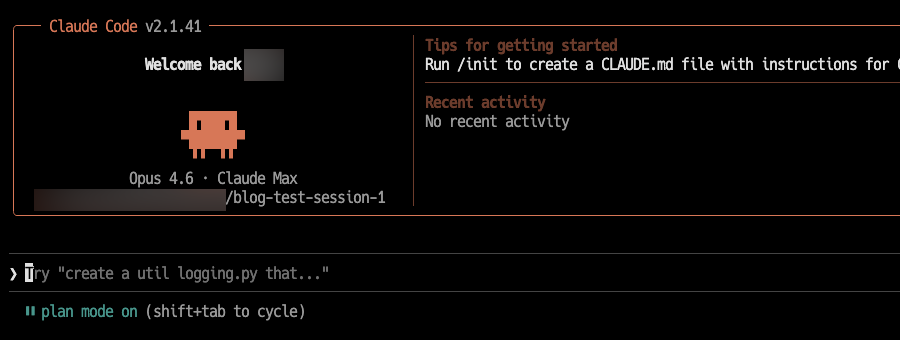
また、セッション一覧では各セッションの状態がリアルタイムで確認できます。
| ステータス | 意味 |
|---|---|
| Idle | セッションが待機中 |
| Busy | AI が処理中 |
| Waiting | ユーザーの入力を待っている |
以下では複数のセッションを立ち上げ、それぞれのステータスを確認してみました。
Waiting になっているセッションがあれば、すぐに対応できますね!
ほかにも便利な機能がありますが長くなってしまうので、ここでは割愛します。
セッションデータのコピー
特徴にも上げていましたが セッションデータのコピー 機能は特に便利です!
新しい worktree を作成する際に、既存の Claude Code セッションデータ(会話履歴やプロジェクトコンテキスト)を新しい worktree にコピーできます。
これにより、ベースブランチで作業していたコンテキストが失われません。
仕組みとしては、~/.claude/projects/ 配下にあるセッションデータを worktree 間でコピーしています。
この機能のおかげで、「新しいブランチでは、またイチから説明し直し・・・」という問題から解放されます。
まとめ
ccmanager を導入してから、Claude Code での並行開発のストレスが激減しました。
- 複数セッションの状態がひと目で分かる
- worktree の管理が UI から直接できる
- セッションデータのコピーでコンテキストを引き継げる
この 3 つだけでも、開発体験が変わると思います。
Claude Code を使った並行開発に少しでもストレスを感じている方は、ぜひ ccmanager を試してみてはいかがでしょうか。