Claude Code Desktopを使って、リモート/ローカル実行してみた

クラウド事業本部サービス開発室の佐藤です。
2025/11/25にリリースされた v2.0.51 のバージョンから Claude Code Desktopが利用できるようになりました。既存のClaudeのデスクトップアプリに「コード」というタブが追加され、直接Claude Codeを利用できるようなっています。自分は最近まで存在を知らなかったのですが、使ってみるととても便利でした。
Claude Code Desktop とは
Claude Code Desktopは、Claudeのデスクトップアプリ(Mac, Windows用)からClaude Codeを利用できる新しい機能です。Claude Code Webもありますが、それのデスクトップアプリ版です。
デスクトップアプリを開くと、新たにコードというタブが追加されています。
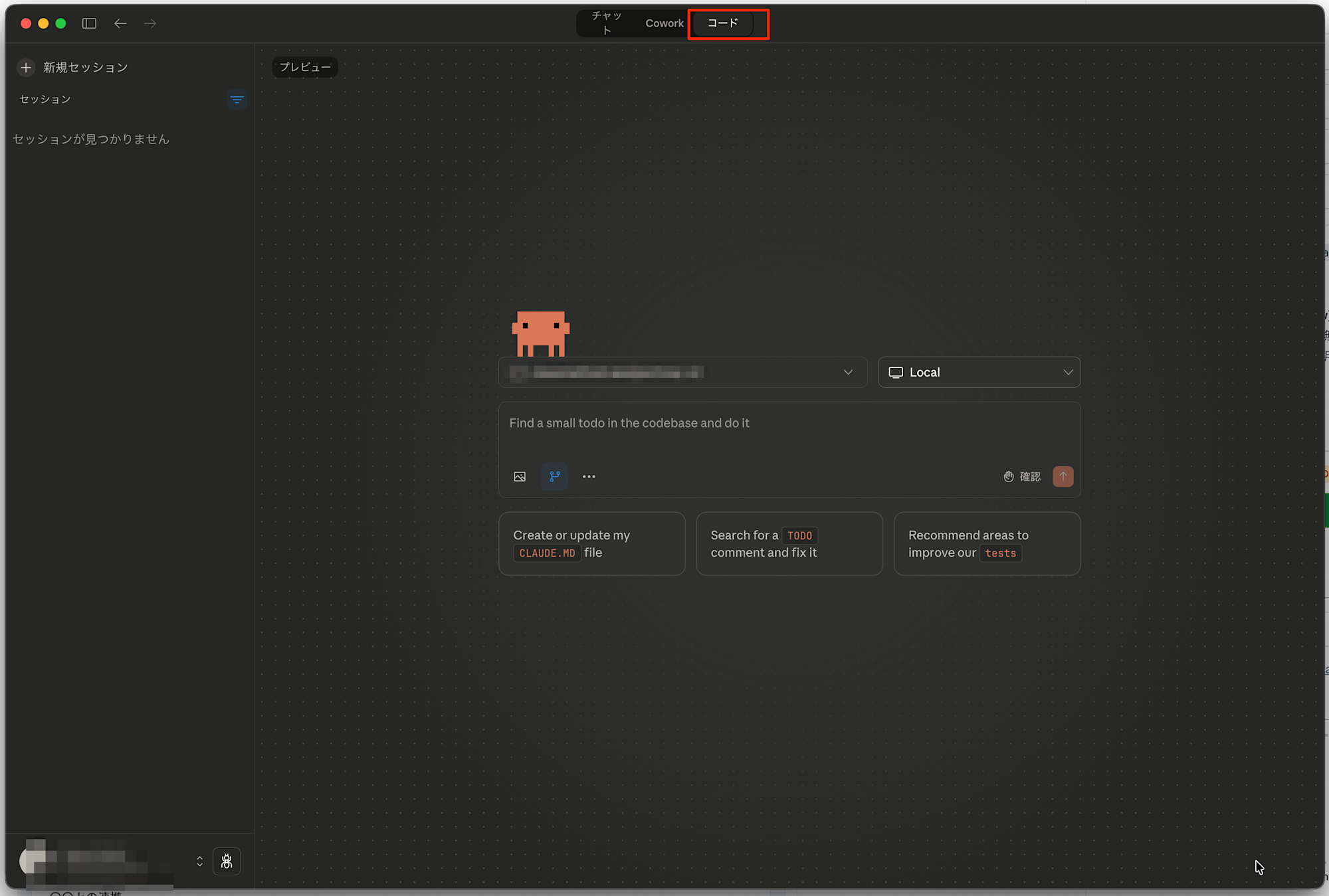
主な特徴としては以下です。
- デスクトップアプリからClaude Codeを操作可能
- GitHubと接続してリモートで実行も可能(この場合は、Claudeが提供するクラウド上で実行されるようです)
- Claude Code Webと基本的な機能は同じだが、Claude Code Desktopではローカルファイルを操作可能
- ローカル実行の場合はGit Worktreeを使って環境分離をしてくれる
この中でもGit Worktreeを使ってくれるのが個人的には便利でした。特に追加の設定をしなくても、デスクトップアプリ側でいい感じにGit Worktreeで分離してくれるため、簡単に複数のタスクを並列に実行させることができます。
セットアップ
セットアップは簡単で、公式サイトからダウンロードするだけです。Claude のProプラン、MaxプランまたはEnterpriseプランのユーザーでログインすると、コードというタブが追加されていました。ローカルで利用したい場合はディレクトリを指定するだけでOKです。リモートで実行したい場合は、GitHubと接続する必要があります。
ローカルで実行してみた
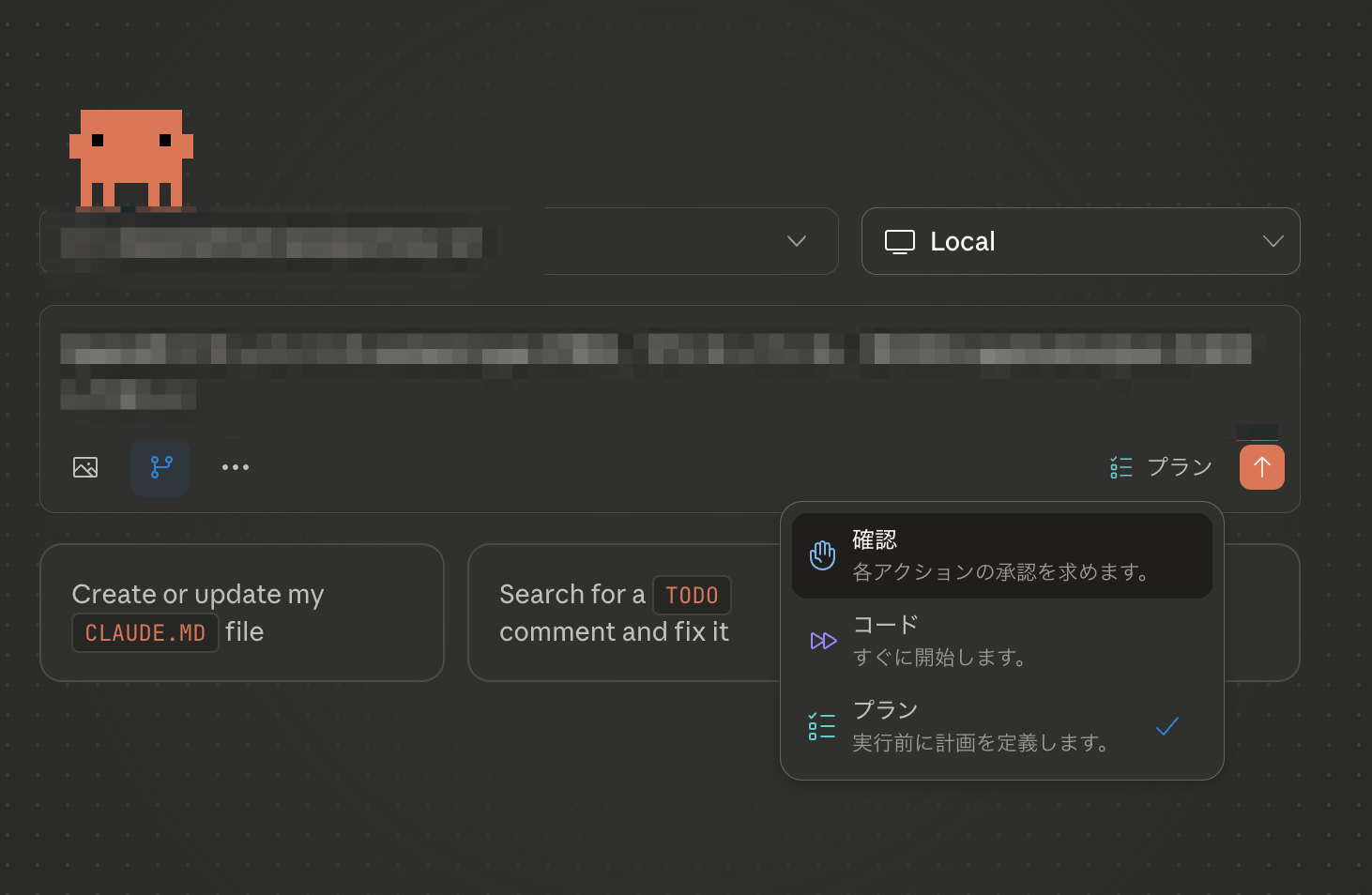
ローカルで実行するためには、Localを指定し対象のディレクトリ選択します。今回はプランモードにしています。左下のブランチマークを押すとGit Worktreeモードにすることができ、既存のブランチと競合しないようにしてくれます。
Git Worktreeがどこに作られているかは右上にパスが表示されているため、そこからアクセス可能です。デフォルトでは~/.claude-worktrees/ 配下に作成されています。
実行している間に他のセッションを開始することもできます。左上の新規セッションを追加をクリックすることで別のセッションとして実行させることができ、この場合でもGit Worktreeを利用していれば既存のセッションと競合することがないため、並列で実行させることができます。
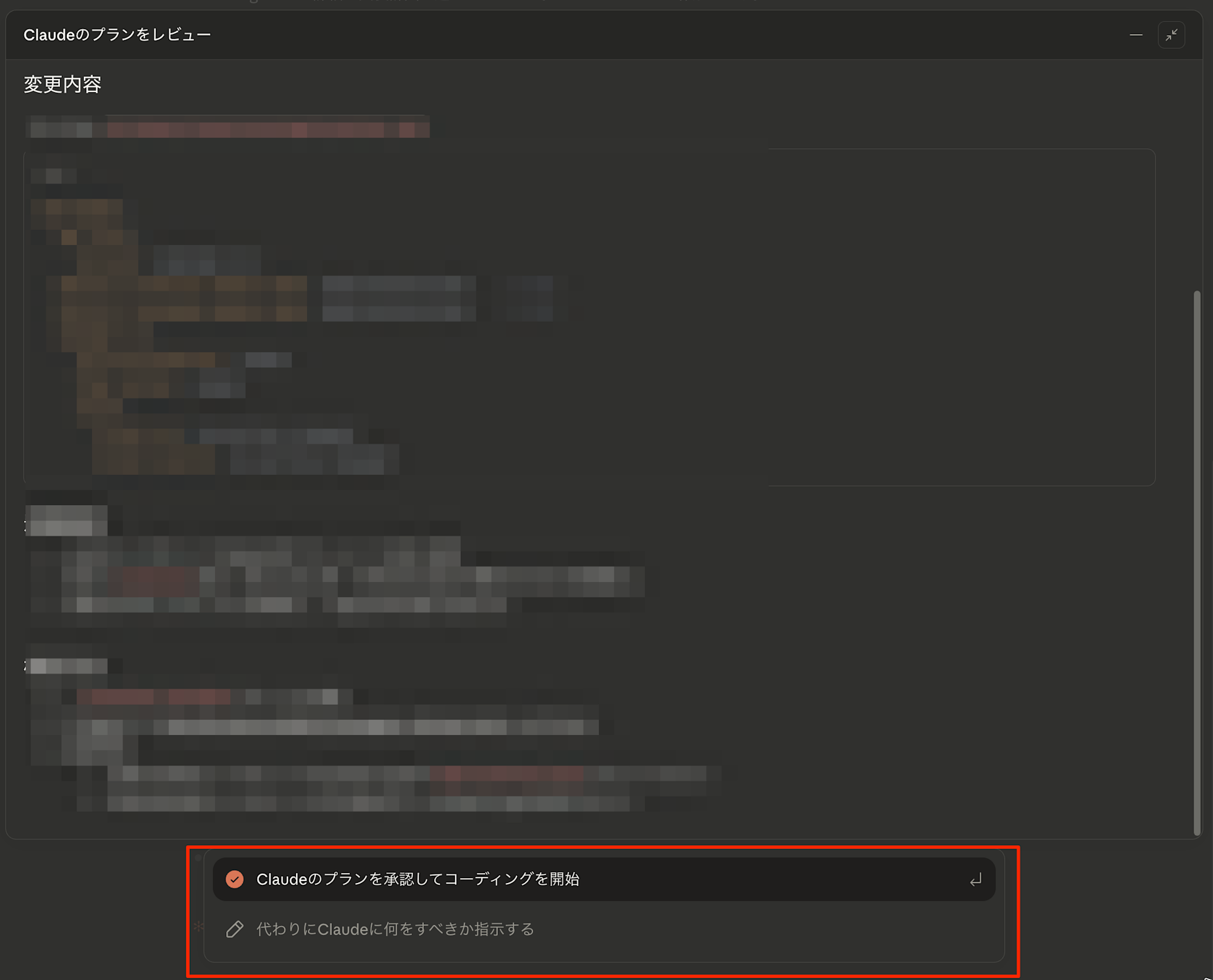
実行が終わると、プランモードにしていたためプランが作成されました。CLI版と同様に承認すると実装が開始されます。
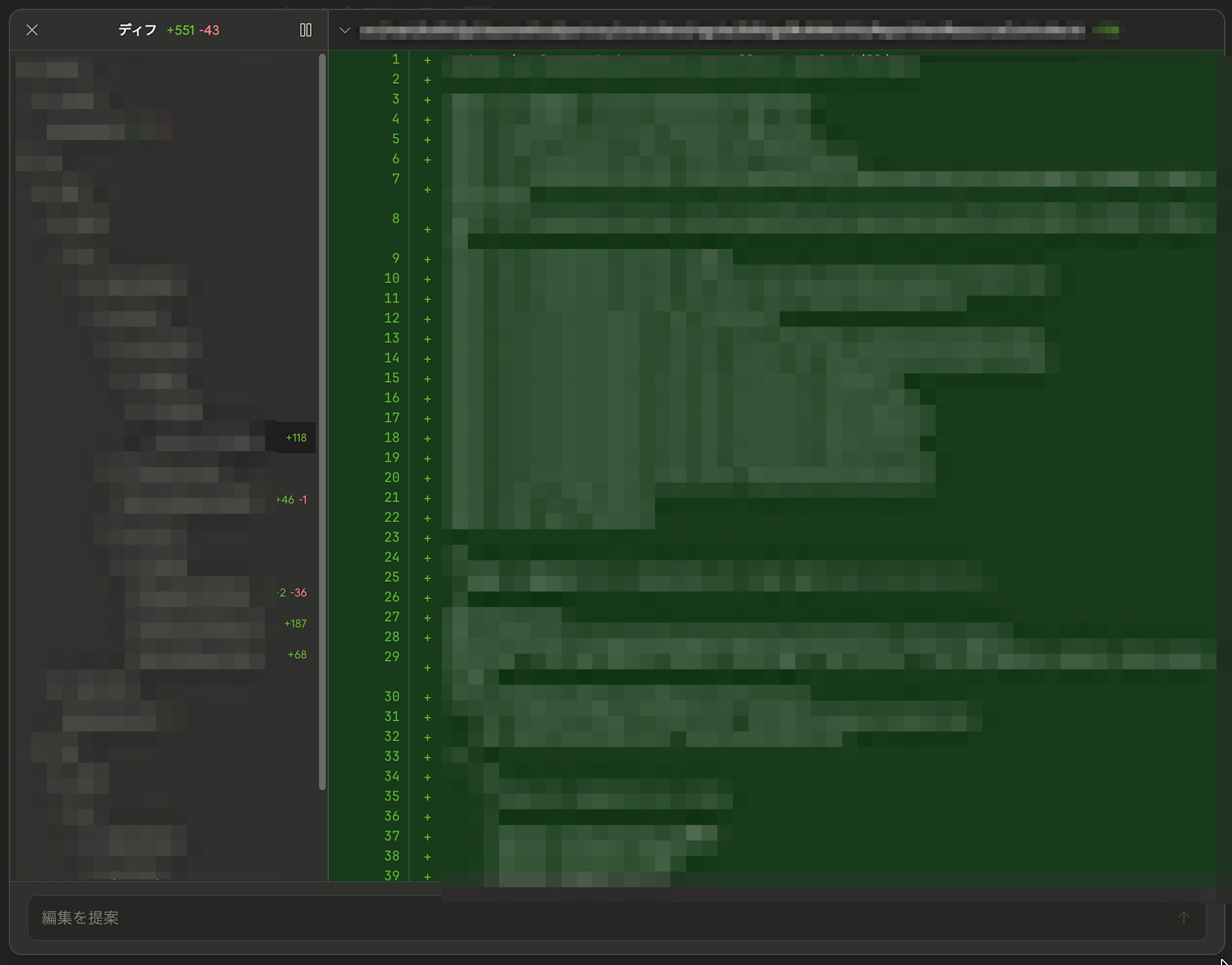
実行中は適宜Diffも確認することができます。GitHubのPRレビューのようなUIで、ディレクトリツリーと変更差分を確認できます。また、GitHubのレビュー機能のように変更行を選択して変更の提案をClaude Codeに送信することができます。
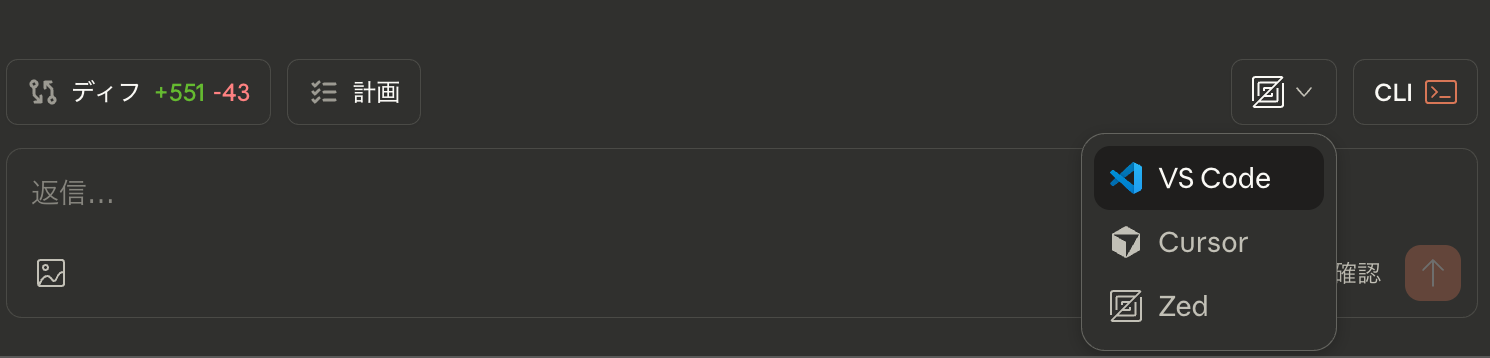
デスクトップアプリ上ではコードは修正できないため、修正したい場合はGit Worktreeのフォルダを開くかIDEで開くことができます。2026年2月2日時点では、VS Code, Cursor, Zedが対応していました。
リモートで実行してみた
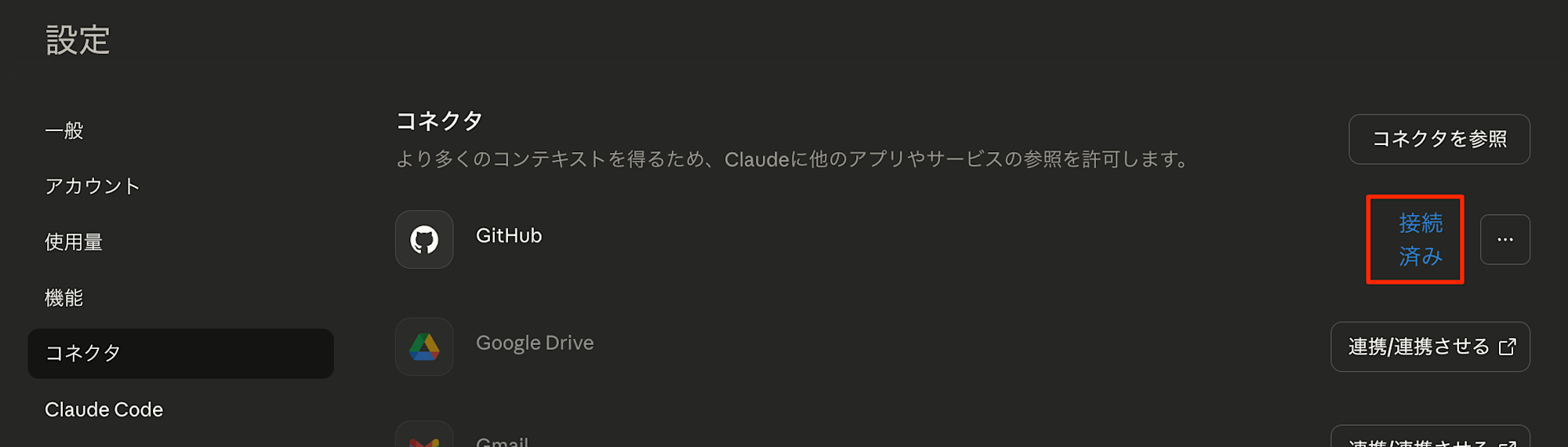
次に、GitHubと接続してリモートで実行してみました。リモートで実行させるには、事前にClaude デスクトップ設定のコネクタからGitHubにログインして接続しておく必要があります。
以下の画像のように接続済みになっていればOKです。
ローカル実行との違いは、ローカル実行ではPCを起動しておく必要がありますが、リモート実行の場合はCluadeのクラウド上で実行してくれるため、PCをシャットダウンしてもバックグラウンドで動作し続けてくれる点です。
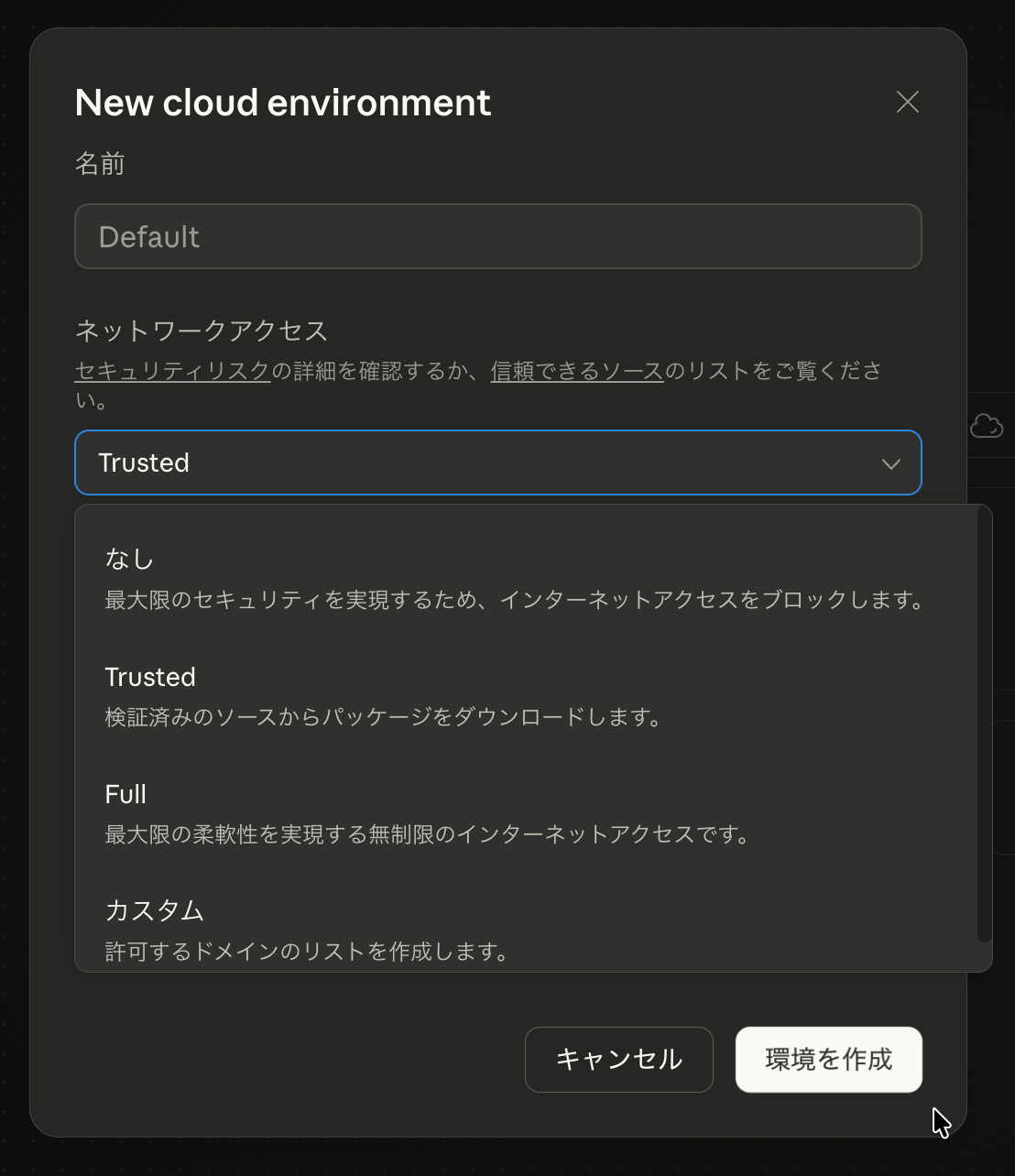
まずは、リモートの環境を作成します。クラウド上で実行されるため、ネットワークアクセスの方法を選択する必要があります。基本的には「Trusted」を選択するのが良いと思います。こちらに列挙してある、検証済みのドメインにのみアクセスが許可されます。カスタムを利用して、明示的に許可したドメインのみに制限することもできます。
環境を作成したら、GitHub上のリポジトリを選択し実行します。ローカル実行の場合は、明示的に許可するまでコードの修正は行われなかったですが、リモート実行の場合はすべて自律的に動作します。リモート実行の場合はClaude Code Webとセッションが共有されるため、claude.ai/code にアクセスするとデスクトップアプリから開始したセッションが表示されました。
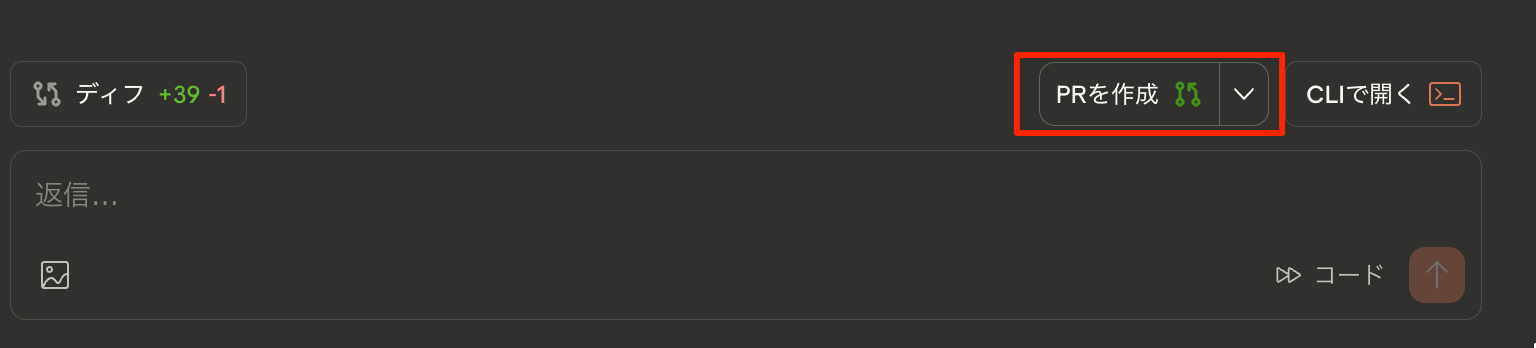
実行が完了すると、ローカル実行と同じようにdiffを表示して変更内容を確認することができます。リモート実行ではPRを作成ボタンが表示されていて、デスクトップアプリからそのままPRを作成することができます。別途CLIなどを立ち上げなくて良いので便利ですね。
まとめ
Claude Code Desktopを実際に開発に利用してみました。個人的にはGit Worktreeを利用したローカル実行が便利で、最近は日常的に利用し始めています。リモート実行は休憩前に実行しておいて、休憩後に確認するみたいな使い方をしています。便利なのでぜひ利用してみてください。