Claude の自動実行が権限不足のエラーが出るときの原因と対処法

はじめに
Claude Code Routine や Claude Cowork のスケジュール済みタスクなど、Claude の自動実行機能を使おうとしたときに、コネクタの権限不足でエラーになるケースがあります。
通常の Cowork や Claude Code のチャットでは、承認ダイアログから許可することでコネクタの操作ができます。しかし、自動実行ではこの承認ダイアログが表示されないため、権限の設定によっては実行が失敗してしまいます。
この記事では、この事象の原因と、組織管理者としてどのように対応すればよいかを整理します。
事象
自動実行でエラーになるケース
Claude Code Routine や Cowork のスケジュール済みタスクで、コネクタ(Slack や Google Drive など)を使う処理を自動実行すると、権限不足のエラーが発生します。
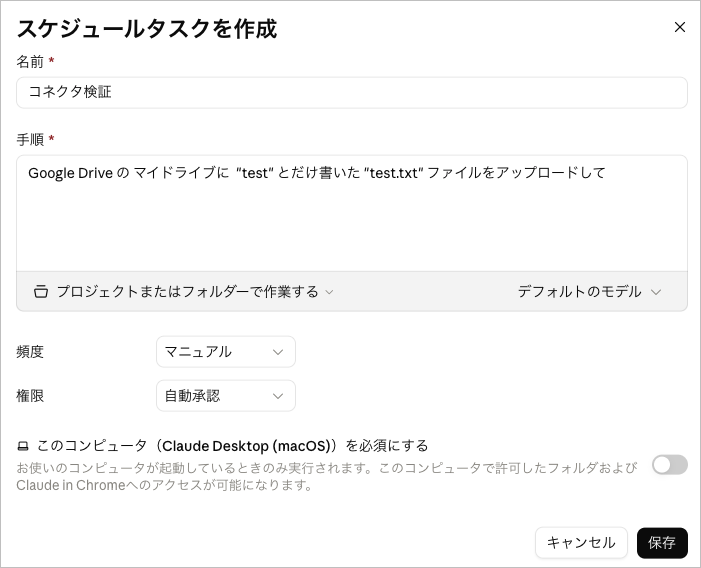
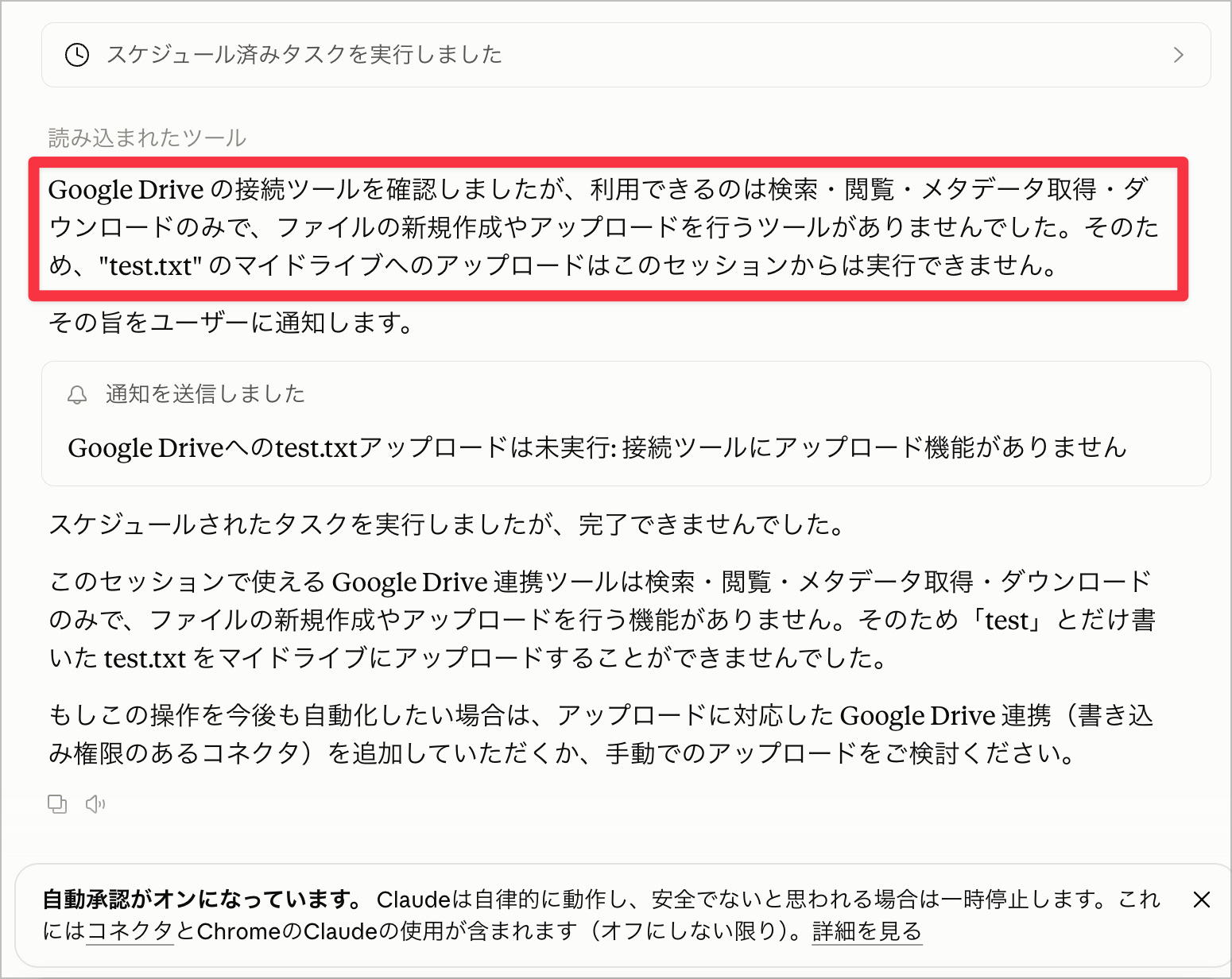
対話実行では問題ない
同じコネクタの操作を、通常の Cowork や Claude Code のチャットから実行した場合は、承認ダイアログが表示され、許可することで問題なく動作します。
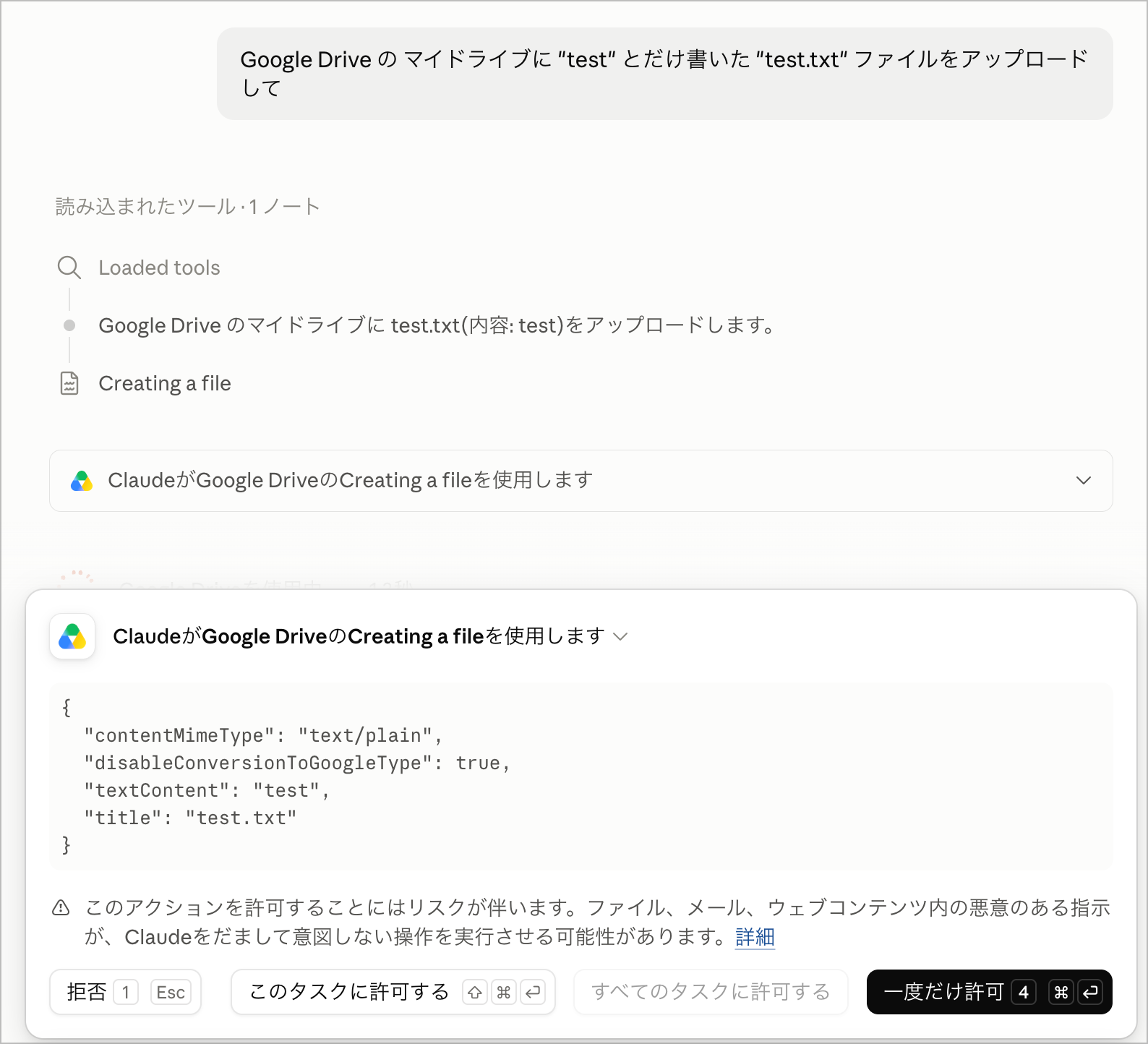
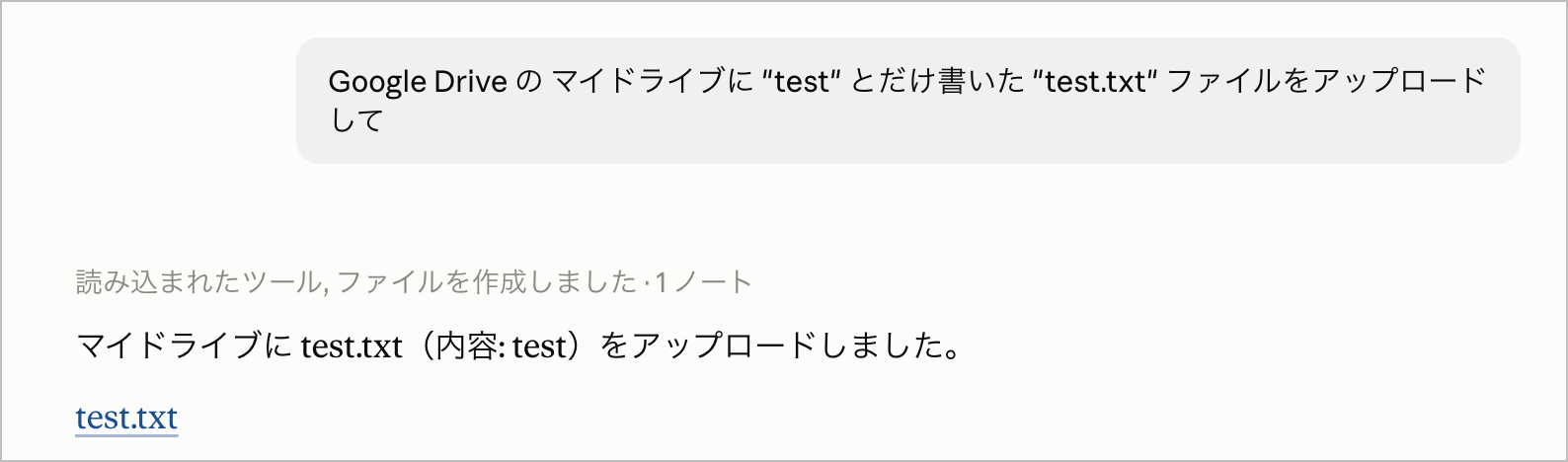
つまり、コネクタの接続自体は正常で、 自動実行のときだけ失敗する という状態です。
原因
問題の原因は、組織レベルの権限コントロールにあります。
自動実行は承認ダイアログを表示できないため、コネクタの利用には「常に許可(Always allow)」が設定されている必要があります。しかし、そもそも組織の権限設定で「常に許可」の選択肢自体が無効化されていると、ユーザーはこの設定を行うことができません。
つまり、
- ユーザーが実際に「常に許可」に設定しているかどうかは無関係
- 組織の権限設定で「常に許可」を 選択できる状態になっているかどうか が、自動実行の可否を決める
ということになります。
先ほどエラーが出たコネクタの権限を確認すると、「常に許可」は組織レベルでブロックされている状態になっていました。
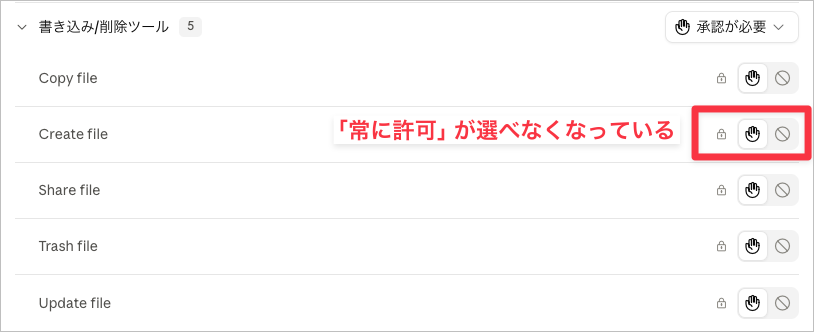
つまり、「常に許可」の選択肢が組織レベルでブロックされていると、ユーザーが何をしても自動実行でコネクタを使うことはできません。
解決策
組織の権限設定で「常に許可」を許可する
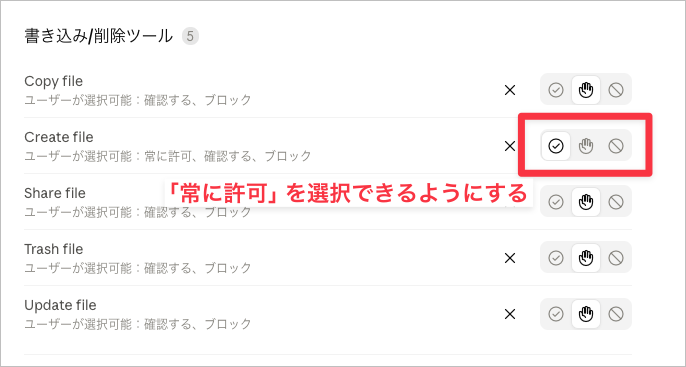
組織管理者が、権限コントロールの設定で「常に許可」を選択可能にすることで、この問題は解消します。
組織設定からコネクタの設定画面を開き、「常に許可」を選択できるようにします。
動作確認
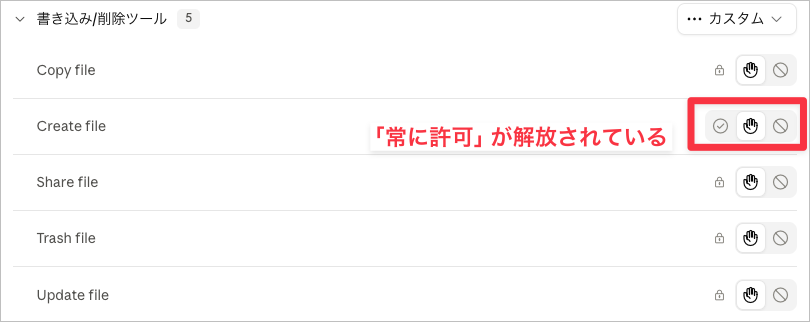
上記の設定によって、ユーザーのコネクタ画面は以下のように「常に許可」が解放された状態になります。
この状態で、Cowork からスケジュール済みタスクで書き込み処理(今回は Google Drive へのアップロード)を実行してみます。
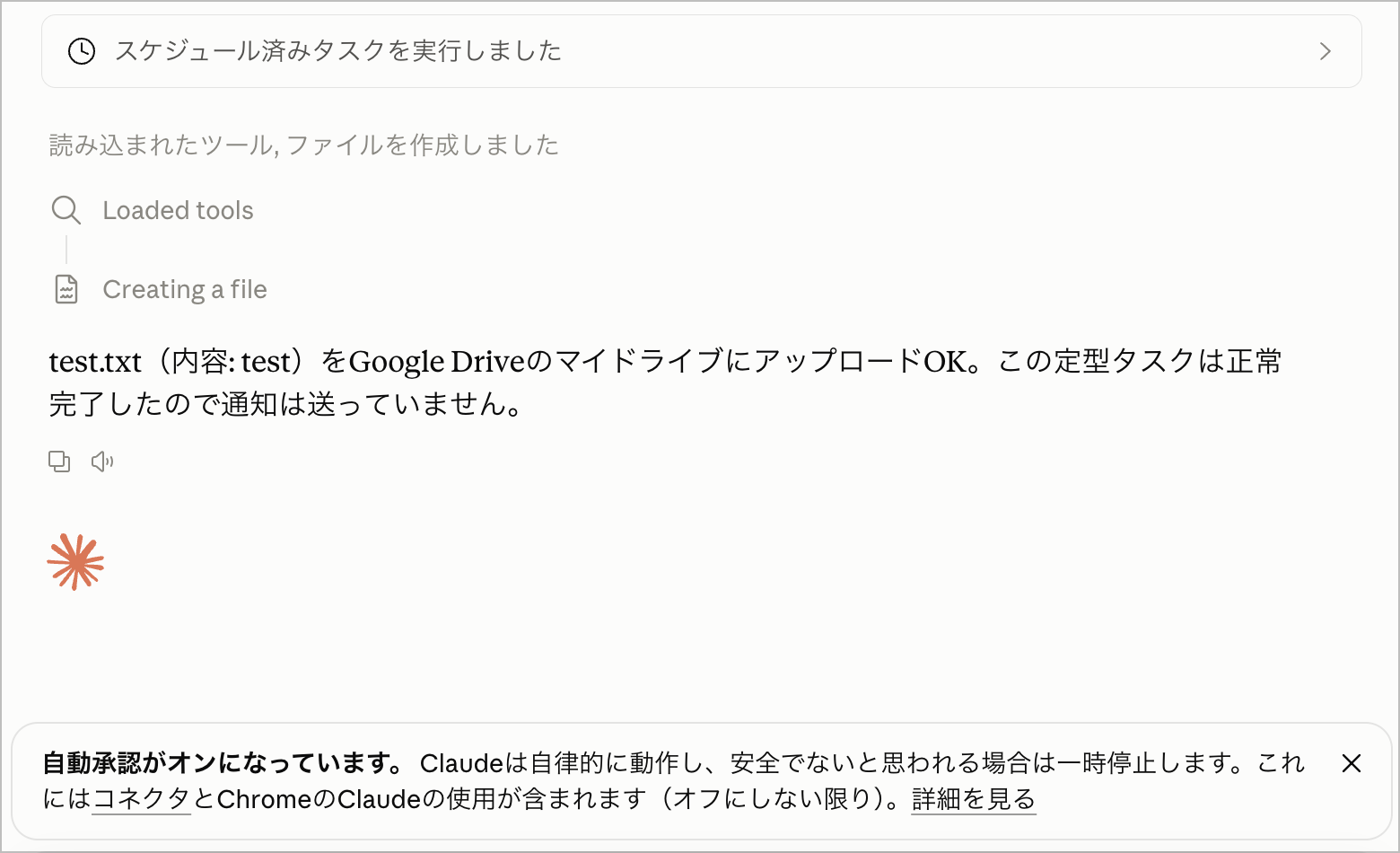
すると、今回は成功しました。自動実行として Creating a file が実行され、実際にファイルが作成されていることが確認できました。
組織のロール設計で制御する
とはいえ、組織内の全ユーザーに対して一律に「常に許可」を開放するのは望ましくない場合もあります。
Claude の組織管理では、ロールやグループを使って権限を細かく制御できます。例えば、Routine や Cowork のスケジュール済みタスクを利用するユーザーのみを対象にしたグループを作成し、そのグループに対してのみ「常に許可」を許可する、といった運用が考えられます。
ロールやグループを使った権限管理の詳細については、以下の記事で解説されているので、あわせてご参照ください。
Claude の Enterprise プランにおけるロール・グループ・制約の管理
終わりに
以上、Claude の自動実行の動作を検証していきました。
動作確認の際では実際の設定値で比較していたため、「承認が必要」に設定していたのに挙動が違うことにぶつかり動作確認に少し時間がかかりました。
実際は、自動実行の際は「常に承認」が内部的に選択されており、これが選べない場合はエラーになるという現象ということがわかった時は少し意外な感覚でした。
また、執筆時点では「組織レベルでは制限しつつ、特定のロールでのみ利用可能にする」という設定が現時点ではできないため、グループ管理を丁寧に行う必要があります。この辺りは今後の機能拡張に期待ですね。
以上、この記事がどなたかの助けになれば幸いです。以上、すらぼでした!