
【アップデート】Claude Code v2.1.191 で /rewind コマンド で /clear 前の状態にも戻れるようになりました

はじめに
こんにちは。
クラウド事業本部コンサルティング部の渡邉です。
2026年6月25日、Claude Code v2.1.191 がリリースされ、/rewind コマンドが強化されました。今回のアップデートにより、/clear を実行する前の会話状態にも戻せるようになりました。
これまで /clear 後に /rewind を実行しても、クリア前のチェックポイントは表示されませんでした。v2.1.191 以降は /rewind から /clear 前のチェックポイントにもアクセスできるようになり、任意の時点への巻き戻しやコード変更の復元が可能になりました。
本記事では、この新機能の概要と実際の使い方をご紹介します。
/clear と /rewind の役割
/clear とは
/clear は Claude Code の会話コンテキストをリセットするコマンドです。長い会話で入力履歴やコンテキストウィンドウが大きくなってきたとき、または全く新しいタスクに切り替えたいときに使います。
/clear を実行すると入力履歴がリセットされ、新しいセッションが開始されます。なお、クリア前のセッションは保持されており、/resume で再開できます。
/resume と /rewind の違い
「/clear 前に戻る」という点では /resume でも対応できますが、両者には次の違いがあります。
| 比較軸 | /resume |
/rewind |
|---|---|---|
| 戻れる場所 | セッションの末尾(最後のやりとり) | セッション中の任意のチェックポイント |
| コード変更の復元 | なし(会話コンテキストのみ) | あり(Claude が編集したファイルも巻き戻し可能) |
| 粒度 | セッション単位 | プロンプト単位 |
| 要約オプション | なし | 「ここから要約」「ここまで要約」が選択可能 |
/resume は「/clear 前の続きをそのまま再開する」場面に向いています。一方、/rewind が有利なのは以下のような場面です。
/clear前の会話の途中(任意のプロンプト)まで戻りたいとき- 会話だけでなく、Claude が変更したファイルも同時に巻き戻したいとき
- 会話全体を復元せず、一部を要約して圧縮してからやり直したいとき
/rewind とは
/rewind は、Claude Code のチェックポイント機能にアクセスするためのコマンドです。
Claude Code は作業中に自動的にチェックポイントを記録しており、過去の任意の時点に戻ることができます。
| 機能 | 説明 |
|---|---|
| チェックポイント記録のタイミング | ユーザーがプロンプトを送信するたびに自動記録 |
| 保持期間 | デフォルト 30 日間(設定で変更可能) |
| セッションをまたいだ利用 | 対応(再開したセッションでも過去のチェックポイントにアクセス可能) |
v2.1.191 での変更点:/clear 前まで巻き戻し可能に
今回の v2.1.191 の変更により、「/rewind が /clear 実行前の会話にもアクセスできるようになりました」
これまでの /rewind は、現在のセッション(最後の /clear 以降)のチェックポイントしか表示されませんでした。v2.1.191 以降は、/clear を跨いで過去のチェックポイントを遡ることができます。
この変更は「誤って /clear を実行してしまった」というミスへの対策になりえると思います。従来は /resume でセッション末尾への復帰はできましたが、/rewind からはクリア前のチェックポイントにアクセスできませんでした。v2.1.191 以降は /rewind で任意の時点への巻き戻しとコード変更の復元を行うことができます。
実際に試してみる
前提条件
- Claude Code v2.1.191 以降がインストールされていること
claude --version
# 2.1.191 以上であることを確認

2.1.191 (Claude Code)
- Claude Code にログイン済みであること
- 事前にClaude Codeと会話を行い、
/clearコマンドを実施していること
ステップ1:/rewind メニューを開く
セッション中に /rewind と入力するか、プロンプト入力が空の状態で Esc を2回押します。
/rewind
ステップ2:巻き戻し先を選択する
/rewind を実行すると、セッション中に送信した各プロンプトの一覧が表示されます。v2.1.191 以降では、/clear を跨いだ過去のプロンプトも一覧に含まれます。
キーボードの ↑ / ↓ で一覧を移動し、Enter で選択します。
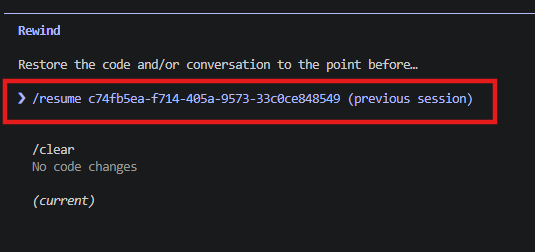
/rewind メニューの画面
一覧の先頭には /resume ... (previous session) が表示されています。これが /clear を実行する前のセッション(前のセッション再開ポイント)に対応するチェックポイントです。その下に /clear(コード変更なし)、そして (current)(現在位置)が続き、セッションの時系列がひと目で把握できます。
/resume ... (previous session) を選択します。
下のスクリーンショットは、今回デモで使ったセッションの様子です。/clear を実行する前、このセッションでは Claude と一緒に v2.1.191 のリリースノートを分析し、注目すべき更新内容を表にまとめていました。
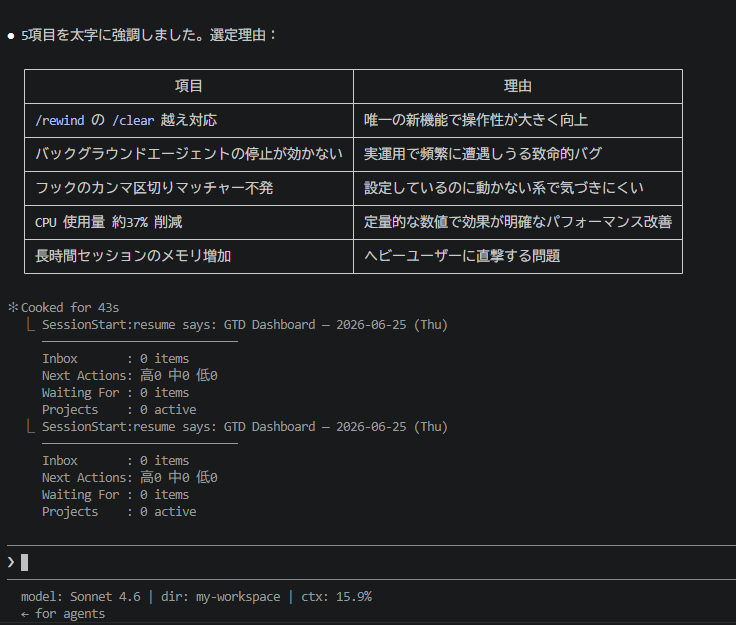
/clear 前のセッションの様子
再度 /rewindコマンドを実行すると、/clearコマンドを実行する前の会話のチェックポイントが表示されます。
コード変更を含むチェックポイントには ファイル名と差分(+5 -5 など) が表示されます。「どの時点でどのファイルを変更したか」を一覧から素早く把握できるため、目的のチェックポイントに迷わずたどり着けます。
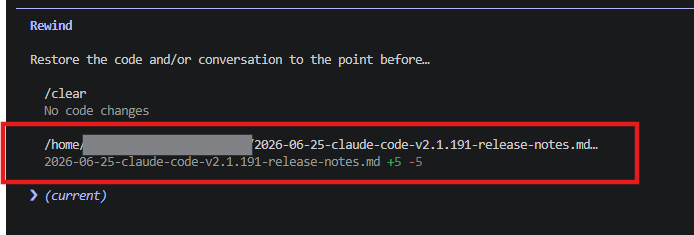
/rewind メニューで /clear 前のコード変更チェックポイントを選択した様子
ステップ3:アクションを選択する
チェックポイントを選択すると、確認画面が表示されます。
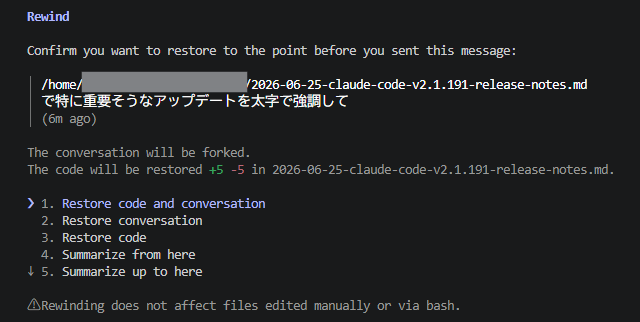
/rewind のアクション選択画面
確認画面には、巻き戻し先のプロンプト内容・送信からの経過時間・復元されるコード差分(対象ファイル名と +5 -5 形式の変更行数)が表示されます。実際に何が戻るかを事前に確認してからアクションを選べます。
| アクション | 説明 |
|---|---|
| Restore code and conversation | コードと会話の両方を選択した時点まで巻き戻す |
| Restore conversation | 会話のみ巻き戻す(コードの変更はそのまま) |
| Restore code | コードの変更のみ巻き戻す(会話はそのまま) |
| Summarize from here | 選択した時点以降の会話を要約して圧縮する |
| Summarize up to here | 選択した時点までの会話を要約して圧縮する |
ステップ4:結果を確認する
Restore code and conversation または Restore conversation を選択すると、選択したプロンプトが入力フィールドに復元されます。そのまま Enter で再送信するか、内容を編集してから送信できます。

/rewind 後に入力フィールドへ元のプロンプトが復元された様子
チェックポイントの仕組みと注意点
チェックポイントで追跡されるもの
チェックポイントは、Claude Code のファイル編集ツールによるファイル変更を自動的に追跡します。プロンプトを送信するたびに新しいチェックポイントが作成されます。
チェックポイントで追跡されないもの
# これらは /rewind で元に戻せない
rm file.txt
mv old.txt new.txt
cp source.txt dest.txt
bash コマンドによるファイル変更はチェックポイントに記録されません。Claude がファイル編集ツールを通じて直接行った変更のみが対象です。
この制限はアクション選択画面にも 「⚠ Rewinding does not affect files edited manually or via bash.」 として明示されています。手動編集や bash 経由の操作は復元対象外であることを認識しておいてください。
まとめ
Claude Code v2.1.191 の /rewind 強化により、/clear を誤って実行してしまった場合でも、以前の会話状態に戻せるようになりました。
今回の変更で最も大きいのは、/clear を跨いだ巻き戻しが可能になった点です。これにより、誤操作で会話履歴を消失してしまうリスクが大幅に低下しました。また、コードと会話を個別に復元できるため、「コードだけ戻したい」「会話だけ戻したい」といった状況にも柔軟に対応できます。さらに、チェックポイントはセッションをまたいで30日間保持されるため、翌日以降でも前日の作業状態に戻ることが可能です。
Claude Code を日常的に使っている方は、今後は /clear を恐れずに使えると思います。ぜひ v2.1.191 以降にアップデートして、この機能を活用してみてはいかがでしょうか。
この記事が誰かの助けになれば幸いです。
以上、クラウド事業本部コンサルティング部の渡邉でした!











