
Claude Code の地味に便利な機能たち

こんにちは。
作業 BGM は Claude FM
オペレーション部のかわいです。
Claude Code を日常的に使用するようになって久しいですが、ご存知のようにアップデートが爆速のため、毎日のように新機能が公開されています。軽微な修正から大きな機能改善まで毎回盛りだくさんで、私も置いてかれないよう不定期にキャッチアップするようにしています。
例えば冒頭で書いた Claude FM ですが、これは実は /radio コマンドを実行することで、Claude 公式作業用 BGM の YouTube リンクに遷移します。空間系音楽が一生流れてるので、個人的にはすごく無心になれて集中できるのでおすすめです。
今回、新機能を追う意味も込めて日常業務に役立ちそうな機能を試してみたので、ちょっぴり新しめなものから、あえて知名度がそこまで高くなさそう(当社比)であろう機能について紹介したいと思います。
バージョン情報
claude --version
2.1.181 (Claude Code)
/config key=value - config を開かずに設定を変更する(v2.1.181〜)
既存の /config コマンドを実行すると設定画面が開きますが、key=value 形式で引数を渡すと、設定画面を開かずに直接値を変更できます。この機能は v2.1.181 から追加されました。
you can change a single option without opening the interface by passing key=value to /config, for example /config verbose=true
# コマンド
/config <キー>=<値>
- help でキーの一覧が確認できます。
/config --help
  ⎿  Run /config to open settings, or /config key=value to set one directly.
       agentPushNotifEnabled=true|false
       autoCompact=true|false
       autoConnectIde=true|false
       autoScroll=true|false
       checkpoints=true|false
       chrome=true|false
       copyFullResponse=true|false
       copyOnSelect=true|false
       defaultToAgentsView=true|false
       editor=normal|vim
       externalEditorContext=true|false
       fast=true|false
       gitignore=true|false
       inputNeededNotifEnabled=true|false
       leftArrowOpensAgents=true|false
       notifChannel=auto|iterm2|terminal_bell|iterm2_with_bell|kitty|ghostty|notifications_disabled
       permissionMode=default|plan|acceptEdits|auto|dontAsk
       prStatus=true|false
       precomputeCompactionEnabled=true|false
       progressBar=true|false
       promptSuggestionEnabled=true|false
       recap=true|false
       reduceMotion=true|false
       remoteControl=true|false|default
       switchModelsOnFlag=true|false
       thinking=true|false
       tips=true|false
       turnDuration=true|false
       useAutoModeDuringPlan=true|false
       verbose=true|false
       workflowKeywordTriggerEnabled=true|false
       workflows=true|false
       worktreeBaseRef=fresh|head
- 試してみる
/config の設定項目内、Auto-compactを無効化してみます。
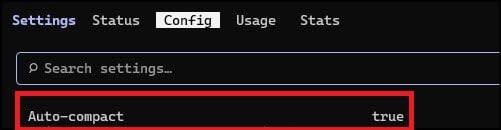
/config autoCompact=false
  ⎿  Set Auto-compact to false
再度 /config から確認すると、設定値が false に変更されていました。
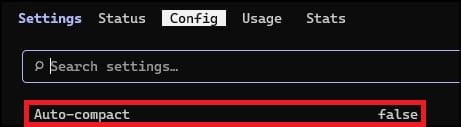
config を呼んで設定項目を探す必要がないので、キー名を知っていれば、一発で設定値が切り替えられるので便利かもしれない。
/color — セッションごとにプロンプトバーを色分けする
プロンプトバーの色をセッション単位で変えるコマンドです。
引数なしで実行するとランダムに色が割り当てられます。
Set the prompt bar color for the current session. Available colors: red, blue, green, yellow, purple, orange, pink, cyan. Use default to reset, or run with no argument to pick a random color. When Remote Control is connected, the color syncs to claude.ai/code
- コマンド
/color [色名|default]
-
使える色
redbluegreenyellowpurpleorangepinkcyan -
試してみる
# ピンクにしてみます
/color pink

▼パッと見、わかりやすくなりました(???)
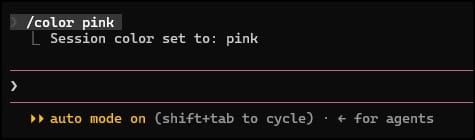
好みの分かれそうな機能ですが、複数ターミナルで開いている場合に色で識別ができるので便利そう。
/diff — 変更内容をターン単位で確認する
インタラクティブな差分ビューアを開くコマンドです。Claude が各ターンで加えた変更を切り替えて確認できます。
Open an interactive diff viewer showing uncommitted changes and per-turn diffs. Use left/right arrows to switch between the current git diff and individual Claude turns, and up/down to browse files
- コマンド
/diff
- 試してみる
ファイル編集後に /diff を実行すると、差分ビューアが開きます。
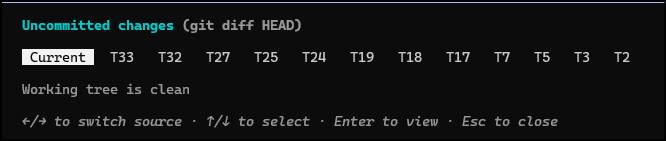
←/→ キーで差分を遡り、Enter キーで容が確認できます。
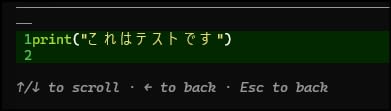
1ターンずつ遡って変更確認ができるので、いつ何が変更されたか?を追うことができます。
Ctrl+R / Ctrl+S — プロンプト履歴の検索
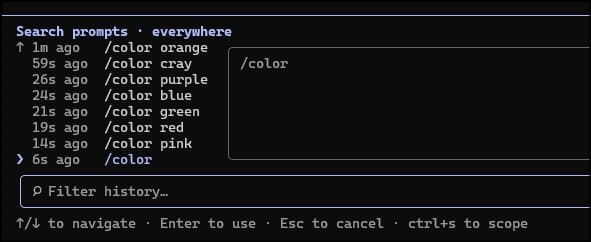
ターミナルからCtrl+Rで、全プロジェクトを横断したコマンド履歴を遡ることができます。
また、Ctrl+Sで検索スコープを今いるセッションやプロジェクトに絞ることができます。
公式ドキュメント "Reverse search with Ctrl+R"
Press Ctrl+R to interactively search through your command history
Press Ctrl+S to cycle the scope through this session, this project, and all projects
Ctrl+O — Claude が裏で何をしているかを展開して確認する
通常の表示では、サブエージェントの呼び出しやツール実行は1行に折りたたまれています。
Ctrl+O でトランスクリプトビューアを開くと、その中身を展開して確認できます。意外と面白い。
Toggle transcript viewer. Shows detailed tool usage and execution. Also expands MCP calls, which collapse to a single line like "Called slack 3 times" by default
- 試してみる
▼ サブエージェントを使用し、クラスメソッドがどういう会社かを尋ねてみます
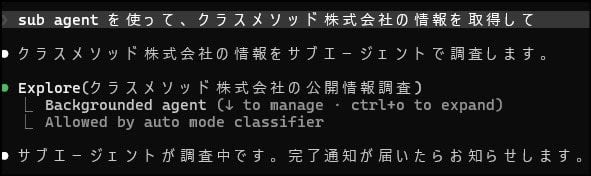
▼ そのままだと折りたたまれて何をしてるか分からないですが、Ctrl+Oでバックグラウンドタスクを覗くことができます。おもしろい
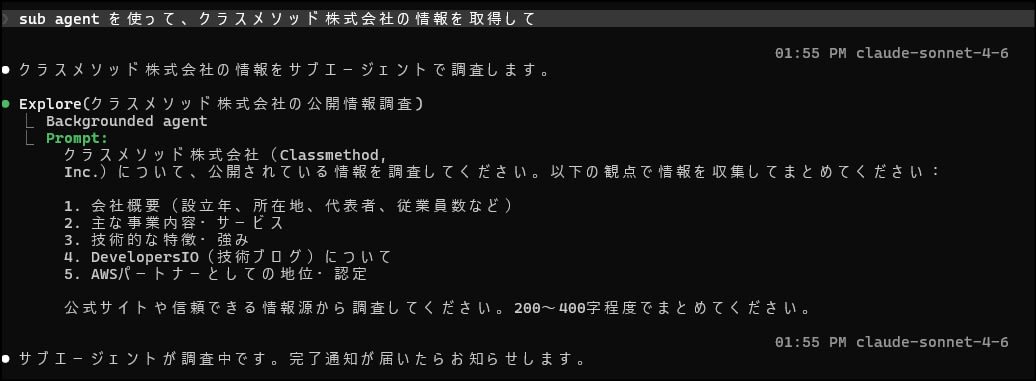
- こういうときに使えそうかも
サブエージェントや MCP が期待通りに動いていない場面でのトラブルシューティングに使えるかもしれません。
何を指示したのか?どんなデータが返ってきたのか?等をその場で確認できるので、動作が怪しいときの最初の確認手段として使えそうです。
まとめ的な
| 機能 | バージョン | 何ができるか |
|---|---|---|
/config key=value |
v2.1.181〜 | UIを開かずに設定を変更 |
/color |
— | セッションごとにプロンプトバーを色分け |
/diff |
— | ターン単位で差分を確認できるビューア |
Ctrl+R + Ctrl+S |
— | プロンプト履歴の検索スコープを切替 |
Ctrl+O |
— | ツール呼び出し詳細をトランスクリプトビューアで確認 |
今回紹介した内容は知らなくても困らないですが、知ってるとちょっと役に立つかもしれないです。
公式ドキュメントは changelog も含めて意外と細かい記述が多いので、時間があるときにザッと流し読みしてみると新しい発見があって楽しかったです。一人でもいいので、この記事が誰かの参考になればと思います!
参考リンク:
おまけ
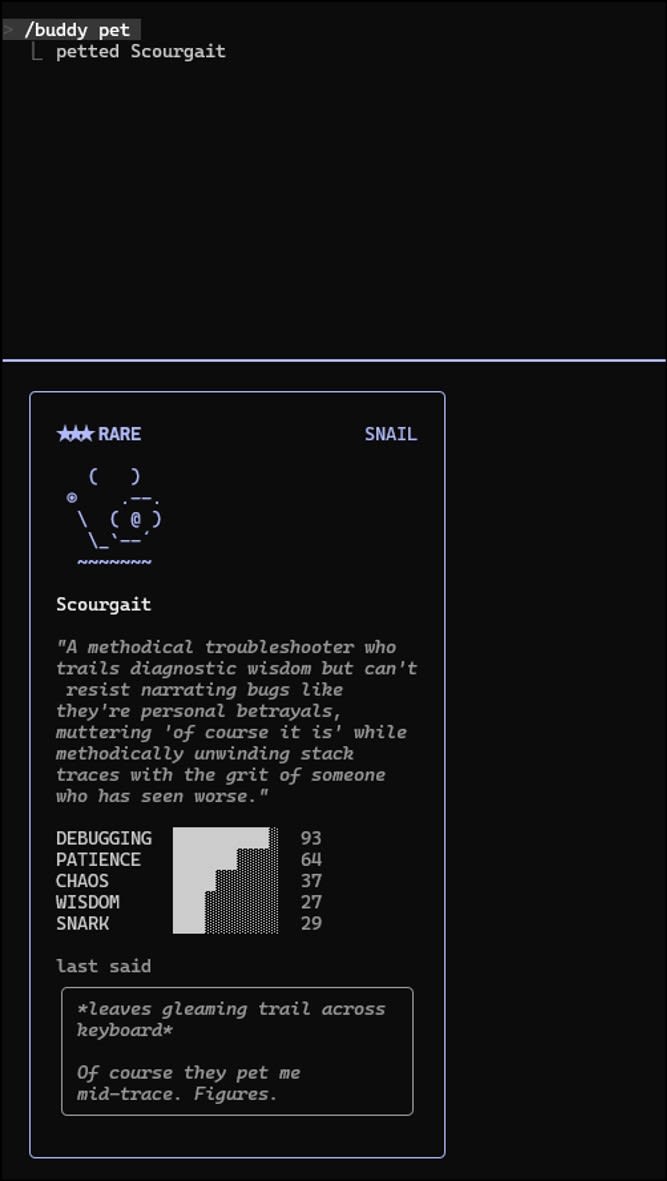
2026/6/19時点で存在しないコマンドですが、今年の4月、エイプリルフールネタとして「/buddy」というコマンドが短期間だけ実装されていました(公式 What's New 記載箇所)。※ 同機能は v2.1.97 で削除されています
コマンドを叩くことでターミナル右下あたりに卵が出現し、時間経過とともに様々なペットが産まれ、常駐してくれるというパロディコマンドでした。/buddy pet でエサやりができ、ちょっとした癒しコマンドになっていました。
▼ ちなみに私のバディはカタツムリでした。ペットごとにレアリティが存在しているようで、意外と作り込まれており、個人的には復活してほしいなーと思ってます。
完












