Claude Code の Remote Control でスマホからローカルマシンの作業を継続可能に

ウィスキー、シガー、パイプをこよなく愛する大栗です。
Claude Code でローカルセッションを別のデバイスからリモート操作できる Remote Control 機能が Research Preview として提供されたのでご紹介します。この機能は Claude Code v2.1.53 で対応しています。
- Continue local sessions from any device with Remote Control
- Release v2.1.53 · anthropics/claude-code
Remote Control とは
Remote Control は、ローカルマシンで動作している Claude Code のセッションを、スマートフォン・タブレット・別の PC のブラウザから操作できる機能です。claude.ai/code や Claude モバイルアプリから接続します。デスクで作業を開始した後にスマホから続きの指示を出したり、別の PC のブラウザから確認したりといった使い方が可能になります。
Remote Control の主な特徴は以下の通りです。
- ローカル環境がそのまま使用可能: ファイルシステム、MCP サーバー、ツール、プロジェクト設定がすべてそのまま利用可能です
- デバイス間でリアルタイム同期: ターミナル、ブラウザ、スマートフォンのどこからメッセージを送っても会話が同期されます
- 自動再接続: ラップトップがスリープしたりネットワークが切断されても、復帰時に自動で再接続します
Remote Control と Claude Code on the web の違い
claude.ai/code からは Claude Code on the web も利用できますが、Remote Control とは実行場所が異なります。
| 観点 | Remote Control | Claude Code on the web |
|---|---|---|
| セッションの実行場所 | ローカルマシン | Anthropic のクラウド環境 |
| ローカル環境の利用 | ファイルシステム、MCP サーバー、ツール等がすべて利用可能 | ローカル環境は使用不可 |
| セットアップ | ローカルに Claude Code がインストール済み | ローカルセットアップ不要 |
| ユースケース | ローカルでの作業中に別デバイスから継続したい場合 | リポジトリをクローンせずに作業したい場合や、複数タスクを並列実行したい場合 |
ローカルの開発環境をそのまま使いたい場合は Remote Control、git リポジトリを元にローカルのセットアップなしで手軽に始めたい場合は Claude Code on the web という使い分けになります。
利用要件
Remote Control を利用するには以下の条件を満たす必要があります。
- サブスクリプション: Pro または Max プランが必要です。API キーでの利用はサポートされていません。
- 認証:
claudeコマンドを実行し、/loginで claude.ai にサインイン済みであること。 - ワークスペース信頼: プロジェクトディレクトリで
claudeを一度実行し、ワークスペース信頼のダイアログを承認済みであること。
なお、現時点では Research Preview として Max ユーザーに先行提供されており、Pro ユーザーにも近日提供予定とのことです。
使い方
新規セッションの開始
プロジェクトディレクトリに移動して以下のコマンド(短縮形: claude rc)を実行します。
$ claude remote-control
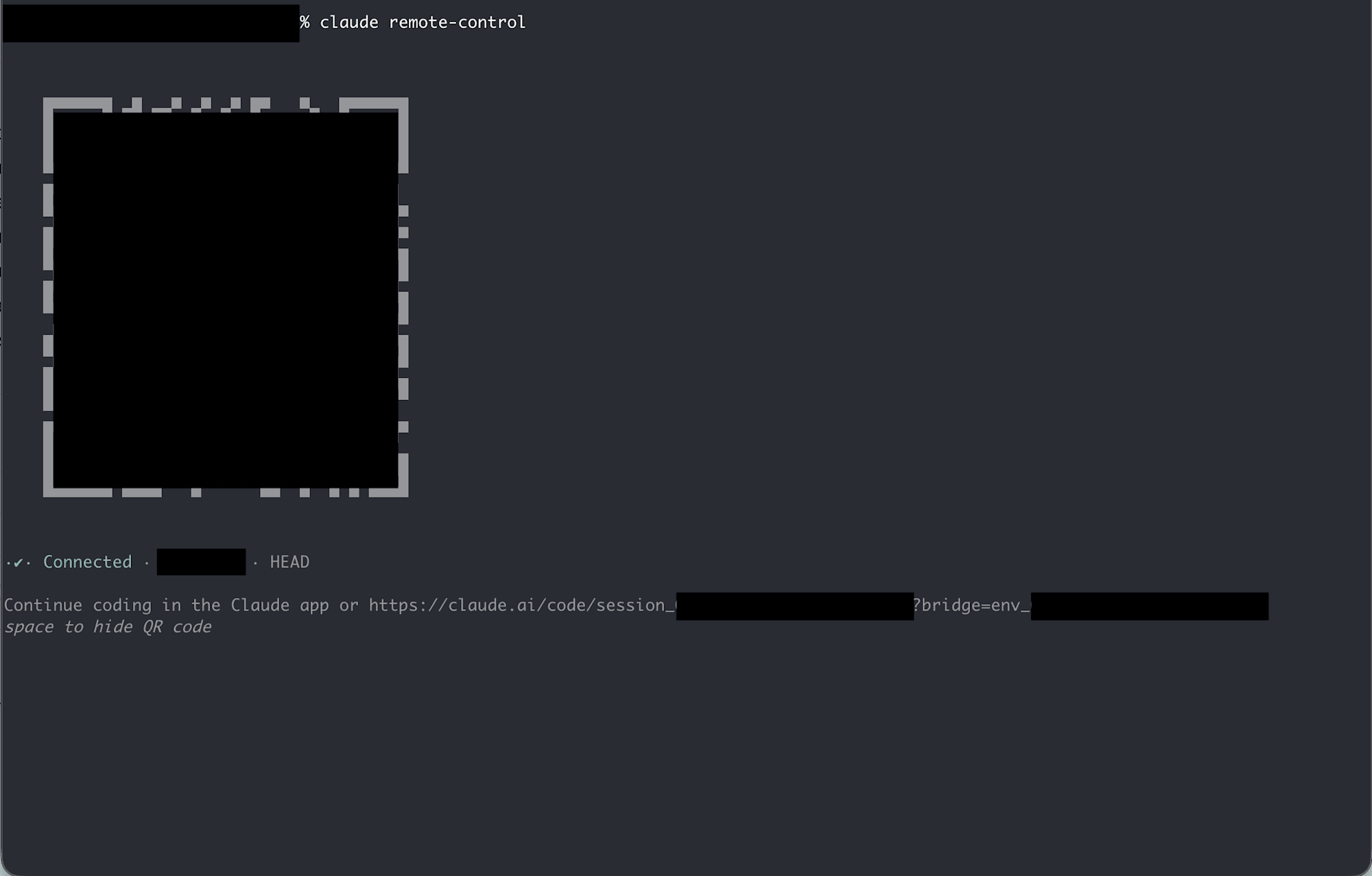
ターミナルにセッション URL が表示され、リモート接続を待機する状態になります。スペースキーを押すと QR コードが表示されるので、スマートフォンから素早くアクセスできます。
既存セッションからの開始
既に Claude Code のセッションで作業中の場合は、/remote-control(短縮形: /rc)コマンドで現在の会話をそのまま Remote Control に切り替えられます。
/remote-control
既存セッションから開始する場合には、メインマシンとリモートデバイスの 両方から操作可能 になっていました。
他のデバイスからの接続
Remote Control セッションが開始されたら、以下のいずれかの方法で接続します。
- セッション URL を開く: ターミナルに表示された URL をブラウザで開くと、claude.ai/code 上でセッションに直接アクセスできます
- QR コードをスキャン: スマートフォンのカメラで QR コードを読み取ると Claude アプリでセッションが開きます
- claude.ai/code またはClaude アプリのセッション一覧: Remote Control セッションにはコンピュータアイコンと緑のステータスドットが表示されます
Claude アプリをまだインストールしていない場合は、Claude Code 内で /mobile コマンドを実行するとダウンロード用の QR コードが表示されます。
全セッションで自動有効化するには
デフォルトでは claude remote-control または /remote-control を明示的に実行した場合のみ Remote Control が有効になります。すべてのセッションで自動的に有効にしたい場合は、Claude Code 内で /config を実行し、Enable Remote Control for all sessions を true に設定します。
接続について
Remote Control はアウトバウンドの HTTPS リクエストのみを使用し、ローカルマシンにインバウンドポートを開くことはありません。セッション開始時に Anthropic API に登録し、ポーリングによって作業を受け取ります。別のデバイスから接続すると、サーバーが Web/モバイルクライアントとローカルセッション間でメッセージをルーティングします。
制限事項
現時点での制限事項は以下の通りです。
- 1セッションにつき1リモート接続: 各 Claude Code セッションは同時に1つのリモート接続のみサポートしています。
- ターミナルを閉じるとセッション終了: Remote Control はローカルプロセスとして動作するため、ターミナルを閉じたり
claudeプロセスを停止するとセッションが終了します。再度claude remote-controlを実行して新しいセッションを開始する必要があります。 - 長時間のネットワーク断: マシンが起動していてもネットワークに約10分間接続できない場合、セッションがタイムアウトしてプロセスが終了します。
やってみる
では実際に試してみます。母艦となるマシンは、macOS Tahoe 26.3 です。
まずは Claude Code のバージョンを確認します。2.1.53 になっています。もしバージョンが古い場合には claude update で更新してください。
$ claude --version
2.1.53 (Claude Code)
claude remote-control を実行します。すると以下のように表示されます。
$ claude remote-control

·✔︎· Connected · <実行フォルダ> · HEAD

Continue coding in the Claude app or https://claude.ai/code/session_XXXXXXXXXXXXXXXXXXXXXXXX?bridge=env_XXXXXXXXXXXXXXXXXXXXXXXX
space to show QR code
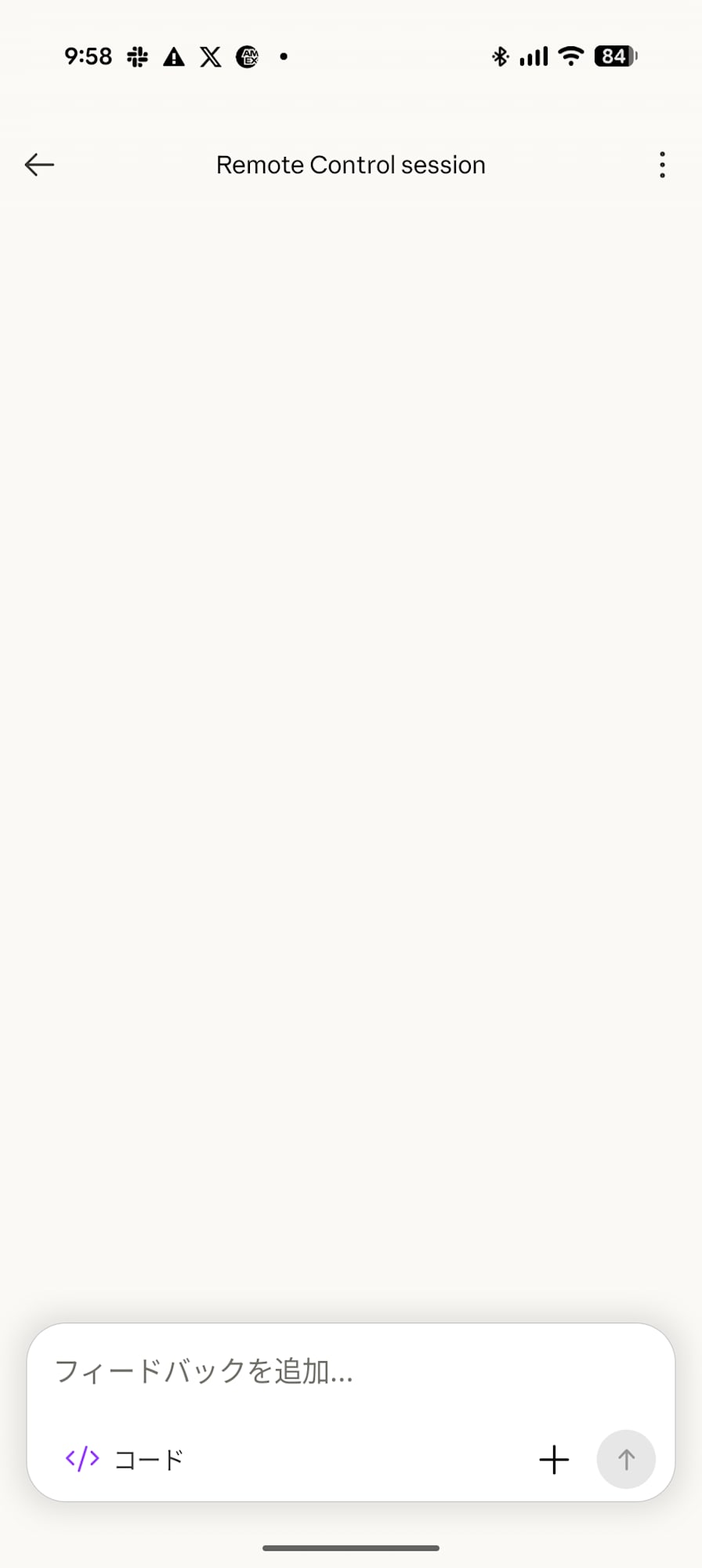
スペースを押すと QR コードが表示されます。スマホで読み込みます。ここでは Android 16 の Pixel 9 Pro を使用しています。
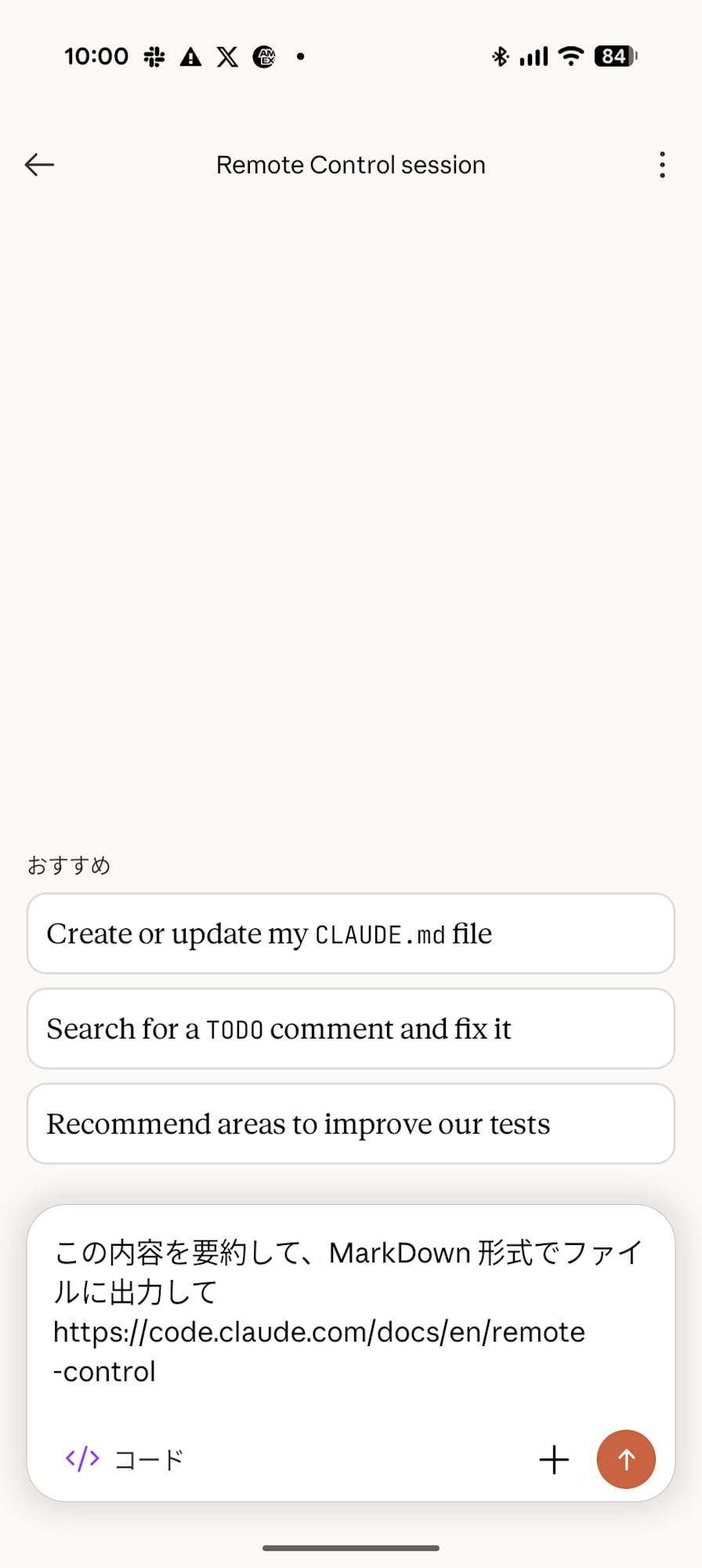
Remote Control session としてアプリ上で表示されます。
Remote Control のドキュメントを要約させて、ファイルに出力させてみます。
ファイルの書き込みの確認もされます。
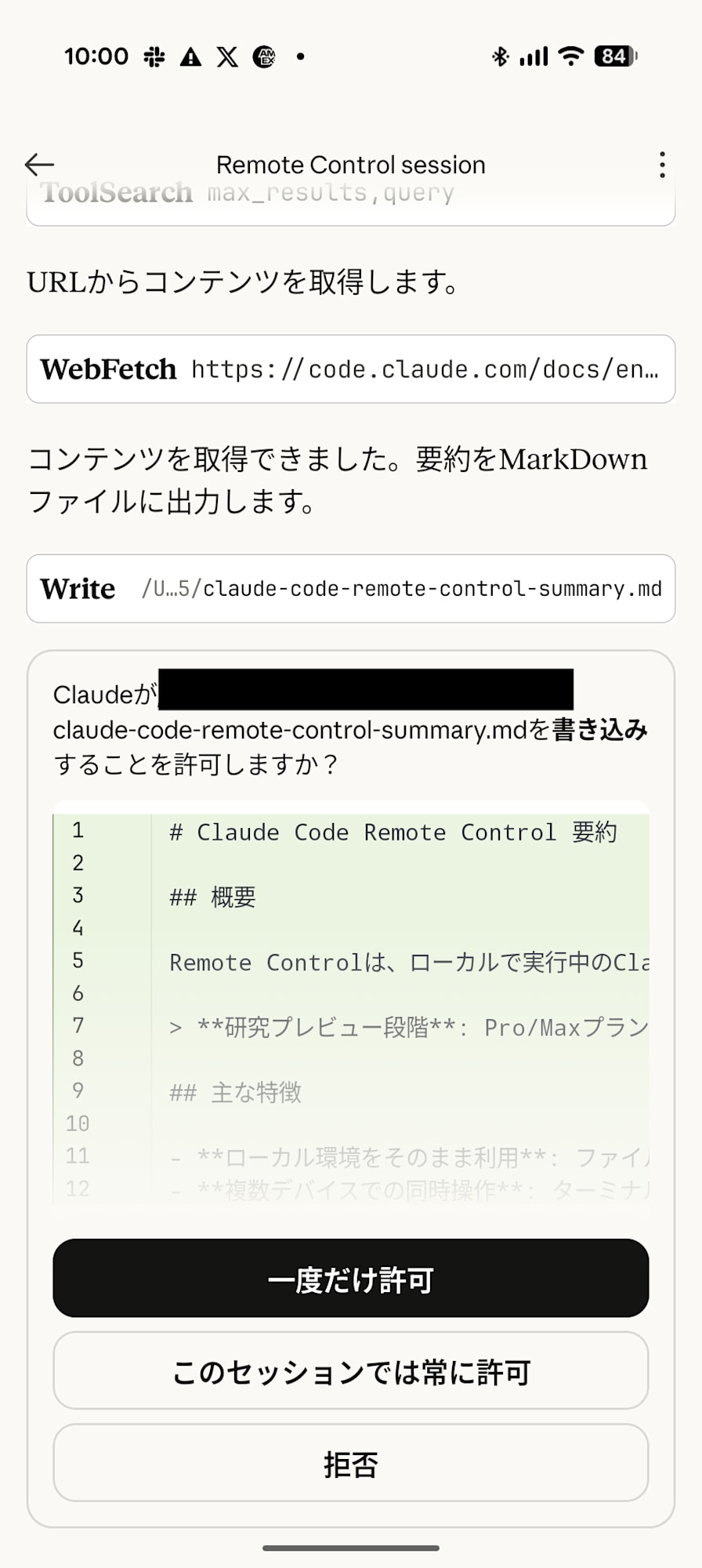
特に違和感無く実行できます。
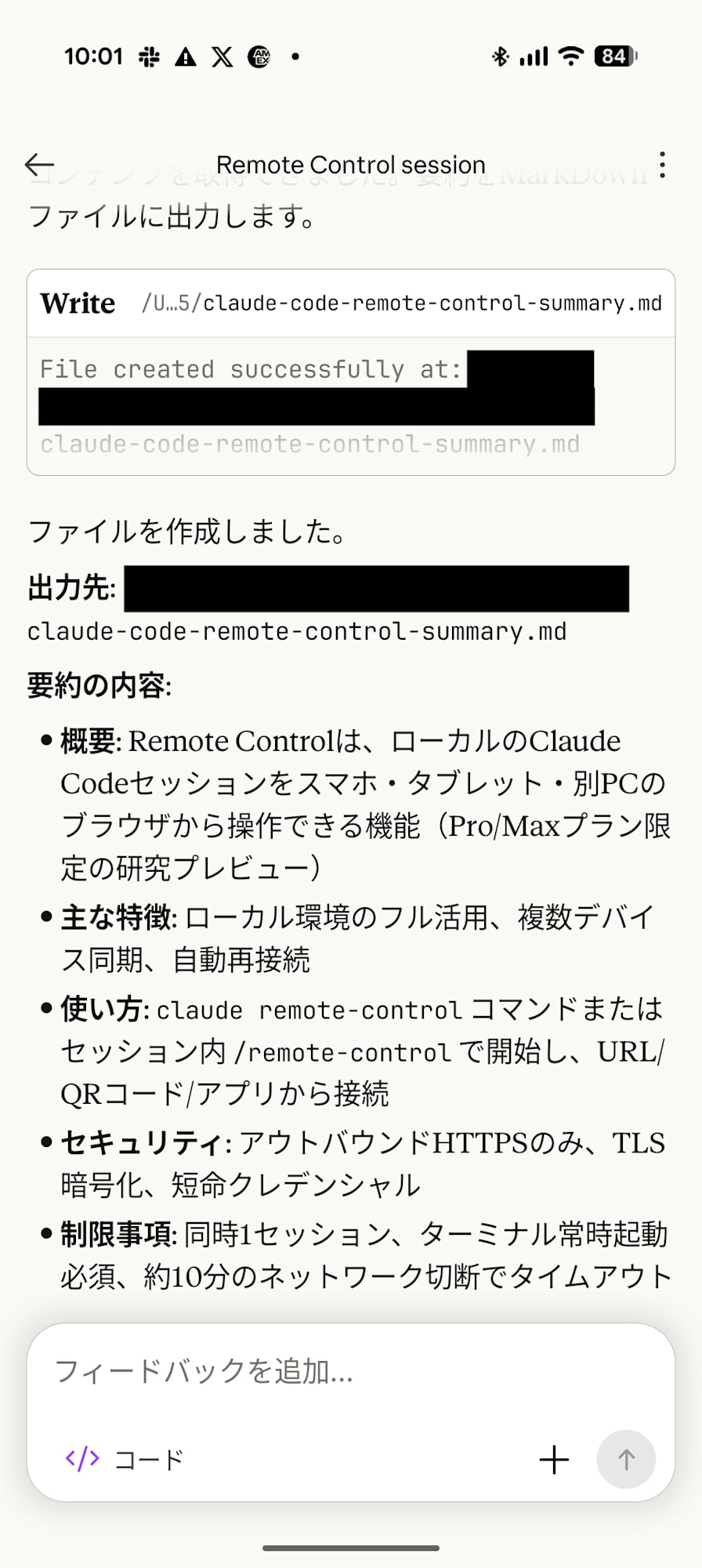
アクセス先の Mac でファイルが作成されています。
$ cat ./claude-code-remote-control-summary.md
# Claude Code Remote Control 要約

## 概要

Remote Controlは、ローカルで実行中のClaude Codeセッションを、スマートフォン・タブレット・別のPCのブラウザから操作できる機能。claude.ai/codeおよびClaude モバイルアプリ(iOS/Android)から接続可能。

> **研究プレビュー段階**: Pro/Maxプランでのみ利用可能。Team/Enterpriseプランでは利用不可。

## 主な特徴

- **ローカル環境をそのまま利用**: ファイルシステム、MCPサーバー、ツール、プロジェクト設定がすべてローカルで動作し続ける
- **複数デバイスでの同時操作**: ターミナル、ブラウザ、スマートフォンから会話が同期される
- **自動再接続**: PCのスリープやネットワーク切断があっても、復帰時に自動で再接続される
他のマシンから操作する場合には、起動時に表示された URL を開きます。先程のセッションを継続できます。
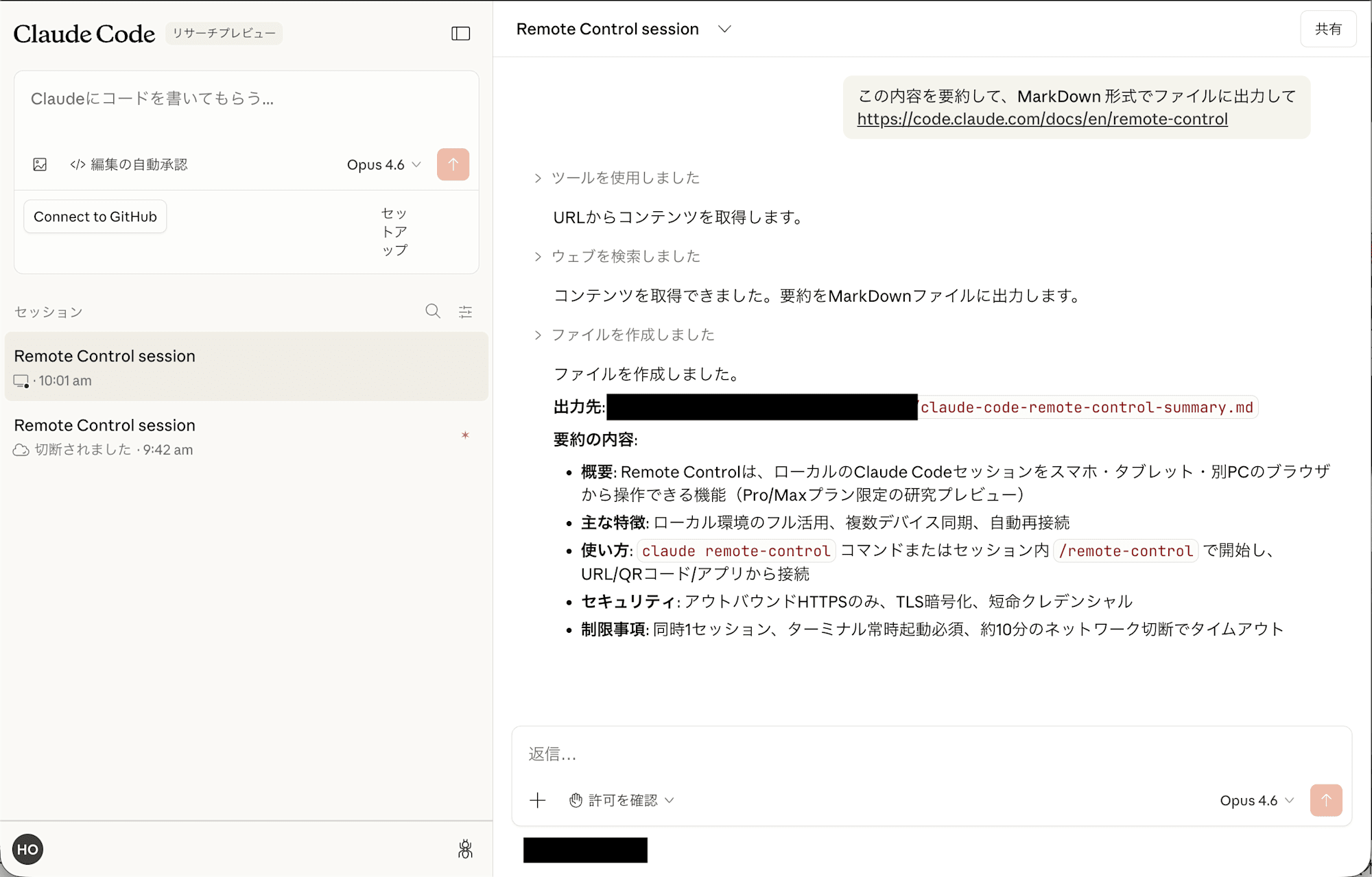
一旦接続先のターミナルを終了してみます。
スマホアプリ側ではそのまま表示されているので「簡潔にして」と打ってみます。すると考え続けてしまいます。現時点では、接続先が落ちているか判断しにくいようです。セッションの一覧画面では無くなりますがチャット側では分からないので、ステータスが分かるように今後のアップデートを期待したいです。
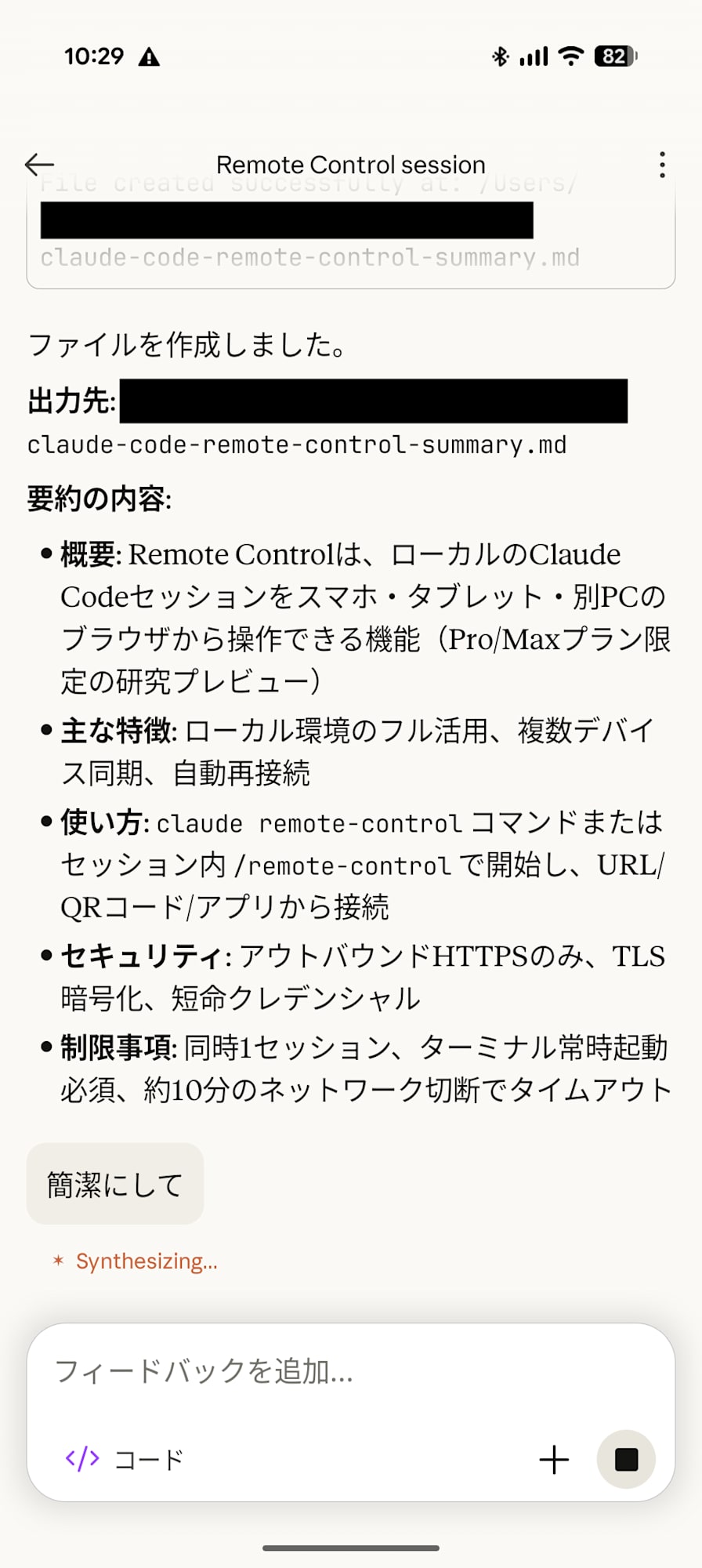
この様にリモートからローカルマシンの Claude Code を直接操作できました。
さいごに
Claude Code の Remote Control 機能により、ローカルの開発環境をそのまま使いながら別のデバイスから作業を継続できるようになりました。ローカルのファイルシステムや MCP サーバー、プロジェクト設定がそのまま利用可能な点は、クラウド環境で実行する Claude Code on the web との大きな差別化ポイントだと思います。
現時点では Research Preview の段階ですが、デスクを離れてもスマートフォンから指示を出せるのは便利ですし、自動再接続があるためスマホを一時的に別用途でしていても問題ありません。
Team プランや Enterprise プランではまだ利用できないため、今後の対応拡大に期待したいところです。気になった方は claude remote-control コマンドを試してみてください。