Claude Cowork x Google Drive for Desktopでドキュメントやスプレッドシートを読み書きさせる

Googleドキュメントやスプレッドシートを、Claudeに読み書きさせたいと思ったことはありませんか?
2026年2月14日現在Claudeでの読み書きにはいくつか制約があります。
- Googleドキュメントはオンライン上のファイルを読み取りできる
- Googleドキュメントの作成は「毎回新規作成になってしまう」
- Googleスプレッドシートは読み書きできない
一方でEXCELやWORDのローカルドキュメントは読み書き自由自在。制約を感じることは少ないです。
本記事では、「Google Drive for Desktop」と「Claude Cowork」を組み合わせつつ、ファイル形式を「.xlsx」「.docx」にするなどのアイディアを駆使して、ClaudeにGoogleドキュメントやスプレッドシート直接読み書きさせる方法を現実解として紹介します。
この構成で何ができるのか
今回の構成では以下のようなフローが実現します。
あなた:「売上計画シートのFY2027の数値を更新して」
  ↓
Claude Cowork:ローカルの .xlsx を直接開いて編集・保存
  ↓
Google Drive for Desktop:変更を自動的にクラウドに同期
  ↓
チームメンバー:Google Driveでリアルタイムに最新版を確認
前提条件
本記事の手順を進めるにあたり、以下が必要です。
| 項目 | 要件 |
|---|---|
| Claudeプラン | Proプラン以上(Coworkの利用が必要なため) |
| Google アカウント | Google Driveが利用可能なアカウント |
| Claude Desktop | 最新版のClaude Desktopアプリ |
Step 1:Google Drive for Desktopのインストールと設定
まず、Google DriveのファイルをMac(またはWindows)のローカルファイルシステムからアクセスできるようにします。
1-1. Google Drive for Desktopのダウンロード
以下のURLからインストーラーをダウンロードします。
ダウンロードした .dmg(macOS)または .exe(Windows)を実行し、画面の指示に従ってインストールしてください。
1-2. Googleアカウントでログイン
インストール後、アプリケーションが起動します。Googleアカウントでログインしてください。
1-3. 同期設定の確認
ログインが完了すると、Google Driveのファイルがローカルからアクセス可能になります。デフォルトではストリーミングモード(必要なファイルだけをオンデマンドでダウンロード)になっています。
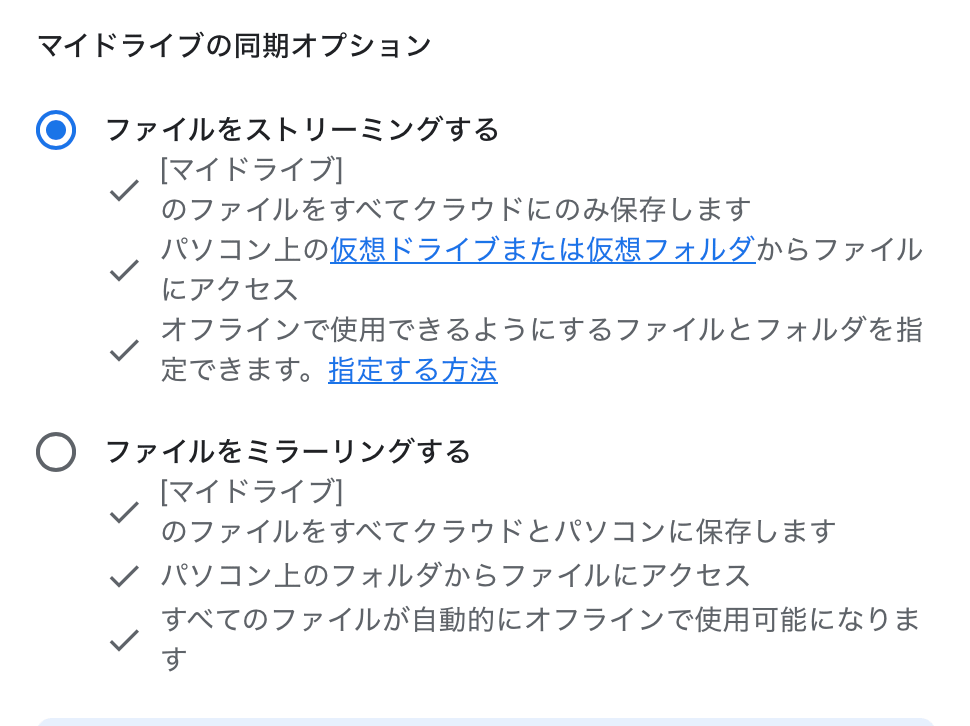
ハードディスク容量を圧迫したくない場合はストリーミングモードで利用しましょう。
macOSの場合、Finderのサイドバーに「Google Drive」が表示されます。以下のようなパスでアクセスできます。
macOS: /Volumes/GoogleDrive/マイドライブ/
Windows: G:\マイドライブ\
1-4. 目的のフォルダをオフラインで使用可能にする
Finder(またはエクスプローラー)から目的のフォルダにアクセスできることを確認してください。フォルダ内のファイル(.docx、.xlsx等)がローカルに表示されていればOKです。
ストリーミングモードの場合は、目的のフォルダを右クリックして「オフラインで使用可能にする」を選択しましょう。
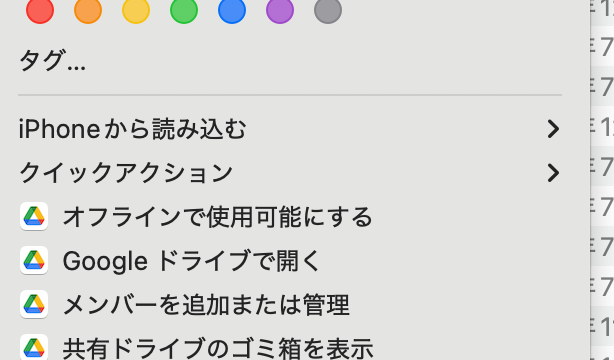
オンラインのファイルはClaude Coworkで指定するとGoogle Drive上を探しに行ってしまいます。直接読み書き出来るようにするにはオフラインで使用可能にする設定が必須です。

Step 2:Claude Desktopアプリのインストール
2-1. ダウンロードとインストール
以下のURLからClaude Desktopアプリをダウンロードします。
macOSの場合は .dmg を開いてアプリケーションフォルダにドラッグ、Windowsの場合は .exe を実行してインストールしてください。
2-2. ログイン
Claude Desktopを起動し、Claudeアカウントでログインします。Pro以上のプランに加入していることを確認してください。
2-3. アプリを最新版に更新
Coworkは頻繁にアップデートされています。最新版であることを確認してください。
macOSの場合:Claude Desktop メニュー →「Check for Updates」で更新を確認できます。
Step 3:Coworkの設定と実行
3-1. Coworkタブへの切り替え
Claude Desktopアプリの上部に、モード切替のトグルがあります。
- Chat:通常の会話モード
- Cowork:エージェントモード(ローカルファイルの操作が可能)
「Cowork」をクリックして切り替えます。
3-2. フォルダのアクセス許可を設定
Coworkのチャット入力欄の下にフォルダを選択するアイコンがあります。目的のフォルダを選択します。
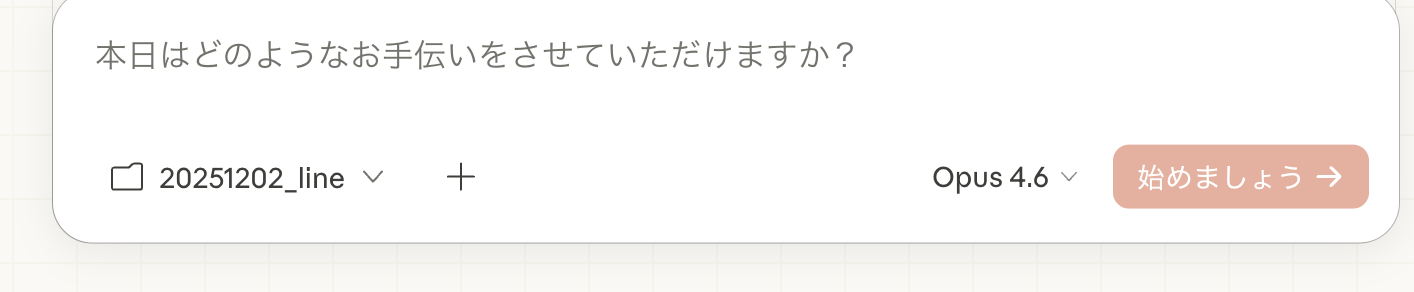
アクセス許可のダイアログが表示されるので、「Allow」(許可)をクリック
頻繁に使うフォルダの場合は「Always Allow」を選択すると、次回以降の許可ダイアログをスキップできます。
3-3. ファイルを読み書き
フォルダのアクセス許可が完了したら、さっそくClaudeに作業を依頼してみましょう。
今回の方法はファイル形式を「.docx、.xlsx」にする必要があります。Claude Coworkに新規作成を依頼すると「.docx、.xlsx」で作成してくれると思います。
既存のファイルを読み書きさせる場合は、「.docx、.xlsx」に変換してください。
注意点:Claude Coworkが書き込んだローカルのファイルをWORDやEXCELで人間が編集することも出来ますが、私の環境では人間が編集した後にClaude Coworkが書き込みをすると、私が編集した内容が消えてしまいました。ブラウザを利用してオンラインのGoogle Drive上で編集するのは問題なかったので、同様の事象が発生する方はオンライン上での編集が良さそうです。
Step 4:運用Tips
フォルダ構成の推奨
Coworkで指定できるフォルダは1つです。必要なファイルは1つのフォルダに集約しましょう。
指示のコツ
Coworkに作業を依頼する際のコツをいくつか紹介します。
具体的なファイル名を指定する
Coworkはフォルダ内の全ファイルにアクセスできますが、「@」を使用して対象ファイルを明示した方が正確に作業してくれます。
変更前の確認を求める
重要な編集の場合は、実行前にプランを確認するよう指示しましょう。2026年2月14日時点でプランモードが無いので、プロンプトでの明確な指示が必要です。
「02_ターゲット市場_顧客情報.xlsx」の顧客マスタに新規顧客を3社追加したい。
まず追加内容のプランを見せてから、承認後に実行してください。
バックアップを意識する
Google Driveには履歴の機能がありますが、今回の方法はGoogle Driveに履歴が残りません。Claudeのメモリに履歴が残っていれば戻してもらうことは可能ですが、大幅な変更を行う前にはコピーを作っておくと安心です。
セッション間のコンテキスト
現時点のCoworkはセッション間のメモリを保持しません。新しいセッションを開始するたびに、Claudeは背景を知らない状態からスタートします。
この問題を軽減するために、フォルダ内に README.md や CONTEXT.md のようなファイルを置いておき、セッション開始時に以下のように指示するのが効果的です。
まずREADME.mdを読んで、全体像を把握してください。
まとめ
Google Drive for Desktop × Claude Coworkの構成により、以下のワークフローが実現できます。
- Google Drive上のファイルをClaudeが直接読み書き
- 編集結果が自動的にクラウドに同期
- チームメンバーがリアルタイムで最新版を確認
従来の「AIに相談 → 手動でファイル更新」というフローから、「AIに依頼 → 自動で更新完了」というフローに変わることで、ファイルの維持・更新にかかる工数を大幅に削減できます。
私は事業計画や実績のアップデートすることが頻繁にありますが、この作業が大幅に楽になりました。
Coworkはまだリサーチプレビューの段階ですが、今後の機能拡充(メモリの永続化、Google連携の強化等)により、さらに強力なツールになることが期待されます。まずは小さなタスクから試してみてください。