【非エンジニアのためのClaude/Claude Codeシリーズ】 Googleドライブフォルダの自動作成と、入札案件情報がスプレッドシートへ転記できるかどうかを試してみた

このシリーズについて
こんにちは!クラスメソッド 公共営業部のDanです。
タイトルのとおり「非エンジニア目線」として、今回は事務業務の一部を自動化できないかを試してみました。
記事の結論
入札情報の管理業務のうち、資料保存先のGoogleドライブフォルダの作成と、入札情報のスプレッドシートへの転記を、Claudeでできるかを試してみました。
結論:コードを書かずに、どちらも自動化できました。ただし、どちらも1回では思うように完了しませんでした。
- フォルダ作成は安定して動作。フォルダ名の命名も自動でやってくれました。ただし、既存フォルダとの判別の際に、記号表示が全角・半角で異なると、重複してフォルダが作られるケースがありました。
- スプレッドシートへの情報の転記は、最初は全項目が1つのセルにまとまって入ってしまいました。2回のフィードバックで完璧になりました。
Webサイトへのログイン・資料ダウンロード・Googleフォルダへのアップロードは自分で行うため、シンプルな依頼で始めやすい入り口です。
はじめに
私は毎日、入札情報サービスから届く案件を確認しています。
入札情報Webサイトから案件ごとにPDF・Word・Excelの資料をダウンロードし、資料格納用のGoogleドライブフォルダを作成して、そこに資料をアップロードして保存しています。
その後、案件名などの情報をスプレッドシートへ転記しています。1件あたり5〜10分、だいたい毎日10件前後。
この業務の一部、Claudeにお願いできたりする? と思ったのが始まりです。
そしてなぜ今回Claude Coworkを使用したかというと「自分は非エンジニアだから、まずはClaude Coworkから使ってみた」というシンプルな考えからです。
試したこと
今回の役割分担はこうです。
自分でやること: Webサイトへのログイン・資料のダウンロード・Googleドライブへのアップロード
Claudeに頼むこと:
- Googleドライブに案件フォルダを作る(機関名フォルダの中に「公示日_案件名」のフォルダを作成)
- スプレッドシートに案件情報を転記する(公示日・入札日・機関名・案件名・案件フォルダのGoogleドライブURL)
使った環境
コードを書く必要はありません。
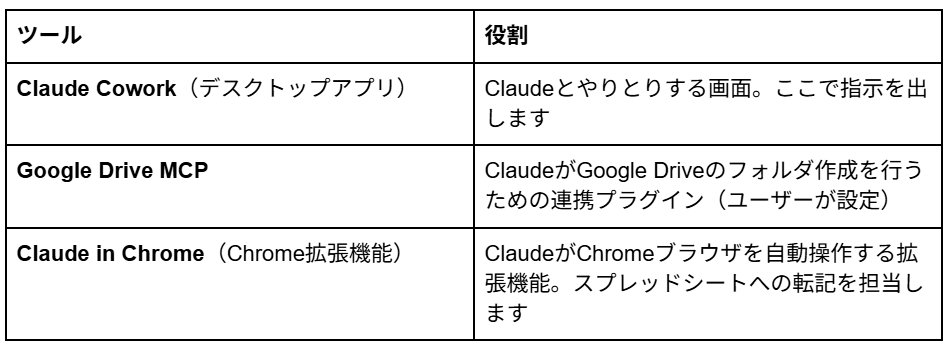
MCPとは?(補足) 「MCP(Model Context Protocol:モデル・コンテキスト・プロトコル)」とは、Claudeに外部ツールを操作させるための接続の仕組みです。 コンセントとプラグの関係に近く、Coworkの設定画面でGoogle Driveなどの機能を選んでGoogleアカウントでログインするだけで設定完了します。 コードは書きません。 一度つなげば、ClaudeがGoogleドライブを操作できるようになります。
Claudeへの指示はこう書きました
シンプルにこう伝えました。
以下の案件について、Googleドライブにフォルダを作成して、案件情報をスプレッドシートに転記してください。

【案件情報】
案件名・機関名・公示日・入札日などが記載されています

【Googleドライブ 保存先フォルダ】
https://(GoogleドライブフォルダのURL)

【スプレッドシート(転記先)】
https://(スプレッドシートのURL)
ポイントは、作業に必要な情報とURLをまとめて添える ことです。あとはClaudeが案件情報を読んで内容を把握し、フォルダを作ってスプレッドシートにも案件情報を書き込んでくれます。
フォルダ作成:ほぼ完璧でした(1つだけ落とし穴あり)
フォルダ作成は、 ほぼ思い通りに動きました。
Claudeは、指定したGoogleドライブフォルダを確認して、次のように動いてくれました。
- 機関名フォルダが既にある場合: 既存のフォルダの中に、新しい案件フォルダを作成
- 機関名フォルダがまだない場合: 機関名フォルダを新規作成してから、その中に案件フォルダを作成
毎回「このフォルダは既存か?新規か?」を、Claudeが確認して判断してくれるのは、地味に助かります。
また、フォルダの命名も自動でやってくれました。
「260610_〇〇を活用したチャットボット導入・運用保守業務」のように、 日付+案件名で自動命名。 何も指示しなくても、既存のフォルダ構造を読み取って命名ルールを合わせてくれました。
ひとつだけ失敗がありました:カッコの全角・半角の違い
1件だけ、重複してフォルダが作成されてしまう ケースがありました。
原因は、機関名に含まれていた記号、カッコの種類の違いです。既存フォルダのフォルダ名は全角カッコ()を使っていたのに対し、案件情報の機関名は半角カッコ()で表記されていました。Claudeはこれを「別の名前」と判断し、「既存フォルダなし」として新しい機関名フォルダを作っていました。
人間が見れば「同じ機関だな」とすぐにわかるのですが、文字列としては別物として認識されてしまいます。こういった 表記揺れ には注意が必要です。
スプレッドシートへの案件情報の転記:2回のフィードバックで完璧になりました
フォルダ作成はほぼすんなりいったのですが、転記の方は少し詰まりました。
1回目:全項目が1つのセルに入っていた
転記はしてくれたのですが、公示日・入札日・機関名・案件名が すべて1つのセルにまとまって 入っていました。
なぜこうなったか: 「各項目をセルを分けて入力する」とは伝えていなかったためです。 私が使用していた環境では、Claudeは転記してほしい情報は把握していましたが、どう入力するか は指定がなければ自分で判断していました。
この回でプロンプトに追加したルール:
【重要ルール】
・スプレッドシートの各項目はセルを1つずつ分けて入力する
2回目:文字にアンダーバーが入っていた
各セルへの入力はできました。ところが、一部の文字(機関名)にアンダーバーが混入していました。また、先頭の1文字が欠落するケースも発見しました。
なぜこうなったか: 日本語の文字変換処理で意図せずアンダーバーが混入したり、先頭文字が抜けることがあるようです。 日本語の入力方法をプロンプトに指定する必要がありました。
この回でプロンプトに追加したルール:
【重要ルール(追加)】
・機関名(顧客名)にアンダーバーを入れない
・日本語を入力する際は、セル選択後にF2キーで編集モードに入ってから入力する
3回目:パーフェクト!
修正後に再テスト。フォルダ作成もスプレッドシート転記も、すべて正確に完了しました。
「今回はパーフェクトです!本当にありがとうございます!」(思わず感謝の言葉がこぼれてしまいました)
プロンプトはどう変化したか
2回のフィードバックでプロンプトがどう変わったか、比較します。
Before(最初の指示)
以下の案件について、Googleドライブにフォルダを作成して、案件情報をスプレッドシートに転記してください。

【案件情報】
案件名・機関名・公示日・入札日などが記載されています

【Googleドライブ 保存先フォルダ】
https://(GoogleドライブフォルダのURL)

【スプレッドシート(転記先)】
https://(スプレッドシートのURL)
シンプルな指示ではありますが、必要最低限のことしか伝えていませんでした。
After(2回のフィードバックを経た指示)
以下の案件について、Googleドライブにフォルダを作成して、案件情報をスプレッドシートに転記してください。

【案件情報】
案件名・機関名・公示日・入札日などが記載されています

【Googleドライブ 保存先フォルダ】
https://(GoogleドライブフォルダのURL)

【スプレッドシート(転記先)】
https://(スプレッドシートのURL)

【重要ルール】
・スプレッドシートの各項目はセルを1つずつ分けて入力する
・機関名(顧客名)にアンダーバーを入れない
・日本語を入力する際は、セル選択後にF2キーで編集モードに入ってから入力する
2回のフィードバックで、プロンプトがこのように変わりました。結果として、私がお願いしたいと思っていた通りの作業をしてくれました。※フィードバック後のプロンプト修正案もClaudeが提案してくれました。
まとめ
「アウトプットのイメージ(できれば背景なども)を合わせて伝えながら、できそうな部分から少しずつ任せてみる」という考え方で進めてみましたが、とても現実的な進め方の1つだと感じました。
- Claude Coworkをインストール してClaudeアカウントでログインする
- 設定画面から コネクタを追加 する(コードは書きませんし、Claudeに聞けば手順も教えてくれます)
- まず1件だけ試す(いきなり大量に依頼しないこと)
- 問題を1つずつクリアして、プロンプトの修正を依頼する(1件ごとに新しいスレッドで依頼すると、トークン消費量を抑えられておすすめです)
「完璧な指示」を最初から作ろうとしなくても大丈夫です。
「動かしてみて、直して、また動かす」それでClaudeは作業を進めてくれますし、「こういう問題が出た」と伝えるだけで、プロンプトの修正案もClaudeが作ってくれます。今回はその繰り返しで、無事に作業完了となりました。
次は、トークン消費量を抑えたり、他の業務と連携した活用ができるかどうかを目的に、Claude Codeでも試してみようと思います。
※この記事に登場するスプレッドシートの内容・案件情報は、一部ダミー表記にしています。
※アプリケーションとMCP接続を行う際は、企業のセキュリティポリシーに従ってください。