claude coworkの紹介 【chatGPTとの比較や活用シーン】

claude coworkについて紹介します。
スライドを作る機会があったので、それを元に補足していきます。
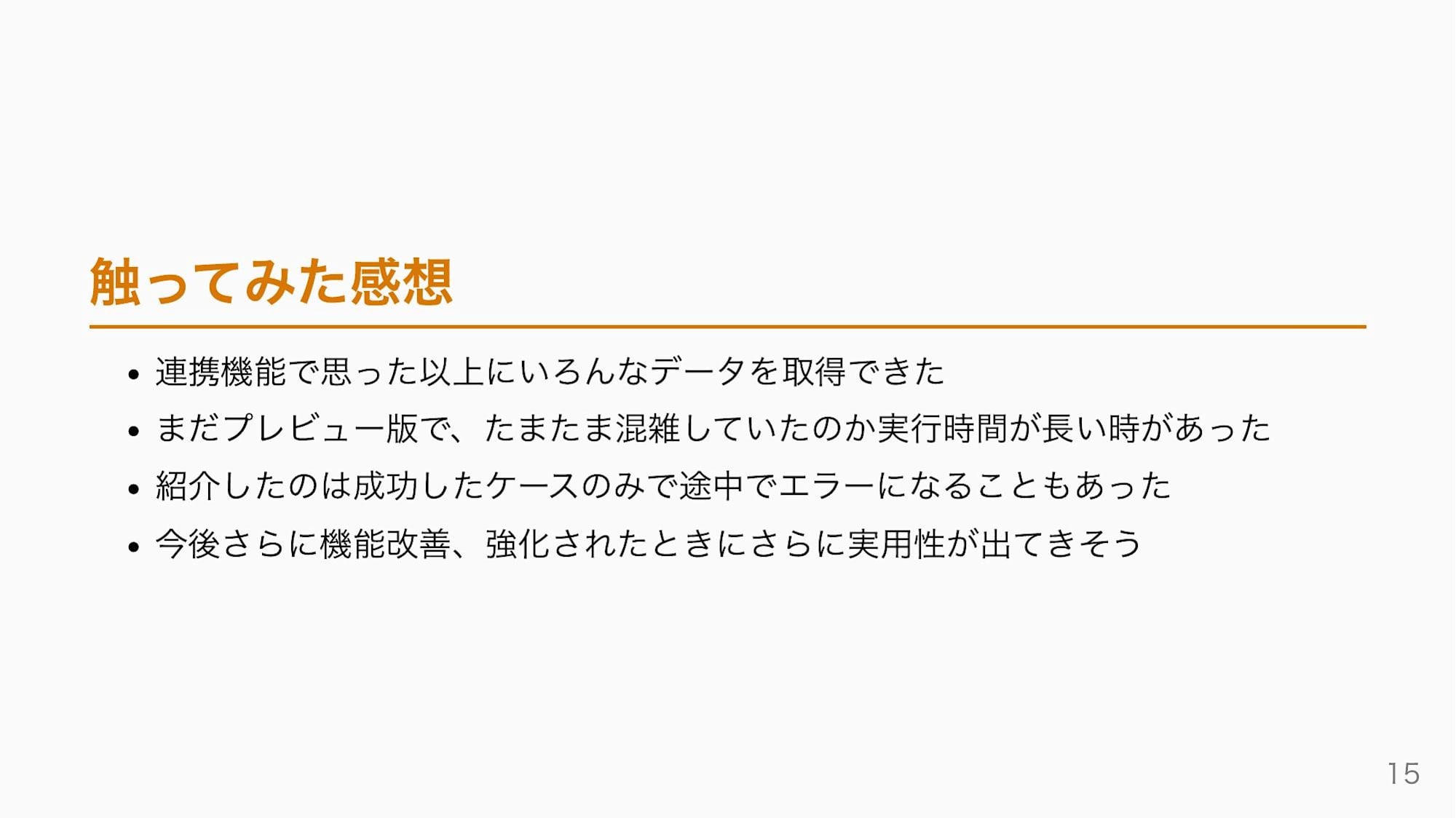
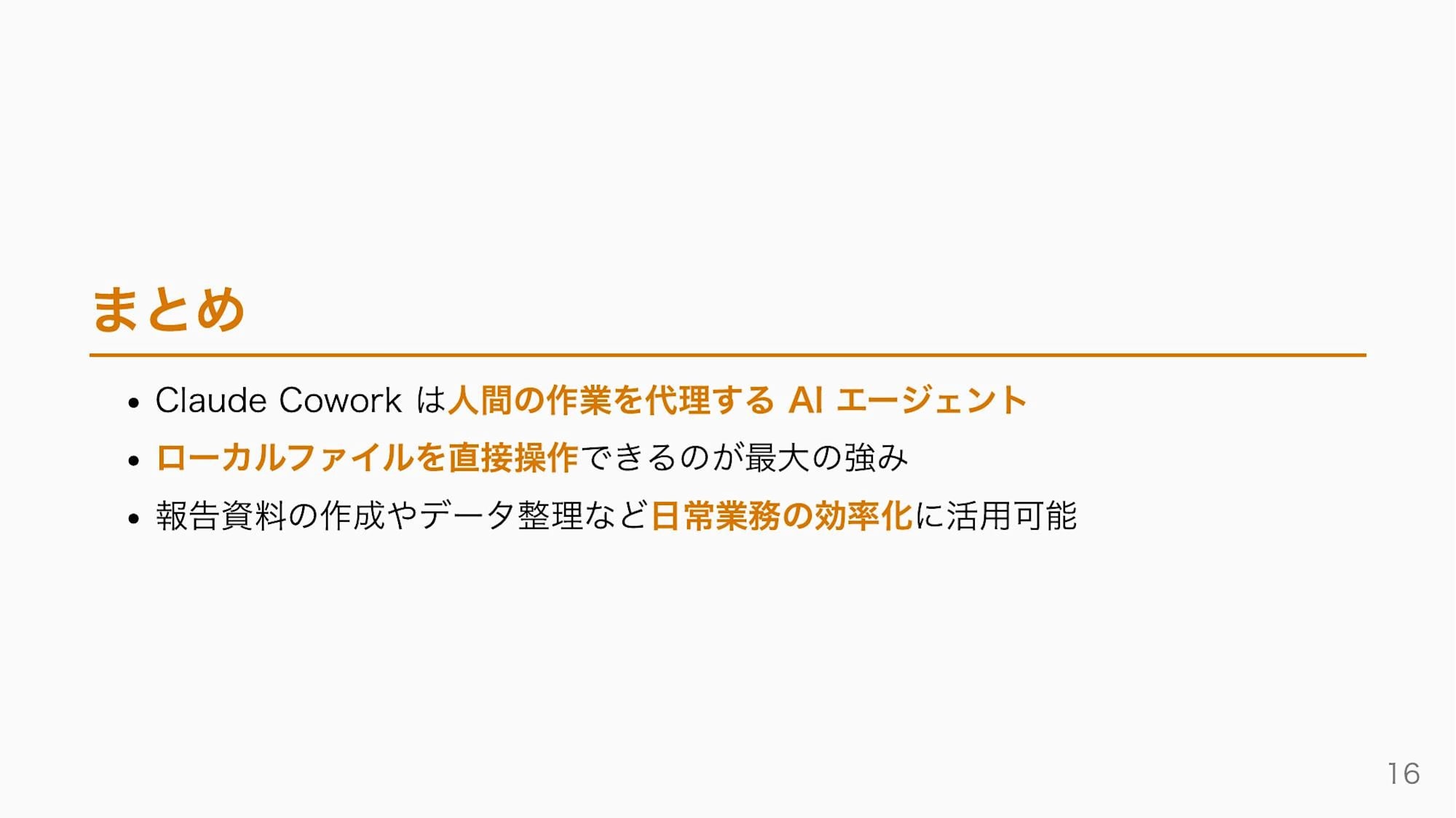
(追記)モバイル表示だとスライド画像が少し小さかったので、重複しますがスライドのプレビューです。
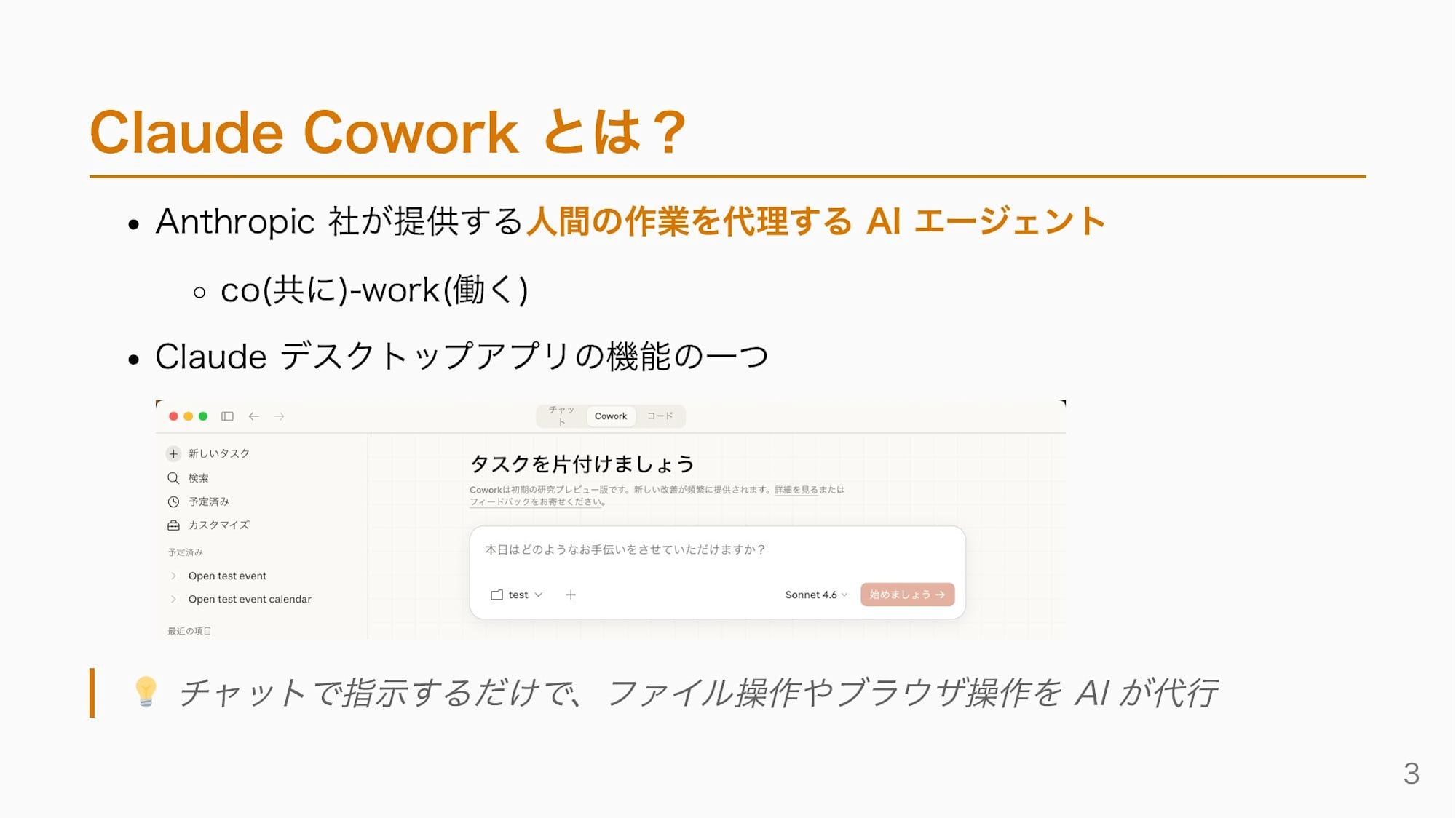
claude coworkは現在proプラン(月額$20)以上で利用できます。
自分は最初無料プランで、上記スライド内のスクショにあるcoworkタブが表示されていない状態でした。プランを上げるとすぐにタブが表示されました。
こちらの記事にもある通り、デスクトップ版というのは非エンジニアでも利用しやすいと思いました。
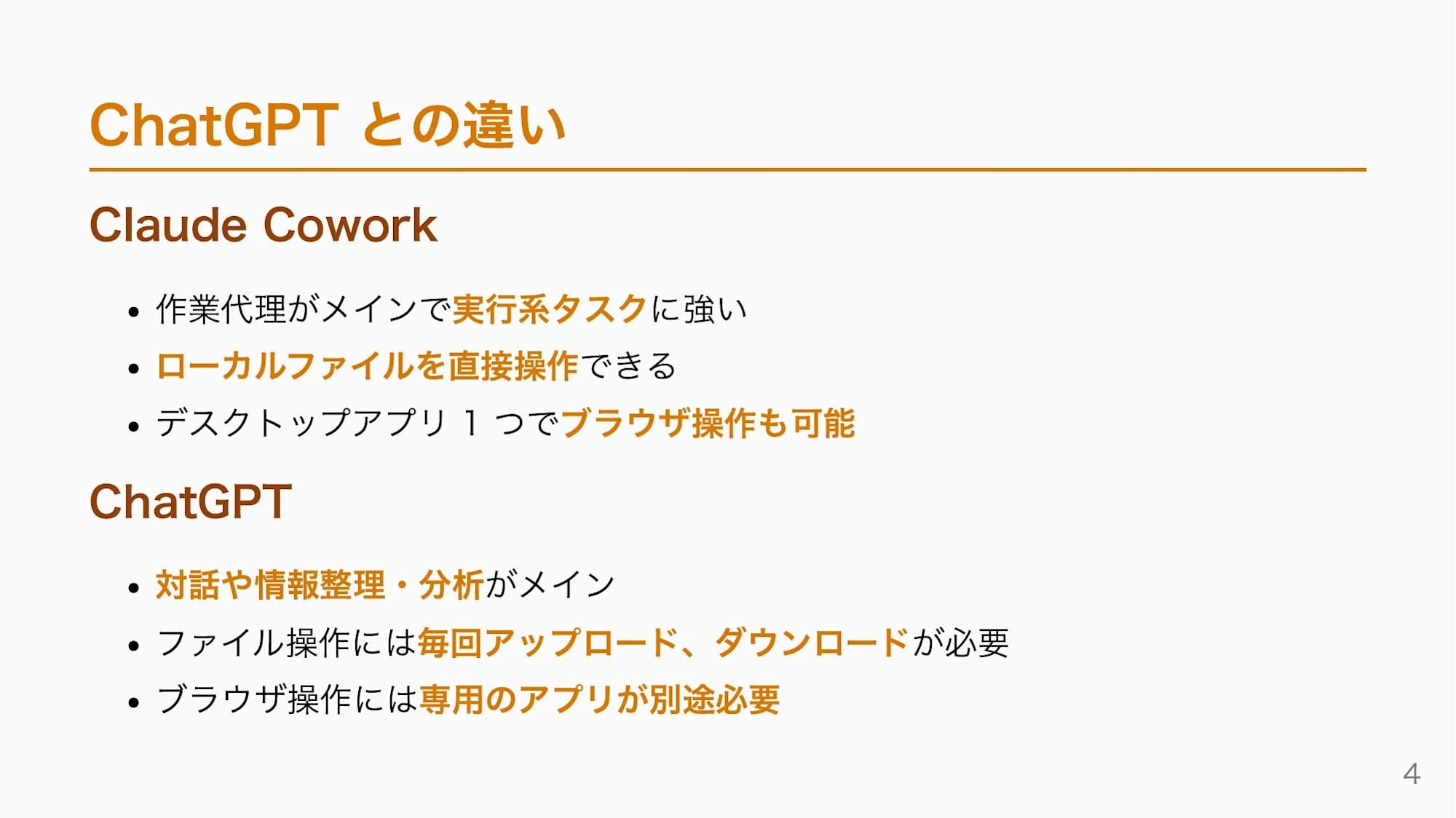
claude coworkとchatGPTを対比的に少し誇張して書いていますが、chatGPTもAIエージェントという方向性は目指しています。しかし現在coworkの方が機能的には先行しています。
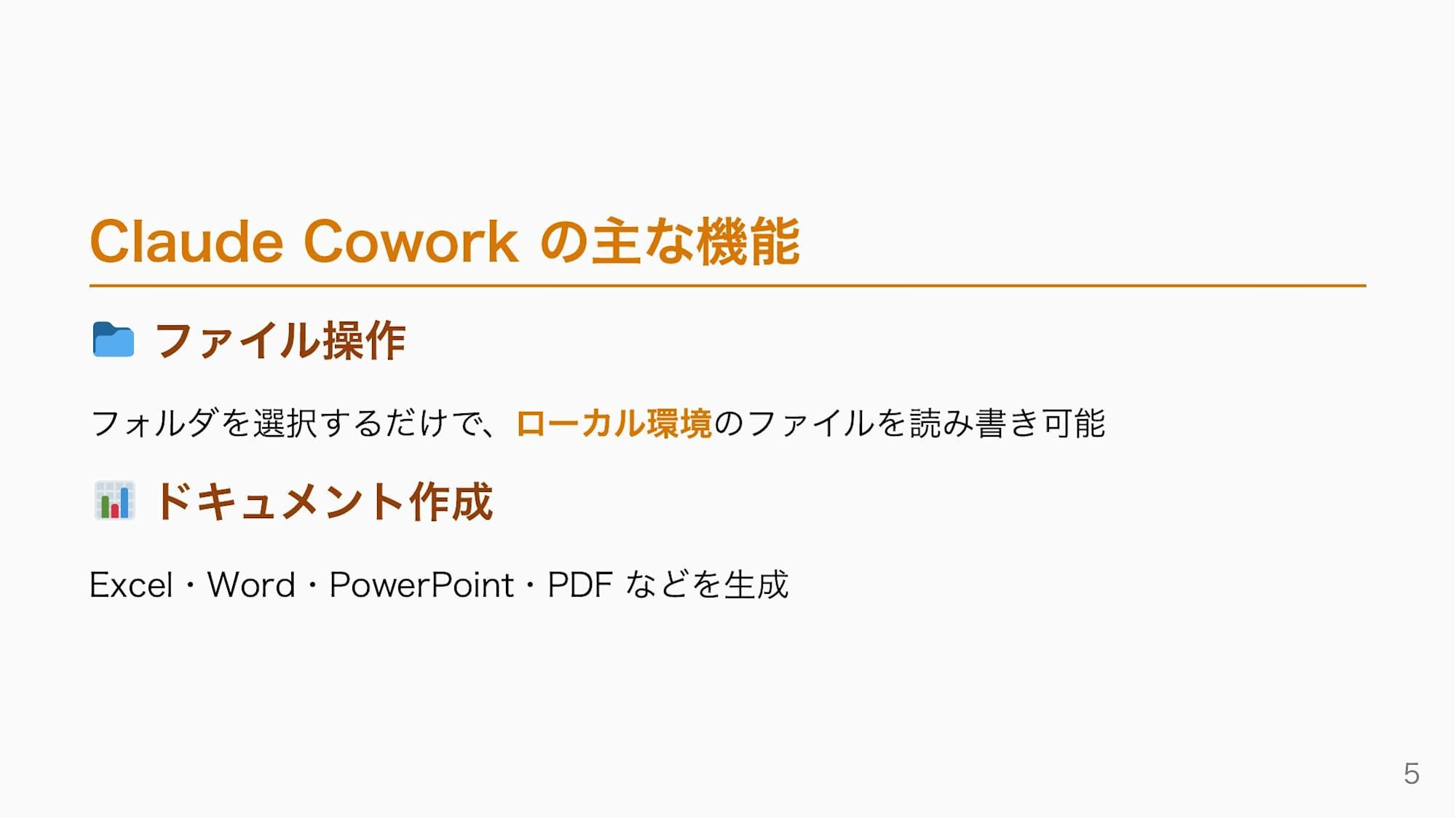
coworkは以下のような振る舞いをします。
- 自動で実行計画を立て、ステップごとに自律実行する
- 必要な時に自動でサブエージェントを作り並行処理をする
chatGPTもリモートMCPについては、開発者モードから利用可能です。しかしローカルMCPサーバーには対応しておらず、ngrockなどでラップしてやる必要があります。
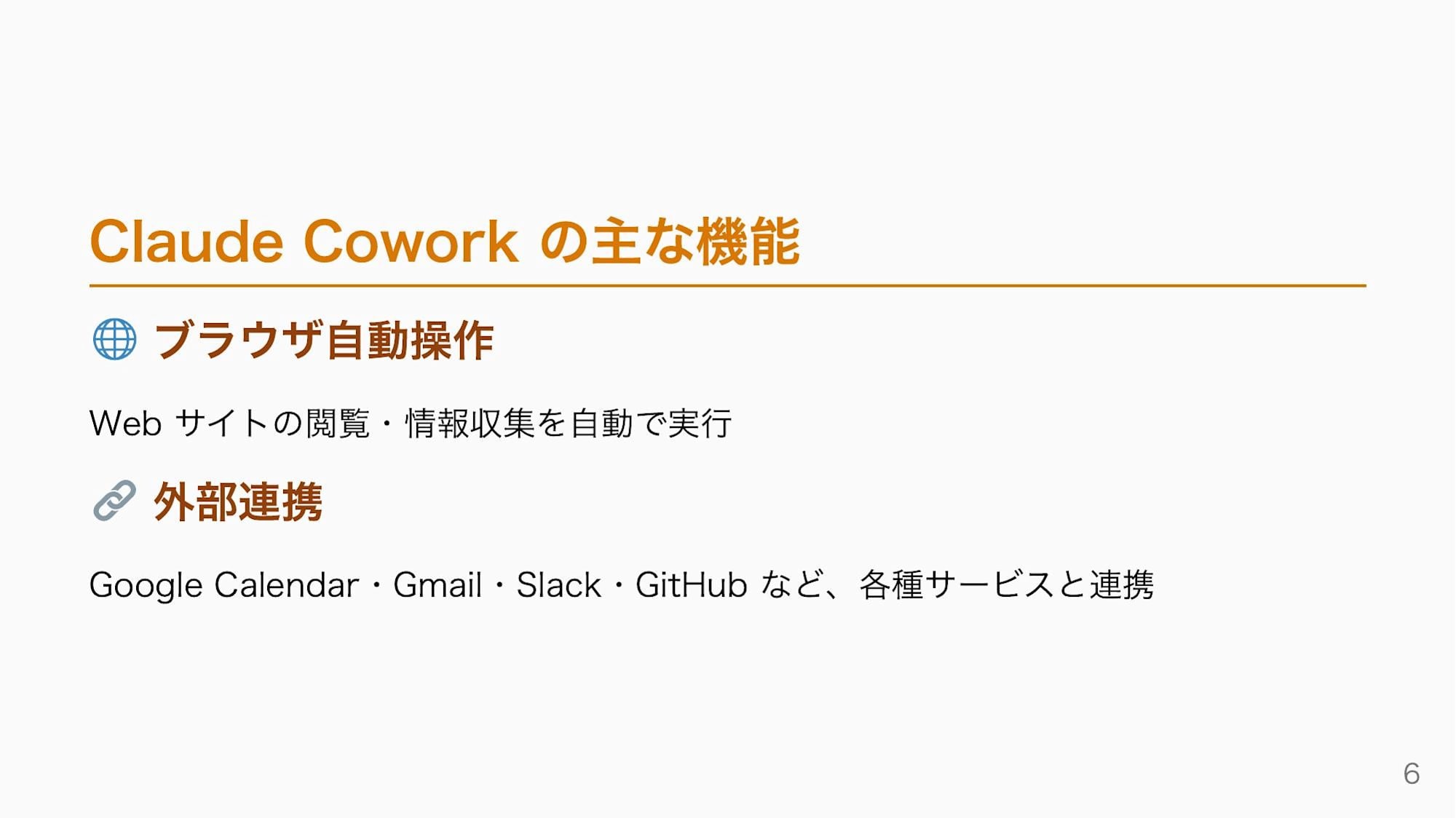
chatGPTでも外部連携は用意されていますが、カレンダーのイベント作成やslackメッセージ送信など、coworkでは可能なことが一部chatGPTでは不可能でした。coworkの方が連携という点では強いと感じました。
自分がcoworkでgithubとの連携を試したとき、連携後もコネクタが見つからないとcoworkから回答がありました。
色々見直したり何度か試したけどできなかったので不具合かもしれません。

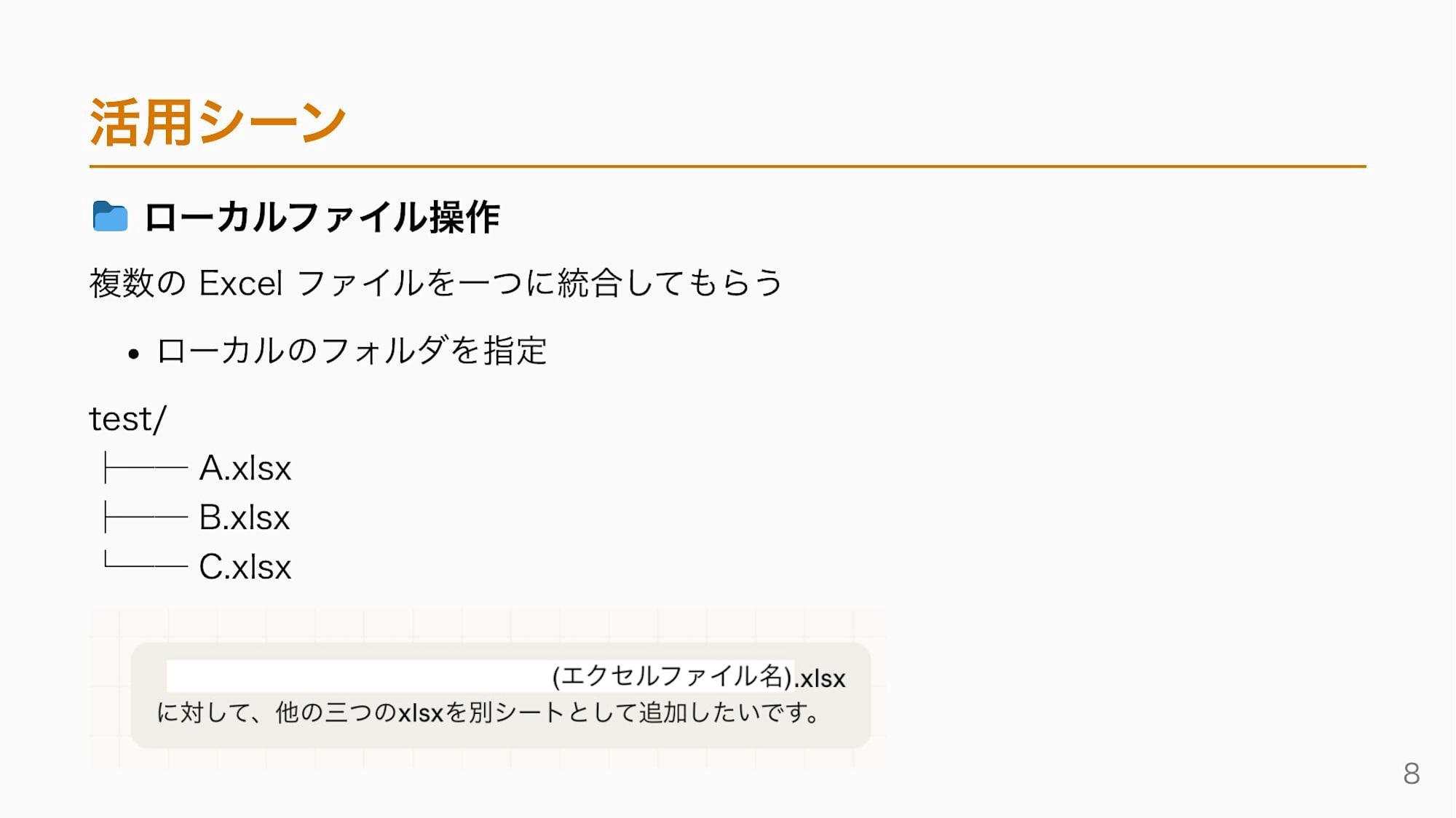
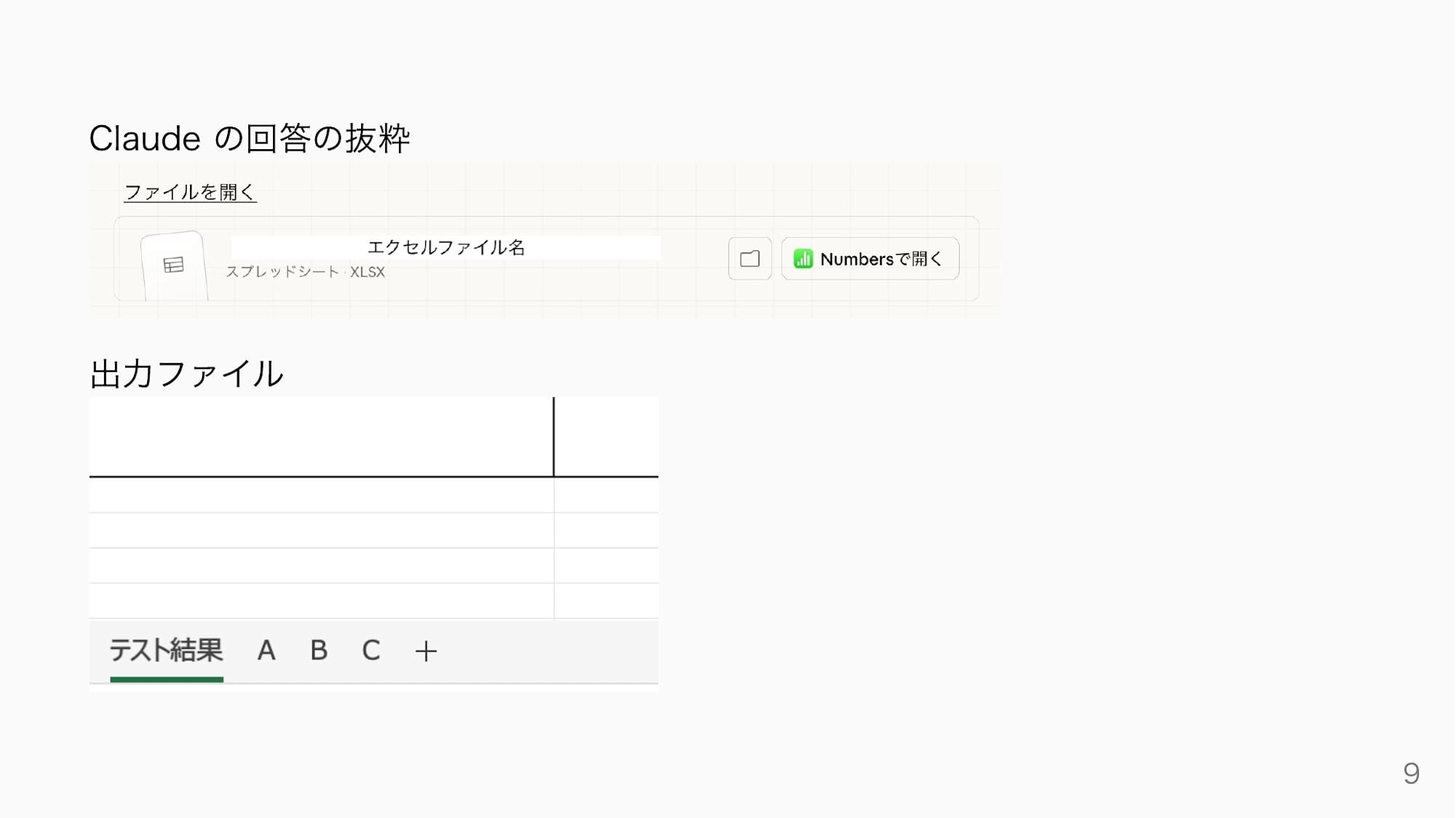
自分の場合、この作業は今後も発生するかもと思っているので、この使い方は便利でした。
(案件と関わりある文字は伏せています。)
スライドには書いてないですが、一度破損したファイルが出力されてリトライしています。エクセルファイル中に画像を数十枚と多く貼っており、それが原因のようでしたが、リトライ後はすぐにうまく行きました。
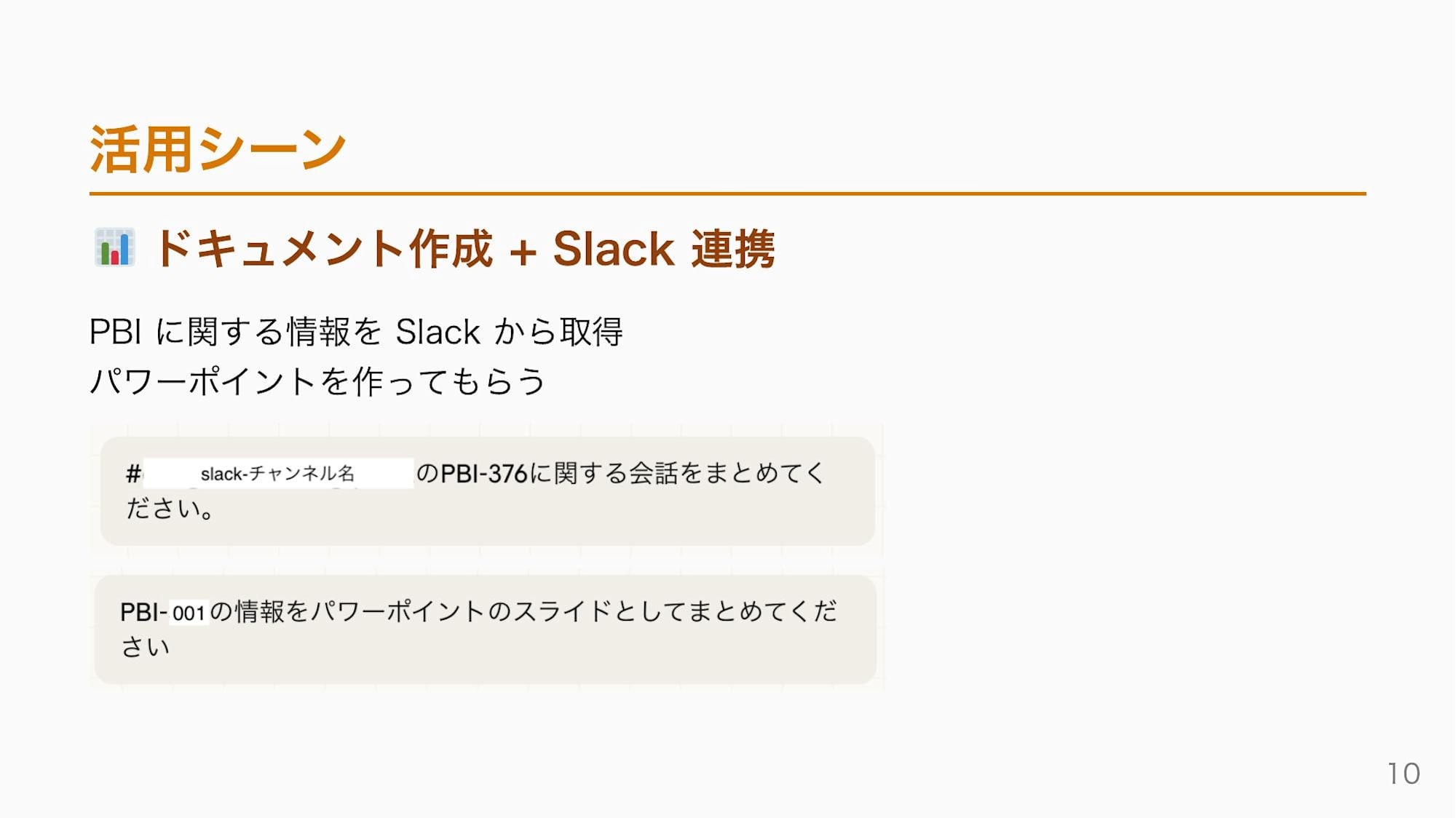
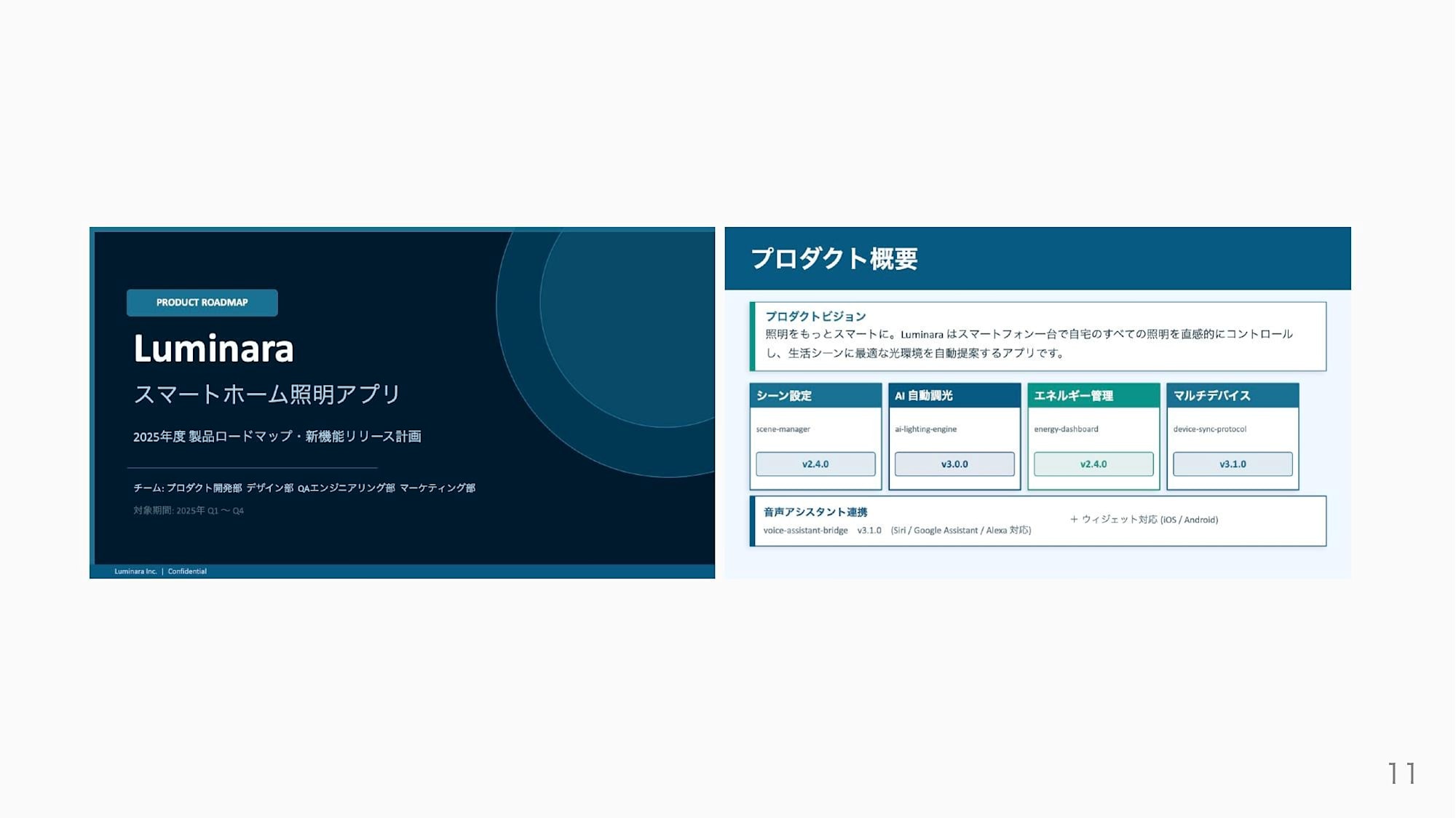
slackとの連携では普通に情報を参照できました。slackのclaude botでは、メンションされたメッセージのみを参照できると説明があったので、正直期待していなかっただけに驚きました。
(パワポ資料のスクショは架空の情報に差し替えていますが、資料の構成としては同じです。)
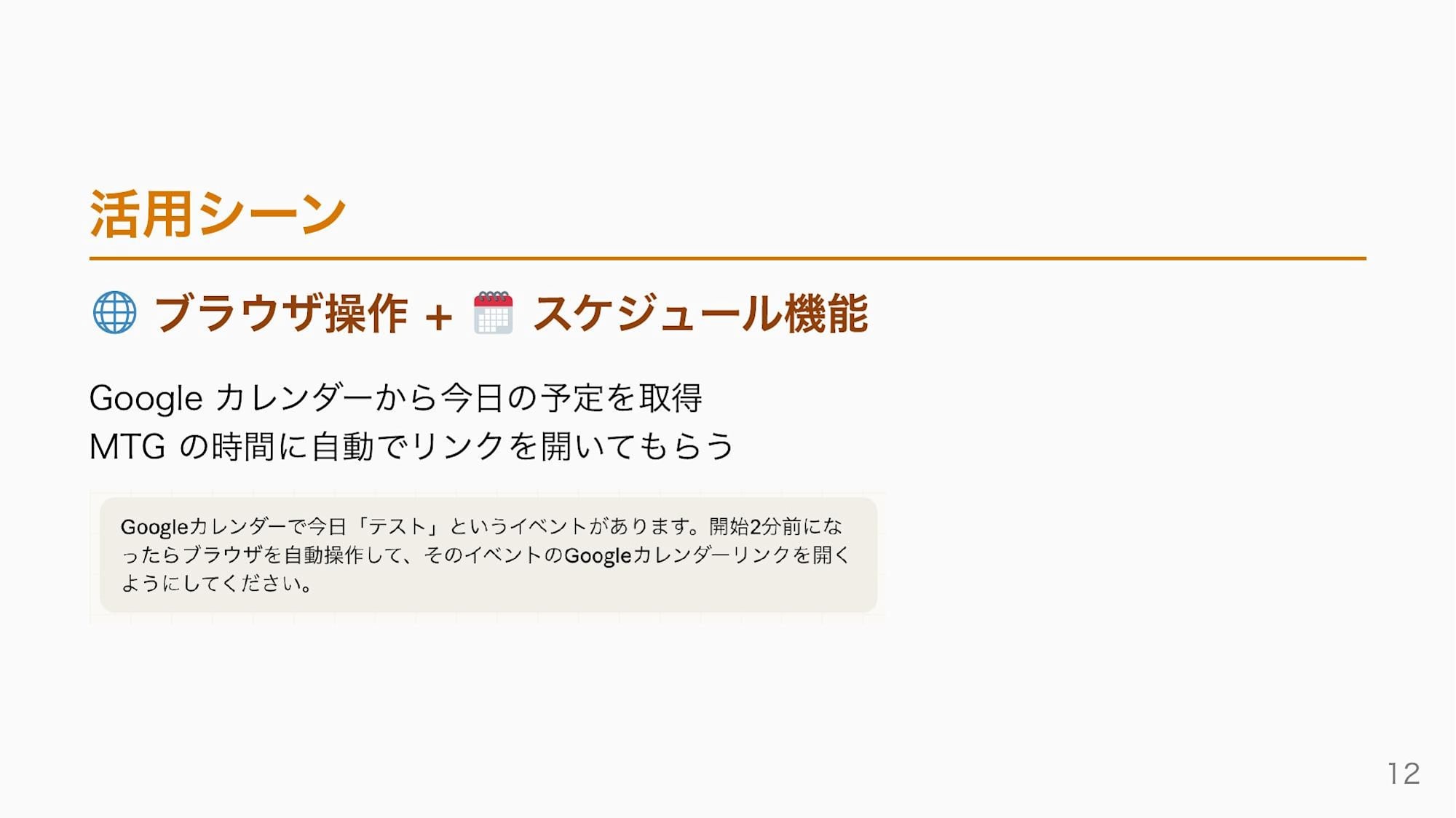

こちらは良い活用例になるかと思いましたが、スライドの補足に書いてる通り活用ケースとしては難しい部分がありました。会話のセッションが同じであれば二回目以降許可は不要になりますが、スケジュール機能だと毎回セッションが別になります。
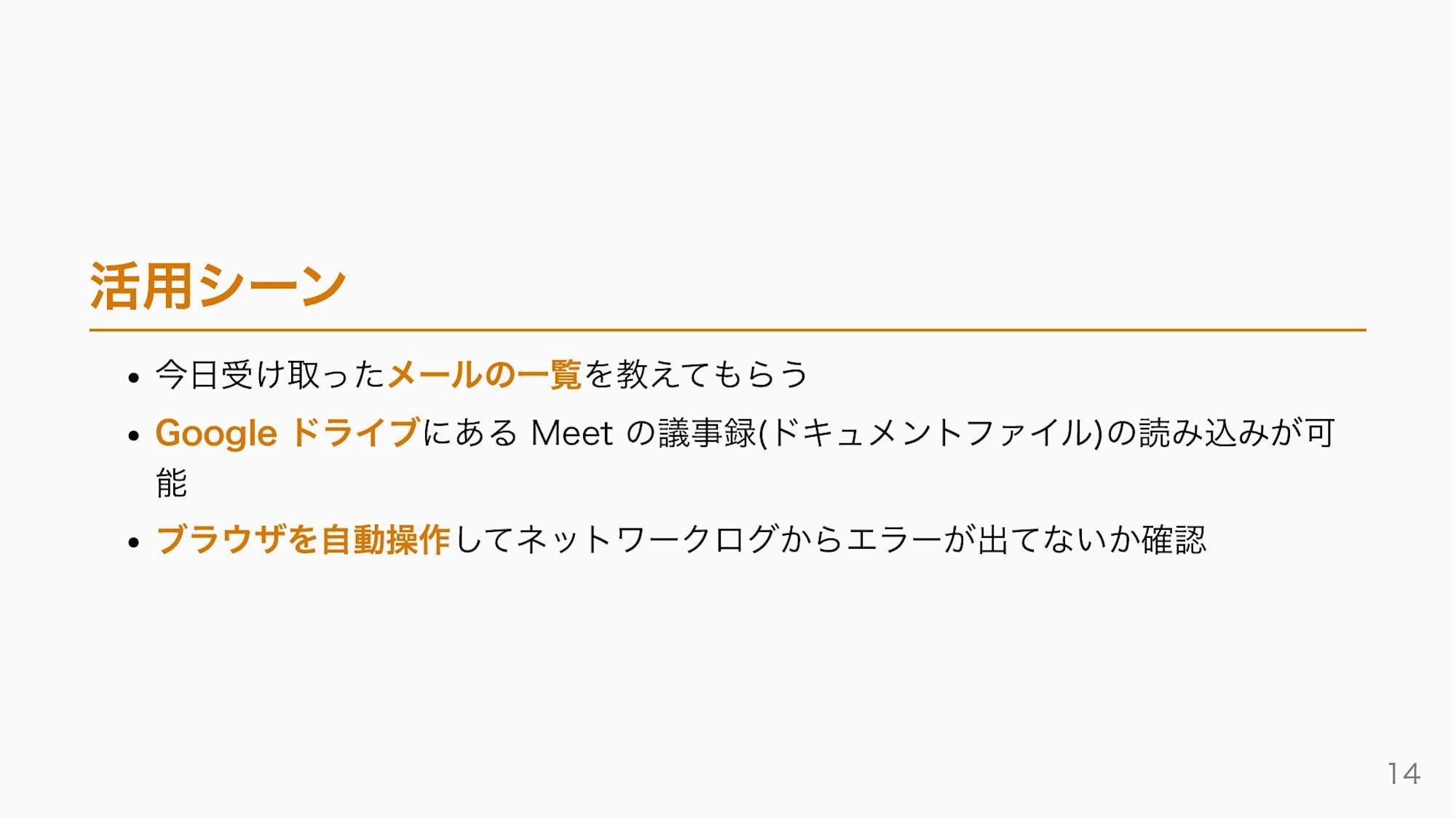
google driveとの連携では、cowork単体ではドキュメントファイルの読み取り程度しか行えなかったです。
ドキュメントファイルへの書き込みや、スプレッドシートの読み書きはできなかったです。
しかし以下の記事では、その制約に対する代替手段が紹介されています。google driveとローカルでファイルを同期させて、coworkにはローカルのファイルを読み書きさせています。