![[新機能]Claude Code&Claude DesktopからGoogle Driveの読み書きがMCP経由で可能になりました](https://images.ctfassets.net/ct0aopd36mqt/3KBTm8tdpO9RJJuaVvVzod/a9964bb03097b448b2327edc6920bf9f/Claude.png?w=3840&fm=webp)
[新機能]Claude Code&Claude DesktopからGoogle Driveの読み書きがMCP経由で可能になりました

さがらです。
ClaudeのConnectorsとして提供されているGoogle Driveコネクタを使って、Claude経由でGoogle Drive上のファイルを読み書きできるようになりました。議事録や資料の扱いが一気に楽になることが期待できます!
簡素な内容ではありますが、この機能を試してみたのでその内容をまとめてみます。
機能概要
ClaudeのConnectorsで提供されているサービス連携のうち、Google Driveに接続すると、Claude Codeのセッション内で以下のMCPツールが使えるようになります。
| ツール名 | 用途 |
|---|---|
mcp__claude_ai_Google_Drive__search_files |
ファイル検索 |
mcp__claude_ai_Google_Drive__list_recent_files |
最近更新されたファイル一覧 |
mcp__claude_ai_Google_Drive__get_file_metadata |
ファイルメタデータの取得 |
mcp__claude_ai_Google_Drive__read_file_content |
ファイル本文の取得(Docs/Slides/Sheets/PDF/Officeなど) |
mcp__claude_ai_Google_Drive__create_file |
ファイルの新規作成(Google Doc/Spreadsheet/Presentation、またはバイナリアップロード) |
mcp__claude_ai_Google_Drive__download_file_content |
ファイルのダウンロード |
mcp__claude_ai_Google_Drive__get_file_permissions |
ファイルの共有権限確認 |
読み込みはapplication/vnd.google-apps.documentなどのGoogleネイティブ形式だけでなく、PDF・docx・xlsx・pptx・png/jpegまで幅広く対応しており、create_file側はtext/plain→Google Doc、text/csv→Google Sheetsへの自動変換もあり、disableConversionToGoogleType=trueを指定して.mdなどの素のファイルとしてアップロードすることもできます。
事前準備
Claude.ai側でGoogle Driveコネクタを接続する
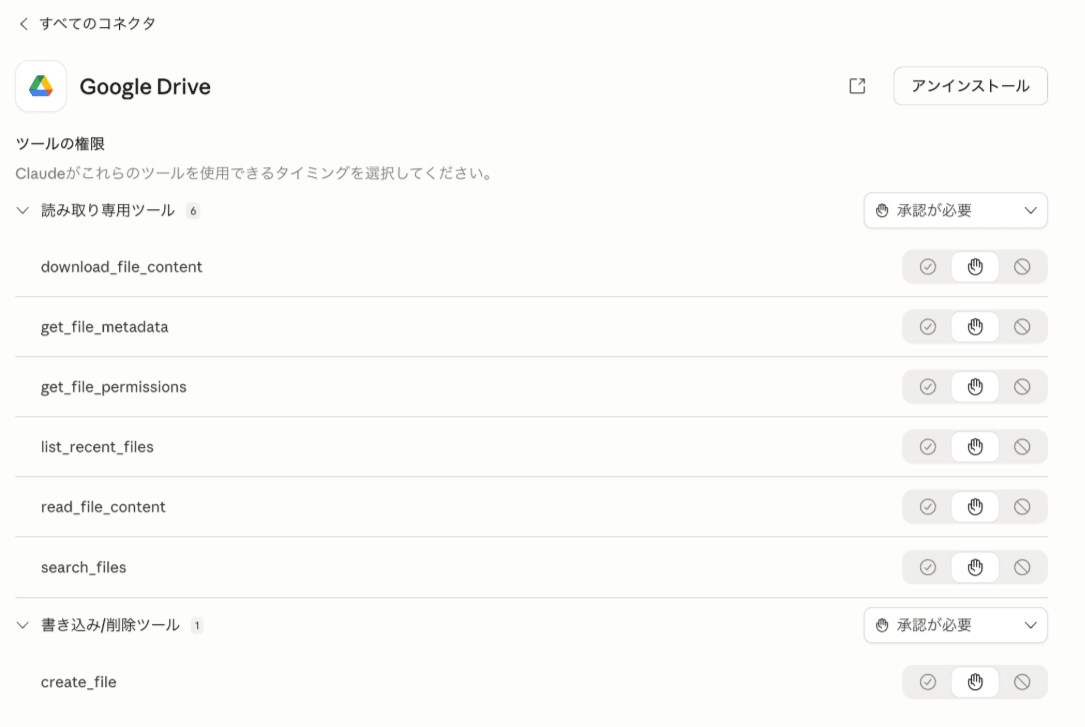
Claude.aiのSettings → Connectorsを開き、Google Driveを接続します。OAuth同意画面で対象のGoogleアカウントを選択し、Driveへのアクセスを許可します。
その後、下図のように表示されれば接続はOKです。
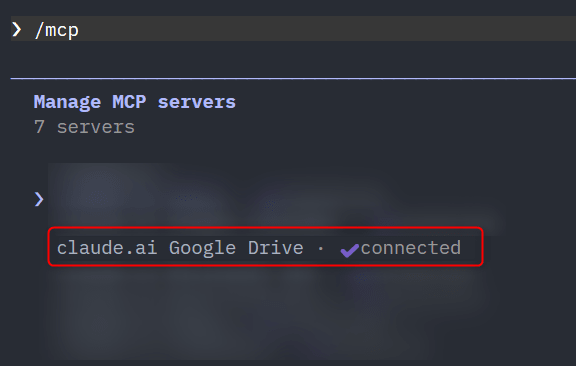
接続できたら、Claude Codeを再起動します。/mcpコマンドで下図のようにGoogleドライブへの接続ができていることが確認できればOKです。
テスト用のファイル・フォルダを準備する
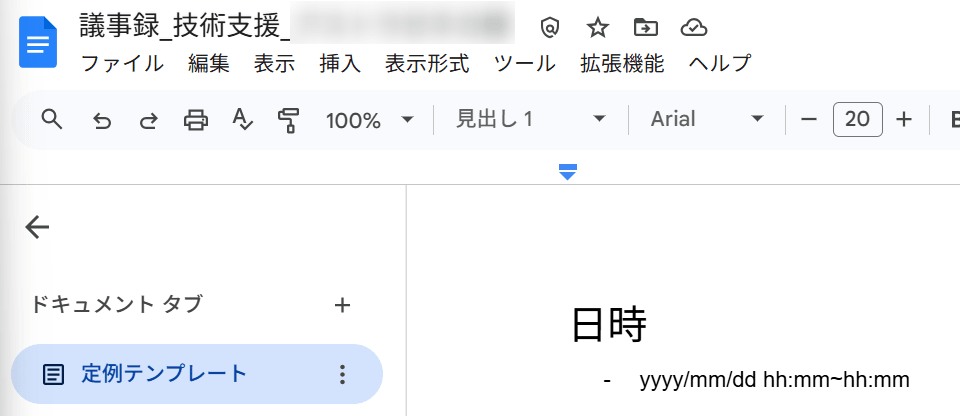
今回は、「Claude Code経由で、Google Docの内容を読み取って、別のGoogle Docファイルに出力する」ということを試してみます。
下図のように議事録ファイルのテンプレートを準備しておきます。
試してみた
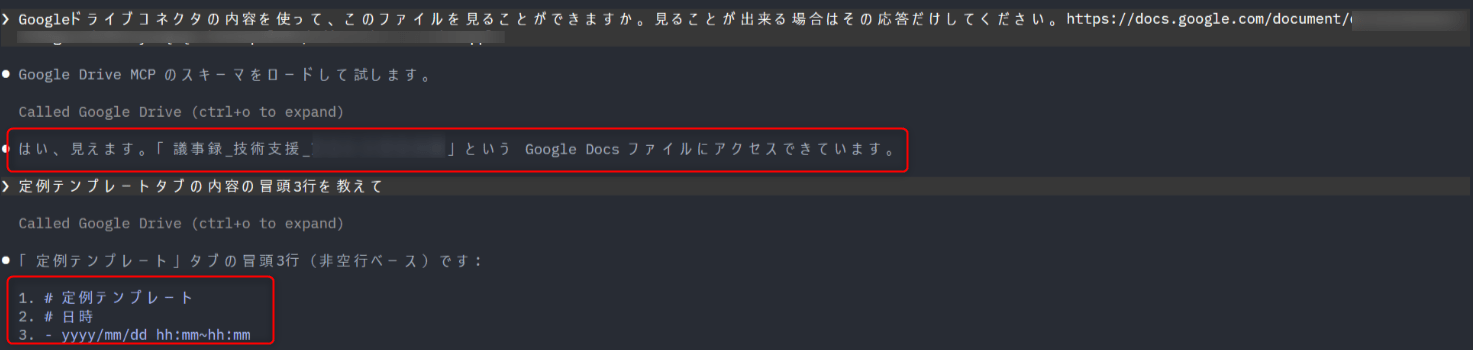
まず、Claude Codeから該当のGoogle Docファイルにアクセスできることを確認してみます。
ファイルの存在と、その内容を無事に確認できました!
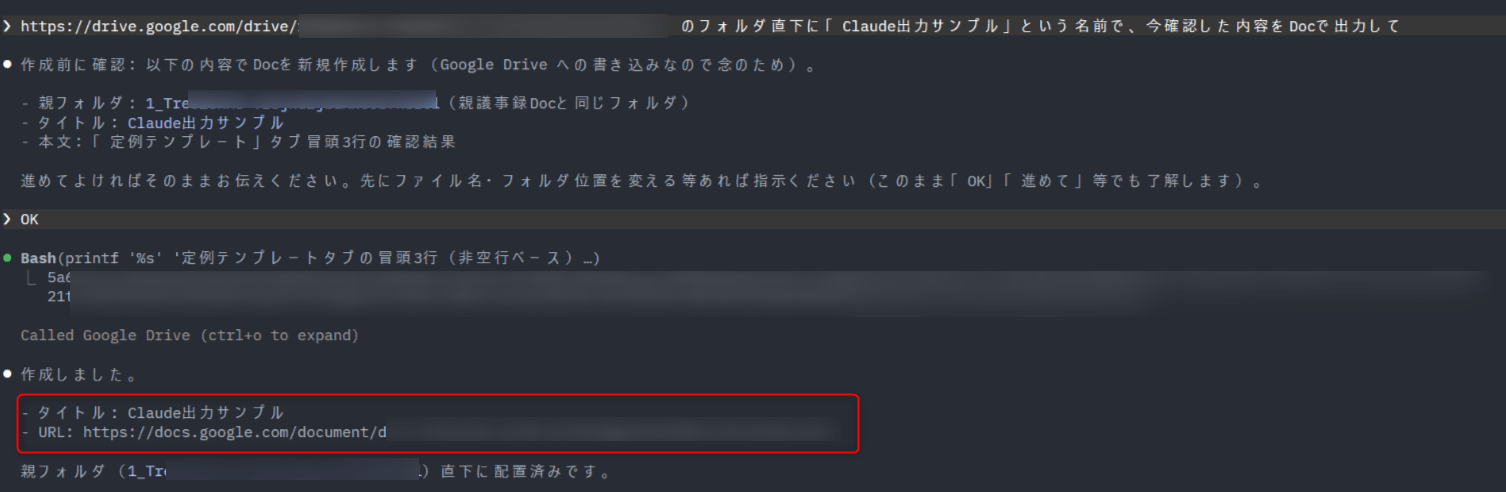
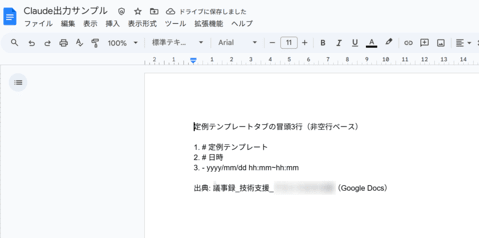
続いて、この内容を新しいGoogle Docとして出力を依頼してみると、指定したフォルダにGoogle Docのファイル形式で出力されました!
最後に
検証自体は簡素な内容ではありましたが、ClaudeのConnectorsとして提供されているGoogle Driveコネクタを使って、Claude経由でGoogle Drive上のファイルを読み書きできるようになりましたので、今回試した内容をまとめてみました。
Claude Codeから直接Google Driveのファイルを読み書きできるようになったことで、一例ですが以下のようなことが可能になりました。
- 議事録Docの要約・抜粋をClaude Codeのセッション内で完結できる
- ブログ下書きをMarkdownのままDriveにアップしてレビューに回せる
- 「このフォルダの中の提案書を全部要約して」といった一括処理もMCPで自然に書ける
とても有用な機能だと思いますので、ぜひご活用ください!