
Claude Pro プラン(個人)からEnterprise プランにメモリを移行してみた

プラン切り替えで発生するデータ移行の課題
こんにちわ。AI事業本部のKuma-GAIです。
企業がClaudeの導入検証するとき、小規模での利用に適したProプランやTeamプランで先行導入している所が多いかと思います。
全社導入に向けてEnterpriseプランを切り替えを検討している企業からご質問を受けるのが、会話履歴やメモリー等のデータは引き継がれるのかです。
結論、データの移行は、自動で行われないため、手動で行う必要があります。
目次
この記事では、メモリーの移行方法をご紹介します。
- Claudeのメモリ機能について
- 現在のメモリを確認する
- メモリを移行する
- 移行されたか確認する
- まとめ
Claudeのメモリ機能について
メモリ機能はすべてのプラン(無料、Pro、Max、Team、Enterpriseプラン)がウェブ、Claude Desktop、およびClaude Mobileで利用できます。
Claudeは自動的に会話を要約し、チャット履歴全体(プロジェクト内のチャットを除く)の主要な知識を覚えます。
メモリは24時間ごとに自動的に更新され、新しい会話を開始する毎にメモリのコンテキストが読み込まれます。
メモリ機能を利用することで、会話をまたいで永続するコンテキストを作成することが可能になります。
Cladueを使えば使いこむほどに、時間の経過とともに知識を蓄積して、ユーザーを理解するパーソナルアシスタントに変わります。
作業の品質や再現性を高める仕組みになるため、業務でClaudeを利用するとき必要不可欠な機能です。
ユースケース
具体的な活用場面を以下のようなケースがあります。
- 複数の会話にわたって一貫した会話のスタイルを維持する
- ユーザーの決定やフィードバックから思考パターンを学習する
- 頻繁に使用するビジネスフレームワークを記憶して適用する
- エージェントにプロジェクト情報を提供する
現在のメモリを確認する
Claudeは自動的にメモリを作成・更新します。
現在のメモリはClaudeの設定画面から確認することができます。
「設定」 -> 「機能」 -> 「チャットからの記憶」 に登録されています。
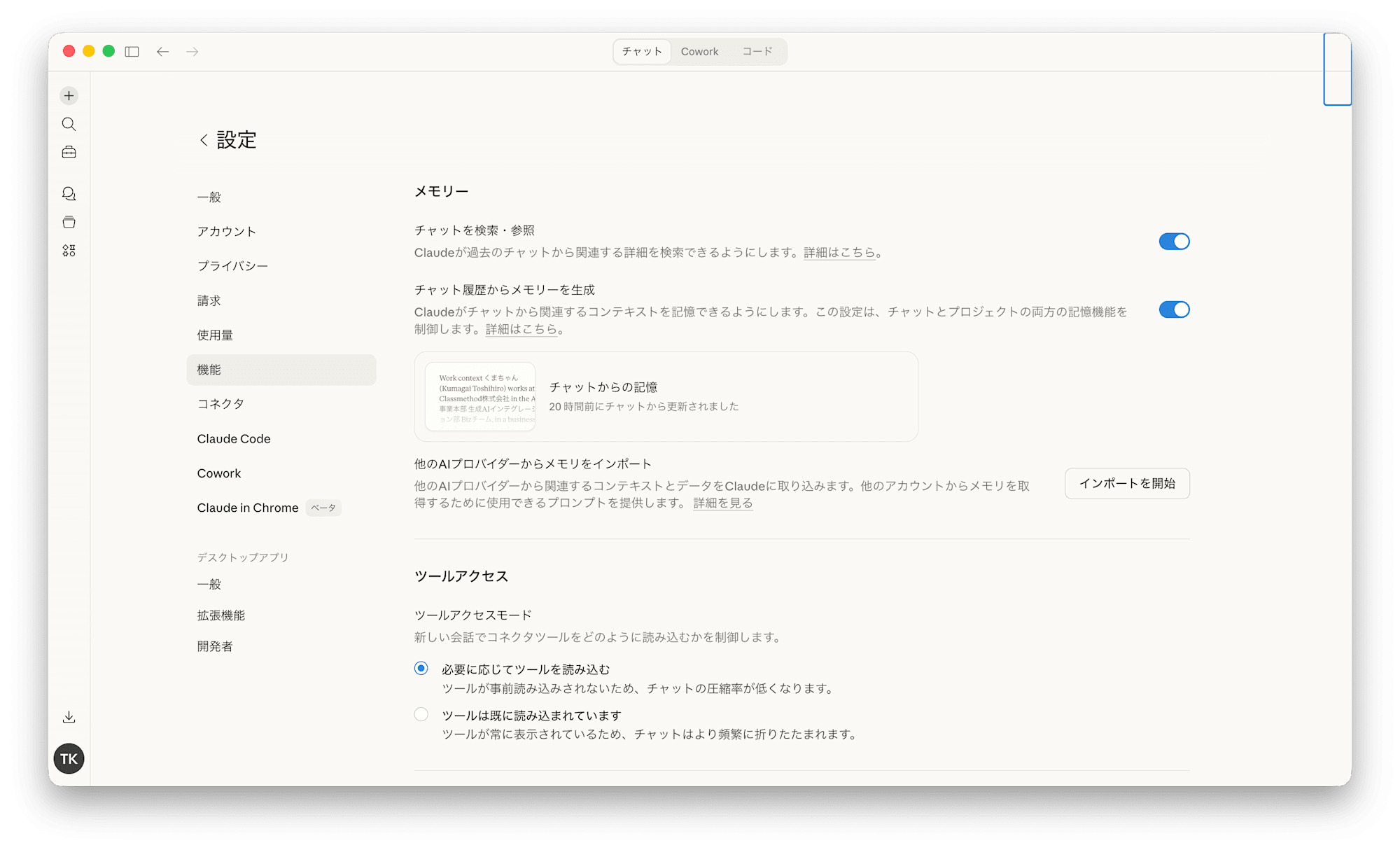
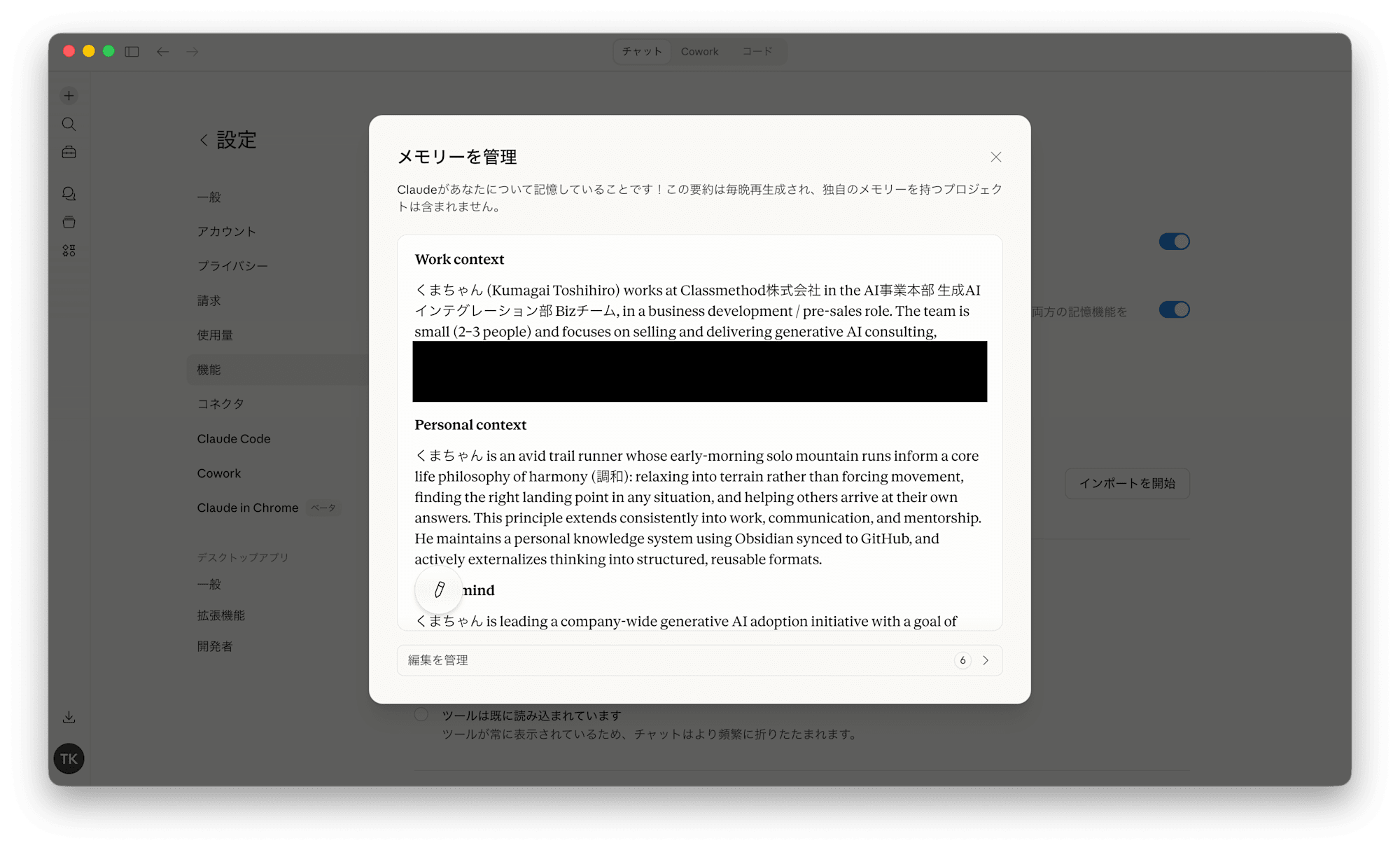
参考に私のメモリはこのようになっていました。
パーソナルなことが赤裸々に書かれていて、すべてお見せできませんので、かいつまんで概要を紹介します。
著者のメモリ概要
- プロフィール(所属している組織や行っている業務)
- 人生哲学
- 営業戦略の具体数値と判断の記憶
- クライアント情報
- 進行中プロジェクトの詳細
- メールの文体指示
- 後輩にアドバイスするときのメンタリングスタイル
- 会話に持ち出さない話題(禁止事項)
メモリを移行する
メモリの概要や重要性を説明してきましたが、Enterpriseプランに切り替えるとき、
それ以外のプランで登録されているメモリを移行する課題が発生します。
移行は手動で行う必要がありまして、その方法を紹介します。
困ったこと
Anthropic公式が、メモリを移行するためのツールを提供しています。
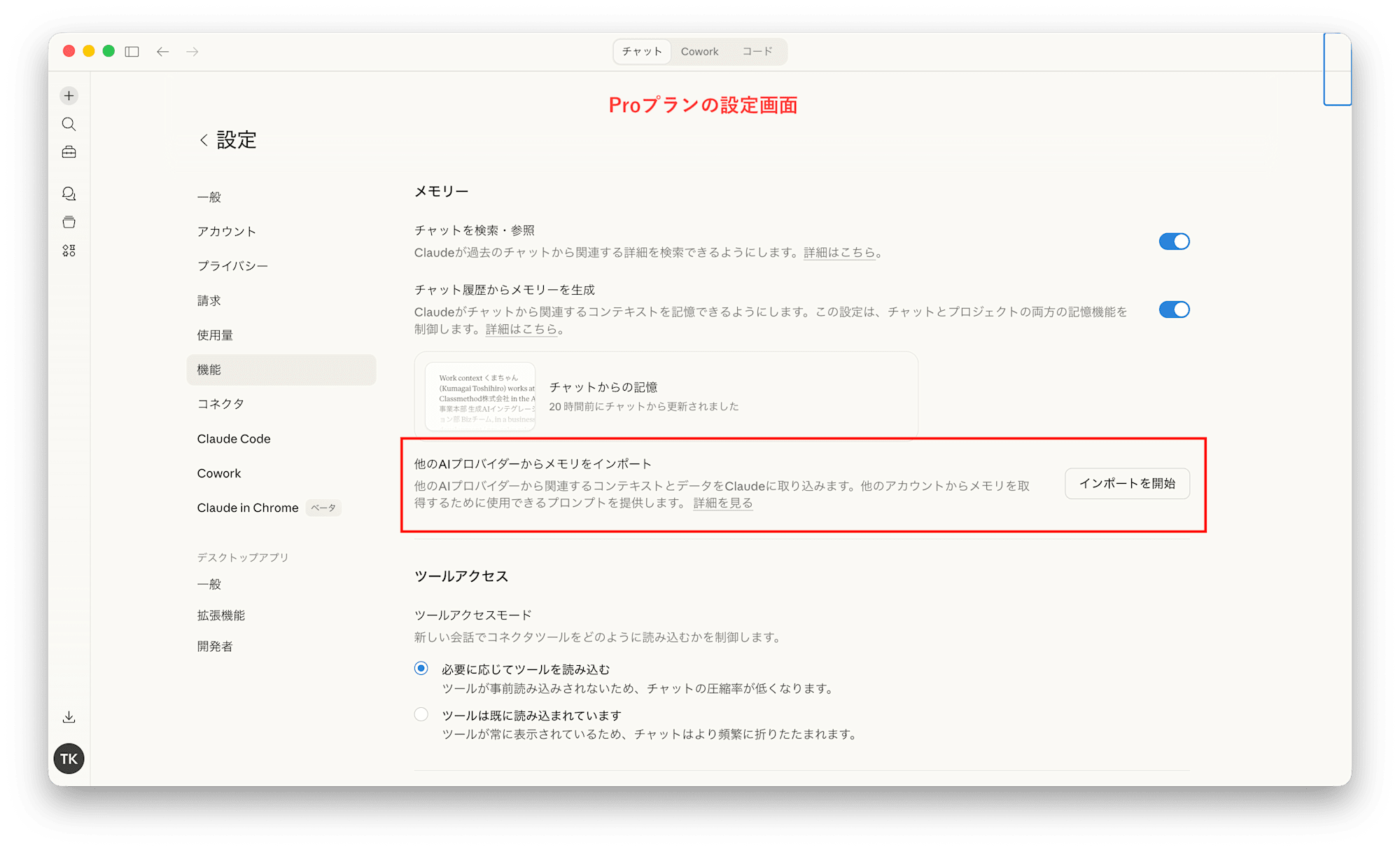
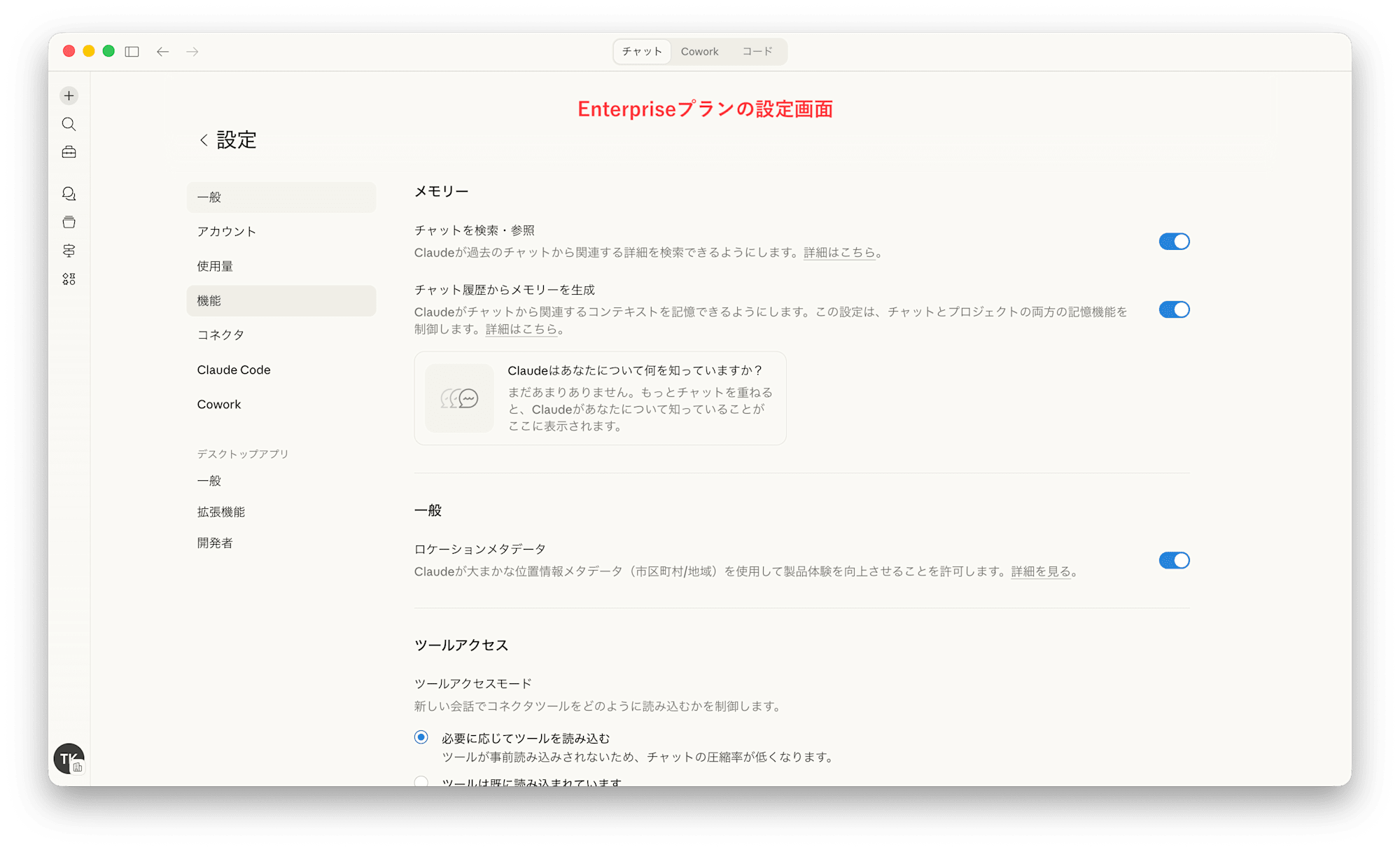
私もツールを利用して、Enterpriseの設定画面からインポートを行おうとしようとしたところ、問題が発生しました。
「設定画面にインポート機能が見当たらない」
ブログの執筆時点では、Enterpriseプランにはメモリのインポート機能が提供されていませんでした。
画像1枚目 Proプランの設定画面 / 画像2枚目 Enterpriseプランの設定画面
どうやって解決したか
メモリの内容は業務に不可欠な情報だからこそ、なんとしてでも移行したいと考えました。
結果、会話から指示したら、私の心配は他所に、いとも簡単にメモリを取り込むことができました。
手順
- 現在のプランの設定画面からメモリをコピー
- 移行先のEnterpriseプランで新しい会話を開始
- コピーしたメモリを添付して、
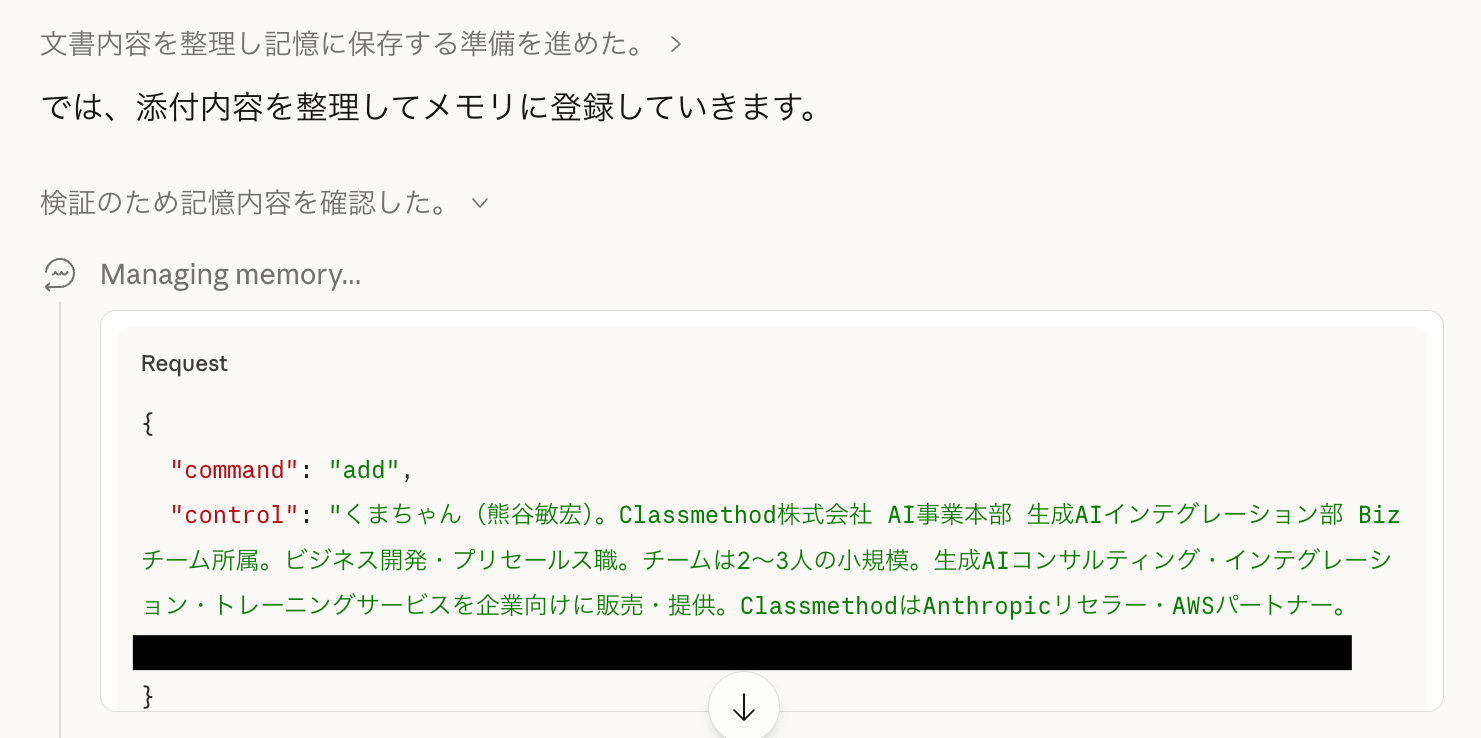
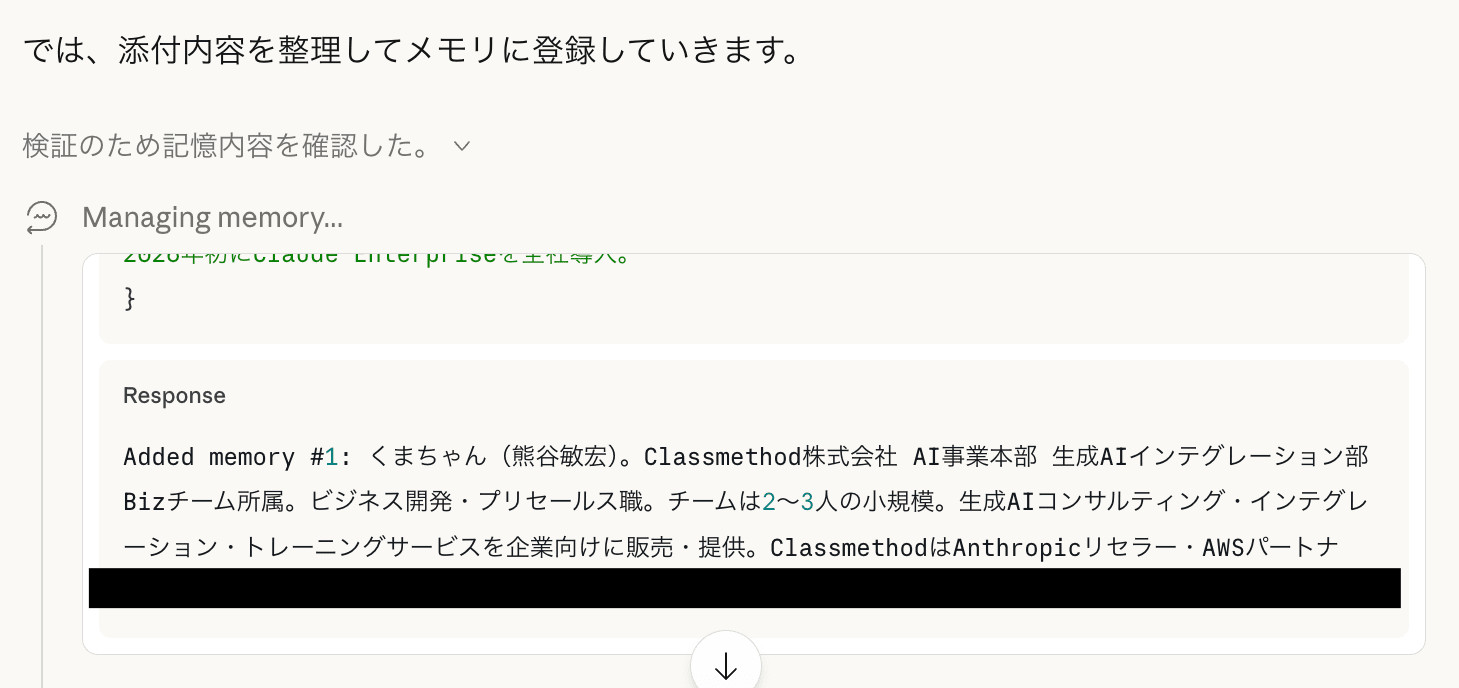
添付の内容をメモリに記憶してくださいと指示
わずか3ステップでメモリの情報を移行することができました。
ユーザーの指示を理解したClaudeが、メモリを追加するコマンドを実行していることが分かりました。
移行されたか確認する
メモリの移行後、無事反映されているか確認する方法を紹介します。
方法はとてもシンプルです。
メモリに関する質問を聞いて、Claudeが問題なく回答できるかをチェックします。クイズを出題するってことですね。
そして、クイズの問題自体もClaudeに作成してもらいます。
前述でメモリを登録した会話に続ける形で、以下のプロンプトのように指示してみてください。
メモリーが反映されたか検証するための質問文を5〜10つほど考えてください。プロンプトに入れる質問文にしてください。
そうすると、以下の結果が返ってきます。
- 私の会社と役割を簡潔に説明して
- 私の核心哲学って何?どこから来てる?
- 〇〇の技術スタックと解決したい課題を教えて
- 今の営業チームの四半期目標と、最もレバレッジが高いと特定した施策は?
- 〇〇の案件って何やってるんだっけ?
- ネガティブなニュースをクライアントに伝えるメールを書いて
- 5月のセミナーの企画概要をまとめて
- ******について教えて
- 後輩にフィードバックするときの私のスタイルを踏まえて、アドバイスの仕方を提案して
- ******のチケット、どういう状況だっけ?
新しい会話を作成して、出力された質問を聞いてみてください。これまで蓄積した記憶を基に回答してくれます。
以上、メモリの移行から確認までの流れでした。
まとめ
- メモリは会話をまたいで永続する記憶装置の役割をもつ
- メモリはユーザーのプロフィールや会話スタイル、プロジェクトなどを記憶する
- プラン切り替え時に、メモリは手動で移行することができる











