ClaudeのMicrosoft 365コネクタを使ってOneDriveをソースにClaude Codeを動かしてみた

こんにちは、せーのです。
2026年4月、Anthropic より Claude の全プラン向けに Microsoft 365 コネクタ が提供開始されました。Outlook や OneDrive、SharePoint、Teams を Claude と連携し、メールやファイルを会話の文脈として参照できる機能です。
本記事では、同コネクタを用いて OneDrive 上の資料をchatに取り込む手順を中心にご紹介します。あわせて、Claude Code など別クライアントと組み合わせる際のデータ経路や、導入前に整理しておきたいセキュリティ上の論点についても触れます。
Microsoft 365 コネクタとは
公式の説明に沿って整理すると次のようなイメージになります。
| 項目 | 内容 |
|---|---|
| 接続先 | Outlook、OneDrive、SharePoint、Teams など |
| アクセス | 読み取り専用(現時点。メール送信やファイル更新は不可、という理解) |
| 認証 | Microsoft Entra のユーザー委任 |
| セキュリティの詳細 | Microsoft 365 connector security guide |
公式の接続フローでは、職場・学校用の Microsoft 365 アカウント(組織のメールアドレスなど)が前提で、outlook.com / hotmail.com / live.com などの個人用アカウントのみでは使えない、という案内が出ています。テナントによっては、サインイン前に Entra の管理者同意が必要になることもあるかと思います。
本稿では、そのうち OneDrive 上のファイルを参照するところに焦点を当てます。都度の手動アップロードなしにドキュメントへアクセスできると、社内資料を OneDrive に集約している環境では、業務上の利便性が高まるものと考えられます。
接続手順と動作確認
まず Claude.ai(ブラウザ版) の設定から Microsoft 365 コネクタを接続します。
Step 1: コネクタ設定を開く
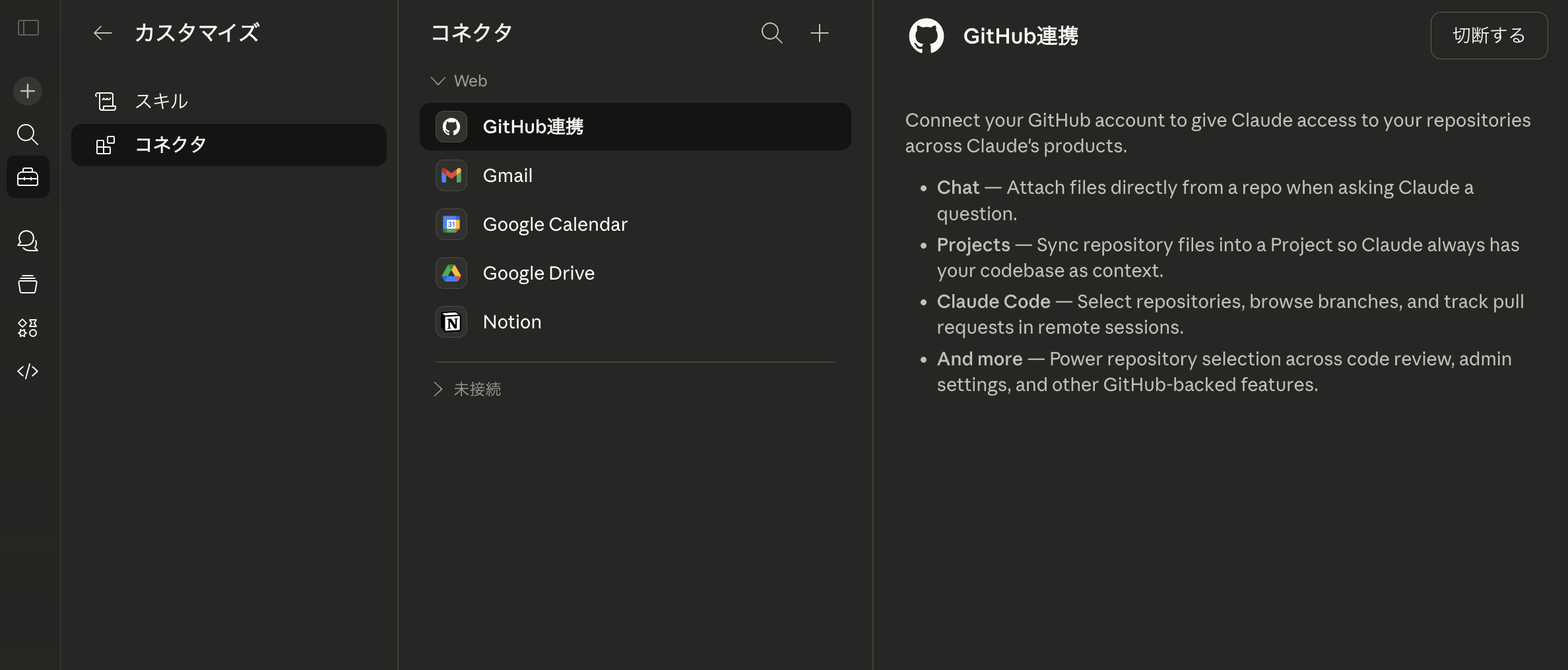
- Customize connectors を開く(または Claude.ai → 左下の名前 → Settings → Connectors)
- Web セクションの一覧に Microsoft 365 があれば選び、Connect(接続する)を押す
- 一覧に出てこない場合は、画面上部の + からディレクトリを開き、「Microsoft 365」で検索して追加する
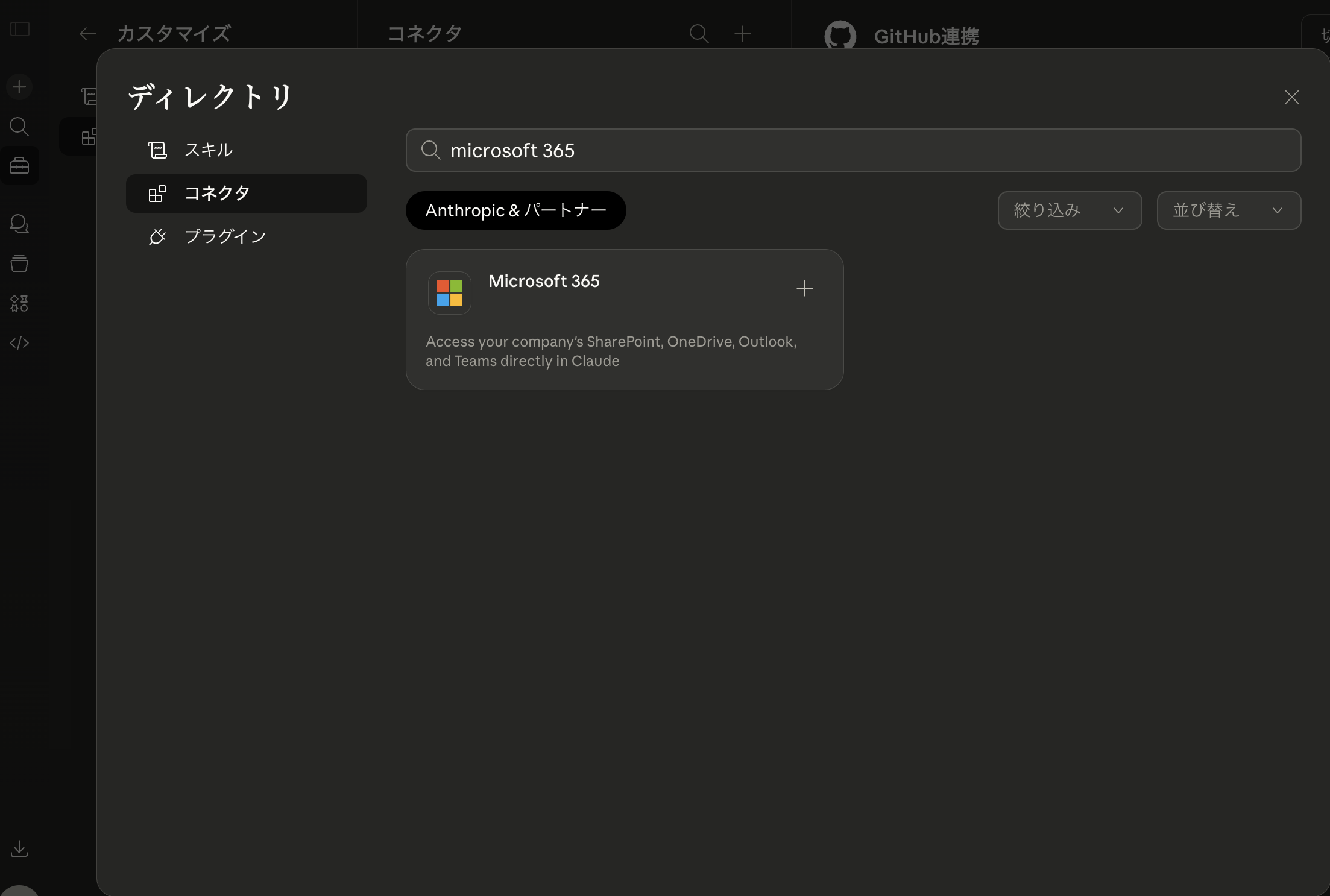
Step 2: Microsoft でサインイン
- 「職場アカウントでサインインする」などの案内が出たら内容を確認し、続けるで進む(個人用の outlook.com / hotmail.com / live.com は対象外、という説明が表示されます)
- Microsoft のサインイン画面で M365 アカウントでログイン
- 求められる権限を確認して同意
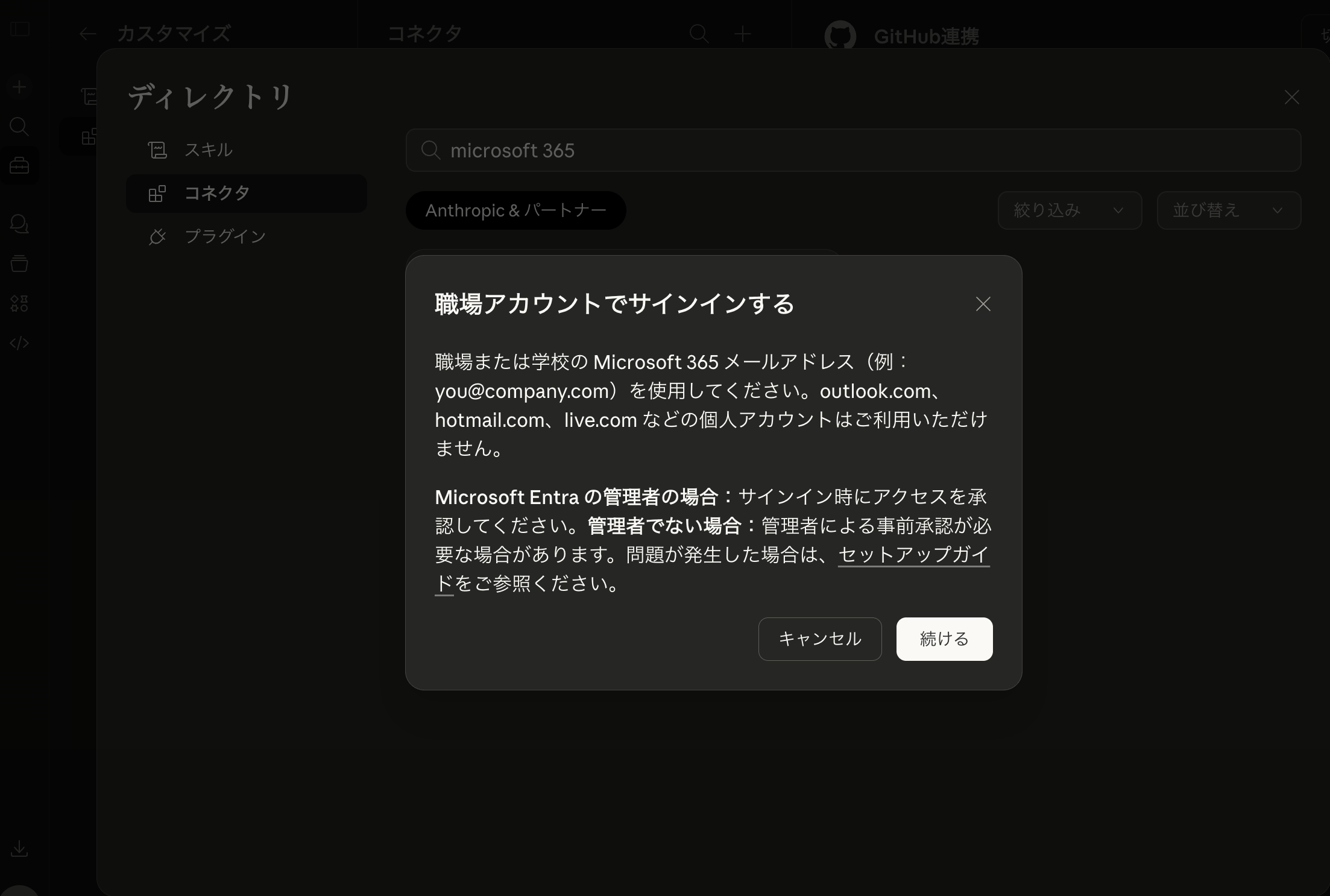
コネクタ側では Outlook / ファイル / サイト / Teams など、複数リソース向けの読み取り権限がまとめて表示されることがあります。組織ポリシーにより一部の権限のみが許可される場合もあるため、ご利用のテナントで実際に付与される権限は、同意画面などを確認しながら把握されるとよいでしょう。
Step 3: 接続確認とツール権限
Settings の Connectors で Microsoft 365 が Connected になっていることを確認します。あわせて ツールの権限では、次のようなツールごとに「常に許可」「承認が必要」「許可しない」を選べます。
read_resource(ドライブ等のリソース読み取り)sharepoint_search/sharepoint_folder_search- Outlook / Teams / カレンダー関連の検索ツール など
検証では、各ツールとも 承認が必要 を選び、チャット上で都度許可を与えながら確認しました。
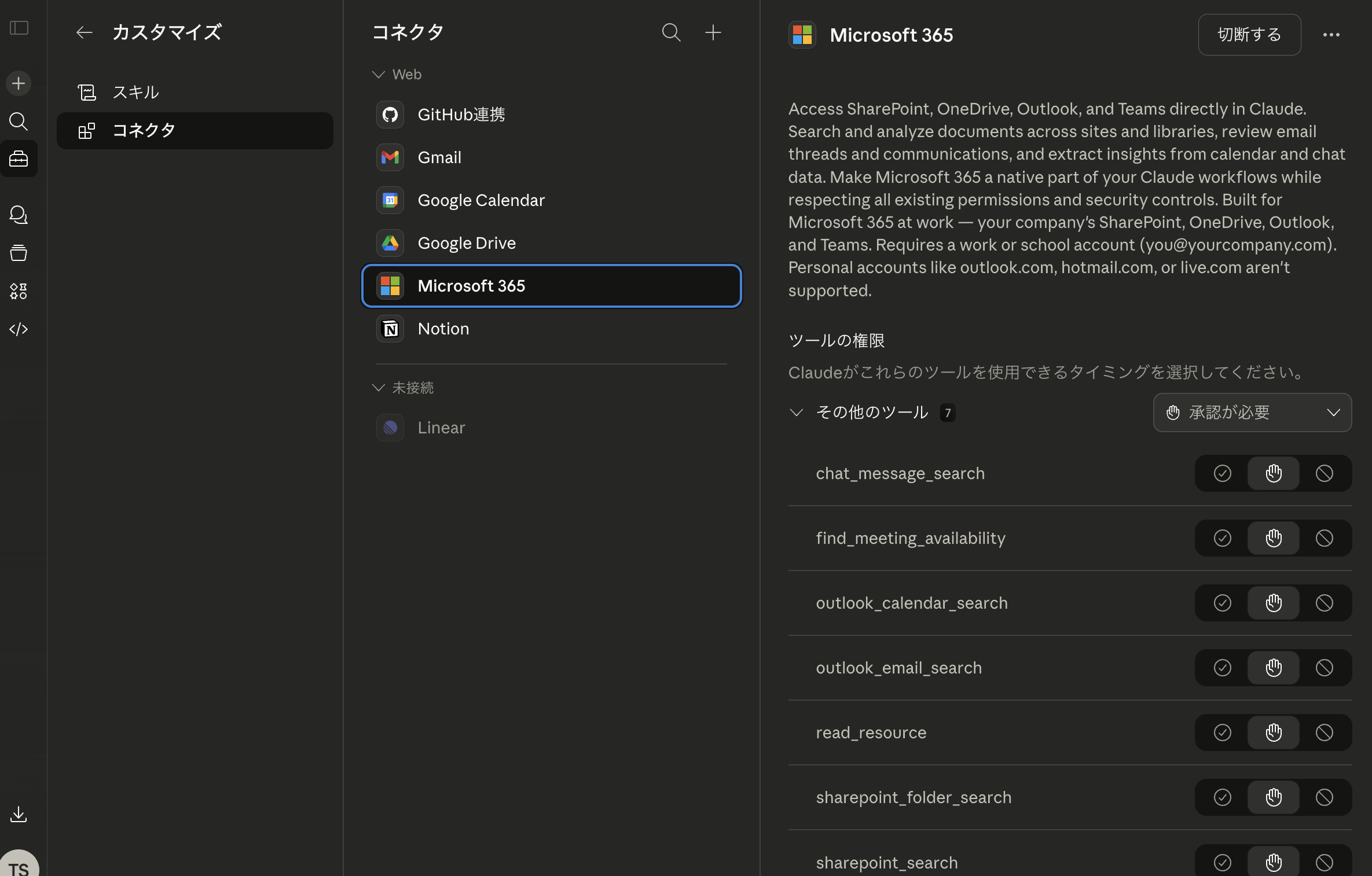
こちらは Claude 全体のアカウント設定のため、Claude Desktop でも同コネクタ経由で Microsoft 365 をご利用いただけます。
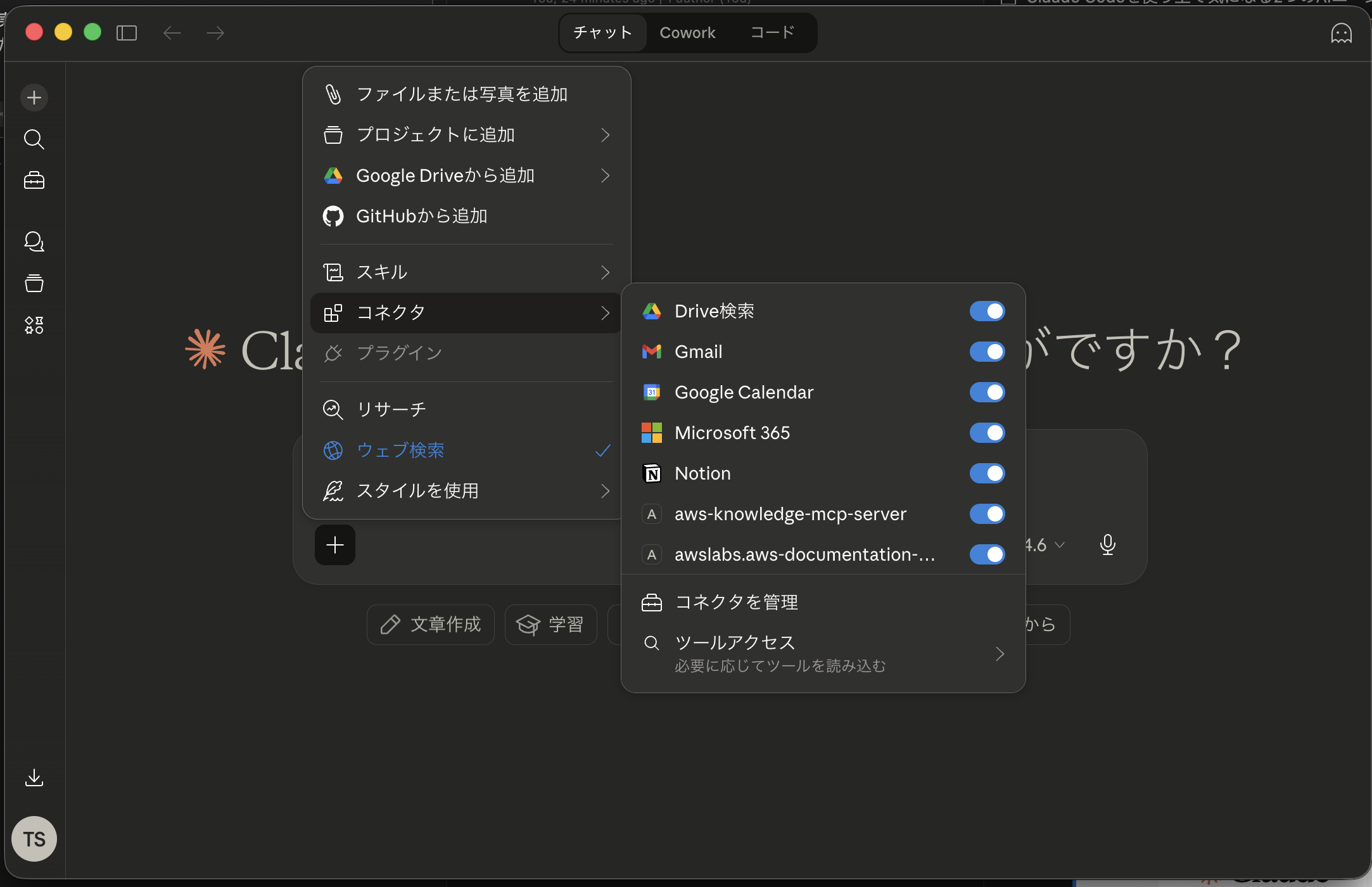
新しいチャットを開き、入力欄の + → コネクタ で Microsoft 365 が有効になっていることも、あわせてご確認ください。
Step 4: チャットで OneDrive の内容を確認
まずは、次のように問いかけるところから試せます。
OneDrive のドキュメントを一覧表示して
❯ OneDriveのドキュメントを一覧表示して

まずOneDriveのドライブ一覧を取得します。

⏺ claude.ai Microsoft 365 - read_resource (MCP)(uri: "drive:///users/me")

ドライブ情報が取得できました。次にドキュメントを検索します。

⏺ claude.ai Microsoft 365 - read_resource (MCP)(uri: "drive:///users/me")
Running…

⏺ claude.ai Microsoft 365 - sharepoint_search (MCP)(query: "*", limit: 20)

OneDriveのドキュメント一覧です(上位20件):

  個人OneDrive([マスク: アカウント表示名])

  ┌────────────────────────────────┬───────┬───────┬───────────────────────┐
  │           ファイル名           │ 種類  │ 更新  │         場所          │
  │                                │       │  日   │                       │
  ├────────────────────────────────┼───────┼───────┼───────────────────────┤
  │ [マスク: セキュリティ関連Word].docx │ Word  │ 2013- │ Documents/…/Copilot/…/  │
  │                                │       │ 12-23 │                       │
  ├────────────────────────────────┼───────┼───────┼───────────────────────┤
  │ [マスク: プロジェクト資料].docx │ Word  │ 2020- │ Documents/            │
  │                                │       │ 07-29 │                       │
  ├────────────────────────────────┼───────┼───────┼───────────────────────┤
  │ [マスク: 社内プレゼン].pptx    │ Power │ 2013- │ Documents/            │
  │                                │ Point │ 01-27 │                       │
  ├────────────────────────────────┼───────┼───────┼───────────────────────┤
  │ [マスク: 打ち合わせ背景].docx  │ Word  │ 2020- │ Documents/            │
  │                                │       │ 06-04 │                       │
  ├────────────────────────────────┼───────┼───────┼───────────────────────┤
  │ [マスク: 検証用スプレッドシート].xlsx │ Excel │ 2024- │ Documents/            │
  │                                │       │ 05-29 │                       │
  ├────────────────────────────────┼───────┼───────┼───────────────────────┤
  │ [マスク: 個人用教材].xlsx      │ Excel │ 2023- │ Documents/            │
  │                                │       │ 08-21 │                       │
  ├────────────────────────────────┼───────┼───────┼───────────────────────┤
  │ [マスク: 顧客向け一覧].csv     │ CSV   │ 2026- │ Documents/…/Teamsチャット  │
  │                                │       │ 03-24 │ ファイル/             │
  ├────────────────────────────────┼───────┼───────┼───────────────────────┤
  │ [マスク: イベント用集計].xlsx  │ Excel │ 2024- │ Documents/            │
  │                                │       │ 06-04 │                       │
  └────────────────────────────────┴───────┴───────┴───────────────────────┘

  SharePoint([マスク: 組織共有サイト名])

  ┌──────────────────────┬───────────┬────────────┬──────────────────────────┐
  │      ファイル名      │   種類    │   更新日   │           場所           │
  ├──────────────────────┼───────────┼────────────┼──────────────────────────┤
  │ [マスク: BI検証].xlsx │ Excel     │ 2025-03-25 │ Shared Documents/…/      │
  ├──────────────────────┼───────────┼────────────┼──────────────────────────┤
  │ [マスク: 汎用Book].xlsx │ Excel     │ 2022-08-31 │ Shared Documents/        │
  ├──────────────────────┼───────────┼────────────┼──────────────────────────┤
  │ [マスク: 接続確認].xlsx │ Excel     │ 2022-10-27 │ Shared Documents/        │
  ├──────────────────────┼───────────┼────────────┼──────────────────────────┤
  │ [マスク: 検証用].xlsx / .csv │ Excel/CSV │ 2022-11    │ Shared Documents/…/   │
  └──────────────────────┴───────────┴────────────┴──────────────────────────┘

  最新ファイルは [マスク: 顧客向け一覧].csv(2026-03-24)です。特定のフォルダや種類を絞り込んで表示することもできます。
フォルダを限定して一覧したい場合の例です。
OneDrive の「(フォルダ名)」配下にあるファイル名を列挙して。更新日が新しい順で。
内容の要約まで依頼する例です。
OneDrive の「(パス)」にある(ファイル名)の要点を3つにまとめて。
Step 5: OneDrive の内容をナレッジとして活用する
OneDrive に架空の企業データを配置しました。
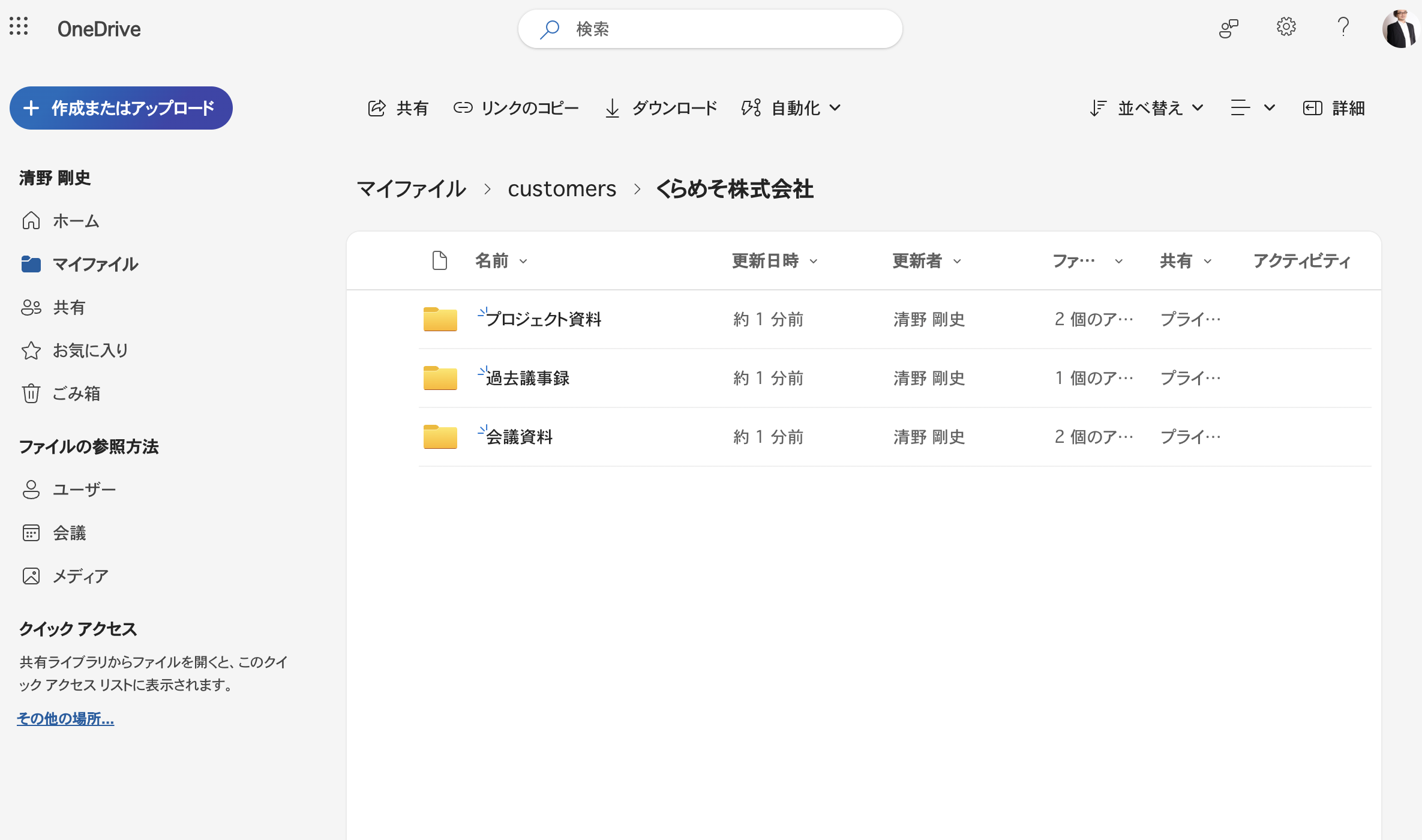
この架空企業「くらめそ株式会社」の資料をもとに、アジェンダ案を作成させた例です。
❯ 明日のくらめそ株式会社との会議の準備をしたい。
 関連するOneDriveの資料をまとめて、アジェンダ案を作って

くらめそ株式会社の会議準備ですね。OneDrive資料の確認とアジェンダ案作成を行いま  す。

  まず、現在のタスク状況を確認してから進めます。

タスクを作成します。

Ghost報告: タスク「くらめそ株式会社との会議準備」を追加
  - 種類: 仕事(顧客対応)
  - 優先度: 高(明日会議予定)
  - 推定規模: 中(1-2時間)

Microsoft 365 MCPを使ってOneDriveから資料を取得します。

⏺ claude.ai Microsoft 365 - sharepoint_folder_search (MCP)(name: "くらめそ")

次に、各フォルダの内容を確認します。

それでは、重要なファイルを読み込んでアジェンダを作成します。

⏺ claude.ai Microsoft 365 - sharepoint_search (MCP)(query: "くらめそ                                                    2026Q2ビジネス計画")

⏺ claude.ai Microsoft 365 - sharepoint_search (MCP)(query: "くらめそ                                                    定例会議議事録")

資料を取得できました。まずタスクを進行中に更新してから、アジェンダ案を作成しま  す。

それでは、取得した資料をまとめてアジェンダ案を作成します。
結果を以下に示します。
# くらめそ株式会社 定例会議 アジェンダ案

**会議日**: 2026年4月6日(日)
**時間**: 10:00-11:30(90分)
**参加者**: くらめそ側3名、クラスメソッド側3名
**形式**: オンライン (Zoom)

---

## 会議目的
Q2ビジネス計画の最終承認、インフラ設計の詳細レビュー、移行スケジュールの具体化

---

## Agenda

### 1. 前回議事録確認(5分)
**3月23日の進捗確認**
- AWS環境セットアップ: 完了 ✓
- ネットワーク設計: 確認レビュー中 → **4/2で完了予定**
- セキュリティポリシー: 初版作成完了
- Q2予算承認: 実施済み(¥8,500万) ✓

**確認事項**:
- 3月のAction Items完了状況を確認

---

### 2. Q2計画の最終確認(20分)
**主要目標の承認と調整**

#### 2-1. DXプラットフォーム構築(予算: ¥8,500万)
- 期間: 2026年4月~9月
- 概要: AWS上での統合基盤構築
- **現在の進捗**: AWS環境セットアップ完了、ネットワーク設計レビュー中

#### 2-2. クラウド移行スケジュール
| フェーズ | 期間 | 内容 | ステータス |
|---------|------|------|----------|
| フェーズ1 | 4月-5月 | 評価・設計 | 進行中 |
| フェーズ2 | 6月-7月 | 開発環境構築 | 予定 |
| フェーズ3 | 8月-9月 | 本番移行 | 予定 |

...
...
(以下続く)
フォルダ内の資料を踏まえ、ネクストアクションまで整理された会議アジェンダとなっていました。
想定される制約と運用上の留意点
| 項目 | 内容 |
|---|---|
| 権限 | コネクタは読み取り専用。Claude 側からファイルを書き換えたりはできません |
| 組織利用 | Team / Enterprise では Entra の管理者同意が別途必要になることがあります(詳細は公式ヘルプ参照) |
| ファイル形式 | バイナリや巨大ファイルは、そのまま全文読み込みにならない可能性があります。要約用に抜粋を置く、などの工夫が現実的です |
| 同期の遅延 | OneDrive の同期が追いついていないと、参照側のクライアントが古い版を読み込むことがあります |
セキュリティ上の考慮事項
コネクタおよび Claude の各種クライアントを業務で利用するにあたり、事前に整理しておきたい論点を、参考としてまとめました。
- OneDrive のデータを Claude(各種クライアント)経由で扱う際、データは Anthropic(Claude)側のインフラに保持される可能性はないか
- 誰が・いつ・何にアクセスしたか は、どのログで追跡可能か(監査観点)
- 通信は インターネット経由か、専用回線などの閉域か、暗号化はどの範囲で保証されるか
- 年次監査や取引先デューデリジェンスの際、口頭・資料でどこまで説明が必要か、事前に揃えておくべきドキュメントは何か
以下では、本記事で扱う 2 つの経路 に分け、処理の流れを概説したうえで、検討のたたき台として整理します。
経路のイメージ(概要)
経路 A: Claude.ai(ブラウザ)+ Microsoft 365 コネクタ
利用者が Claude 上で質問する → Anthropic 側でホストされるコネクタが Microsoft Graph 経由で、Microsoft 365 テナント内の OneDrive / SharePoint などから 必要な範囲をオンデマンドで取得する、という整理です。データのマスタはテナント側にあり、コネクタは プロキシ的に参照に行くイメージに近いです。
経路 B: Claude Code + OneDrive 同期フォルダ
OneDrive 上のファイルは、まず Microsoft と端末の間で同期され、ローカルディスク上のコピーとして存在します。Claude Code はその ローカルファイルを読み取ります。モデルに推論させる際は、会話やツール経由で Anthropic のサービスに送った内容が、通常 インターネット上の HTTPS でクラウド側に渡ります(「同期しただけで自動的に全文がクラウドに上がる」わけではなく、実際に送信した範囲が対象、という理解が無難です)。
検討時に整理しておきたい論点
データは Anthropic(Claude)側に「残る」のか
| 観点 | 経路 A(M365 コネクタ) | 経路 B(Claude Code + 同期) |
|---|---|---|
| 本体の保管場所 | 公式ガイドでは、ドキュメントやメールは テナント内に留まる前提で説明されています。コネクタは オンデマンド取得であり、ファイル内容を 恒常的にキャッシュしないという整理です。 | OneDrive 上のマスタは Microsoft 側、作業用コピーは 端末上です。 |
| Claude / Anthropic 側 | ツール呼び出しの 結果は、会話に保存された範囲では保持されうると明記されています。つまり「一切サーバーに載らない」ではなく、会話履歴として残りうる範囲は設計・運用で扱う必要があります。 | モデルに渡した プロンプトや読み取らせた抜粋は、推論のため Anthropic のインフラ上を経由します。保存期間・学習への利用の有無などは 利用プランと Anthropic のデータ取り扱い・契約で定まるため、社内説明に用いる場合は公式情報を参照して整理する必要があります。 |
アクセス記録(ログ)はどこに出るか
| 経路 | 参考になる記録 |
|---|---|
| 経路 A | コネクタが Graph を呼び出した操作は、Microsoft 365 の監査ログに記録される、とガイドにあります。加えて Anthropic 側でも認証およびツール実行がログに残る、とされています。 |
| 経路 B | ファイルの同期・開封は Microsoft / 端末 OS の観点で追跡し、モデル利用は Anthropic 側の利用ログ・管理コンソール(契約形態による)と ネットワークログ などを組み合わせて説明することになる、という整理です。コネクタ経路における「Graph 監査」と 同一ではありません。 |
通信経路はインターネットか、専用回線か
一般的な SaaS 利用形態では、Microsoft 365 と Anthropic のサービスは、インターネット経由(TLS などで保護された通信) と捉えるのが現実的です。拠点と Anthropic の間を専用回線のみで完結する、という前提の標準構成ではない、という整理になります。閉域・専用接続が必須な場合は、契約 SKU やエンタープライズ向けオプションの有無について、各ベンダーへ確認が必要です。
暗号化はされているか
ガイドでは、トークン等が 暗号化されたうえで保管されること、認可フローに OAuth 2.0 OBO・PKCE などが用いられることが説明されています。転送中の通信は、通常 HTTPS(TLS) として扱われます。細目まで社内説明資料に落とし込む場合は、公式のセキュリティ文書を直接参照するのが確実です。
監査や取引先への説明、揃えておく資料
社内で説明責任を担う場合は、次を セットで用意しておくと、説明の一貫性が保ちやすくなります。
- どちらの経路を使うか(A のみ / B のみ / 併用)と、その データフロー図(人・端末・Microsoft・Anthropic の四角と矢印でよい)
- Microsoft 365 側: Entra の同意画面、付与している権限、条件付きアクセスの要否
- Anthropic 側: 利用プラン、データ取り扱い・保持に関する 公式ページや契約条項の参照先
- 経路 B の場合: 同期対象フォルダの範囲、
.gitignoreやリポジトリ運用、端末紛失時の対応など、ローカルコピーのガバナンス
補足として、コネクタは ユーザー委任であり、もともと閲覧権のないデータにコネクタだけが特別にアクセスするわけではない、共有設定や DLP を迂回しない、という説明があります。一方 SharePoint 検索はテナント横断の権限(例: Sites.Read.All)を前提とする説明があり、サイト単位に権限を絞り込む前提ではない点は、エンプラ環境で検討する際に押さえておきたい論点です。組織利用では Entra の条件付きアクセスや権限の個別無効化、Claude 組織設定でのコネクタ無効化など、多段の統制ポイントが取れる、ともガイドに記載されています。
コネクタ周辺の整理は Microsoft 365 connector security guide に沿っています。Claude Code 側は コネクタとは別経路 である点が重要です。最終判断は、ご契約プラン・組織ポリシーおよび各社の公式ドキュメントに照らしてご確認ください。
まとめ
OneDrive のみを主な格納先とする Microsoft 365 環境でも、Claude.ai のコネクタにより、クラウド上のファイルを会話の文脈として参照することができました。接続手順およびチャット上の挙動は、本文でご紹介したとおりです。
Claude Code と OneDrive を組み合わせる場合は、同期フォルダをワークスペースに含める方法に加え、M365 用 MCP/コネクタを Claude Code から接続すると Graph 経由の参照となる、など データの経路が分岐します。データの流れ、ログ、監査観点で何を説明すべきかは、前節 「セキュリティ上の考慮事項」 の整理と各公式ドキュメントをあわせてご確認いただければ幸いです。