Claude in PowerPoint で Claude による PowerPoint 作成支援機能を試してみた

Claude Opus 4.6 で PowerPoint の作成支援機能がプレビュー公開されました。私はこれまで生成 AI を活用したスライド作成には Marp を利用していました。共同編集のしづらさや画像・表の挿入に不便を感じていました。今回、みんな大好き PowerPoint 形式でスライドを生成できるとのことで早速試してみます。
Claude Desktop でスライドを生成する
一番熱いのは指定したテンプレートをベースにスライドを作成してくれるとのことです。素っ気ないテンプレが手元にあったので使ってみます。表紙やレイアウトは仕事の場合、会社のロゴが入っている規定のフォーマット使いたいですからね。
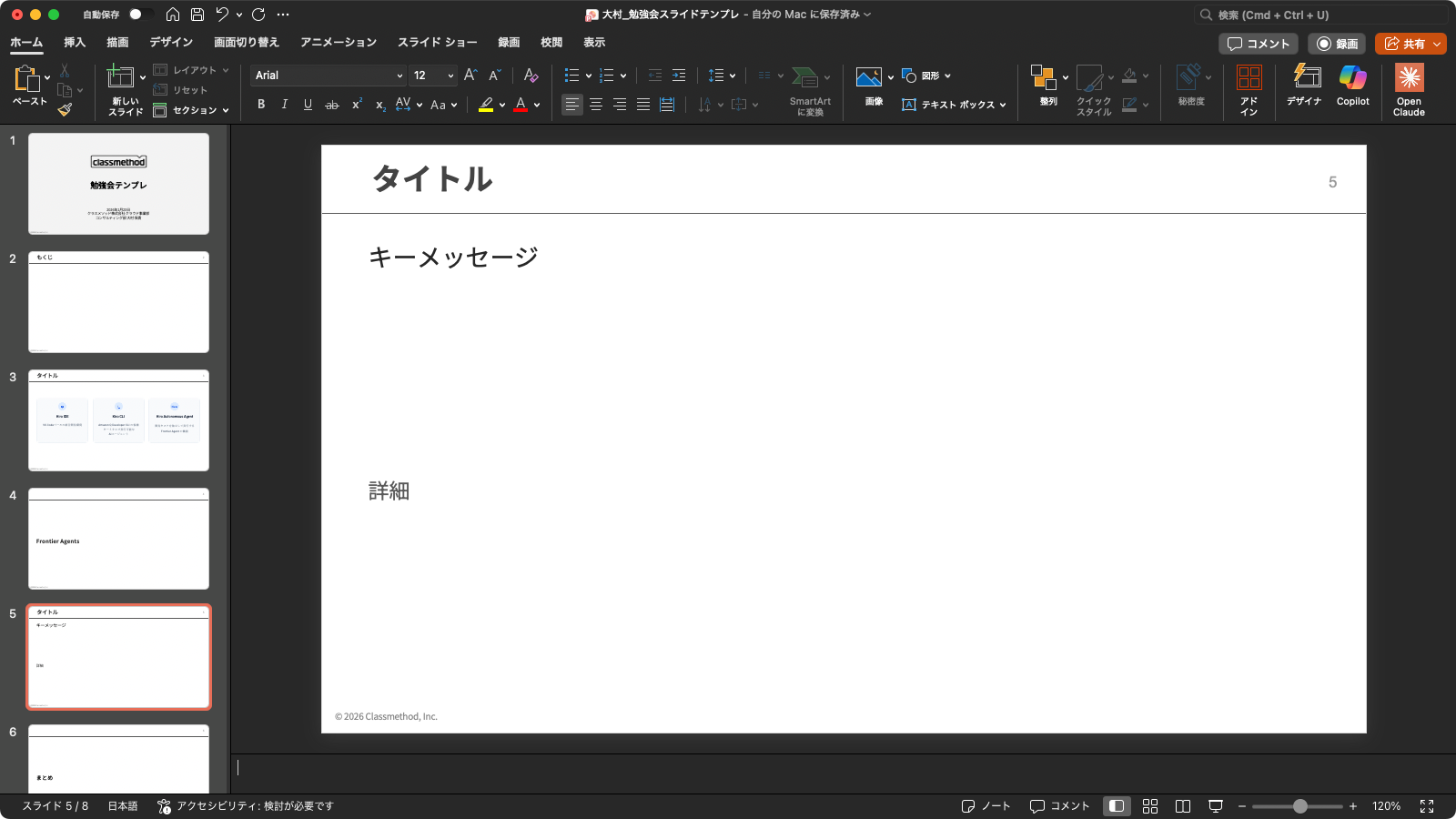
Claude Desktop に簡単な指示とテンプレートをアップロードしました。本当はスライド内容の概要レベルでも文字列で渡した方が良いです。今回は Opus 4.6 にすべてやらせてみます。
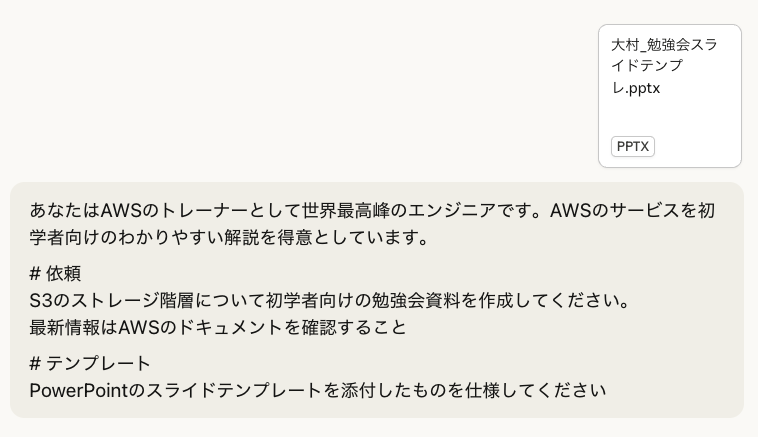
AWS ドキュメント用の MCP サーバーの設定済みでしたので、ドキュメントを確認しながらスライドを作成しています。
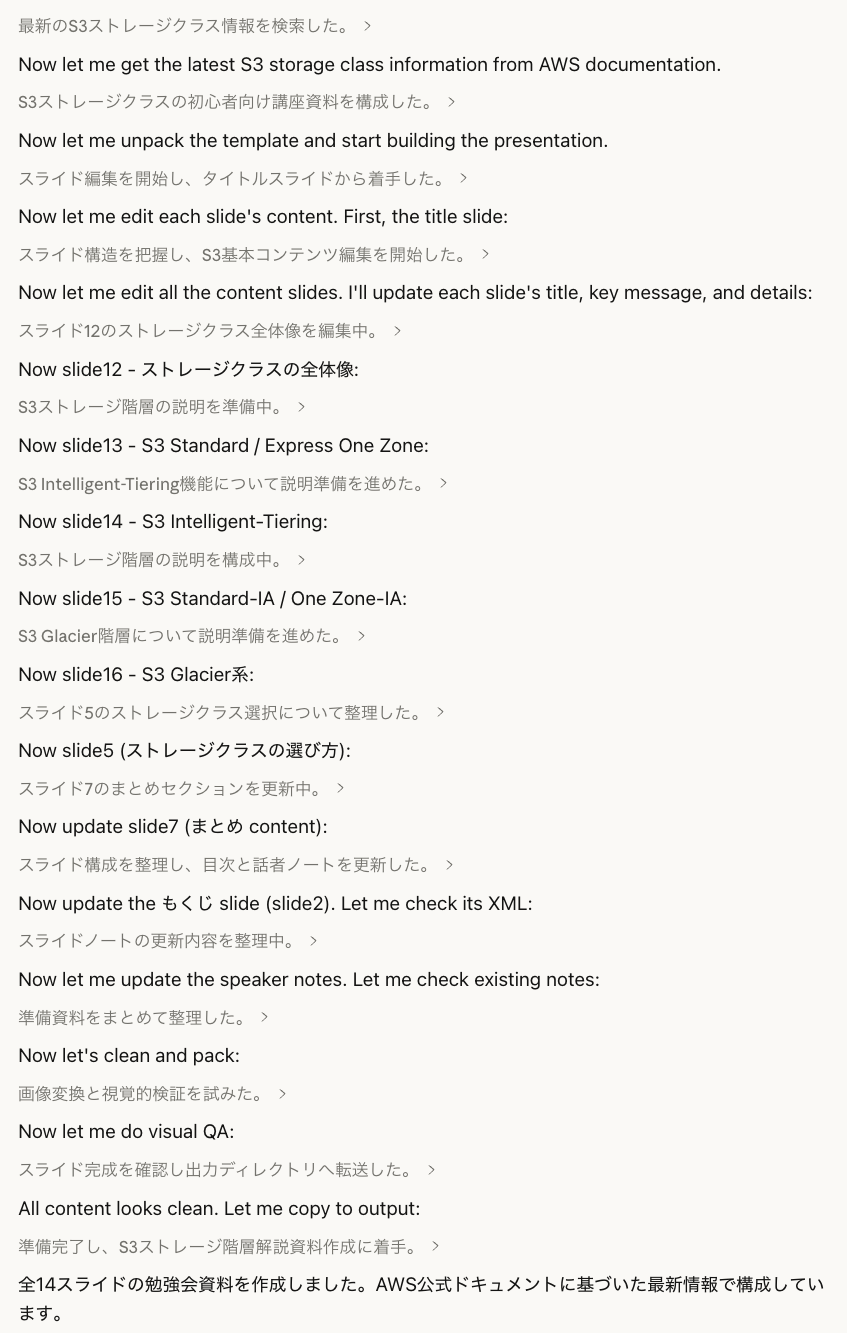
10〜15 分ほどでスライドが完成しました。「PowerPoint を開く」から成果物を取得できます。
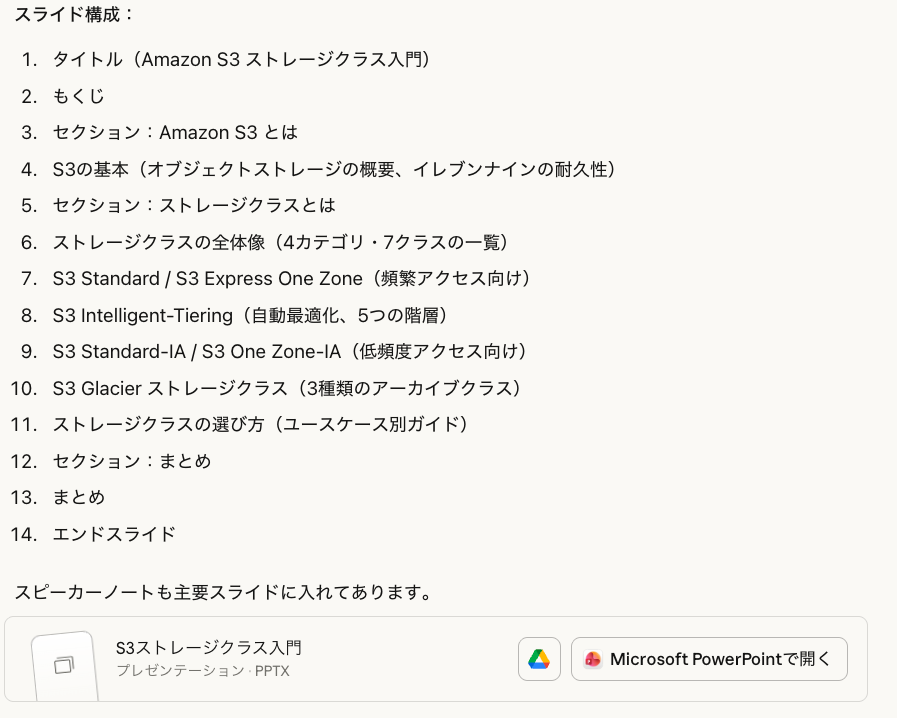
完成したスライド
テンプレート通りのデザインで内容も記載されており、テンプレートを通り入力できており驚きました。ただし、図解などの画像がないと少し寂しい印象です。ここはテンプレートがシンプルすぎた可能性もあります。
テキストボックスは元のテンプレ通りに3箇所で別れています。叩き台を作らせて文字の修正は人がやるでもよさそうです。
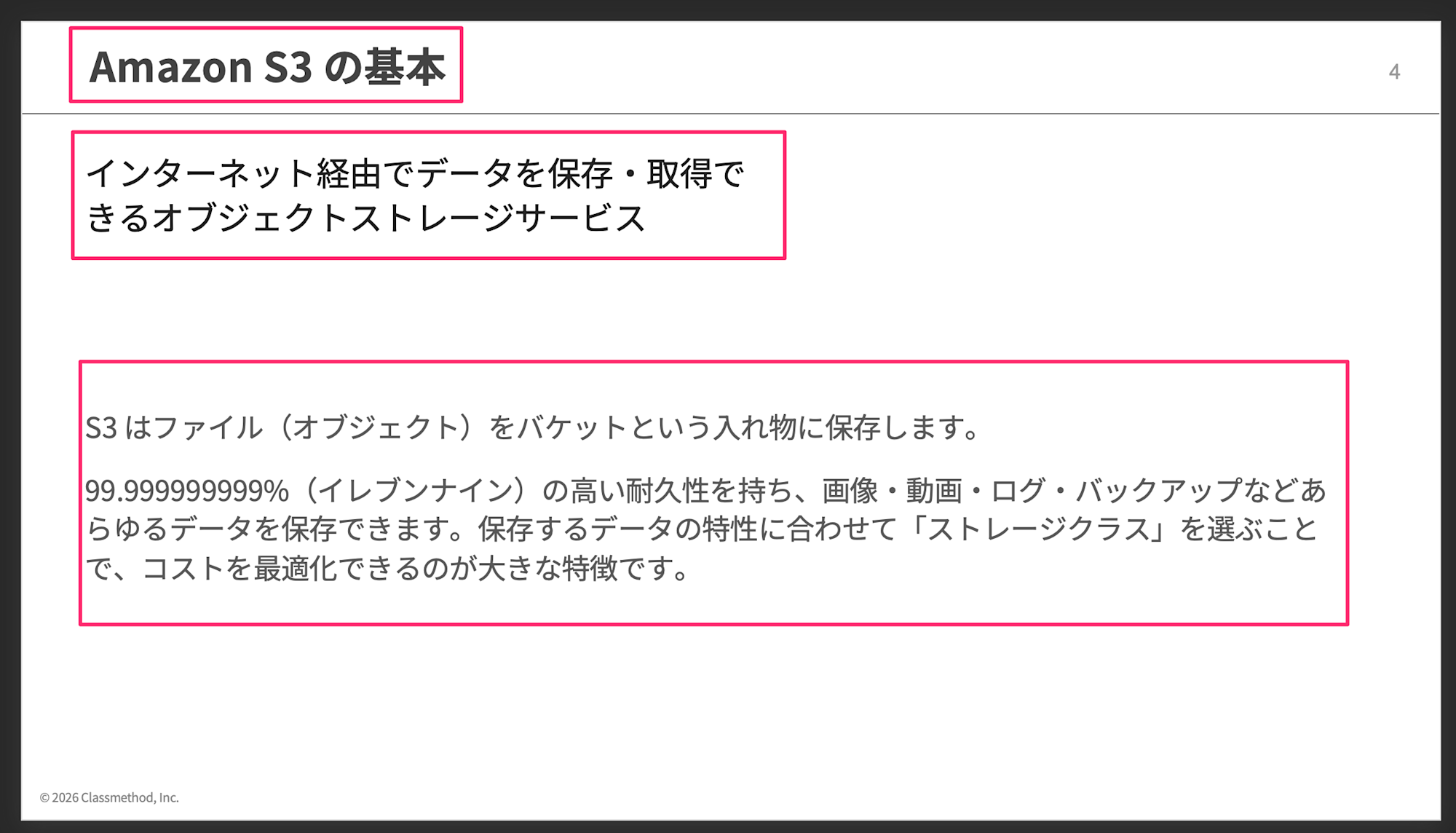
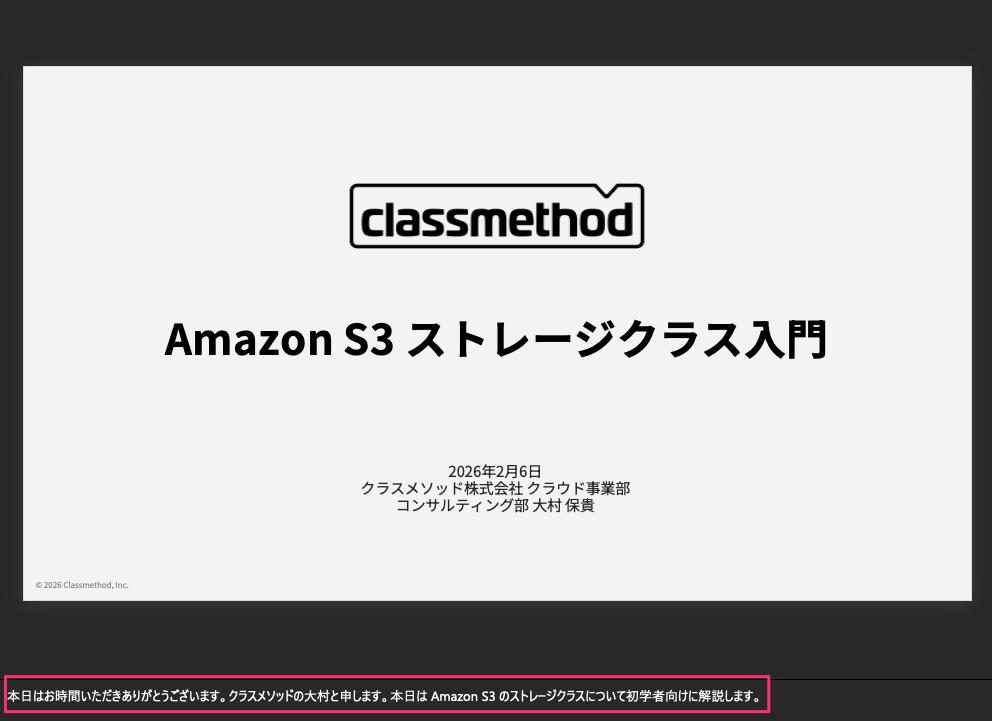
全スライドではありませんが、トークスクリプトまで用意されていました。
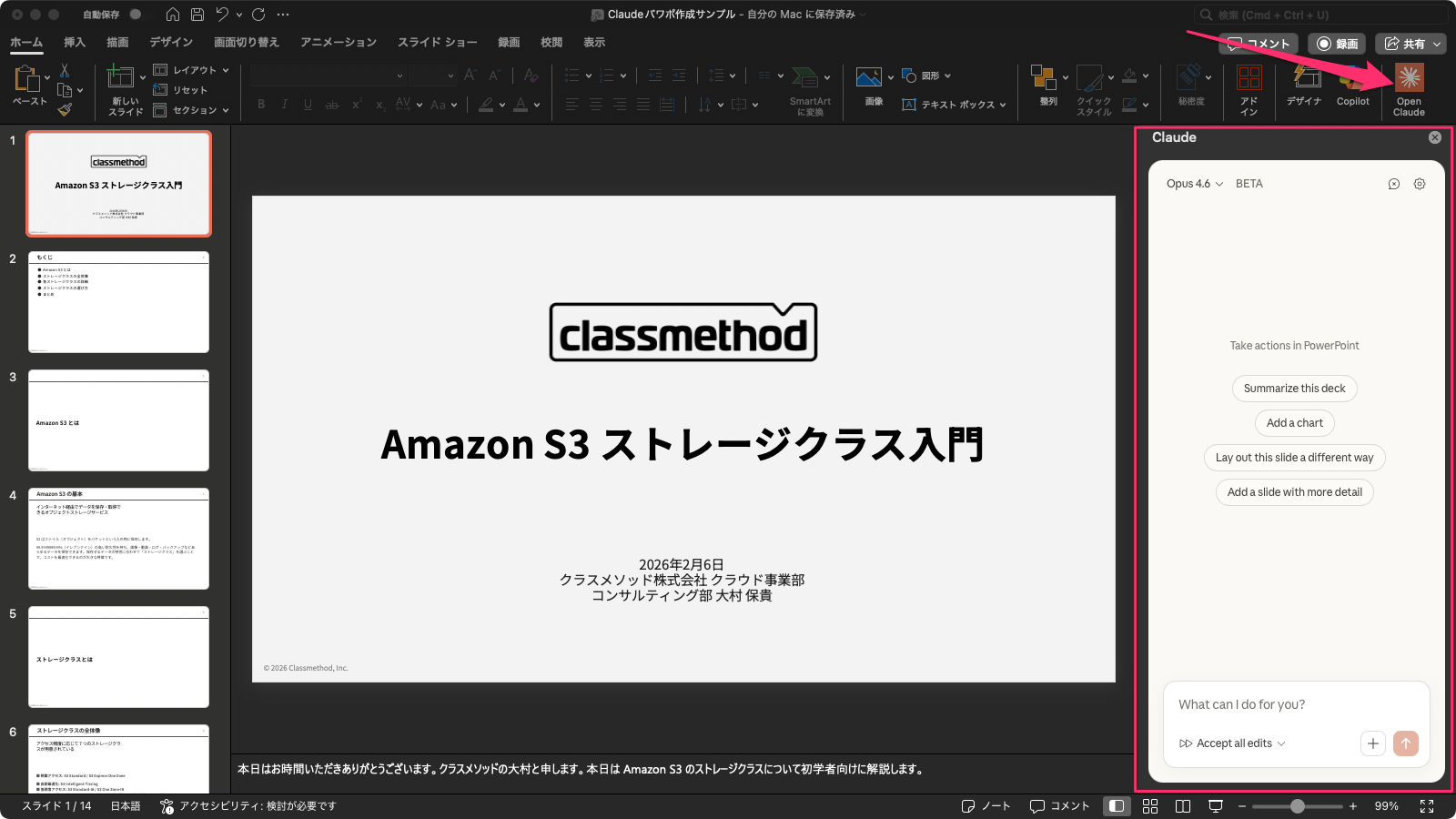
Claude in PowerPoint を試す
PowerPoint 画面端にチャットウィンドウが搭載されるアドインがリリースされました。
設定
Claude in PowerPoint は以下のページから利用できます。PowerPoint のアドインとしてインストールすると、右側にチャットウィンドウが表示されます。
図解を試す
右側のチャットウィンドウで「図解して」と依頼しました。開いているスライドのページを認識し、内容を確認した上で図を挿入してくれました。図形を使った図解ですね。図解の品質には改善の余地があります。Gemini の画像生成で図解(イラスト)を別途作成し、貼り付ける方が見やすいですね。
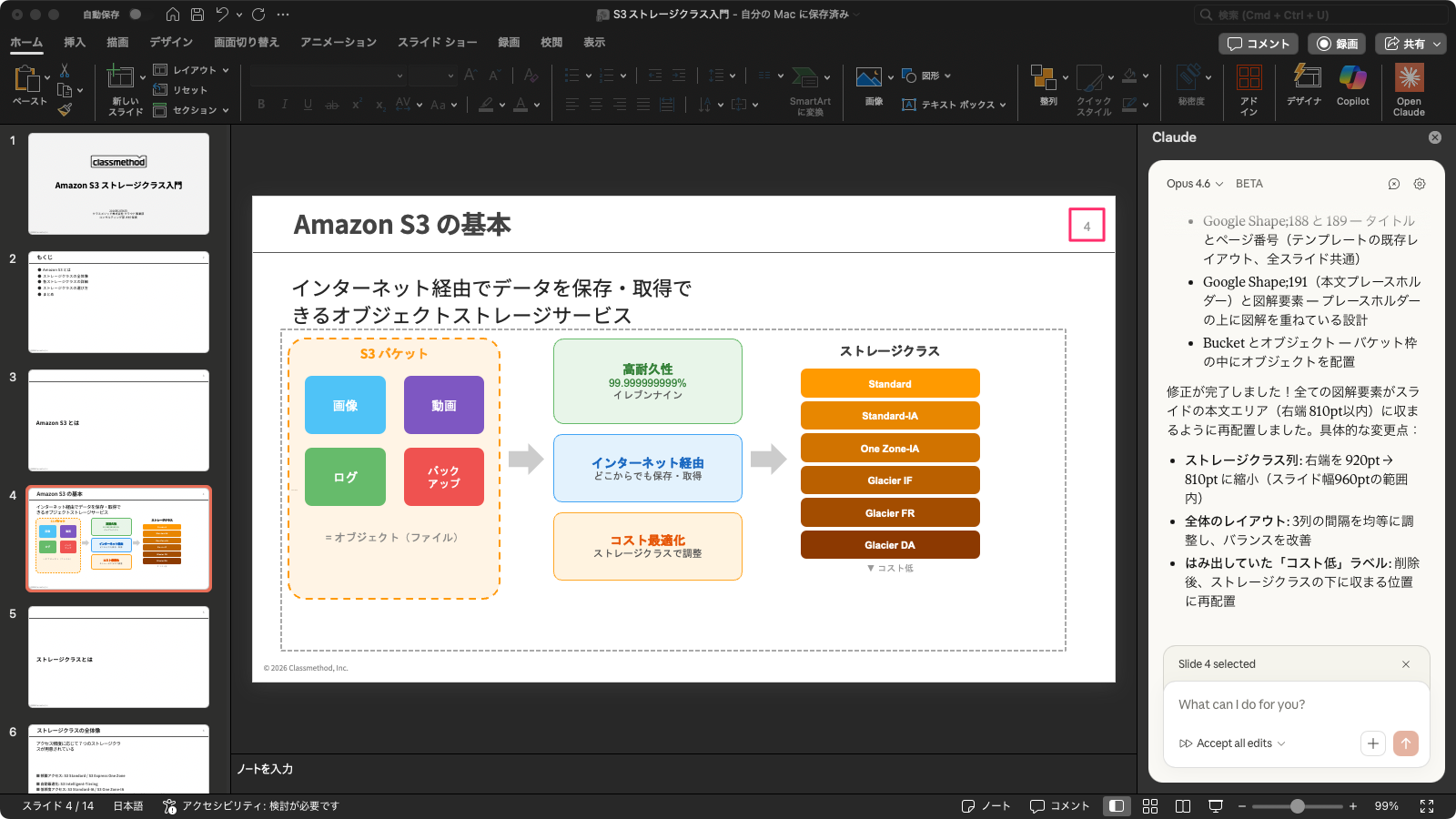
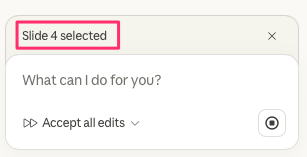
よくみると選択中のスライドは、チャットウィンドウの入力欄の上に表示されていました。
文字の修正を試す
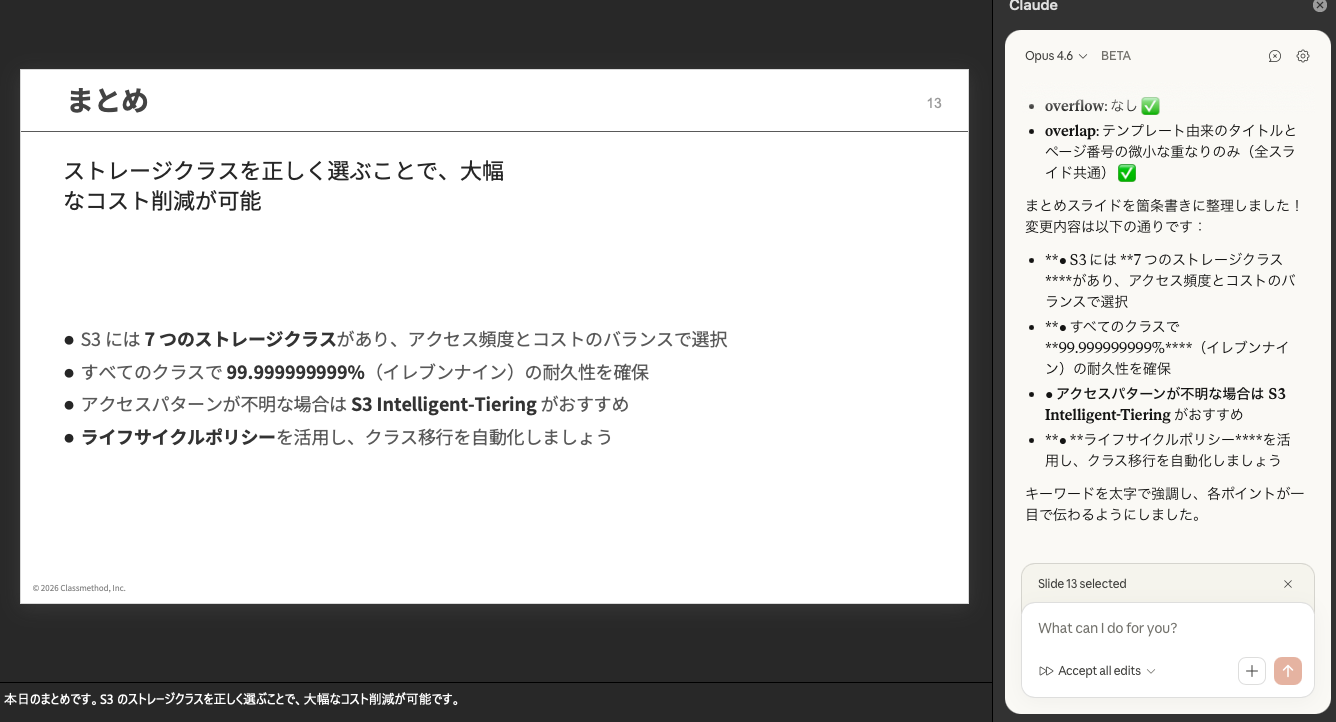
「まとめは箇条書きでわかりやすく」と修正を依頼しました。指示通り、箇条書きに修正してくれました。文字列の修正はお得意ですね。
トークスクリプトの作成
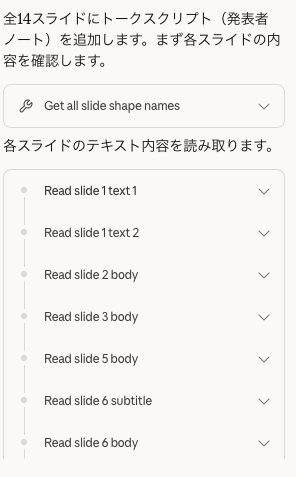
最初の数ページにはトークスクリプトが用意されていました。そこで「全スライドにトークスクリプトを作成して」と依頼しました。スライドの内容を確認しながら作成を進めてくれます。さて、できるのでしょうか。
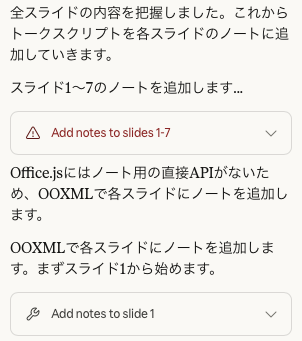
OOXML を使って文字列の追加作業を進めてくれています。
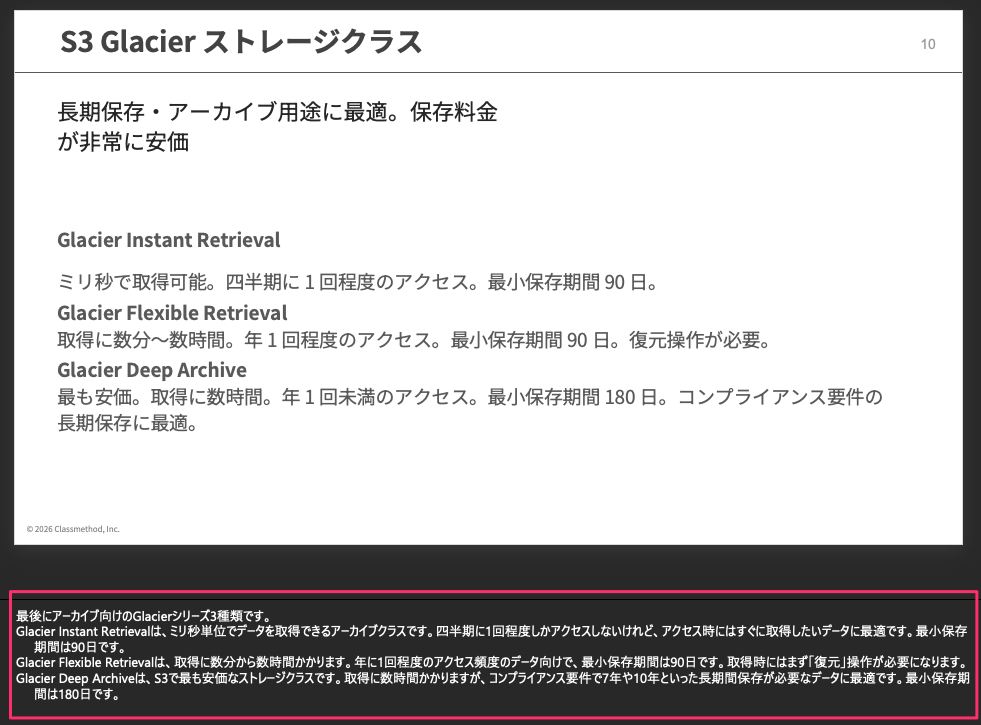
全スライドのトークスクリプトが完成しました。以下はその一例です。
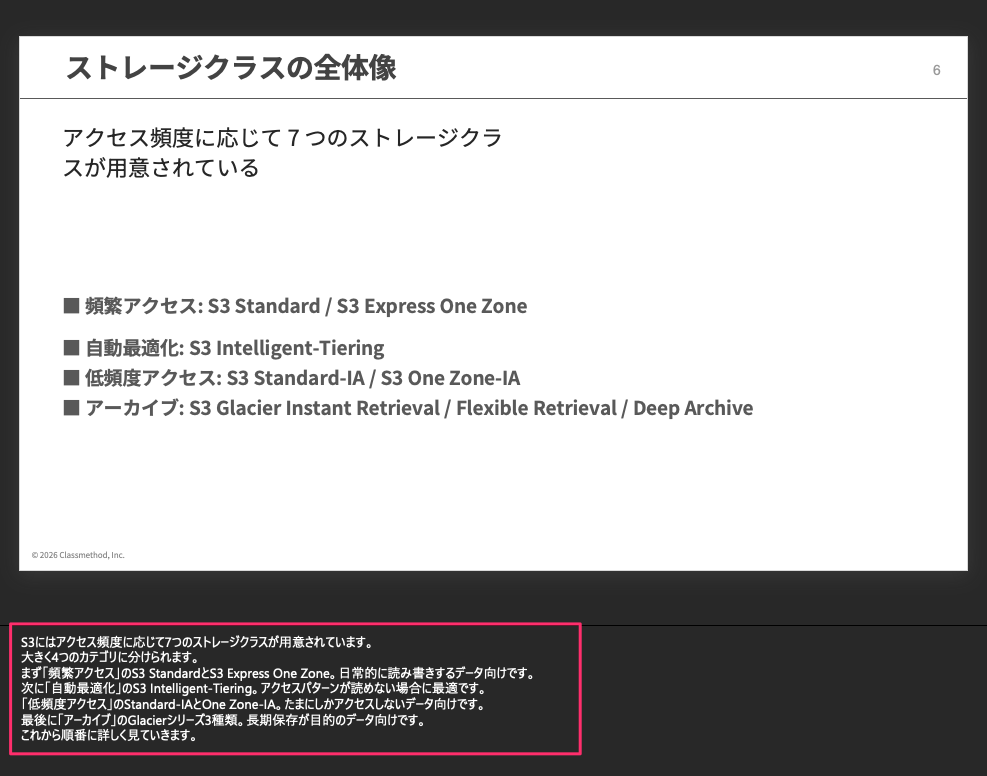
スライド内の文字列をなぞるだけのトークスクリプトが多い印象です。解説用に追加のインプットを与え、内容を充実させた方が良さそうです。
まとめ
Claude Opus 4.6 の PowerPoint 作成支援機能を試しました。
- Claude Desktop でテンプレートと指示を渡すだけでスライドを自動生成できる
- Claude in PowerPoint アドインで既存スライドの編集やトークスクリプトの作成が可能
- 図解の生成は改善の余地があり、画像生成ツールとの併用がオススメ
- トークスクリプトは生成できるが、スライドの文字をなぞる内容になりがちで追加のインプットがあった方が望ましい
- テキスト修正は指示通りに対応してくれ、実用的なレベル
終わりに
スライド作成から発表準備まで AI がこなせる時代になりました。内容の確認は人がやらないといけませんけど、そこはまだ我々の出番です。後半年もしたら「リアルタイムに話せる生身の人間が必要です」と AI さんに言われたら、私の出番(お仕事をもらえる)からもしれません。しかし、私は多言語対応していないのでここも AI さんにやってもらった方がいいと判断されてもおかしくないので生きるすべを身に着けたい今日このごろです。