CloudWatch エージェントのログ収集パスを変更する手順(SSM パラメータストア + Run Command)

はじめに
こんにちは!コンサルティング部のヒスです。
CloudWatch エージェントの設定を SSM パラメータストアに保管している場合、パラメータを書き換えただけではサーバーに反映されません。アプリケーションのログ出力先を変えるときは、この点でつまずきやすいです。
この記事では、EC2(Windows)で収集パスを変更する手順を、パラメータの編集、Run Command での反映、動作確認の順に紹介します。CloudFormation でパラメータを管理している場合のドリフトの注意点もまとめました。CloudWatch エージェントの設定変更を担当する方の参考になればうれしいです。
前提条件
- Windows Server の EC2 に CloudWatch エージェントが導入済みで、SSM Agent が動作している
- エージェントの設定(JSON)を SSM パラメータストアに保管している
- EC2 の起動時に、起動スクリプトでそのパラメータを 1 回だけ取得して、CloudWatch エージェントを設定している
- 収集対象はアプリケーションログ
C:\AppLogs\*.log(フォルダー直下のみ。サブフォルダーは対象外) - 以降のパラメータ名・ロググループ名は、説明用の仮の名前です
| 項目 | 設定値(例) |
|---|---|
| パラメータ名 | AmazonCloudWatch-Parameter-Example |
| ロググループ | /example/ec2/app |
| ログストリーム | {instance_id} |
仕組みを押さえる
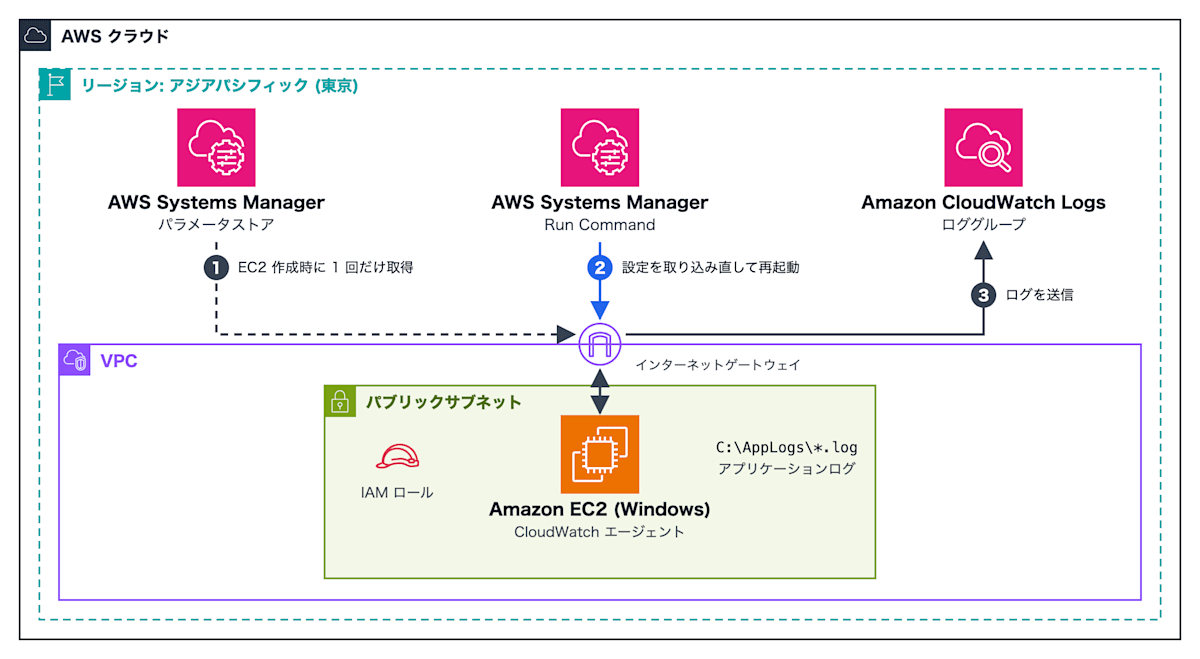
CloudWatch エージェントの収集設定は、SSM パラメータストアに保管しています。サーバーが取得するのは EC2 作成時の 1 回だけなので、パラメータの値を変更しても自動では反映されません。変更を反映するには、次の 2 つがどちらも必要です。
- パラメータの値を変更する
- サーバーに設定を取り込み直す(Run Command)
手順 2 で再起動されるのは CloudWatch エージェントだけで、サーバーの再起動は不要です。エージェントが再起動している間は、ログとメトリクスの送信が一時的に止まります。
変更が必要な場面
変更する場面ごとに、直す項目を次の表にまとめました。
| 場面 | 変更する内容 |
|---|---|
| 出力先のフォルダーを変える | file_path のフォルダー部分 |
ファイル名・拡張子を変える(例: .txt) |
file_path のファイル名部分 |
| 複数のフォルダーを収集する | collect_list に項目を追加する |
| 日本語を含むログの文字コードが Shift-JIS | 項目に "encoding": "shift_jis" を追加する |
やってみた
手順 1: パラメータを変更する
- AWS マネジメントコンソールで、対象のリージョンを選びます。
- 「Systems Manager」→「パラメータストア」を開き、対象のパラメータを選んで「編集」を押します。
- 「値」の JSON で、
files→collect_listの中にあるアプリケーションログの項目を探し、file_pathを変更します。
{
    "file_path": "C:\\AppLogs\\*.log",
    "log_group_name": "/example/ec2/app",
    "log_stream_name": "{instance_id}"
}
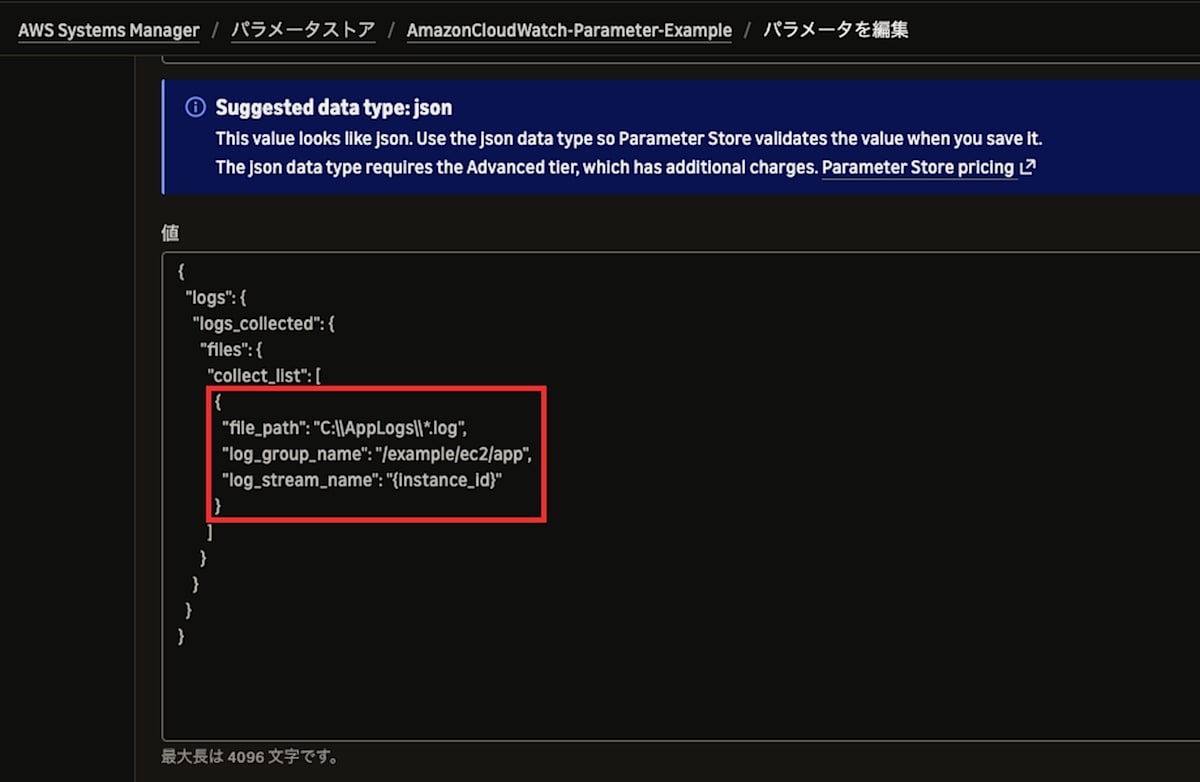
JSON ではパスの \ を \\ と 2 つ重ねて書きます(例: C:\MyApp\logs\*.log は "C:\\MyApp\\logs\\*.log")。項目を追加するときは、前の項目の } の後ろにカンマを付けます。
文字コードを指定する場合は、次のように encoding を追加します。
{
    "file_path": "C:\\AppLogs\\*.log",
    "log_group_name": "/example/ec2/app",
    "log_stream_name": "{instance_id}",
    "encoding": "shift_jis"
}
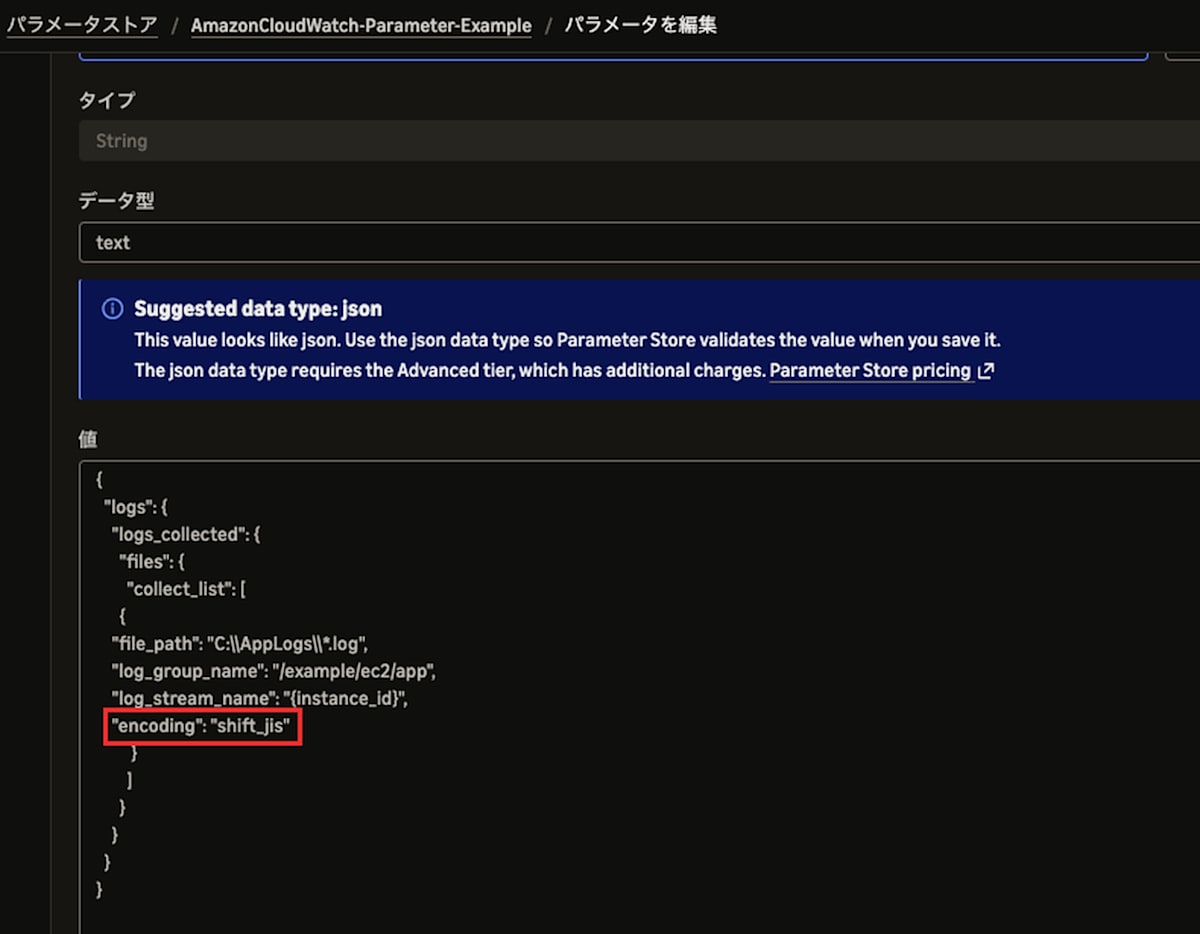
最後に「変更を保存」を押します。次の 2 点に注意してください。
- パラメータの値のサイズ上限は、スタンダード利用枠で 4 KB です。項目を多数追加して超える場合は、アドバンストへ変更する必要があります。
- 別のロググループへ出力する場合は、先にロググループを作成して保持期間を設定します。CloudWatch エージェントが自動で作成したロググループは、保持期間が「失効しない」になるためです。
手順 2: Run Command でサーバーに反映する
「Systems Manager」→「Run Command」→「コマンドを実行」を開き、ドキュメント AmazonCloudWatch-ManageAgent を選んで、コマンドのパラメータを次のとおり設定します。
| 項目 | 設定値 |
|---|---|
| Action | configure |
| Mode | ec2 |
| Optional Configuration Source | ssm |
| Optional Configuration Location | パラメータの名前(例: AmazonCloudWatch-Parameter-Example) |
| Optional Restart | yes |
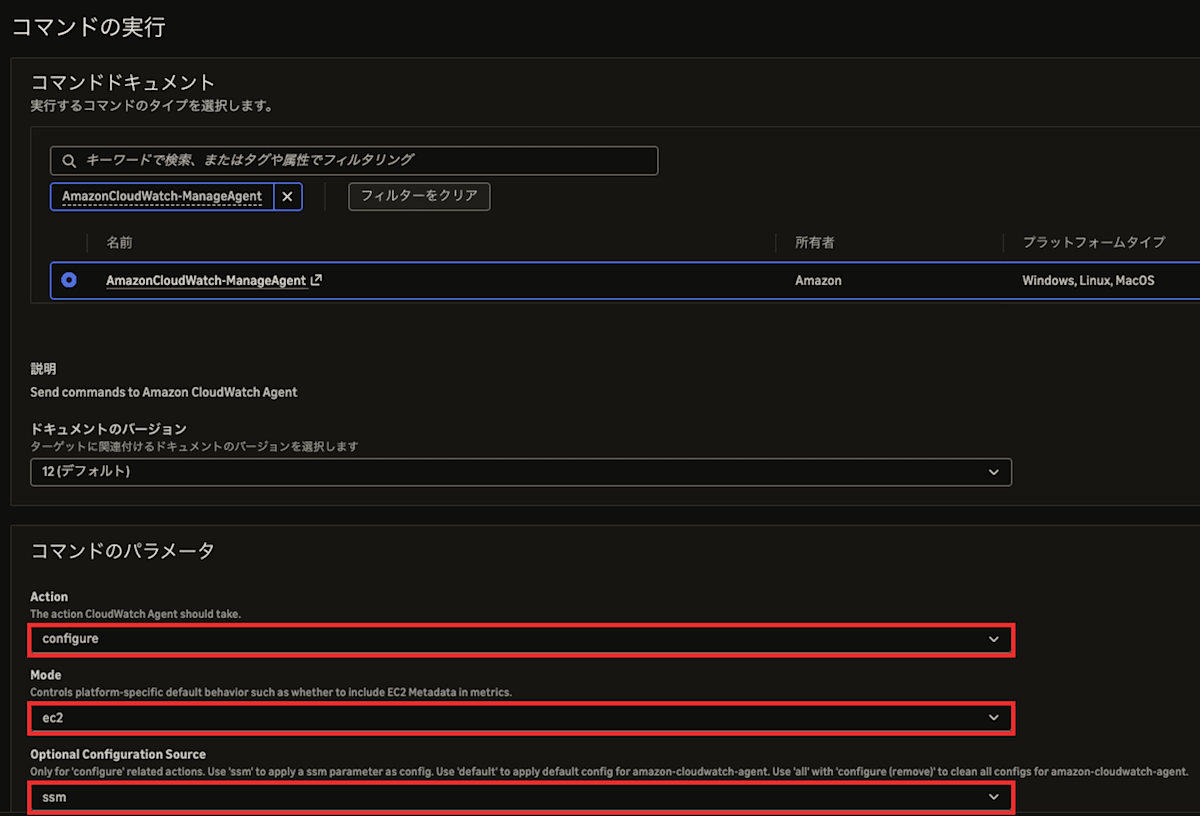
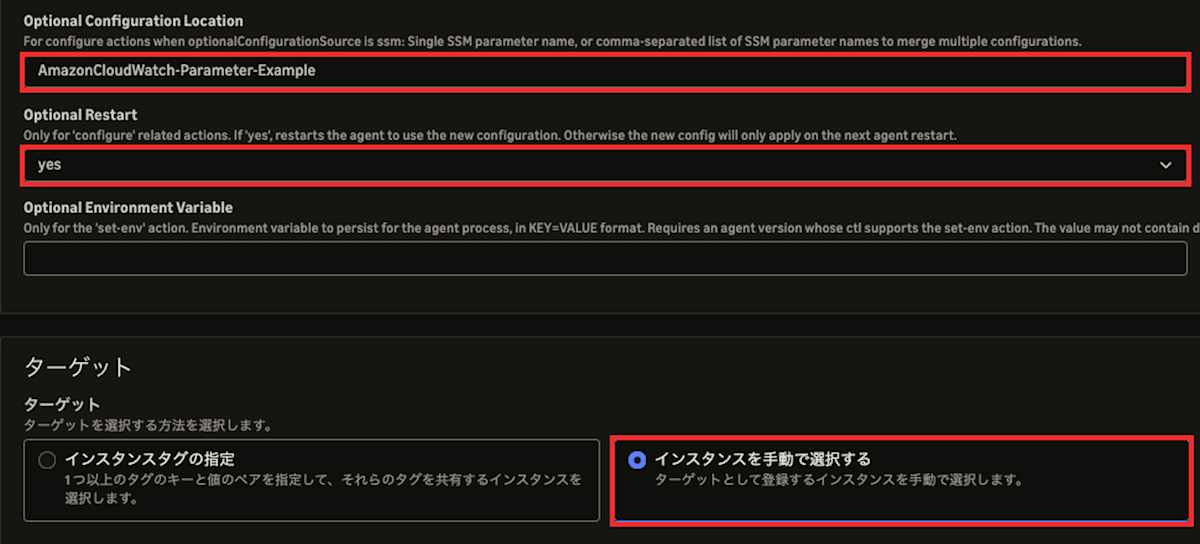

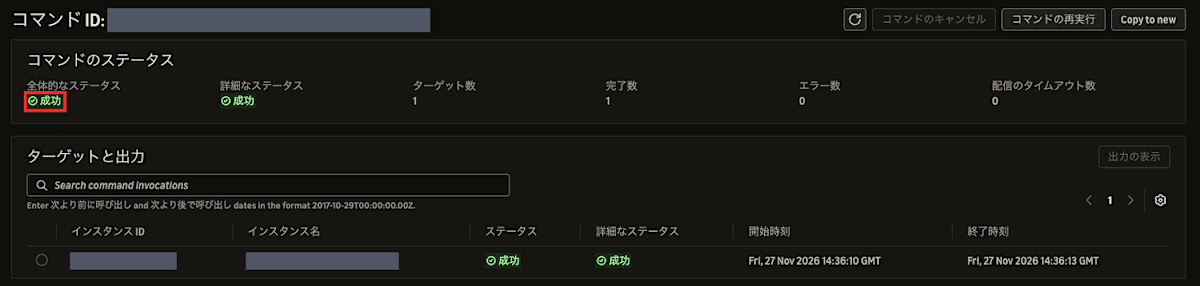
「Optional Configuration Location」には、パラメータの名前だけを入力します。複数の名前を並べて入力しないようにしてください。ターゲットは「インスタンスを手動で選択する」で、対象のサーバーを選びます。パラメータが複数ある構成では、パラメータごとにコマンドを 1 回ずつ実行します。「実行」を押して、ステータスが「成功」になれば反映は完了です。
サーバー上で直接実行する場合は、PowerShell で次のコマンドを実行します。
& "C:\Program Files\Amazon\AmazonCloudWatchAgent\amazon-cloudwatch-agent-ctl.ps1" -a fetch-config -m ec2 -c ssm:AmazonCloudWatch-Parameter-Example -s
手順 3: 反映を確認する
変更後のパスにログファイルが出力されていることを確認し、「CloudWatch」→「ログ」→「ロググループ」で対象のロググループを開きます。サーバーのインスタンス ID のログストリームが作成され、ログが表示されれば成功です。ログファイルの作成から表示まで、数分かかることがあります。
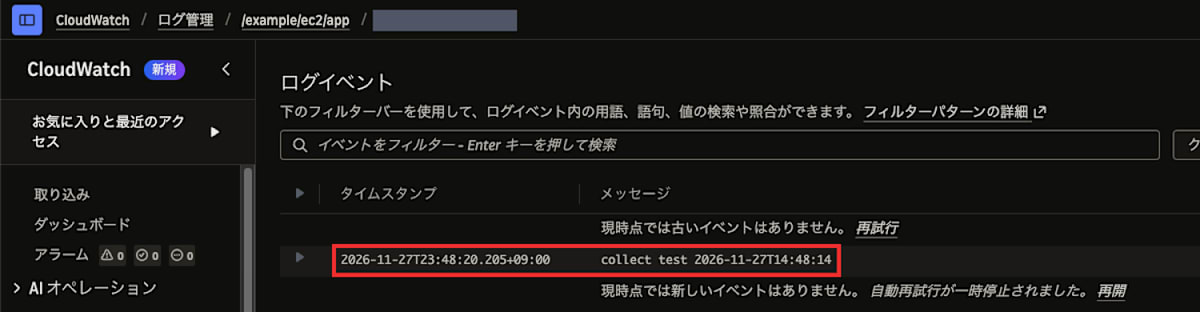
アプリケーションの導入前に収集の動作だけを確認したいときは、サーバー上(Session Manager または Fleet Manager)でテスト用のログを出力します。確認後はテスト用のファイルを削除してください。
New-Item -ItemType Directory -Path C:\AppLogs -Force | Out-Null
"collect test $(Get-Date -Format s)" | Add-Content -Path C:\AppLogs\collect-test.log
Remove-Item C:\AppLogs\collect-test.log
つまずいたポイント・Tips
ログが表示されないときの確認項目
| 確認項目 | 内容 |
|---|---|
| パスの記載 | \ を \\ と 2 つ重ねているか。綴りと拡張子が一致しているか |
| JSON の構文 | カンマの抜け、括弧の閉じ忘れがないか |
| 出力先 | ログファイルが指定フォルダーの直下にあるか(サブフォルダーは対象外) |
| サーバーへの反映 | 手順 2 を、対象のサーバーすべてで実施したか |
| エージェントの状態 | サービス AmazonCloudWatchAgent が実行中か。C:\ProgramData\Amazon\AmazonCloudWatchAgent\Logs\amazon-cloudwatch-agent.log にエラーがないか |
元に戻したいとき
パラメータストアで対象のパラメータを開き、「履歴」タブで変更前のバージョンの値を確認します。その値を貼り付けて保存し、手順 2 でサーバーに反映します。
CloudFormation で管理している場合はドリフトに注意
パラメータを CloudFormation で作成している場合、コンソールで変更した内容はスタックの設定と異なる状態(ドリフト)になります。次のスタック更新で、変更が元の値に戻る場合があります。コンソールで変更したら、次の更新の前に、同じ変更をテンプレートへ反映しておきましょう。
スタックを更新するときは、変更セットのプレビューで、対象のパラメータリソースだけが「変更」になっていることと、EC2 が「置換」になっていないことを確認してから実行します。テンプレートの JSON でも、パスの \ は \\ と書きます。
ログのローテーションとディスク容量
ログのローテーション(古いログファイルの整理)は、アプリケーション側の設定です。ログが増え続けるとディスクを使い切るおそれがあるため、保管期間とサイズの上限を決めて、古いログを削除する設定をおすすめします。CloudWatch Logs に送ったログの保持期間は、ロググループの設定で決まります。
まとめ
CloudWatch エージェントの収集パスを、SSM パラメータストアと Run Command を使って変更してみました。パラメータを書き換えただけではサーバーに反映されず、Run Command で AmazonCloudWatch-ManageAgent を実行して取り込み直すと、新しいパスのログがロググループに届くことを確認できました。
JSON のパスは \\ と 2 つ重ねる必要があり、CloudFormation で管理している場合は、コンソールで変えた内容がドリフトする点にも気をつけたいです。ログの出力先を変える場面で、この手順を使っていけそうです。