Gemini Enterprise を Google Drive に接続してみた

はじめに
Gemini Enterprise は、管理者が設定を行うことでさまざまなデータソースに接続することができます。必要なデータソースを接続しておくことで、質問に対してデータソースを参照した上での回答をしてくれるようになります。
しかし、 Google Workspace で使える Gemini とは異なり、 Google Drive との接続にも OAuth など管理者側での設定が必要になります。
今回は、 OAuth の設定や、その後の接続・動作検証までを実際にやってみました。
やりたいこと
- Gemini Enterprise に Google Drive を参照させられるようにする
- Google Drive コネクタを使って、スプレッドシートなどの内容をもとに回答させたい
流れ
以下の流れで作業をしていきます。
- Google Drive API を有効化する
- OAuth クライアントの設定
- OAuth 同意画面の初期設定
- スコープの追加
- クライアントの作成
- Gemini Enterprise で Google Drive コネクタを作成する
- 動作確認
Google Drive API を有効化する
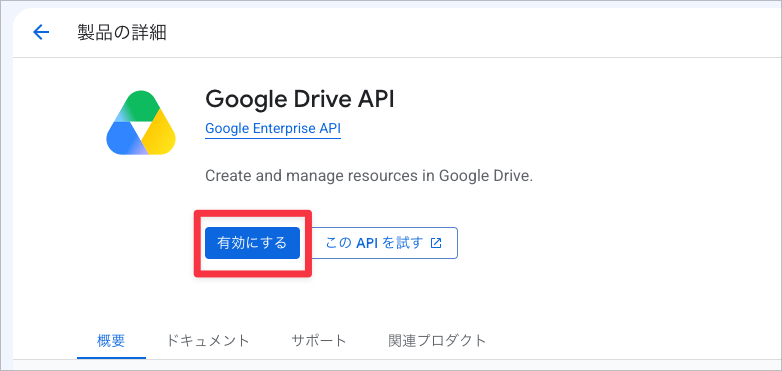
まず、Google Cloud コンソールから Google Drive API を有効化する必要があります。
以下のリンクから、 Google Drive API を有効化し、有効になったことを確認してください。
OAuth クライアントの設定
次に、 OAuth の設定を行っていきます。
OAuth 同意画面の初期設定
以下のリンクにアクセスし、初期設定を済ませます。
まず、アプリ名には My Gemini Enterprise app と入れておきます。
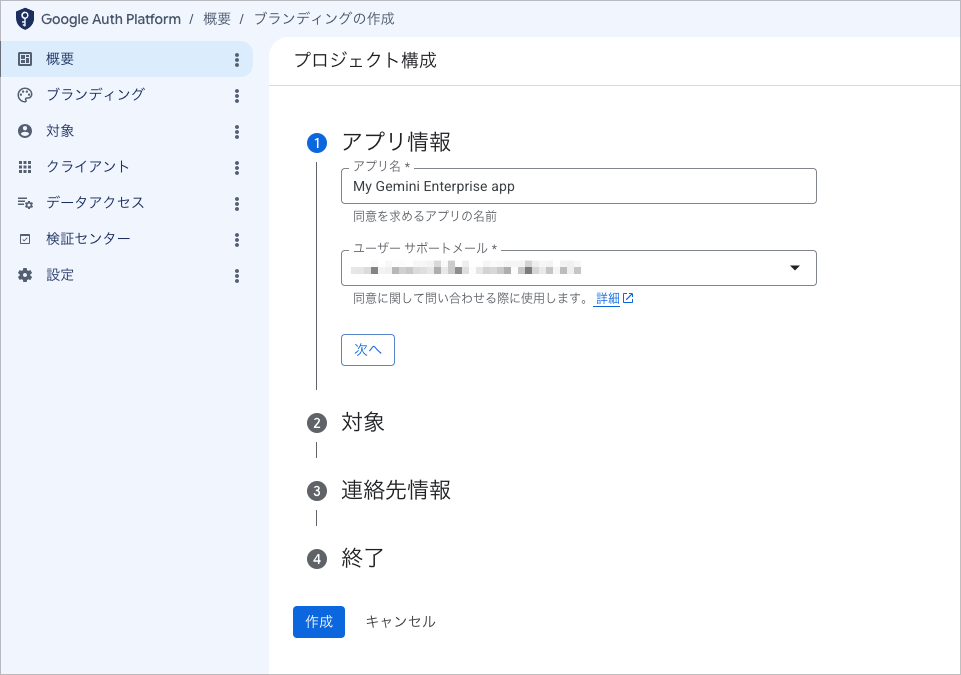
次に、対象は「内部」を選択します。
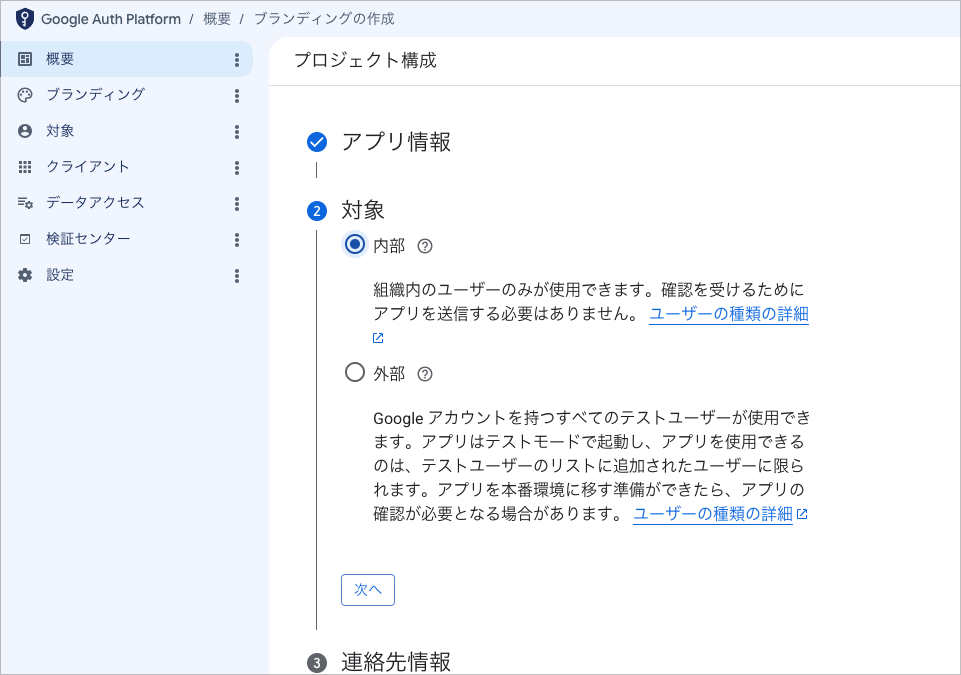
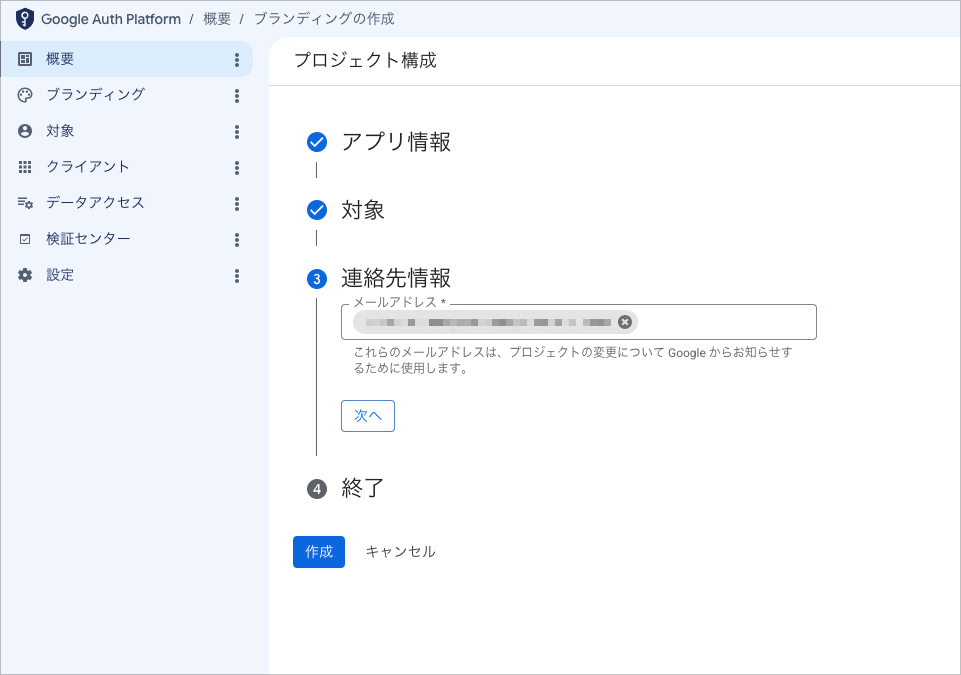
連絡先情報は、ご自身など管理者のメールアドレスを入力します。
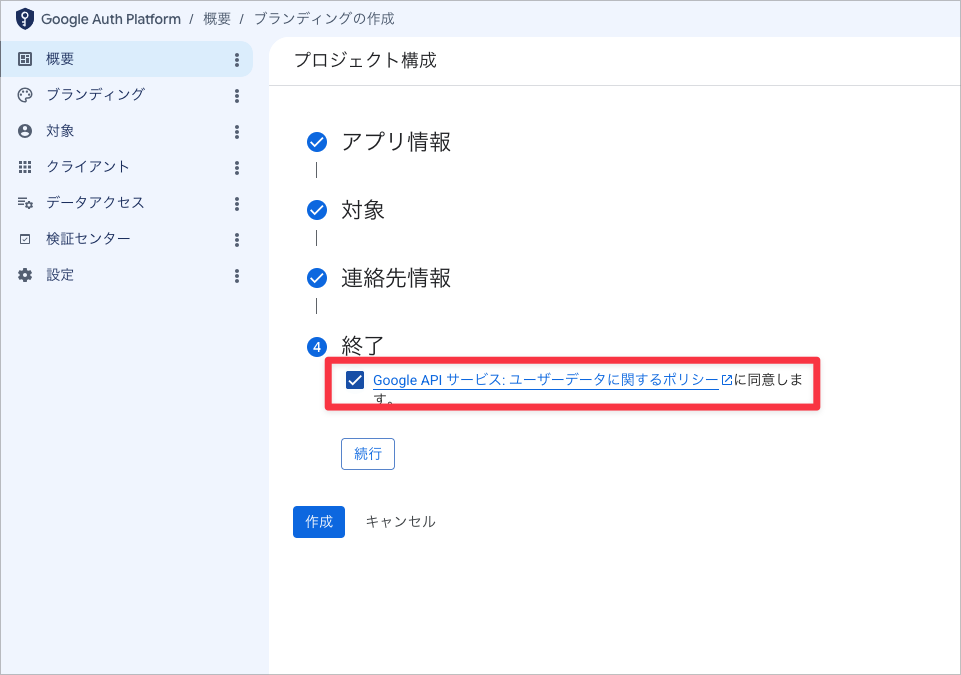
最後に、ポリシーに同意して「作成」をクリックしたら初期設定は完了です。
スコープを追加する
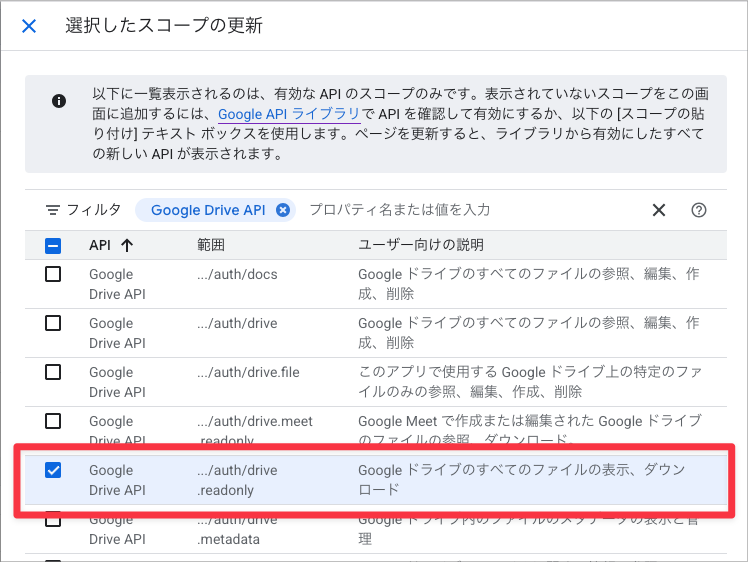
次に、データアクセスから、スコープの許可を行います。この OAuth クライアントを通じて行われた認証が、どんな操作を行えるかを設定します。
今回は、 Google Drive Readonly (https://www.googleapis.com/auth/drive.readonly)のみを選択し、読み取りのみ許可する形にしてみます。
書き込み権限を追加したい場合は、このスコープに追加の権限を設定してください。
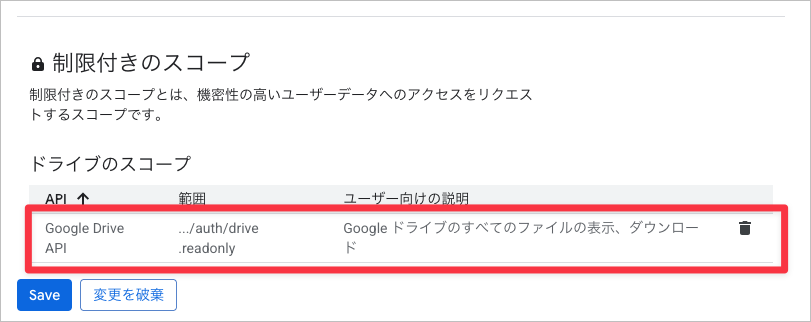
「制限付きのスコープ」に表示されていることを確認して「Save」したら完了です。
OAuth クライアントを作成する
次に、 OAuth クライアントを作成します。
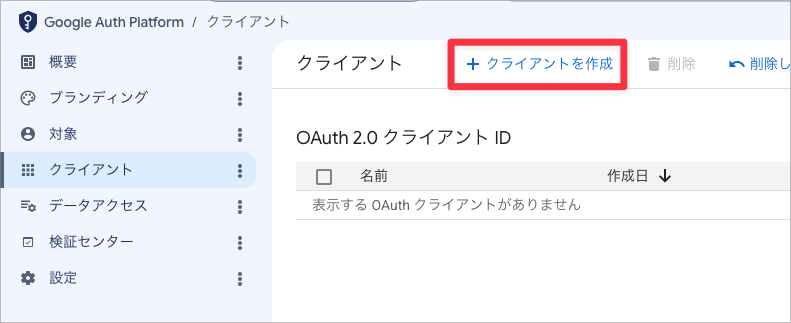
以下のリンクから、クライアントの作成画面を開き「クライアントを作成」ボタンをクリックします。
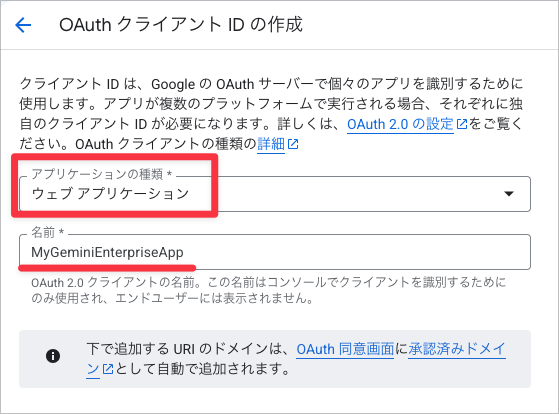
アプリケーションの種類は「ウェブアプリケーション」を選択します。
OAuth クライアントの名前は、 MyGeminiEnterpriseApp としました。
続いて、「承認済みのリダイレクトURI」に、以下の値を入力します。
https://vertexaisearch.cloud.google.com/oauth-redirect
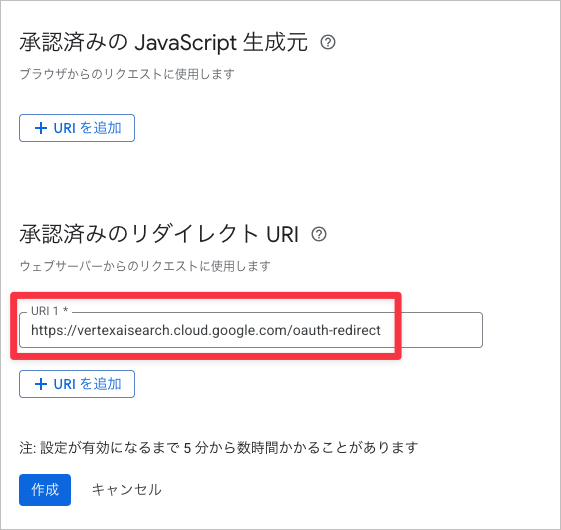
「承認済みの JavaScript 生成元」は何も入力しなくてもOKです。
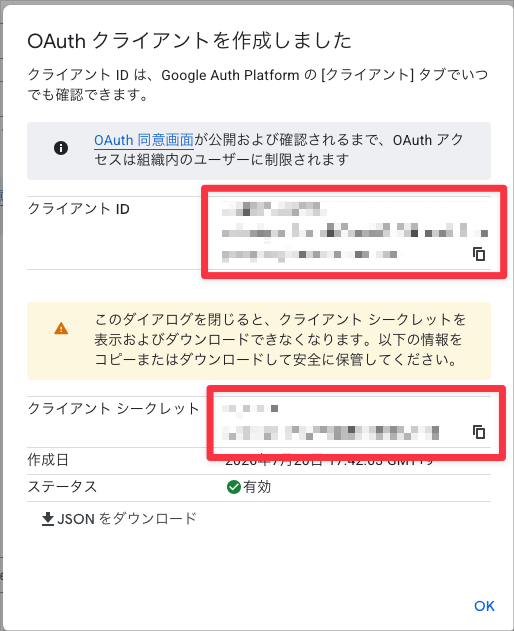
これで作成できます。作成が完了すると、以下のように「クライアントID」「クライアントシークレット」が表示されます。次の手順で使用するため、控えておきます。
Gemini Enterprise で Google Drive コネクタを作成する
OAuth クライアントが作成できたので、Gemini Enterprise との接続作業に移ります。
Gemini Enterprise のアプリケーション設定画面を開きます。
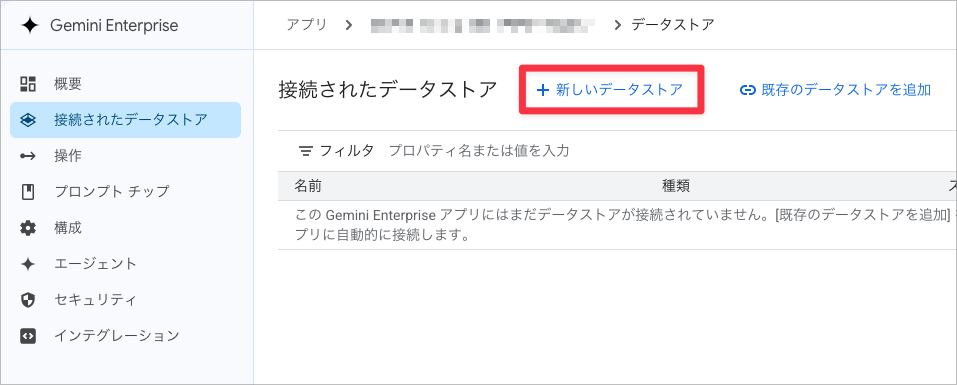
「接続されたデータストア」から、「新しいデータストア」をクリックします。
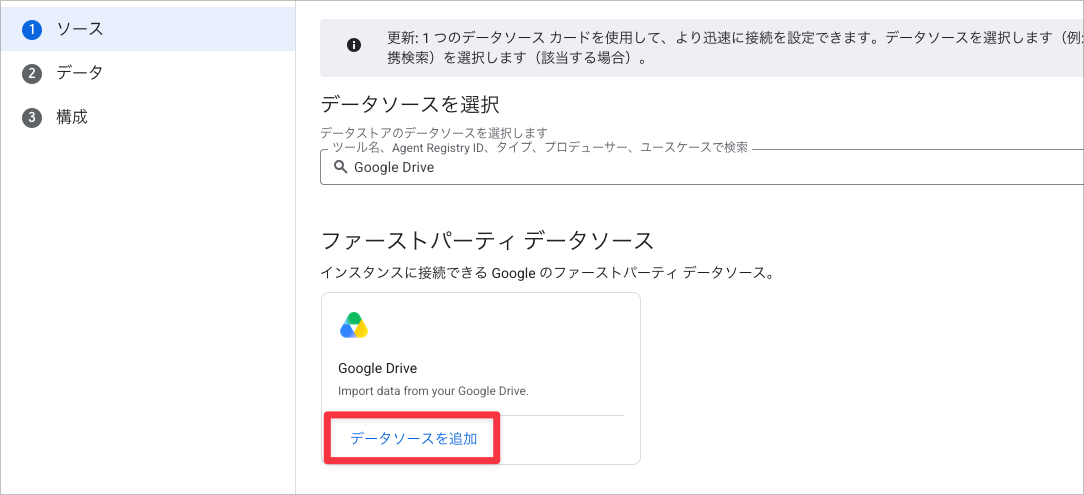
検索ボックスに Google Drive と入力して、Google Drive の「データソースを追加」ボタンをクリックします。
データの設定
ここで、OAuth クライアントの情報を入力します。
先ほど作成した OAuth クライアントの Client ID と Client Secret を入力します。
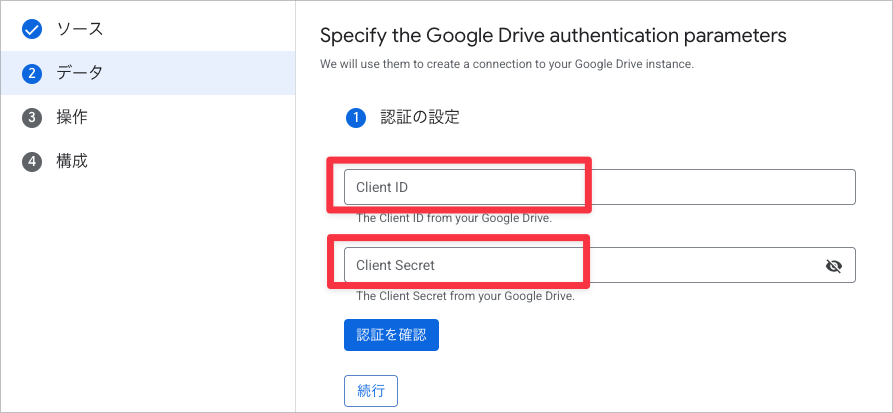
入力したら、「認証を確認」で正しく設定できているかを確認しておきましょう。
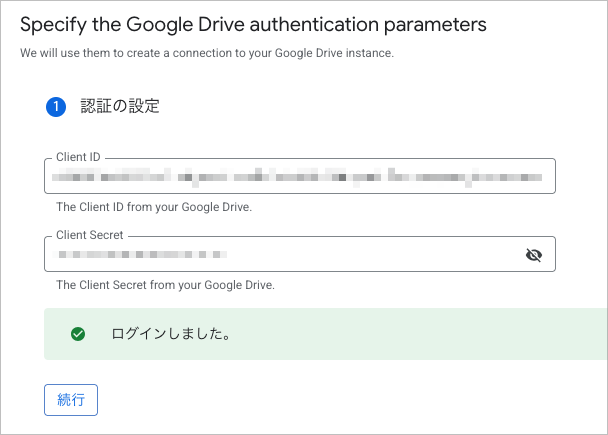
認証ダイアログが立ち上がり、許可をすると以下のように「ログインしました。」のメッセージが表示されます。
なお、詳細オプションに関しては、今回は特に設定しません。
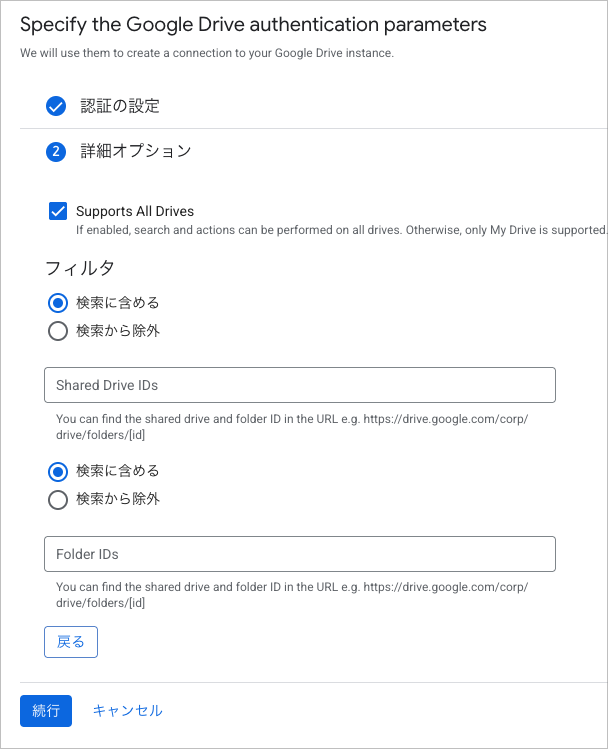
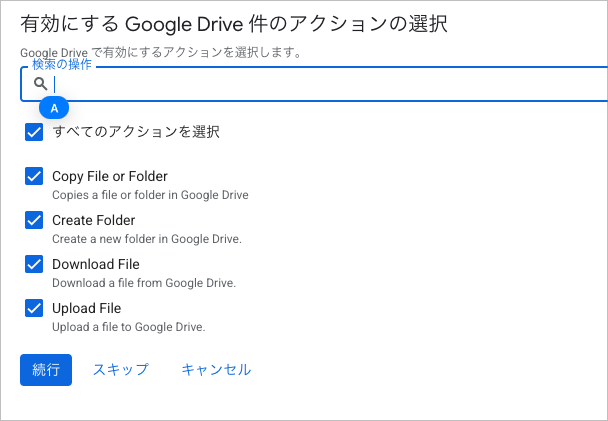
「続行」を押すと、操作権限に関する設定に移ります。特に変更は加えませんが、OAuth クライアントで Read 権限しか与えていないため、実際には読み取り操作しか行うことができません。
書き込み操作を行いたい場合は、OAuth クライアントとコネクタの権限両方を正しく設定する必要があります。
最後に構成です。
データコネクタ名に関しては、わかりやすい名前をつけておきます。今回は素直に Google Drive と入力しました。
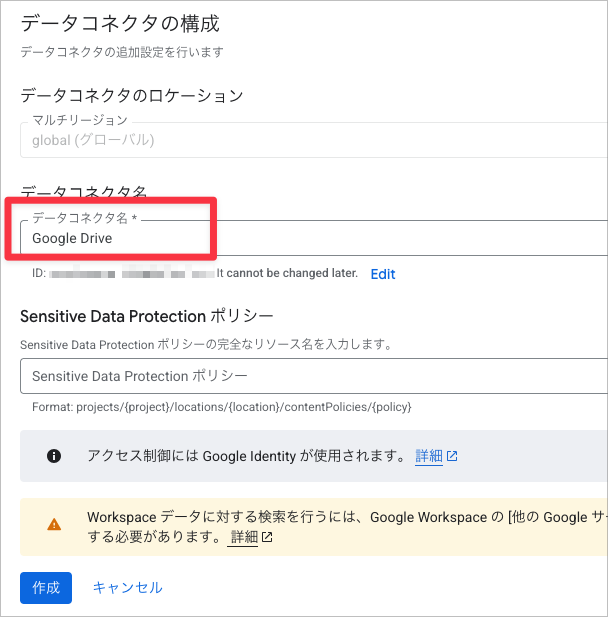
これで「作成」をクリックしたら、設定は完了です。
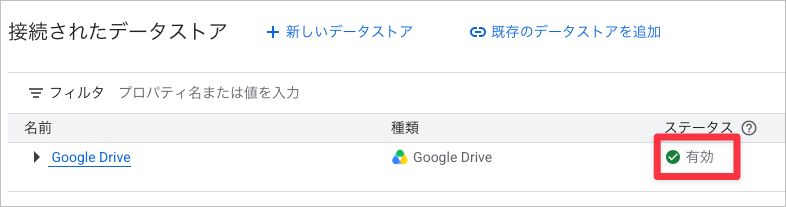
10分ほど待ち、作成したデータストアが「有効」に変化したら、利用が可能になります。
動作確認
実際に動作確認をしてみます。
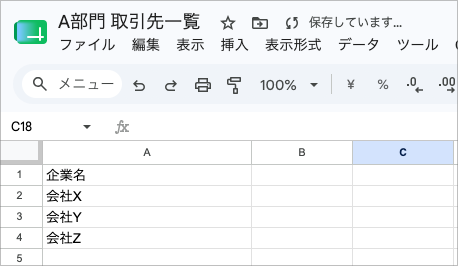
まず、以下のようなスプレッドシートをマイドライブに保存しておきます。
次に、実際に動作確認を行うユーザーで Gemini Enterprise の画面を開き、新しいチャットを開始します。
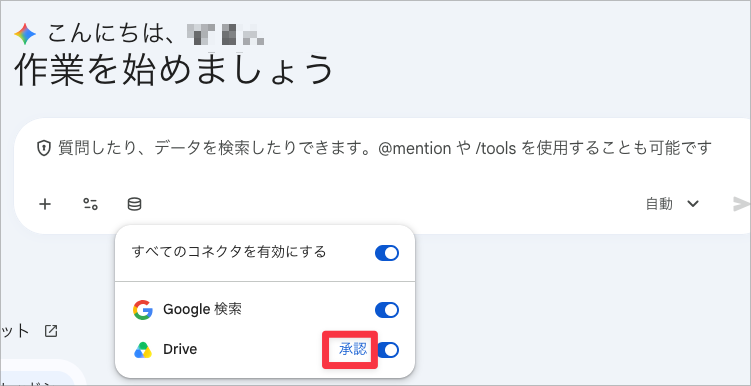
新しいチャット画面で、データソースの Google Drive コネクタにある「承認」ボタンをクリックします。
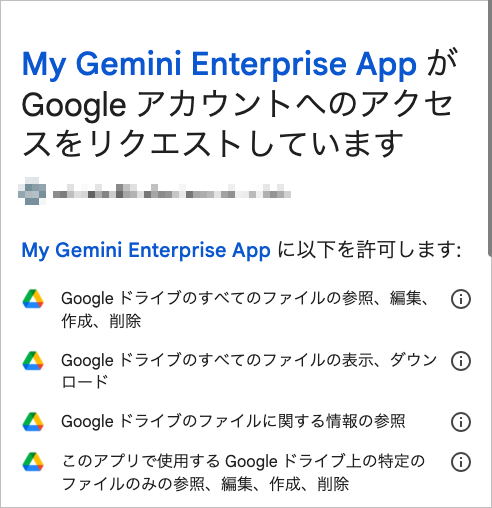
以下のような承認ダイアログが立ち上がるので、許可します。
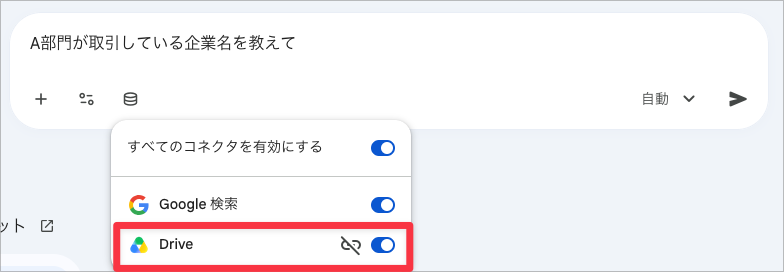
承認が完了すると、以下のような表示に変化します。
これで準備は整いました。
データソースとして Drive が ON になった状態で、「A部門が取引している企業名を教えて」と聞いてみます。
すると、以下のようにスプレッドシートをもとに回答を返してくれました。
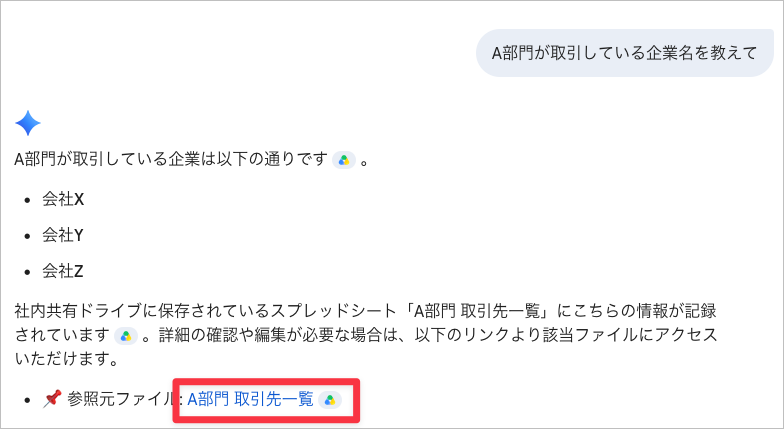
このように、情報ソースを指定しなくてもきちんと Google Drive の情報を取得し、回答してくれることがわかりました。
まとめ
以上、Gemini Enterprise に Google Drive コネクタを接続する手順の紹介でした。
OAuth の設定こそ必要でしたが、手順自体は非常にシンプルで、特に躓くポイントもなく動作確認まで完了できました。
また、今回は OAuth のスコープで読み取り権限しか与えていないため、AIによる意図しない書き込みも防ぐことができています。もし書き込みを行う必要がある場合は、アクセス可能なファイル自体をコントロールするなども併せて検討することでより安全に使うことができそうです。
この記事がどなたかの参考になれば幸いです。以上、すらぼでした。
参考資料