Copilot Codeで設備部品の在庫管理アプリを作ってみた

概要
こんにちは、クラスメソッド製造ビジネステクノロジー部の田中聖也です。
製造現場の設備部品の在庫管理って、Excelで運用されているケースが結構多いですよね。
「Excelだと入出庫の記録がしづらい」「QRで読み取って数量を入れるだけにしたい」というよくある要望を、Microsoft 365 CopilotのCode機能でどこまで形にできるのか気になったので、実際に試してみました。
この記事では以下のことに触れていきます。
- Copilot Codeの初期設定(モデルと推論量の選択)
- Excelの在庫台帳を渡して、アプリを作ってもらう流れ
- SharePointをデータ保存先にする話
- Copilot Managed Runtimeへの公開
- GitHub連携がうまくいかなかった話と、手動で回避した手順
※2026年10月時点の情報です。Copilot CodeとCopilot Managed Runtimeはプレビュー機能のため、今後仕様が変わる可能性があります。
記事の対象者
- Copilot Codeでどんなアプリが作れるのか知りたい人
- Excel管理の在庫台帳を、現場で使えるアプリにしたい人
準備
Copilot Codeはフロンティア(Frontier)プレビュー プログラム(Microsoftの最新AI機能を正式リリース前に試せるプログラム)の対象機能です。
使うには、Microsoft Copilotのライセンスと、組織側でCodeタブが有効になっていることが必要です。
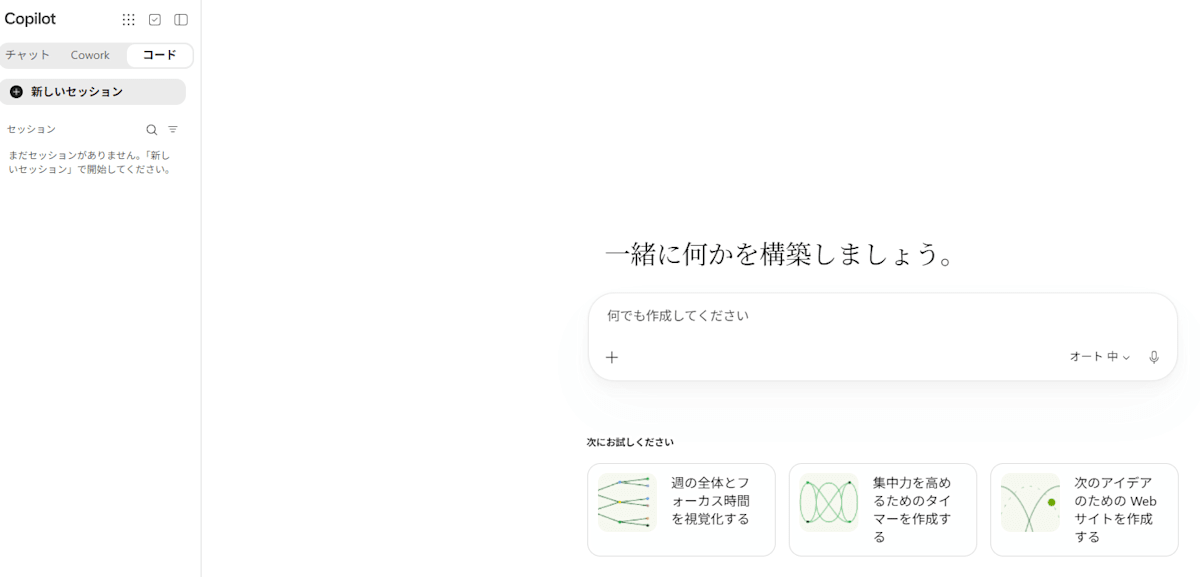
準備ができていると、Copilotアプリの上部に「チャット」「Cowork」「コード」のタブが並びます。
今回は「コード」タブを開いて始めました。
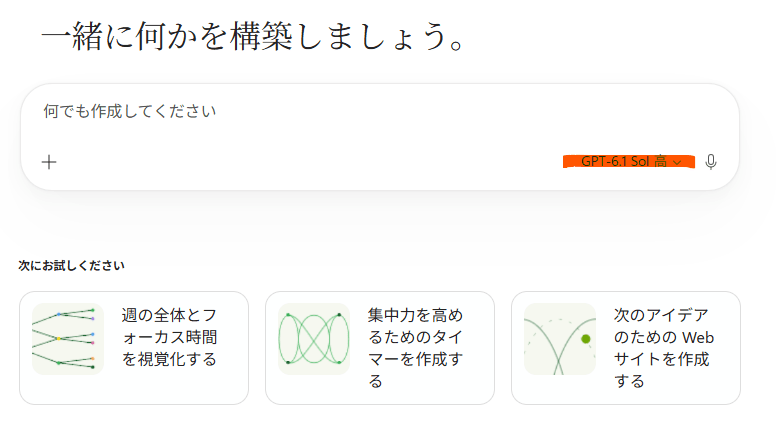
推論量とモデルを選ぶ
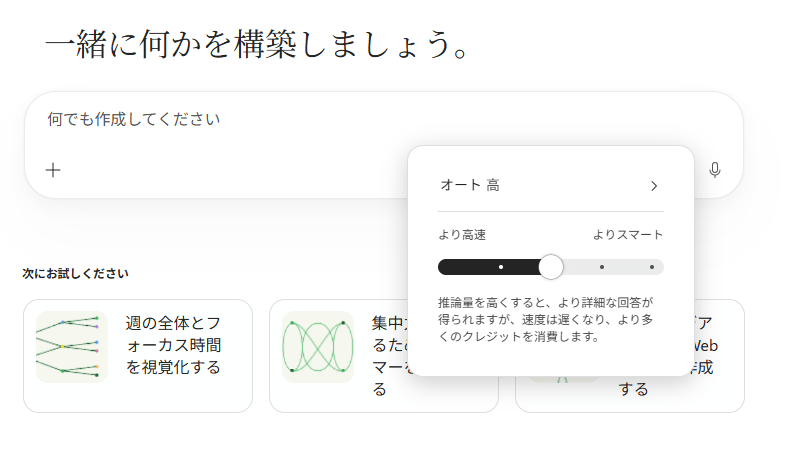
入力欄の右下にあるピッカーから、推論量(effort)とモデルを選べます。
推論量を上げると詳細な回答が得られる一方で、速度は遅くなり、より多くのクレジットを消費するとの説明がありました。
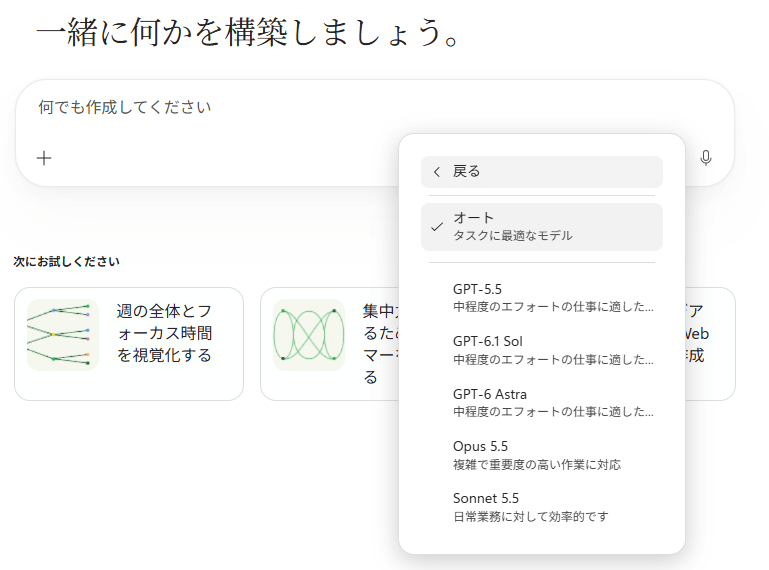
モデルは「オート」のほかに、画面にはGPT系やOpus、Sonnetが並んでいました。
今回は「GPT-6.1 Sol」を推論量「高」で使ってみました。
やってみた
元のExcelを確認する
今回題材にしたのは、機械構成部品の在庫台帳です。
部品ID、部品名、機械名、保管場所、基準在庫、現在庫、安全在庫、発注点などの列があり、P-001〜P-010の10部品が入っています。

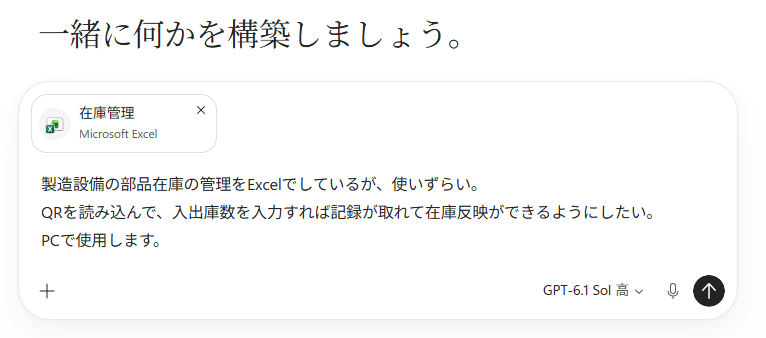
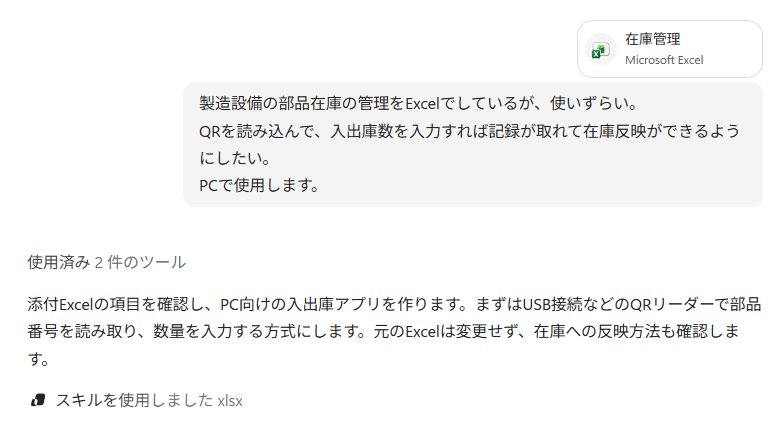
指示を出す
Excelを添付して、やりたいことを素直に書きます。(めっちゃ雑なプロンプト・・・)
質問に答えながら進める
途中で、Copilot Codeから確認の質問が飛んできます。
選択肢を選ぶだけで進められるので、プログラムの知識がなくても迷いにくいです。
今回聞かれたのは、主に以下の4つでした。
| 順番 | 質問の内容 | 今回の回答 |
|---|---|---|
| 1 | Excelを再添付するか、部品未登録で先に作るか | 再添付する |
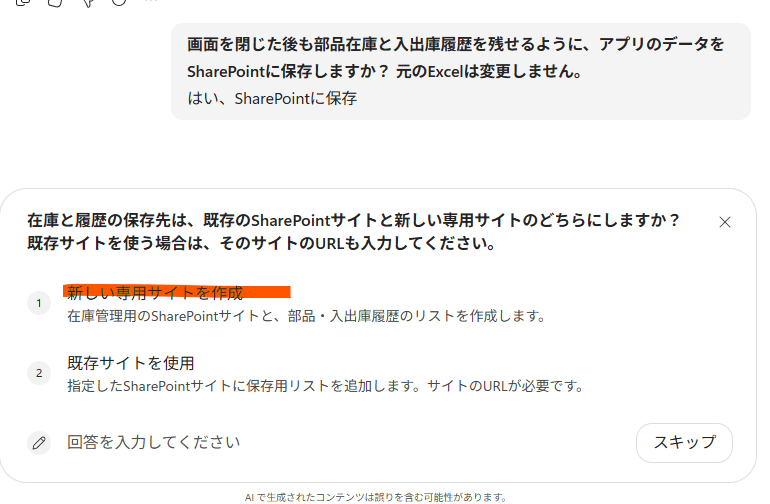
| 2 | 入出庫履歴をSharePointに保存するか | はい、SharePointに保存 |
| 3 | 保存先は既存のSharePointサイトか、新規の専用サイトか | 新しい専用サイトを作成 |
| 4 | Excelの10部品をSharePointのリストに登録するか | はい、10件を登録する |
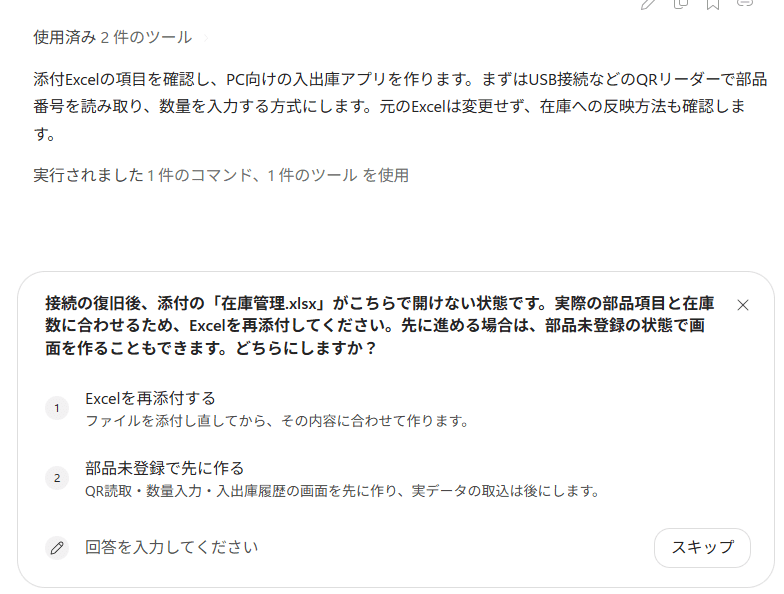
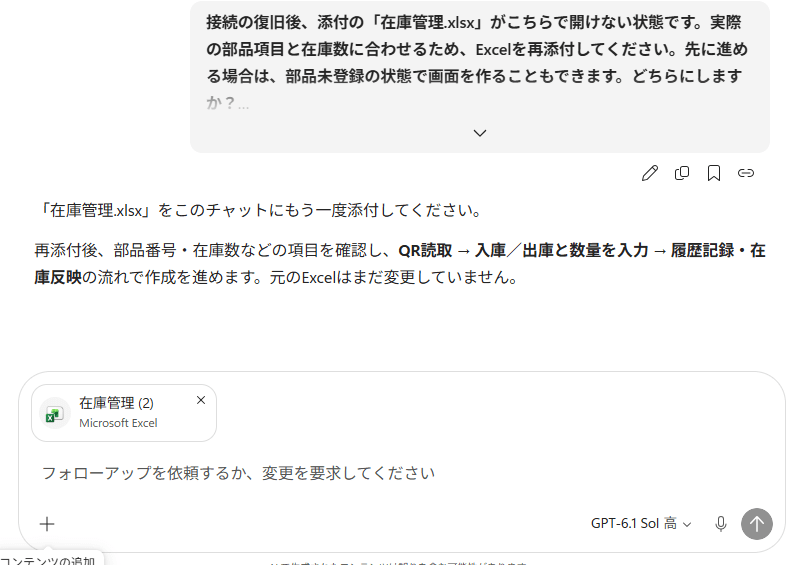
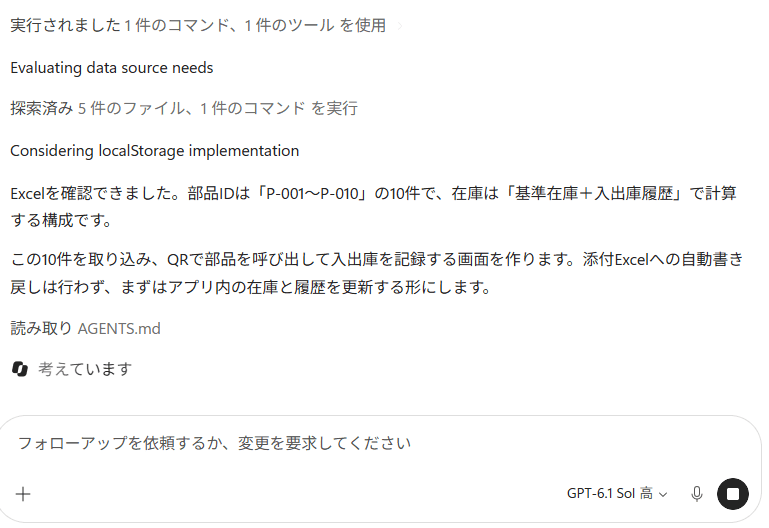
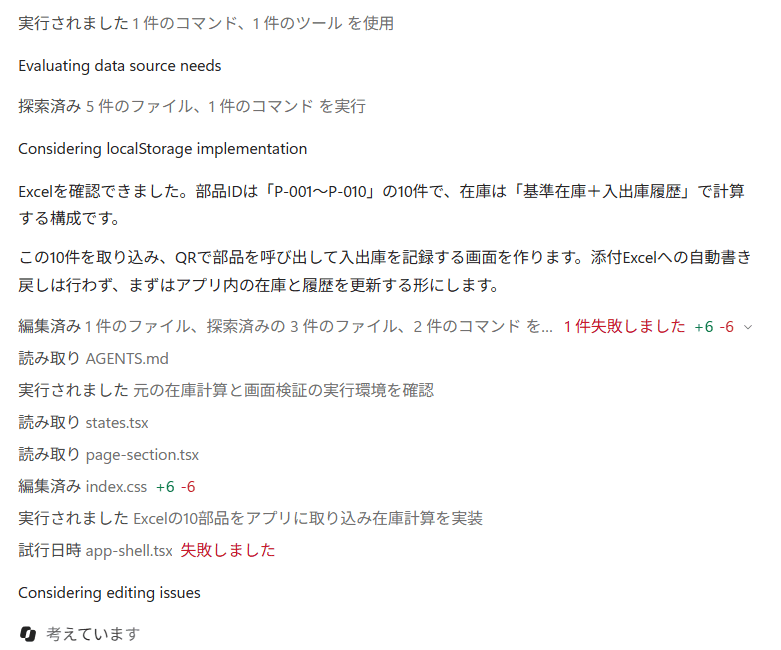
実際にここで1回つまずいたのが、Excelの再添付でした。
接続が復旧した後に、添付したExcelがCopilot側で開けない状態になっていたようで、「再添付してください」と聞かれました。
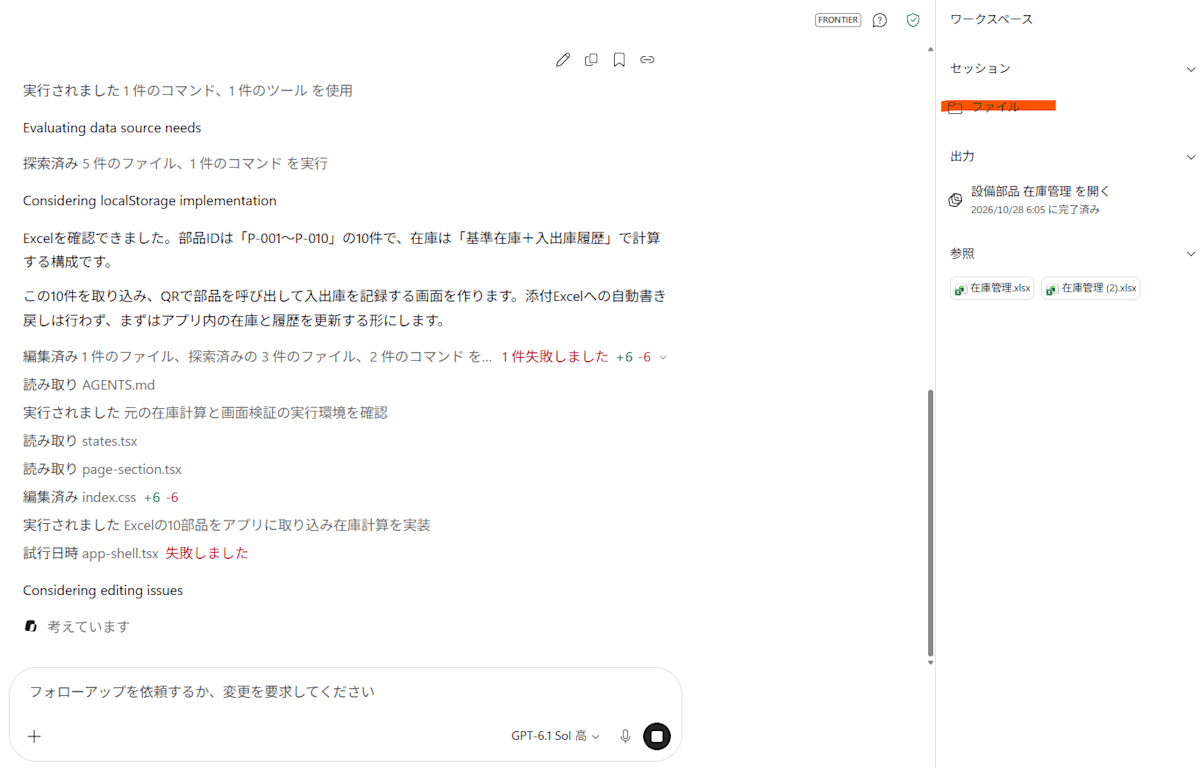
再添付すると、部品IDがP-001〜P-010の10件で、在庫は「基準在庫+入出庫履歴」で計算する構成だと正しく読み取ってくれました。(ここの原因は分らんかったです。。)
初版が出来上がる
初版では、QRまたは部品IDで部品を呼び出して、入庫・出庫と数量を入力すると在庫に反映されて、履歴が残る画面が出来上がりました。
計算テストも自分でやってくれていて、「12個から3個出庫して9個」「在庫数を超える出庫は拒否」を確認したと報告がありました。
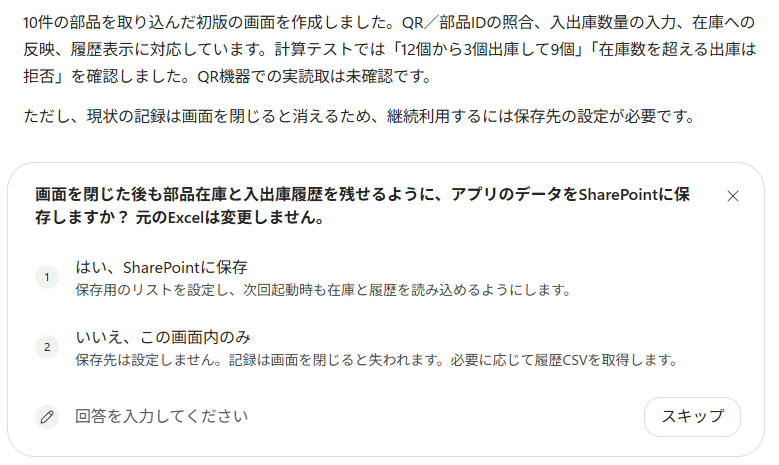
SharePointを保存先にする
このままだと画面を閉じた時点で記録が消えてしまうので、先ほどの質問に「はい、SharePointに保存」と答えています。
するとSharePointへの接続を許可する画面が出て、「接続」を押すと、専用サイトと、部品用・入出庫履歴用の2つのリストを作ってくれました。
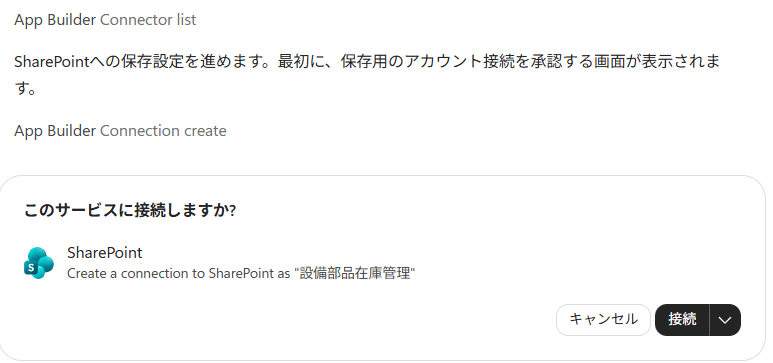
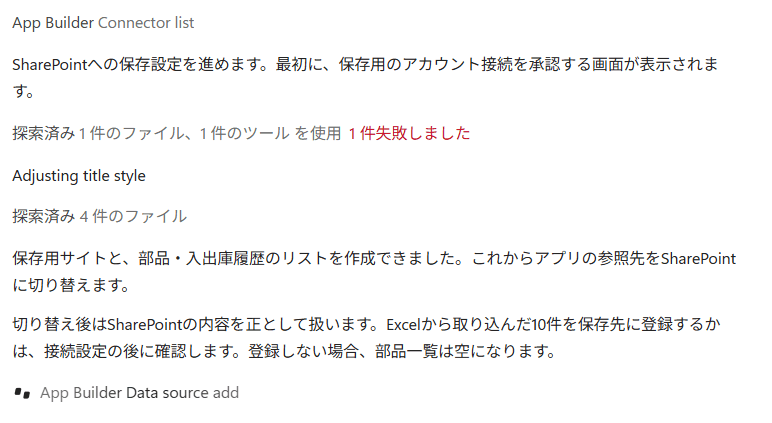
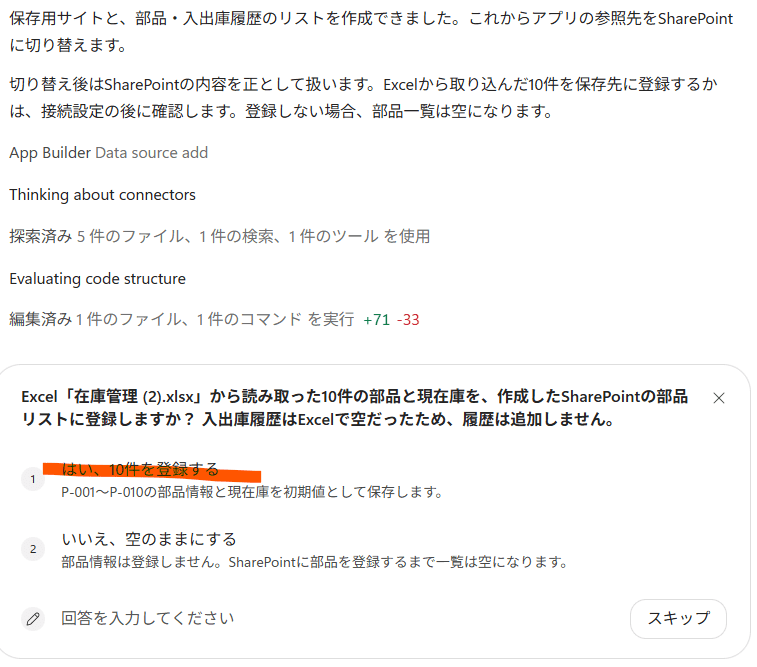
SharePointのサイト作成からリスト作成、アプリとの接続までを会話だけで済ませてもらえたのは、かなり楽でした。
ここまで、自分でやったのは選択肢をクリックすることくらいでした。
ワークスペースとコード
画面右の「ワークスペース」から、生成されたファイルを開くこともできます。
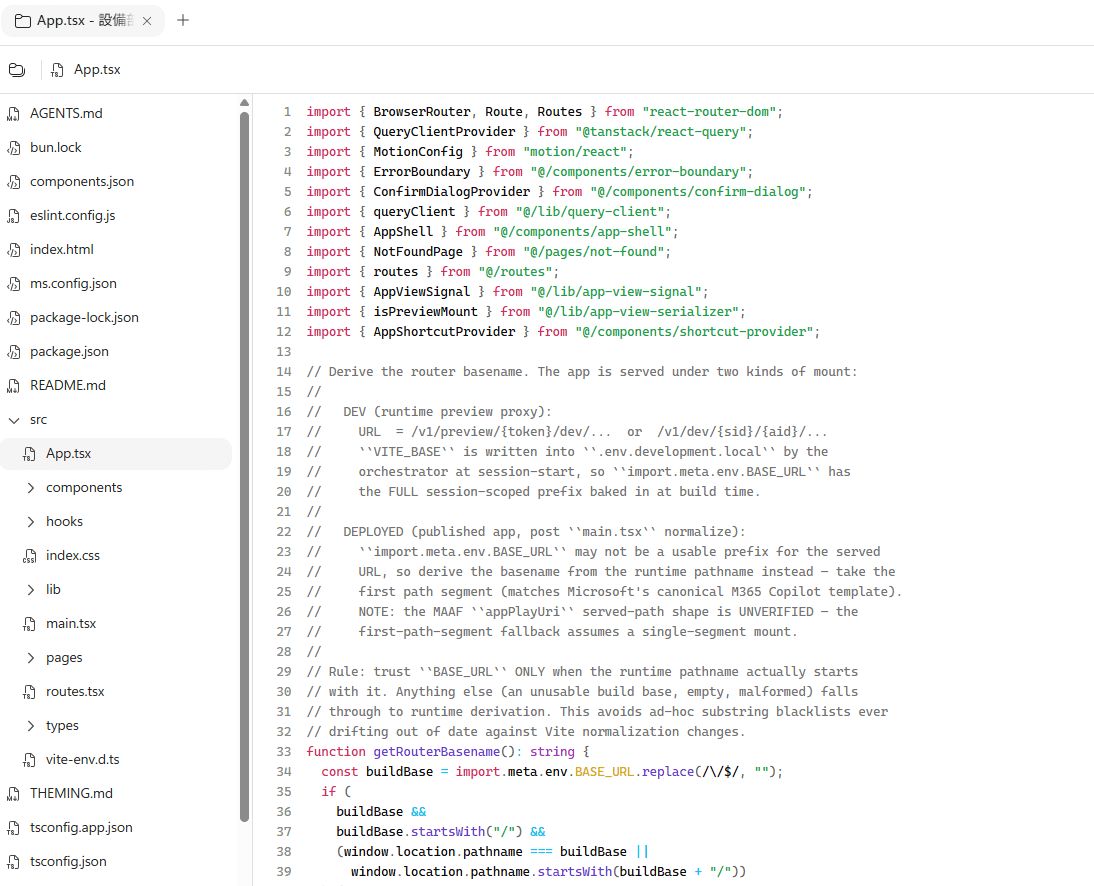
コードを覗いてみると、Reactを使ったアプリで、App.tsxやAGENTS.md、README.mdなどが自動で用意されていました。
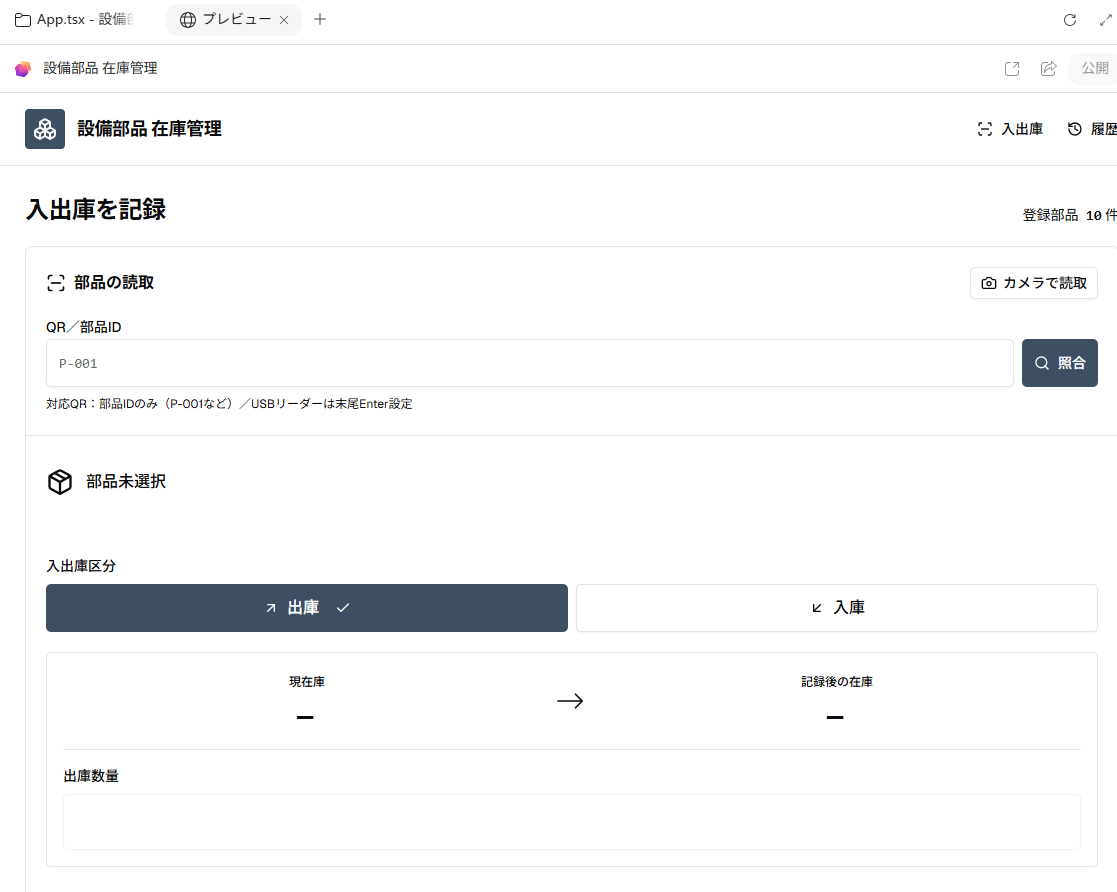
プレビューは作成途中でも見られるので、完成を待たずに画面を確認できるのも便利ですね。
プレビューで動きを確認する
プレビュー画面は、左側がQR/部品IDの入力と入庫・出庫の切り替え、右側が保管場所別の在庫一覧という構成になりました。
部品棚A、部品棚B、倉庫、外部倉庫と、Excelにあった保管場所ごとにカードで並んでいます。
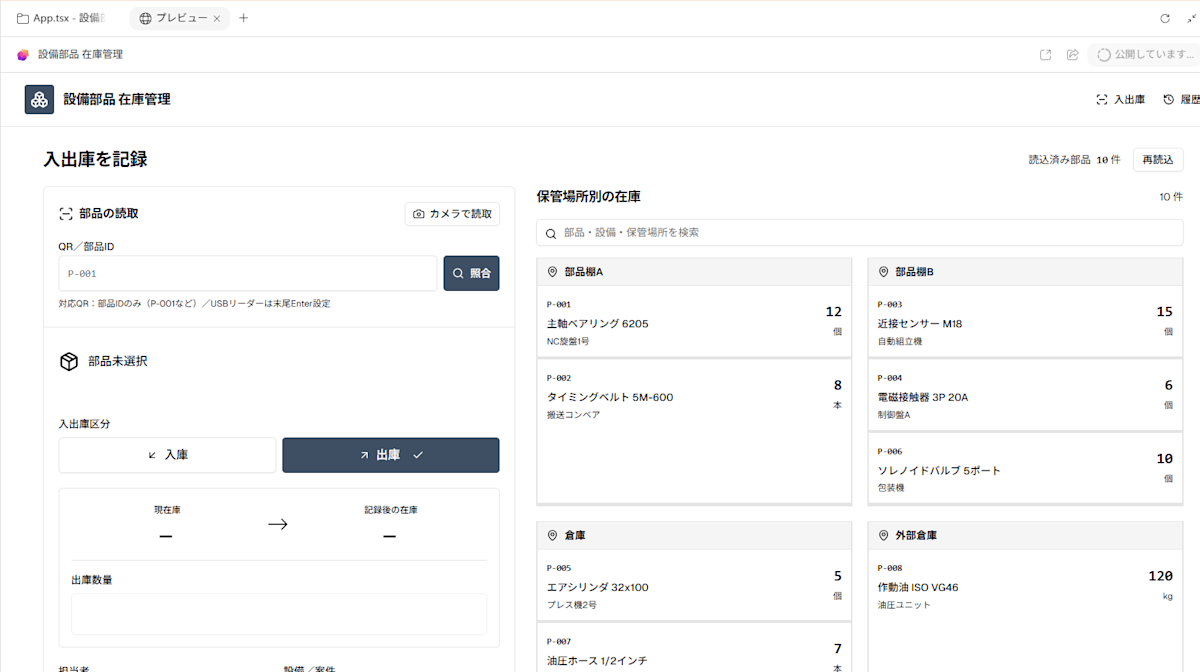
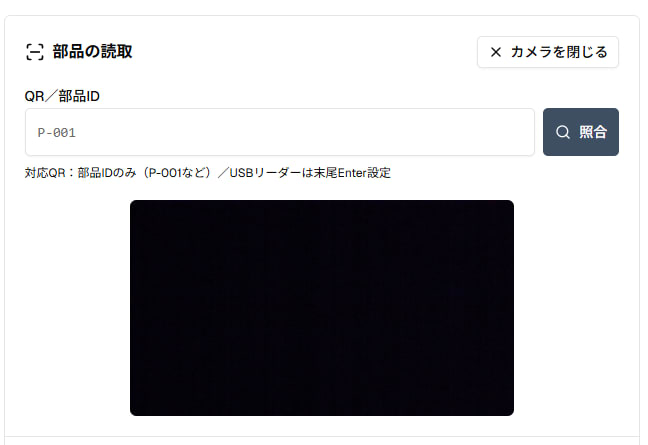
「カメラで読取」も用意されていて、押すとQRリーダー用のカメラ表示に切り替わります。
※今回はPCを閉じていたので真っ黒になってます。
Copilot Managed Runtimeに公開する
アプリが形になったので、右上の「公開」を押してみました。
公開すると「アプリが公開されました」と表示されて、このアプリにアクセスできるユーザーに変更内容が反映されるとのことです。
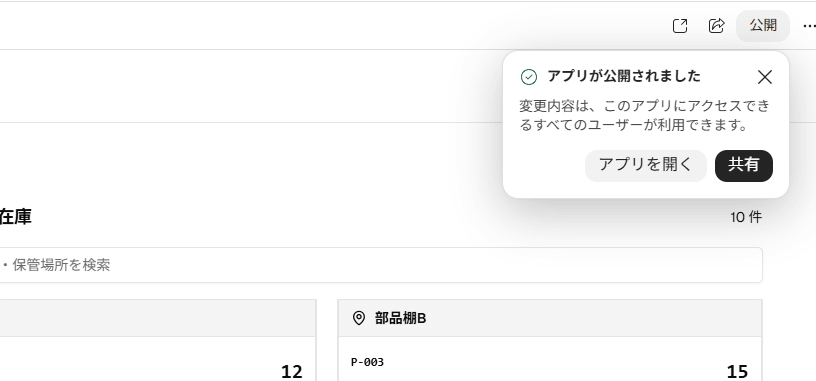
公開したアプリは、Copilot Managed Runtime(Microsoftが管理するMicrosoft 365環境でアプリを動かす実行基盤)でホストされます。
Azureのサーバーを自分で用意しなくても、組織内向けに公開できるのがポイントです。
「アプリを開く」で実際に開いてみると、初回は「お客様のデータへのアクセスを許可しますか?」という確認が出ました。
SharePointへの接続を許可して、ようやく在庫が読み込まれます。
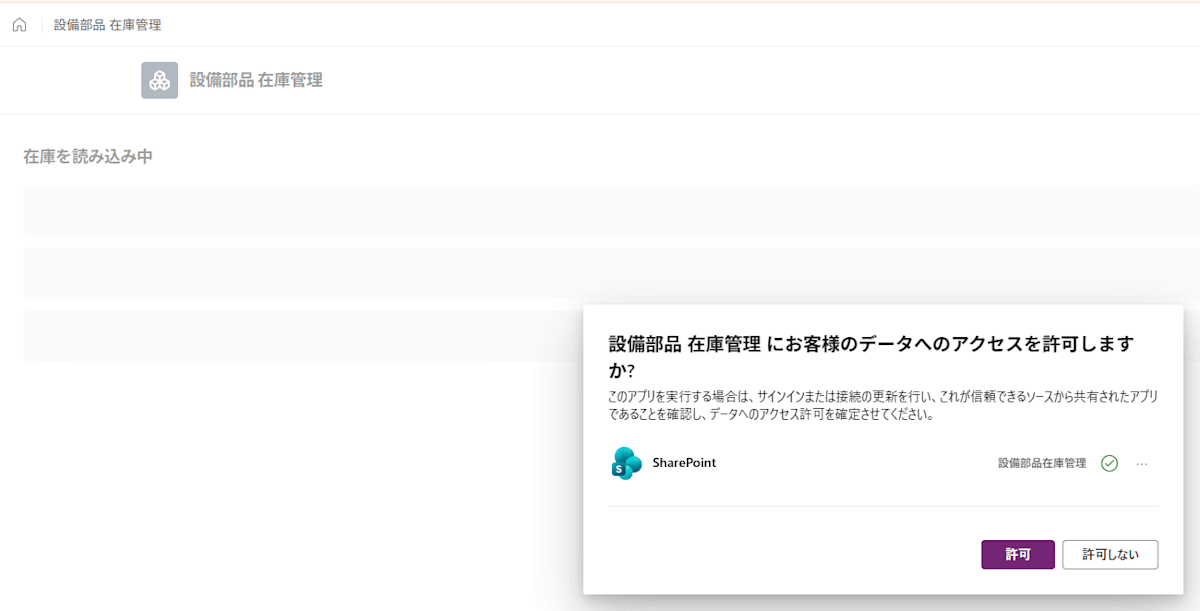
アプリを共有しても、接続先のSharePointの権限までは共有されません。
共有された側は、接続先ですでにアクセス権を持っているデータだけが表示される仕組みです。
アプリの共有と、データの権限は別物として設計する必要があります。
完成後の状態
最終的に、Copilot Codeからは次のような報告がありました。
- 初期在庫10件のSharePoint登録は成功した
- 入出庫の計算、在庫数を超える出庫の拒否、不正な数量のチェックはテストを通過している
- 実画面でのSharePoint読込・入出庫保存・再起動後の記録保持と、QRリーダーでの読取は今後の確認事項
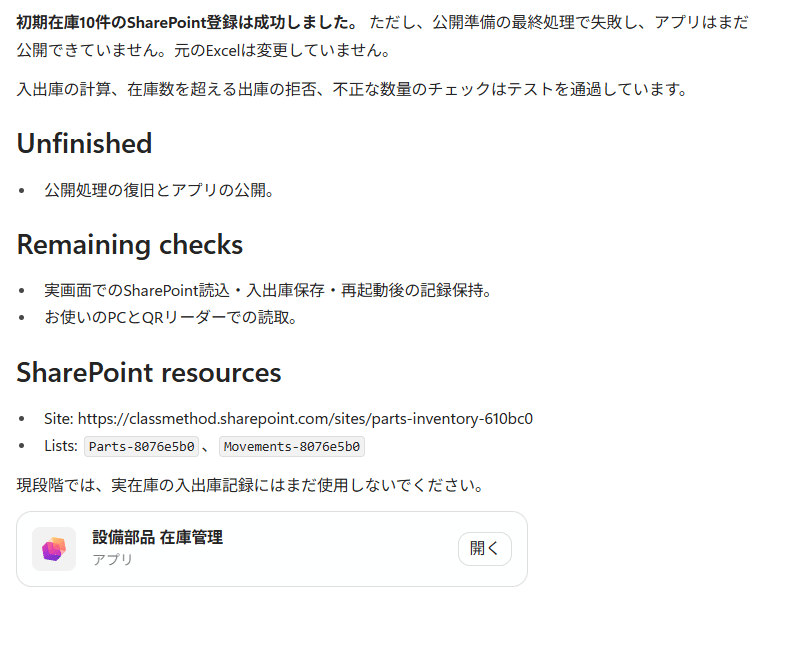
作ってもらった直後は、実在庫の記録にはまだ使わず、まずは実機のQRリーダーで検証してから使い始めるのが良さそうです。
GitHub連携で詰まった話
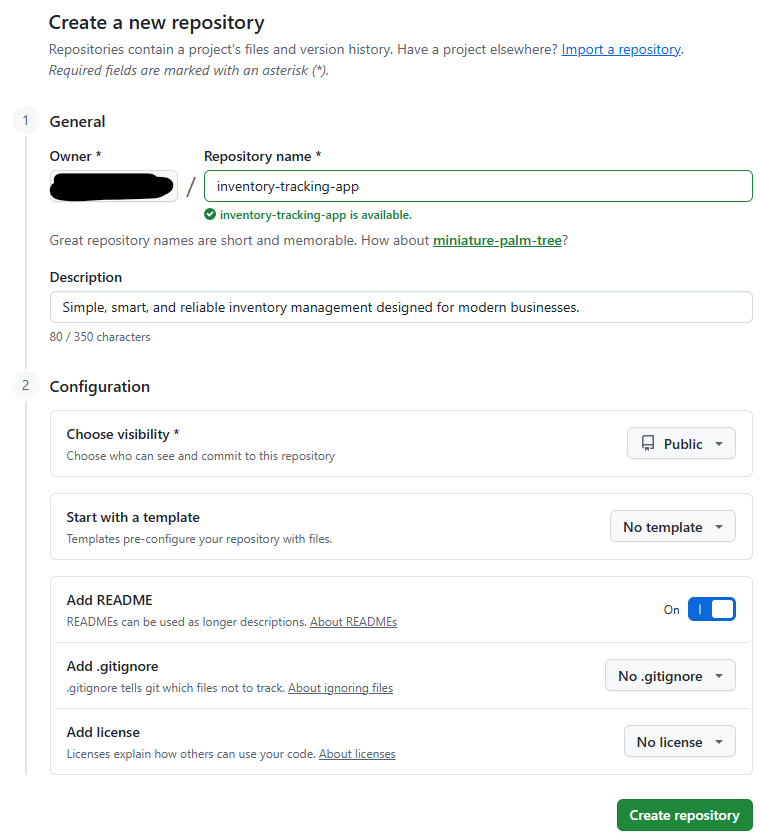
アプリのソースをGitHubで管理したくなったので、先にリポジトリを作っておきました。
そのURLを貼って「アプリをgithubで管理したい」と伝えると、Copilot Codeからは次のような返答がありました。
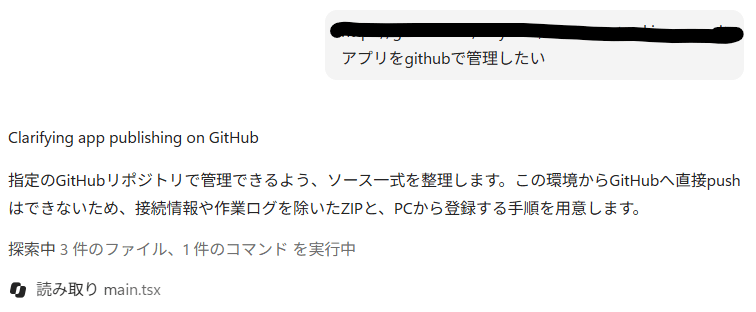
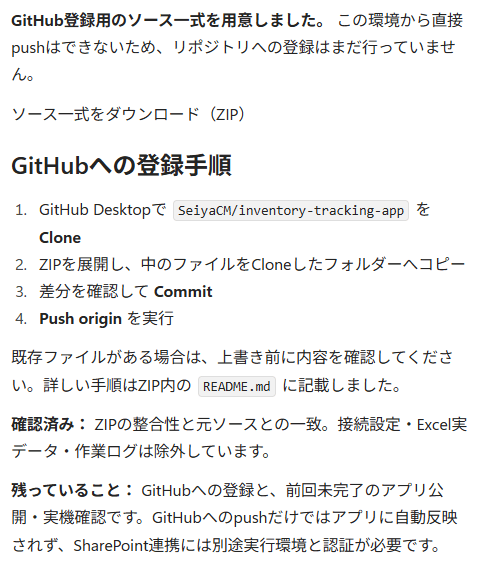
要約すると、「この環境から直接pushはできないので、リポジトリへの登録はまだ行っていない」とのことでした。
代わりに、接続情報や作業ログを除いたソース一式のZIPと、PCから登録する手順を用意してくれました。
原因: GitHubへ接続するボタンが見つからない
Microsoft Learnには、GitHub連携が有効なら、Copilot CodeからブランチやコミットやドラフトPull Requestの作成、GitHubへのpushまでできると書かれています。
接続の開始位置は、「コード」タブのサイドナビゲーション、またはリポジトリで作業することを選んだときとのことです。
ところが、自分の画面にはそれらしいUIが見当たりませんでした。
入力欄の「+」を押してみても、出てくるのは画像やファイルのアップロード用で、GitHub接続ではありませんでした。
原因の見立て
ドキュメントには、次のような記載があります。
- システム管理者は、Copilot CodeでGitHubの操作を有効にする必要がある
- 「GitHub接続」のポリシー設定は、既定ではオフ
- 管理者は、接続できるGitHubアカウントを制限できる
なので、今回のテナントでは組織側でGitHub接続が有効になっていない可能性が高いと見ています。
ただ、管理者設定は自分では確認できていないので、あくまで見立てです。
なお、ドキュメントには「プロジェクトのリポジトリを作成する」機能がローカルのみ、と書かれた箇所もあります。
実行場所(ローカルかクラウドか)によっても使える機能が変わる可能性があるので、そこも次回切り分けていきたいと思います。
まとめ
今まで使っていたExcelの在庫台帳を渡して日本語で指示するだけで、QR入出庫アプリの作成からSharePoint保存、Managed Runtimeへの公開まで、めっちゃ楽に進めることができました!!
GitHub連携は管理者設定の壁がありそうなので、次回は設定を確認して再挑戦したいと思います。